VNPT Cloud GPU


VNPT Cloud Backup
VNPT Cloud Box



500 Internal Server Error là lỗi gì? Nguyên nhân và cách khắc phục

500 Internal Server Error là lỗi xảy ra khi máy chủ gặp sự cố trong quá trình xử lý yêu cầu nhưng không trả về nguyên nhân cụ thể. Lỗi này có thể xuất hiện khi truy cập website, dùng ứng dụng, gọi API hoặc vận hành hệ thống web. Bài viết dưới đây sẽ giải đáp chi tiết lỗi 500 là gì, dấu hiệu nhận biết, nguyên nhân thường gặp và cách khắc phục theo từng trường hợp.
500 Internal Server Error là gì?
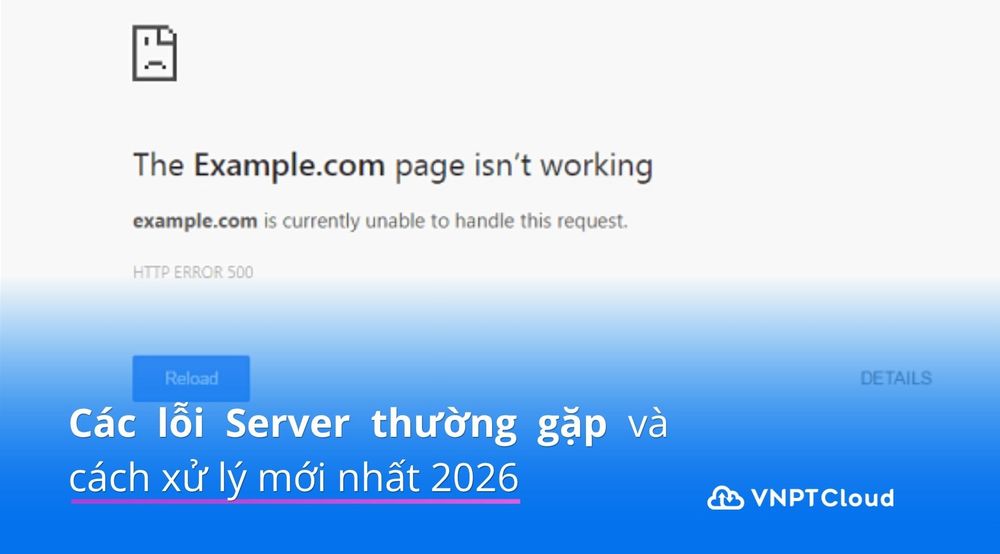
500 Internal Server Error là mã trạng thái HTTP thuộc nhóm lỗi 5xx, cho biết sự cố phát sinh từ phía máy chủ. Khi bạn truy cập một website, trình duyệt gửi yêu cầu đến máy chủ web. Nếu máy chủ nhận được yêu cầu nhưng không thể xử lý hoàn tất, hệ thống có thể trả về lỗi 500.
Điểm khó của lỗi 500 là thông báo thường khá chung chung. Trình duyệt chỉ cho biết máy chủ đang gặp lỗi nội bộ, nhưng không nói rõ lỗi đến từ mã nguồn, cấu hình máy chủ, cơ sở dữ liệu, quyền truy cập tệp, tiện ích mở rộng hay tài nguyên hệ thống.
Dấu hiệu nhận biết lỗi 500 Internal Server Error
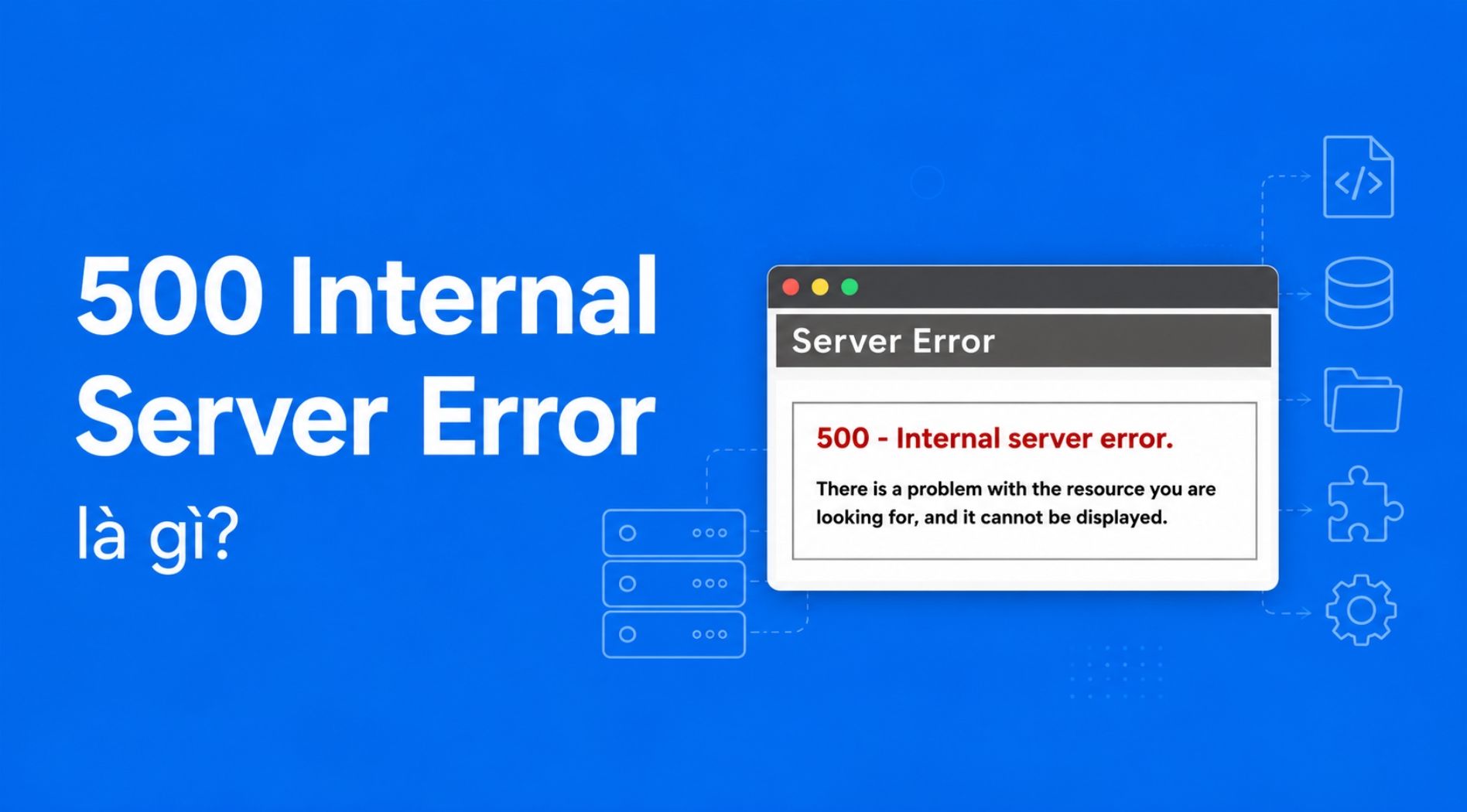
Lỗi 500 có thể hiển thị khác nhau tùy trình duyệt, máy chủ web, hệ quản trị nội dung hoặc ứng dụng đang sử dụng. Có website hiển thị trang lỗi mặc định, có website chỉ hiển thị trang trắng, cũng có hệ thống trả về thông báo lỗi dưới dạng dữ liệu khi gọi API.
Một số thông báo thường gặp gồm:
- 500 Internal Server Error
- HTTP 500
- HTTP Error 500
- 500 Error
- Internal Server Error
- The server encountered an internal error
- Trang web hiện không thể xử lý yêu cầu này
- This page isn’t working
- Request failed with status code 500
Trong nhiều trường hợp, người dùng vẫn truy cập được các website khác bình thường, nhưng chỉ một trang hoặc một website cụ thể báo lỗi. Đây là dấu hiệu cho thấy sự cố nhiều khả năng nằm ở phía máy chủ của website đó, không phải toàn bộ kết nối Internet.
Với quản trị viên, lỗi 500 thường đi kèm các dấu hiệu khác như trang quản trị không vào được, API trả về mã 500, website trắng trang sau khi cập nhật plugin, biểu mẫu không gửi được dữ liệu hoặc log máy chủ ghi nhận lỗi từ PHP, Nginx, Apache, IIS hay cơ sở dữ liệu.
Nguyên nhân gây lỗi 500 Internal Server Error
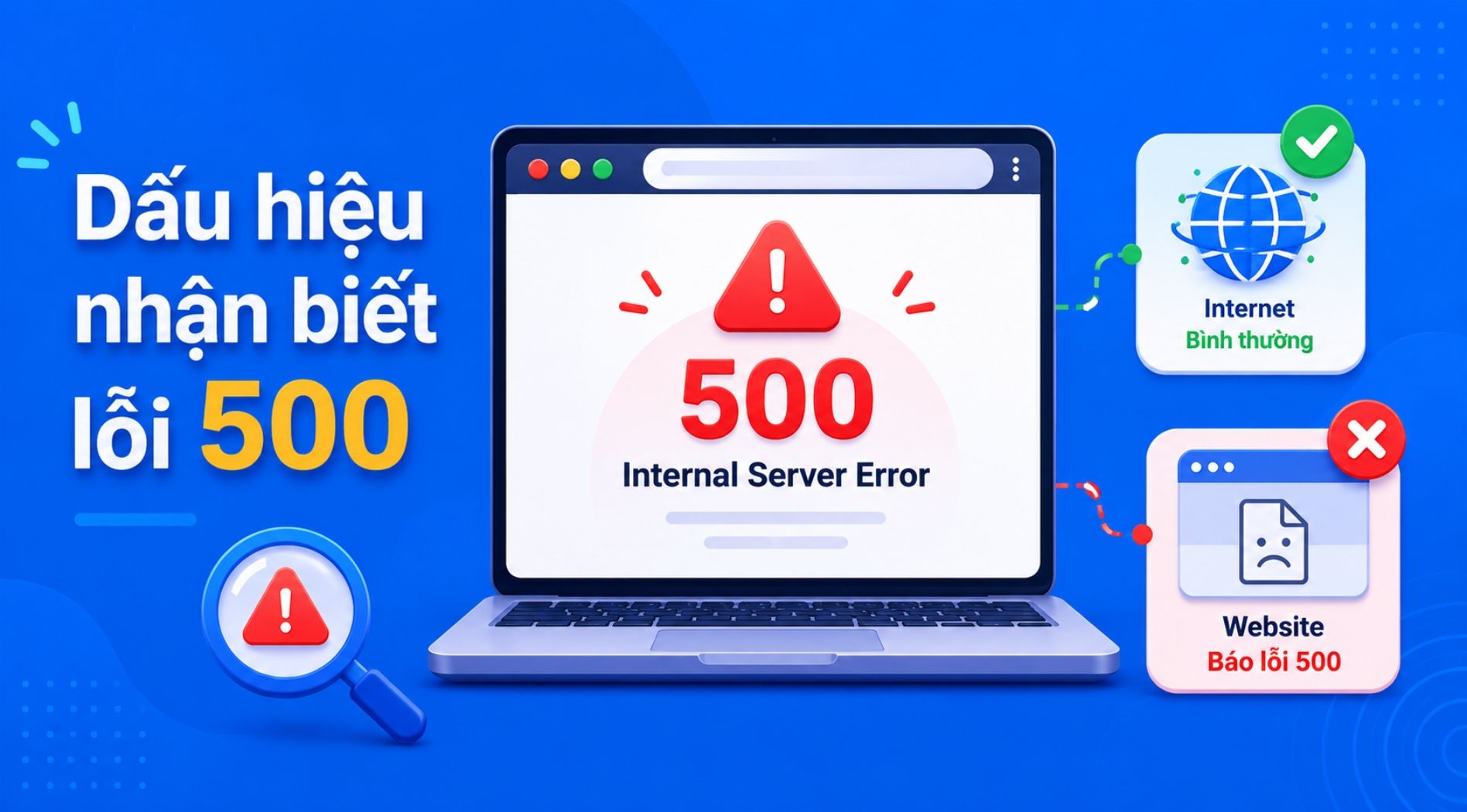
Lỗi 500 Internal Server Error có thể xuất phát từ nhiều lớp trong hệ thống web. Thường gặp nhất là lỗi mã nguồn, cấu hình máy chủ, cơ sở dữ liệu, quyền truy cập hoặc tài nguyên hệ thống.
- Lỗi cấu hình máy chủ web: Apache, Nginx hoặc IIS có thể trả về lỗi 500 khi tệp cấu hình sai cú pháp, quy tắc chuyển hướng bị lặp hoặc thiết lập xử lý yêu cầu không phù hợp. Với Apache, tệp .htaccess là nguyên nhân khá phổ biến.
- Lỗi mã nguồn hoặc tập lệnh phía máy chủ: Website dùng PHP, Python, Node.js hoặc Ruby có thể gặp lỗi 500 khi mã nguồn sai cú pháp, thiếu thư viện, sai biến môi trường hoặc gọi lỗi dịch vụ bên ngoài. Lỗi này thường xuất hiện sau khi cập nhật hoặc triển khai tính năng mới.
- Vượt giới hạn tài nguyên máy chủ: Máy chủ có thể báo lỗi 500 khi CPU, RAM, dung lượng ổ đĩa, bộ nhớ PHP, thời gian thực thi hoặc số tiến trình vượt ngưỡng. Tình huống này thường xảy ra khi website tăng tải đột biến hoặc có tác vụ xử lý quá nặng.
- Xung đột plugin, theme hoặc tiện ích mở rộng: Với WordPress, lỗi 500 thường liên quan đến plugin, theme hoặc phiên bản PHP không tương thích. Nếu lỗi xuất hiện ngay sau khi cập nhật website, nên kiểm tra các thành phần vừa thay đổi trước.
- Sai quyền truy cập tệp và thư mục: Website chỉ hoạt động ổn định khi các tệp và thư mục được cấp quyền truy cập phù hợp. Nếu cấu hình quyền không chính xác, máy chủ có thể bị hạn chế truy cập vào dữ liệu hoặc tập lệnh cần thiết, từ đó phát sinh lỗi 500.
- Lỗi cơ sở dữ liệu hoặc dịch vụ phụ thuộc: Website có thể báo lỗi 500 nếu cơ sở dữ liệu, bộ nhớ đệm, hàng đợi tác vụ, dịch vụ xác thực hoặc API bên ngoài không phản hồi. Với hệ thống nhiều thành phần, cần kiểm tra nhật ký lỗi theo từng lớp để xác định đúng điểm lỗi.
Cách khắc phục lỗi 500 Internal Server Error
Lỗi 500 thường xuất phát từ phía máy chủ, nhưng cách xử lý sẽ khác nhau tùy vai trò của bạn. Dưới đây là hướng dẫn tối giản theo từng bước để khoanh vùng nhanh nguyên nhân và xử lý đúng hướng.
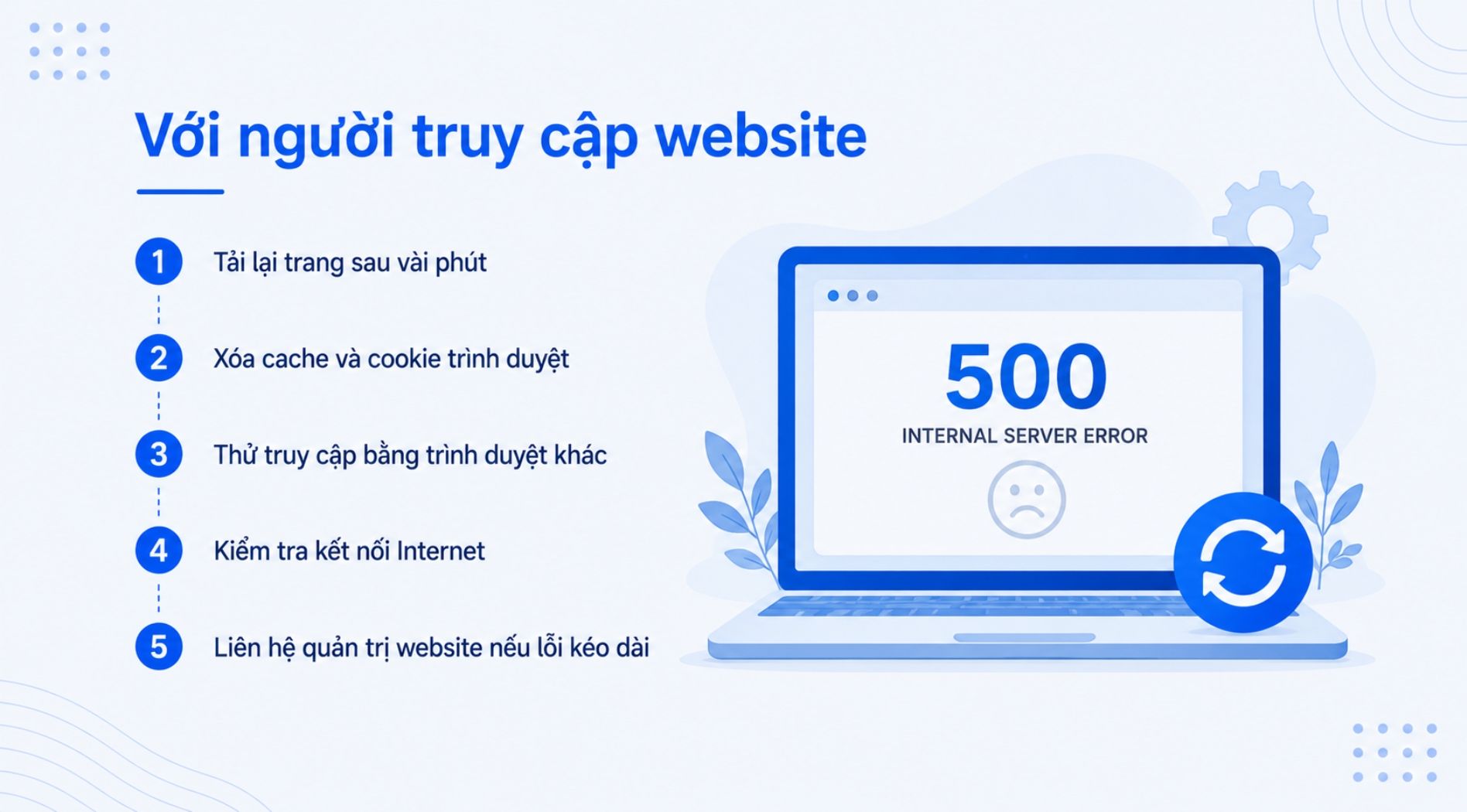
Với người truy cập website
- Tải lại trang sau vài phút: Thử tải lại bằng F5 hoặc Ctrl + R. Nếu website đang quá tải hoặc cập nhật, lỗi 500 có thể tự hết sau một thời gian ngắn.
- Mở bằng chế độ ẩn danh hoặc trình duyệt khác: Cách này giúp loại trừ lỗi do tiện ích mở rộng, phiên đăng nhập hoặc dữ liệu lưu trên trình duyệt hiện tại.
- Xóa cache và cookie: Nếu website vẫn lỗi, hãy xóa bộ nhớ đệm (cache) và cookie rồi truy cập lại. Đây là bước hữu ích khi trình duyệt đang giữ dữ liệu cũ.
- Thử thiết bị hoặc mạng khác: Thử truy cập từ thiết bị khác hoặc đổi mạng Wi‑Fi/4G/5G. Nếu nhiều thiết bị đều gặp lỗi, khả năng cao sự cố nằm ở phía website.
- Liên hệ quản trị viên website: Gửi kèm đường dẫn bị lỗi, thời điểm xảy ra lỗi, ảnh chụp màn hình và thao tác bạn vừa thực hiện trước khi lỗi xuất hiện để hỗ trợ chẩn đoán nhanh.
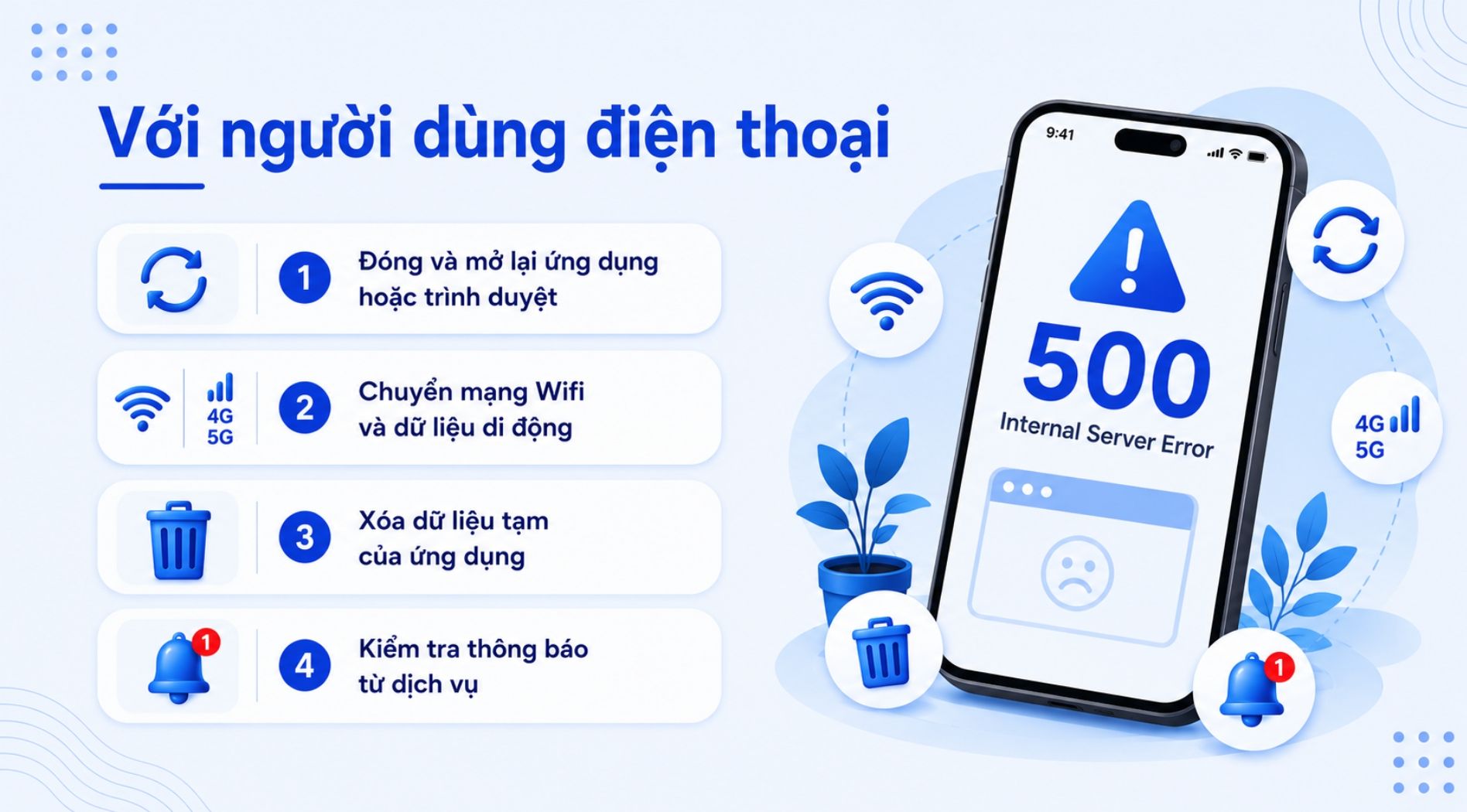
Với người dùng điện thoại
- Đóng và mở lại ứng dụng hoặc trình duyệt: Đóng hoàn toàn ứng dụng/trình duyệt rồi mở lại để làm mới phiên truy cập và dữ liệu tạm.
- Chuyển mạng Wi‑Fi và dữ liệu di động: Thử đổi từ Wi‑Fi sang 4G/5G để kiểm tra. Nếu đổi mạng truy cập được, vấn đề có thể liên quan đến tuyến mạng hoặc DNS của mạng đang dùng.
- Xóa dữ liệu tạm của ứng dụng: Trên Android, có thể xóa cache trong phần cài đặt. Trên iOS, thử cập nhật ứng dụng, đăng xuất/đăng nhập lại hoặc cài lại nếu lỗi chỉ xảy ra trong một ứng dụng.
- Kiểm tra thông báo từ dịch vụ: Nếu nhiều người cùng gặp lỗi, dịch vụ có thể đang gặp sự cố hoặc bảo trì. Khi đó, nên chờ hệ thống khôi phục hoặc liên hệ bộ phận hỗ trợ.
Cách khắc phục lỗi 500 Internal Server Error với quản trị Website
Lỗi 500 Internal Server Error thường xuất phát từ máy chủ, mã nguồn hoặc cấu hình website. Tùy vào nguyên nhân, quản trị viên có thể áp dụng một số cách khắc phục dưới đây.
Kiểm tra lỗi file .htaccess
Truy cập thư mục gốc của website qua FTP hoặc SSH, sau đó tìm file .htaccess. Đổi tên file này thành .htaccess_backup rồi tải lại website để kiểm tra.
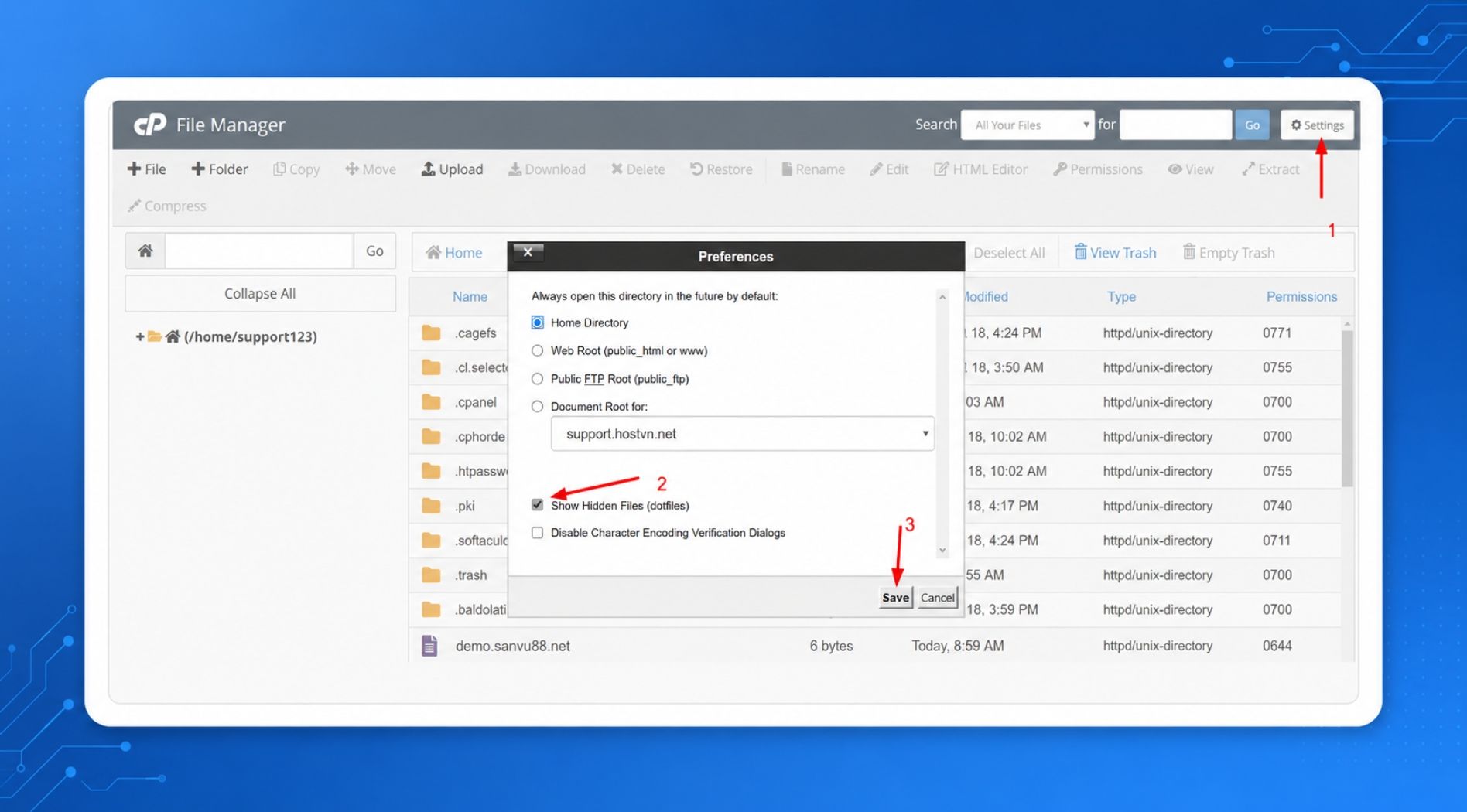
Nếu website hoạt động trở lại, file .htaccess đang bị lỗi. Lúc này, bạn tạo file .htaccess mới và thêm đoạn cấu hình mặc định của WordPress:
# BEGIN WordPress
<IfModule mod_rewrite.c>
RewriteEngine On
RewriteBase /
RewriteRule ^index\.php$ - [L]
RewriteCond %{REQUEST_FILENAME} !-f
RewriteCond %{REQUEST_FILENAME} !-d
RewriteRule . /index.php [L]
</IfModule>
# END WordPress
Sau đó, lưu file, tải lên thư mục gốc và kiểm tra lại website.
Vô hiệu hóa plugin
Truy cập thư mục gốc của website qua FTP hoặc SSH, mở thư mục wp-content, sau đó đổi tên thư mục plugins thành plugins_backup.
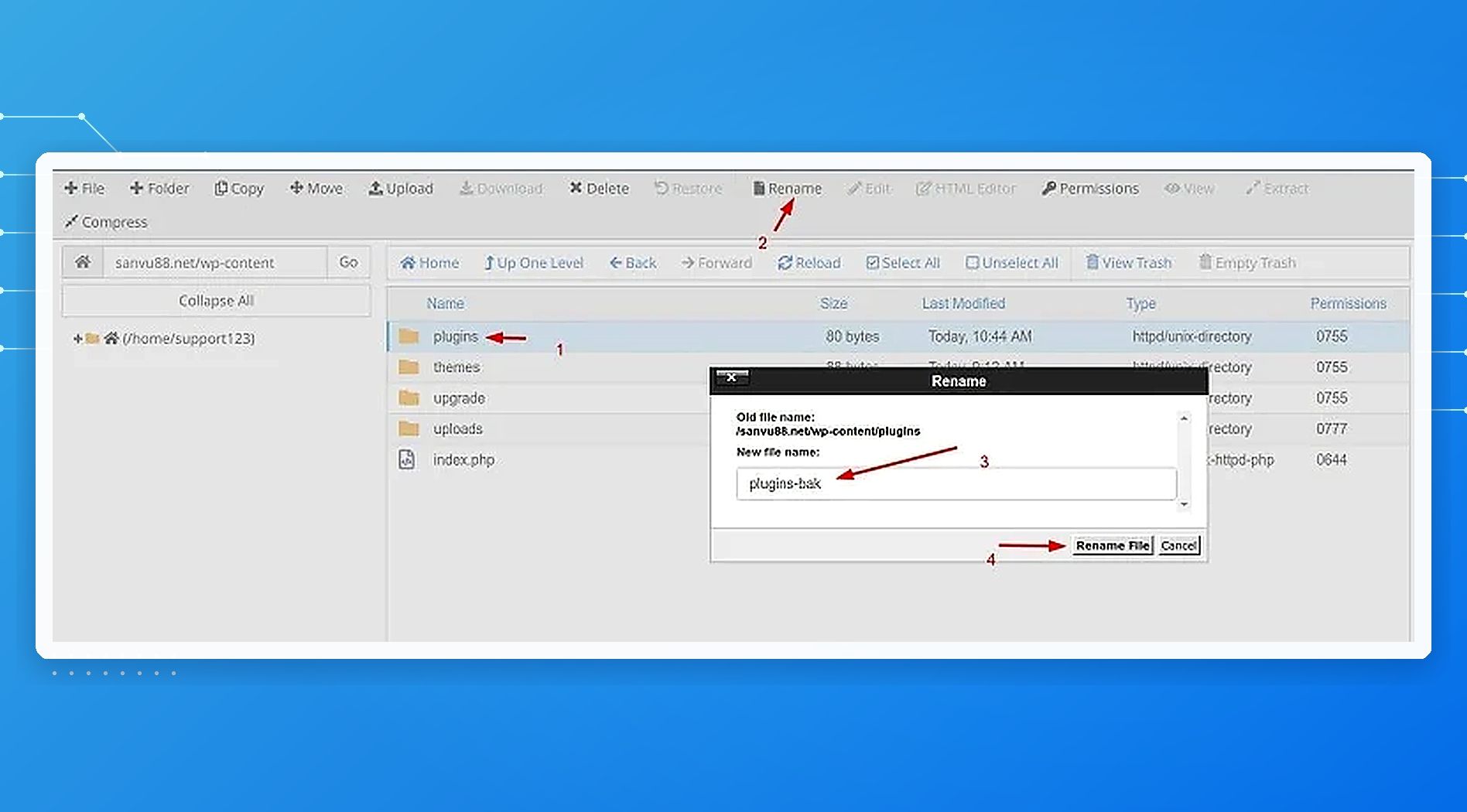
Tiếp theo, tải lại website. Nếu lỗi 500 biến mất, một trong các plugin đang gây lỗi. Bạn đổi tên thư mục plugins_backup về lại plugins, sau đó vô hiệu hóa từng plugin để xác định plugin lỗi.
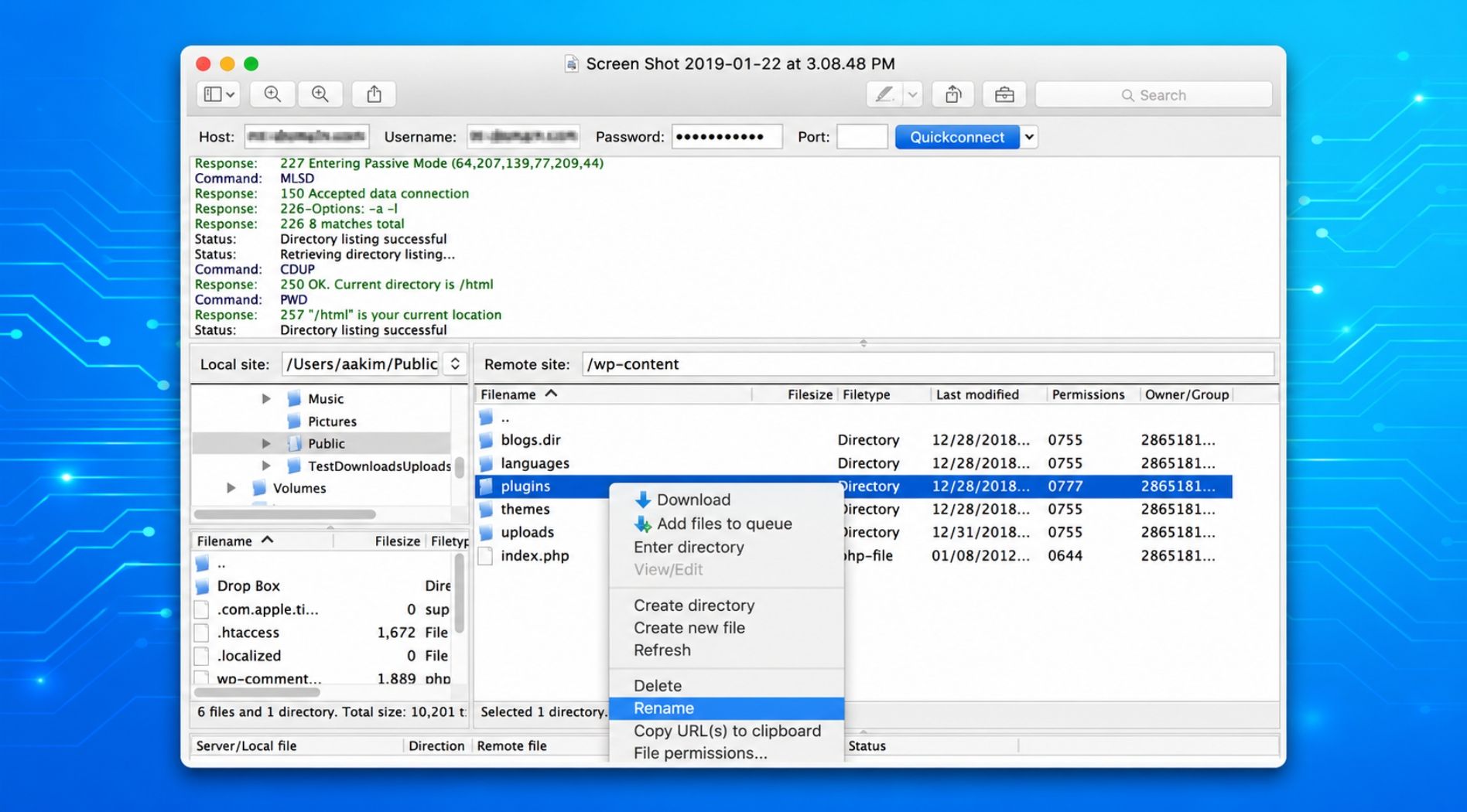
Khi tìm được plugin gây lỗi, hãy cập nhật, cài đặt lại hoặc thay thế bằng plugin khác.
Vô hiệu hóa theme đang dùng
Truy cập thư mục wp-content/themes, sau đó đổi tên thư mục theme đang sử dụng. WordPress sẽ tự chuyển về theme mặc định nếu theme mặc định vẫn còn trong hệ thống.
Sau đó, tải lại website. Nếu lỗi được khắc phục, theme hiện tại đang bị lỗi hoặc không tương thích. Bạn nên cập nhật, cài lại hoặc thay theme khác.
Tăng giới hạn bộ nhớ PHP
Mở file .htaccess và thêm dòng sau vào cuối file:
php_value memory_limit 256MHoặc mở file wp-config.php và thêm dòng:
define('WP_MEMORY_LIMIT', '256M');Sau khi lưu file, tải lại website để kiểm tra lỗi đã được xử lý chưa.
Thay đổi phiên bản PHP
Truy cập Hosting Control Panel, chọn mục PHP Configuration hoặc PHP Selector. Sau đó, đổi sang một phiên bản PHP khác và nhấn Save.
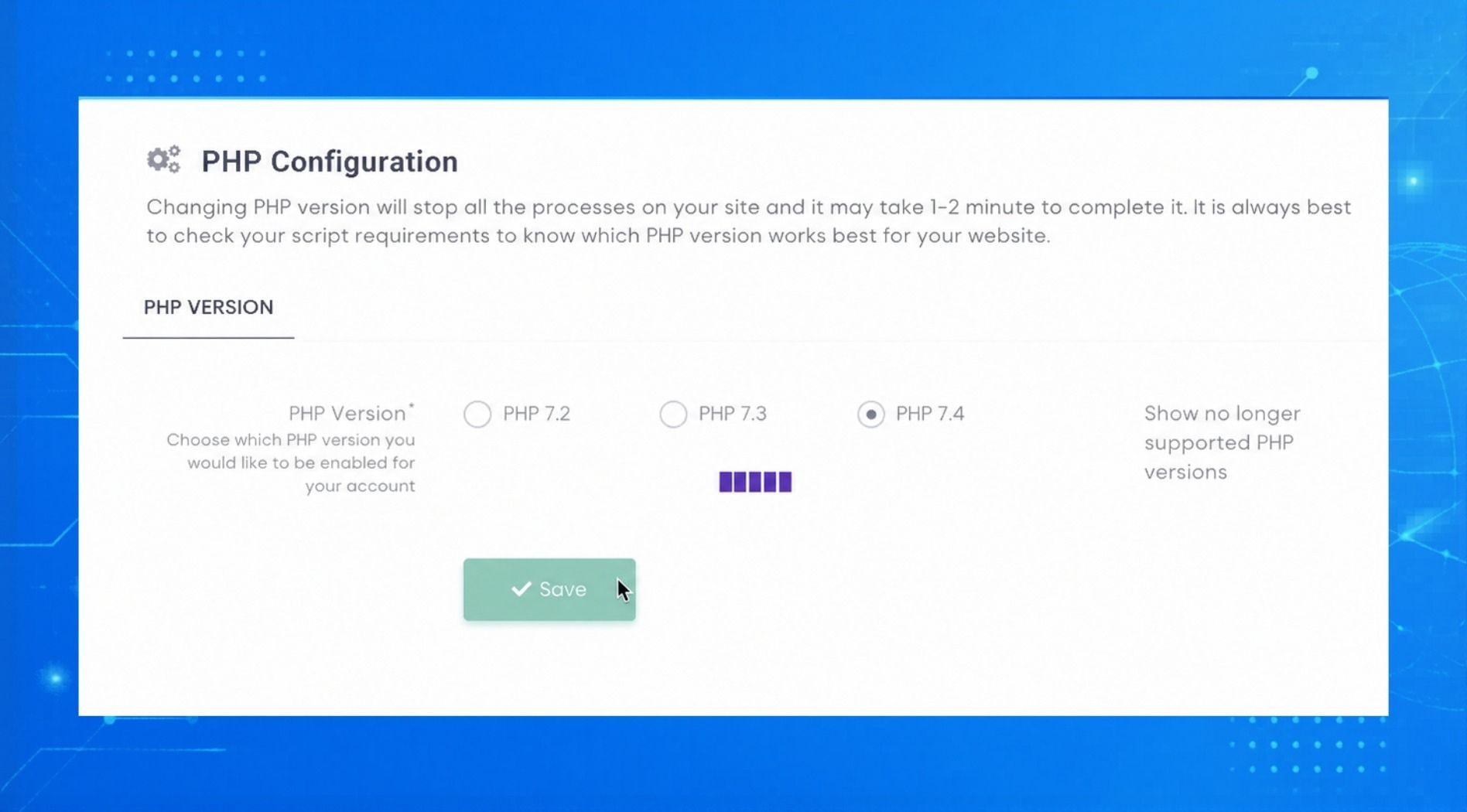
Tải lại website để kiểm tra. Nếu lỗi vẫn còn, hãy thử lần lượt các phiên bản PHP phù hợp. Nếu không hiệu quả, chuyển lại phiên bản PHP ban đầu trước khi thử cách khác.
Kiểm tra quyền file và thư mục
Kiểm tra lại quyền truy cập của các file và thư mục trên website. Với website chạy trên Linux, quyền thường dùng là:
- Thư mục: 755
- File: 644
Nếu quyền bị thiết lập sai, hãy chỉnh lại đúng quyền tương ứng rồi tải lại website để kiểm tra.
Khôi phục backup dữ liệu
Nếu lỗi 500 xuất hiện sau khi cập nhật WordPress, plugin, theme hoặc thay đổi cấu hình, hãy khôi phục bản backup gần nhất còn hoạt động ổn định.
Sau khi restore dữ liệu, tải lại website để kiểm tra. Đây là cách xử lý nhanh khi bạn chưa xác định được chính xác nguyên nhân gây lỗi.
Tải lại file WordPress gốc
Tải bản WordPress mới từ trang chính thức, giải nén trên máy tính, sau đó xóa thư mục wp-content và file wp-config-sample.php.
Tiếp theo, upload các file WordPress còn lại lên hosting và ghi đè lên file cũ. Trước khi thực hiện, cần backup toàn bộ website để tránh mất dữ liệu.
Liên hệ nhà cung cấp hosting/VPS
Trường hợp bạn đã thử hết những cách trên nhưng vẫn không thể sửa được lỗi 500 Internal Server Error, hãy liên hệ trực tiếp với nhà cung cấp dịch vụ hosting. Để được hỗ trợ một cách nhanh chóng nhất, người dùng hãy ghi lại toàn bộ những thông tin cần thiết như URL bị lỗi, thời điểm lỗi xuất hiện, thao tác đã thực hiện gần nhất và nội dung log nếu có.
Cách xử lý lỗi 500 theo từng nền tảng
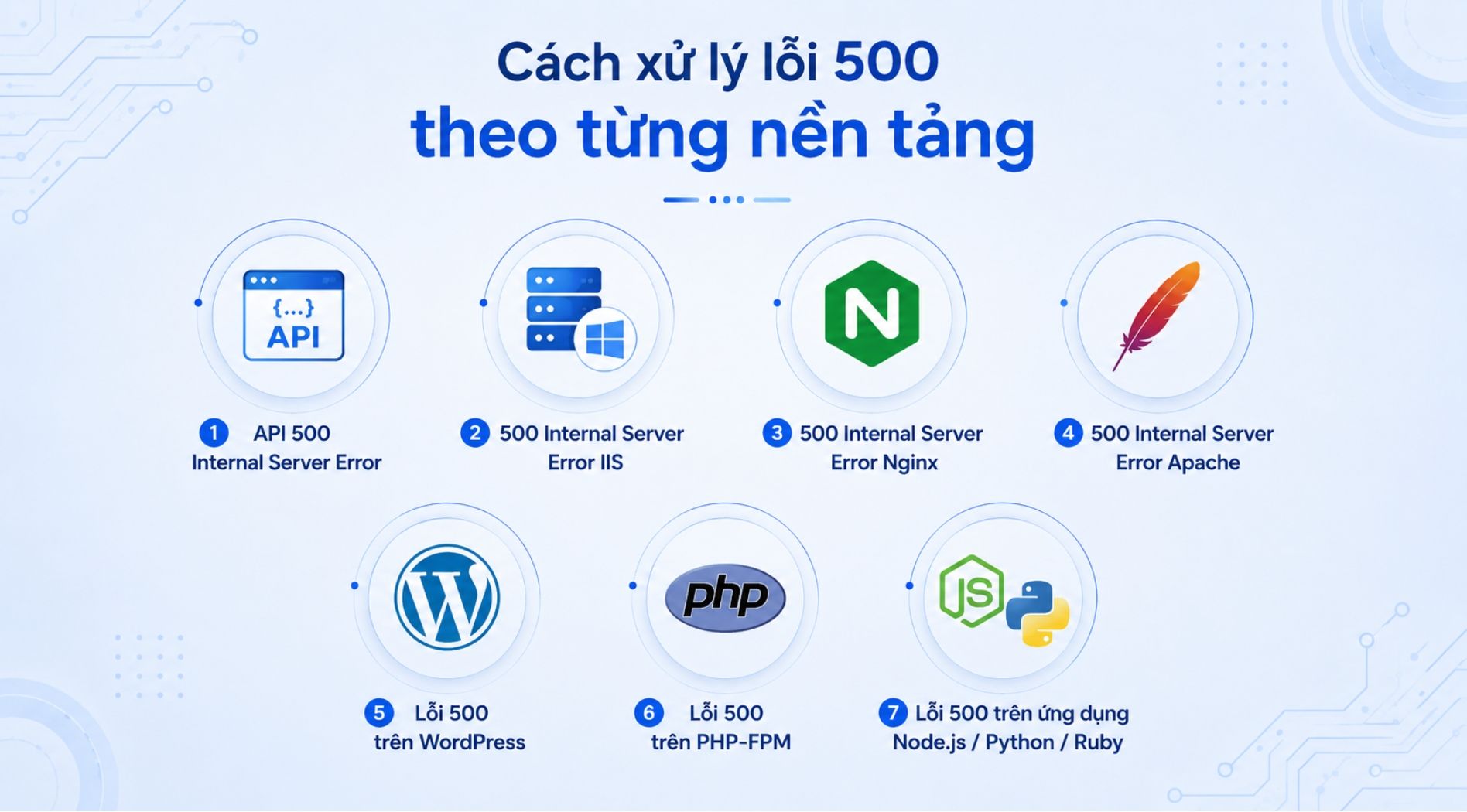
Mỗi nền tảng có cơ chế ghi log, cấu hình và xử lý lỗi khác nhau. Khi gặp lỗi 500, nên kiểm tra đúng tầng phát sinh thay vì chỉ khởi động lại dịch vụ hoặc sửa cấu hình theo cảm tính.
- API 500 Internal Server Error: Kiểm tra log ứng dụng, dữ liệu đầu vào, mã định danh yêu cầu, biến môi trường và kết nối đến cơ sở dữ liệu/dịch vụ phụ thuộc. Với API công khai, không nên trả chi tiết lỗi nội bộ cho người dùng; thông tin kỹ thuật nên ghi trong log để truy vết.
- 500 Internal Server Error IIS: Kiểm tra IIS Logs, Event Viewer, web.config, Application Pool, quyền thư mục và phiên bản .NET/PHP. Nếu IIS hiển thị mã phụ như 500.19, 500.21 hoặc 500.0, hãy dùng mã phụ này để khoanh vùng lỗi cấu hình, module hoặc ứng dụng.
- 500 Internal Server Error Nginx: Kiểm tra /var/log/nginx/error.log, cấu hình server block, proxy_pass, FastCGI và trạng thái ứng dụng phía sau. Nếu Nginx được dùng làm reverse proxy, nguyên nhân có thể nằm ở PHP-FPM, Node.js, Python app hoặc dịch vụ backend.
- 500 Internal Server Error Apache: Kiểm tra error log, tệp .htaccess, cấu hình VirtualHost, module rewrite và quyền tệp/thư mục. Với website WordPress, nên kiểm tra thêm plugin, theme, phiên bản PHP và cấu hình đường dẫn tĩnh.
- Lỗi 500 trên WordPress: Vô hiệu hóa plugin/theme nghi ngờ, tạo lại .htaccess, kiểm tra wp-config.php, tăng giới hạn bộ nhớ PHP nếu log báo thiếu bộ nhớ và rà quyền tệp/thư mục. Nếu lỗi xuất hiện sau cập nhật, nên hoàn tác thành phần vừa thay đổi trước.
- Lỗi 500 trên PHP-FPM: Kiểm tra log PHP-FPM, giới hạn memory_limit, max_execution_time, pool configuration và trạng thái socket kết nối với Nginx/Apache. Lỗi thường xuất hiện khi tiến trình PHP quá tải, thiếu bộ nhớ hoặc socket không phản hồi.
- Lỗi 500 trên ứng dụng Node.js/Python/Ruby: Kiểm tra log ứng dụng, package vừa cập nhật, biến môi trường, kết nối cơ sở dữ liệu và tiến trình chạy ứng dụng. Nếu dùng PM2, Gunicorn, uWSGI hoặc Puma, cần kiểm tra trạng thái tiến trình và log của trình quản lý dịch vụ.
Phân biệt lỗi 500 với 502, 503 và 504
Các lỗi 500, 502, 503 và 504 đều thuộc nhóm mã trạng thái 5xx, tức là lỗi liên quan đến phía máy chủ. Tuy nhiên, mỗi mã lỗi phản ánh một tình huống khác nhau trong quá trình xử lý yêu cầu.
Mã lỗi | Ý nghĩa | Nguyên nhân thường gặp | Hướng kiểm tra |
500 Internal Server Error | Máy chủ gặp lỗi nội bộ và không xử lý được yêu cầu | Lỗi mã nguồn, cấu hình sai, quyền tệp sai, thiếu tài nguyên, lỗi cơ sở dữ liệu | Kiểm tra log ứng dụng, log máy chủ, .htaccess, web.config, tài nguyên và cơ sở dữ liệu |
502 Bad Gateway | Máy chủ trung gian nhận phản hồi không hợp lệ từ máy chủ phía sau | Ứng dụng phía sau lỗi, proxy cấu hình sai, PHP-FPM/API/backend không phản hồi đúng | Kiểm tra proxy, load balancer, Nginx/Apache gateway và dịch vụ backend |
503 Service Unavailable | Dịch vụ tạm thời không sẵn sàng | Máy chủ quá tải, bảo trì, giới hạn kết nối, dịch vụ bị dừng | Kiểm tra trạng thái dịch vụ, tài nguyên máy chủ, hàng đợi request và cấu hình bảo trì |
504 Gateway Timeout | Máy chủ trung gian chờ quá lâu nhưng không nhận được phản hồi | Truy vấn chậm, backend xử lý lâu, timeout giữa proxy và ứng dụng | Kiểm tra thời gian phản hồi backend, truy vấn cơ sở dữ liệu, timeout của proxy và ứng dụng |
Tóm lại, lỗi 500 thường liên quan đến lỗi nội bộ của máy chủ xử lý yêu cầu. Lỗi 502 và 504 thường xuất hiện trong kiến trúc có proxy, cân bằng tải hoặc API gateway, còn lỗi 503 thường liên quan đến tình trạng dịch vụ tạm thời không sẵn sàng.
Câu hỏi thường gặp về lỗi 500 Internal Server Error
Lỗi 500 Internal Server Error có phải do mạng Internet không?
Không phải trong đa số trường hợp. Lỗi 500 thường xuất phát từ phía máy chủ hoặc ứng dụng web. Tuy nhiên, người dùng vẫn nên thử tải lại trang, xóa bộ nhớ đệm hoặc kiểm tra bằng mạng khác để loại trừ lỗi tạm thời ở phía thiết bị.
Lỗi 500 có ảnh hưởng đến SEO không?
Có, nếu lỗi kéo dài. Khi công cụ tìm kiếm liên tục gặp lỗi 500, việc thu thập dữ liệu và lập chỉ mục có thể bị gián đoạn, đồng thời trải nghiệm người dùng cũng giảm. Vì vậy nên xử lý lỗi sớm, đặc biệt nếu lỗi xuất hiện ở trang quan trọng.
Vì sao website chỉ lỗi 500 ở một trang hoặc một chức năng?
Thường là do lỗi cục bộ ở phần mã nguồn, truy vấn cơ sở dữ liệu, plugin, theme hoặc dữ liệu đầu vào của riêng trang đó. Nếu chỉ một khu vực bị lỗi còn các phần khác vẫn hoạt động bình thường, quản trị viên nên kiểm tra log và thay đổi gần nhất tại đúng khu vực đó.
500 Internal Server Error thường phản ánh sự cố ở phía máy chủ hơn là ở thiết bị người truy cập. Khi gặp lỗi này, cách kiểm tra hợp lý là xác định phạm vi ảnh hưởng, đối chiếu thời điểm phát sinh và lần lượt xem lại cấu hình, mã nguồn, tài nguyên hệ thống cùng các dịch vụ phụ thuộc. Nếu xử lý theo đúng thứ tự, việc xác định nguyên nhân và khắc phục 500 Internal Server Error sẽ rõ ràng hơn, thay vì sửa từng phần một cách cảm tính.