VNPT Cloud GPU


VNPT Cloud Backup
VNPT Cloud Box



Cách kiểm tra cấu hình VPS nhanh và chính xác


Kiểm tra cấu hình VPS là bước cần thiết để biết hệ thống đang có những tài nguyên gì và có đáp ứng đúng nhu cầu hay không. Từ CPU, RAM đến ổ cứng và mạng, mỗi thông số đều ảnh hưởng trực tiếp đến hiệu năng vận hành. Trong bài viết này, hãy cùng xem cách kiểm tra cấu hình VPS chính xác.
Các lệnh kiểm tra cấu hình VPS Linux
CPU
Để kiểm tra thông tin CPU trên VPS Linux, bạn có thể dùng lệnh cat /proc/cpuinfo. Lệnh này giúp hiển thị chi tiết về bộ xử lý như số nhân, số luồng, model CPU và xung nhịp đang sử dụng. Đây là một trong những cách phổ biến để kiểm tra cấu hình VPS, đặc biệt khi cần đối chiếu xem gói dịch vụ có đúng số vCPU như nhà cung cấp cam kết hay không.
cat /proc/cpuinfoHoặc
lscpu Những thông tin quan trọng cần xem khi chạy lệnh:
- processor: số thứ tự của từng luồng CPU mà hệ thống nhận diện
- model name: tên dòng CPU đang sử dụng, ví dụ Intel Xeon hoặc AMD EPYC
- cpu cores: số nhân vật lý của CPU
- siblings: tổng số luồng xử lý trên mỗi CPU vật lý
- cpu MHz: xung nhịp CPU tại thời điểm kiểm tra
- cache size: dung lượng bộ nhớ đệm của CPU
- flags: tập lệnh CPU hỗ trợ, thường hữu ích khi cần kiểm tra khả năng tương thích phần mềm hoặc ảo hóa
RAM
Nếu muốn kiểm tra dung lượng RAM của VPS, lệnh free -h là lựa chọn đơn giản và dễ đọc. Lệnh này cho biết tổng bộ nhớ RAM, dung lượng đang dùng, còn trống và bộ nhớ đệm của hệ thống dưới dạng đơn vị hiển thị trực quan như MB hoặc GB. Khi kiểm tra cấu hình VPS Linux, đây là thông số quan trọng để đánh giá khả năng xử lý đa nhiệm và mức độ ổn định khi chạy website hoặc ứng dụng.
free -hNhững thông tin quan trọng:
- total để đối chiếu xem VPS có đúng số RAM đã mua hay không
- free: dung lượng RAM đang trống hoàn toàn
- available để biết thực tế hệ thống còn dùng được bao nhiêu RAM
- Swap để kiểm tra VPS có dùng bộ nhớ ảo hay không, vì nếu swap bị dùng nhiều thì hiệu năng có thể giảm
Lưu ý: Dung lượng thực tế hiển thị có thể nhỏ hơn gói cước một chút do cách tính đơn vị của hệ điều hành và phần dung lượng dành riêng cho hệ thống (file system overhead). Ví dụ: mua VPS 40GB nhưng df -h chỉ hiện 37GB hoặc 38GB.
Ổ cứng
Để kiểm tra dung lượng ổ cứng trên VPS Linux, bạn có thể sử dụng lệnh df -h. Lệnh này hiển thị tổng dung lượng lưu trữ, phần đã sử dụng và dung lượng còn trống của từng phân vùng dưới dạng dễ theo dõi. Việc kiểm tra ổ cứng giúp người dùng biết VPS còn đủ không gian để lưu trữ dữ liệu, cài đặt ứng dụng hoặc mở rộng website trong quá trình vận hành.
df -hNhững thông tin quan trọng cần xem:
- Filesystem: tên phân vùng hoặc thiết bị lưu trữ
- Size: tổng dung lượng của phân vùng
- Used: dung lượng đã sử dụng
- Avail: dung lượng còn trống
- Use%: phần trăm dung lượng đã dùng
- Mounted on: vị trí phân vùng được gắn trong hệ thống, ví dụ /, /home, /boot
Tốc độ đọc/ghi ổ cứng (I/O)
Chỉ số này phản ánh khả năng xử lý dữ liệu của ổ đĩa, từ đó ảnh hưởng trực tiếp đến tốc độ phản hồi và hiệu năng tổng thể của máy chủ. Nếu tốc độ I/O thấp, VPS vẫn có thể bị chậm ngay cả khi CPU và RAM chưa sử dụng hết. Vì vậy, kiểm tra tốc độ đọc/ghi ổ cứng là bước cần thiết để đánh giá chất lượng lưu trữ và mức độ đáp ứng của VPS.
Kiểm tra tốc độ ghi:
dd if=/dev/zero of=testfile bs=1G count=1 oflag=dsync Kiểm tra tốc độ đọc:
dd if=testfile of=/dev/null bs=1G count=1 Nếu muốn xem IOPS và Latency chính xác, có thể dùng công cụ Fio hoặc các script test tổng hợp như bench.sh hoặc yabs.sh
Những thông tin quan trọng cần xem:
- read / write: tốc độ đọc hoặc ghi của ổ đĩa
- IOPS: số lượng thao tác vào/ra mỗi giây, rất quan trọng với database và ứng dụng có nhiều truy vấn nhỏ
- bw: băng thông đọc/ghi
- lat: độ trễ khi truy xuất dữ liệu
Hệ điều hành
Để kiểm tra hệ điều hành mà VPS Linux đang sử dụng, bạn có thể dùng lệnh cat /etc/os-release. Lệnh này giúp hiển thị các thông tin cơ bản như tên hệ điều hành, phiên bản phát hành và mã bản phân phối. Đây là thông tin cần thiết khi kiểm tra cấu hình VPS Linux, đặc biệt trong trường hợp cần cài đặt phần mềm tương thích hoặc xử lý các lỗi liên quan đến môi trường hệ thống.
cat /etc/os-release Địa chỉ IP
Nếu muốn kiểm tra địa chỉ IP của VPS, bạn có thể sử dụng lệnh ip a. Lệnh này cho phép xem toàn bộ thông tin về card mạng, địa chỉ IP nội bộ và trạng thái các interface đang hoạt động trên hệ thống. Việc kiểm tra IP rất quan trọng khi cấu hình kết nối từ xa, trỏ tên miền hoặc xác định tình trạng mạng của VPS trong quá trình vận hành.
ip ahoặc
hostname -I Băng thông hoặc tốc độ mạng
Để kiểm tra thông số kỹ thuật của card mạng, bạn dùng ethtool. Tuy nhiên, để đo tốc độ mạng thực tế, bạn nên sử dụng script speedtest-cli để có con số chính xác về băng thông download/upload.
curl -sL https://raw.githubusercontent.com/sivel/speedtest-cli/master/speedtest.py | python - Giám sát tài nguyên theo thời gian thực
Thông qua các chỉ số như mức sử dụng CPU, RAM, tiến trình đang chạy và tải hệ thống, bạn có thể nhanh chóng phát hiện VPS có đang bị quá tải hay không. Đây là cách kiểm tra rất hữu ích khi website chậm, ứng dụng phản hồi kém hoặc nghi ngờ có tiến trình chiếm nhiều tài nguyên. So với việc chỉ xem cấu hình phần cứng, giám sát thời gian thực giúp đánh giá rõ hơn hiệu năng vận hành thực tế của VPS.
top hoặc
htop Nếu VPS chưa có htop, bạn có thể cài bằng:
sudo apt install htopCách kiểm tra cấu hình VPS Windows
Bước 1: Mở hộp thoại Run
Trước tiên, trên màn hình VPS Windows, bạn nhấn tổ hợp phím Windows + R để mở hộp thoại Run. Đây là công cụ giúp khởi chạy nhanh các lệnh hệ thống có sẵn trên Windows.
Bước 2: Nhập lệnh msinfo32
Trong ô tìm kiếm của cửa sổ Run, bạn nhập lệnh sau:
msinfo32Sau đó nhấn Enter hoặc chọn OK.
Bước 3: Mở cửa sổ System Information
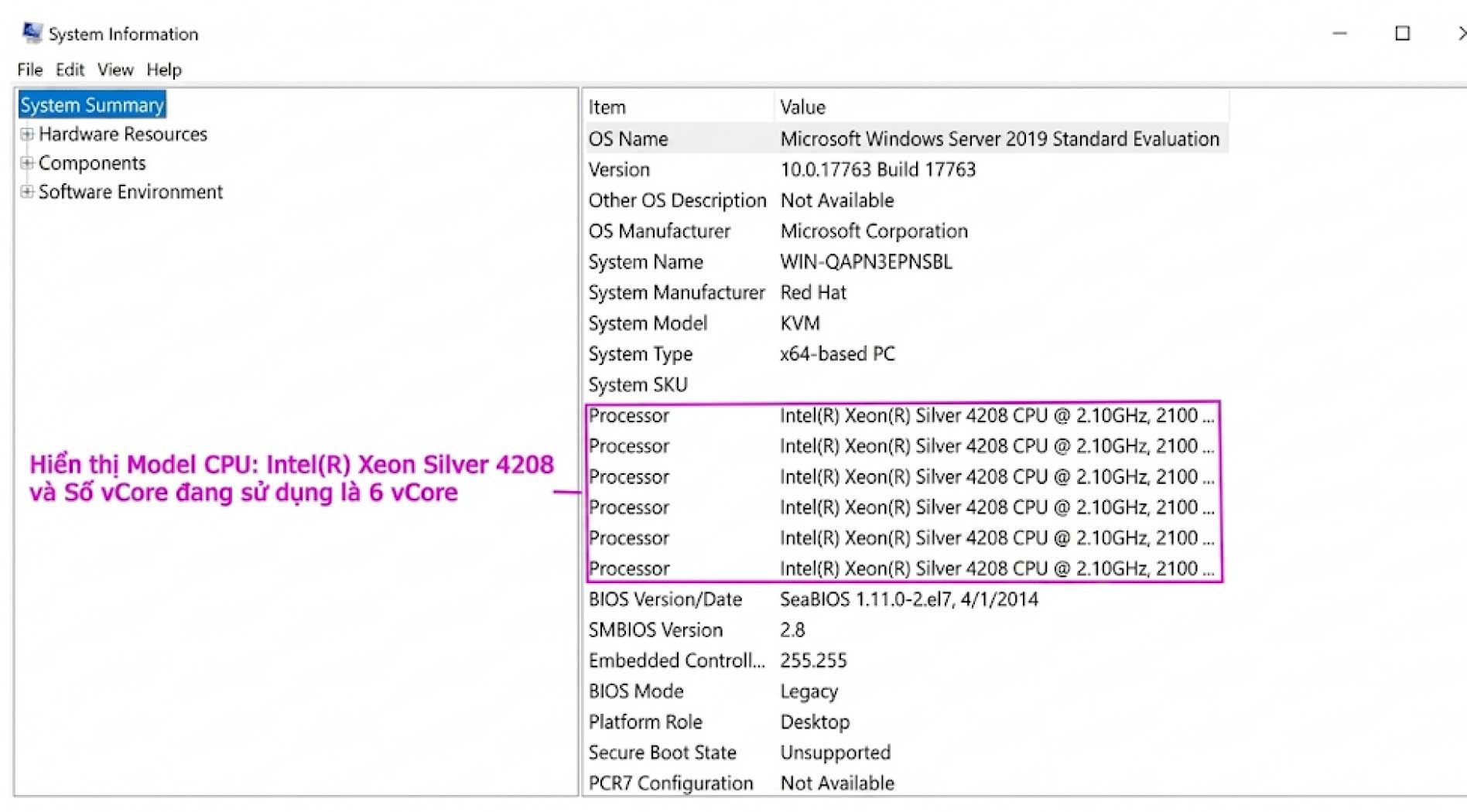
Ngay sau khi chạy lệnh, Windows sẽ mở công cụ System Information. Tại đây, bạn có thể xem toàn bộ thông tin tổng quan của VPS trong mục System Summary.
Một số thông tin quan trọng thường cần kiểm tra gồm:
- OS Name: tên hệ điều hành đang sử dụng
- Version: phiên bản Windows
- System Manufacturer / Model: thông tin hệ thống
- Processor: bộ xử lý của VPS
- Installed Physical Memory (RAM): dung lượng RAM đã cấp
- System Type: hệ điều hành 32-bit hay 64-bit
- Computer Name: tên máy chủ
Bước 4: Kiểm tra thông tin CPU
Trong cửa sổ System Information, bạn tìm đến dòng Processor để xem thông tin CPU. Tại đây, Windows sẽ hiển thị tên bộ xử lý, xung nhịp và đôi khi cả số luồng xử lý mà VPS đang sử dụng.
Bước này giúp bạn đối chiếu xem VPS có đúng cấu hình CPU như gói dịch vụ đã đăng ký hay không.
Bước 5: Kiểm tra dung lượng RAM
Tiếp theo, bạn xem dòng Installed Physical Memory (RAM). Đây là nơi hiển thị dung lượng RAM hiện có trên VPS Windows.
Thông tin này rất quan trọng vì RAM ảnh hưởng trực tiếp đến khả năng chạy ứng dụng, website, phần mềm quản trị hoặc nhiều tác vụ cùng lúc trên máy chủ.
Bước 6: Kiểm tra phiên bản hệ điều hành
Bạn tiếp tục quan sát các mục OS Name và Version để biết VPS đang chạy phiên bản Windows nào, ví dụ như Windows Server 2019 hay Windows Server 2022.
Việc kiểm tra hệ điều hành giúp bạn xác định môi trường đang dùng có phù hợp với phần mềm, ứng dụng hoặc dịch vụ cần triển khai hay không.
Bước 7: Xem thêm các thành phần phần cứng khác nếu cần
Ngoài phần System Summary, bạn có thể mở rộng thêm các nhóm thông tin ở cột bên trái như:
- Components > Display: xem thông tin màn hình hiển thị
- Components > Storage: xem thiết bị lưu trữ
- Components > Network: xem card mạng và thông tin kết nối
Nếu chỉ cần kiểm tra cấu hình VPS cơ bản, thông thường bạn chỉ cần tập trung vào phần System Summary là đủ.
Hy vọng qua những hướng dẫn chi tiết trên, bạn đã nắm vững cách kiểm tra cấu hình VPS trên cả hai hệ điều hành Linux và Windows một cách nhanh chóng. Việc thường xuyên rà soát các thông số CPU, RAM, ổ cứng và tốc độ mạng không chỉ giúp bạn đảm bảo nhà cung cấp giao đúng tài nguyên mà còn hỗ trợ tối ưu hiệu năng vận hành cho website. Hãy kiểm tra định kỳ để chủ động nâng cấp hoặc xử lý kịp thời các sự cố quá tải tài nguyên hệ thống.