VNPT Cloud GPU


VNPT Cloud Backup
VNPT Cloud Box



IIS là gì? Tổng quan IIS Server trên Microsoft Windows

Nên dùng IIS, Apache hay Nginx là câu hỏi thường gặp khi triển khai website hoặc ứng dụng web. Nếu hệ thống của bạn chạy trên Windows và sử dụng công nghệ Microsoft, IIS có thể là lựa chọn phù hợp. Bài viết này, VNPT Cloud sẽ giúp bạn hiểu IIS là gì, ưu nhược điểm và những trường hợp nên sử dụng phần mềm máy chủ này.
IIS là gì?
IIS (Viết tắt của Internet Information Services) là một phần mềm máy chủ web (web server) độc quyền do Microsoft phát triển, được tích hợp sẵn trong các phiên bản của hệ điều hành Windows. IIS giúp tiếp nhận yêu cầu từ trình duyệt, xử lý nội dung tĩnh hoặc động, sau đó trả kết quả về cho người dùng thông qua các giao thức như HTTP, HTTPS, FTP/FTPS.
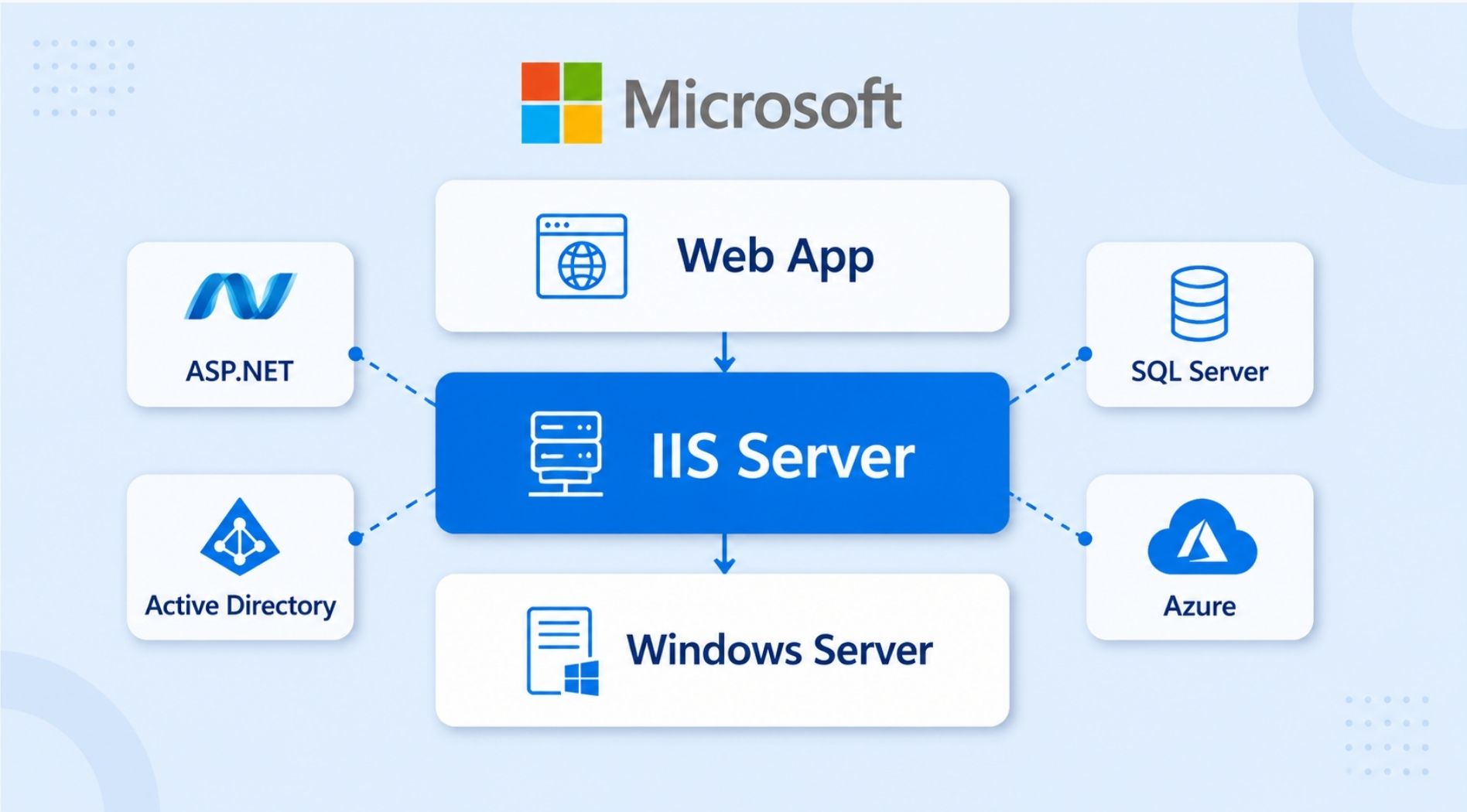
Với khả năng tích hợp tốt với Windows Server, ASP.NET, ASP.NET Core, Active Directory và SQL Server, IIS thường được sử dụng trong các hệ thống web thuộc hệ sinh thái Microsoft. Ngoài ra, IIS Server cũng hỗ trợ PHP và nhiều loại nội dung web khác, giúp doanh nghiệp triển khai website, ứng dụng web hoặc hệ thống nội bộ trên nền tảng Windows một cách linh hoạt.
Các thành phần quan trọng trong IIS
IIS gồm nhiều thành phần phối hợp với nhau để tiếp nhận, xử lý và phản hồi request từ người dùng. Dưới đây là một số thành phần chính của IIS Server:
- HTTP Pipeline: Luồng xử lý request chính của IIS. Tại đây, request sẽ đi qua các bước như xác thực, kiểm tra quyền, ghi log và trả phản hồi.
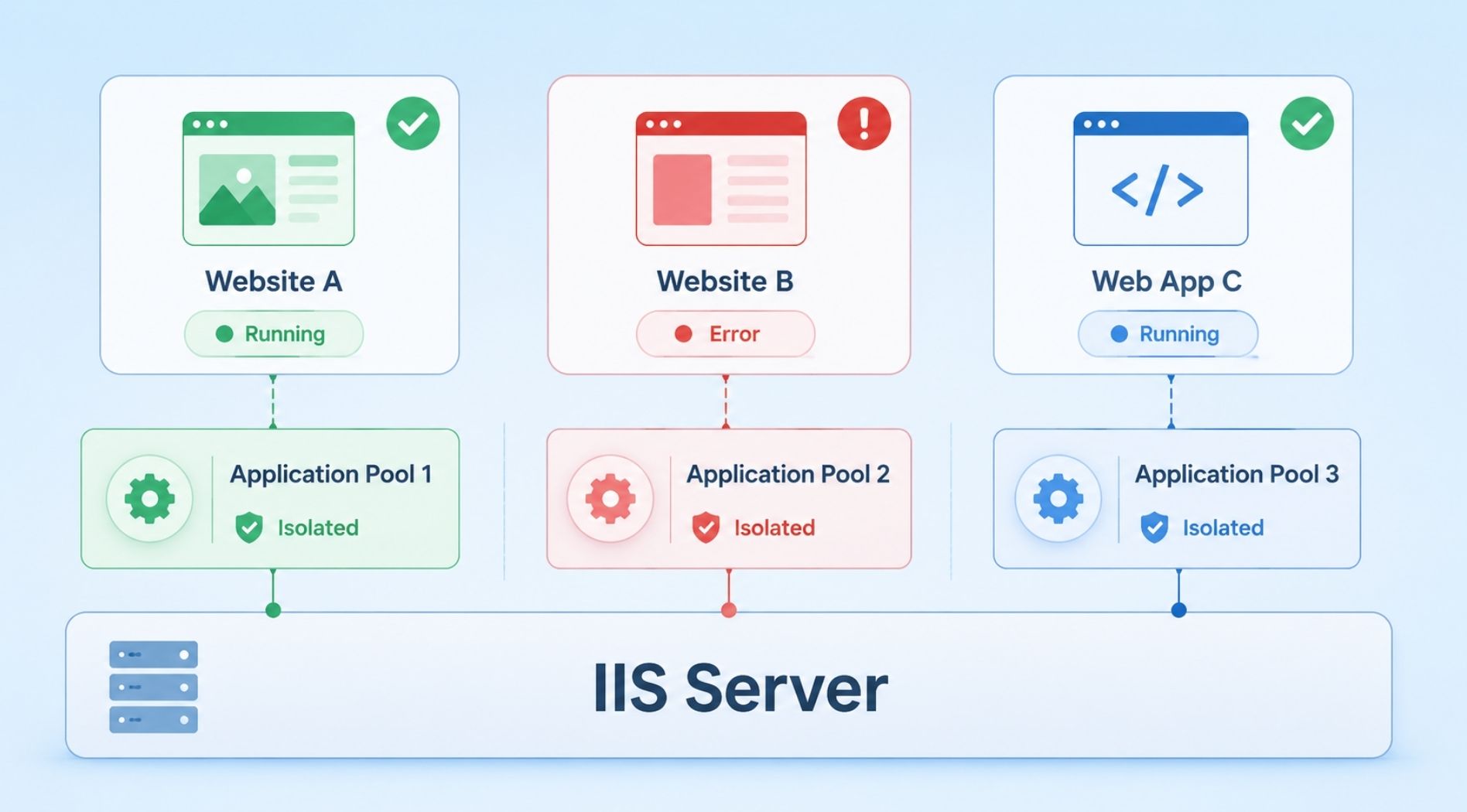
- Application Pool: Môi trường chạy riêng cho website hoặc ứng dụng web. Thành phần này giúp cô lập lỗi, tránh một website gặp sự cố làm ảnh hưởng đến website khác.
- Worker Process: Tiến trình xử lý request trong IIS, thường có tên là w3wp.exe. Đây là nơi ứng dụng web thực sự được chạy.
- IIS Manager: Giao diện quản trị trực quan của IIS. Quản trị viên dùng công cụ này để tạo website, cấu hình SSL, Application Pool, xác thực và log.
- Modules: Các module mở rộng giúp IIS thực hiện từng chức năng riêng như nén dữ liệu, caching, xác thực hoặc lọc request.
- Binding: Cấu hình xác định website sẽ chạy trên domain, địa chỉ IP, cổng và giao thức nào.
- Handler: Thành phần quyết định IIS sẽ xử lý từng loại tài nguyên ra sao, chẳng hạn file HTML, hình ảnh, API hoặc request ASP.NET.
Cách hoạt động của IIS Server
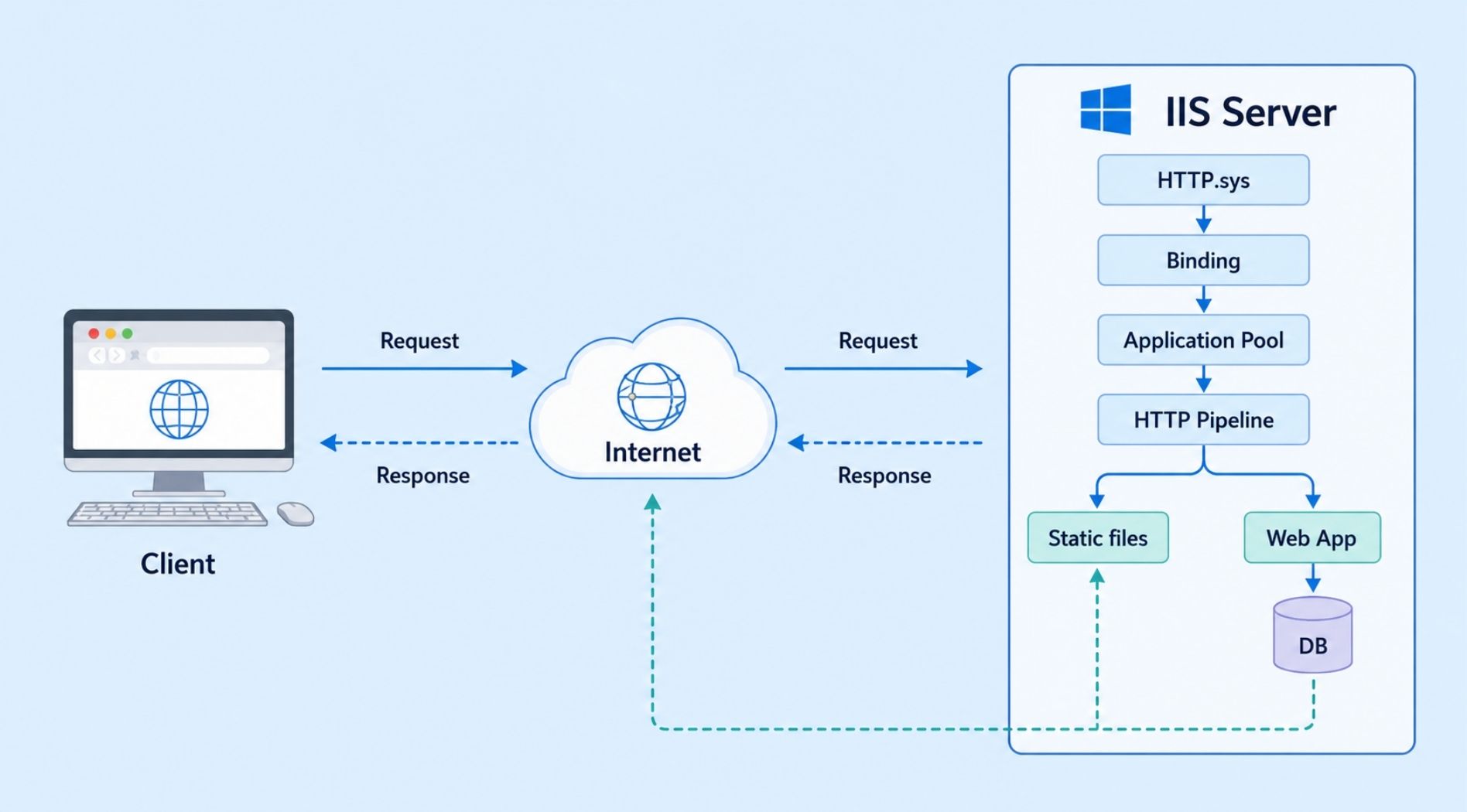
IIS đóng vai trò như một phần mềm trung gian tiếp nhận request từ trình duyệt, xác định website cần truy cập, chuyển request đến ứng dụng phù hợp và trả kết quả về cho người dùng.
Khi người dùng nhập URL vào trình duyệt, trình duyệt sẽ gửi yêu cầu HTTP hoặc HTTPS đến máy chủ. Trên Windows, thành phần HTTP.sys sẽ tiếp nhận request đầu tiên, sau đó IIS kiểm tra cấu hình binding để xác định request thuộc website nào.
Tiếp theo, request được chuyển đến Application Pool tương ứng. Đây là môi trường chạy riêng cho từng website hoặc ứng dụng web, giúp IIS cô lập các ứng dụng với nhau trong quá trình xử lý.
Sau đó, request đi qua HTTP Pipeline. Tại đây, IIS thực hiện các bước như xác thực người dùng, kiểm tra quyền truy cập, lọc request và chuyển yêu cầu đến handler phù hợp.
Nếu người dùng truy cập nội dung tĩnh như hình ảnh, CSS, JavaScript hoặc file HTML, IIS Server có thể trả về trực tiếp cho trình duyệt. Nếu là nội dung động như trang đăng nhập, giỏ hàng, form liên hệ hoặc API lấy dữ liệu từ database, IIS sẽ chuyển request đến ứng dụng web như ASP.NET, ASP.NET Core hoặc PHP để xử lý trước khi trả kết quả về cho người dùng.
Máy chủ IIS sử dụng để làm gì?
Trong thực tế, IIS Server được sử dụng cho nhiều mục đích khác nhau. Dưới đây là một số ứng dụng phổ biến của máy chủ IIS:
- Triển khai ứng dụng .NET: IIS là môi trường phổ biến để chạy các ứng dụng ASP.NET, ASP.NET Core, Web API, hệ thống CRM, ERP hoặc cổng thông tin nội bộ.
- Hosting website tĩnh và động: Máy chủ IIS có thể phục vụ website tĩnh như HTML, CSS, JavaScript, hình ảnh, đồng thời hỗ trợ website động viết bằng ASP.NET, PHP hoặc các framework web khác.
- Xây dựng API: IIS có thể dùng để triển khai RESTful API, phục vụ ứng dụng web, mobile app hoặc các hệ thống backend trong doanh nghiệp.
- Làm FTP Server: IIS hỗ trợ FTP, giúp doanh nghiệp upload, download và chia sẻ file trên máy chủ Windows một cách dễ quản lý.
- Vận hành hệ thống nội bộ: IIS Server phù hợp để chạy intranet, trang quản trị, hệ thống báo cáo hoặc các ứng dụng dùng trong nội bộ doanh nghiệp.
Ưu điểm của IIS Server
IIS Server được đánh giá cao nhờ khả năng vận hành ổn định trên Windows, dễ quản lý và hỗ trợ tốt cho các ứng dụng thuộc hệ sinh thái Microsoft. Dưới đây là những ưu điểm nổi bật của IIS Server:
Tích hợp sâu với hệ sinh thái Microsoft
Một trong những ưu điểm nổi bật giúp IIS được sử dụng rộng rãi trong doanh nghiệp là khả năng tích hợp sâu với hệ sinh thái Microsoft. IIS hoạt động tốt với Windows Server, ASP.NET, ASP.NET Core, SQL Server, Active Directory và Azure, giúp việc triển khai website hoặc ứng dụng web trên nền tảng Microsoft trở nên thuận tiện hơn.
Bên cạnh đó, IIS còn hỗ trợ Windows Authentication và phân quyền theo tài khoản Windows. Điều này đặc biệt hữu ích với các hệ thống nội bộ, nơi doanh nghiệp cần kiểm soát quyền truy cập theo từng nhóm người dùng.
Giao diện quản lý đồ họa trực quan
Điểm mạnh tiếp theo của IIS Server là giao diện quản lý đồ họa thông qua IIS Manager. Quản trị viên có thể tạo website, cấu hình binding, thiết lập SSL/TLS, quản lý Application Pool và theo dõi log ngay trên giao diện trực quan.
Nhờ đó, việc quản trị IIS trở nên dễ tiếp cận hơn, đặc biệt với người đã quen làm việc trên Windows Server và không muốn thao tác quá nhiều bằng dòng lệnh.
Cô lập ứng dụng với Application Pool
Application Pool là cơ chế quan trọng giúp IIS cô lập từng website hoặc ứng dụng web trên cùng một máy chủ. Mỗi ứng dụng có thể chạy trong một môi trường riêng, hạn chế tình trạng một website gặp lỗi làm ảnh hưởng đến toàn bộ hệ thống.
Trong thực tế, ưu điểm này rất hữu ích khi doanh nghiệp cần vận hành nhiều website, cổng nội bộ hoặc ứng dụng web trên cùng một IIS Server.
Kiến trúc module linh hoạt
Một ưu điểm khác của IIS là kiến trúc module linh hoạt, cho phép quản trị viên bật hoặc tắt từng tính năng theo nhu cầu. Bạn có thể chỉ giữ lại các module cần thiết như xác thực, nén dữ liệu, caching, Request Filtering hoặc hỗ trợ .NET.
Cách thiết kế này giúp máy chủ gọn hơn, dễ kiểm soát hơn và hạn chế các thành phần không cần thiết trong quá trình vận hành.
Bảo mật đa lớp tích hợp sẵn
IIS Server được tích hợp sẵn nhiều tính năng bảo mật như SSL/TLS, Windows Authentication, phân quyền truy cập, giới hạn IP, ghi log và Request Filtering. Các tính năng này giúp quản trị viên kiểm soát truy cập, theo dõi hoạt động và giảm rủi ro từ những request bất thường.
Đây là ưu điểm quan trọng với các website doanh nghiệp, hệ thống nội bộ hoặc ứng dụng web cần quản lý truy cập rõ ràng trên Windows Server.
Nhược điểm của IIS Server
Bên cạnh các ưu điểm về khả năng tích hợp và quản lý trên Windows, IIS Server vẫn có một số hạn chế cần cân nhắc khi quyết định triển khai trong môi trường thực tế:
Chỉ hoạt động trên hệ điều hành Windows
IIS chỉ hoạt động trên hệ điều hành Windows, vì vậy doanh nghiệp không thể triển khai trực tiếp web server này trên Linux. Đây là hạn chế đáng cân nhắc nếu hạ tầng hiện tại của doanh nghiệp phần lớn trên hệ điều hành Linux, container hoặc các nền tảng mã nguồn mở.
Với các hệ thống đã dùng Windows Server, hạn chế này không quá lớn. Tuy nhiên, nếu doanh nghiệp cần môi trường linh hoạt, đa nền tảng và dễ mở rộng trên Linux, Apache hoặc Nginx thường phù hợp hơn.
Tiêu thụ tài nguyên cao hơn trong một số trường hợp
Do chạy trên nền Windows Server, IIS Server thường cần nhiều tài nguyên hệ thống hơn so với các web server tối giản trên Linux. Khi website có lưu lượng truy cập cao hoặc nhiều kết nối đồng thời, máy chủ cần được cấu hình hợp lý để tránh quá tải CPU, RAM hoặc giảm hiệu năng.
Điều này không có nghĩa là IIS kém ổn định, nhưng hệ thống cần được tối ưu đúng cách. Với các website lớn, quản trị viên nên theo dõi log, Application Pool và mức sử dụng tài nguyên thường xuyên để kịp thời xử lý sự cố.
Hỗ trợ bên thứ ba hạn chế hơn Apache hoặc Nginx
IIS có thể chạy PHP, WordPress hoặc một số framework khác, nhưng nhiều tài liệu, plugin và hướng dẫn tối ưu vẫn ưu tiên Apache hoặc Nginx trước. Vì vậy, khi triển khai các ứng dụng mã nguồn mở trên IIS, quá trình cấu hình hoặc xử lý lỗi có thể mất nhiều thời gian hơn.
Ngược lại, nếu ứng dụng được xây dựng bằng ASP.NET, ASP.NET Core hoặc các công nghệ Microsoft, IIS Server vẫn là môi trường phù hợp và dễ quản lý.
So sánh IIS, Apache và Nginx
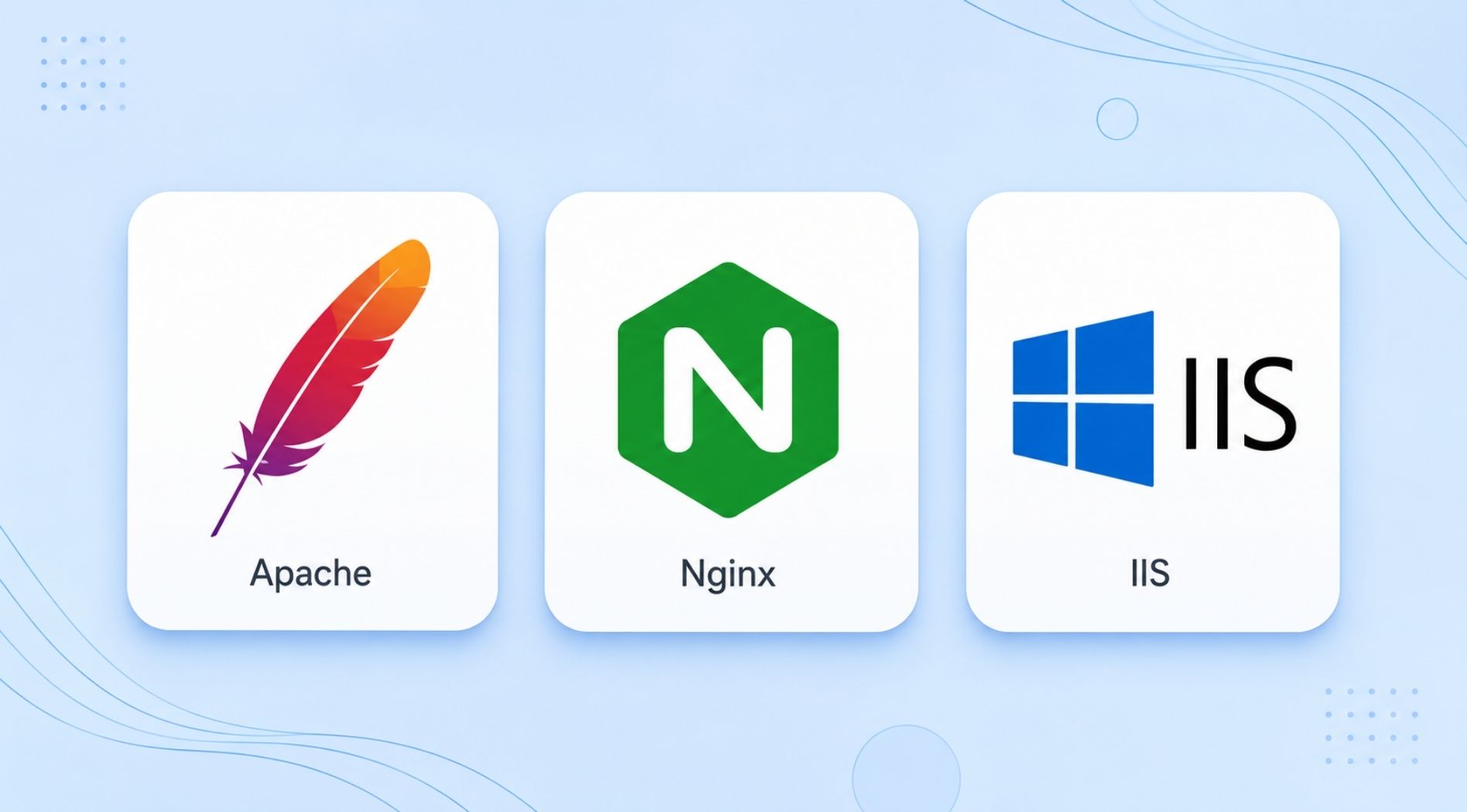
IIS, Apache và Nginx đều là các web server phổ biến, nhưng phù hợp với những nhu cầu triển khai khác nhau. Bảng so sánh dưới đây sẽ giúp bạn nhìn rõ sự khác biệt giữa ba web server này:
Tiêu chí | IIS | Apache | Nginx |
| Nền tảng hỗ trợ | Chủ yếu chạy trên Windows | Hỗ trợ Linux, Windows, macOS | Hỗ trợ Linux, Windows, macOS |
| Kiến trúc xử lý | Dựa trên tiến trình, Application Pool và HTTP.sys | Process/Thread-based | Event-driven, bất đồng bộ |
| Thế mạnh chính | Tích hợp tốt với .NET, Active Directory, SQL Server, Azure | Linh hoạt, phổ biến với PHP, CMS và shared hosting | Xử lý nội dung tĩnh, traffic cao, reverse proxy và load balancing |
| Cấu hình quản lý | IIS Manager giao diện đồ họa, kết hợp file cấu hình | File cấu hình, hỗ trợ .htaccess | File cấu hình nginx.conf |
| Phù hợp với | Doanh nghiệp dùng Windows Server, ASP.NET, hệ thống nội bộ | Website PHP, WordPress, Joomla, môi trường hosting đa dạng | Website traffic cao, microservices, API gateway, reverse proxy |
| Hỗ trợ | Tài liệu và hỗ trợ chính thức từ Microsoft | Cộng đồng lớn, nhiều tài liệu | Cộng đồng lớn, có hỗ trợ thương mại từ NGINX/F5 |
Nhìn chung, IIS phù hợp nhất với hệ sinh thái Microsoft, Apache phù hợp với môi trường hosting linh hoạt, còn Nginx là lựa chọn mạnh khi ưu tiên hiệu năng và khả năng mở rộng.
Hướng dẫn cài đặt IIS Server trên Windows
Cách 1: Cài đặt qua Server Manager
Cách này phù hợp với người dùng muốn cài đặt IIS bằng giao diện trực quan trên Windows Server.
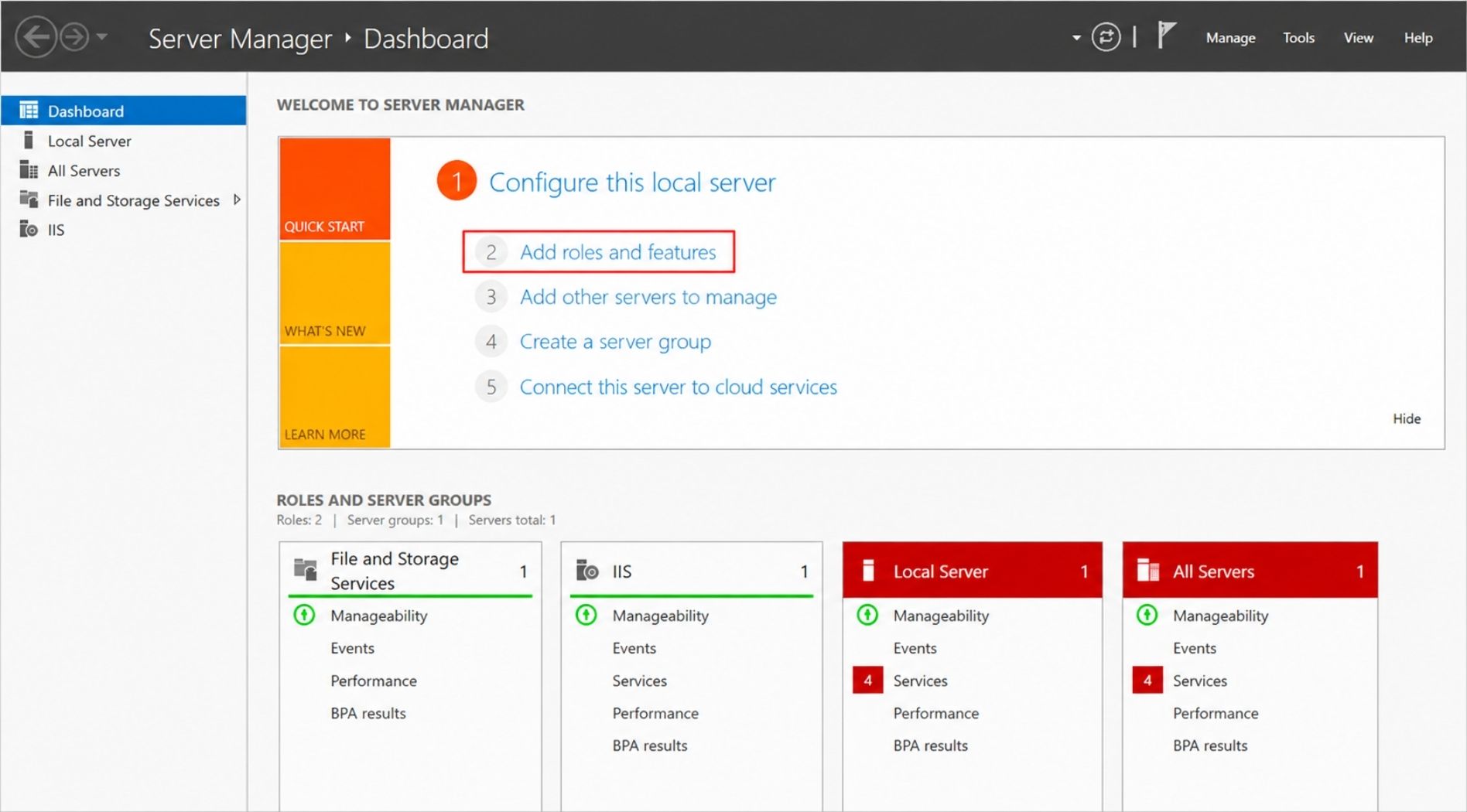
Bước 1: Đăng nhập vào server bằng tài khoản Administrator, sau đó mở Server Manager từ Start Menu hoặc thanh tìm kiếm.
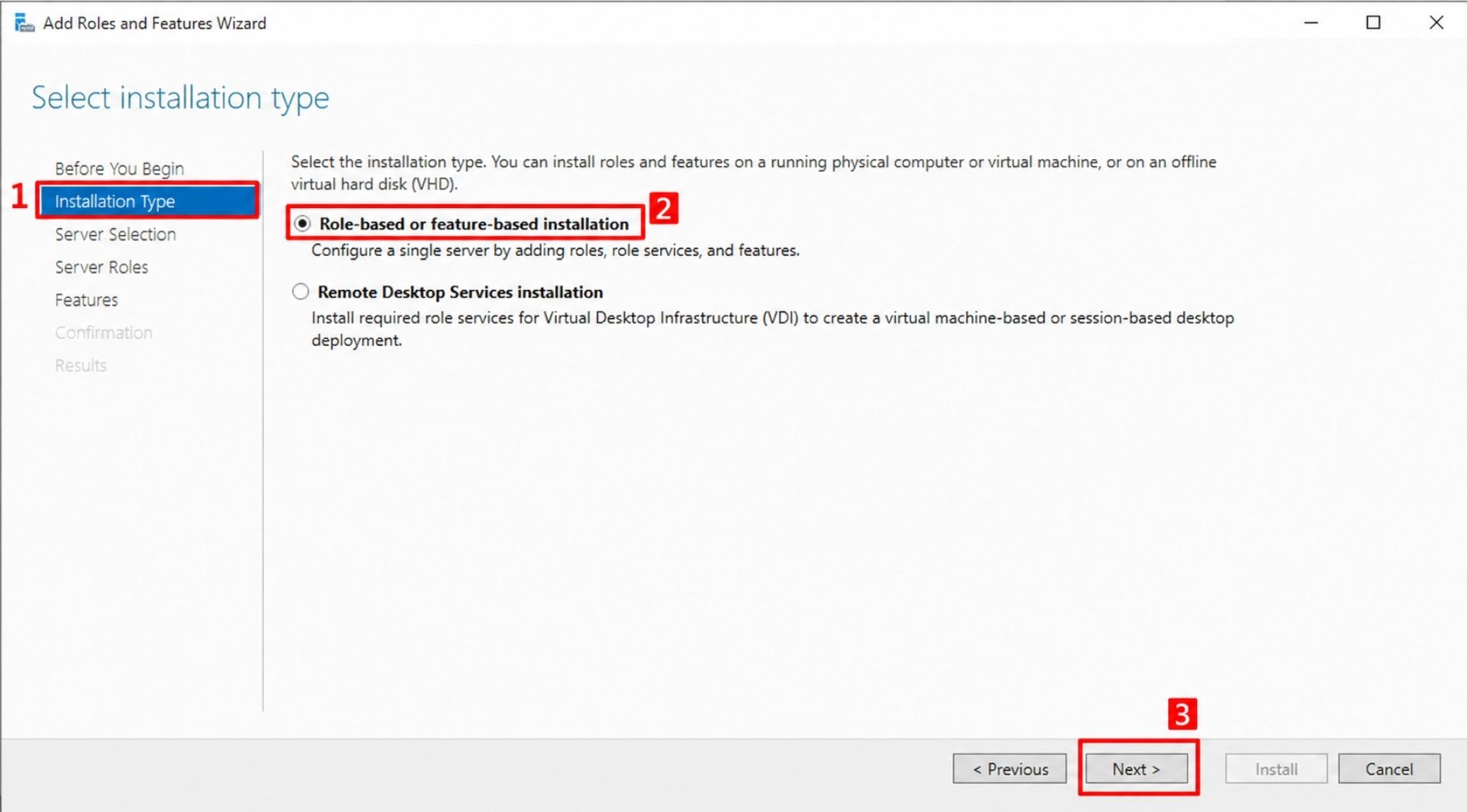
Bước 2: Trong Server Manager, chọn Manage > Add Roles and Features. Khi cửa sổ cài đặt mở ra, chọn Role-based or feature-based installation rồi nhấn Next.
Bước 3: Trong mục Installation type chọn Role-based or feature-based installation, sau đó tiếp tục nhấn Next để chuyển đến phần chọn vai trò máy chủ.
Bước 4: Ở mục Server Selection, hãy chọn server của bạn rồi nhấn OK.
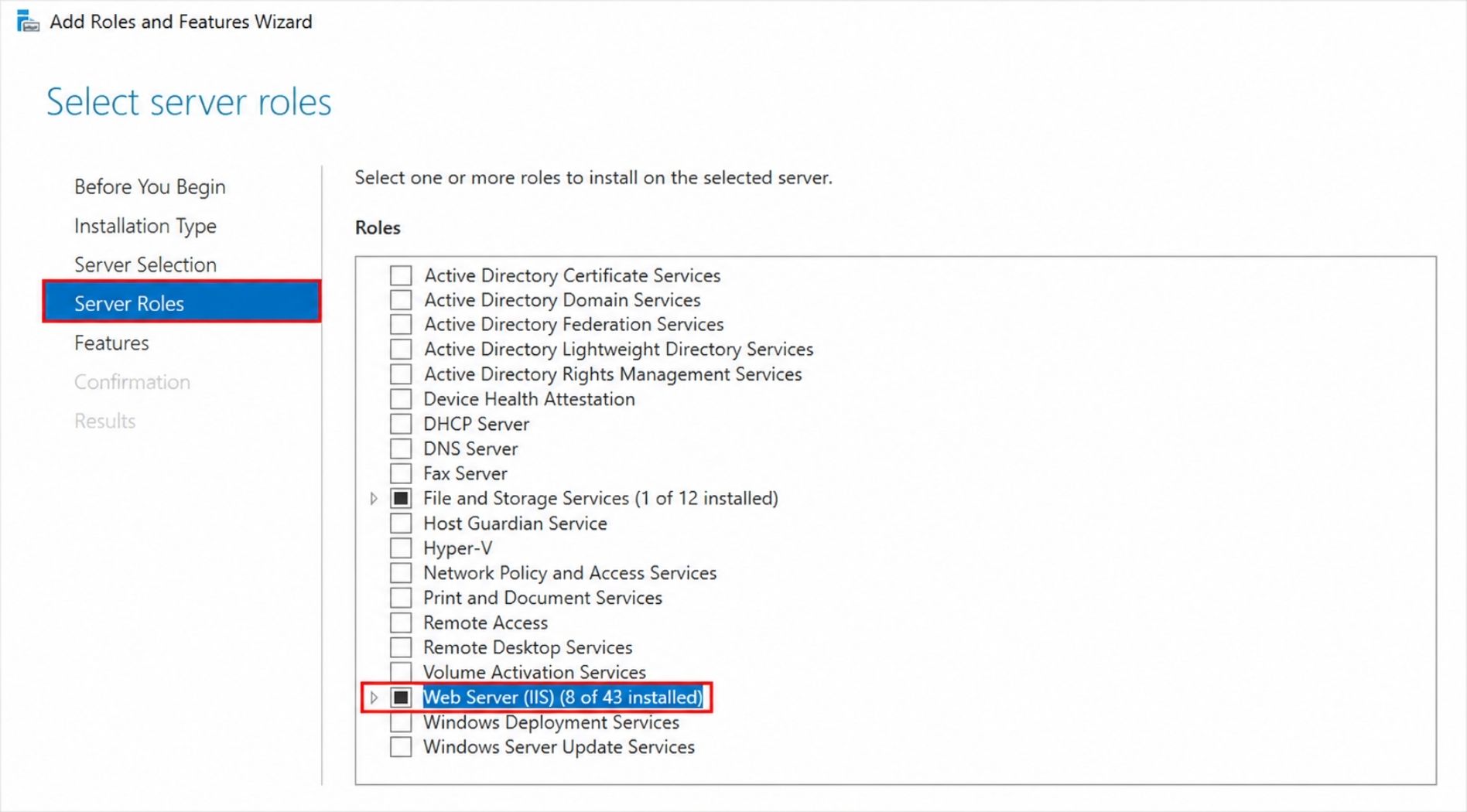
Bước 5: Tiếp theo tại Server Roles, tick chọn Web Server (IIS). Khi hệ thống hiển thị hộp thoại Add Roles and Feature Wizard yêu cầu thêm tính năng liên quan, chọn Add Features, sau đó nhấn Next.
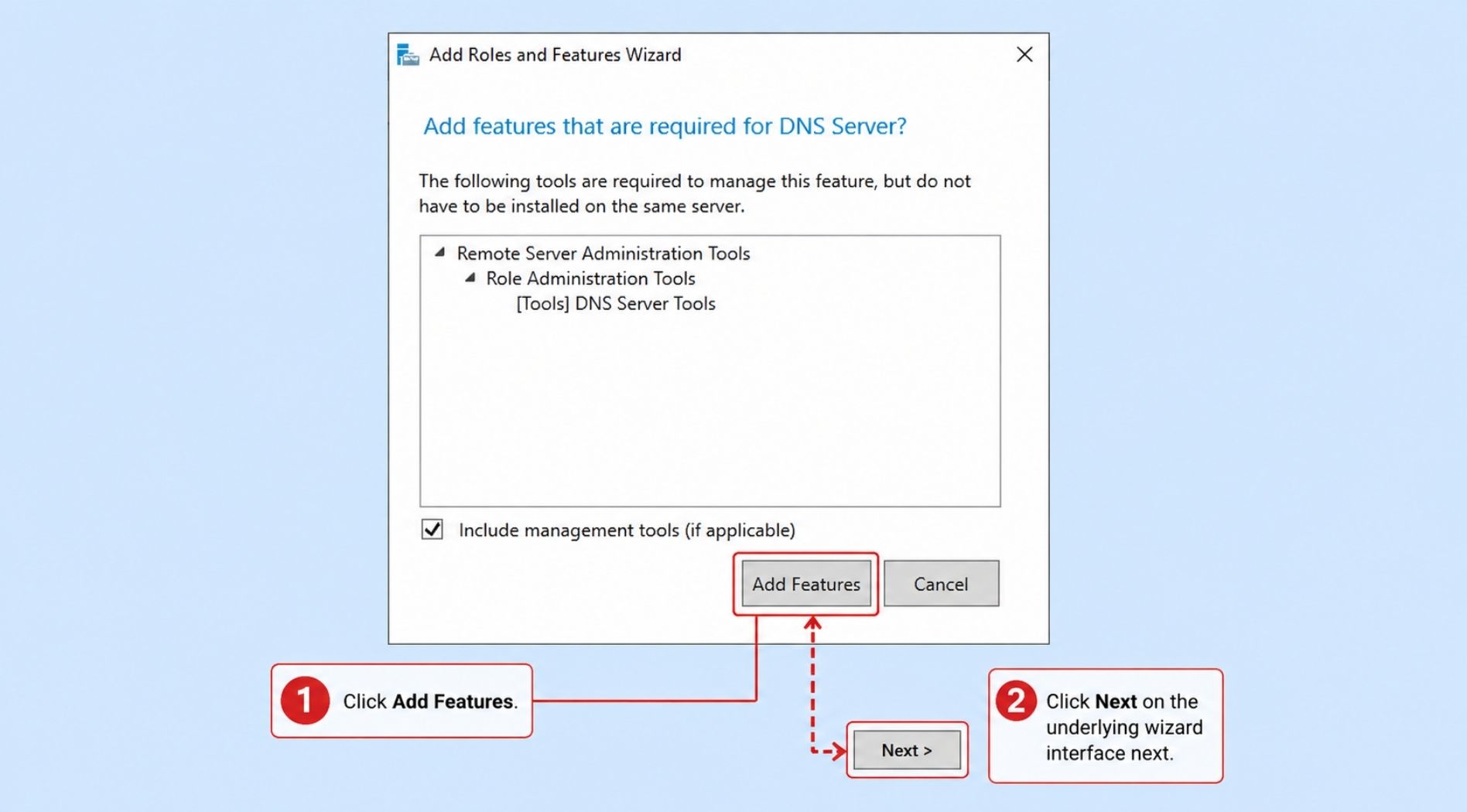
Bước 6: Ở phần Web Server Role (IIS) và Role services nhấn Next để tiếp tục.
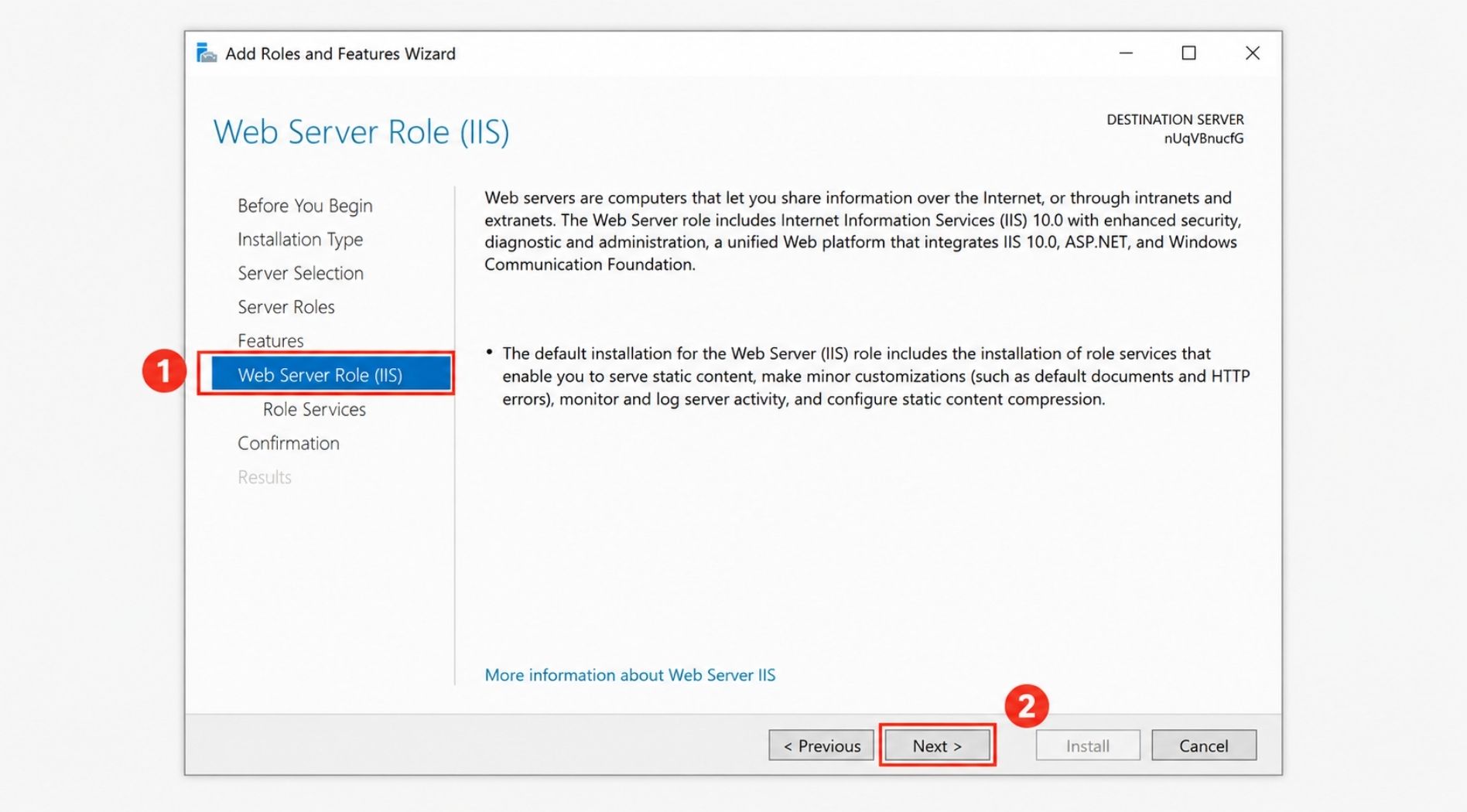
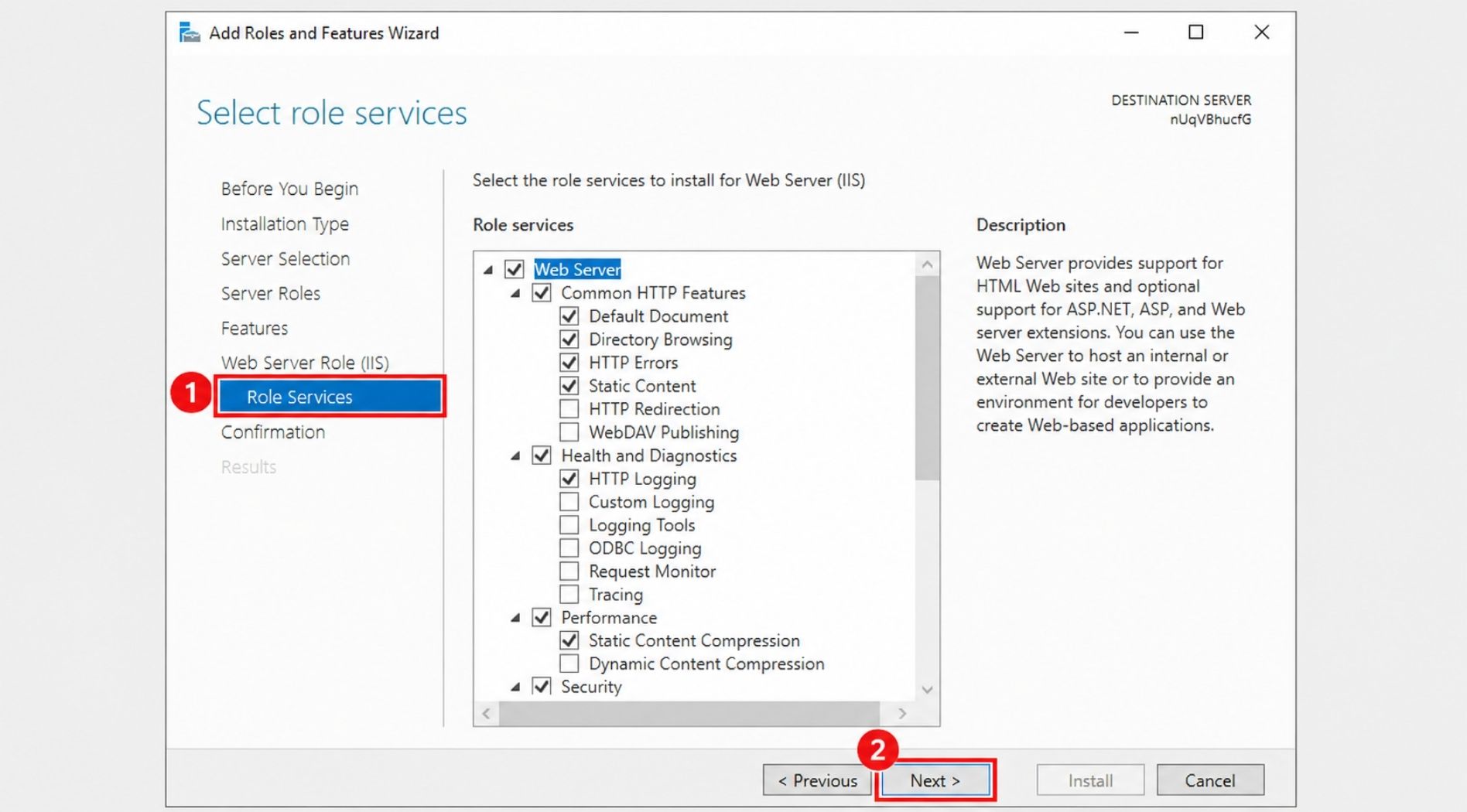
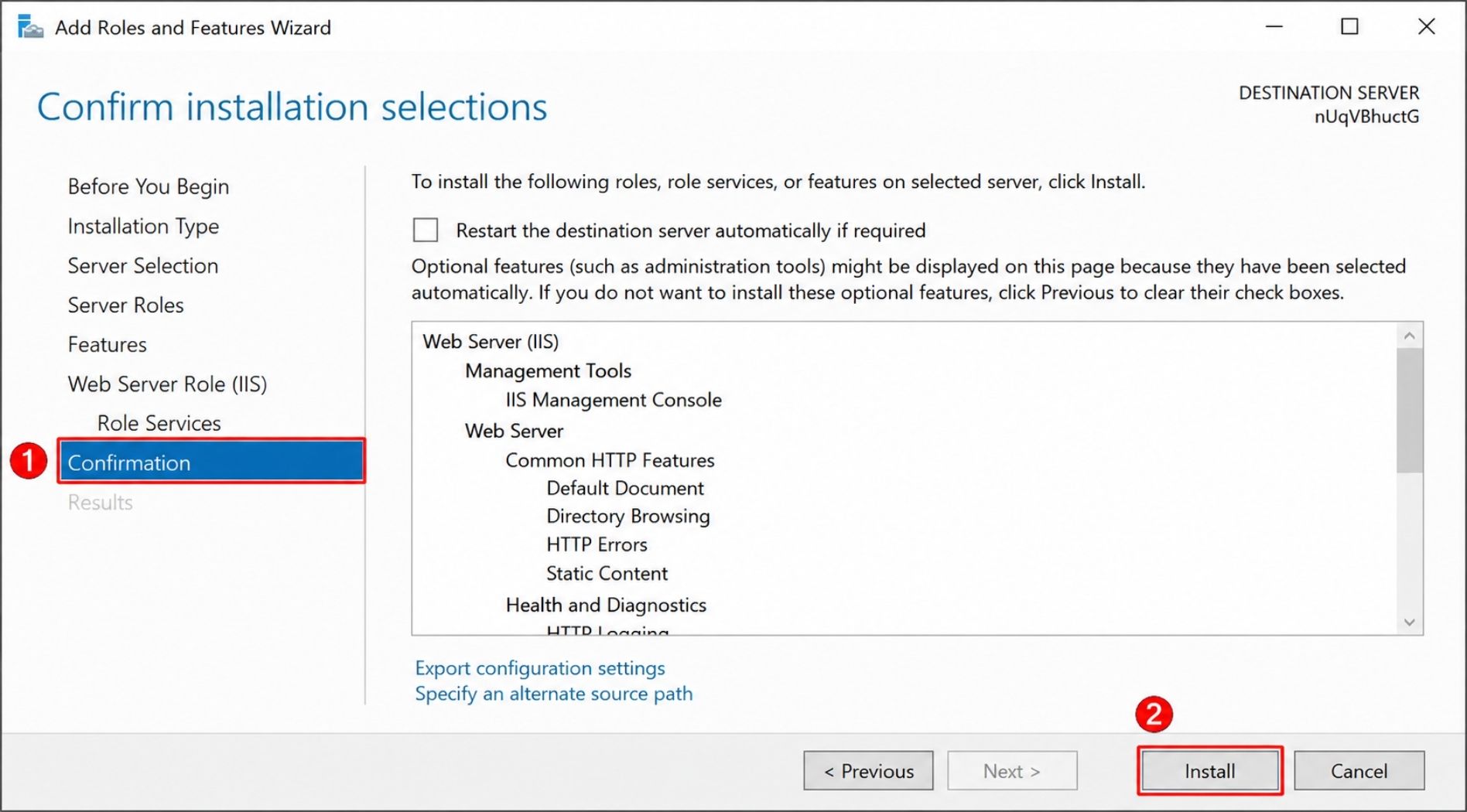
Bước 7: Màn hình xác nhận Confirm installation selections xuất hiện, kiểm tra lại các lựa chọn và nhấn Install. Sau khi quá trình cài đặt hoàn tất, chọn Close để kết thúc.
Để kiểm tra IIS đã hoạt động hay chưa, mở trình duyệt trên server và truy cập http://localhost. Nếu thấy trang mặc định của IIS, quá trình cài đặt đã thành công.
Cách 2: Cài đặt qua PowerShell
Cách này phù hợp khi cần cài đặt nhanh hoặc tự động hóa trên nhiều server.
Bước 1: Mở Windows PowerShell, chọn Run as Administrator.
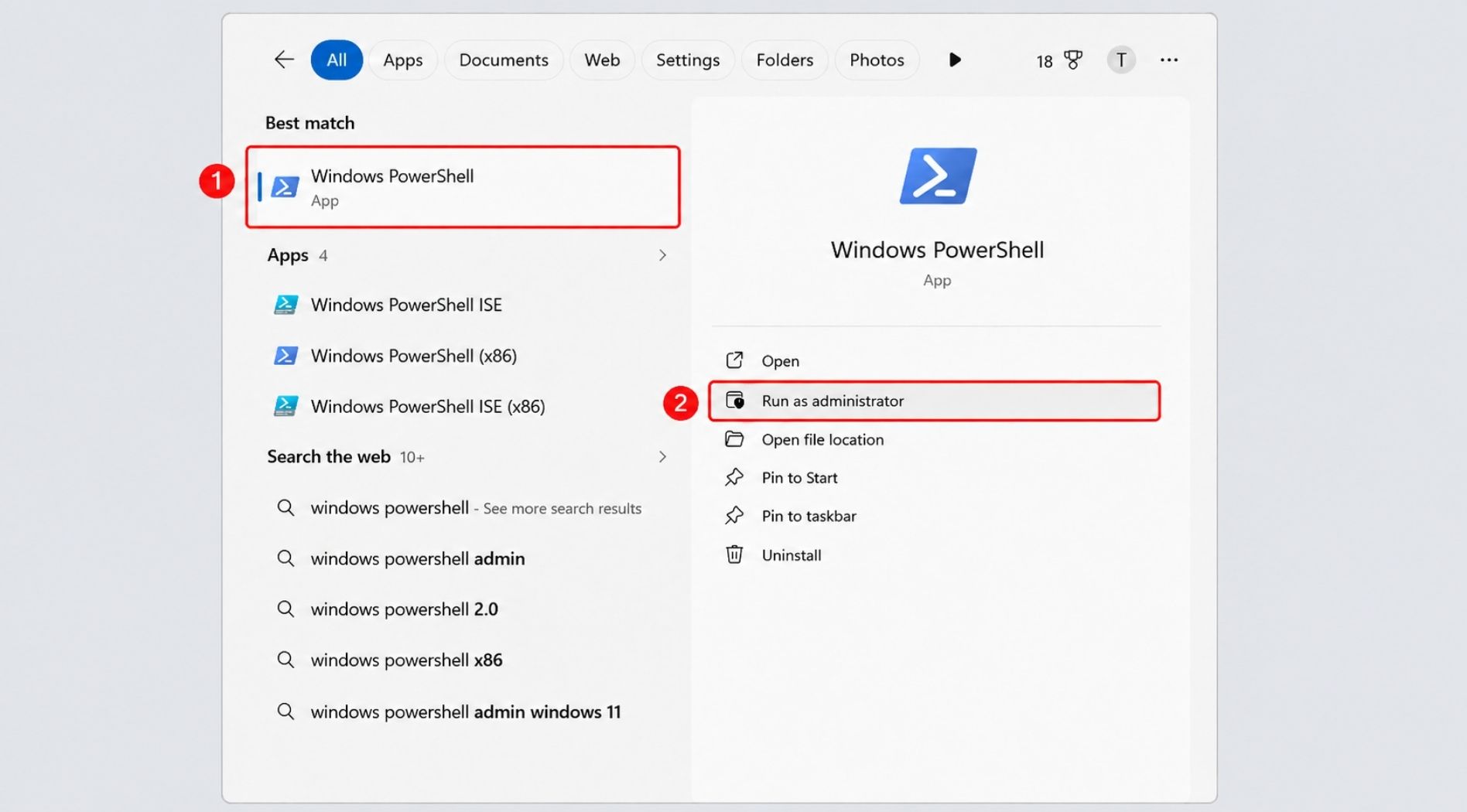
Bước 2: Nhập lệnh Install-WindowsFeature -name Web-Server -IncludeManagementTools và nhấn Enter để chạy IIS cùng công cụ quản lý.
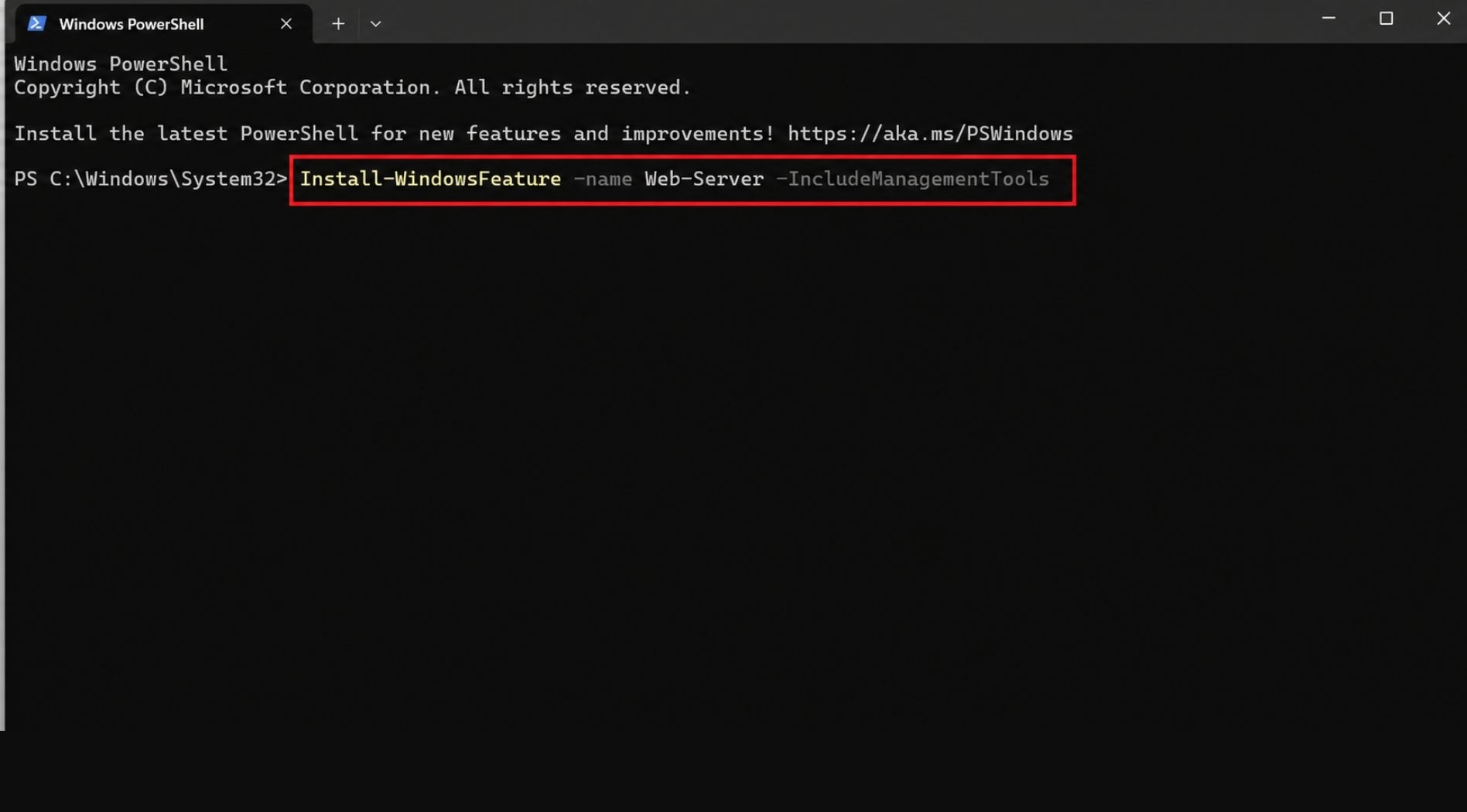
Bước 3: Sau khi lệnh chạy xong, kiểm tra kết quả trong PowerShell. Nếu trạng thái hiển thị Success: True, IIS đã được cài đặt thành công.
Sau khi cài đặt xong, bạn có thể mở Internet Information Services (IIS) Manager để tạo website, cấu hình Application Pool, binding, SSL hoặc các dịch vụ liên quan.
Bài viết vừa rồi đã giúp bạn hiểu rõ IIS là gì, cách IIS Server hoạt động cũng như ưu, nhược điểm khi triển khai trên nền tảng Windows. Với khả năng tích hợp tốt với ASP.NET, ASP.NET Core, Active Directory và SQL Server, IIS là lựa chọn phù hợp cho nhiều website và ứng dụng web doanh nghiệp. Tuy nhiên, trước khi sử dụng, bạn vẫn nên cân nhắc chi phí Windows Server, mức tiêu thụ tài nguyên và nhu cầu mở rộng để chọn web server phù hợp nhất.