VNPT Cloud GPU


VNPT Cloud Backup
VNPT Cloud Box



Print Server là gì? Tại sao cần sử dụng máy chủ in
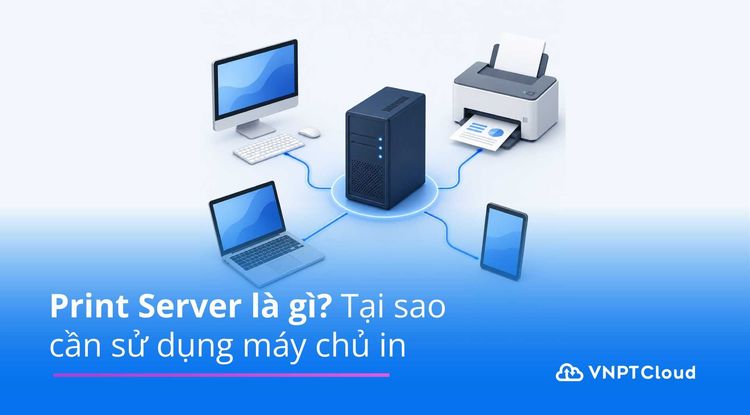

Print Server là giải pháp giúp nhiều máy tính trong cùng hệ thống có thể kết nối và sử dụng chung máy in qua mạng nội bộ. Thay vì phải cắm trực tiếp máy in vào từng thiết bị, doanh nghiệp có thể quản lý việc in ấn tập trung, tiết kiệm chi phí và hạn chế lỗi vận hành. Vậy Print Server là gì, hoạt động như thế nào và khi nào nên triển khai?
Print Server là gì?
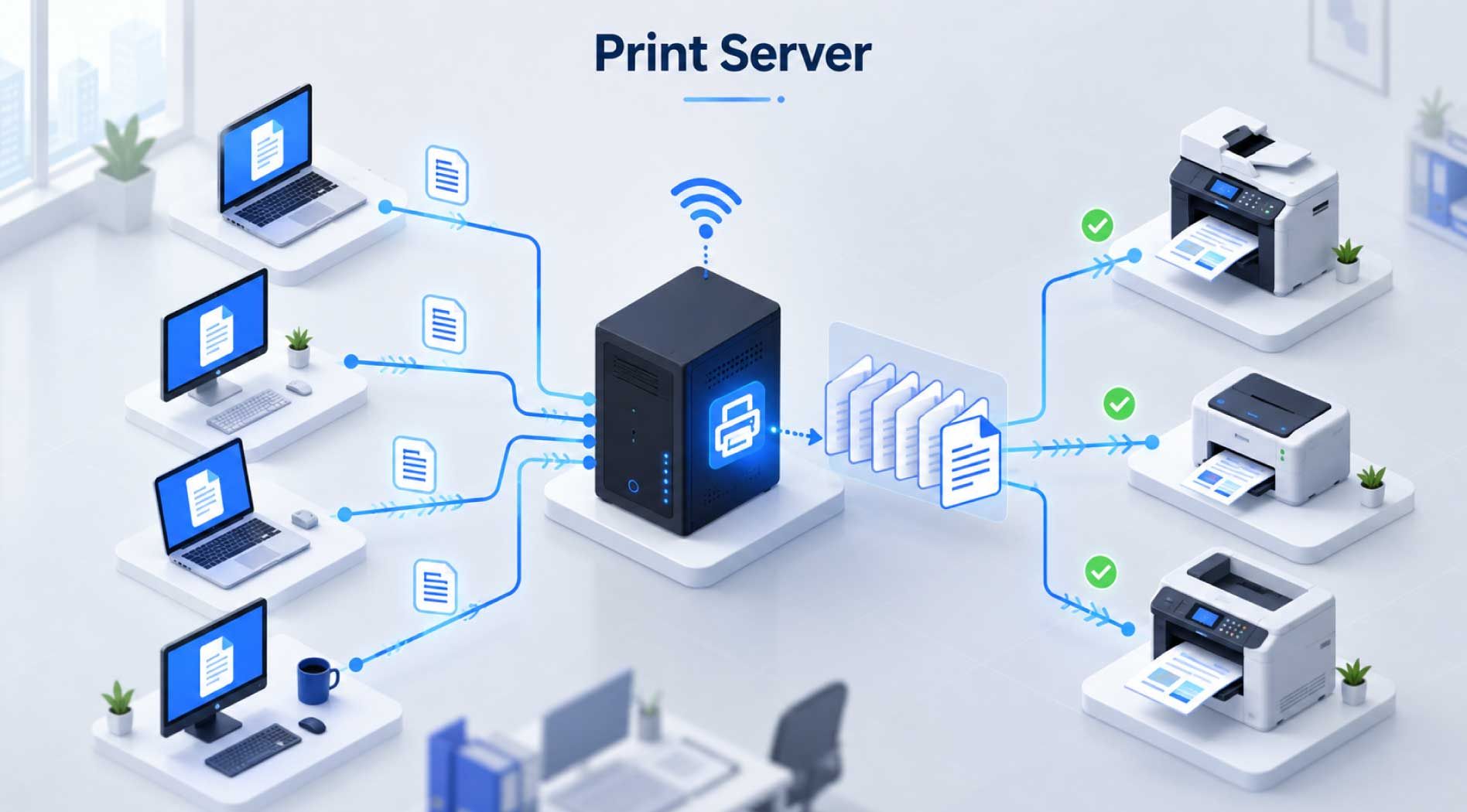
Print Server (Máy chủ in ấn) là một thiết bị phần cứng hoặc phần mềm chuyên dụng đóng vai trò trung gian kết nối các máy in với các máy tính (Client) trong cùng một mạng nội bộ (LAN).
Thay vì phải cắm cáp trực tiếp từ máy tính vào máy in, Print Server giúp tiếp nhận, quản lý (Spooling) và phân phối các lệnh in từ nhiều người dùng khác nhau đến đúng máy in đích một cách tuần tự. Điều này cho phép toàn bộ văn phòng dùng chung một hoặc nhiều máy in thông qua kết nối mạng (Wi-Fi hoặc cáp RJ45) một cách độc lập và ổn định.
Ví dụ, văn phòng có 20 máy tính nhưng chỉ có 2 máy in. Nếu không có Print Server, mỗi máy tính phải tự cài driver, tự kết nối và dễ phát sinh lỗi. Khi dùng Print Server, bộ phận IT có thể quản lý máy in, driver, hàng đợi in và quyền truy cập tập trung hơn.
Print Server hoạt động như thế nào?
Mô hình hoạt động của Print Server thường dựa trên kiến trúc Client-Server, trong đó máy tính người dùng gửi lệnh in đến máy chủ in để xử lý và điều phối. Quy trình cơ bản gồm 3 bước:
- Tiếp nhận lệnh in: Người dùng gửi lệnh in từ máy tính cá nhân. Lệnh này được truyền qua mạng nội bộ hoặc mạng doanh nghiệp đến Print Server.
- Xếp hàng và xử lý lệnh in: Print Server tiếp nhận print job, đưa vào hàng đợi in và lưu trữ tạm thời thông qua cơ chế spooling. Khi có nhiều người in cùng lúc, hệ thống sẽ quản lý thứ tự xử lý, cho phép theo dõi, tạm dừng, hủy hoặc ưu tiên một số lệnh in khi cần.
- Gửi dữ liệu đến máy in: Sau khi lệnh in được xử lý, Print Server chuyển dữ liệu đến máy in vật lý thông qua USB, Parallel, Ethernet, Wi-Fi hoặc kết nối mạng phù hợp để in tài liệu.
Các loại Print Server phổ biến hiện nay
Dựa trên mô hình triển khai, Print Server có thể được chia thành 3 loại chính: Print Server phần cứng, Print Server phần mềm và Cloud Print Server. Mỗi loại sẽ phù hợp với quy mô hệ thống in ấn và nhu cầu quản trị khác nhau.
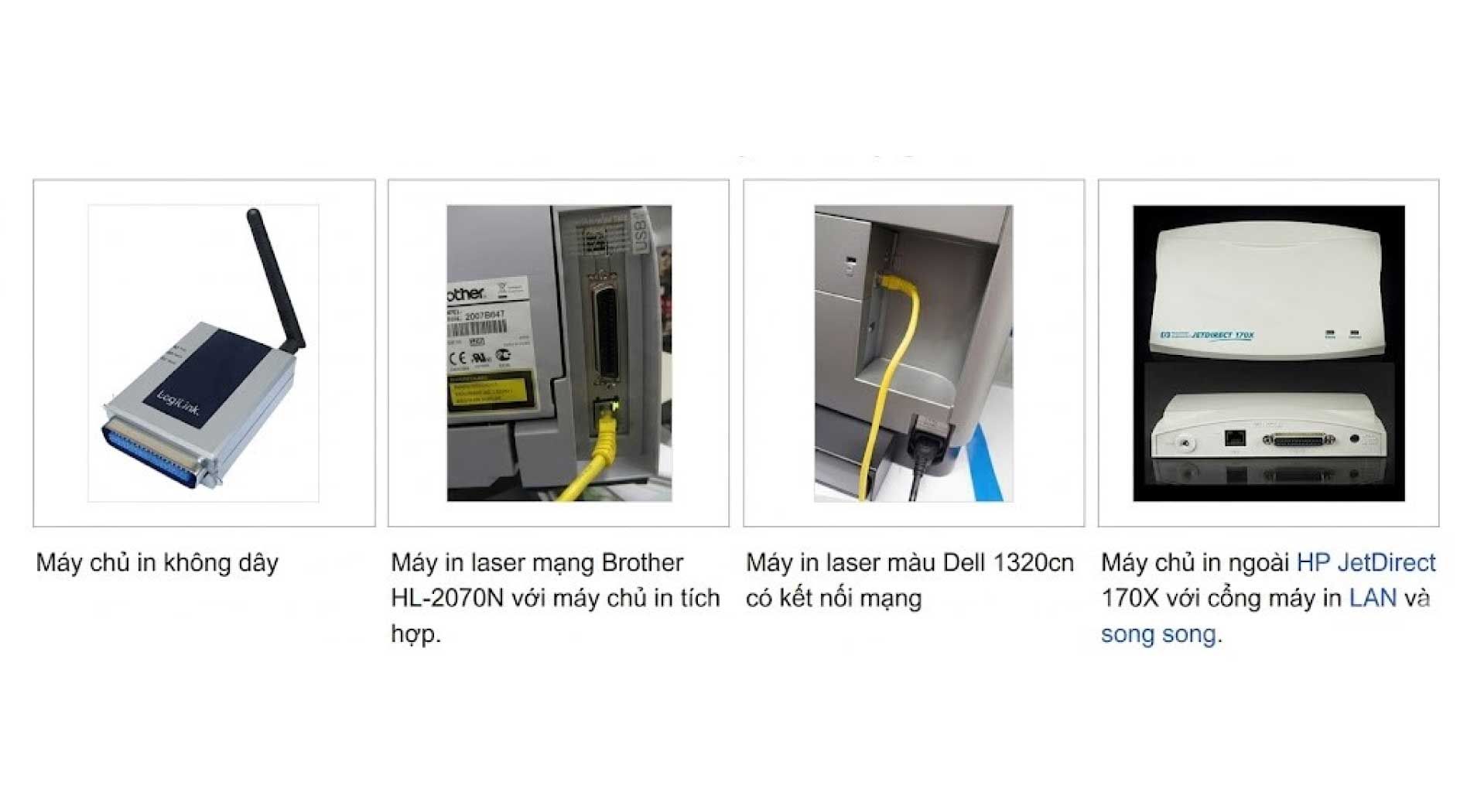
Print Server Phần Cứng (Hardware Print Server)
Print Server phần cứng là một thiết bị độc lập, được kết nối với mạng LAN thông qua router hoặc switch và liên kết trực tiếp với máy in bằng cổng USB hoặc Parallel. Thiết bị này cho phép nhiều máy tính trong cùng mạng gửi lệnh in đến máy in mà không cần phụ thuộc vào một máy chủ trung gian.
Ưu điểm của loại Print Server này là nhỏ gọn, dễ lắp đặt, tiêu thụ ít điện năng và hoạt động khá ổn định. Mô hình này phù hợp với văn phòng nhỏ, chi nhánh hoặc doanh nghiệp vừa và nhỏ có nhu cầu chia sẻ máy in trong mạng nội bộ.
Print Server Phần Mềm (Dedicated Software Print Server)
Print Server phần mềm là dịch vụ hoặc phần mềm được cài đặt trên một máy tính hoặc máy chủ trong cùng mạng nội bộ. Hệ thống này giúp chia sẻ máy in cho nhiều thiết bị khác, đồng thời hỗ trợ quản lý hàng đợi in, phân quyền người dùng, theo dõi lệnh in và kiểm soát truy cập.
Giải pháp này phù hợp với doanh nghiệp cần quản trị in ấn tập trung hơn so với thiết bị phần cứng độc lập. Tuy nhiên, máy tính hoặc máy chủ cài Print Server cần được duy trì hoạt động ổn định để các thiết bị khác có thể gửi lệnh in.
Máy chủ in ấn đám mây (Cloud Print Server)
Cloud Print Server là mô hình quản lý in ấn thông qua nền tảng đám mây. Thay vì chỉ phụ thuộc vào thiết bị hoặc máy chủ đặt tại văn phòng, người dùng có thể quản lý máy in, tài khoản, chính sách in và lệnh in từ xa thông qua Internet.
Ưu điểm của mô hình này là dễ mở rộng, phù hợp với doanh nghiệp nhiều chi nhánh hoặc môi trường làm việc hybrid. Tuy nhiên, Cloud Print Server phụ thuộc nhiều vào kết nối Internet.
Ưu điểm và hạn chế của Print Server
Ưu điểm | Nhược điểm |
| Giúp nhiều người dùng chia sẻ chung một máy in, tiết kiệm chi phí mua sắm và bảo trì. | Có thể phát sinh chi phí đầu tư ban đầu nếu chọn sai loại Print Server hoặc cần thiết bị chuyên dụng |
| Tập trung quản lý máy in, hàng đợi in, quyền truy cập và trạng thái lệnh in trên một hệ thống. | Cần cấu hình và theo dõi để xử lý lỗi hàng đợi, driver hoặc kết nối. |
| Hỗ trợ in qua mạng, giúp người dùng gửi lệnh in thuận tiện hơn. | Nếu có quá nhiều lệnh in cùng lúc, tốc độ xử lý có thể bị chậm. |
| Hỗ trợ nhiều kiểu kết nối như USB, Ethernet, Wi-Fi tùy thiết bị. | Có thể gặp lỗi tương thích với một số máy in, driver hoặc hệ điều hành. |
| Giảm phụ thuộc vào từng máy tính cá nhân, giúp hệ thống in ổn định và dễ kiểm soát | Nếu Print Server hoặc mạng gặp sự cố, nhiều người dùng có thể bị gián đoạn in ấn. |
| Có thể phân quyền người dùng, kiểm soát truy cập và hạn chế tình trạng in ấn không được phép. | Nếu không cấu hình đúng quyền truy cập, mật khẩu, cập nhật phần mềm hoặc chính sách mạng, Print Server có thể trở thành điểm rủi ro bảo mật. |
Print Server khác gì máy in mạng?
Nhiều người dễ nhầm Print Server với máy in mạng. Hai khái niệm này có liên quan nhưng không giống nhau.
| Tiêu chí | Print Server | Máy in mạng |
| Bản chất | Máy chủ/thiết bị quản lý lệnh in | Máy in có sẵn kết nối LAN hoặc WiFi |
| Vai trò | Điều phối lệnh in, hàng đợi, driver, quyền truy cập | Nhận lệnh in trực tiếp qua mạng |
| Phạm vi quản lý | Có thể quản lý nhiều máy in | Thường chỉ là một thiết bị in |
| Phù hợp | Doanh nghiệp nhiều người dùng, nhiều máy in | Văn phòng nhỏ, nhu cầu đơn giản |
| Cài đặt | Có thể cần cấu hình server, driver, port | Thường cài theo IP hoặc phần mềm hãng |
| Khả năng kiểm soát | Cao hơn | Hạn chế hơn |
Nếu văn phòng chỉ có một máy in mạng hiện đại, bạn có thể không cần Print Server. Nhưng nếu có nhiều người dùng, nhiều máy in, cần phân quyền hoặc quản lý driver tập trung, Print Server sẽ phù hợp hơn.
Cách cài đặt và cấu hình Print Server chi tiết nhất
Cách cài đặt Print Server qua mạng nội bộ thực tế khá đơn giản nếu bạn nắm vững các nguyên tắc cấu hình mạng. Dưới đây là hướng dẫn chi tiết 3 bước thiết lập, lấy ví dụ trực tiếp trên thiết bị TP-Link TL-PS110U.
Bước 1: Chuẩn bị và kết nối thiết bị Print Server
Trước khi bắt đầu cài đặt, bạn cần chuẩn bị thiết bị Print Server, máy in và các loại cáp kết nối (cáp mạng RJ45, cáp USB hoặc Parallel).
- Tắt nguồn máy in để đảm bảo an toàn thiết bị trước khi kết nối.
- Sử dụng cáp USB/Parallel để kết nối Print Server trực tiếp với máy in.
- Dùng cáp mạng (RJ45) để kết nối Print Server vào Router hoặc Switch trong cùng hệ thống mạng nội bộ (LAN).
Bước 2: Cấu hình dải IP cho Print Server
Sau khi đã cấp nguồn cho cả máy in và Print Server, chúng ta tiến hành thiết lập thông số mạng. Bạn có thể sử dụng đĩa CD đi kèm hoặc tải tiện ích cài đặt từ trang hỗ trợ chính thức của TP-Link.
- Khởi chạy phần mềm cài đặt, chọn đúng model TL-PS110U và click Setup Wizard.
- Tại giao diện Change Settings, chọn Yes (I want to change settings), để trống phần Password và nhấn Next.
- Tại mục TCP/IP Settings, bạn cần thiết lập địa chỉ IP tĩnh cho Print Server cùng dải với mạng LAN hiện tại. Ví dụ:
- IP Address: 192.168.0.10 (Lưu ý: Chọn IP chưa có thiết bị nào sử dụng)
- Subnet Mask: 255.255.255.0
- Gateway IP Address: 192.168.0.1 (Trùng với IP của Router)
- Lưu lại cấu hình và khởi động lại thiết bị nếu hệ thống yêu cầu.
Bước 3: Cài đặt Driver và kết nối máy in trên máy tính
Bước cuối cùng là thiết lập máy in trên các máy tính (Client) để người dùng có thể bắt đầu in ấn. Đảm bảo rằng máy tính của bạn đã tải sẵn Driver chính thức từ hãng máy in.
- Mở trình quản lý thiết bị, tiến hành thêm máy in mới (Add a printer).
- Chọn Add a local printer or network printer with manual settings.
- Thay vì chọn các cổng LPT cũ, hãy chọn Create a new port > Loại Port: Standard TCP/IP Port.
- Nhập địa chỉ IP của Print Server (ví dụ: 192.168.0.10) mà bạn vừa cấu hình ở Bước 2.
- Trỏ đường dẫn đến bản cài đặt Driver của máy in và hoàn tất quá trình cài đặt (Next liên tục theo hướng dẫn của hệ điều hành).
Sau khi hoàn tất, hệ thống sẽ gợi ý in thử (Print a test page). Hãy thực hiện in thử để đảm bảo dữ liệu đã được truyền tải thành công từ máy tính qua Print Server đến máy in.
Lỗi thường gặp khi dùng Print Server
Print Server không nhận máy in
Nguyên nhân có thể do cáp USB, nguồn điện, driver không tương thích hoặc thiết bị Print Server không hỗ trợ dòng máy in đang dùng.
Cách xử lý:
- Kiểm tra cáp USB và nguồn máy in.
- Cài lại driver máy in.
- Kiểm tra danh sách máy in tương thích của thiết bị Print Server.
- Thử kết nối máy in trực tiếp với máy tính để kiểm tra máy in còn hoạt động không.
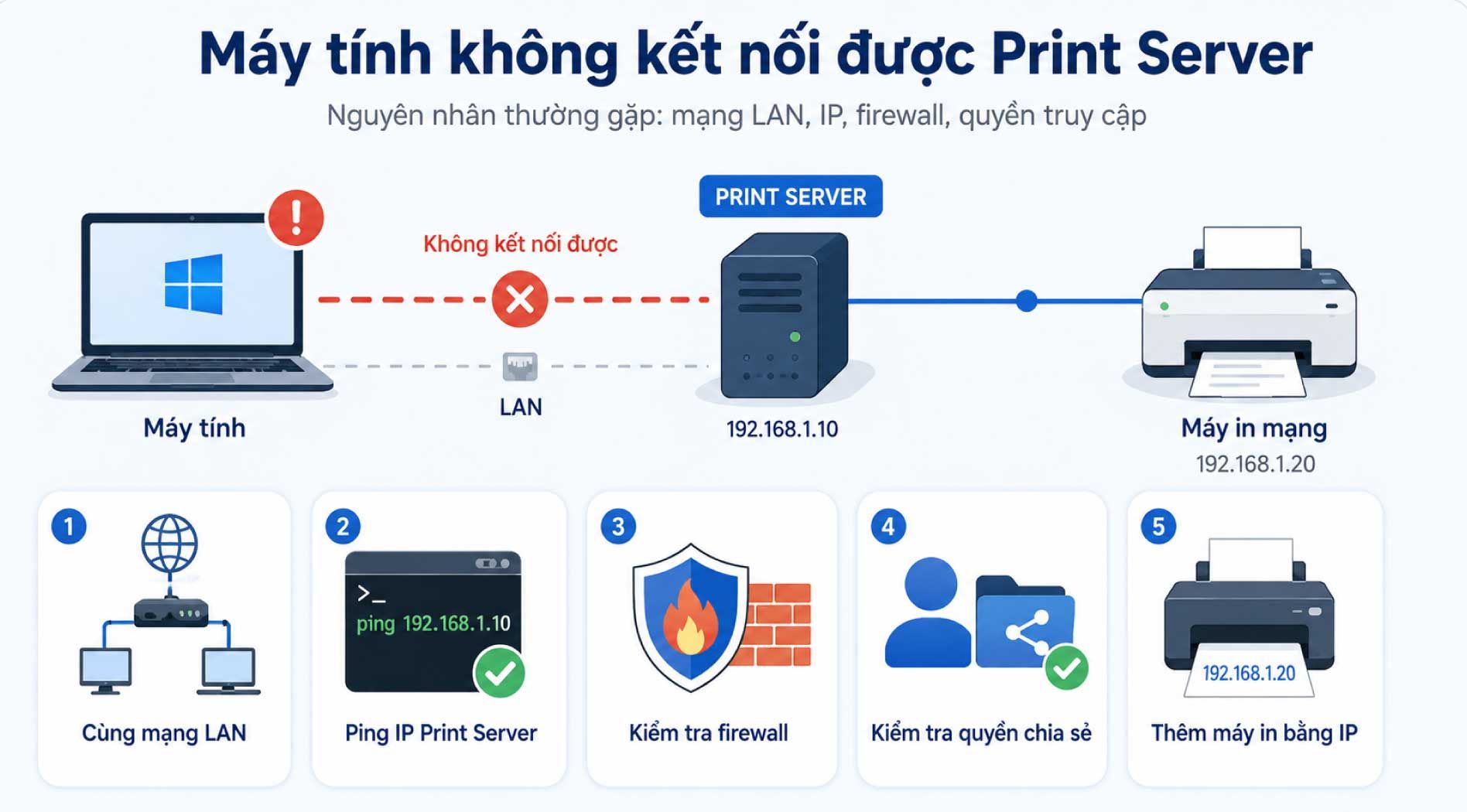
Máy tính không kết nối được Print Server
Lỗi này thường liên quan đến mạng LAN, địa chỉ IP, firewall hoặc quyền truy cập.
Cách xử lý:
- Kiểm tra máy tính và Print Server có cùng mạng không.
- Ping địa chỉ IP của Print Server.
- Kiểm tra firewall trên máy tính hoặc router.
- Kiểm tra quyền chia sẻ máy in.
- Thêm lại máy in bằng địa chỉ IP.
Hàng đợi in bị treo
Một lệnh in lỗi có thể làm các lệnh phía sau không được xử lý.
Cách xử lý:
- Mở hàng đợi in và hủy job lỗi.
- Khởi động lại dịch vụ Print Spooler.
- Kiểm tra driver máy in.
- Xóa và thêm lại máy in nếu lỗi lặp lại.
Máy in báo offline
Máy in có thể báo offline do mất kết nối mạng, sai IP, máy in tắt hoặc Print Server không phản hồi.
Cách xử lý:
- Kiểm tra máy in đã bật chưa.
- Kiểm tra cáp mạng hoặc kết nối WiFi.
- Kiểm tra IP của Print Server.
- Tắt chế độ Use Printer Offline trên Windows.
- Khởi động lại máy in và Print Server.
Lỗ hổng bảo mật
Print Server có thể tồn tại lỗ hổng bảo mật, làm tăng nguy cơ rò rỉ dữ liệu in ấn nhạy cảm. Để giảm rủi ro, cần cập nhật hệ điều hành, driver máy in và các bản vá bảo mật thường xuyên. Đồng thời, nên thiết lập mật khẩu mạnh, phân quyền truy cập rõ ràng và bảo vệ hệ thống bằng tường lửa hoặc các công cụ bảo mật phù hợp.
Tóm lại, Print Server là giải pháp giúp chia sẻ máy in qua mạng, quản lý lệnh in, hàng đợi, driver và quyền truy cập tập trung hơn. Hiểu đúng Print Server là gì sẽ giúp doanh nghiệp lựa chọn mô hình in ấn phù hợp.