VNPT Cloud GPU


VNPT Cloud Backup
VNPT Cloud Box



WampServer là gì? Hướng dẫn cài đặt và sửa lỗi icon màu cam
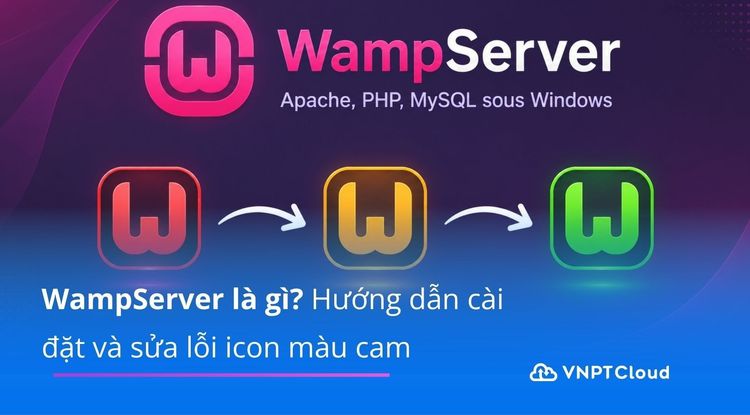

Bạn muốn chạy thử website PHP hoặc WordPress ngay trên máy tính Windows mà chưa cần mua hosting? WampServer là một trong những công cụ giúp bạn làm điều đó bằng cách tạo môi trường localhost với Apache, PHP và MySQL/MariaDB được tích hợp sẵn. Bài viết này sẽ giải đáp cụ thể WampServer là gì, cách cài đặt và cách xử lý các lỗi thường gặp như icon màu cam, thiếu thư viện hoặc xung đột cổng.
WampServer là gì? Khám phá hệ sinh thái "W.A.M.P"
WampServer là bộ công cụ tạo môi trường máy chủ cục bộ trên Windows, thường được dùng để phát triển và kiểm thử website PHP trước khi đưa lên server thật. Công cụ này tích hợp sẵn các thành phần quan trọng gồm Apache, PHP và MySQL/MariaDB, giúp lập trình viên không phải cài đặt và cấu hình từng phần riêng lẻ.
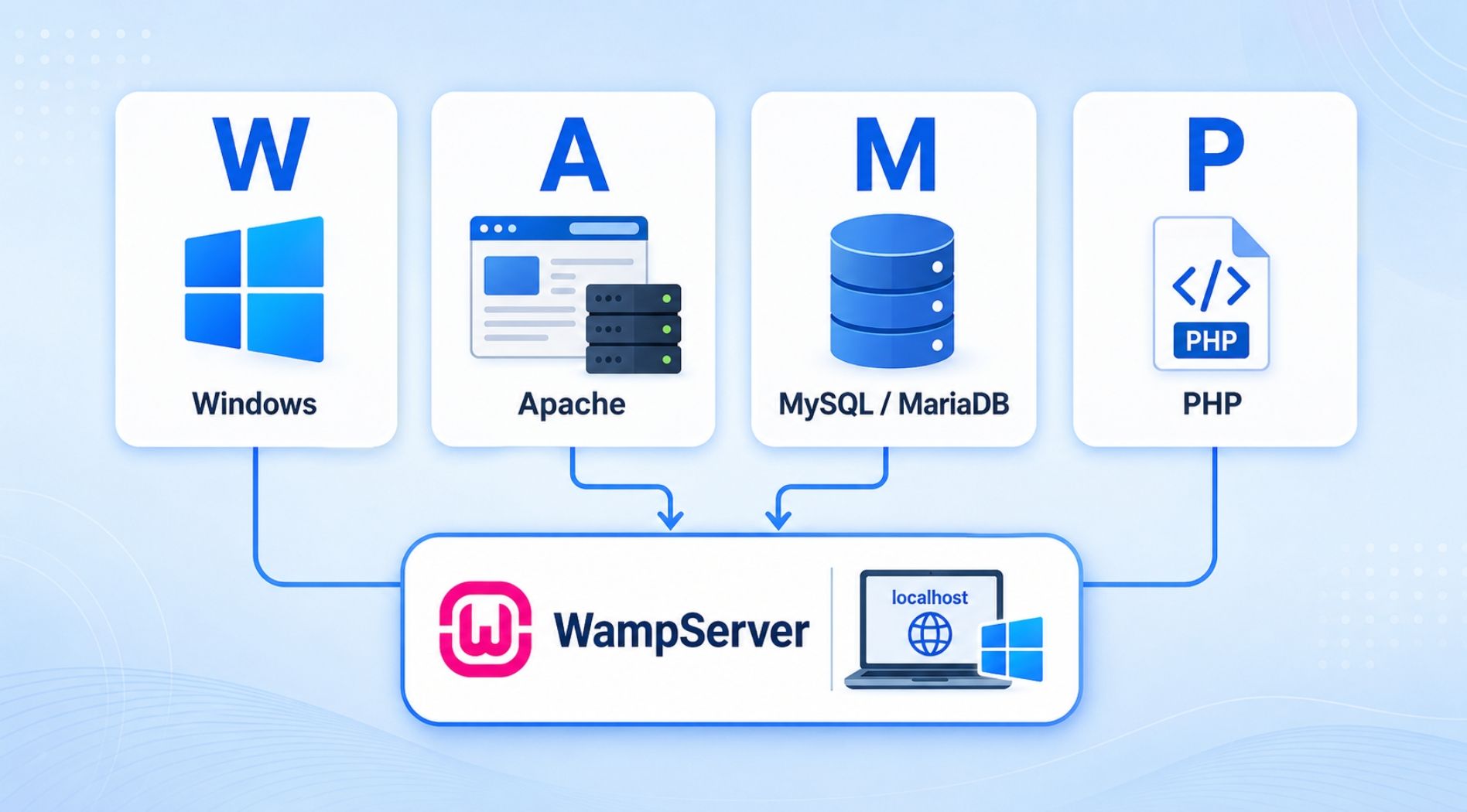
Tên gọi WAMP trong WampServer là viết tắt của bốn thành phần chính:
- W - Windows: Đây là nền tảng hệ điều hành mà WampServer hỗ trợ. Chữ W cũng giúp phân biệt WAMP với các mô hình tương tự như LAMP dành cho Linux, MAMP dành cho macOS hoặc SAMP dành cho Solaris.
- A - Apache: Apache là máy chủ web mã nguồn mở, có nhiệm vụ tiếp nhận yêu cầu HTTP từ trình duyệt và trả về nội dung tương ứng. Khi bạn truy cập http://localhost, Apache chính là thành phần xử lý yêu cầu đó và phân phối nội dung website về trình duyệt.
- M - MySQL/MariaDB: Đây là hệ quản trị cơ sở dữ liệu dùng để lưu trữ dữ liệu website như bài viết, tài khoản người dùng, cấu hình hệ thống, đơn hàng hoặc thông tin sản phẩm. Các phiên bản WampServer hiện nay thường hỗ trợ cả MySQL và MariaDB.
- P - PHP: Ngôn ngữ lập trình phía máy chủ, thường được dùng để xây dựng website động. PHP xử lý logic ứng dụng, tương tác với cơ sở dữ liệu và tạo nội dung HTML để Apache trả về cho trình duyệt.
So sánh WampServer, XAMPP và Laragon
Khi cần tạo môi trường localhost, người dùng thường phân vân giữa ba công cụ phổ biến là WampServer, XAMPP và Laragon. Về cơ bản, cả ba đều giúp chạy website trên máy cá nhân, nhưng mỗi công cụ lại phù hợp với một nhóm nhu cầu khác nhau.
Tiêu chí | WampServer | XAMPP | Laragon |
| Hệ điều hành | Windows | Windows, macOS, Linux | Windows |
| Web server | Apache | Apache | Apache hoặc Nginx |
| Database | MySQL/MariaDB | MySQL/MariaDB | MySQL/MariaDB |
| Quản lý phiên bản PHP | Đa phiên bản, chuyển đổi qua tray icon | Một phiên bản mặc định | Đa phiên bản |
| Giao diện quản lý | Tray icon và menu | Control Panel | Giao diện đồ họa hiện đại |
| Tính năng mở rộng | Tập trung vào môi trường web PHP trên Windows | Tích hợp thêm FTP Server và Mail Server | Hỗ trợ virtual host tự động, terminal, SSL, Node.js, Redis |
| Tốc độ và tài nguyên | Ổn định, tiêu thụ tài nguyên ở mức trung bình | Có thể nặng hơn nếu bật nhiều dịch vụ | Nhẹ, khởi động nhanh, phù hợp với workflow hiện đại |
Tóm lại, WampServer phù hợp với người dùng Windows muốn có môi trường PHP/MySQL ổn định và dễ chuyển đổi phiên bản. XAMPP phù hợp hơn nếu bạn cần làm việc trên nhiều hệ điều hành hoặc muốn có thêm các dịch vụ như FTP, mail server. Trong khi đó, Laragon thường được lập trình viên hiện đại ưa chuộng nhờ tốc độ nhanh, giao diện gọn và khả năng tạo virtual host tự động.
Hướng dẫn cài đặt WampServer chi tiết
Để đảm bảo hệ thống sau khi tải xuống có thể vận hành ổn định, máy tính cá nhân cần đáp ứng một số tiêu chuẩn cơ bản sau:
- Hệ điều hành: Windows 10 hoặc Windows 11, ưu tiên bản 64-bit.
- RAM: Tối thiểu 2GB, khuyến nghị từ 4GB trở lên.
- Dung lượng trống: Khoảng 500MB hoặc hơn tùy phiên bản.
- Quyền cài đặt: Nên chạy bộ cài bằng quyền Administrator.
- Visual C++ Redistributable: Cần cài đủ các gói VC++ theo yêu cầu của WampServer.
Sau khi đảm bảo máy tính đáp ứng các yêu cầu trên, bạn có thể bắt đầu tải bộ cài WampServer từ nguồn chính thức và tiến hành cài đặt theo các bước sau:
Bước 1: Cài đặt Visual C++ Redistributable
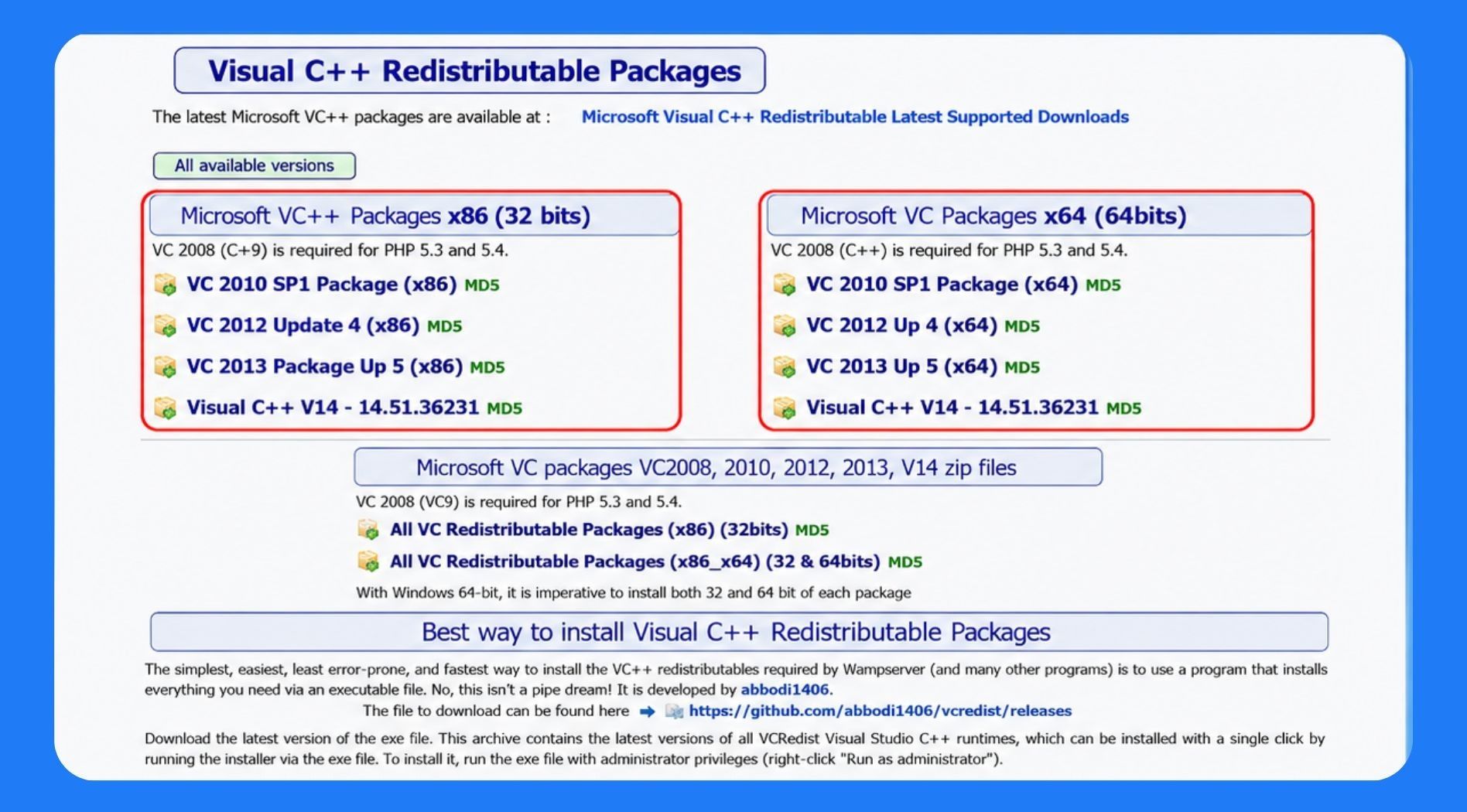
Trước khi tải xuống WampServer, người dùng cần cài đầy đủ các gói thư viện Visual C++ Redistributable. Đây là nhóm thư viện runtime cần thiết để Apache, PHP, MySQL/MariaDB và các module đi kèm có thể khởi chạy ổn định trên Windows. Ở bước này, người dùng cần lưu ý:
- Chỉ tải bộ cài từ trang chính thức của Microsoft hoặc các nguồn được WampServer khuyến nghị (chẳng hạn như wampserver.aviatechno.net).
- Sau khi hoàn tất, nên khởi động lại máy tính để hệ điều hành nhận đầy đủ các thư viện mới.
Nếu thiếu các gói thư viện này, WampServer có thể không khởi động được hoặc phát sinh các lỗi như thiếu file MSVCR110.dll, MSVCR120.dll, VCRUNTIME140.dll.
Bước 2: Tải WampServer từ nguồn chính thức
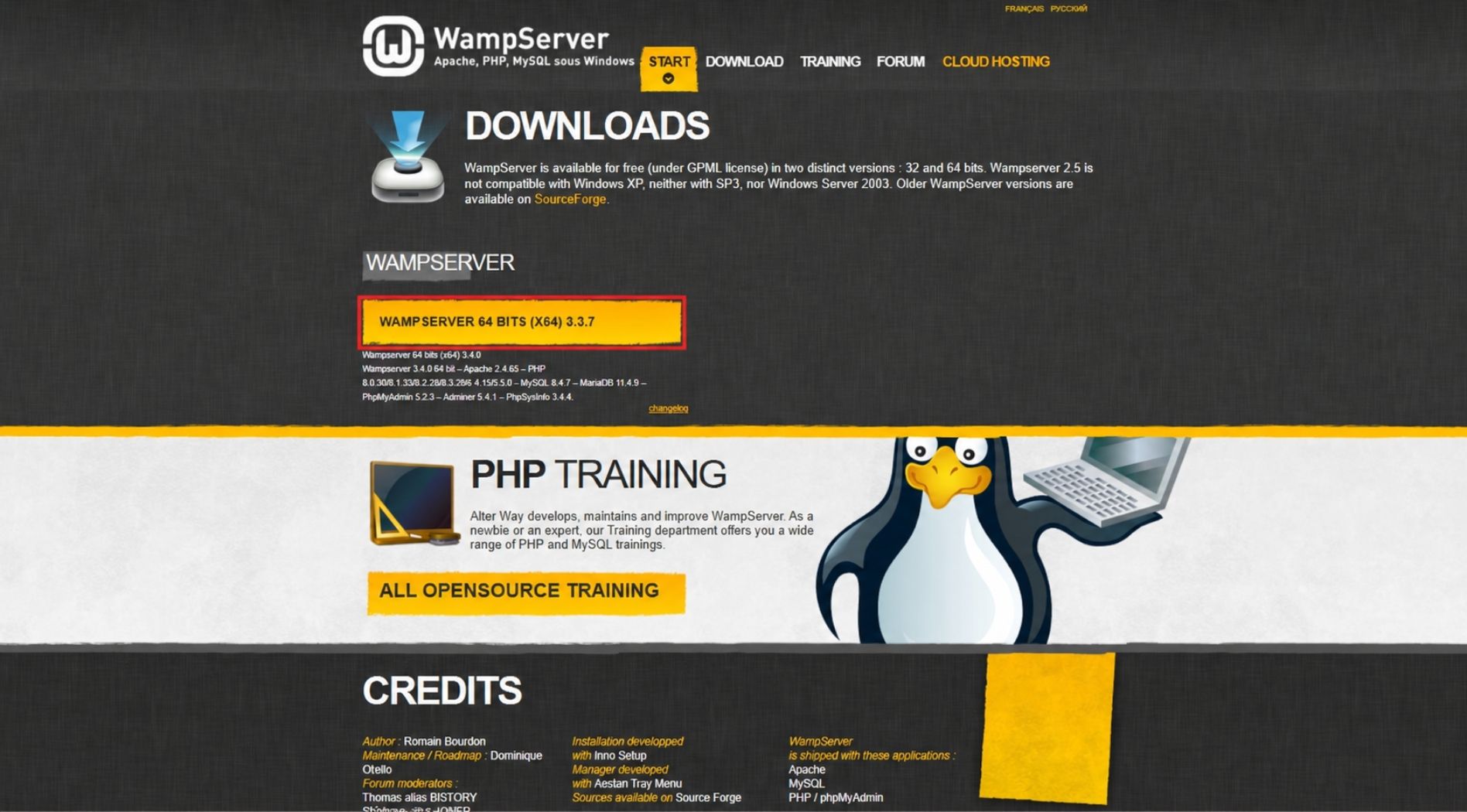
Sau khi đã cài đặt đầy đủ các thư viện cần thiết, bạn truy cập vào trang chủ chính thức của WampServer (https://www.wampserver.com/en/) để bắt đầu tải xuống ứng dụng. Tại mục Downloads, chọn gói cài đặt WAMP SERVER 64 BITS (X64) 3.3.7.
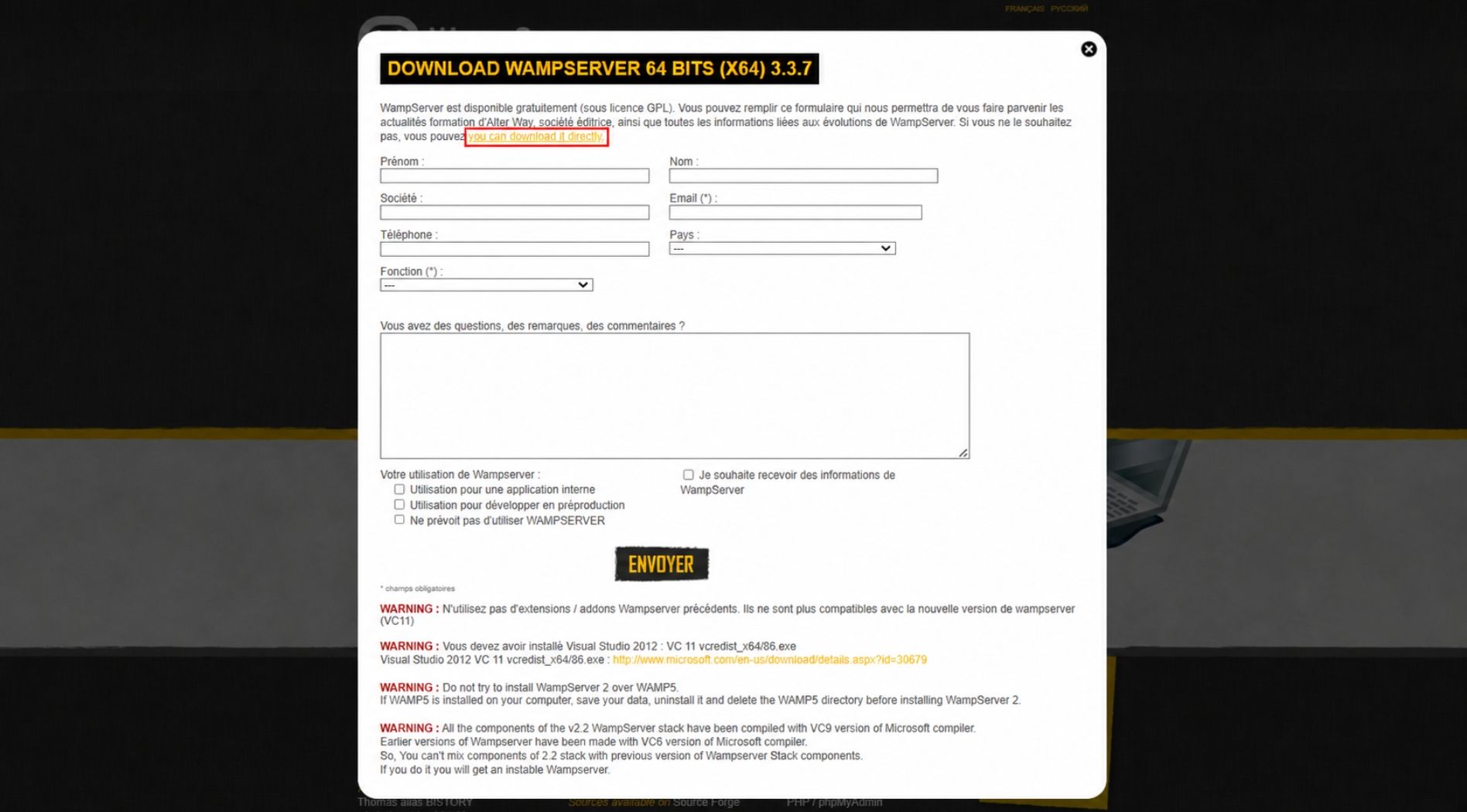
Khi biểu mẫu yêu cầu thông tin hiển thị, bạn có thể điền nếu muốn hoặc bỏ qua bằng cách nhấn you can download it directly để tải file cài đặt trực tiếp.
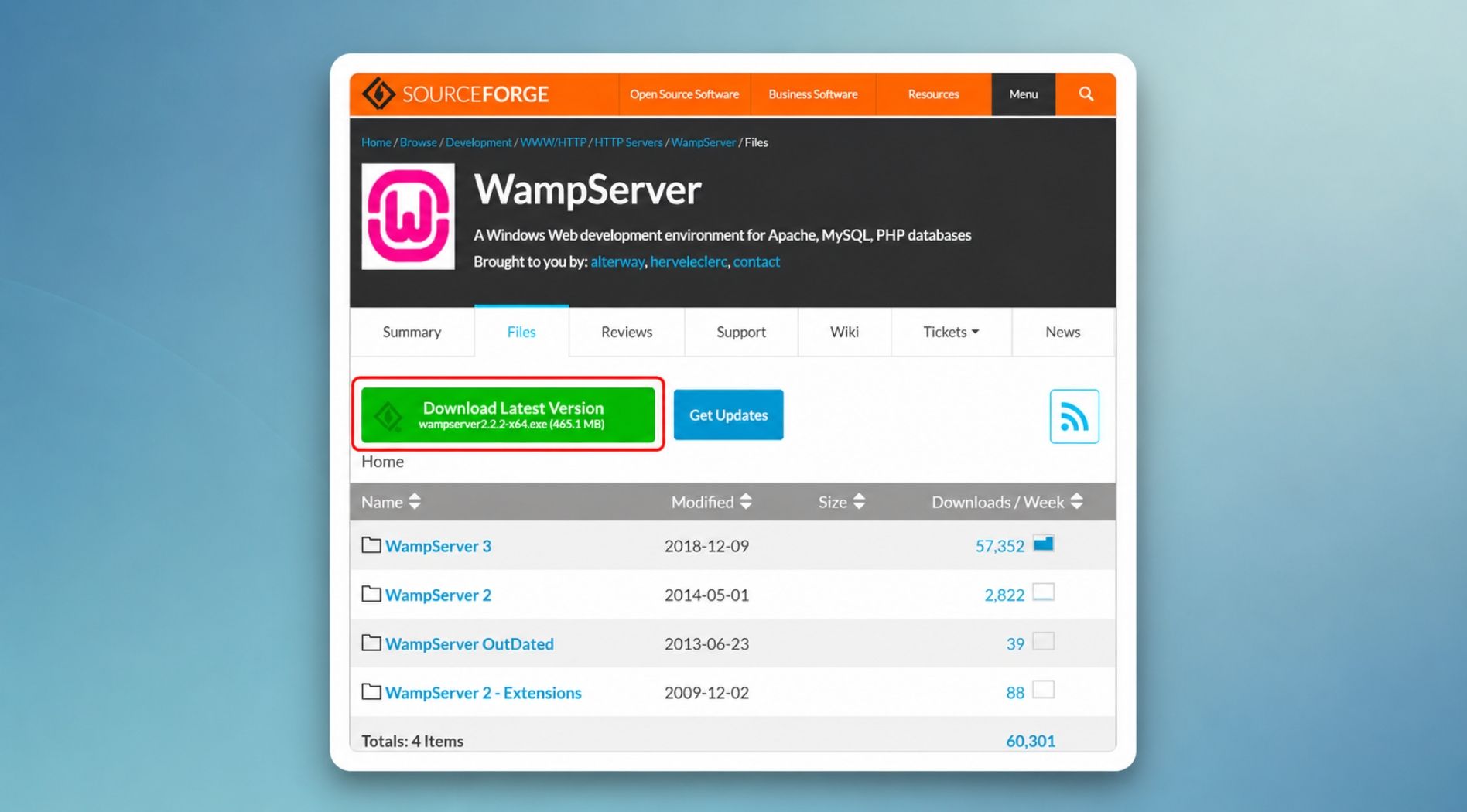
Bước 3: Chạy trình cài đặt với quyền Administrator
Sau khi tải file cài đặt, nhấp chuột phải vào tệp và chọn Run as administrator để hạn chế lỗi phân quyền trong quá trình cài đặt.
Tại cửa sổ thiết lập, chọn ngôn ngữ cài đặt, nhấn OK, sau đó tích chọn I accept the agreement và nhấn Next để tiếp tục.
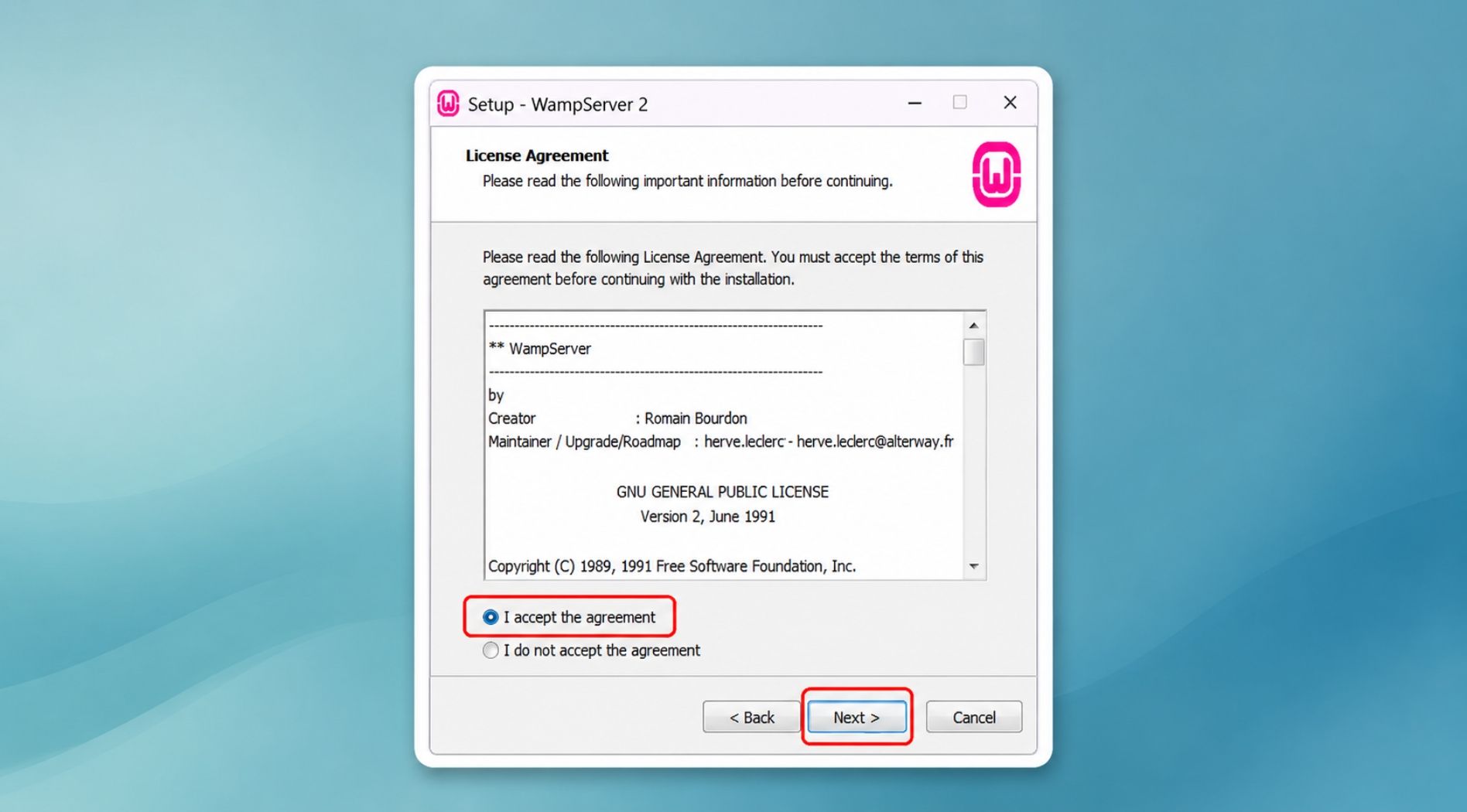
Trong quá trình cài đặt, bạn nên giữ nguyên thư mục mặc định C:\wamp64 để tránh phát sinh lỗi đường dẫn khi vận hành WampServer. Sau đó, kiểm tra lại các thông tin cấu hình, nhấn Install để hệ thống tiến hành cài đặt và chọn Finish để hoàn tất.
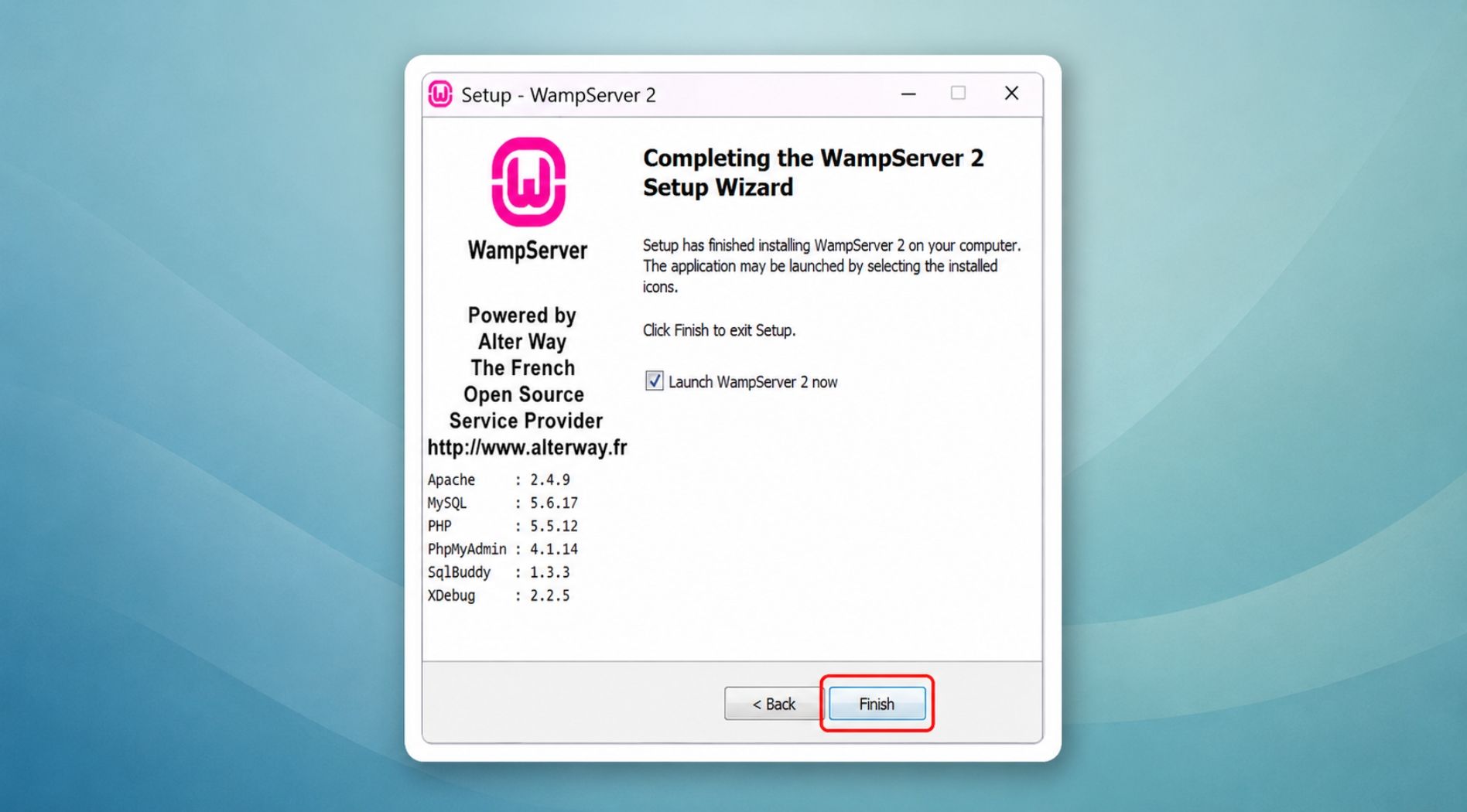
Lưu ý: Nếu máy đã cài WampServer trước đó, không nên cài đè trực tiếp lên phiên bản cũ. Người dùng nên sao lưu database và thư mục dự án trước khi gỡ/cài lại để tránh mất dữ liệu.
Bước 4: Khởi động và kiểm tra WampServer
Sau khi cài đặt xong, Windows Firewall có thể sẽ hiển thị thông báo yêu cầu cấp quyền truy cập mạng cho WampServer. Bạn nên chọn Allow access để Apache/MySQL có quyền hoạt động bình thường.
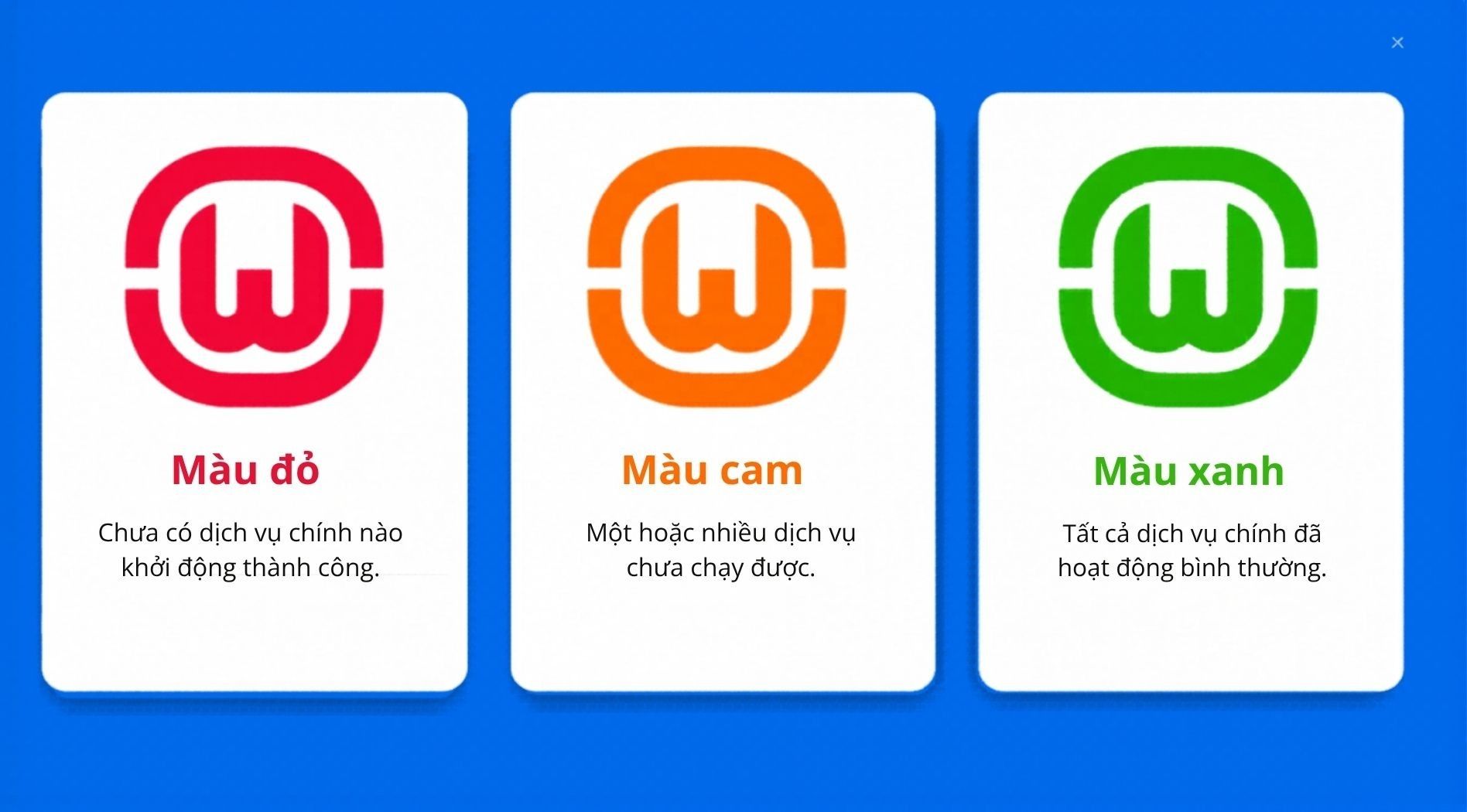
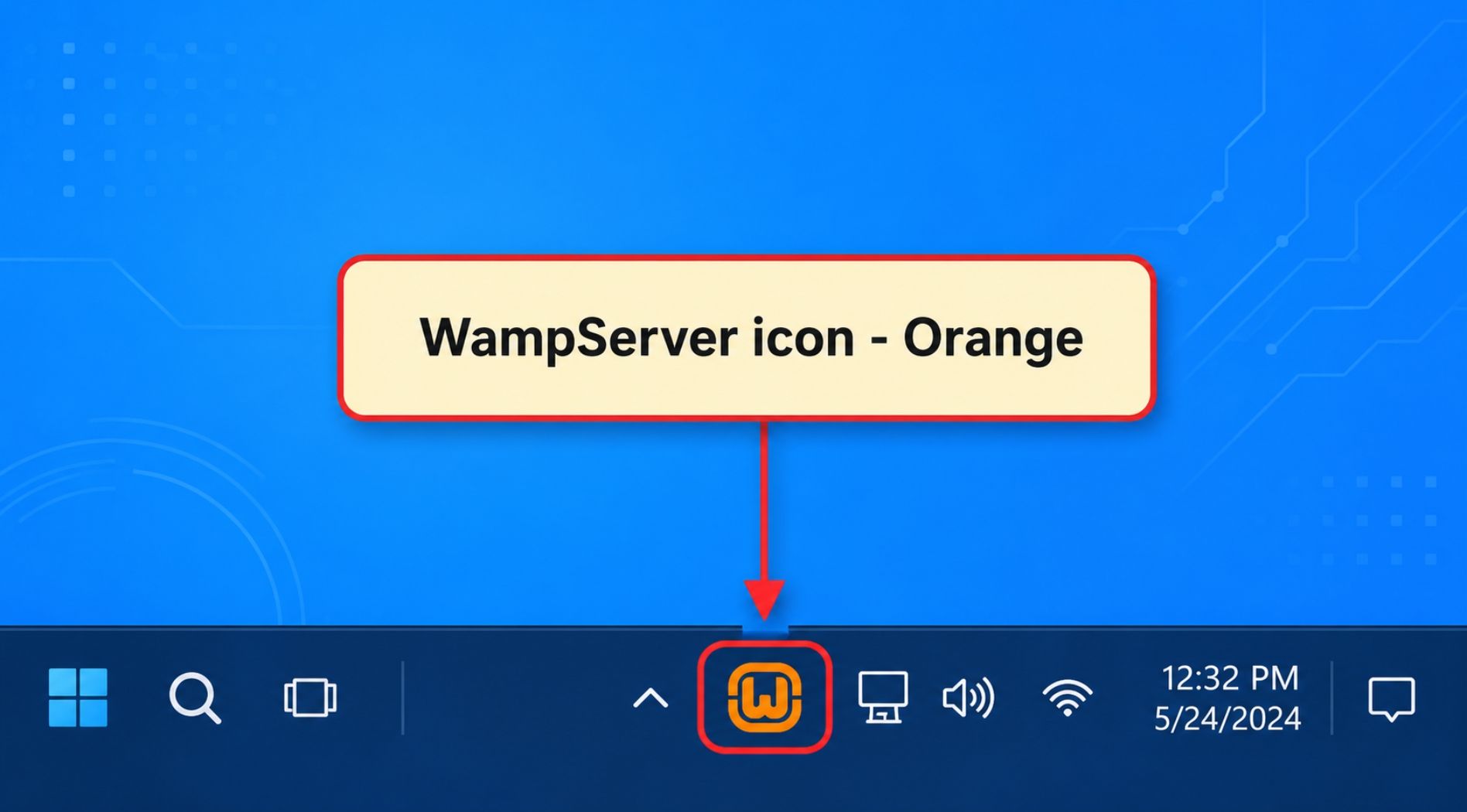
Tiếp theo, mở WampServer từ Start Menu hoặc biểu tượng trên desktop. Sau khi khởi động, biểu tượng WampServer sẽ xuất hiện ở khu vực Taskbar, thường nằm tại góc dưới bên phải màn hình. Màu sắc của biểu tượng cho biết trạng thái hoạt động của các dịch vụ chính:
- Màu đỏ: Chưa có dịch vụ chính nào khởi động thành công.
- Màu cam: Một hoặc nhiều dịch vụ chưa chạy được, thường là Apache hoặc MySQL.
- Màu xanh: Tất cả dịch vụ chính đã hoạt động bình thường.
Khi icon chuyển sang màu xanh lá cây, bạn mở trình duyệt và truy cập http://localhost. Nếu trang localhost hiển thị bình thường thì quá trình cài đặt đã thành công.
Chẩn đoán và khắc phục các lỗi khi dùng WampServer
Trong quá trình sử dụng, WampServer có thể phát sinh một số lỗi khiến dịch vụ không khởi động được. Dưới đây là những lỗi thường gặp và cách xử lý tương ứng.
Lỗi 1: Khắc phục lỗi thiếu file MSVCR110.dll hoặc VCRUNTIME140.dll
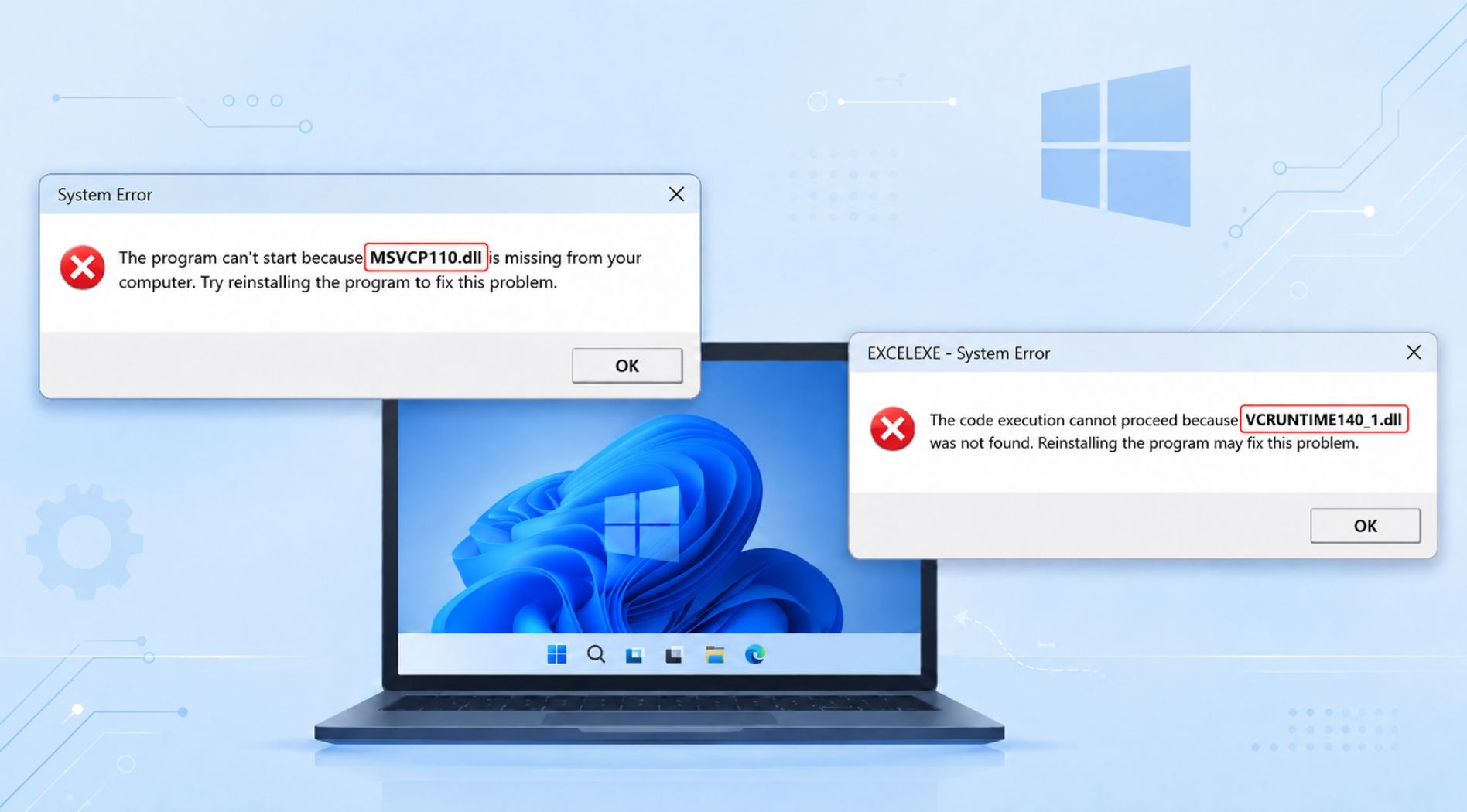
Đây là lỗi thường xuất hiện ngay khi khởi động WampServer. Khi gặp lỗi này, hệ thống sẽ hiển thị một số thông báo như MSVCR110.dll is missing hoặc VCRUNTIME140.dll was not found.
- Nguyên nhân: Lỗi này thường xảy ra khi máy tính thiếu các gói Microsoft Visual C++ Redistributable cần thiết. Vì Apache, PHP và các thành phần liên quan được biên dịch bằng Microsoft Visual C++, Windows cần có các thư viện tương ứng để thực thi chương trình.
- Cách khắc phục: Để xử lý, bạn cần tải và cài đặt đầy đủ tất cả các bản X86 và X64 của Visual C++ Redistributable từ trang chủ của Microsoft. Sau khi cài xong, khởi động lại máy và thử lại.
Lỗi 2: Sửa lỗi WampServer bị kẹt màu cam do xung đột Cổng (Port 80)
Một trong những lỗi thường gặp nhất khi dùng WampServer là biểu tượng ở khay hệ thống chỉ dừng ở màu cam và không chuyển sang màu xanh. Thông thường tình trạng này diễn ra là do một hoặc nhiều dịch vụ của WampServer chưa khởi động thành công, thường là Apache, MySQL hay MariaDB.
Để kiểm tra Port 80, hãy mở Command Prompt bằng quyền Administrator và chạy lệnh netstat -ano | findstr :80. Kết quả trả về sẽ hiển thị các tiến trình đang sử dụng Port 80. Trong đó, cột cuối cùng là PID. Người dùng có thể mở Task Manager > Details, sau đó đối chiếu PID để xác định ứng dụng hoặc dịch vụ đang chiếm cổng.
Cách khắc phục:
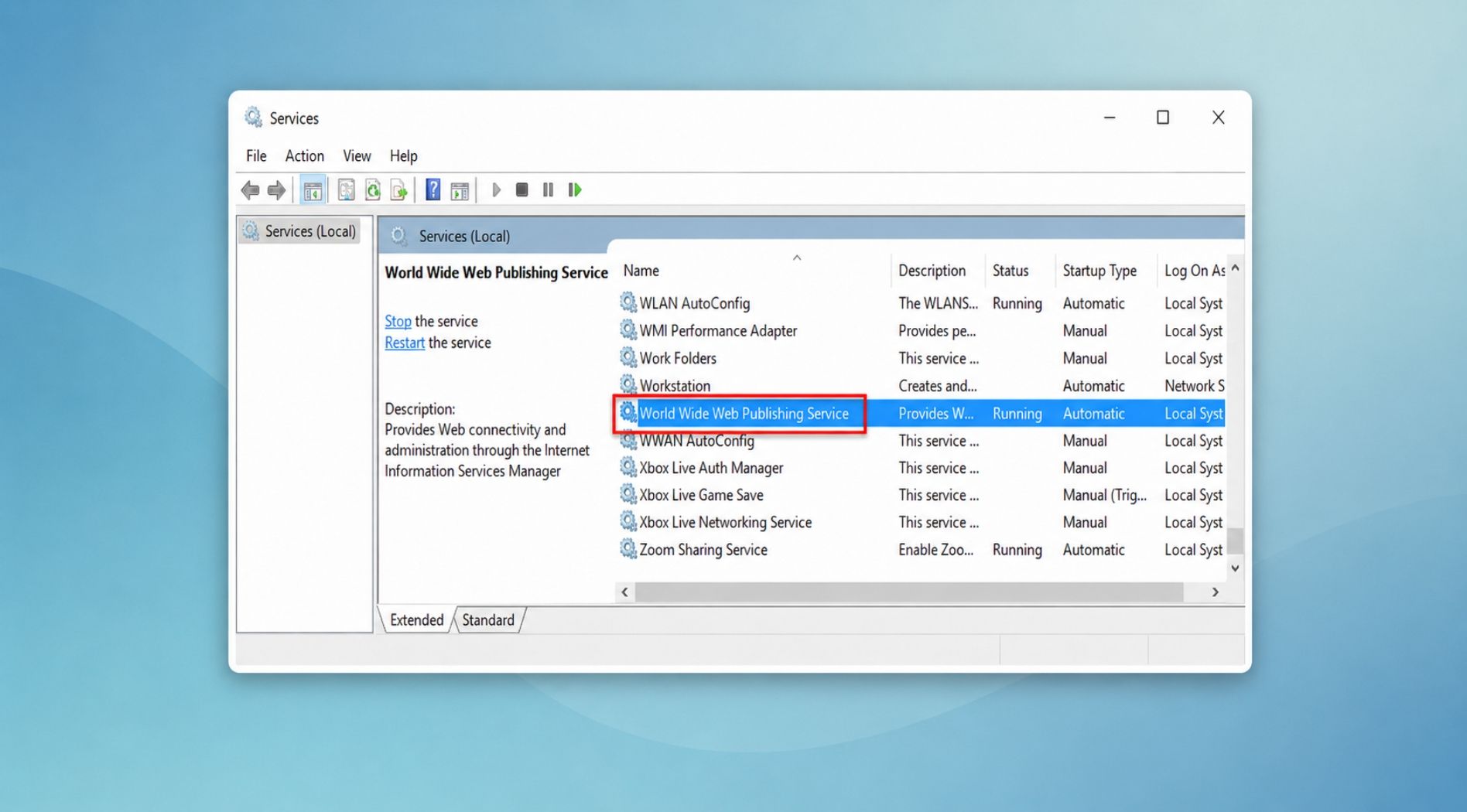
- Cách 1 – Tắt dịch vụ đang chiếm Port 80: Nếu dịch vụ gây xung đột là IIS và bạn không cần sử dụng, hãy mở Services bằng cách nhập services.msc trong Run hoặc thanh tìm kiếm Windows. Sau đó, tìm World Wide Web Publishing Service, nhấp chuột phải và chọn Stop. Để dịch vụ này không tự khởi động lại, mở Properties và chuyển Startup type từ Automatic sang Manual. Cuối cùng, khởi động lại WampServer.
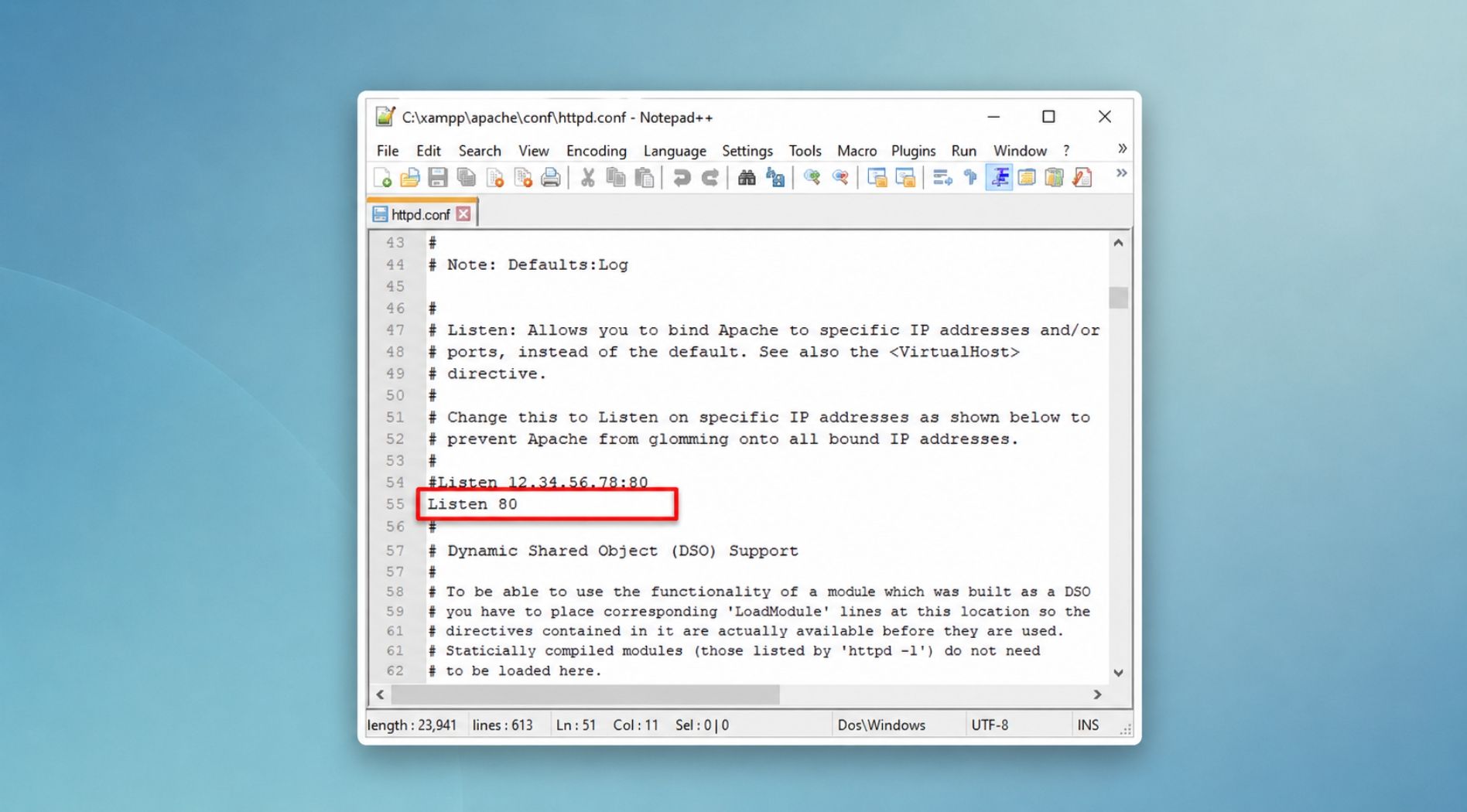
- Cách 2 – Đổi cổng Apache sang 8080: Nếu vẫn cần giữ IIS hoặc không thể giải phóng Port 80, người dùng có thể đổi Apache sang cổng 8080. Nhấp chuột trái vào biểu tượng WampServer, chọn Apache > httpd.conf, tìm dòng Listen 80 và sửa thành Listen 8080. Tiếp tục tìm dòng ServerName localhost:80 và sửa thành ServerName localhost:8080. Sau đó lưu file, chọn Restart All Services và truy cập WampServer qua địa chỉ http://localhost:8080.
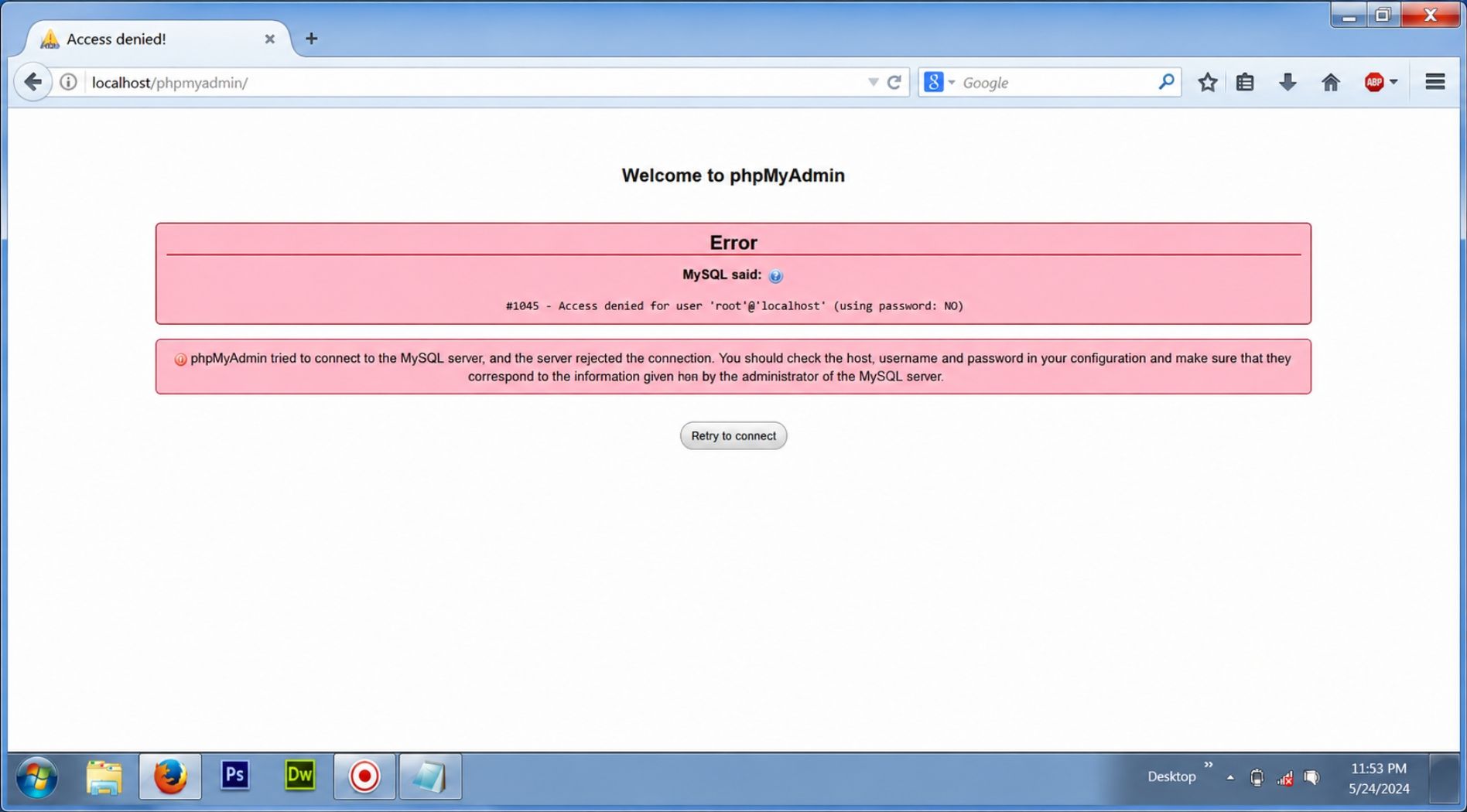
Lỗi 3: Lỗi "Access Denied" khi truy cập phpMyAdmin
Trong một số trường hợp, biểu tượng WampServer đã chuyển sang màu xanh nhưng khi truy cập phpMyAdmin, hệ thống vẫn báo lỗi Access Denied hoặc #1045 - Access denied for user 'root'@'localhost'. Lỗi này thường liên quan đến thông tin đăng nhập MySQL/MariaDB, quyền truy cập của tài khoản root hoặc cấu hình xác thực trong phpMyAdmin.
Nguyên nhân:
- Mật khẩu root MySQL đã bị thay đổi: phpMyAdmin vẫn dùng mật khẩu cũ trong file cấu hình, thường là chuỗi rỗng '', nên không thể đăng nhập vào MySQL.
- Thông tin trong file config.inc.php không khớp: Tên người dùng, mật khẩu hoặc phương thức xác thực trong file cấu hình phpMyAdmin không còn đúng với cấu hình MySQL hiện tại.
- MySQL 8.x dùng cơ chế xác thực mới: Một số phiên bản MySQL 8.x sử dụng caching_sha2_password làm phương thức xác thực mặc định. Nếu phpMyAdmin quá cũ, cơ chế này có thể gây lỗi đăng nhập.
Cách khắc phục:
- Trường hợp 1 – Đồng bộ lại mật khẩu tài khoản root: Mở menu WampServer, chọn MySQL, sau đó chọn MySQL Console và chạy lệnh ALTER USER 'root'@'localhost' IDENTIFIED BY 'your_password'; FLUSH PRIVILEGES;
- Trường hợp 2 – Cập nhật file cấu hình phpMyAdmin: Mở file cấu hình theo đường dẫn C:\wamp64\apps\phpmyadmin[version]\config.inc.php, sau đó tìm dòng $cfg['Servers'][$i]['password'] = '';. Và nhập đúng mật khẩu đã đặt cho tài khoản root, lưu file và tải lại phpMyAdmin.
- Trường hợp 3 – Xử lý lỗi xác thực trên MySQL 8.x: Người dùng có thể chuyển tài khoản root về mysql_native_password bằng lệnh: ALTER USER 'root'@'localhost' IDENTIFIED WITH mysql_native_password BY 'your_password'; FLUSH PRIVILEGES;.
Hy vọng bài viết đã giúp bạn hiểu rõ WampServer là gì, cách công cụ này hỗ trợ quá trình phát triển website PHP trên máy cá nhân và những lỗi thường gặp khi sử dụng. Dù WampServer rất hữu ích trong môi trường localhost, website vẫn cần được chuyển lên hosting, VPS hoặc Cloud Server khi bước vào giai đoạn vận hành thực tế để đảm bảo khả năng truy cập, mở rộng và bảo vệ dữ liệu tốt hơn.
Khi website đã sẵn sàng chuyển từ WampServer lên môi trường vận hành thực tế, doanh nghiệp cần một nền tảng hạ tầng an toàn, ổn định và dễ mở rộng. VNPT Cloud cung cấp các dịch vụ điện toán đám mây với trung tâm dữ liệu đạt chuẩn bảo mật quốc tế, cam kết SLA rõ ràng và khả năng mở rộng linh hoạt, giúp doanh nghiệp triển khai website, ứng dụng và cơ sở dữ liệu hiệu quả hơn. Liên hệ 083-828-1080 để được VNPT Cloud tư vấn giải pháp phù hợp.