VNPT Cloud GPU


VNPT Cloud Backup
VNPT Cloud Box



Các lỗi Server thường gặp và cách xử lý mới nhất 2026
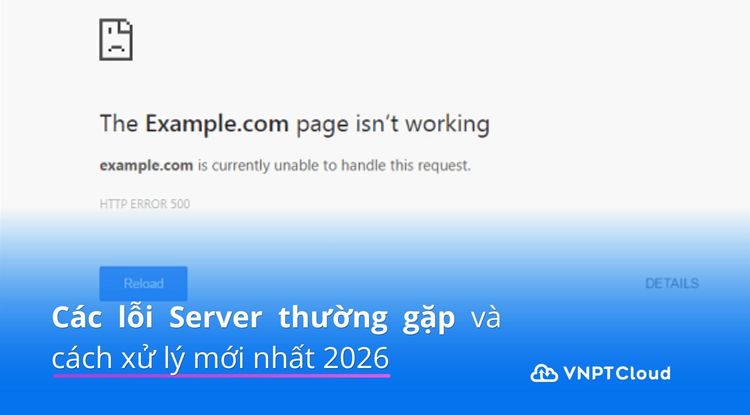

Lỗi server có thể khiến website hoặc ứng dụng không thể tiếp nhận và xử lý yêu cầu từ người dùng, làm gián đoạn quá trình truy cập và ảnh hưởng đến hoạt động của hệ thống. Việc hiểu rõ ý nghĩa của từng mã lỗi giúp người dùng và quản trị viên xác định nguyên nhân nhanh hơn, từ đó lựa chọn phương án xử lý phù hợp. Hãy cùng VNPT Cloud tìm hiểu lỗi server là gì, các lỗi thường gặp và cách xử lý nhanh chóng trong bài viết dưới đây.
Lỗi Server là gì?
Lỗi Server là lỗi xảy ra khi máy chủ không thể tiếp nhận hoặc xử lý thành công yêu cầu được gửi từ thiết bị của người dùng. Khi đó, hệ thống có thể không kết nối được đến dịch vụ hoặc nội dung mong muốn và hiển thị thông báo lỗi trên màn hình.
Các lỗi khi truy cập website hoặc ứng dụng thường được biểu thị bằng mã trạng thái HTTP (HTTP Status Code) và được phân thành nhiều nhóm theo tiêu chuẩn HTTP. Trong đó:
- Nhóm 4xx – Client Error: Yêu cầu có lỗi xuất phát từ phía người dùng hoặc thiết bị, chẳng hạn như sai cú pháp, không có quyền truy cập hoặc đường dẫn không tồn tại.
- Nhóm 5xx – Server Error: Lỗi xảy ra do sự cố từ phía máy chủ, có thể do quá tải, lỗi ứng dụng, lỗi kết nối giữa các máy chủ hoặc dịch vụ tạm thời không khả dụng.
Các mã lỗi HTTP và lỗi Server thường gặp
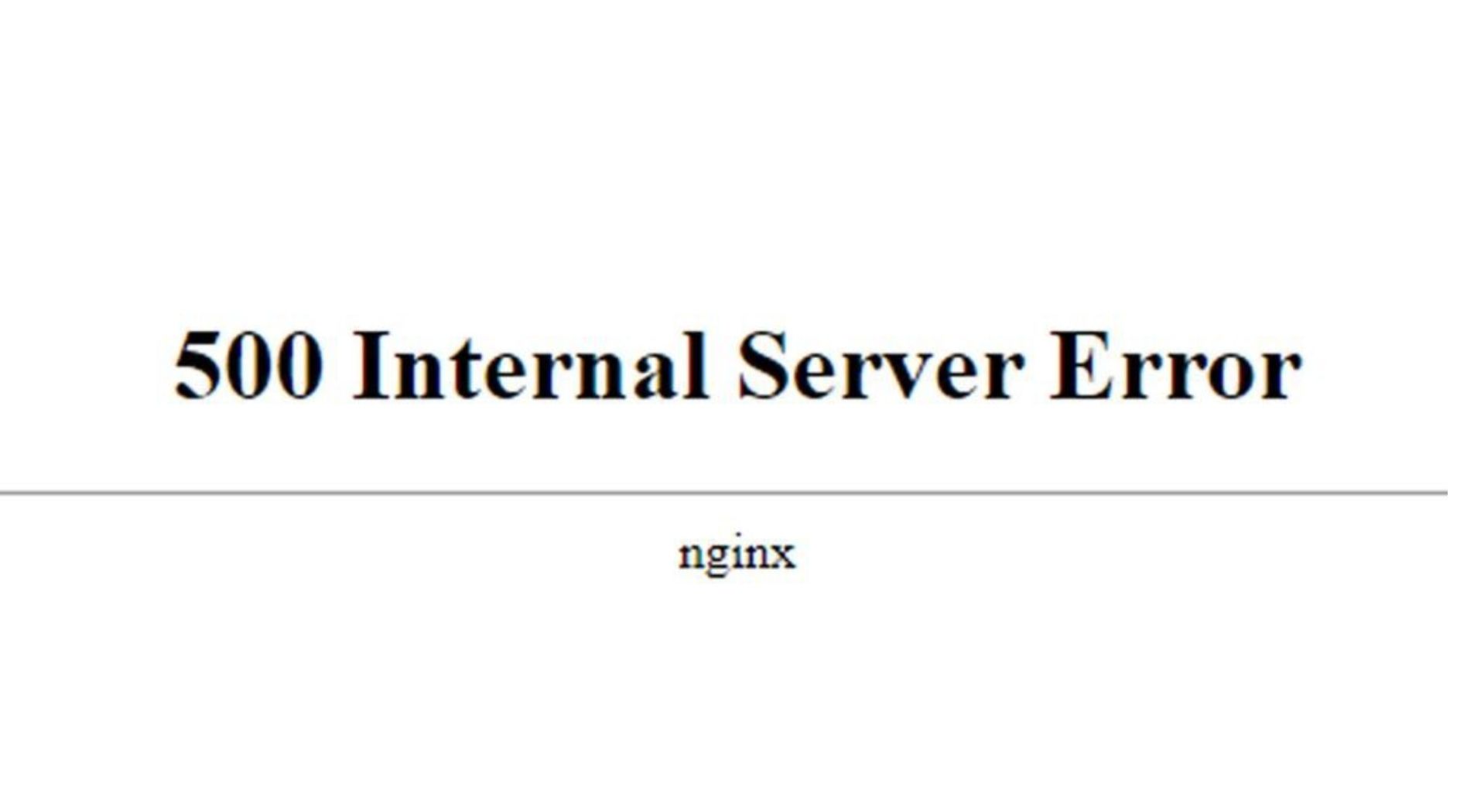
Lỗi 500 Internal Server Error
500 Internal Server Error là mã trạng thái HTTP cho biết máy chủ gặp lỗi nội bộ và không thể xử lý yêu cầu của người dùng. Đây là lỗi phát sinh ở phía server, không phải do trình duyệt hay thiết bị truy cập. Nguyên nhân thường do lỗi cấu hình máy chủ, phân quyền tệp/thư mục sai, xung đột phần mềm, vượt quá tài nguyên hệ thống, lỗi cơ sở dữ liệu hoặc tệp tin bị hỏng.
Lỗi 501 Not Implemented
501 Not Implemented xuất hiện khi máy chủ không nhận diện hoặc chưa hỗ trợ phương thức HTTP cần thiết để xử lý yêu cầu. Lỗi này khác với 405 Method Not Allowed, trong đó máy chủ có hỗ trợ phương thức nhưng không cho phép sử dụng phương thức đó đối với tài nguyên được yêu cầu.
Lỗi 502 Bad Gateway
502 Bad Gateway xảy ra khi một máy chủ trung gian như proxy hoặc gateway nhận được phản hồi không hợp lệ từ máy chủ gốc. Lỗi này thường liên quan đến upstream server bị quá tải, ngừng hoạt động, cấu hình sai giữa proxy và server gốc, hoặc kết nối mạng giữa các máy chủ không ổn định.
Lỗi 503 Service Unavailable
503 Service Unavailable cho biết máy chủ tạm thời không thể xử lý yêu cầu vì đang quá tải hoặc đang bảo trì. Lỗi này thường xuất hiện khi lượng truy cập tăng đột biến, tài nguyên CPU/RAM gần cạn, hoặc số lượng kết nối đồng thời vượt quá giới hạn.
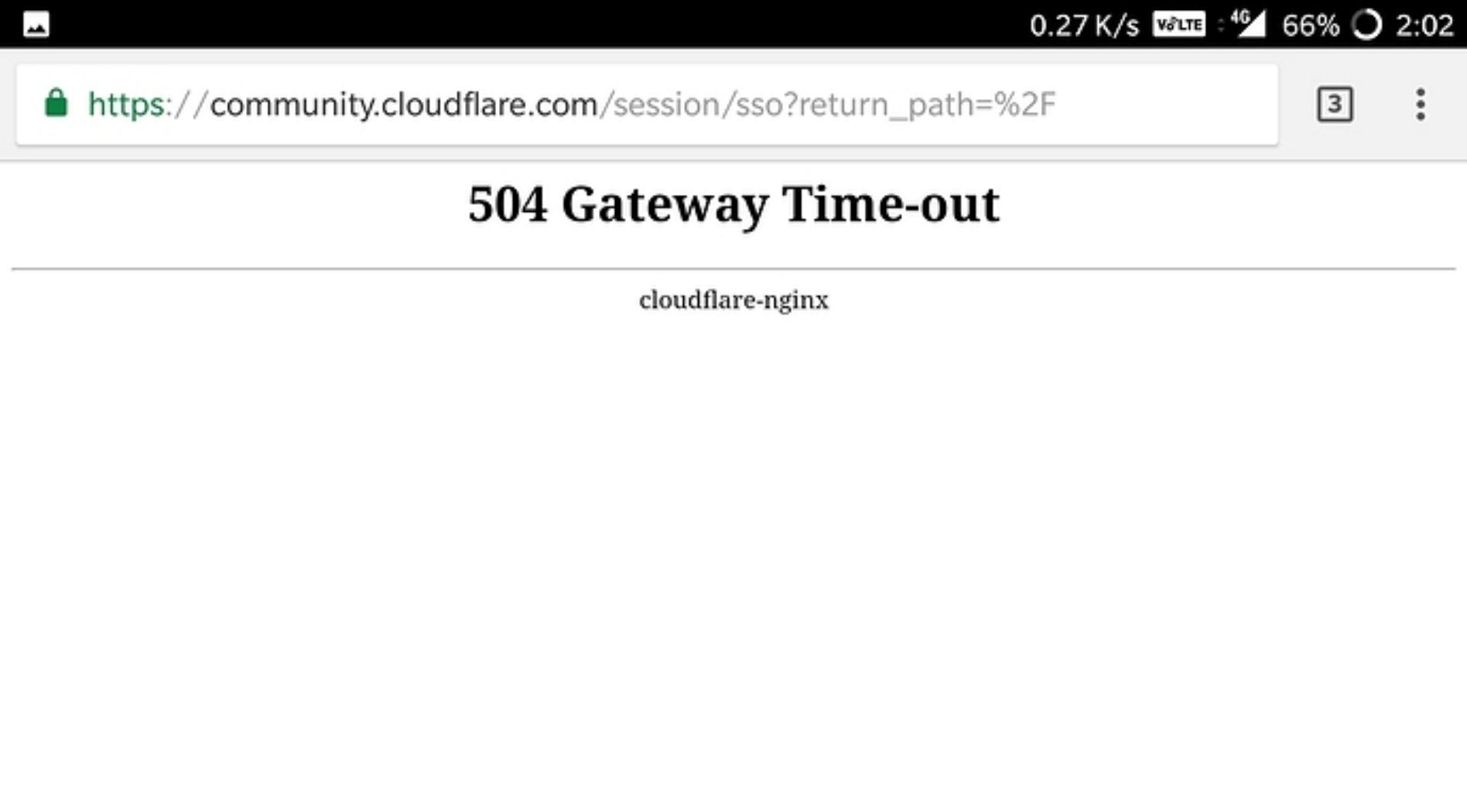
Lỗi 504 Gateway Timeout
504 Gateway Timeout xảy ra khi máy chủ trung gian không nhận được phản hồi từ máy chủ gốc trong thời gian cho phép. Nguyên nhân thường là upstream xử lý quá chậm, bị quá tải, kết nối mạng có độ trễ cao hoặc cấu hình timeout quá thấp.
Lỗi 400 Bad Request
400 Bad Request xuất hiện khi máy chủ không hiểu hoặc không thể xử lý request do cú pháp sai hoặc thiếu thông tin cần thiết. Lỗi này thường do URL không hợp lệ, request header quá lớn hoặc dữ liệu gửi lên bị lỗi.
Lỗi 401 Unauthorized
401 Unauthorized cho biết người dùng chưa được xác thực hoặc thông tin đăng nhập không hợp lệ. Nguyên nhân phổ biến là sai username/password, phiên đăng nhập hết hạn hoặc thiếu thông tin xác thực trong request.
Lỗi 403 Forbidden
403 Forbidden xảy ra khi người dùng đã được xác thực nhưng không có quyền truy cập vào tài nguyên được yêu cầu. Lỗi này thường liên quan đến quyền file/thư mục sai, IP bị chặn bởi firewall hoặc cấu hình .htaccess cấm truy cập.
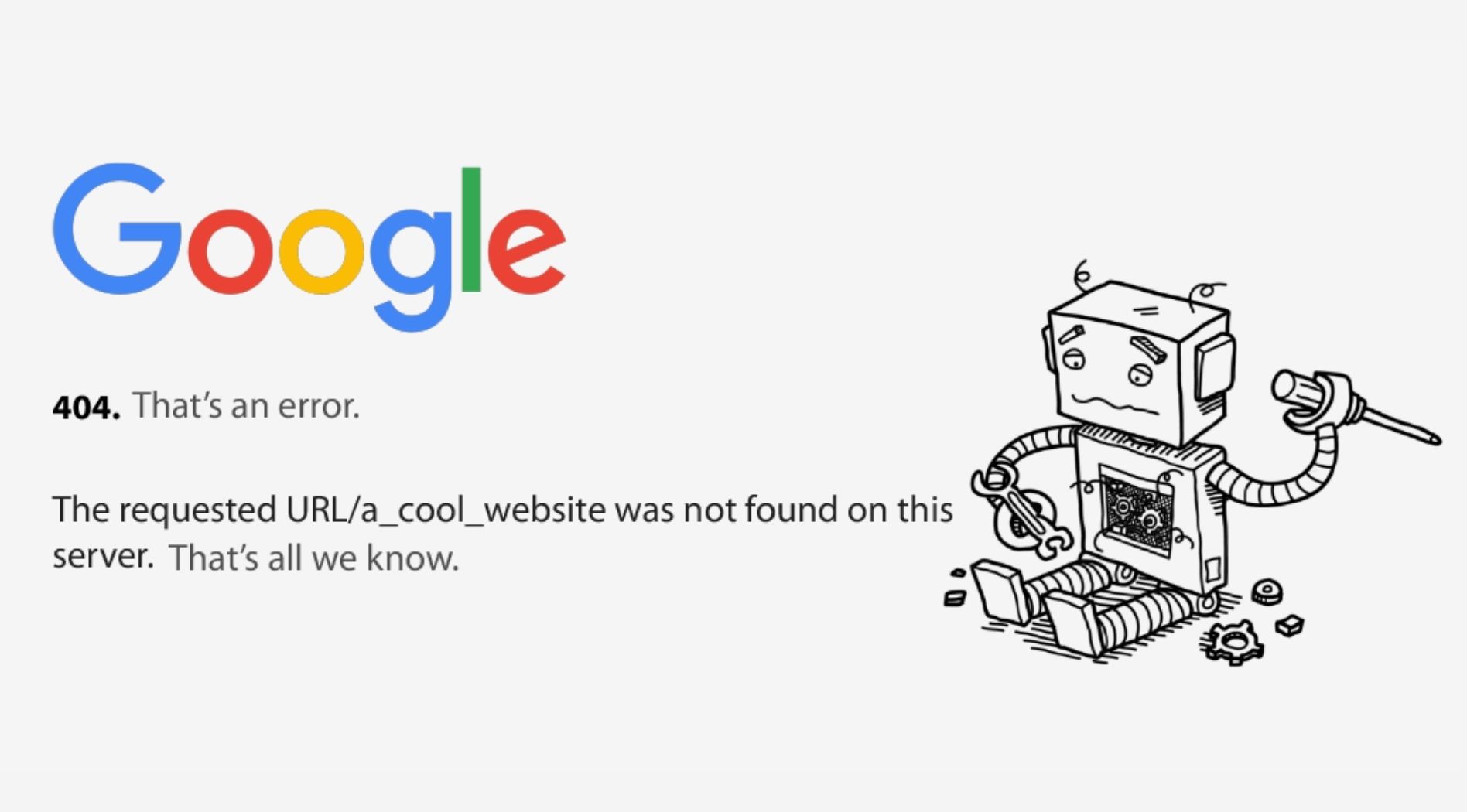
Lỗi 404 Not Found
404 Not Found là lỗi phổ biến khi tài nguyên được yêu cầu không tồn tại trên máy chủ. Nguyên nhân thường là URL sai, trang hoặc file đã bị xóa, hoặc đường dẫn trong mã nguồn bị nhập nhầm.
Lỗi 405 Method Not Allowed
405 Method Not Allowed xuất hiện khi phương thức HTTP được dùng không được máy chủ cho phép tại URL đó. Ví dụ, endpoint chỉ cho GET nhưng client lại gửi POST.
Lỗi 408 Request Timeout
408 Request Timeout nghĩa là máy chủ không nhận được request đầy đủ trong thời gian cho phép. Lỗi này thường liên quan đến mạng chậm, kết nối không ổn định hoặc client gửi request quá lâu.
Lỗi 415 Unsupported Media Type
415 Unsupported Media Type xảy ra khi dữ liệu gửi lên có định dạng mà máy chủ không chấp nhận. Ví dụ, client gửi JSON nhưng server chỉ hỗ trợ XML.
Lỗi 431 Request Header Fields Too Large
431 Request Header Fields Too Large là lỗi khi phần header của request quá lớn. Trường hợp thường gặp là cookie chứa quá nhiều dữ liệu.
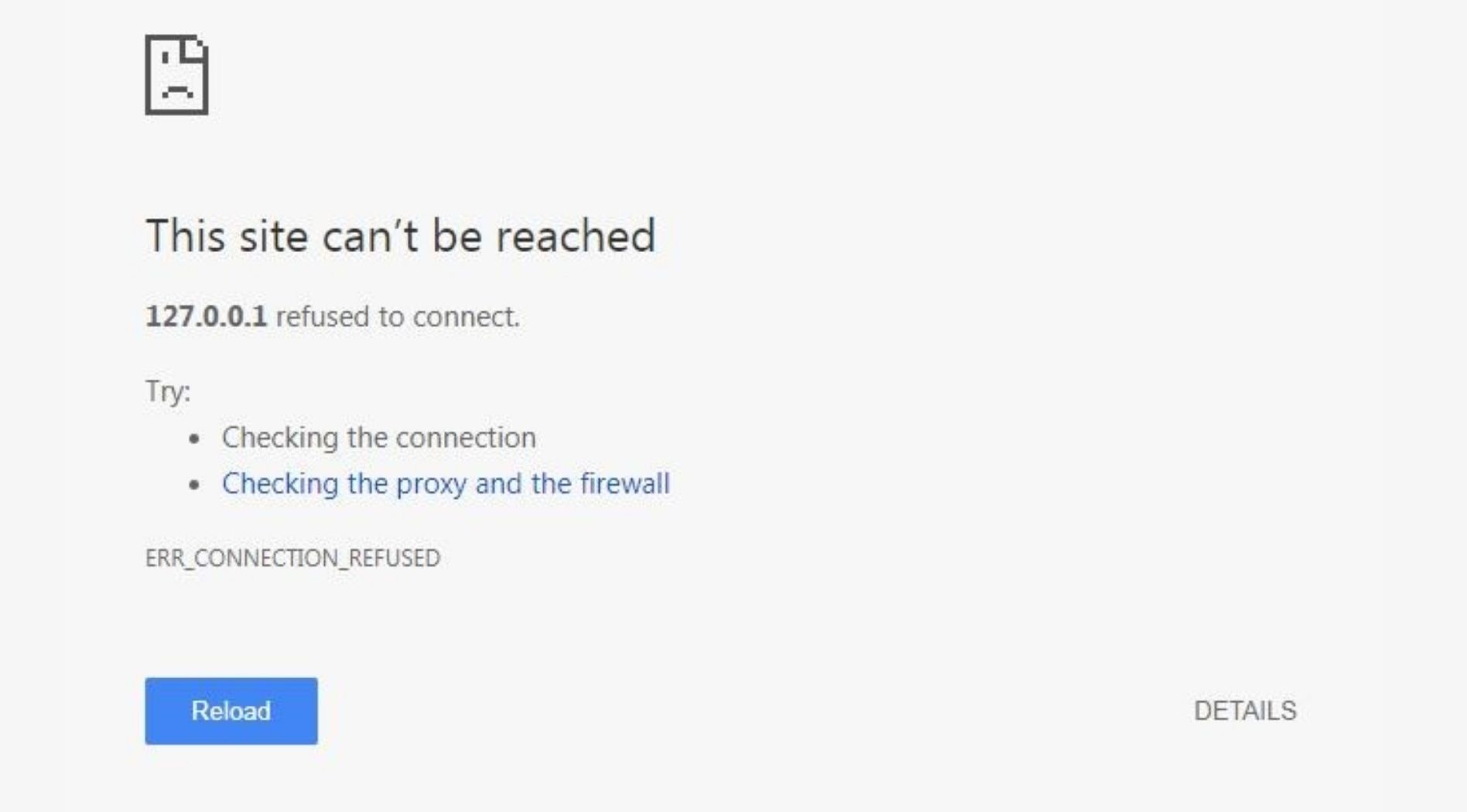
Lỗi Connection Refused by Host
Connection Refused by Host xảy ra khi client không thể thiết lập kết nối tới máy chủ. Nguyên nhân thường là service trên server không chạy, port chưa mở, hoặc firewall đang chặn kết nối.
Lỗi kết nối Server
Lỗi kết nối server là nhóm sự cố khi client không thể thiết lập hoặc duy trì đường truyền đến server. Lỗi có thể phát sinh ở nhiều lớp như DNS, routing, TCP, TLS/SSL, cổng dịch vụ hoặc firewall; không phải lỗi nào trong nhóm này cũng có mã HTTP.
Lỗi kết nối SQL Server
Lỗi kết nối SQL Server xảy ra khi ứng dụng không thể kết nối đến hệ quản trị cơ sở dữ liệu. Lỗi này có thể do sai thông tin DB_NAME, DB_USER, DB_PASSWORD, DB_HOST, dịch vụ database không chạy, hoặc tài nguyên hệ thống quá thấp khiến tiến trình bị dừng.
Lỗi Error 701 Server Busy
(Máy chủ đang bận) là một thông báo lỗi xuất hiện khi hệ thống máy chủ mà bạn đang cố kết nối đang trong tình trạng quá tải, cạn kiệt tài nguyên, hoặc tạm thời không thể xử lý thêm các yêu cầu mới.
Cách kiểm tra lỗi Server
Trước khi tiến hành khắc phục, cần xác định lỗi phát sinh từ phía máy chủ, mạng Internet hay thiết bị của người dùng.Để kiểm tra, người dùng thực hiện lần lượt các bước sau:
Đối với quản trị viên
Quản trị viên cần ưu tiên kiểm tra khả năng kết nối đến máy chủ trước khi đi sâu vào hệ thống hoặc ứng dụng.
Bước 1 - Kiểm tra khả năng kết nối IP và cổng dịch vụ: Bạn có thể dùng công cụ Check-Host tại https://check-host.net/ để kiểm tra địa chỉ IP và cổng dịch vụ (Port) của máy chủ.
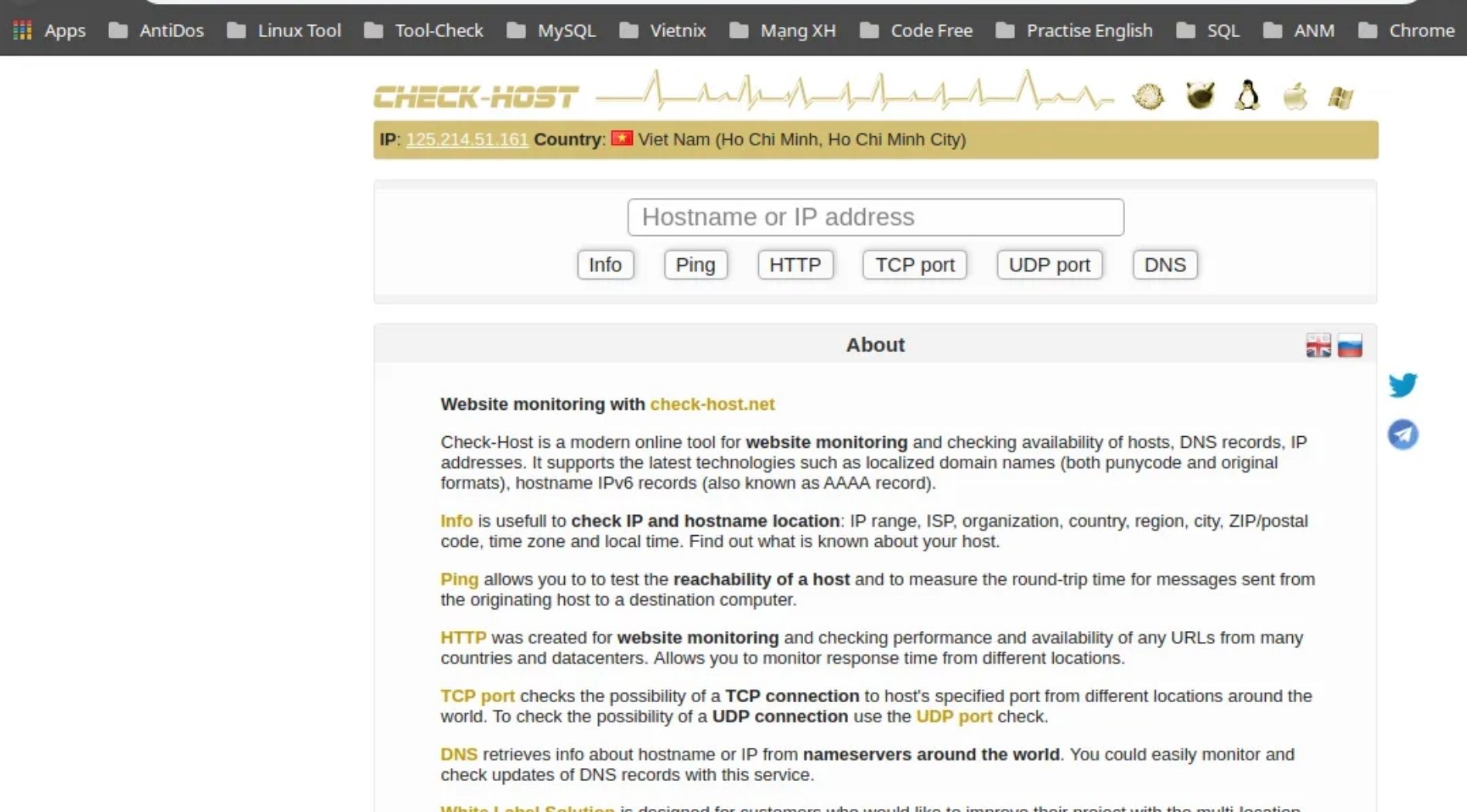
Bước 2 - Nhập thông tin để kiểm tra: Để kiểm tra, bạn nhập địa chỉ theo cú pháp IP:Port (Ví dụ: 171.244.18.37:80). Chọn giao thức TCP port (cho dịch vụ Web, Game, App chạy nền tảng TCP) và tiến hành kiểm tra.
Bước 3 - Kiểm tra kết quả trả về:
- Nếu kết quả hiển thị Connected, đường truyền đến máy chủ và cổng dịch vụ vẫn hoạt động bình thường.
- Connection refused/Timed out: Cổng dịch vụ bị đóng, dịch vụ chưa khởi chạy hoặc IP/Port bị hạ tầng mạng chặn. Lúc này admin nên cân nhắc liên hệ ngay với nhà cung cấp dịch vụ để được hỗ trợ.
Đối với người dùng
Nếu máy chủ vẫn hoạt động bình thường nhưng người dùng không thể truy cập, nguyên nhân có thể do:
- DNS trên máy tính người dùng không phân giải được tên miền.
- Nhà mạng (ISP) người dùng đang sử dụng bị chặn kết nối đến Server.
- Xung đột cấu hình IPv6 trên thiết bị.
- Hệ thống Proxy hoặc Firewall chặn IP của người dùng.
Người dùng có thể mở Command Prompt (Windows) hoặc Terminal (macOS/Linux) và sử dụng các lệnh như ping hoặc tracert để kiểm tra khả năng kết nối đến máy chủ.
- Nếu ping không nhận được phản hồi hoặc tracert không thể đến địa chỉ IP của máy chủ, sự cố có thể liên quan đến kết nối Internet, DNS, firewall hoặc nhà cung cấp dịch vụ mạng (ISP).
- Nếu ping và tracert đều hoạt động bình thường nhưng vẫn không truy cập được website, nguyên nhân có thể do bộ nhớ đệm (cache), trình duyệt, cấu hình DNS trên thiết bị hoặc ứng dụng phía máy chủ.
Ngoài ra, người dùng nên thử truy cập website bằng một mạng Internet hoặc thiết bị khác để xác định lỗi chỉ xảy ra trên thiết bị cá nhân hay ảnh hưởng đến tất cả người dùng. Điều này giúp quản trị viên rút ngắn thời gian khoanh vùng và xử lý sự cố.
Ví dụ minh họa cách kiểm tra lỗi server
Ví dụ 1: Ping và Tracert thành công
Trong hình minh họa dưới đây, quản trị viên thực hiện lệnh tracert 171.244.18.37 và ping 171.244.18.37. Kết quả cho thấy Tracert đến được địa chỉ IP đích chỉ sau 2 hop, đồng thời Ping nhận đủ 4/4 gói tin với 0% packet loss và thời gian phản hồi dưới 1 ms.
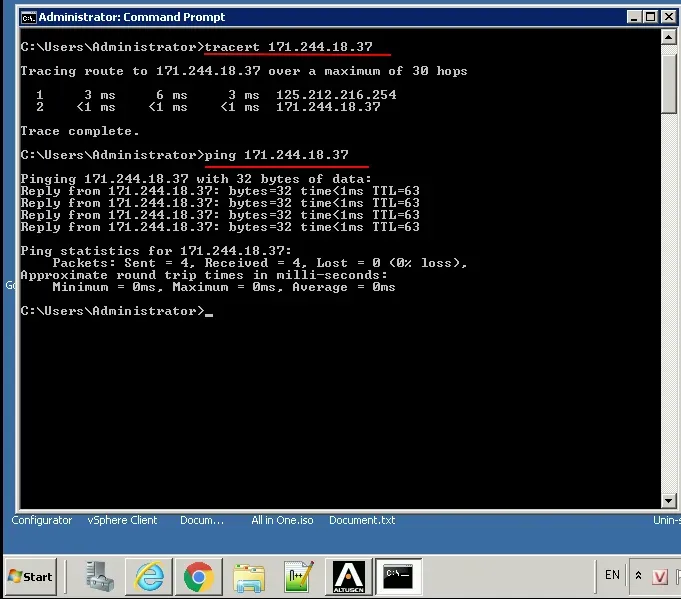
Điều này cho thấy đường truyền giữa máy người dùng và máy chủ hoạt động bình thường, không có dấu hiệu mất kết nối hoặc bị firewall chặn ICMP. Nếu người dùng vẫn không truy cập được website, nguyên nhân nhiều khả năng nằm ở ứng dụng web, dịch vụ trên server hoặc cấu hình DNS thay vì kết nối mạng.
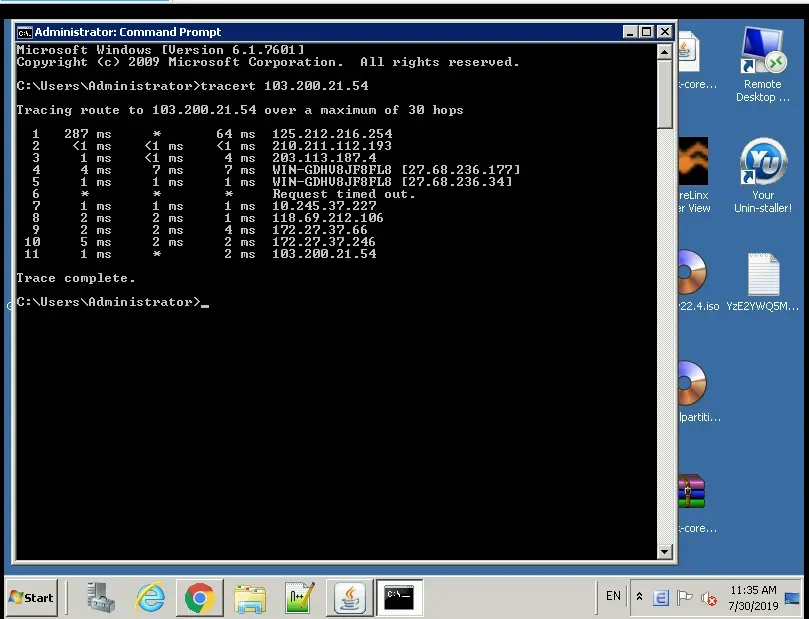
Ví dụ 2: Tracert xuất hiện Request Timed Out
Ở ví dụ này, lệnh tracert 103.200.21.54 xuất hiện * Request timed out tại hop số 6, nhưng các hop tiếp theo vẫn tiếp tục và cuối cùng vẫn đến được IP máy chủ.
Điều này có nghĩa là đây không phải lỗi đến từ server. Một số router hoặc firewall được cấu hình không phản hồi gói ICMP để tăng cường bảo mật, nhưng vẫn chuyển tiếp lưu lượng mạng bình thường. Chỉ khi Tracert dừng hẳn giữa đường và không thể đến IP đích mới có cơ sở nghi ngờ sự cố đường truyền hoặc thiết bị mạng.
Ví dụ 3: Ping thất bại do Windows Firewall
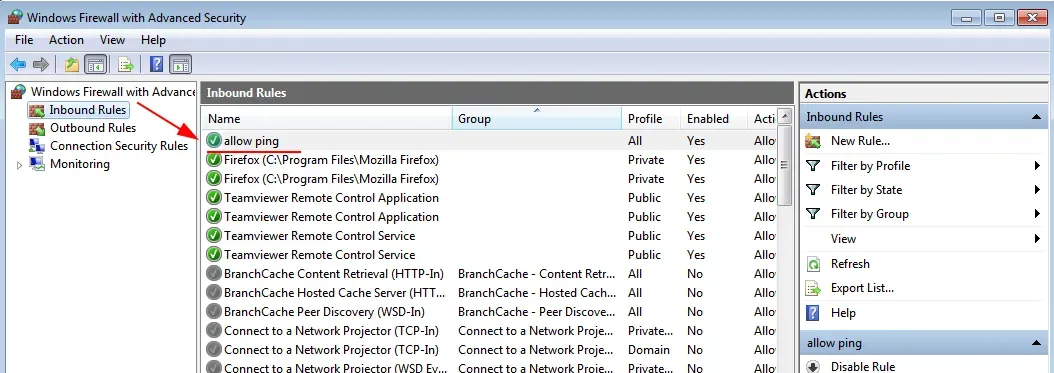
Trong một số trường hợp, máy chủ Windows vẫn hoạt động bình thường nhưng lệnh ping không nhận được phản hồi. Nguyên nhân phổ biến là Windows Firewall mặc định chặn ICMP Echo Request.
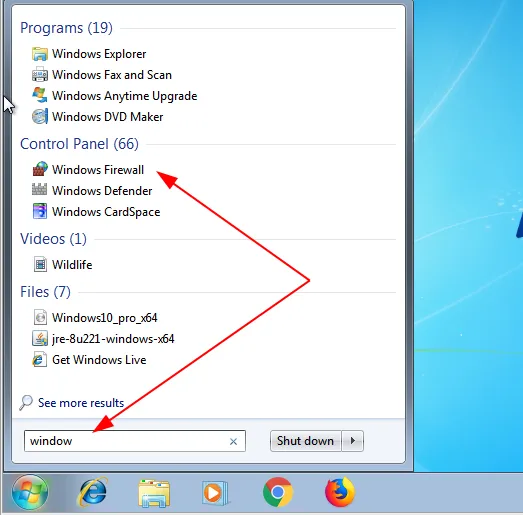
Để xử lý, bạn mở Windows Firewall with Advanced Security, tạo Inbound Rule cho ICMPv4 Echo Request hoặc cho phép Ping trong Firewall. Sau khi cấu hình xong, thực hiện lại lệnh ping để xác nhận máy chủ đã phản hồi.
Hướng dẫn cách khắc phục lỗi Server
Tùy thuộc vào nguyên nhân gây ra lỗi server, cách khắc phục sẽ khác nhau. Dưới đây là hướng dẫn khắc phục lỗi server dành cho người dùng và quản trị viên hệ thống.
Đối với người dùng
Khi gặp lỗi server, bạn có thể thực hiện một số bước kiểm tra sau trước khi liên hệ với đơn vị quản trị website:
- Tải lại trang (Refresh): Nhấn F5 hoặc Ctrl + F5 trên Windows, Command + R trên macOS để tải lại website và loại bỏ các lỗi phản hồi tạm thời.
- Xóa cache và cookie: Dữ liệu được lưu trong trình duyệt có thể đã cũ hoặc xung đột với phiên bản mới của website, dẫn đến lỗi khi truy cập.
- Thử bằng trình duyệt hoặc thiết bị khác: Truy cập website trên Chrome, Firefox, Edge hoặc cửa sổ ẩn danh để xác định lỗi có liên quan đến trình duyệt hay không.
- Kiểm tra kết nối Internet: Thử truy cập các website khác hoặc chuyển sang mạng 4G/5G để loại trừ sự cố từ mạng, DNS hoặc nhà cung cấp dịch vụ Internet.
- Khởi động lại modem hoặc router: Việc làm mới kết nối mạng có thể khắc phục các lỗi liên quan đến DNS hoặc kết nối Internet.
- Thử truy cập lại sau vài phút: Với các lỗi như 503 Service Unavailable hoặc 504 Gateway Timeout, máy chủ có thể đang quá tải hoặc trong quá trình bảo trì.
Nếu đã thực hiện các biện pháp trên nhưng vẫn không khắc phục được sự cố, hãy liên hệ với nhà cung cấp dịch vụ hoặc đội ngũ kỹ thuật để được hỗ trợ.
Đối với quản trị viên
Nếu lỗi xuất phát từ phía máy chủ, quản trị viên nên kiểm tra theo từng lớp của hệ thống để nhanh chóng khoanh vùng nguyên nhân và khắc phục sự cố.
- Kiểm tra nhật ký lỗi (Error Logs): Nhật ký lỗi ghi lại các sự cố phát sinh trong quá trình máy chủ và ứng dụng hoạt động. Quản trị viên nên kiểm tra log của web server, ứng dụng và cơ sở dữ liệu, sau đó đối chiếu thời điểm xảy ra lỗi với nội dung trong log để xác định nguyên nhân như lỗi cấu hình, lỗi mã nguồn, thiếu quyền truy cập hoặc dịch vụ bị dừng, từ đó thực hiện khắc phục phù hợp.
- Theo dõi tài nguyên máy chủ: Khi CPU, RAM, dung lượng lưu trữ hoặc băng thông bị sử dụng ở mức cao, server có thể phản hồi chậm hoặc phát sinh các lỗi như 503 Service Unavailable, 504 Gateway Timeout.
- Kiểm tra plugin hoặc module: Sau khi cài đặt hoặc cập nhật plugin, module hoặc giao diện, website có thể phát sinh xung đột khiến server trả về lỗi. Hãy tạm thời vô hiệu hóa các plugin hoặc module vừa cài đặt, sau đó kích hoạt lại từng thành phần để xác định thành phần gây lỗi.
- Kiểm tra lỗi file .htaccess: Lỗi cú pháp hoặc cấu hình sai trong tệp .htaccess có thể khiến website không hoạt động hoặc phát sinh lỗi như 500 Internal Server Error. Trong trường hợp này, hãy rà soát các thay đổi gần đây, khôi phục cấu hình đúng hoặc tạm thời đổi tên tệp .htaccess rồi kiểm tra lại website để xác định nguyên nhân.
- Kiểm tra và thay đổi DNS: Trong một số trường hợp, người dùng không thể truy cập website do máy tính không phân giải đúng tên miền đến địa chỉ IP của máy chủ. Khi đó, bạn có thể chuyển sang sử dụng máy chủ DNS công cộng như Cloudflare DNS (1.1.1.1; 1.0.0.1) hoặc Google Public DNS (8.8.8.8; 8.8.4.4) để kiểm tra xem sự cố có được khắc phục hay không.
Như vậy, bài viết đã giải đáp lỗi server là gì, đồng thời tổng hợp các lỗi server thường gặp và hướng dẫn cách kiểm tra, khắc phục phù hợp cho cả người dùng và quản trị viên. Hy vọng những thông tin trên sẽ giúp bạn nhanh chóng xác định nguyên nhân sự cố và lựa chọn phương án xử lý hiệu quả.