VNPT Cloud GPU


VNPT Cloud Backup
VNPT Cloud Box



Cách tạo Server Minecraft 100% thành công

Để tạo Server Minecraft thành công, bạn cần chọn đúng nền tảng, thiết lập phiên bản game phù hợp và cấu hình server theo nhu cầu chơi cùng bạn bè. Dù dùng Aternos, máy tính cá nhân hay dịch vụ thuê server riêng, quy trình cơ bản vẫn xoay quanh việc tạo máy chủ, cài đặt phiên bản Minecraft, lấy địa chỉ server và kết nối vào game. Bài viết dưới đây sẽ hướng dẫn từng bước rõ ràng để bạn có thể tự tạo Minecraft Server nhanh chóng, hạn chế lỗi và dễ quản lý khi chơi multiplayer.
Cách tạo Server Minecraft trên PC bằng Aternos.org
Aternos.org là nền tảng giúp người chơi tự tạo Minecraft Server miễn phí để chơi cùng bạn bè mà không cần thuê máy chủ riêng hay cấu hình kỹ thuật phức tạp. Aternos hỗ trợ cả Minecraft: Java Edition và Minecraft: Bedrock Edition, cho phép tạo server, chọn phiên bản, tùy chỉnh cài đặt, cài phần mềm máy chủ phù hợp và khởi động trực tiếp trên trình duyệt.
Tuy nhiên, vì Aternos là nền tảng miễn phí nên server có thể cần khởi động thủ công hoặc chờ hàng đợi khi đông người dùng, phù hợp nhất với người mới, nhóm bạn nhỏ muốn chơi multiplayer, thử plugin/mod hoặc làm quen với cách vận hành Minecraft Server.
Bước 1: Truy cập website Aternos
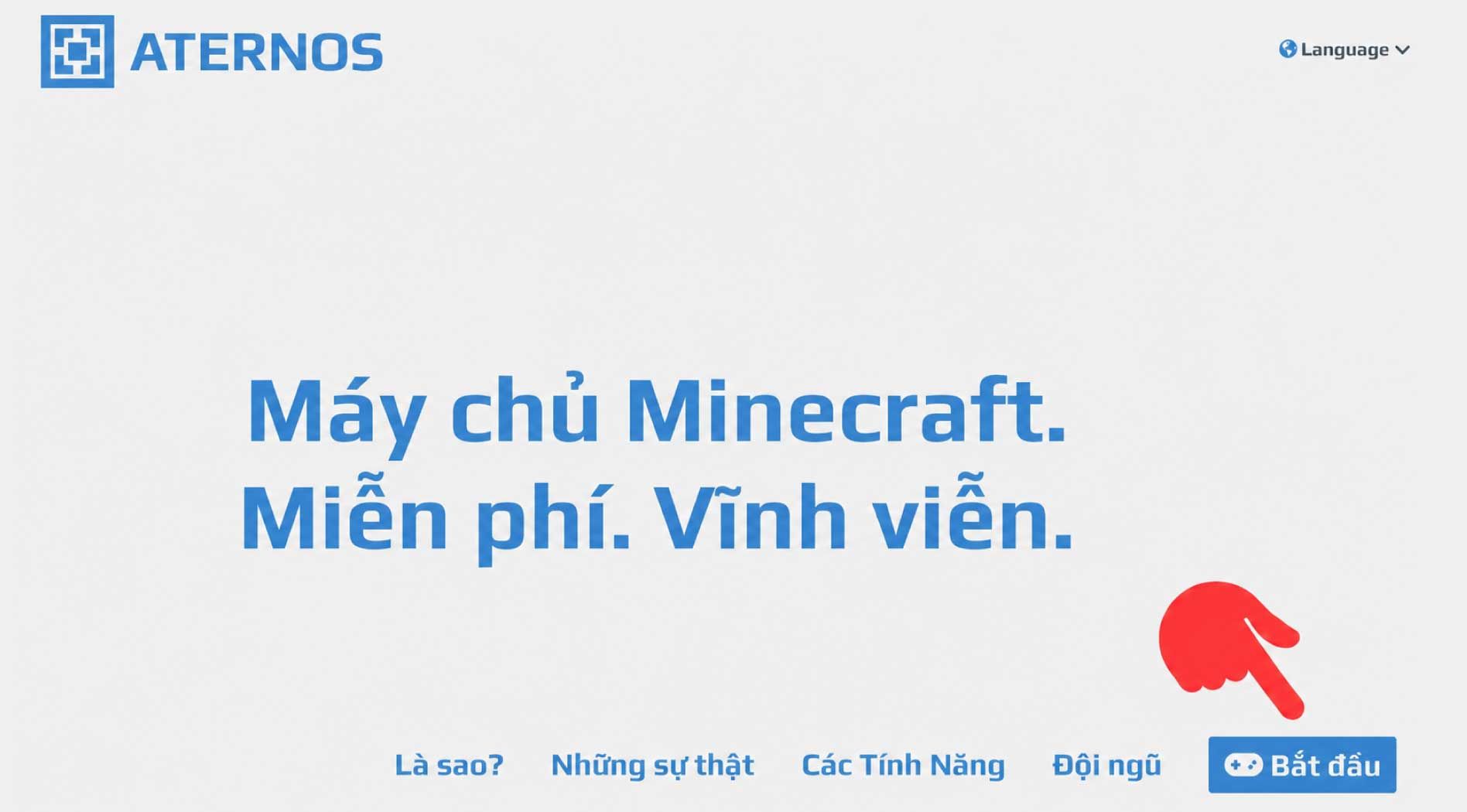
Mở trình duyệt trên PC và truy cập Aternos.org. Tại giao diện trang chủ, chọn Bắt đầu để vào khu vực tạo và quản lý server Minecraft.
Bước 2: Đăng nhập hoặc đăng ký tài khoản
Bạn có thể đăng nhập bằng tài khoản Google để thao tác nhanh hơn.
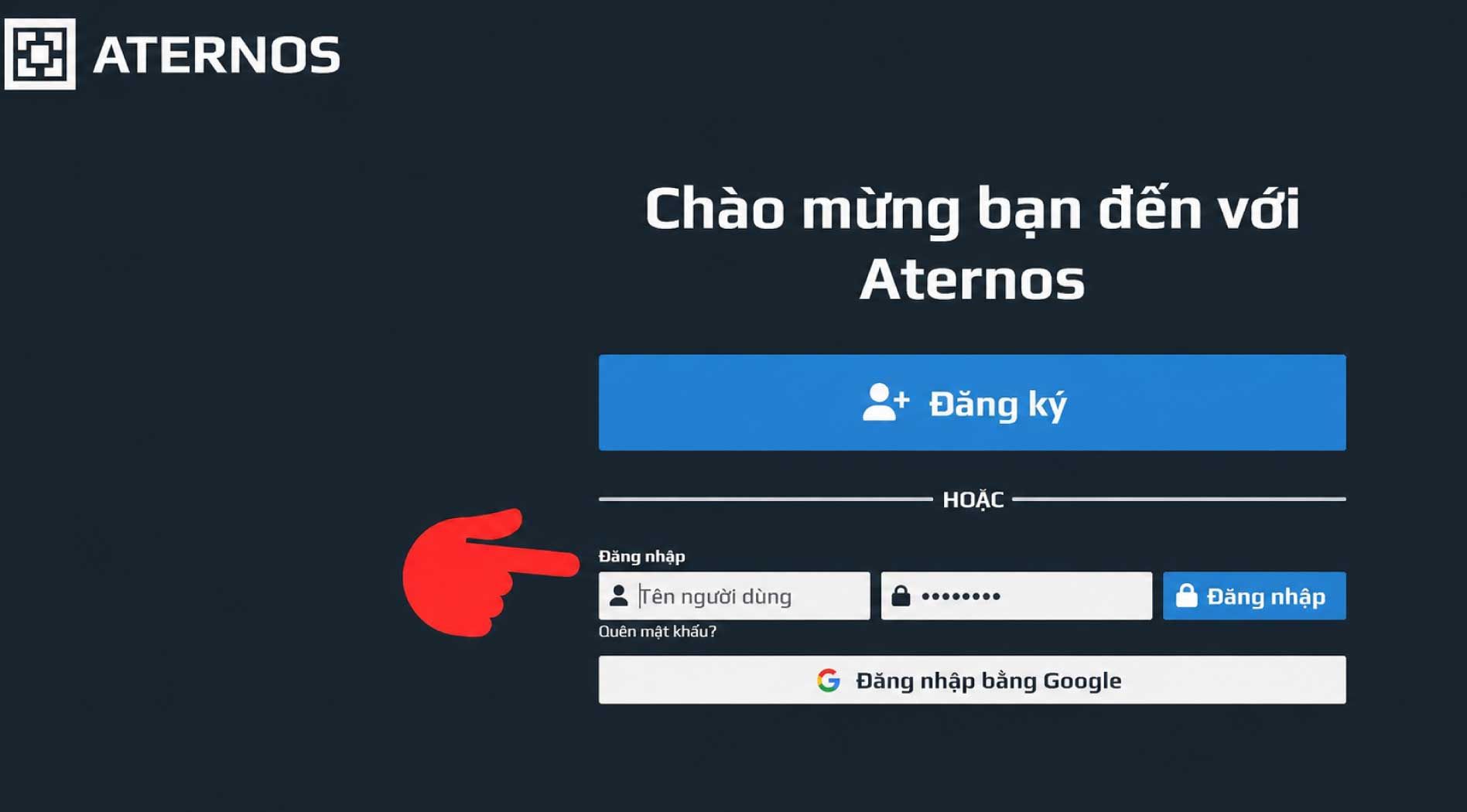
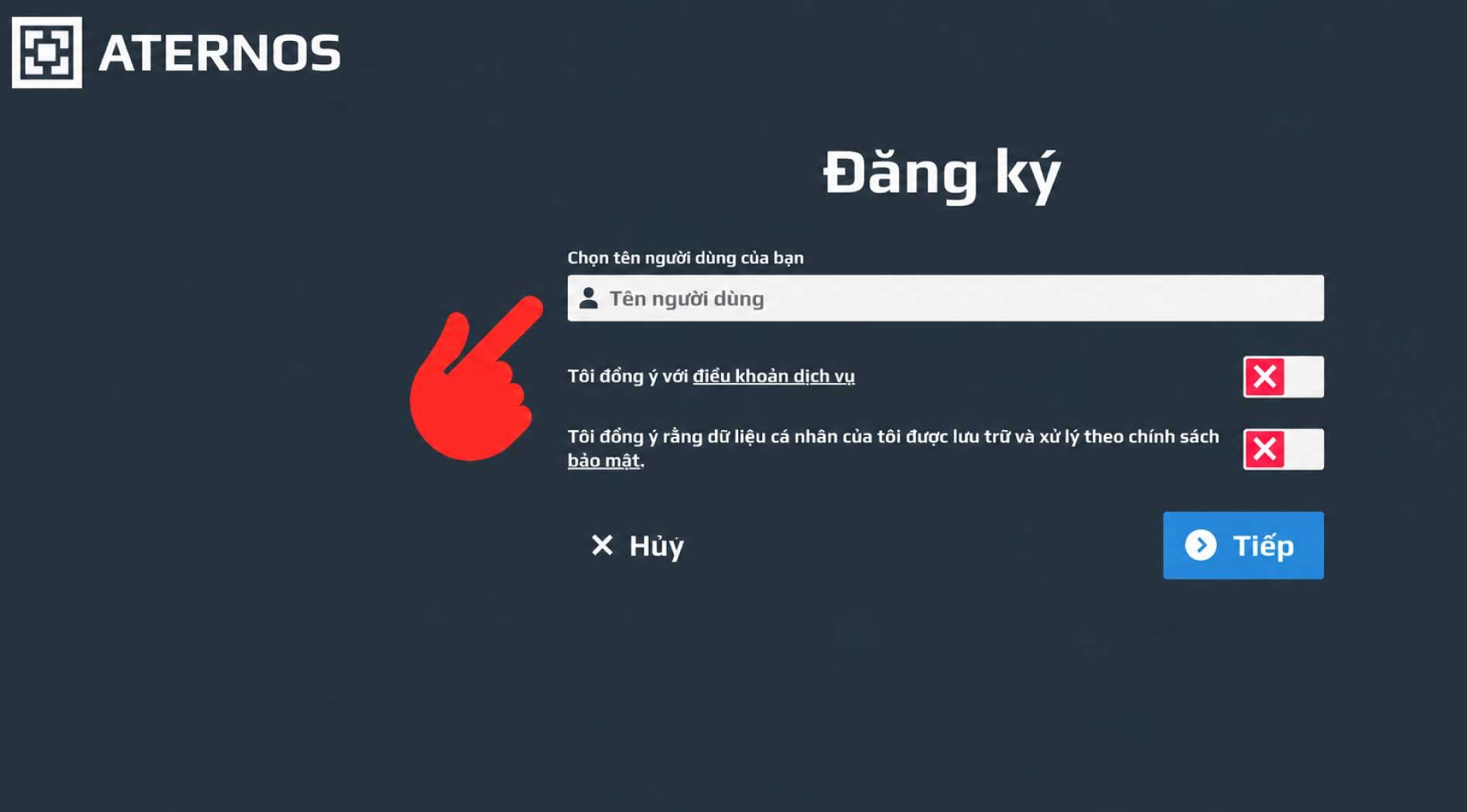
Nếu chưa có tài khoản, hãy chọn Đăng ký, nhập tên người dùng, mật khẩu và hoàn tất các bước xác nhận theo hướng dẫn.
Bước 3: Tạo máy chủ mới
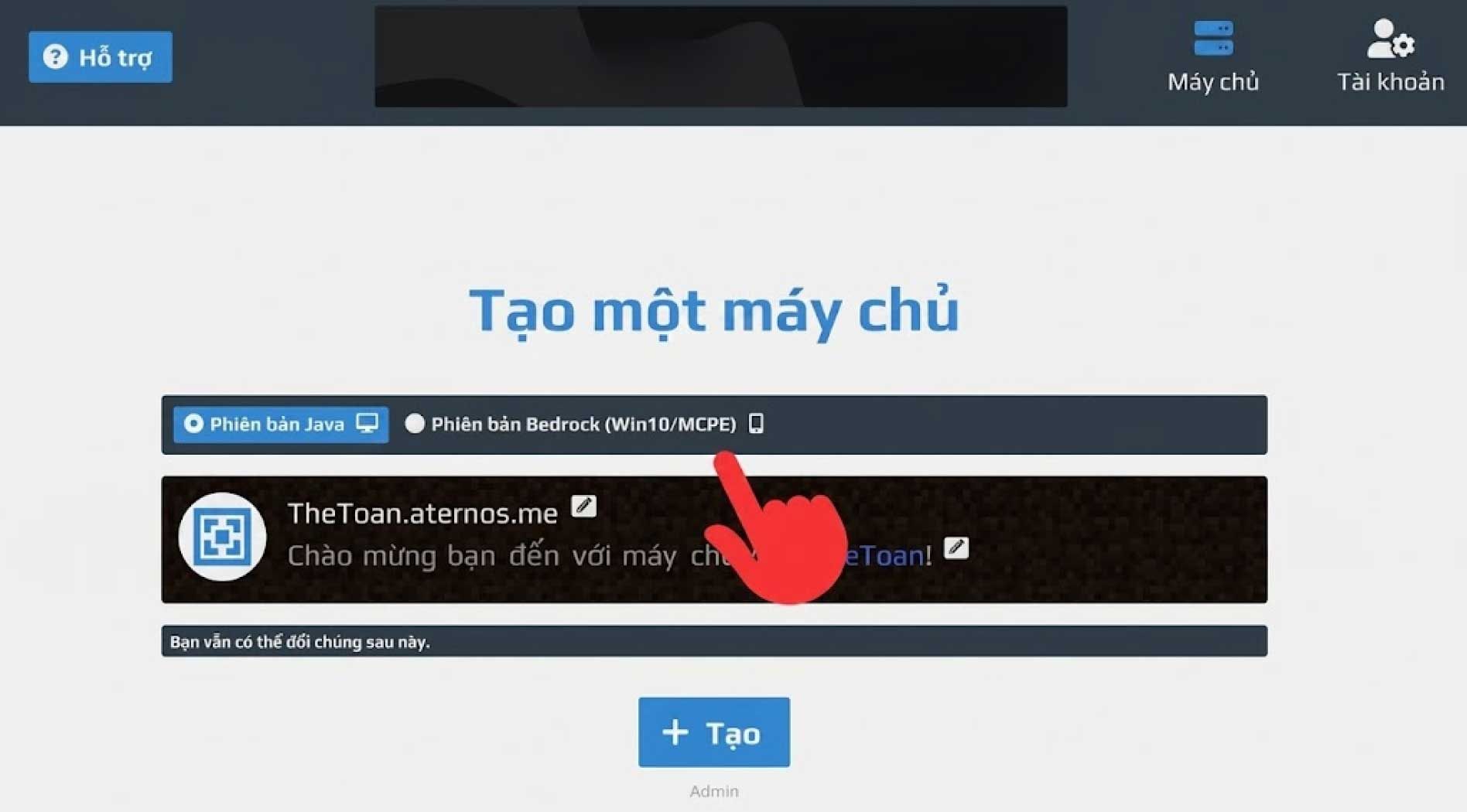
Sau khi đăng nhập, giao diện quản lý server sẽ hiển thị. Lúc này, chọn Tạo một máy chủ để bắt đầu thiết lập Minecraft Server riêng cho tài khoản của bạn.

Bước 4: Chọn phiên bản server
Aternos cho phép chọn server theo phiên bản Minecraft đang sử dụng, phổ biến nhất là Java Edition và Bedrock Edition. Người chơi Minecraft Java trên PC nên chọn Java; còn người dùng Bedrock trên Windows, điện thoại hoặc thiết bị hỗ trợ khác nên chọn Bedrock. Sau đó nhấn Tạo để xác nhận.
Bước 5: Khởi động server
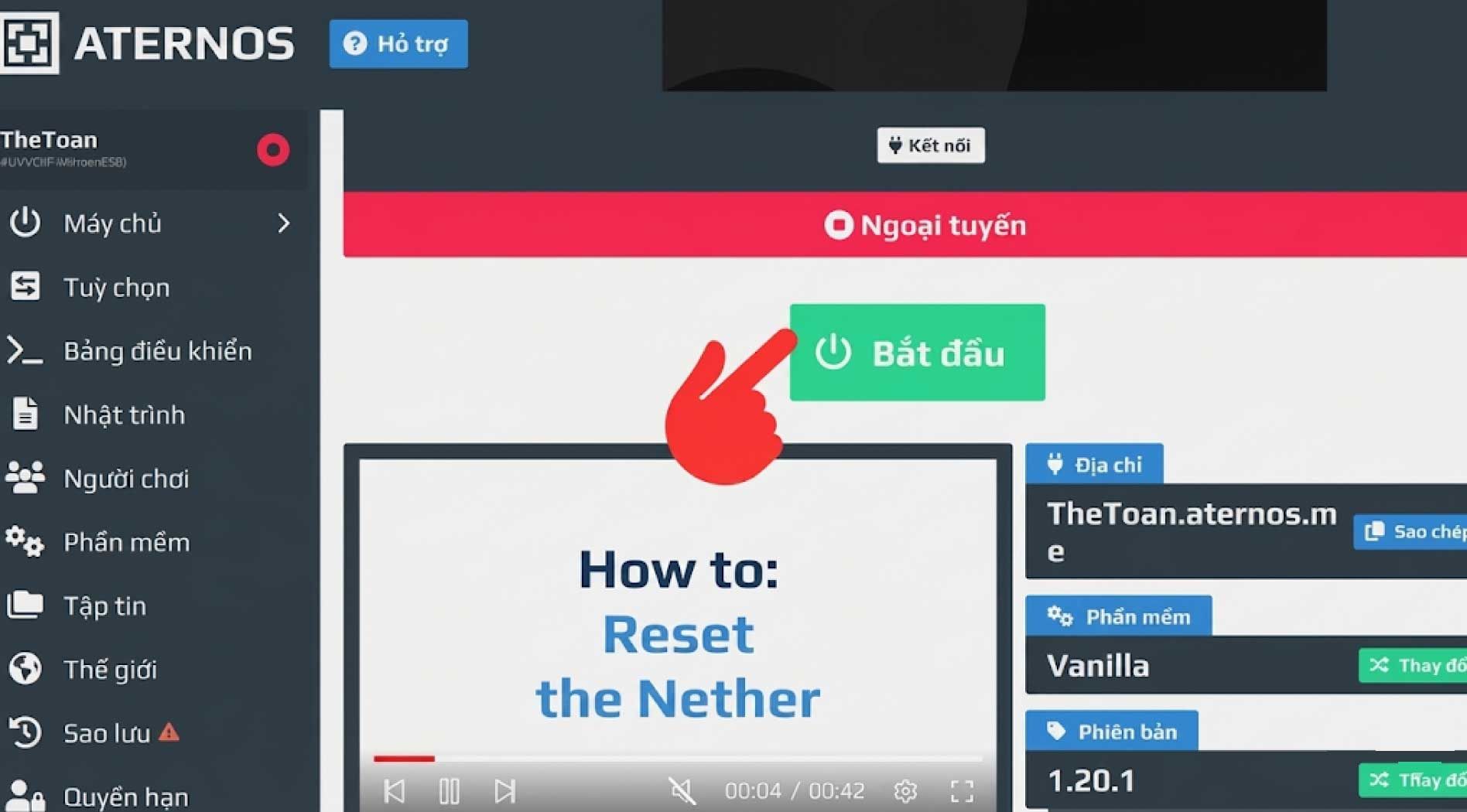
Sau khi tạo xong, server Minecraft của bạn đã sẵn sàng để khởi động. Nhấn “Bắt đầu” ở giữa màn hình và chờ hệ thống thiết lập trong vài phút, đặc biệt là ở lần chạy đầu tiên.
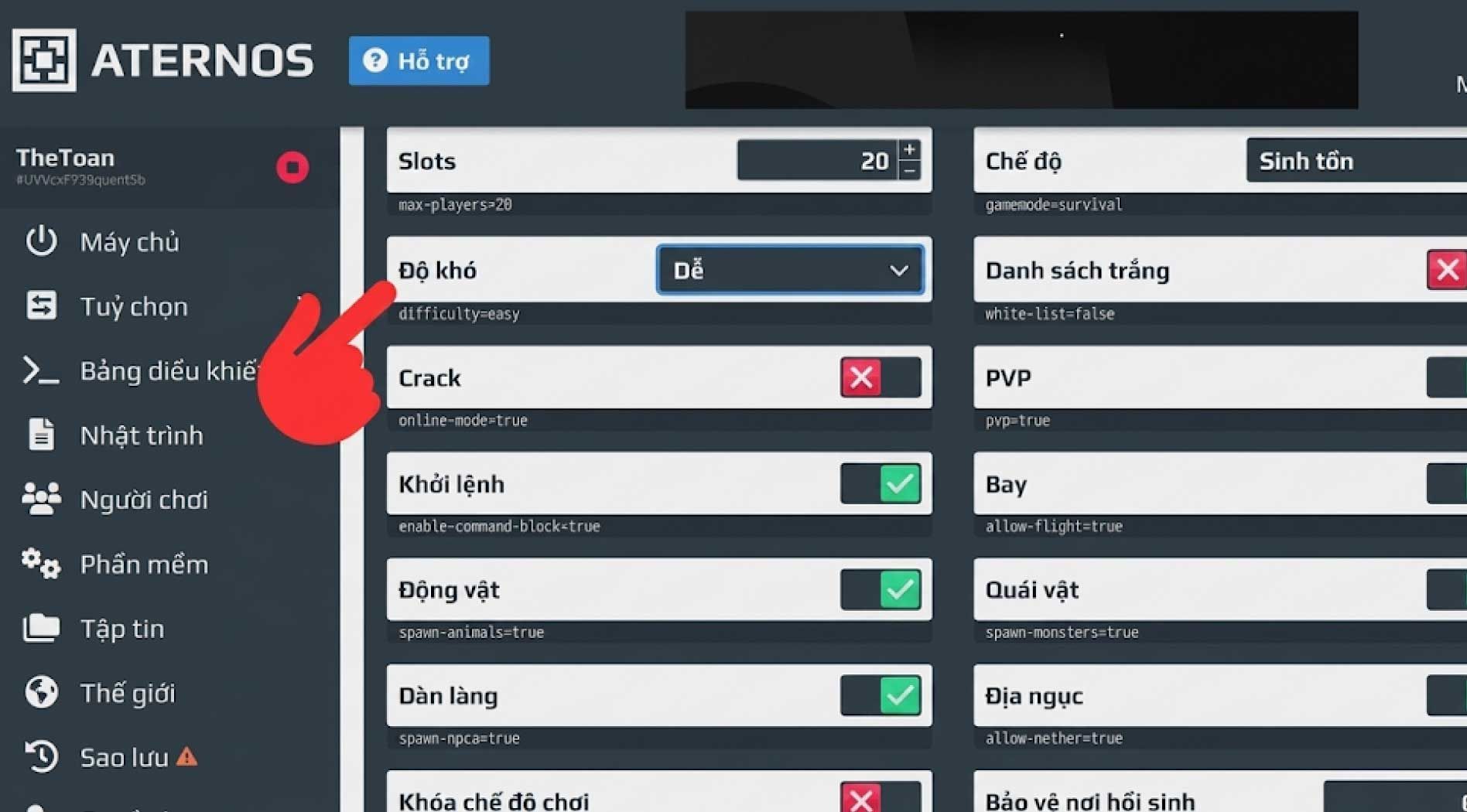
Trước hoặc sau khi khởi động, bạn có thể vào mục “Cấu hình máy chủ” để tùy chỉnh các thông số như chế độ chơi, độ khó, quái vật, khối lệnh… theo nhu cầu. Đây là bước giúp cá nhân hóa server, để trải nghiệm chơi Minecraft cùng bạn bè phù hợp hơn với cách chơi bạn mong muốn.
Hướng dẫn đăng nhập và truy cập Minecraft vừa tạo
Sau khi tạo và khởi động server trên Aternos, bạn cần lấy địa chỉ server để kết nối vào game Minecraft.
Bước 1: Lấy địa chỉ server
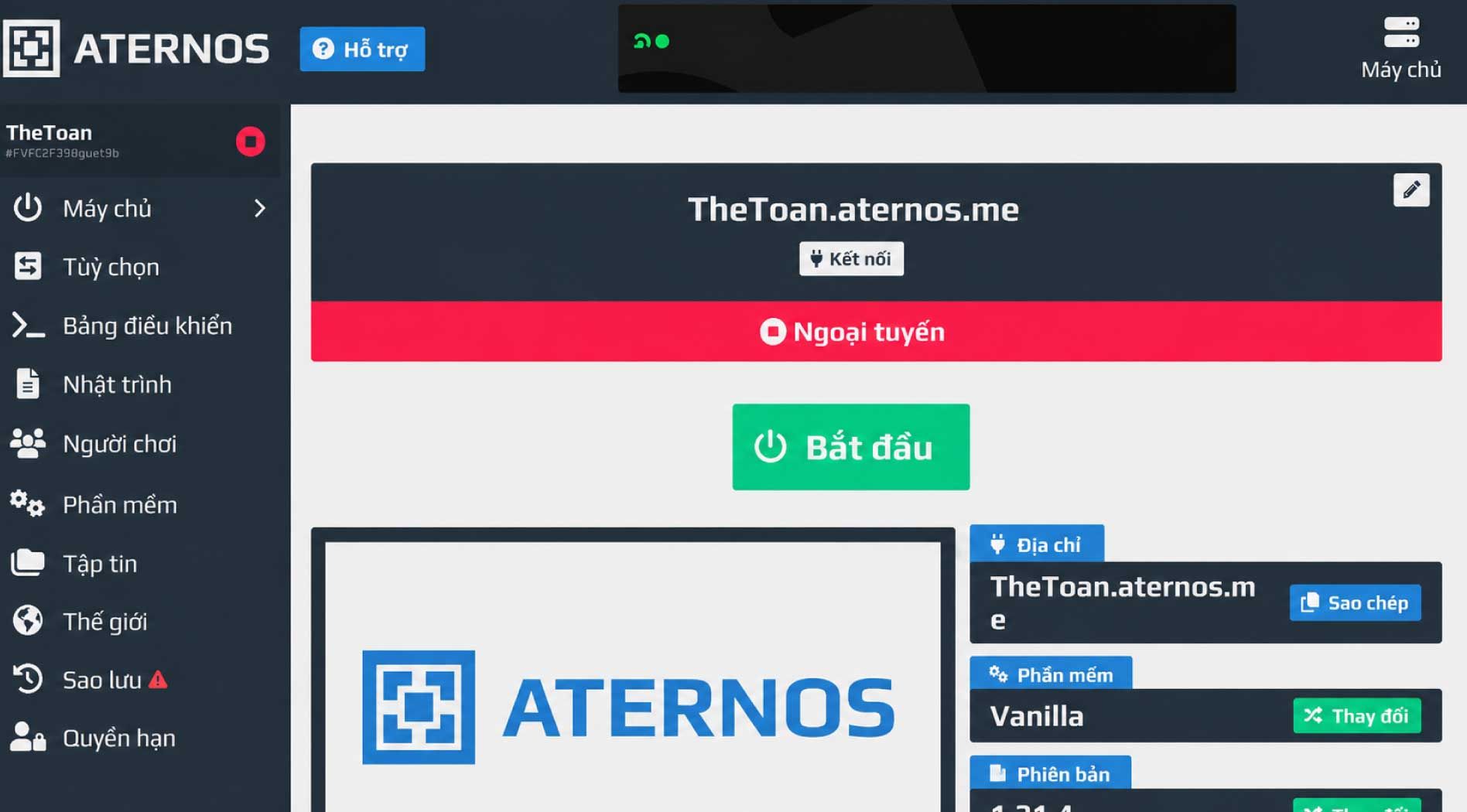
Trên giao diện chính của Aternos, địa chỉ server sẽ hiển thị ngay phía trên màn hình, thường có dạng:
tencuaban.aternos.me
Bạn có thể nhấn vào biểu tượng chỉnh sửa hình cây bút bên cạnh địa chỉ này nếu muốn đổi tên server cho dễ nhớ hơn. Địa chỉ server cho tài khoản này đang là: "TheToan.aternos.me"
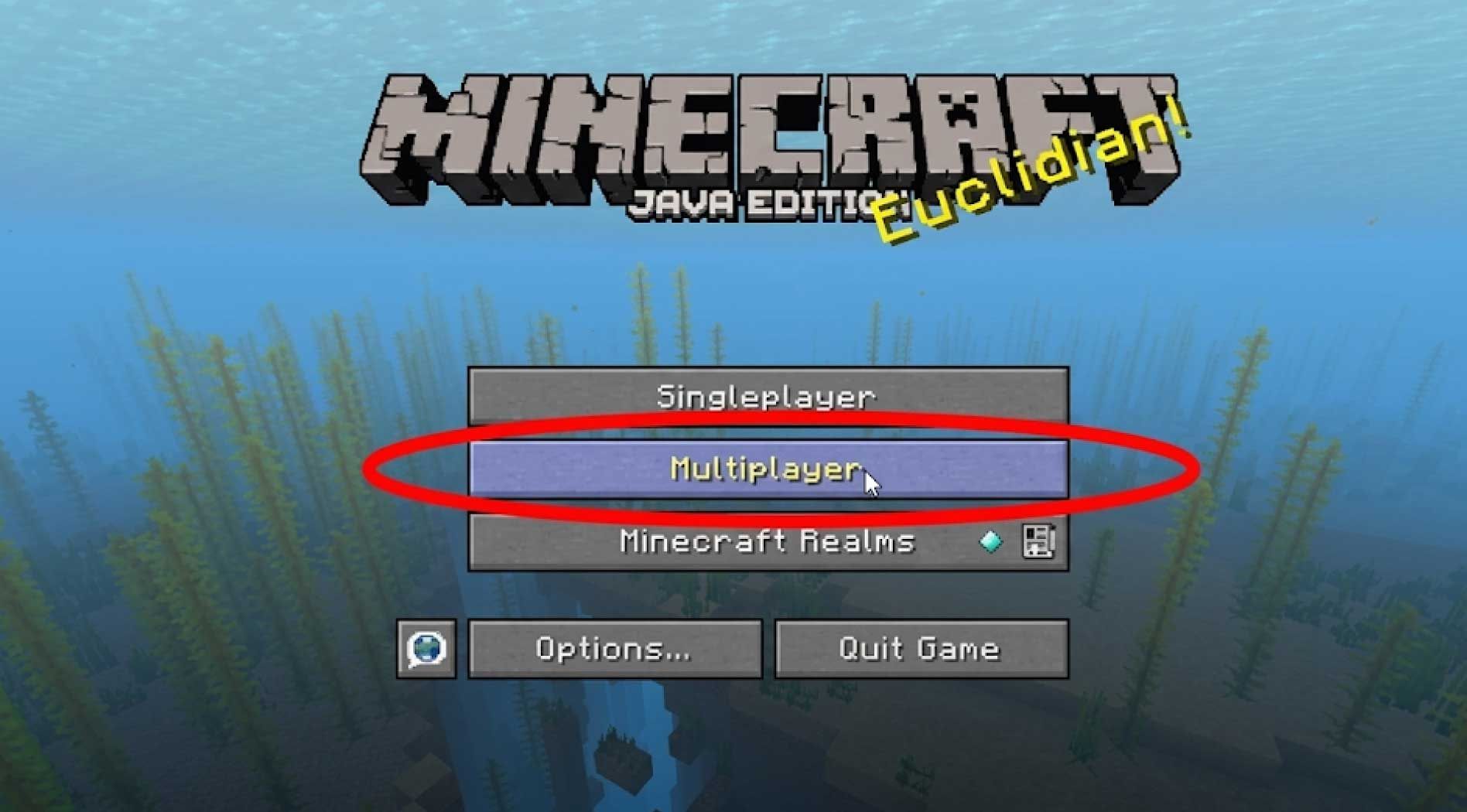
Bước 2: Mở Minecraft và chọn Multiplayer
Tiếp theo, mở Minecraft trên máy tính. Tại màn hình chính của game, chọn “Multiplayer” để vào chế độ chơi nhiều người.
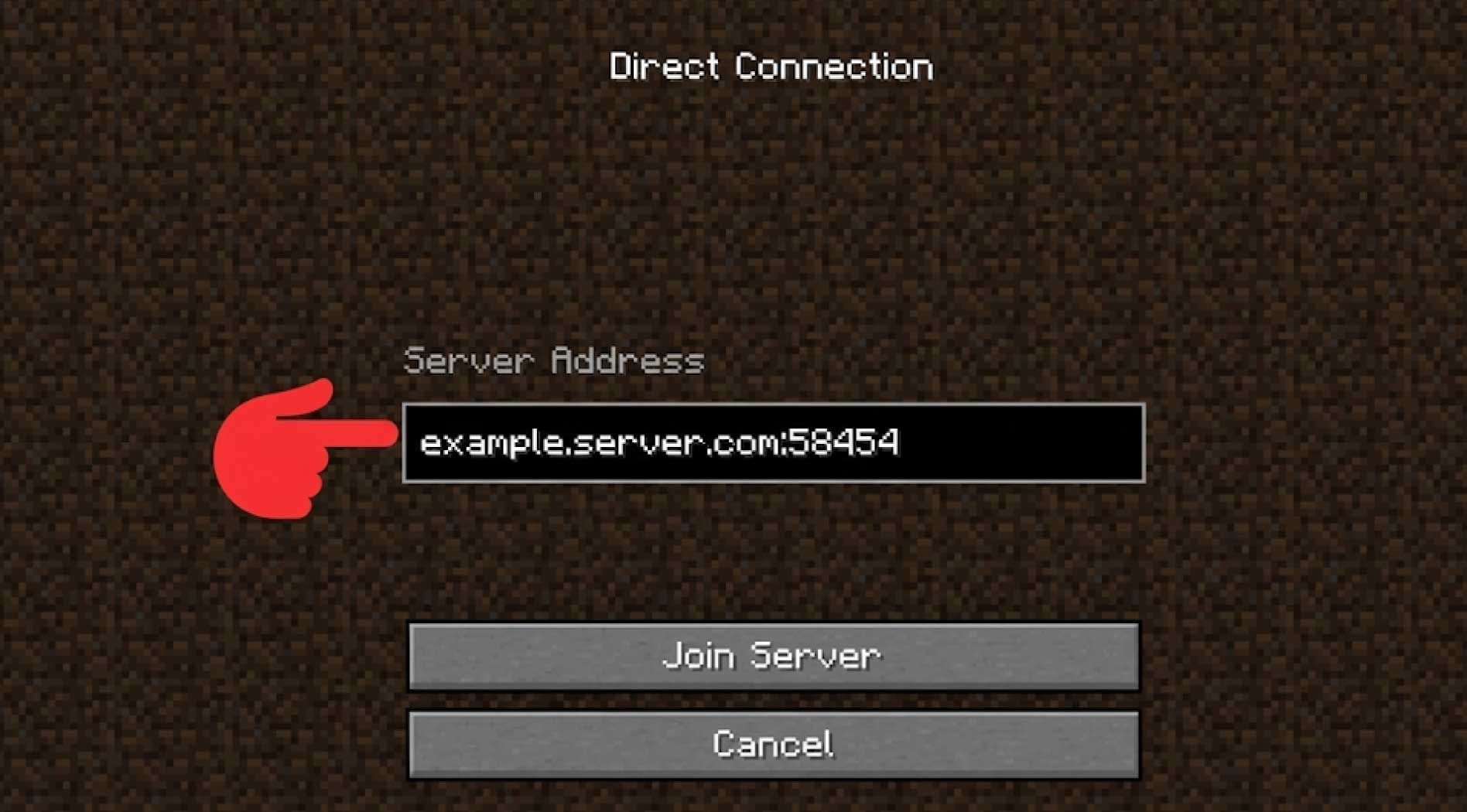
Bước 3: Kết nối vào server
Tại giao diện Multiplayer, chọn “Direct Connection”, nhập địa chỉ server Aternos đã lấy ở bước 1, sau đó nhấn “Join Server”. Nếu server đang online và phiên bản Minecraft khớp với server, bạn sẽ vào được thế giới Minecraft vừa tạo để chơi cùng bạn bè.
Cách tải Minecraft World có sẵn lên server
Nếu bạn đã có một thế giới Minecraft trên máy tính và muốn dùng lại trên server Aternos mới, bạn có thể tải trực tiếp file thế giới đó lên server theo các bước sau:
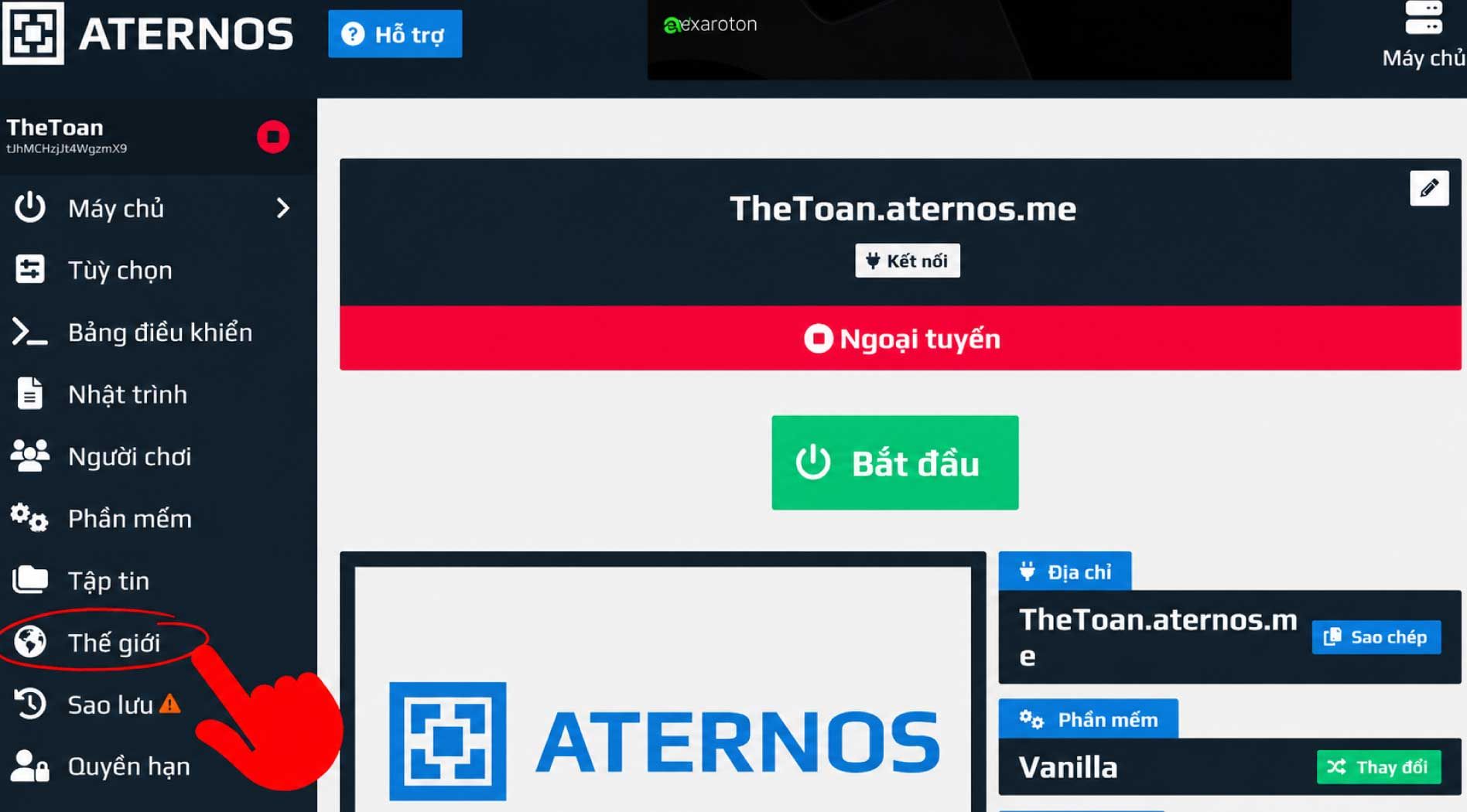
Bước 1: Vào mục “World (Thế giới)” trên Aternos
Truy cập bảng điều khiển Aternos, sau đó nhìn sang menu bên trái và chọn mục “Thế giới”. Đây là nơi quản lý world hiện tại của server, bao gồm tải lên, tải xuống hoặc thay đổi thế giới đang sử dụng.
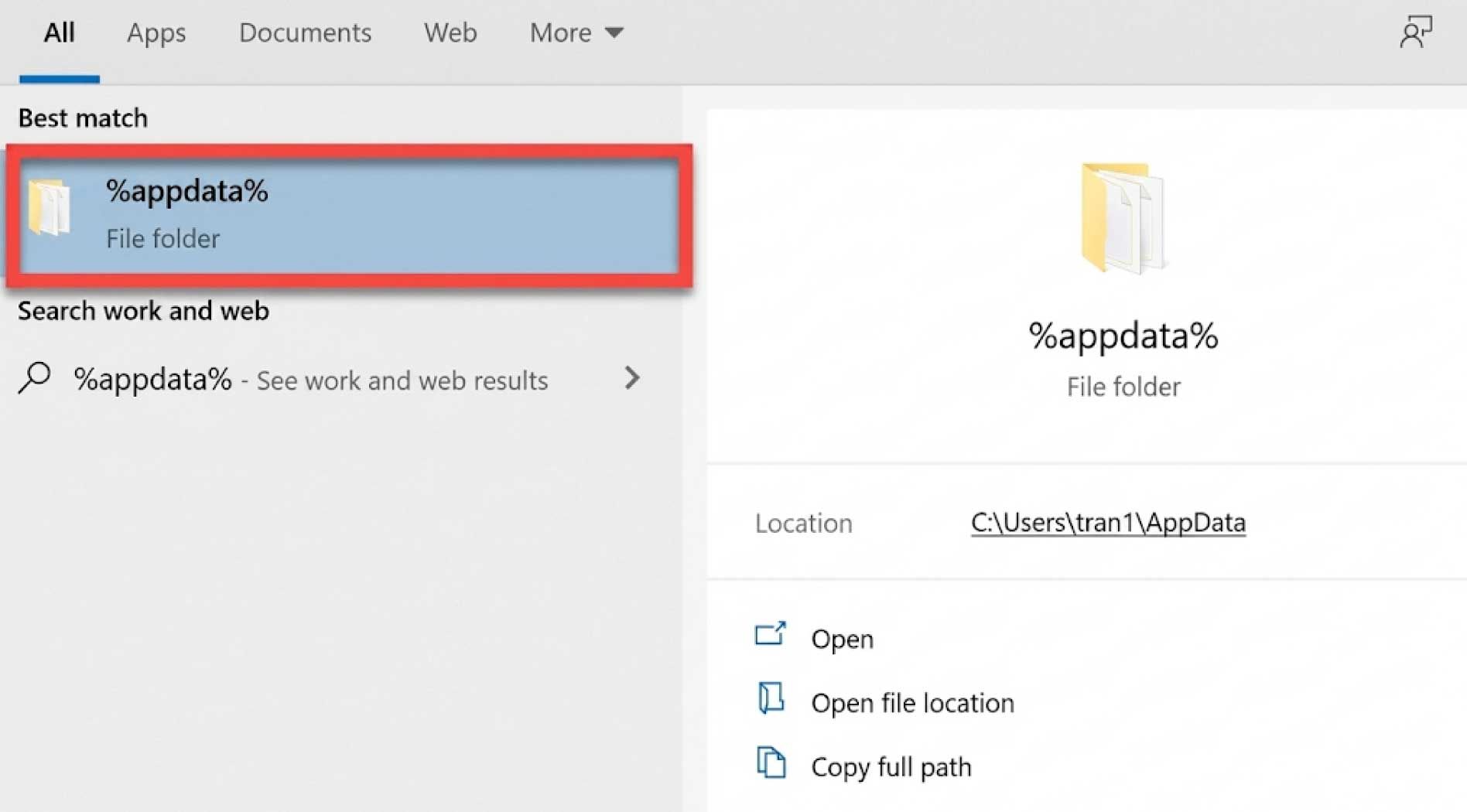
Bước 2: Tìm thư mục thế giới Minecraft trên máy tính
Trên máy tính, nhấn tổ hợp phím Windows + R, nhập %appdata% rồi bấm Enter. Sau đó truy cập theo đường dẫn:
.minecraft/saves
Tại đây, bạn sẽ thấy các thư mục thế giới Minecraft đã từng chơi. Hãy chọn đúng thư mục world muốn đưa lên server.
Bước 3: Tải world lên Aternos và khởi động lại server
Quay lại trang Aternos, chọn tùy chọn tải thế giới lên, sau đó upload thư mục world đã chọn. Khi quá trình tải hoàn tất, bạn chỉ cần khởi động lại server để hệ thống áp dụng thế giới mới.
Sau đó, người chơi có thể vào server và tiếp tục khám phá, xây dựng trong thế giới Minecraft quen thuộc đã được tải lên.
Nhìn chung, cách tạo Server Minecraft bằng Aternos khá đơn giản, phù hợp với người mới muốn chơi multiplayer cùng bạn bè mà không cần thuê máy chủ riêng. Chỉ cần tạo server, chọn đúng phiên bản Minecraft, khởi động máy chủ và nhập địa chỉ server trong game là bạn đã có thể bắt đầu chơi. Ngoài ra, việc tải Minecraft World có sẵn lên server cũng giúp người chơi tiếp tục sử dụng thế giới quen thuộc mà không phải xây dựng lại từ đầu. Trước khi vào game, hãy kiểm tra kỹ phiên bản, trạng thái server và kết nối mạng để quá trình chơi ổn định hơn.