VNPT Cloud GPU


VNPT Cloud Backup
VNPT Cloud Box



Cách tự tạo Cloud Server trên máy tính cá nhân bằng VMWare Workstation

Hướng dẫn cách tự tạo Cloud Server trên máy tính cá nhân bằng VMWare Workstation giúp bạn chủ động xây dựng môi trường máy chủ riêng để học tập, thử nghiệm và vận hành dịch vụ cơ bản ngay trên thiết bị cá nhân. Thực hiện ngay cùng VNPT Cloud qua bài viết dưới đây.
Giới thiệu về VMWare Workstation
VMWare Workstation là một trong những phần mềm ảo hóa mạnh mẽ và phổ biến nhất hiện nay. Đây là giải pháp ảo hóa phần cứng (hardware virtualization) được phát triển bởi VMware, cho phép người dùng tạo ra và chạy nhiều máy ảo (Virtual Machines - VMs) trên một máy tính vật lý duy nhất.
Phần mềm cung cấp đầy đủ các công cụ cần thiết để thử nghiệm, phát triển, kiểm tra và triển khai các ứng dụng, hệ điều hành một cách an toàn và linh hoạt. VMWare Workstation hiện hỗ trợ tốt trên hai nền tảng chính là Windows và Linux. Với giao diện thân thiện cùng nhiều tính năng chuyên sâu, nó giúp người dùng dễ dàng thiết lập, quản lý và vận hành nhiều máy ảo cùng lúc trên cùng một máy tính cá nhân hoặc máy chủ.
Cách tự tạo Cloud Server trên máy tính cá nhân bằng VMWare Workstation
Bước 1: Hướng dẫn cài đặt VMWare Workstation
- Bước 1: Đăng nhập vào trang chủ của Broadcom. (https://support.broadcom.com/group/ecx/my-dashboard)
- Bước 2: Ở giao diện, chọn mục My Dashboard và gõ tìm kiếm VMWare Workstation Pro.
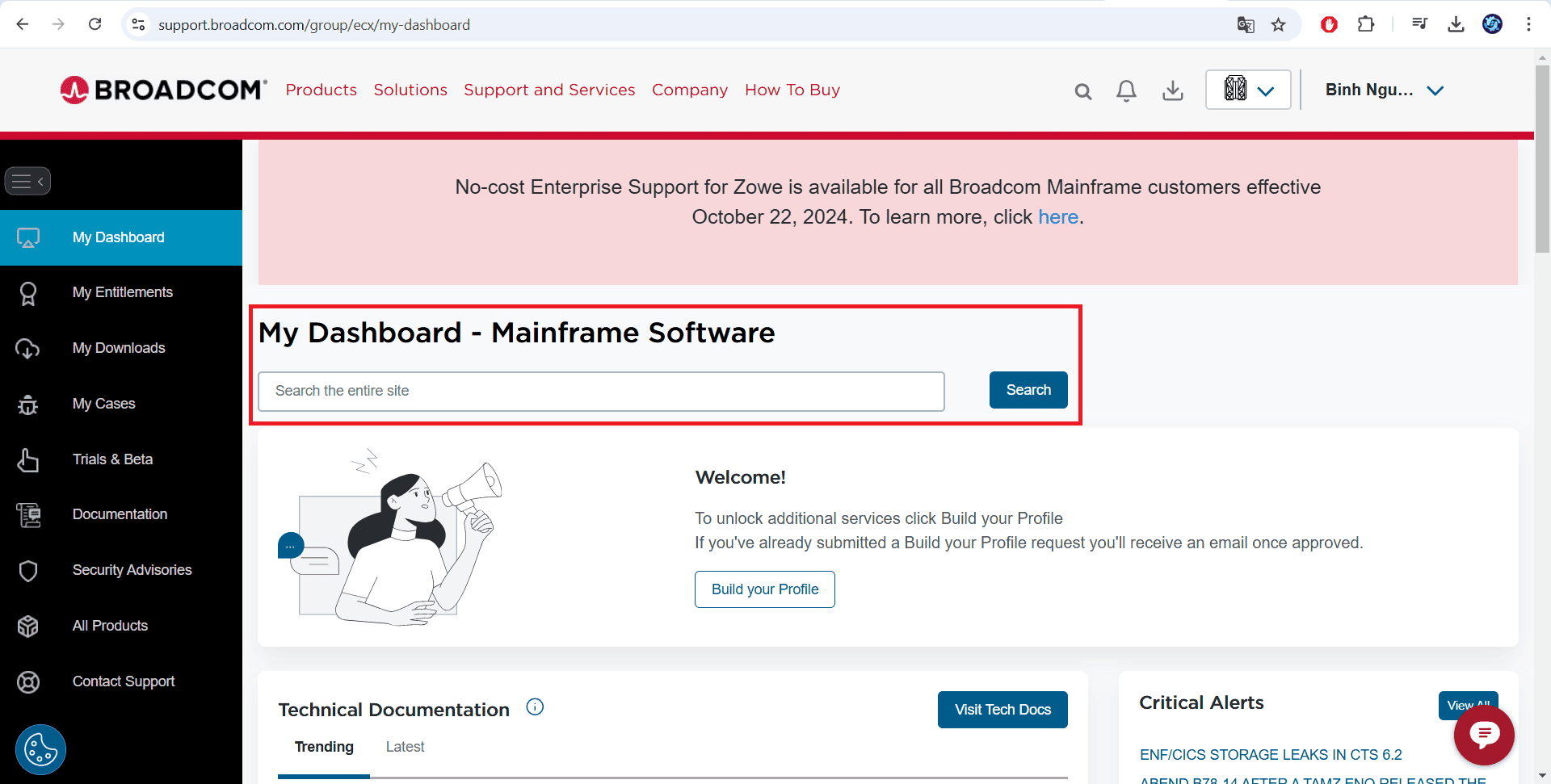
- Bước 3: Chọn vào link được hiển thị để tiến hành download.
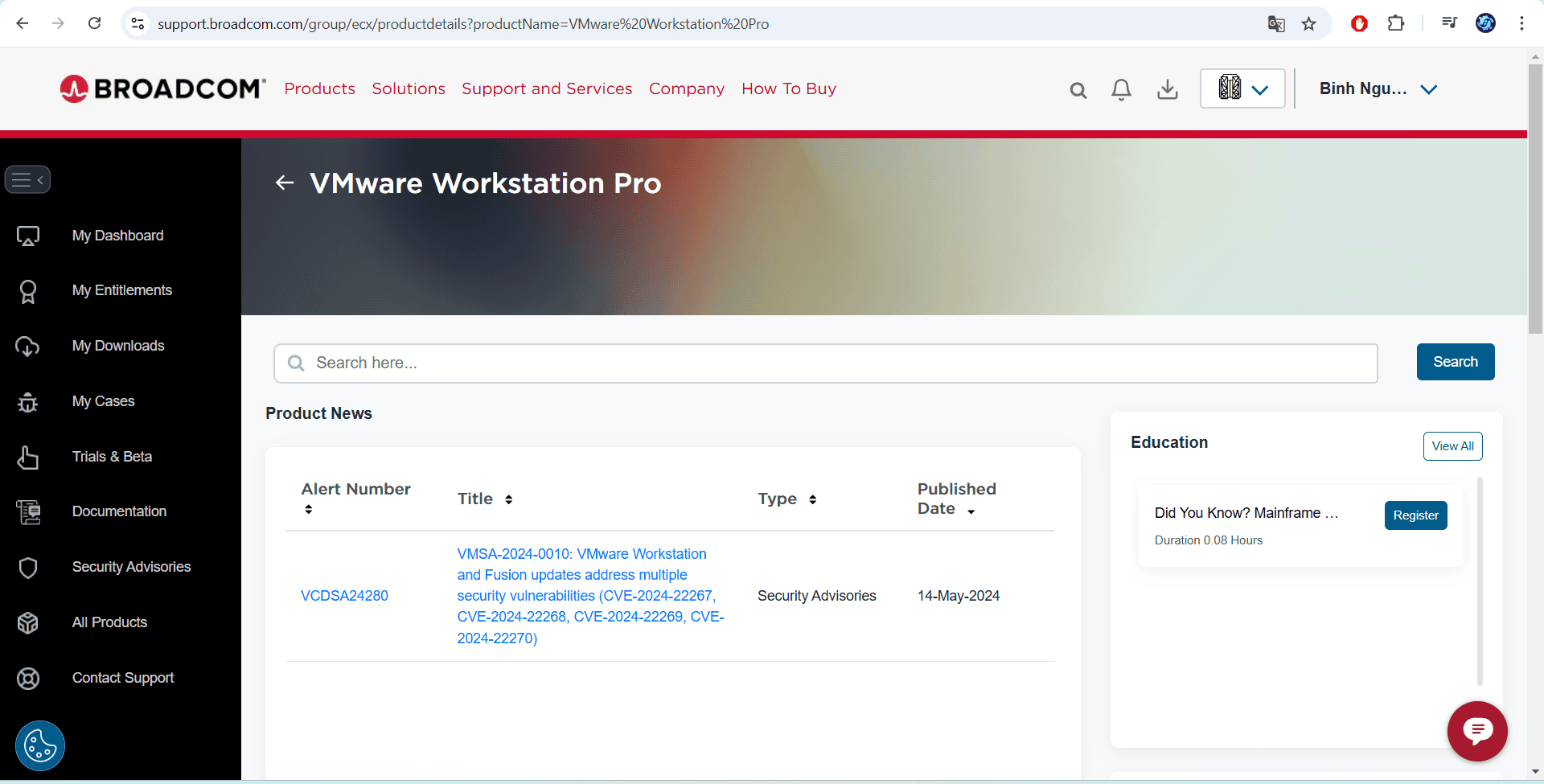
- Bước 4: Chọn phiên bản phù hợp cho hệ điều hành máy chủ.
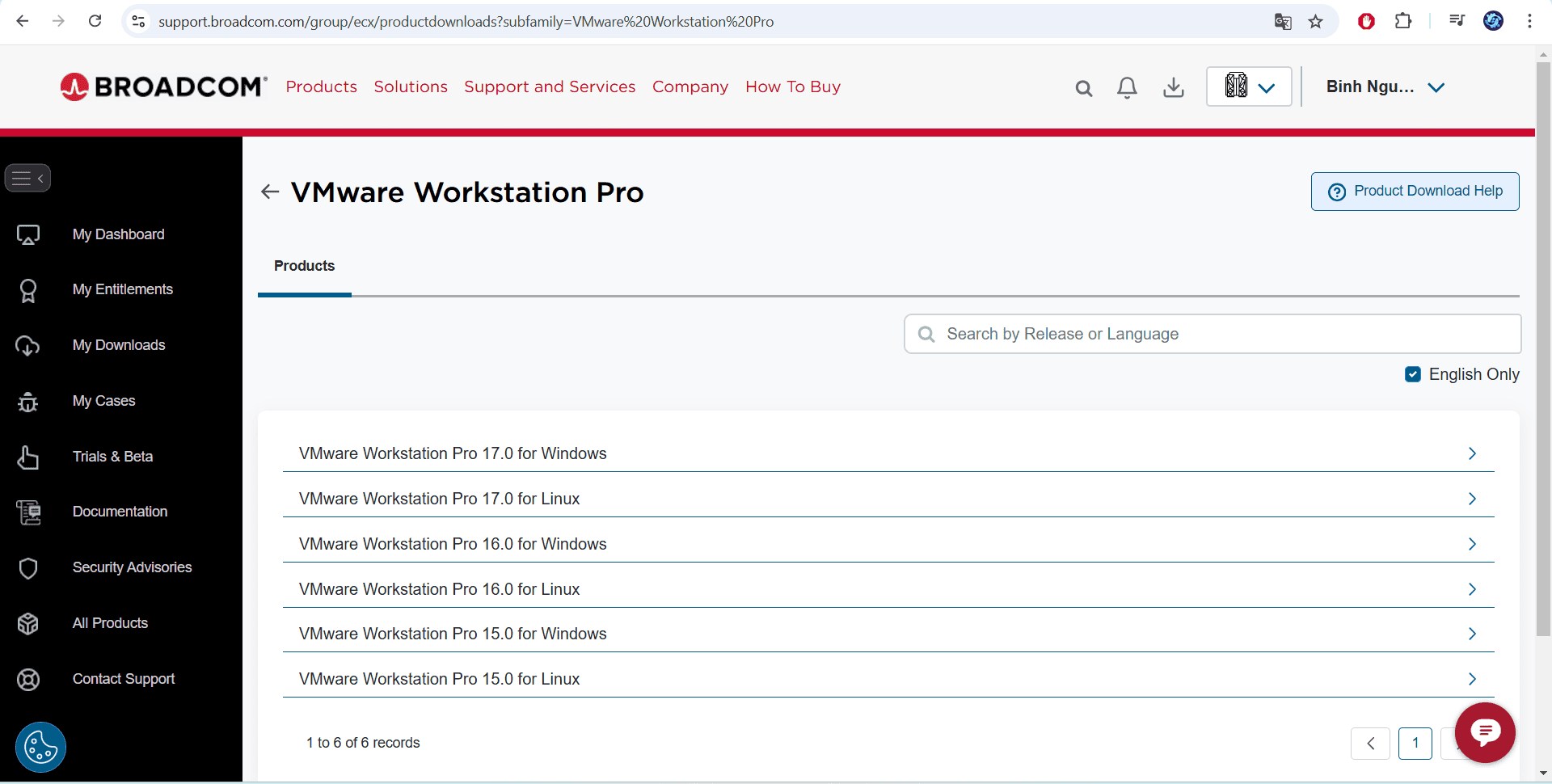
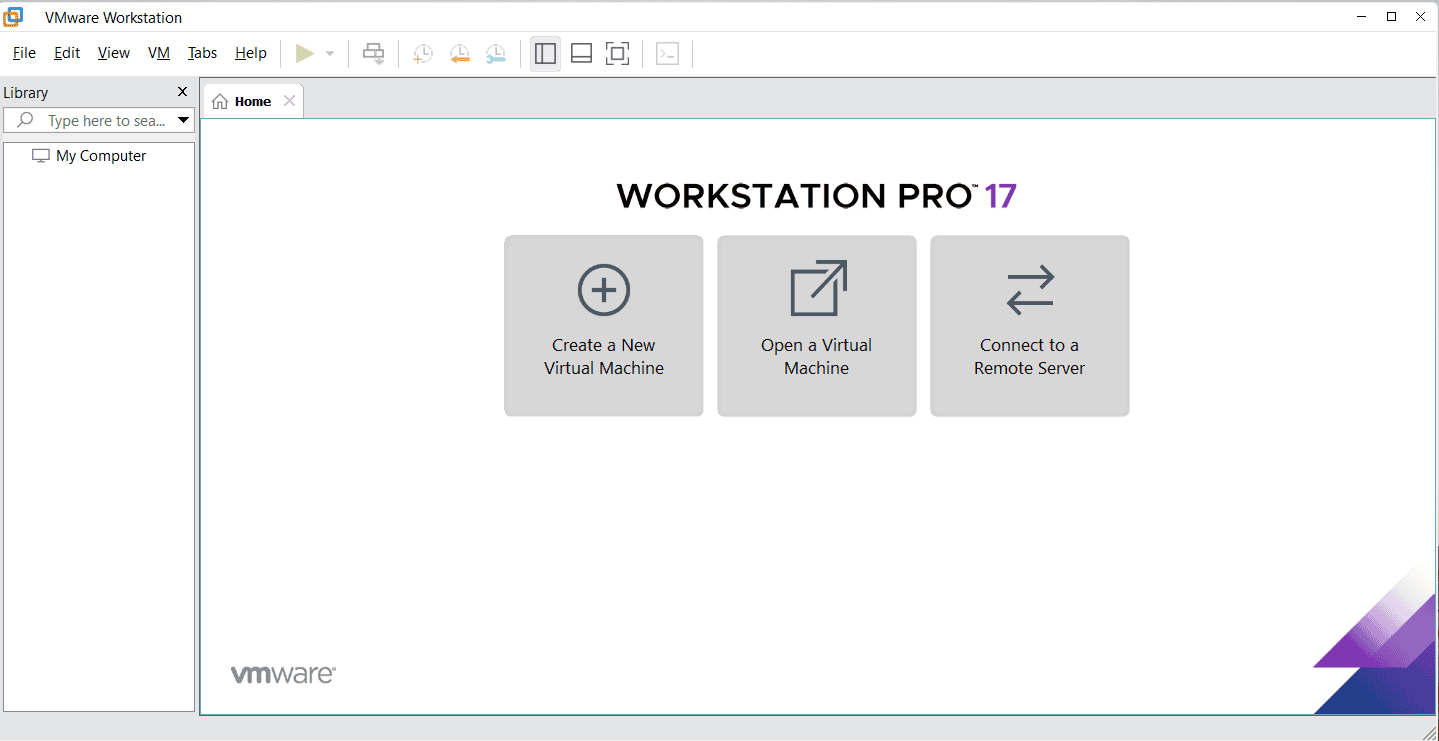
- Bước 5: Tiến hành cài đặt và hoàn tất thiết lập, hiển thị giao diện của VMWare Workstation.
Bước 2: Chuẩn bị phần cứng máy tính
- CPU: Ưu tiên sử dụng CPU đa nhân (ít nhất 2–4 nhân) để đảm bảo hiệu suất ổn định khi chạy nhiều máy ảo cùng lúc.
- RAM: Tối thiểu 4GB; khuyến nghị từ 8GB trở lên nếu bạn muốn chạy Ubuntu Server cùng nhiều dịch vụ khác mà không gặp tình trạng giật lag hoặc chậm.
- Ổ cứng: Dung lượng tối thiểu 20GB dành cho máy ảo. Sử dụng ổ SSD sẽ giúp tốc độ truy xuất và vận hành máy ảo nhanh hơn đáng kể.
- Kết nối Internet: Cần có kết nối internet ổn định để tải các bản cập nhật hệ thống và cài đặt các gói phần mềm cần thiết sau này.
- Phần mềm máy tính:
- VMware: Phần mềm ảo hóa mạnh mẽ cho phép tạo và quản lý các máy ảo. Bạn cần tải phiên bản mới nhất phù hợp với hệ điều hành của máy tính cá nhân (Windows, macOS, Linux). Phiên bản phổ biến là VMware Workstation Player (miễn phí) hoặc VMware Workstation Pro.
- Ubuntu Server ISO: Tải file cài đặt (ISO) của Ubuntu Server – nên chọn phiên bản ổn định, thường là phiên bản LTS (Long Term Support) để đảm bảo tính ổn định và nhận được hỗ trợ bảo mật trong thời gian dài.
BƯỚC 3: Cài đặt Cloud Server trên VMWare sử dụng hệ điều hành
- Bước 1: Download phiên bản Ubuntu Server 22.04.5 từ đường dẫn sau: https://releases.ubuntu.com/jammy/
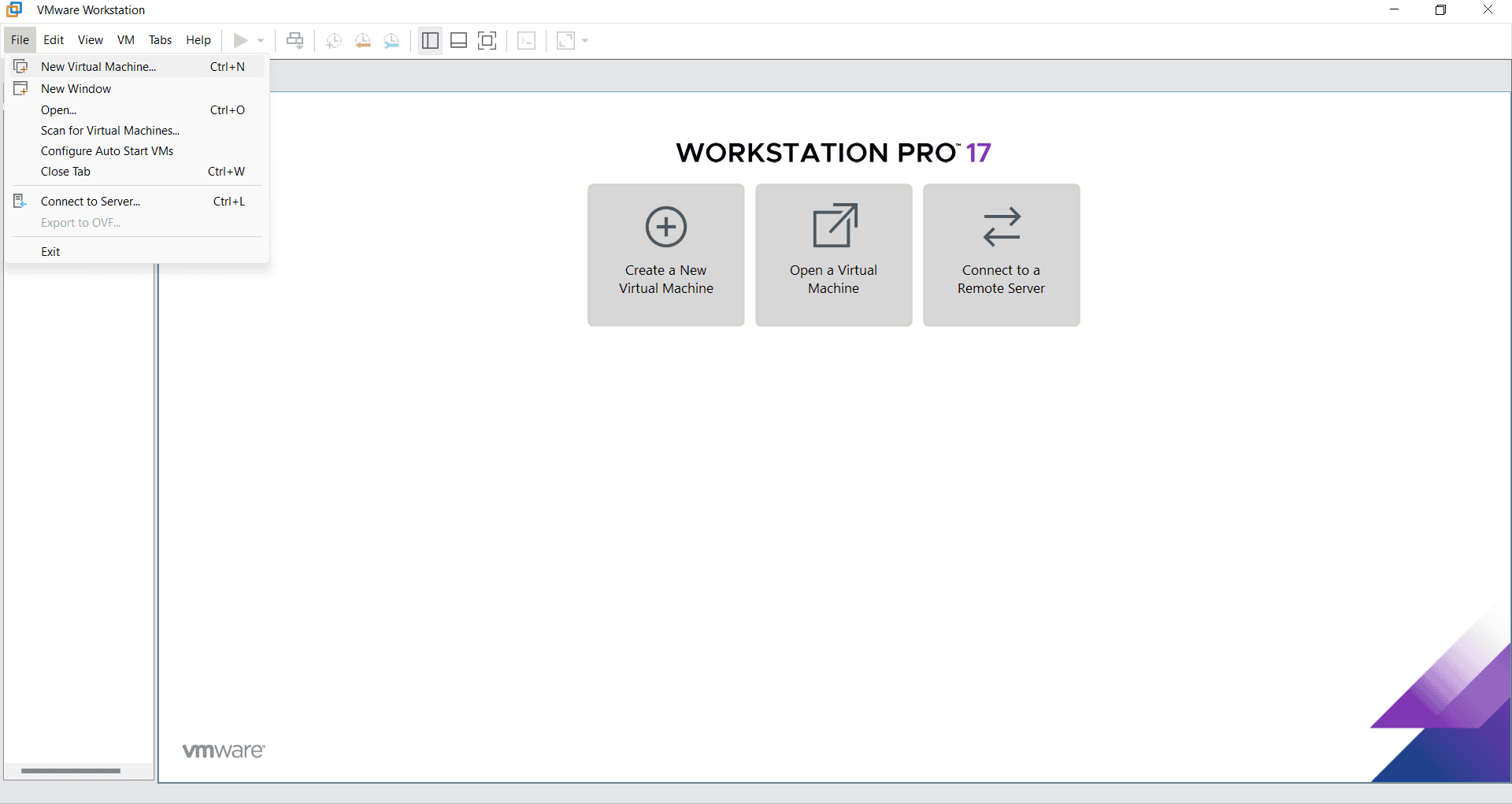
- Bước 2: Vào VMWare Workstation, chọn mục New Virtual Machine để tạo một máy ảo mới.
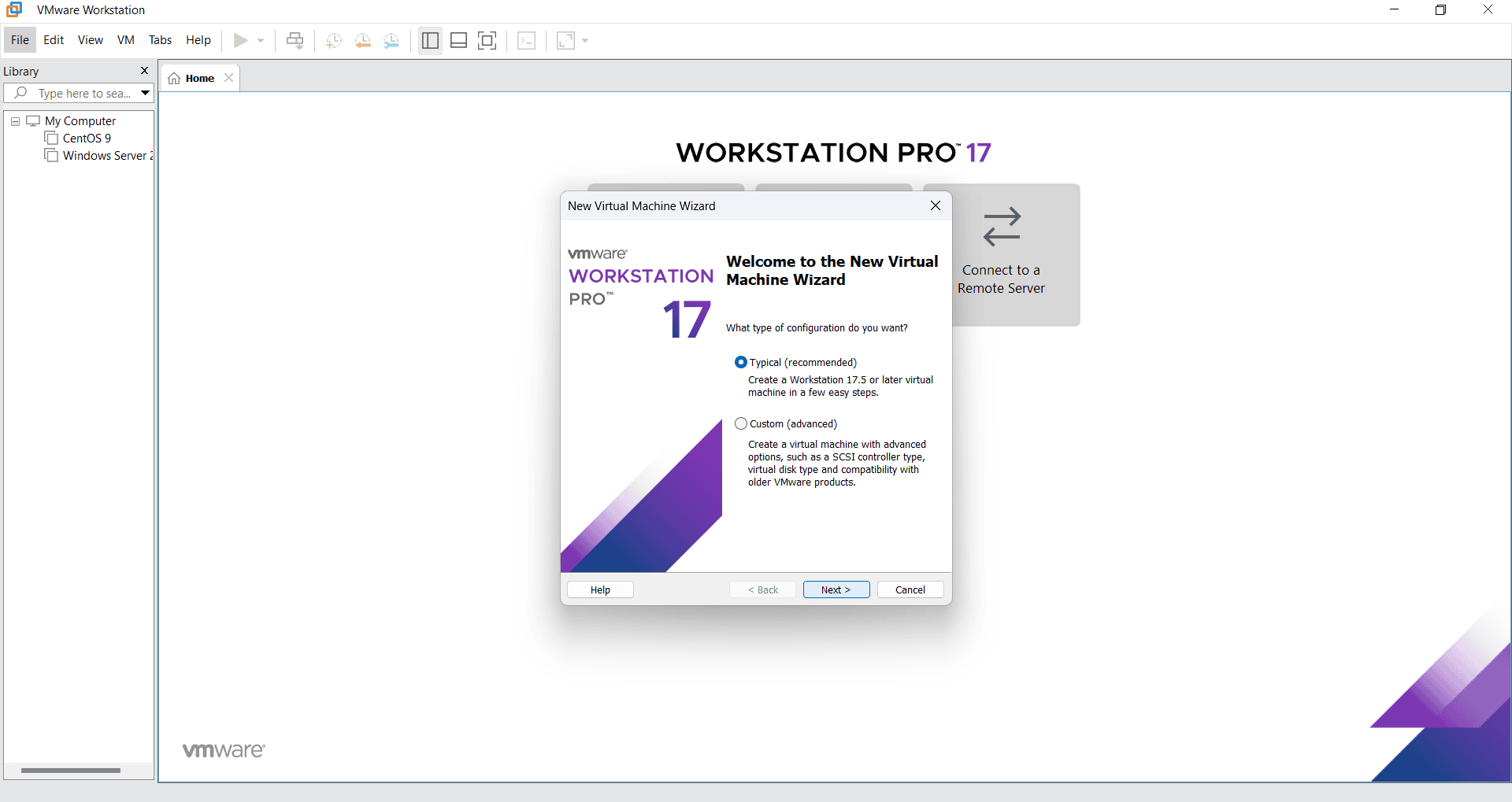
- Bước 3: Chọn vào Typical (recommended) và bấm Next để tiến hành cài đặt.
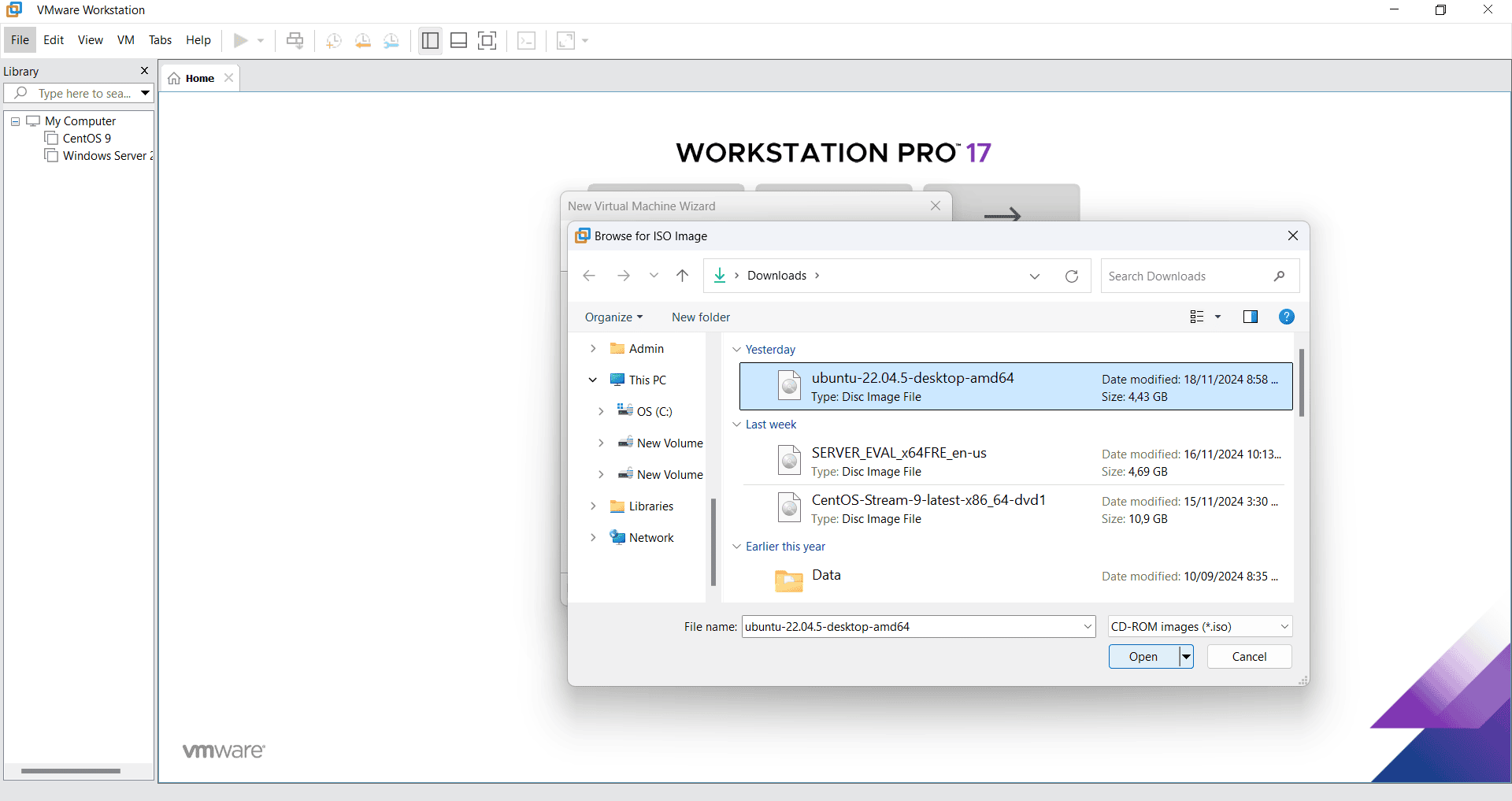
- Bước 4: Chọn file iso tương ứng đã tải xuống của phiên bản Ubuntu Server 22.04.5.
- Bước 5: Đặt tên người dùng và mật khẩu cho máy ảo.
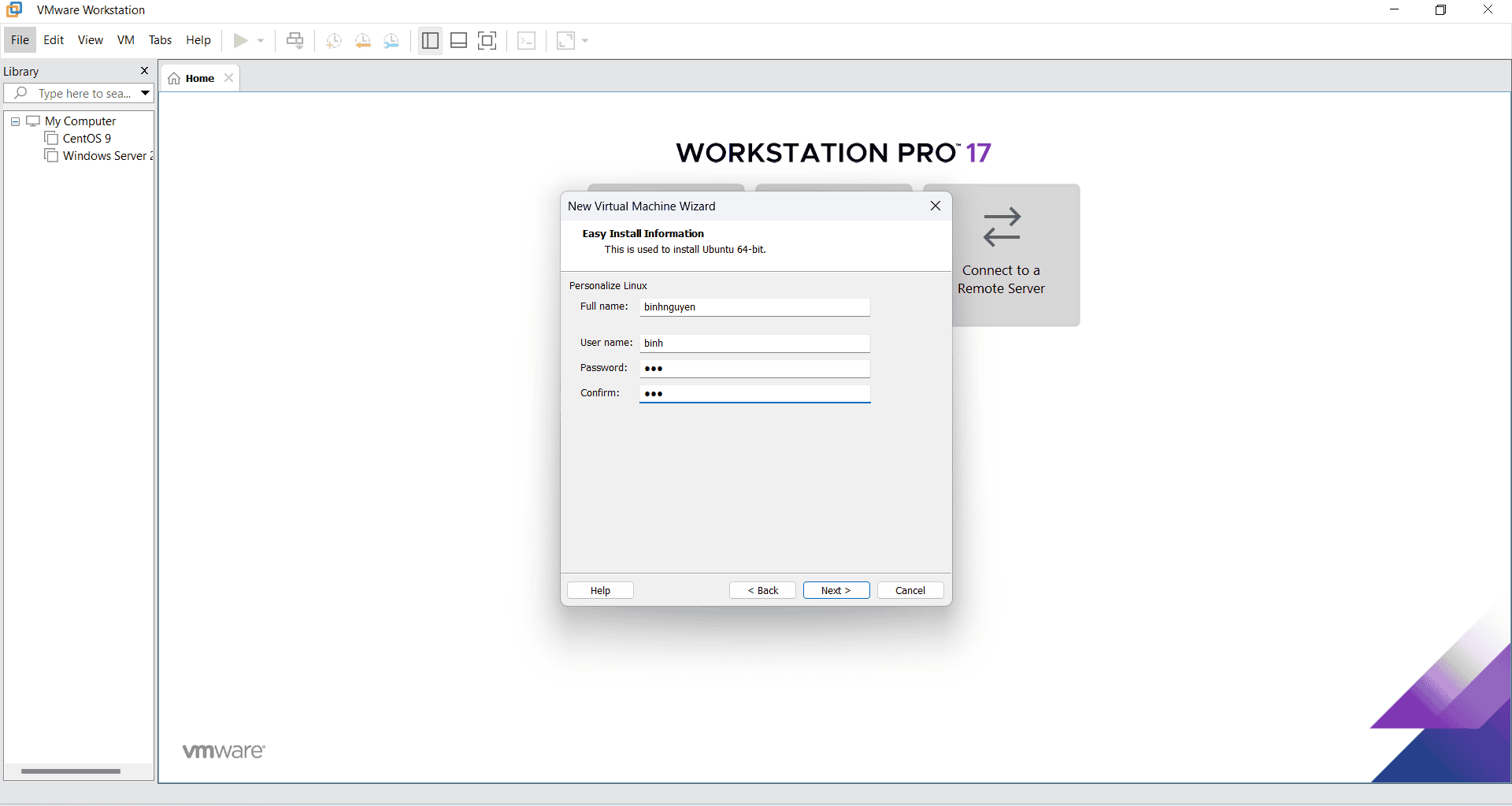
- Bước 6: Đặt tên cho máy ảo và chọn ổ để lưu trữ dữ liệu cho máy ảo.
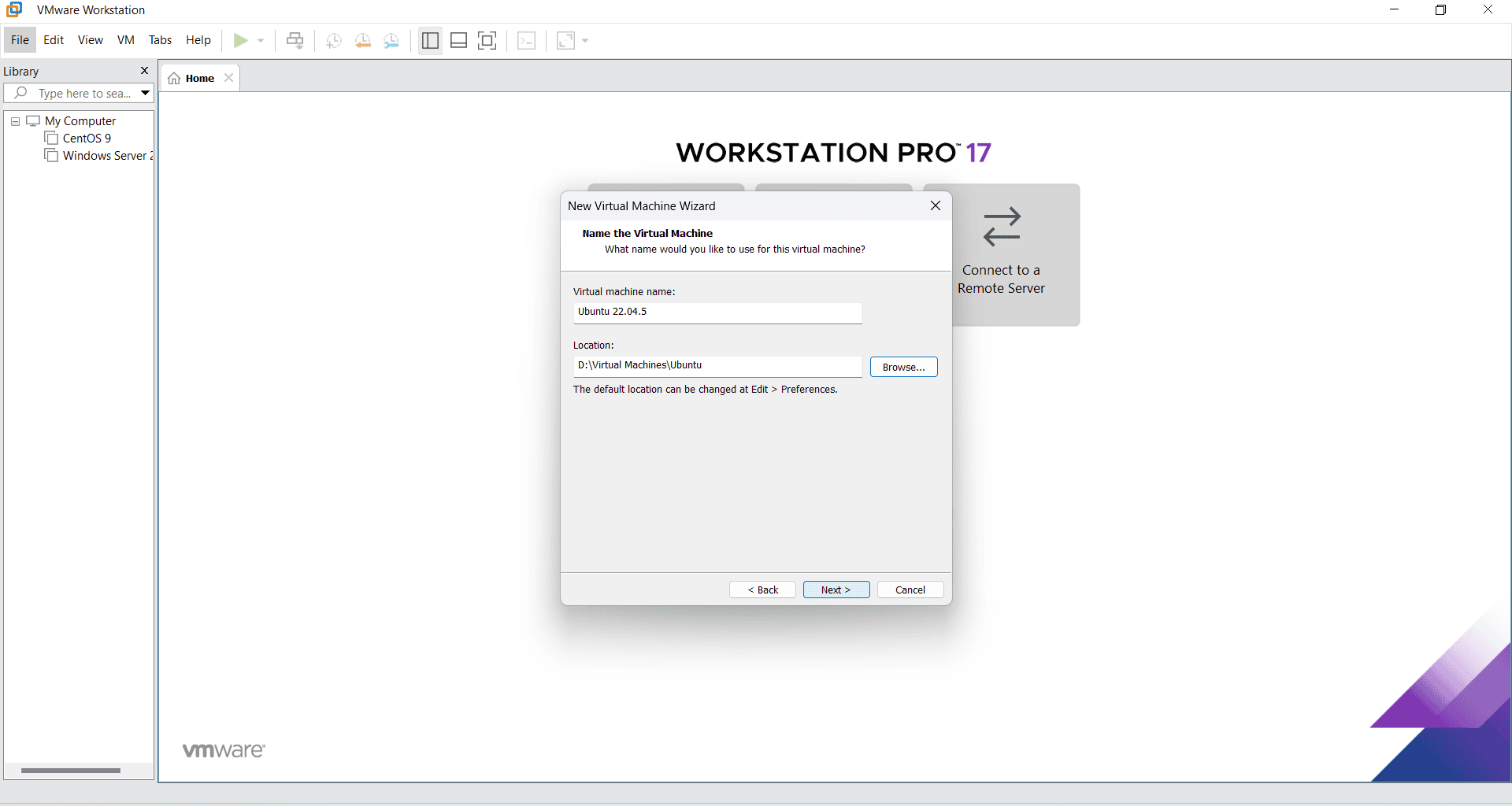
- Bước 7: Chọn kích thước ổ đĩa cho máy ảo cùng với lựa chọn phân chia ổ đĩa thành nhiều tệp nhỏ hơn.
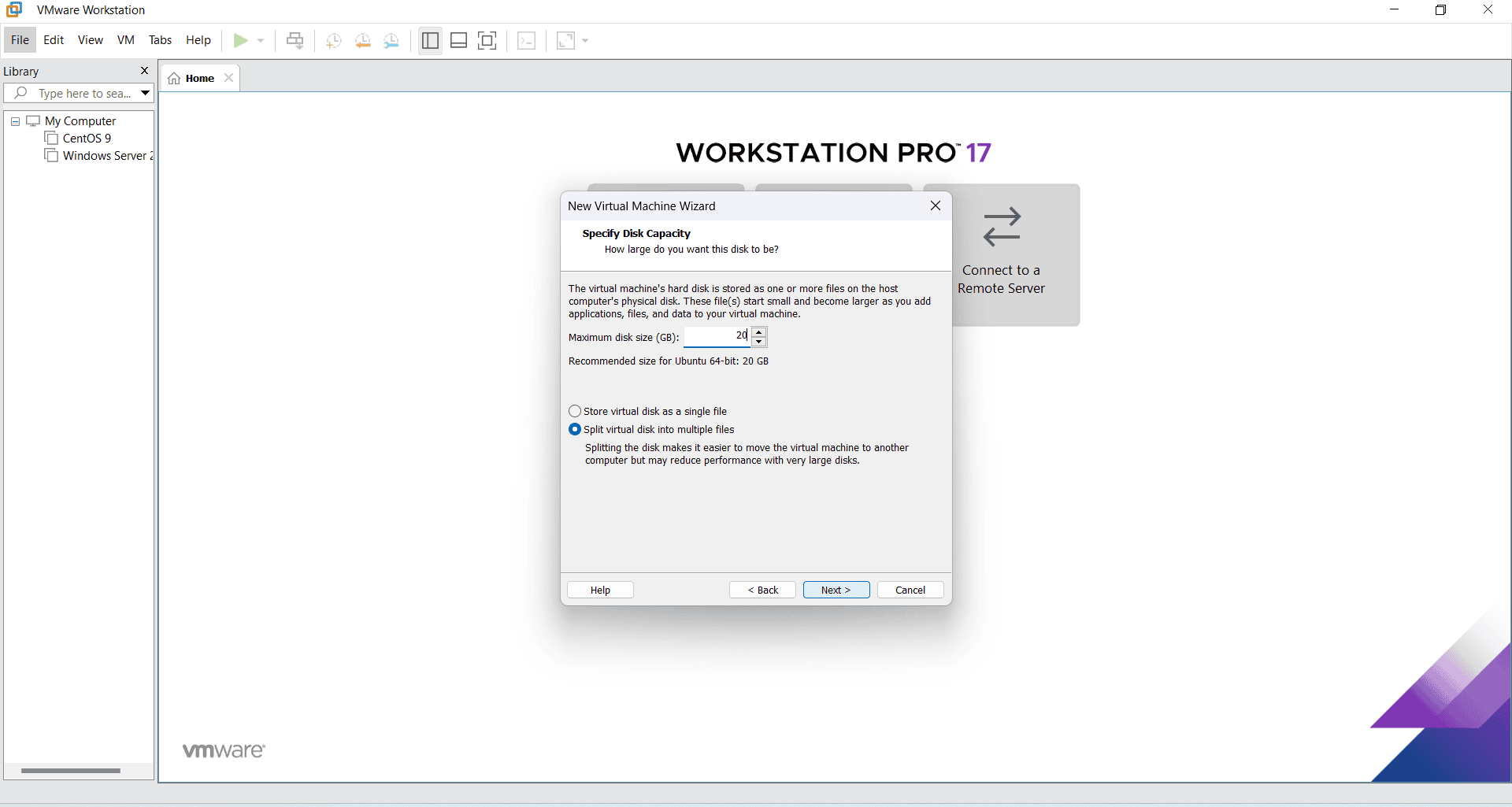
- Bước 8: Tiến hành một số bước cài đặt cơ bản trong máy ảo.
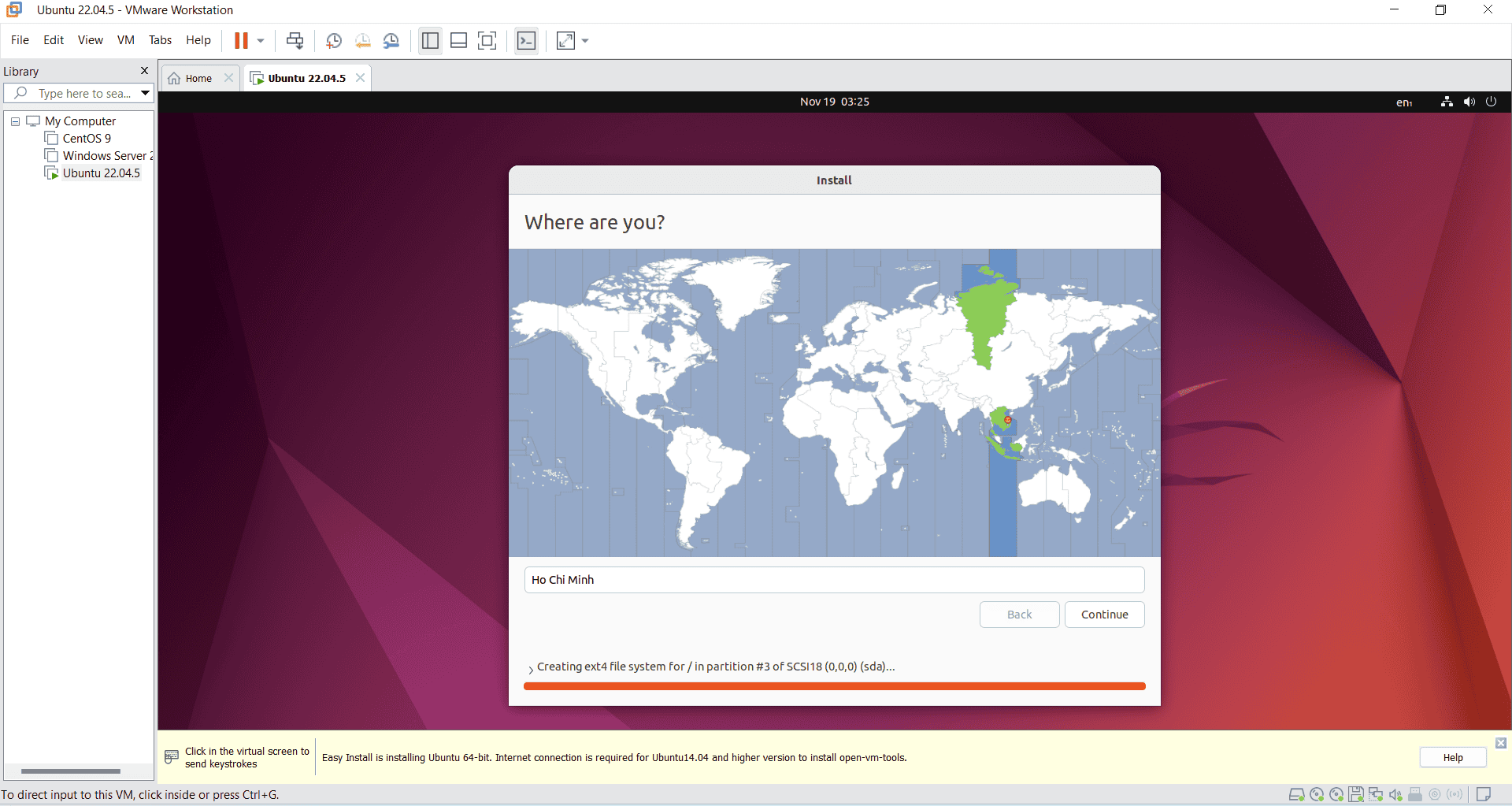
- Bước 9: Hoàn tiết việc thiết lập máy ảo chạy hệ điều hành Ubuntu. Như vậy chúng ta hoàn thành tạo một Cloud Server trên máy tính cá nhân bằng VMWare Workstation.
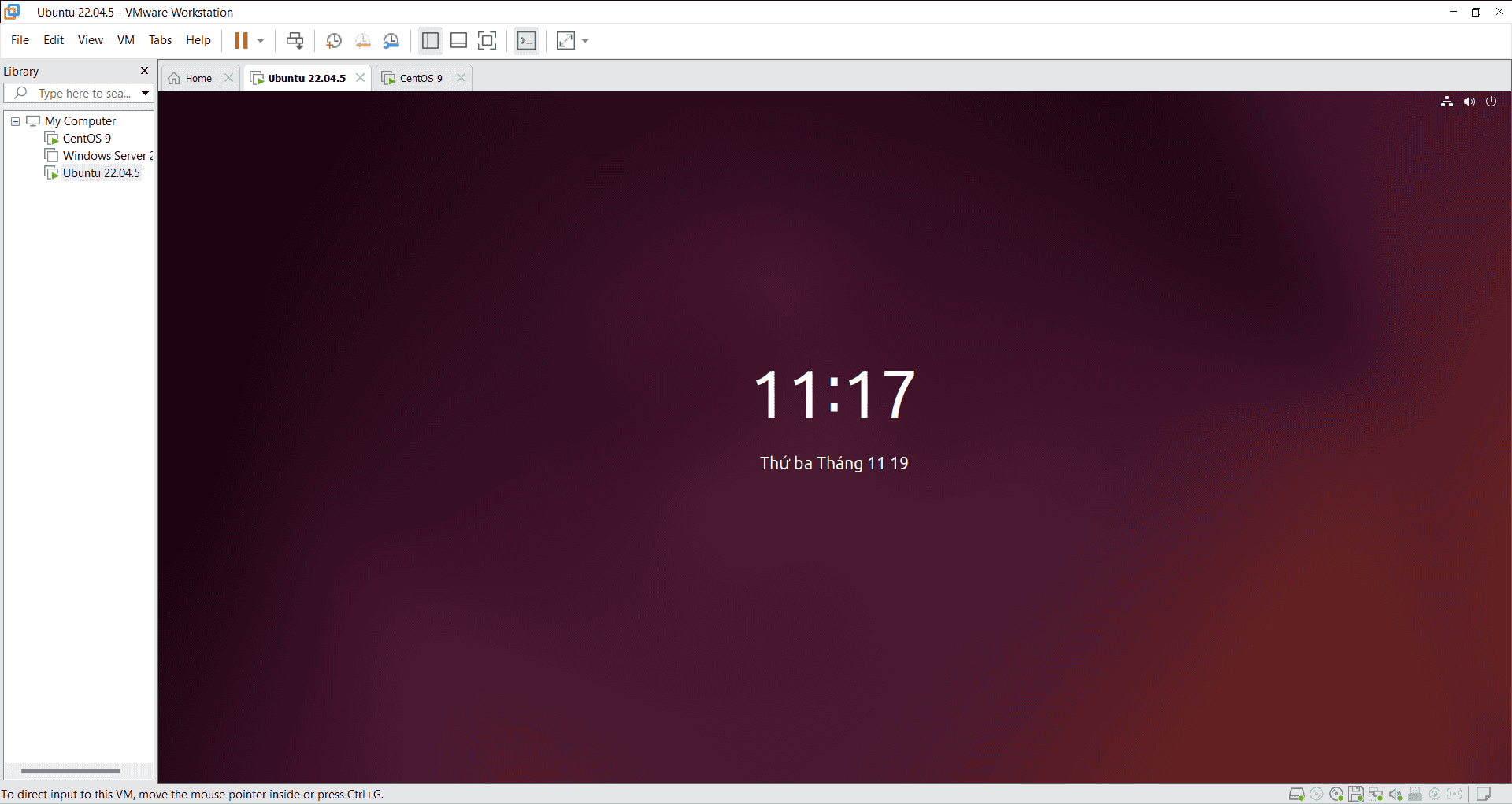
Như vậy, chúng ta đã cùng tìm hiểu Cách tự tạo Cloud Server trên máy tính cá nhân bằng VMWare Workstation với các bước cài đặt và thiết lập khá đơn giản. Đây là giải pháp phù hợp cho cá nhân và người mới bắt đầu muốn xây dựng môi trường máy chủ riêng để học tập, thực hành và từng bước tiếp cận hạ tầng cloud một cách tiết kiệm, hiệu quả.