VNPT Cloud GPU


VNPT Cloud Backup
VNPT Cloud Box



Cấu hình FTP Server trên Ubuntu 24.04 với VSFTPD
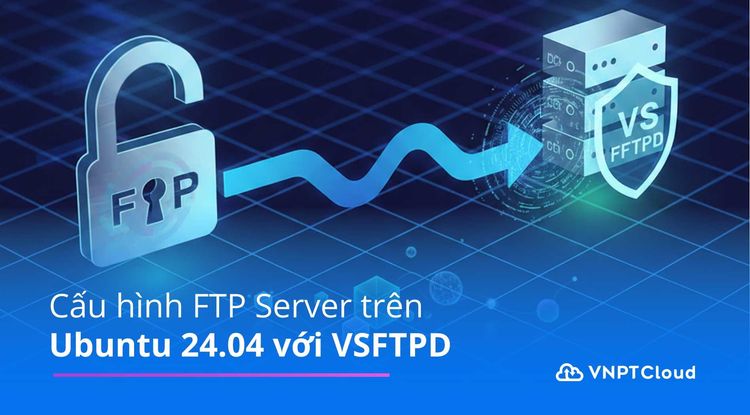

Trong quản trị hệ thống, FTP vẫn là giao thức truyền tải dữ liệu quen thuộc và không thể thiếu. Trên phiên bản Ubuntu 24.04, VSFTPD tiếp tục là lựa chọn hàng đầu nhờ ưu điểm nhẹ, ổn định và tính bảo mật cao. Trong bài viết này, hãy cùng VNPT Cloud điểm lại các bước triển khai một FTP Server "chuẩn chỉ" từ khâu cài đặt, cấu hình hệ thống cho đến thiết lập Firewall. Bắt đầu ngay nhé.
Hiểu về giao thức FTP
FTP là viết tắt của File Transfer Protocol, một giao thức được sử dụng để truyền tải dữ liệu giữa máy tính và máy chủ trên mạng internet. Giao thức này cho phép người dùng truy cập và chia sẻ tệp tin trên các máy chủ từ xa thông qua việc truyền tải dữ liệu qua mạng. FTP thường được sử dụng để tải lên hoặc tải xuống các tệp tin, quản lý website và sao lưu dữ liệu từ xa.
Hiểu về VSFTPD
VSFTPD là viết tắt của Very Secure File Transfer Protocol Deamon, là một mã nguồn mở để cài đặt FTP Server được sử dụng rỗng rãi nhờ hiệu năng mạnh mẽ và các biện pháp bảo mật cao. Nó hỗ trợ nhiều tính năng khác nhau bao gồm FTP ẩn danh, người dùng ảo và mã hóa SSL/TLS.

Các bước cấu hình FTP Server trên Ubuntu 24.04 với VSFTPD
Bước 1: Cài đặt FTP Server
Trước tiên, cần cập nhật các gói hệ thống:
sudo apt -y update && sudo apt -y upgradeCài đặt VSFTPD lên Ubuntu 24.04:
sudo apt -y install vsftpdKiểm tra VSFTPD đã active hay chưa:
sudo systemctl status vsftpd root@vnptcloud:~# sudo systemctl status vsftpd
* vsftpd.service - vsftpd FTP server
Loaded: loaded (/usr/lib/systemd/system/vsftpd.service; enabled; preset: enabled)
Active: active (running) since Mon 2025-12-15 15:25:29 +07; 1 day 17h ago
Main PID: 127360 (vsftpd)
Tasks: 1 (limit: 9441)
Memory: 728.0K (peak: 18.7M)
CPU: 438ms
CGroup: /system.slice/vsftpd.service
`-127360 /usr/sbin/vsftpd /etc/vsftpd.conf
Dec 15 15:25:29 vnptcloud systemd[1]: Starting vsftpd.service - vsftpd FTP server...
Dec 15 15:25:29 vnptcloud systemd[1]: Started vsftpd.service - vsftpd FTP server.Bước 2: Cấu hình FTP Server
Cấu hình vsftpd bằng cách mở và chỉnh sửa file cấu hình:
sudo nano /etc/vsftpd.confĐể giới hạn chỉ cho người dùng nội bộ truy cập vào FTP cần thêm dòng cấu hình sau:
anonymous_enable=NO

local_enable=YES
Cần cho phép quyền ghi để có thể kích hoạt chức năng upload trên FTP Server, uncomment dòng sau:
write_enable=YES Tiếp theo, cần giới hạn người dùng chỉ có thể thao tác trên thư mục /home của họ. Để làm điều đó, hãy uncomment những dòng sau:
chroot_local_root=YES

allow_writeable_chroot=YES
VSFTPD có thể sử dụng bất kỳ port nào cho passive FTP. Vì vậy nên cần thực hiện cấu hình minimum port và maximum port với dòng cấu hình sau:
pasv_min_port=35000

pasv_max_port=40000
Cuối cùng, để giới hạn những người dùng cụ thể mới có thể đăng nhập vào máy chủ FTP, thêm đoạn cấu hình sau:
userlist_enable=YES

userlist_file=/etc/vsftpd.userlist

userlist_deny=NO
Sau khi chỉnh sửa file cấu hình thì chạy lệnh restart lại dịch vụ:
sudo systemctl restart vsftpdBước 3: Cấu hình Firewall
Nếu máy chủ đang bật tường lửa (ví dụ: UFW), hãy đảm bảo cho phép lưu lượng FTP đi qua. Bật dịch vụ FTP bằng lệnh sau:
sudo ufw allow from any to any port 21Để bật chế độ Passive Mode trên FTP, cần cho phép một dải cổng trên máy chủ:
sudo ufw allow 35000:40000/tcpTải lại cấu hình UFW để áp dụng các thay đổi:
sudo ufw reloadBước 4: Truy cập FTP Server
Tạo người dùng mới:
sudo adduser vnptcloudTiếp theo, cần thêm người dùng mới tạo vào danh sách người dùng của máy chủ FTP:
echo “vnptcloud” | sudo tee -a /etc/vsftpd.userlistThử truy cập FTP Server bằng một khách Windows:
PS C:\Users\Admin> ftp

ftp> open

To 192.168.70.70

Connected to 192.168.70.70.

220 (vsFTPd 3.0.5)

200 Always in UTF8 mode.

User (192.168.70.70:(none)): vnptcloud

331 Please specify the password.

Password:

230 Login successful.

ftp>
Tóm lại, với vài bước setup VSFTPD trên Ubuntu 24.04, chúng ta đã có ngay một giải pháp truyền tải file nhẹ nhàng nhưng vẫn đủ mạnh mẽ và an toàn. Bạn có thể test ngay bằng FileZilla hoặc WinSCP để kiểm tra kết nối. Hẹn gặp lại bạn đọc ở các bài hướng dẫn sysadmin tiếp theo!