VNPT Cloud GPU


VNPT Cloud Backup
VNPT Cloud Box



CLI là gì? Cách hoạt động và các lệnh CLI phổ biến

CLI là gì là câu hỏi được nhiều người mới tiếp cận lập trình hoặc quản trị hệ thống đặt ra. Trong bài viết này, VNPT Cloud sẽ giải thích cách CLI (Command Line Interface - giao diện dòng lệnh) hoạt động, ưu nhược điểm và các lệnh CLI cơ bản trên Windows, Linux, macOS. Cùng khám phá nhé!
CLI (Giao diện dòng lệnh) là gì?
CLI (Giao diện dòng lệnh - Command Line Interface) là công cụ dựa trên văn bản, giúp người dùng tương tác với hệ điều hành hoặc phần mềm bằng cách gõ lệnh từ bàn phím thay vì dùng chuột và hình ảnh như giao diện đồ họa (GUI). Toàn bộ thao tác diễn ra trong cửa sổ terminal, nơi người dùng nhập lệnh và nhận kết quả dạng văn bản ngay bên dưới.
Điểm khác biệt cốt lõi với GUI nằm ở cách nhập lệnh: CLI không có nút bấm hay menu chỉ dẫn, cách duy nhất để tương tác là nhập đúng cú pháp. Linux, macOS và Windows đều tích hợp sẵn CLI để người dùng tương tác với hệ thống nhanh hơn.
Ví dụ: Để tạo một thư mục mới trên GUI, bạn chỉ cần nhấp chuột phải rồi chọn "New Folder". Còn trên CLI, bạn cần nhập lệnh:
mkdir ten-thu-mucCách thao tác này đòi hỏi người dùng phải ghi nhớ đúng cú pháp, nhưng đổi lại, tốc độ xử lý sẽ nhanh hơn đáng kể khi đã thành thạo.
Tại sao cần có CLI?
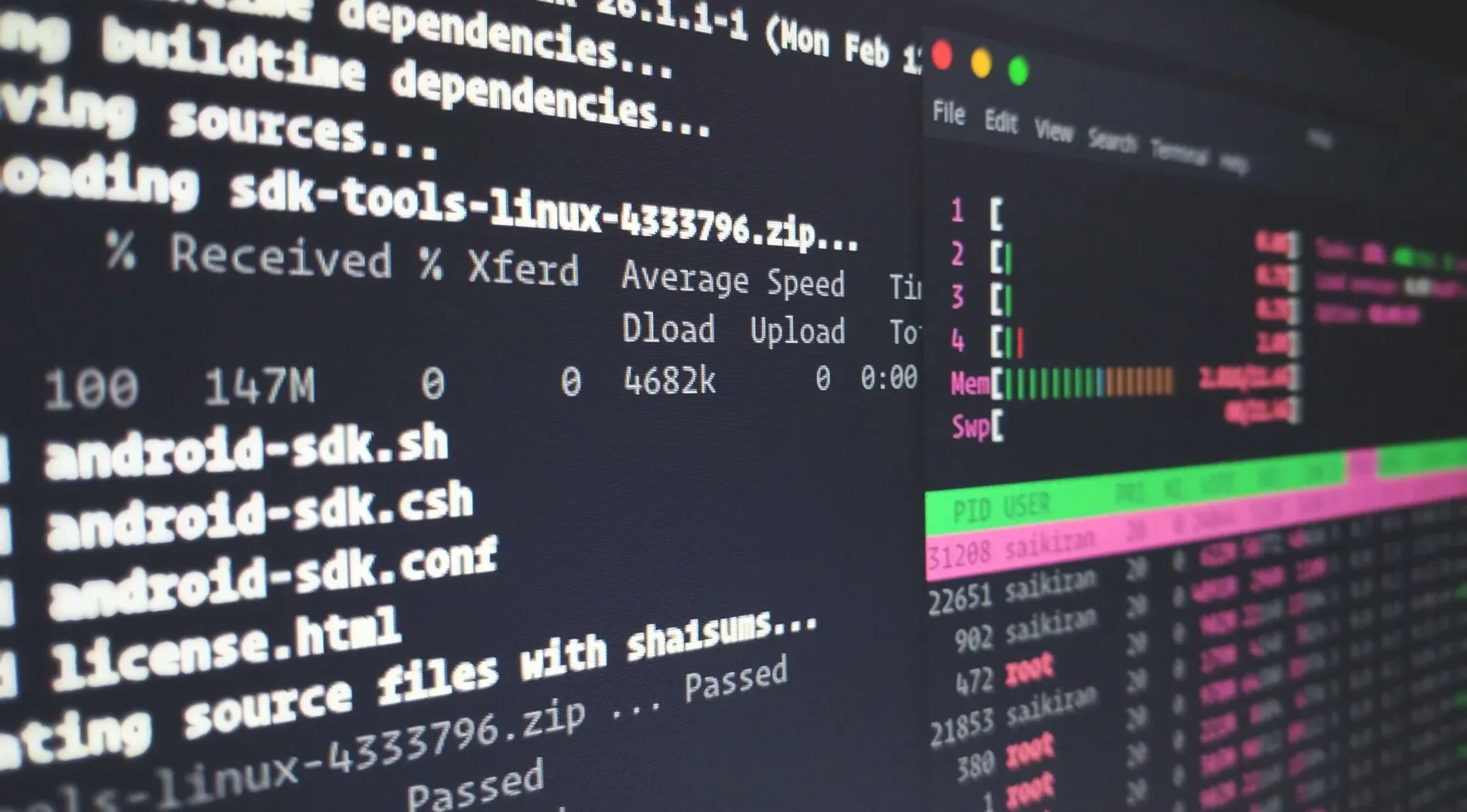
CLI vẫn tồn tại song song với GUI vì ba lý do thực tế sau:
- Không phải phần mềm nào cũng cần giao diện đồ họa: Xây dựng GUI tốn công sức lập trình hơn hẳn so với CLI, nên với những công cụ chạy nền, ít khi người dùng nhìn thấy hoặc thao tác trực tiếp, nhà phát triển thường bỏ qua GUI để tiết kiệm thời gian xây dựng.
- Nhiều hệ điều hành không có GUI để dùng: Windows, macOS hay Android quen thuộc với GUI, nhưng các hệ điều hành dạng dòng lệnh thuần như MS-DOS, hay các máy chủ Linux/VPS thường được cài đặt không kèm GUI để tiết kiệm tài nguyên. Trong những trường hợp này, CLI là cách duy nhất để thao tác với hệ thống.
- CLI xử lý nhanh hơn cho nhiều tác vụ: GUI dễ nhìn nhưng thao tác lặp lại rất tốn thời gian vì phải tìm và click vào từng tệp riêng lẻ. Với CLI, bạn chỉ cần một câu lệnh để thao tác trên nhiều tệp cùng lúc và có thể viết script chạy nhiều lệnh liên tiếp để tự động hóa những tác vụ lặp đi lặp lại.
CLI hoạt động như thế nào?
Giao diện dòng lệnh (CLI) là giao diện dựa trên văn bản, cho phép người dùng nhập các lệnh để tương tác với hệ điều hành của máy tính. CLI hoạt động với sự hỗ trợ của shell mặc định, đóng vai trò trung gian giữa người dùng và hệ điều hành.
Shell CLI
Shell là chương trình trung gian tiếp nhận lệnh từ người dùng và chuyển giao cho hệ điều hành xử lý. Bash, cmd.exe, PowerShell là những ví dụ shell quen thuộc, mỗi loại phục vụ một nhóm chức năng riêng.
Shell đảm nhận nhiều tác vụ khác nhau như phân tích cú pháp lệnh, quản lý môi trường làm việc và điều phối quá trình thực thi. Ngoài ra, shell còn hỗ trợ:
- Lịch sử lệnh, cho phép gọi lại các lệnh đã nhập bằng phím mũi tên hoặc phím tắt khác.
- Chuyển hướng dữ liệu đầu vào và đầu ra.
- Pipe - kết nối đầu ra của một lệnh thành đầu vào cho lệnh kế tiếp - cùng khả năng quản lý biến môi trường.
Người dùng có thể tùy chỉnh môi trường shell của mình bằng cách đặt biến môi trường, định nghĩa alias (phím tắt cho lệnh dài) hoặc viết shell script để tự động hóa các tác vụ lặp lại.
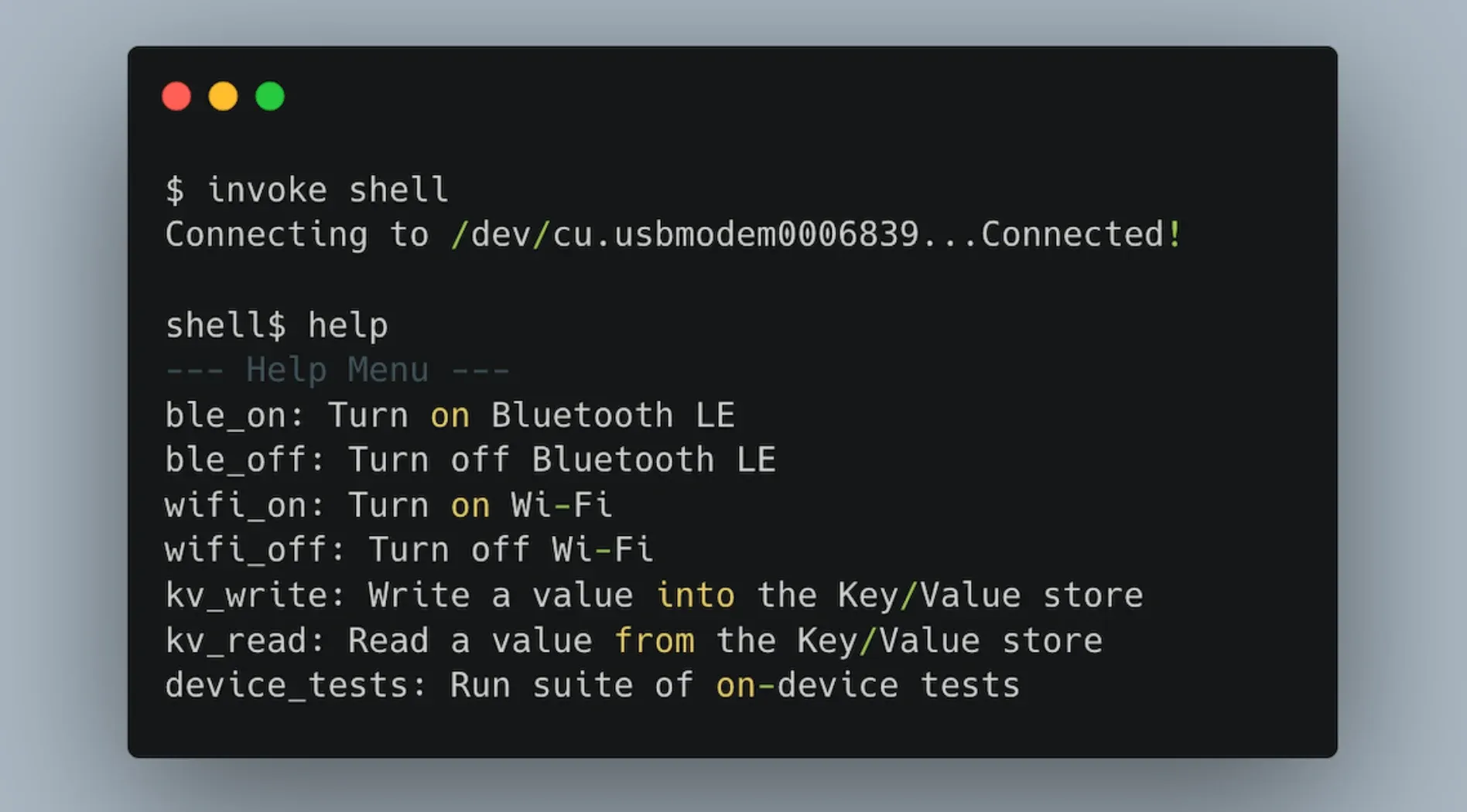
Cách hoạt động của các lệnh
Khi một lệnh được nhập vào CLI, các bước sau lần lượt diễn ra:
- Shell phân tích lệnh vừa nhập để nắm được cấu trúc, tách ra tên lệnh, các tùy chọn và đối số đi kèm.
- Shell đối chiếu tên lệnh với danh sách lệnh nội tại (built-in) mà nó đang quản lý, nhằm xác định thao tác người dùng muốn hệ điều hành thực hiện.
- Nếu tên lệnh không nằm trong danh sách built-in, shell tiếp tục tra cứu biến PATH của hệ thống (danh sách thư mục chứa các tệp thực thi) để tìm tệp tương ứng với lệnh đó.
- Shell gọi tệp thực thi tìm được, truyền kèm các tùy chọn và đối số đã phân tích làm dữ liệu đầu vào.
- Hệ điều hành thực hiện thao tác theo yêu cầu.
- Hệ điều hành sinh ra dữ liệu đầu ra, có thể là thông báo thông tin, thông báo lỗi hoặc kết quả của thao tác.
- Shell hiển thị dữ liệu đầu ra để người dùng thấy kết quả của lệnh.
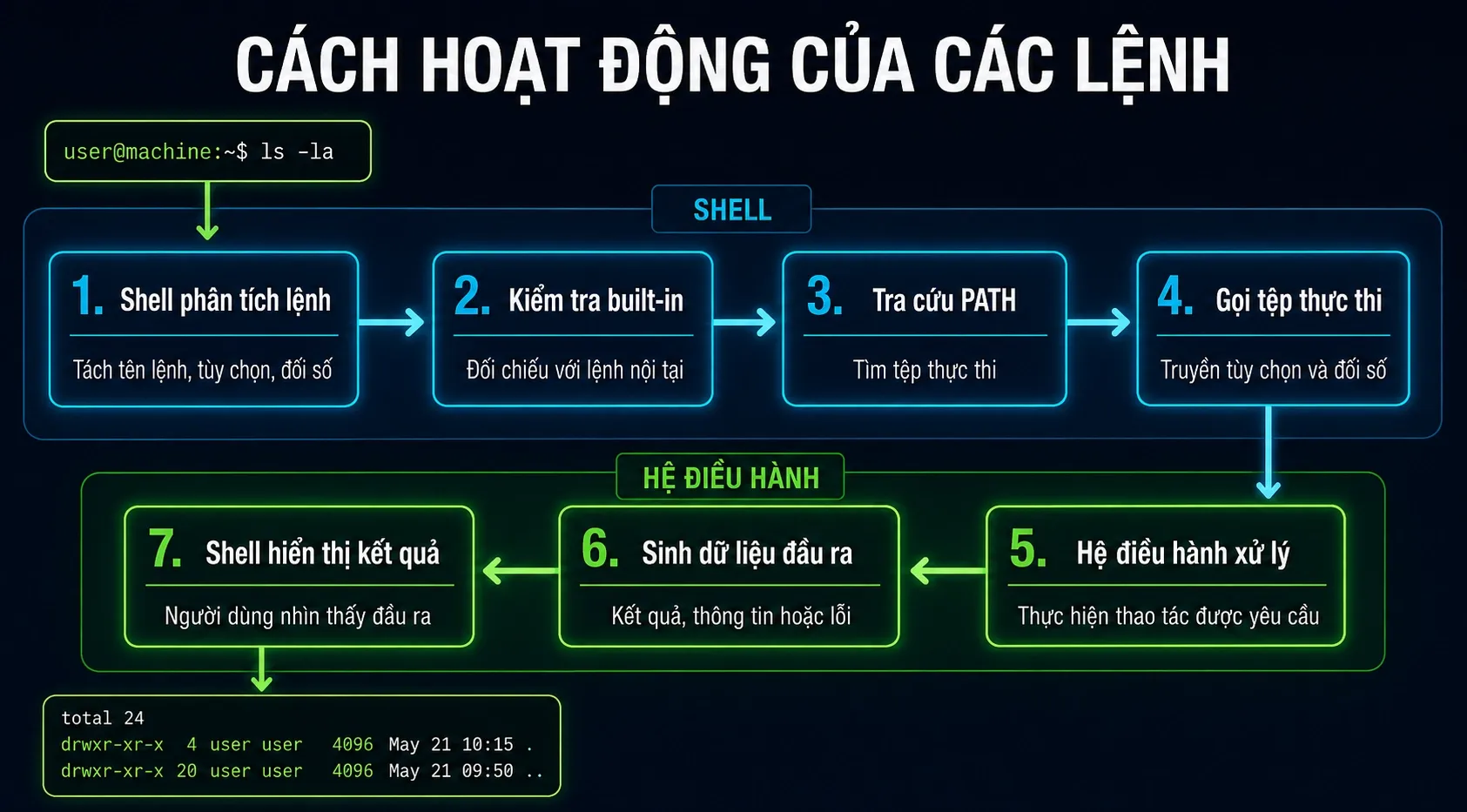
Shell CLI hoạt động theo một vòng lặp liên tục, luôn chờ người dùng nhập lệnh kế tiếp. Quá trình nhập lệnh, phân tích, thực thi và hiển thị kết quả lặp lại xuyên suốt mỗi lần tương tác, tạo thành giao diện liên tục giữa người dùng và hệ điều hành.
Lợi ích của CLI
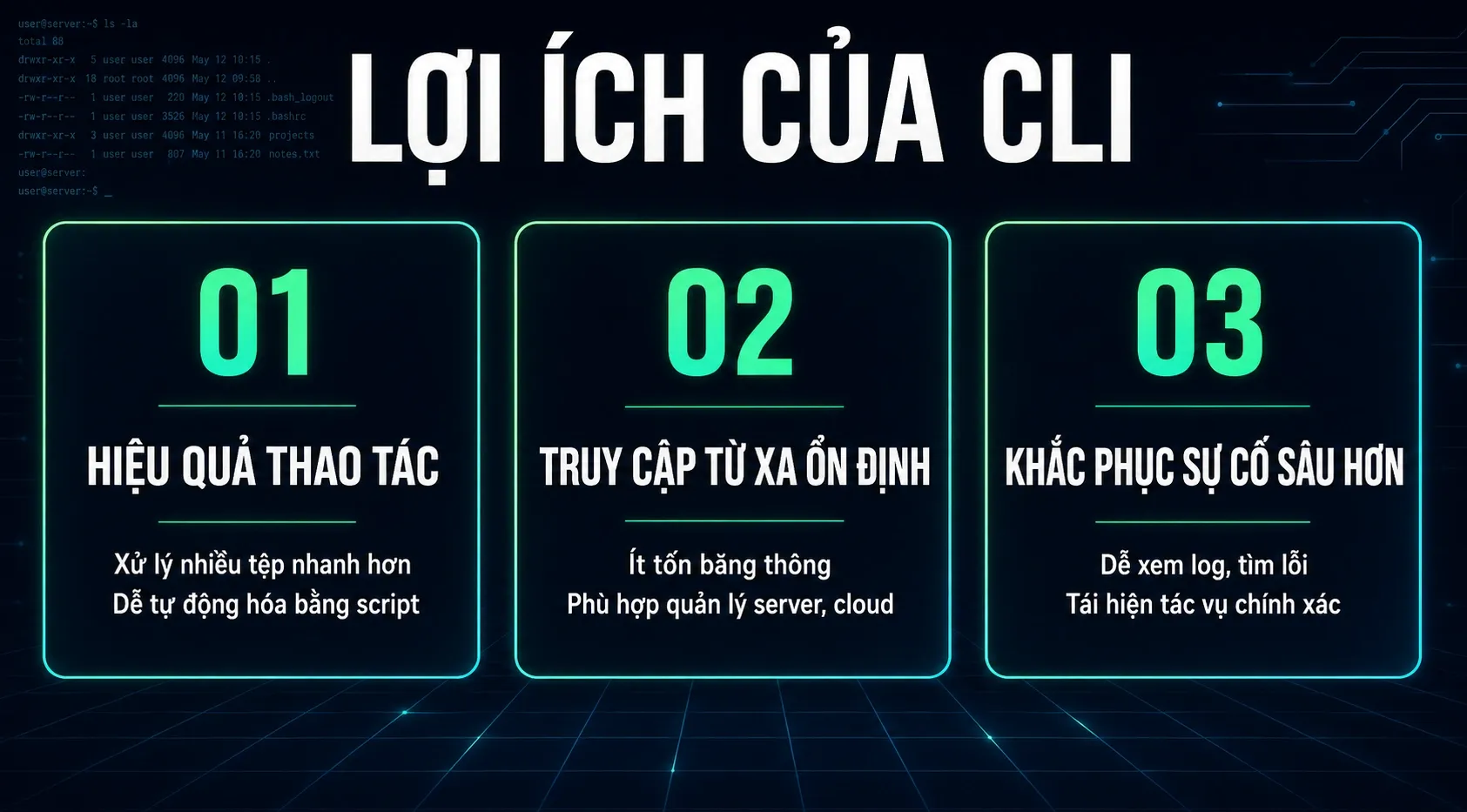
Ngoài lý do bắt buộc phải dùng CLI ở một số hệ thống, việc thành thạo dòng lệnh mang lại ba nhóm lợi ích chính:
- Hiệu quả thao tác: Một lệnh văn bản có thể xử lý nhiều tệp cùng lúc, thay vì phải tìm và nhấp từng tệp một như trên GUI. Khi đã nắm vững lệnh, người dùng có thể viết script để tự động hóa các tác vụ lặp lại hoặc đơn điệu.
- Truy cập từ xa ổn định: CLI tiêu tốn ít tài nguyên mạng hơn ứng dụng đồ họa, phù hợp với hệ thống có phần cứng hạn chế. Có thể quản lý máy chủ từ xa qua shell bảo mật ngay cả khi băng thông thấp - đây là phương pháp phổ biến để quản lý máy chủ và instance đám mây.
- Khắc phục sự cố sâu hơn: CLI giúp hiểu sâu hơn về hệ thống đang vận hành, dễ dàng xem log hệ thống để tìm thông báo lỗi và thông tin gỡ lỗi. Lệnh dạng văn bản cũng dễ ghi lại, giúp tác vụ có thể tái hiện chính xác và dễ khắc phục sự cố hơn trong tương lai.
Hạn chế của CLI
CLI mạnh nhưng không phải công cụ phù hợp cho mọi tình huống. Trước khi chọn CLI thay vì GUI, người dùng nên cân nhắc bốn giới hạn sau:
- Mất thời gian làm quen ban đầu: Không giống GUI, nơi có thể vừa dùng vừa dò bằng cách nhấp chuột thử, CLI đòi hỏi thuộc lòng cú pháp và tham số của từng lệnh. Người mới thường mất khá nhiều thời gian trước khi thao tác trôi chảy.
- Khó hình dung: CLI chỉ hiển thị chữ, không có biểu tượng hay hình ảnh minh họa. Muốn biết cấu trúc thư mục hay kết quả một lệnh sẽ ra sao, người dùng phải tự hình dung trong đầu - việc này càng khó khi hệ thống phức tạp.
- Dễ gõ sai lệnh: Gõ thiếu dấu cách, sai chính tả hoặc nhầm tham số đều có thể khiến lệnh báo lỗi hoặc chạy sai ý muốn, và việc dò ra lỗi nằm ở đâu cũng mất công hơn so với debug trên GUI.
- Không phù hợp với các tác vụ trực quan: Những việc cần nhìn thấy kết quả trực tiếp như chỉnh sửa ảnh, dựng giao diện hay xem video gần như không thể làm qua dòng lệnh. Với các tác vụ này, GUI vẫn là lựa chọn hợp lý hơn nhiều.

Để giảm thiểu những rủi ro này, nên tìm hiểu chức năng của lệnh trước khi nhập vào CLI, giới hạn quyền truy cập CLI cho người dùng không có đặc quyền, cập nhật hệ thống thường xuyên để vá lỗi bảo mật, và ghi lại lịch sử thao tác CLI để dễ phát hiện thay đổi bất thường.
Các trường hợp sử dụng CLI
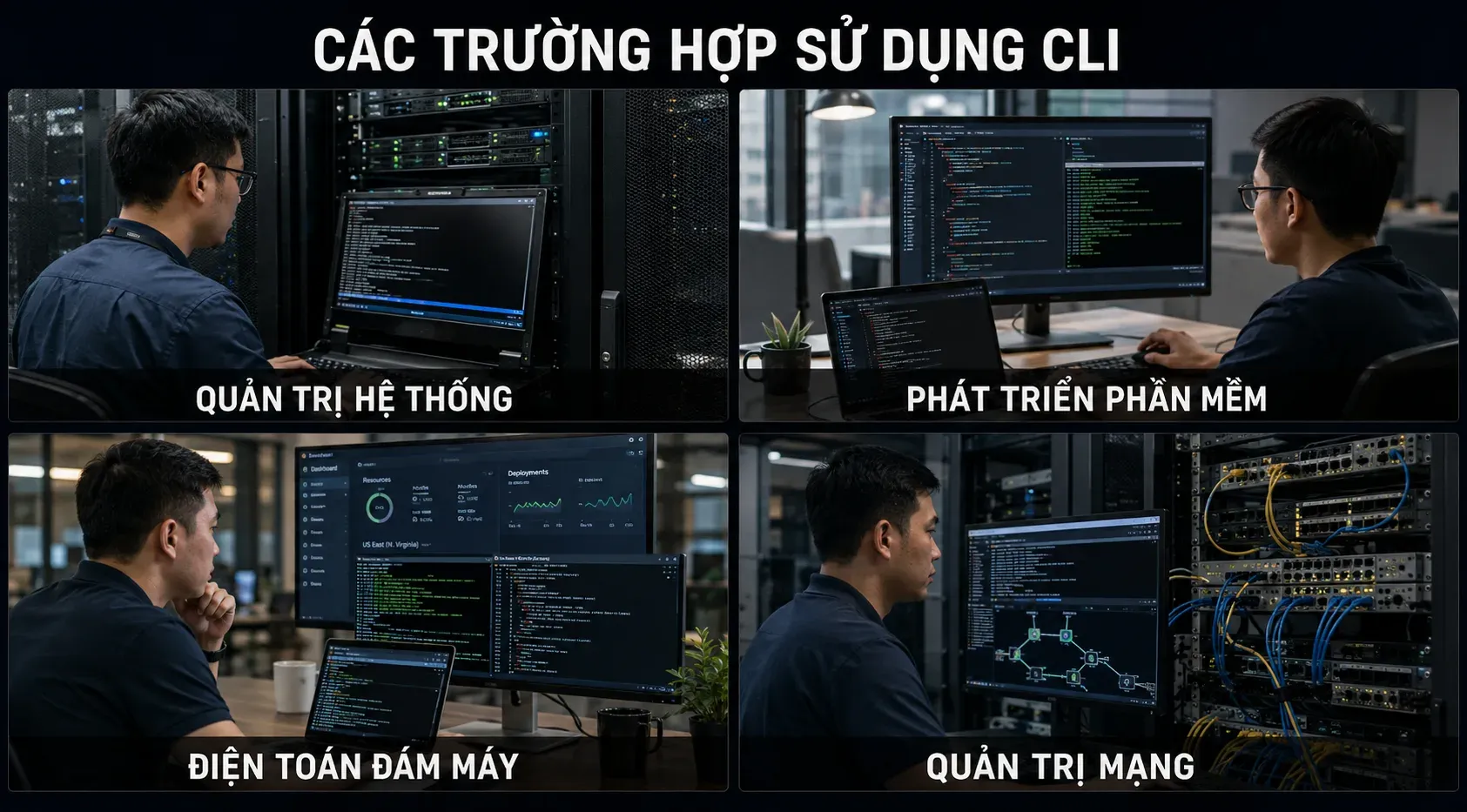
CLI phù hợp với bất kỳ ai cần kiểm soát hệ thống sâu hơn mức giao diện đồ họa cho phép, từ quản trị viên hệ thống, kỹ sư phần mềm, nhà khoa học dữ liệu đến người dùng kỹ thuật muốn nắm nhiều quyền kiểm soát hơn. Bốn nhóm sử dụng CLI phổ biến nhất trong công việc gồm:
- Quản trị hệ thống: Quản trị viên dùng CLI để khắc phục sự cố hệ thống, kiểm tra cấu hình hệ điều hành và thay đổi cấu hình trên các máy từ xa, điều khiển hệ thống trên quy mô lớn.
- Phát triển phần mềm: Lập trình viên dùng CLI để truy cập thư viện bên thứ ba bằng một lệnh chèn thay vì phải tìm kiếm qua GUI, đồng thời quản lý mã nguồn và chạy script build nhanh hơn.
- Điện toán đám mây: CLI cần thiết để quản lý máy ảo, container, dịch vụ đám mây và cấu hình máy chủ, tương tác với API nhà cung cấp cloud để tự động hóa việc cấp phát tài nguyên và triển khai ứng dụng.
- Quản trị mạng: Quản trị viên mạng dùng CLI để cấu hình router, switch, firewall, theo dõi lưu lượng mạng và triển khai chính sách bảo mật; nhân viên kiểm thử bảo mật cũng dùng CLI để quét lỗ hổng và do thám mạng.
Các lệnh CLI cơ bản
Bảng dưới đây tổng hợp các lệnh CLI cơ bản nhất cho thao tác với tệp và thư mục, đối chiếu giữa Windows và Linux. Nắm được bảng lệnh này, người dùng có thể thực hiện phần lớn tác vụ quản lý tệp hàng ngày mà không cần mở trình duyệt tệp đồ họa.
Thao tác | Lệnh Windows | Lệnh Linux |
Đổi thư mục (Change directory) | cd | cd |
Xem danh sách tệp (List files) | dir | ls |
Tạo thư mục (Create directory) | mkdir | mkdir |
Xóa thư mục (Remove directory) | rmdir | rmdir |
Sao chép tệp (Copy files) | copy | cp |
Di chuyển tệp (Move files) | move | mv |
Đổi tên tệp (Rename files) | ren | mv |
Hiển thị nội dung tệp (Display files) | type | cat |
Xóa tệp (Delete files) | del | rm |
Bên cạnh lệnh thao tác tệp, CLI còn có nhóm lệnh mạng giúp kiểm tra và chẩn đoán kết nối chỉ trong một dòng lệnh, nhanh hơn việc mở nhiều lớp cài đặt trên GUI.
Thao tác | Lệnh Windows | Lệnh Linux |
Ping | ping | ping |
Traceroute | tracert | traceroute |
Cấu hình mạng (Network config) | ipconfig | ifconfig |
Bảng định tuyến (Route table) | route | route |
Tra cứu DNS (DNS lookup) | nslookup | nslookup |
Chẩn đoán mạng (Network diagnostics) | netsh | netstat |
Ngoài ra còn có nhóm lệnh thông tin hệ thống, thường dùng khi cần kiểm tra tiến trình hoặc tài nguyên máy đang chạy.
Thao tác | Lệnh Windows | Lệnh Linux |
Liệt kê tiến trình (List processes) | tasklist | ps |
Kết thúc tiến trình (End process) | taskkill | kill |
Thông tin hệ thống (System info) | systeminfo | uname -a |
Dung lượng ổ đĩa (Disk usage) | wmic/fsutil | df |
Giám sát hệ thống (System monitoring) | perfmon | top/htop |
Ba nhóm lệnh trên - tệp, mạng và thông tin hệ thống - đã đủ để xử lý phần lớn tác vụ CLI cơ bản trong công việc hàng ngày.
Cách mở CLI trên Windows, Linux và macOS?
Mỗi hệ điều hành có một cách mở CLI khác nhau, nhưng đều chỉ mất vài thao tác cơ bản.
Trên Windows:
- Nhấn phím Windows + S để mở ô tìm kiếm.
- Nhập "cmd" vào ô tìm kiếm.
- Nhấp chuột phải vào "Command Prompt" và chọn "Run as Administrator".
- Cửa sổ dòng lệnh sẽ mở ra, sẵn sàng để nhập lệnh.
Trên macOS:
- Mở ứng dụng Finder trên thanh công cụ.
- Vào thư mục Applications > Utilities.
- Chọn ứng dụng "Terminal".
- Cửa sổ Terminal xuất hiện, có thể bắt đầu nhập lệnh.
Trên Linux:
- Nhấn tổ hợp phím Ctrl + Alt + T để mở terminal nhanh.
- Hoặc nhấn Alt + F2, nhập "gnome-terminal" rồi nhấn Enter.
Tóm lại, CLI (Giao diện dòng lệnh) vẫn là công cụ không thể thay thế trong quản trị hệ thống và phát triển phần mềm, nhờ tốc độ xử lý, khả năng tự động hóa và mức độ kiểm soát sâu hơn hẳn so với GUI. Nắm vững cú pháp và các lệnh cơ bản là bước đầu tiên giúp trả lời trọn vẹn câu hỏi CLI là gì và khai thác hiệu quả công cụ này trong công việc kỹ thuật hàng ngày.