VNPT Cloud GPU


VNPT Cloud Backup
VNPT Cloud Box



Grafana là gì? Cách download và cài đặt Grafana

Grafana là nền tảng mã nguồn mở giúp theo dõi và trực quan hóa dữ liệu hệ thống trên các biểu đồ, dashboard dễ hiểu. Thay vì phải kiểm tra từng nguồn dữ liệu riêng lẻ, Grafana tập trung các thông tin quan trọng vào một giao diện duy nhất, giúp người dùng dễ dàng nhận biết vấn đề và xử lý sự cố kịp thời. Trong bài viết này, VNPT Cloud sẽ cùng bạn tìm hiểu Grafana là gì, các tính năng nổi bật, lợi ích, cách cài đặt và sử dụng chi tiết.
Grafana là gì?
Grafana là một nền tảng mã nguồn mở (open-source) dùng để trực quan hóa và theo dõi dữ liệu. Nền tảng này cho phép người dùng tập hợp dữ liệu từ nhiều nguồn và hiển thị dưới dạng biểu đồ, đồ thị trên một hoặc nhiều dashboard giúp việc theo dõi và phân tích thông tin trở nên dễ dàng hơn.
Grafana có thể kết nối với dữ liệu từ nhiều môi trường khác nhau như máy chủ, Kubernetes và các dịch vụ cloud. Người dùng có thể truy vấn dữ liệu, theo dõi các chỉ số hoạt động và thiết lập cảnh báo khi phát hiện những thay đổi bất thường.
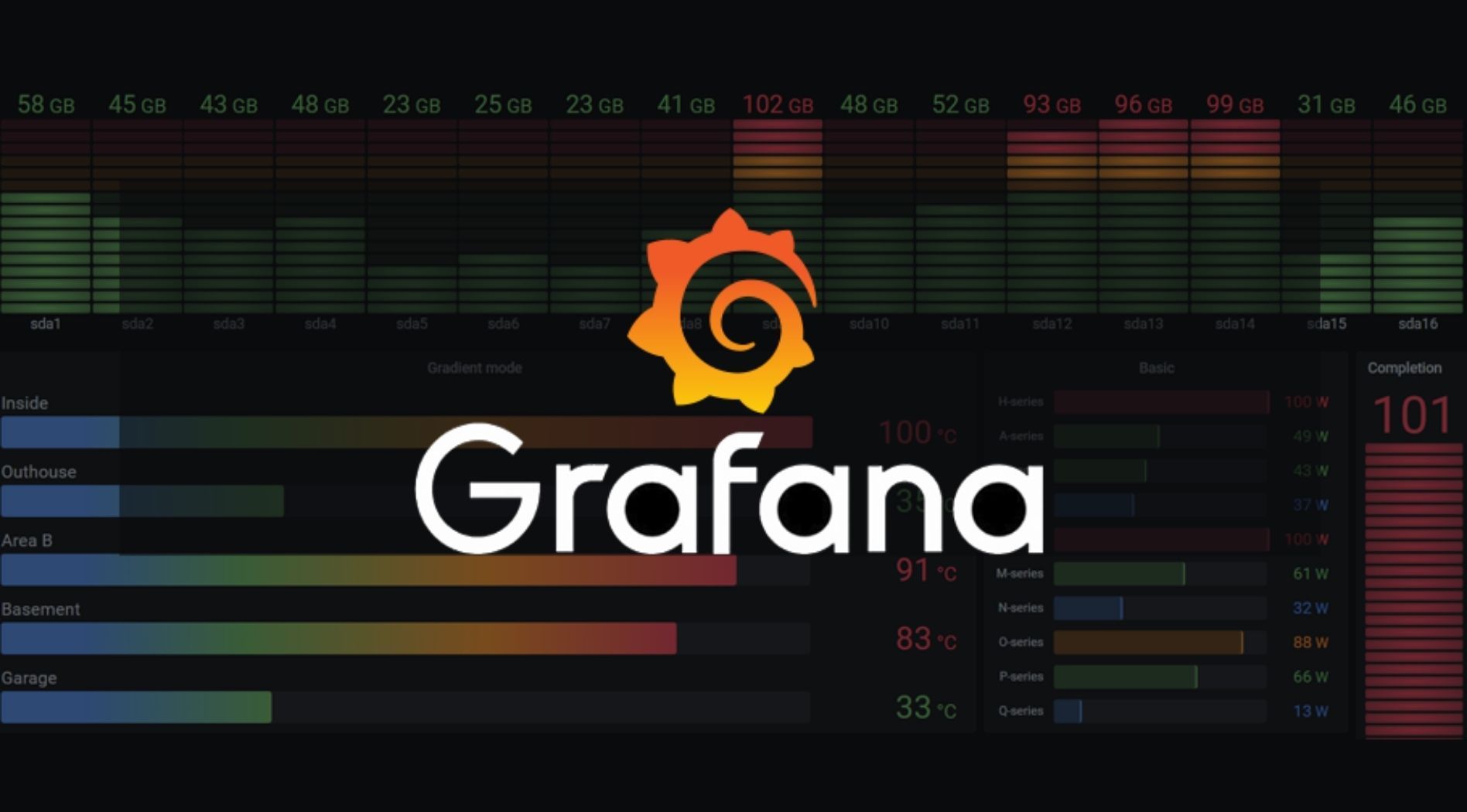
Nhờ đó, Grafana giúp quản trị viên dễ dàng theo dõi tình trạng hệ thống, phát hiện vấn đề và phân tích dữ liệu thay vì phải kiểm tra từng nguồn dữ liệu riêng lẻ. Dashboard cũng có thể được chia sẻ cho các thành viên và nhóm khác trong tổ chức, giúp mọi người cùng theo dõi và sử dụng dữ liệu hiệu quả hơn.
Tính năng nổi bật của Grafana
Grafana cung cấp nhiều tính năng giúp việc theo dõi và quản lý dữ liệu hệ thống trở nên trực quan, thuận tiện hơn.
Theo dõi dữ liệu trực quan với Dashboard
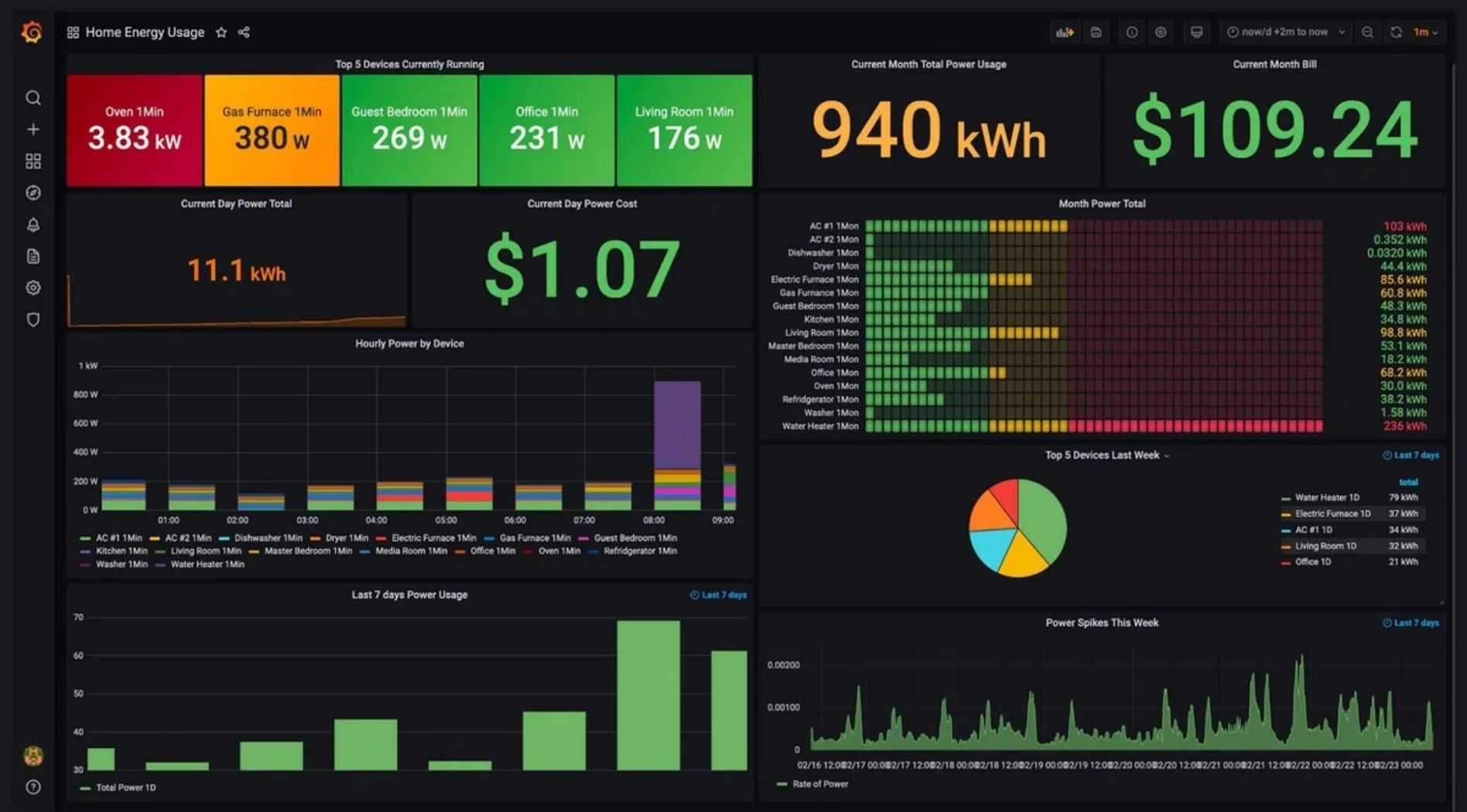
Grafana cho phép tạo các dashboard để theo dõi dữ liệu theo thời gian thực. Người dùng có thể lựa chọn nhiều dạng biểu đồ như biểu đồ đường, biểu đồ cột, heatmap, histogram, gauge và tùy chỉnh cách hiển thị theo nhu cầu. Các panel có thể dễ dàng thêm, xóa hoặc sắp xếp lại để dashboard phù hợp với từng hệ thống.
Kết nối nhiều nguồn dữ liệu
Grafana hỗ trợ kết nối với nhiều nguồn dữ liệu khác nhau, giúp người dùng tập trung thông tin từ nhiều hệ thống trên cùng một giao diện. Nền tảng này có thể kết nối với các hệ thống như Prometheus, InfluxDB, Graphite, MySQL, PostgreSQL, SQL Server, Elasticsearch và AWS CloudWatch.
Cảnh báo khi hệ thống có bất thường
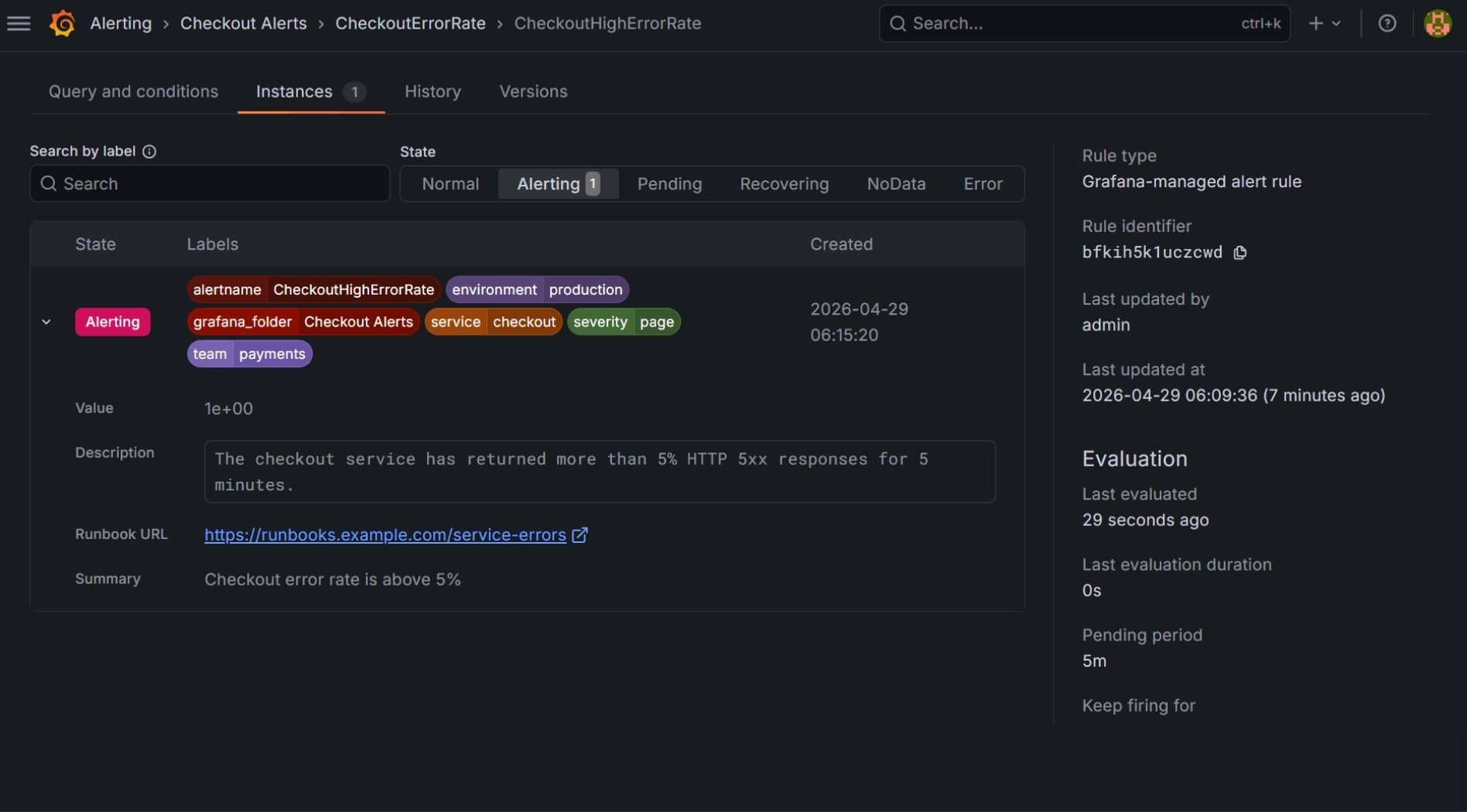
Grafana cho phép thiết lập cảnh báo dựa trên các ngưỡng dữ liệu được cấu hình trước. Khi chỉ số vượt hoặc giảm xuống dưới mức quy định, hệ thống có thể gửi thông báo qua email, Slack, Microsoft Teams và các kênh khác, giúp quản trị viên phát hiện và xử lý vấn đề kịp thời.
Mở rộng chức năng với Plugin
Grafana hỗ trợ nhiều plugin giúp mở rộng khả năng kết nối và hiển thị dữ liệu. Người dùng có thể bổ sung nguồn dữ liệu, loại biểu đồ hoặc kết nối với các công cụ bên ngoài như Jira, PagerDuty và Google Cloud Monitoring. Nhờ đó, Grafana có thể được tùy chỉnh theo nhu cầu giám sát của từng hệ thống.
Lợi ích của Grafana
- Tập trung dữ liệu giám sát: Grafana kết nối với nhiều nguồn dữ liệu, giúp hiển thị metrics, logs và traces trên cùng một giao diện.
- Phát hiện và xử lý sự cố nhanh hơn: Dashboard trực quan và hệ thống cảnh báo giúp nhận biết bất thường sớm, từ đó rút ngắn thời gian khắc phục.
- Hỗ trợ phân tích và ra quyết định: Biểu đồ và báo cáo giúp người dùng dễ dàng theo dõi xu hướng, so sánh chỉ số và phát hiện vấn đề.
- Tiết kiệm chi phí: Grafana OSS là phần mềm mã nguồn mở, có thể tự triển khai và tùy chỉnh theo nhu cầu.
- Dễ dàng mở rộng: Hệ sinh thái plugin và dashboard có sẵn cho phép Grafana tích hợp với nhiều môi trường như máy chủ, Kubernetes, database, ứng dụng và cloud.
- Tăng hiệu quả phối hợp: Dashboard có thể được chia sẻ giữa các nhóm, giúp mọi người cùng theo dõi một nguồn dữ liệu thống nhất và phối hợp xử lý sự cố hiệu quả hơn.
Sự khác nhau giữa Grafana và Prometheus
Grafana và Prometheus thường được kết hợp trong monitoring, nhưng mỗi công cụ lại đảm nhiệm một vai trò riêng. Dưới đây là những điểm khác biệt chính giữa Grafana và Prometheus:
Tiêu chí | Prometheus | Grafana |
Mục đích chính | Thu thập, lưu trữ và phân tích metrics | Trực quan hóa và giám sát dữ liệu |
Thu thập dữ liệu | Chủ động thu thập metrics từ các hệ thống thông qua cơ chế scrape | Không trực tiếp thu thập dữ liệu mà kết nối với các nguồn dữ liệu có sẵn |
Lưu trữ dữ liệu | Có cơ sở dữ liệu time-series để lưu metrics | Không phải hệ thống lưu trữ dữ liệu chính |
Nguồn dữ liệu | Tập trung chủ yếu vào metrics dạng time-series | Hỗ trợ nhiều nguồn như Prometheus, MySQL, PostgreSQL, Elasticsearch, InfluxDB, CloudWatch... |
Trực quan hóa | Có khả năng hiển thị biểu đồ cơ bản | Cung cấp dashboard trực quan, nhiều loại biểu đồ và khả năng tùy chỉnh cao |
Truy vấn dữ liệu | Sử dụng PromQL để truy vấn và phân tích metrics | Có thể sử dụng ngôn ngữ truy vấn của từng data source |
Cảnh báo | Thiết lập cảnh báo khi chỉ số vượt ngưỡng | Hỗ trợ tạo và quản lý cảnh báo từ nhiều nguồn dữ liệu |
Vai trò trong hệ thống | Thu thập và lưu trữ dữ liệu giám sát | Hiển thị và trực quan hóa dữ liệu giám sát |
Hướng dẫn download và cài đặt Grafana với Docker
Thay vì cài đặt trực tiếp trên máy, bạn nên sử dụng Docker để cài đặt Grafana nhằm hạn chế các bước cấu hình phức tạp và tránh xung đột với các phần mềm khác trên hệ thống. Trong phần hướng dẫn này, chúng ta sẽ sử dụng phiên bản Grafana Open Source để triển khai Grafana bằng Docker. Các bước thực hiện như sau:
Bước 1: Tải Grafana Image và tạo Container
Trước tiên, tải image Grafana Open Source chính thức từ Docker Hub:
docker pull grafana/grafanaTiếp theo, tạo Docker volume để lưu trữ dữ liệu Grafana lâu dài:
docker volume create grafana-storageSau đó, tạo và khởi chạy container Grafana:
docker run -d \
  -p 3000:3000 \
  --name=grafana \
  --volume grafana-storage:/var/lib/grafana \
  grafana/grafana
Volume grafana-storage giúp duy trì các dữ liệu như dashboard, cấu hình và tài khoản ngay cả khi container Grafana bị xóa hoặc tạo lại.
Bước 2: Truy cập giao diện Grafana
Sau khi container khởi chạy, mở trình duyệt và truy cập http://localhost:3000. Nếu Grafana được triển khai trên máy chủ từ xa, truy cập http://<IP-server>:3000 và đảm bảo cổng 3000 được phép truy cập.
Bước 3: Đăng nhập Grafana
Ở lần đăng nhập đầu tiên, sử dụng thông tin mặc định:
- Username: admin
- Password: admin
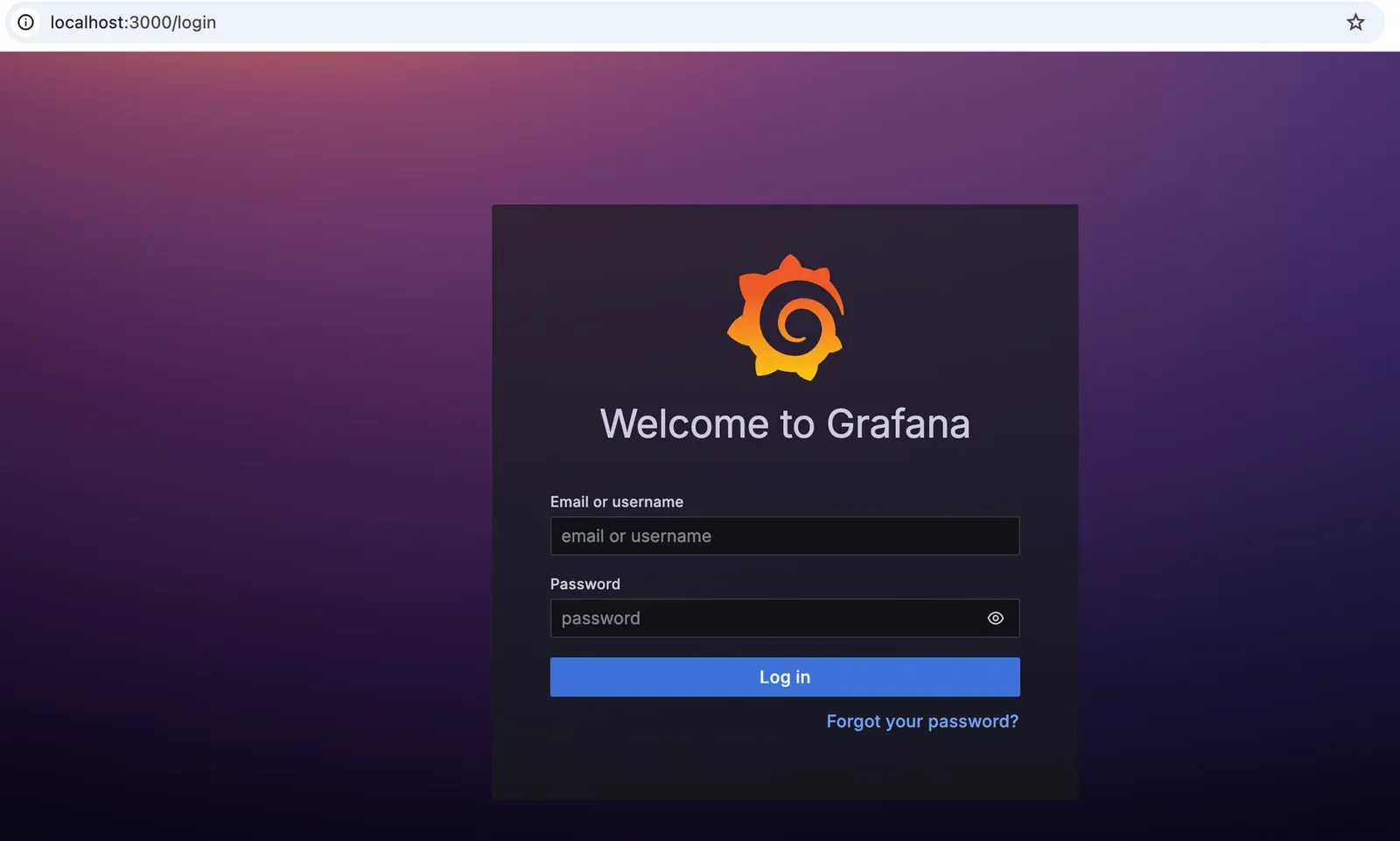
Sau khi đăng nhập, Grafana sẽ yêu cầu thay đổi mật khẩu để tăng tính bảo mật. Hoàn tất bước này, bạn đã có thể truy cập giao diện quản trị và bắt đầu thiết lập dashboard, kết nối data source và giám sát hệ thống.
Cách sử dụng Grafana cơ bản
Sau khi cài đặt Grafana, bạn cần kết nối Grafana với nguồn dữ liệu trước khi có thể tạo dashboard và theo dõi các chỉ số.
Tạo Datasource
Bước 1: Tại menu bên trái, chọn Connections → Data sources. Đây là nơi quản lý các nguồn dữ liệu được kết nối với Grafana.
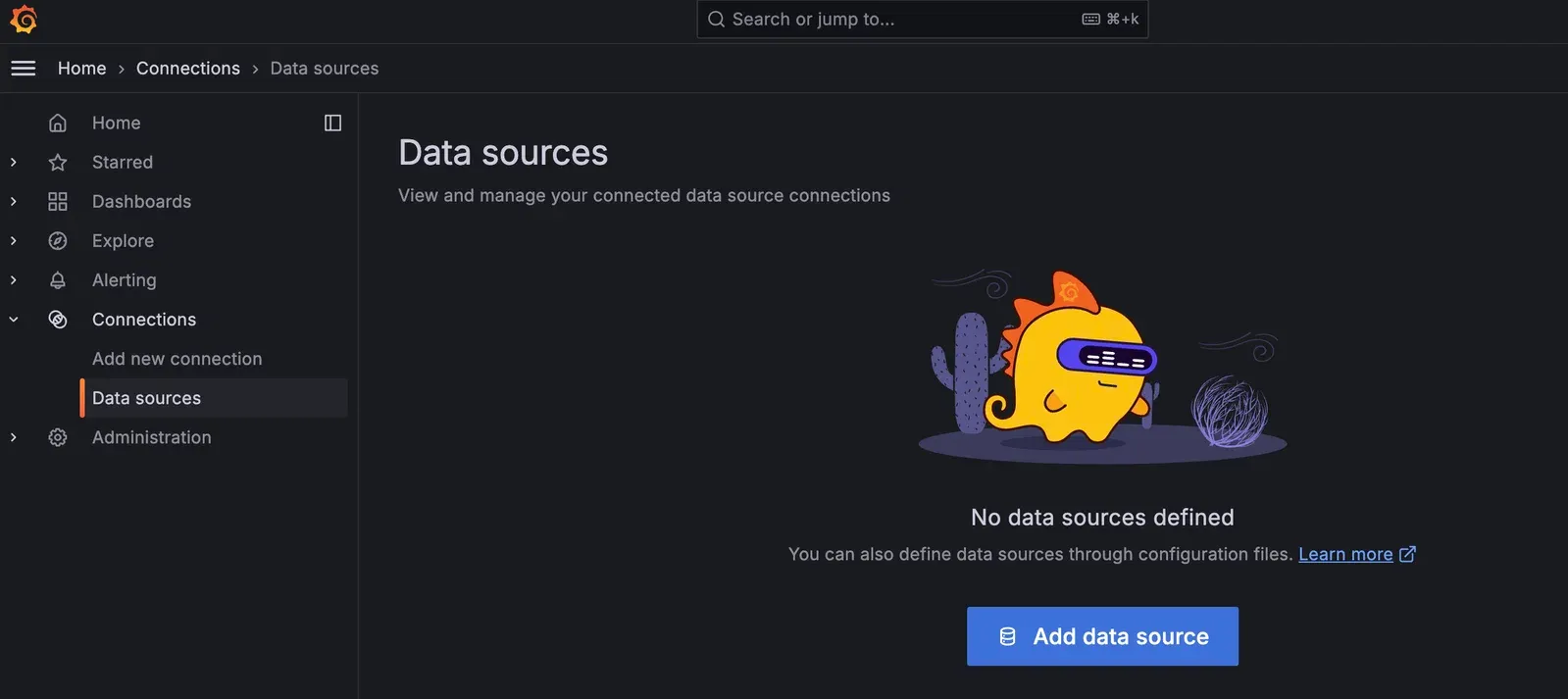
Bước 2: Chọn Add data source, sau đó tìm kiếm và chọn loại nguồn dữ liệu mà bạn muốn sử dụng. Grafana hỗ trợ nhiều loại Data Source như Prometheus, MySQL, PostgreSQL, InfluxDB, Elasticsearch,...
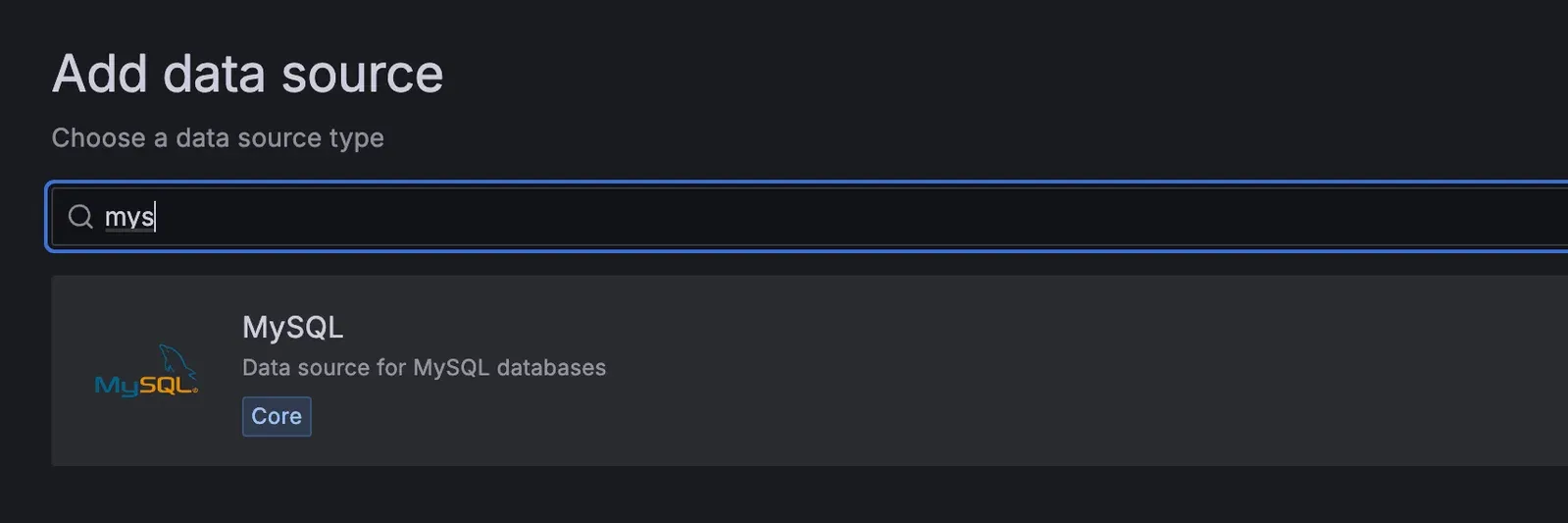
Bước 3: Nhập các thông tin kết nối cần thiết, chẳng hạn như địa chỉ máy chủ, port, database, username và password. Sau đó chọn Save & test để kiểm tra kết nối.
Nếu Grafana kết nối thành công, hệ thống sẽ hiển thị thông báo xác nhận. Lúc này, Data Source đã sẵn sàng để sử dụng trong Dashboard.
Tạo Dashboard
Bước 1: Tại menu bên trái, chọn Dashboards → Create Dashboard để bắt đầu tạo dashboard mới.
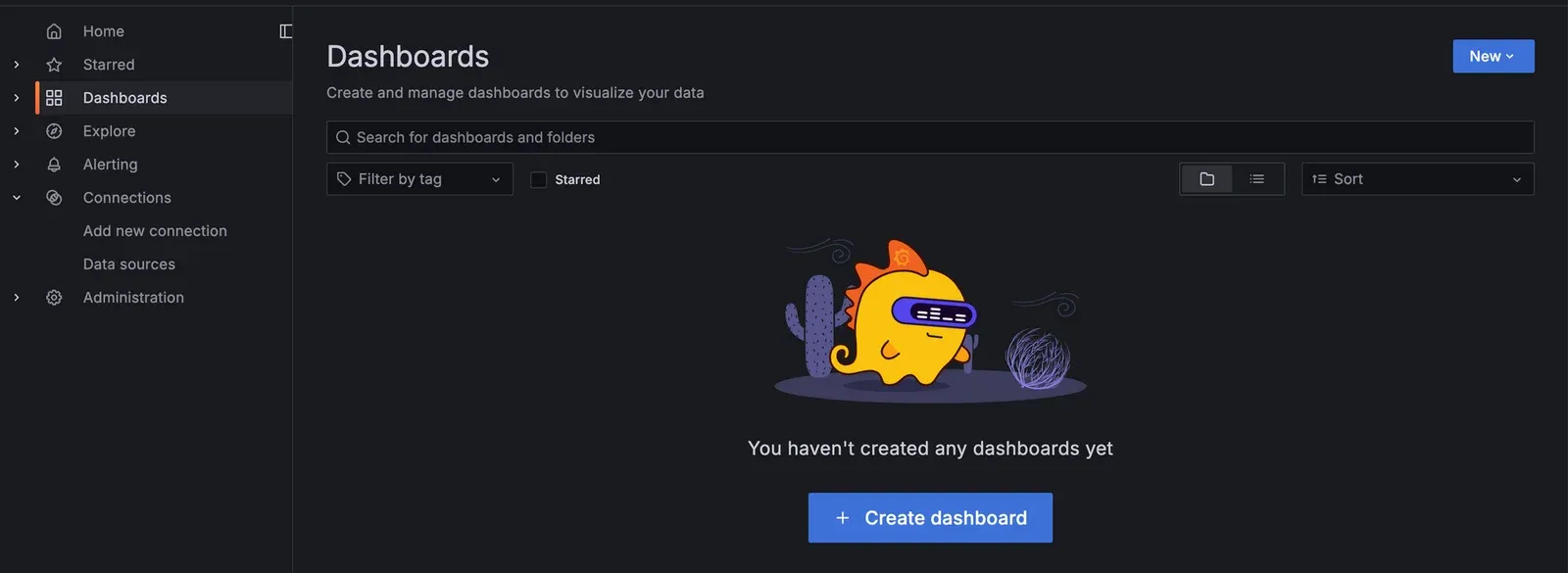
Bước 2: Chọn Add visualization để thêm một panel hiển thị dữ liệu. Tại đây, chọn Data Source đã cấu hình ở bước trên.
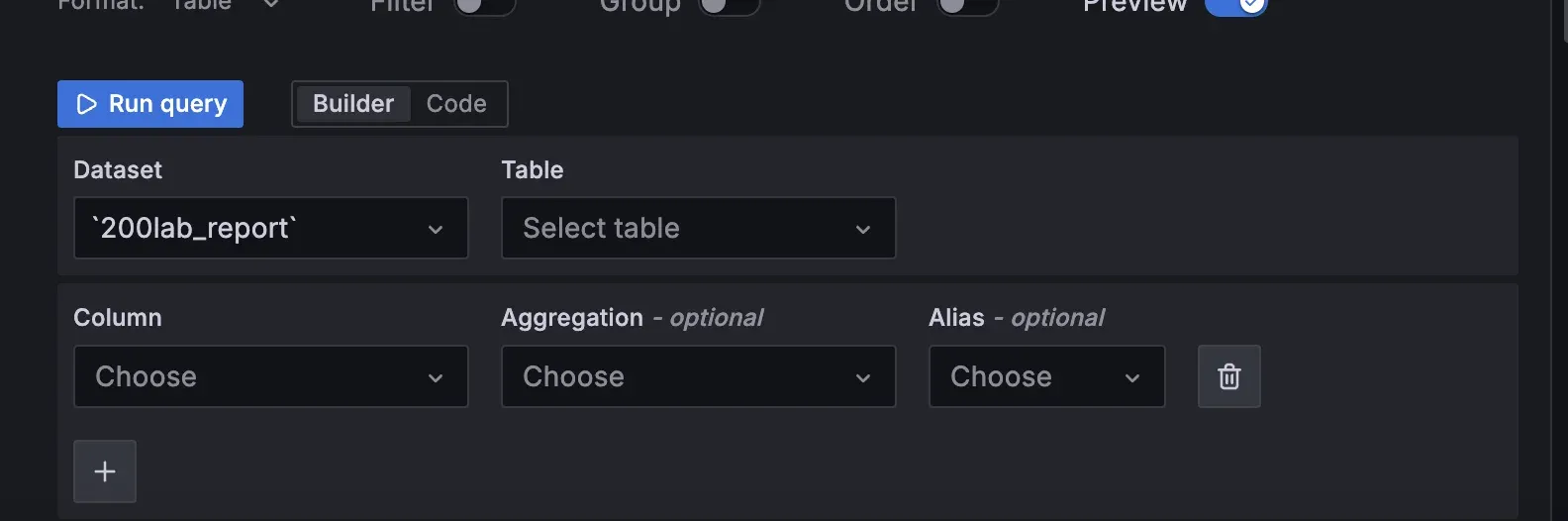
Bước 3: Tạo truy vấn để lấy dữ liệu cần hiển thị. Tùy vào Data Source, bạn có thể sử dụng ngôn ngữ truy vấn tương ứng, chẳng hạn như PromQL với Prometheus hoặc SQL với MySQL và PostgreSQL.
Sau khi nhập truy vấn, chọn Run queries để Grafana lấy dữ liệu và hiển thị kết quả.
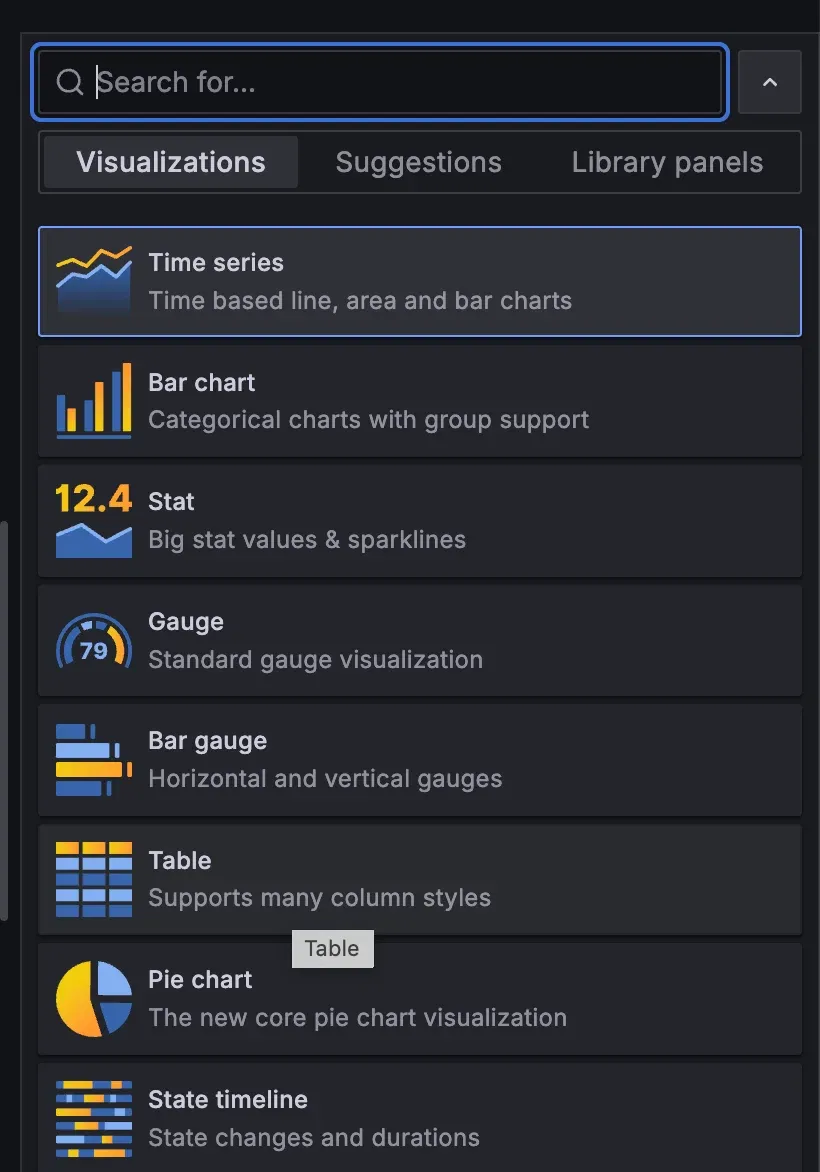
Bước 4: Tại phần tùy chỉnh visualization, lựa chọn kiểu biểu đồ phù hợp như Time series, Table, Gauge, Bar chart,... Bạn cũng có thể thay đổi tiêu đề, đơn vị, legend và các tùy chọn hiển thị khác cho panel.
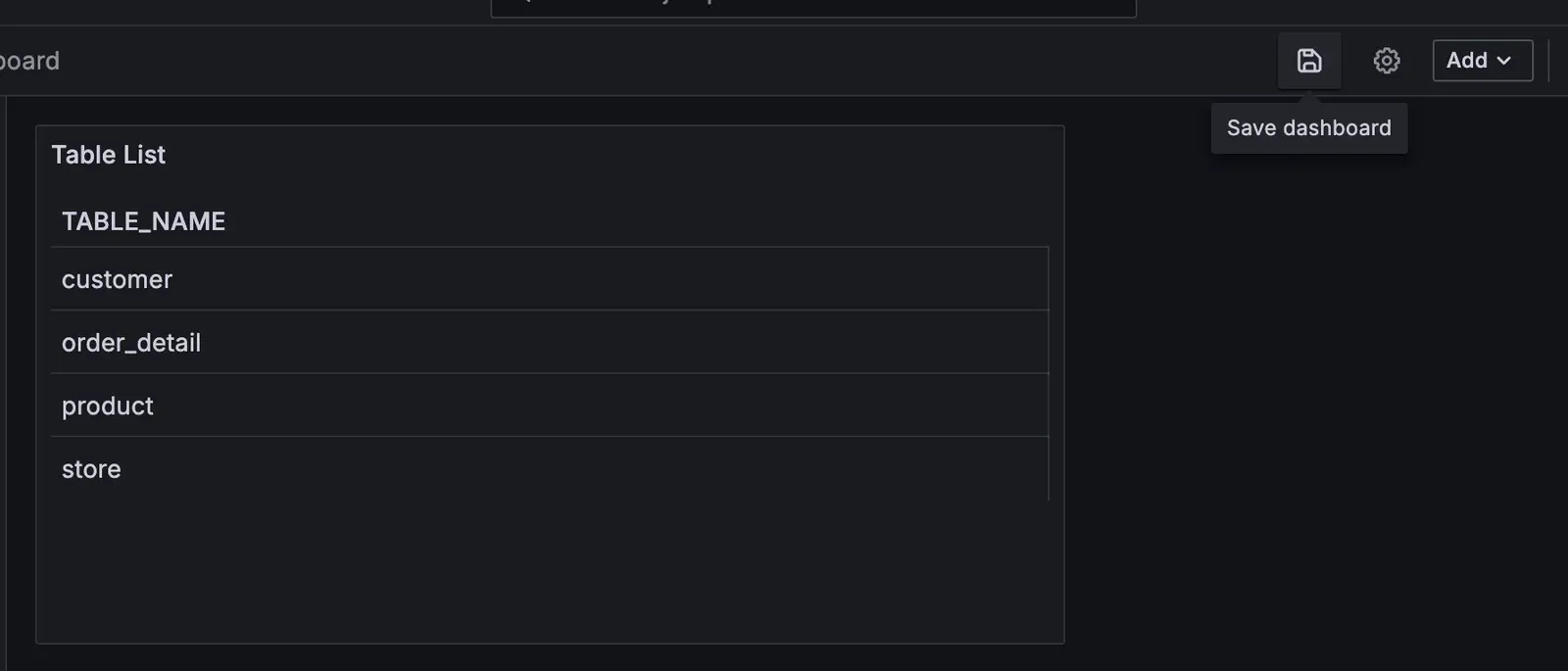
Bước 5: Sau khi hoàn tất, chọn Apply để thêm panel vào Dashboard. Tiếp theo, chọn Save dashboard, đặt tên cho Dashboard và lưu lại.
Các trường hợp sử dụng Grafana phổ biến
Grafana được sử dụng trong nhiều lĩnh vực nhờ khả năng kết nối với nhiều nguồn dữ liệu và trực quan hóa thông tin trên một giao diện thống nhất. Một số trường hợp sử dụng Grafana phổ biến gồm:
Giám sát hạ tầng
Grafana được sử dụng để theo dõi tình trạng và hiệu suất của máy chủ, mạng và các dịch vụ hạ tầng. Các chỉ số như CPU, bộ nhớ, lưu lượng mạng và uptime được hiển thị trên dashboard, giúp đội ngũ vận hành dễ dàng phát hiện những bất thường trong hệ thống.
Giám sát hiệu suất ứng dụng
Grafana hỗ trợ theo dõi hiệu suất của ứng dụng (Application Performance Monitoring) thông qua các chỉ số như thời gian phản hồi, tỷ lệ lỗi và lưu lượng xử lý. Khi kết hợp với các nguồn dữ liệu như Prometheus hoặc Elasticsearch, Grafana giúp đội ngũ phát triển và DevOps nhanh chóng phát hiện các vấn đề ảnh hưởng đến hiệu suất ứng dụng.
Theo dõi chỉ số kinh doanh
Không chỉ được sử dụng trong IT, Grafana còn có thể trực quan hóa các chỉ số kinh doanh như doanh thu, lượng truy cập website và tương tác của khách hàng. Việc tập trung các dữ liệu này trên dashboard giúp doanh nghiệp theo dõi tình hình hoạt động và đưa ra quyết định dựa trên dữ liệu.
Giám sát Log và sự kiện
Grafana có thể kết hợp với các công cụ như Loki và Elasticsearch để theo dõi log và sự kiện của hệ thống. Khi đặt log cạnh các metrics liên quan, đội ngũ vận hành có thể dễ dàng đối chiếu dữ liệu và xác định nguyên nhân khi xảy ra sự cố.
Giám sát Cloud
Grafana được sử dụng để theo dõi hạ tầng và dịch vụ trên các nền tảng cloud như AWS, Microsoft Azure và Google Cloud. Dữ liệu từ các dịch vụ như AWS CloudWatch, Azure Monitor có thể được tập trung vào dashboard Grafana, giúp quản lý tình trạng hệ thống từ một giao diện duy nhất.
Theo dõi dữ liệu IoT và cảm biến
Grafana có thể trực quan hóa dữ liệu theo thời gian thực từ các thiết bị IoT và cảm biến. Các thông số như nhiệt độ máy móc, độ ẩm hoặc chất lượng không khí có thể được hiển thị trên dashboard, giúp theo dõi hoạt động và phát hiện bất thường kịp thời.
Cảnh báo và xử lý sự cố
Grafana hỗ trợ thiết lập cảnh báo dựa trên các điều kiện hoặc ngưỡng được cấu hình. Khi phát hiện vấn đề như máy chủ ngừng hoạt động hoặc lưu lượng tăng đột biến, hệ thống có thể gửi thông báo qua các kênh như Slack hoặc PagerDuty, giúp đội ngũ vận hành phản ứng và xử lý sự cố nhanh hơn.
Tóm lại, Grafana là nền tảng mã nguồn mở giúp trực quan hóa và giám sát dữ liệu từ nhiều nguồn trên một dashboard tập trung. Với giao diện trực quan, khả năng tùy chỉnh linh hoạt và hệ sinh thái đa dạng, Grafana giúp người dùng theo dõi hệ thống dễ dàng và xử lý vấn đề nhanh hơn. Hy vọng bài viết đã giúp bạn hiểu rõ Grafana là gì và cách công cụ này được sử dụng trong thực tế.