Dịch vụ 

VNPT Cloud Server
Máy chủ ảo dễ dàng mở rộng tài nguyên
VNPT Kubernetes Service
Triển khai & quản lý các ứng dụng container
VNPT Cloud Object Storage
Lưu trữ đối tượng có khả năng mở rộng cao, chi phí tối ưu
VNPT Cloud Backup
Sao lưu, bảo vệ dữ liệu của bạn tự động, theo lịch
VNPT Cloud WAAP
Bảo vệ hạ tầng CNTT của bạn khỏi các cuộc tấn công mạng
Tư vấn Giải pháp CNTT
Tư vấn giải pháp công nghệ thông tin toàn diện
Quản lý Hạ tầng Cloud
Dịch chuyển hạ tầng từ on-premise lên cloud
Compute

VNPT Cloud GPU
Most view

Container
Database

Storage & Backup
VNPT Cloud Backup
Most view
Developer Tools
Networking & CDN
Security
Application Intergration
Managed Services
AI Platform
Enterprise Applications
VNPT Cloud Box
Most view
Xem tất cả dịch vụ 
Giải pháp



Thứ Sáu, 08/05/2026, 13:45 (GMT+0)
Hướng dẫn mua VPS Vultr thành công

Quay lại Trang chủ Blog
Trên trang này
Mua VPS Vultr được nhiều cá nhân và doanh nghiệp lựa chọn khi cần triển khai máy chủ ảo trên nền tảng cloud quốc tế. Nền tảng này nổi bật với mức giá cạnh tranh, khả năng khởi tạo VPS nhanh chóng và hệ thống hạ tầng hiện đại với hơn 30 data center trải rộng tại nhiều quốc gia. Bài viết này sẽ hướng dẫn mua VPS Vultr thành công, từ bước đăng ký đến khởi tạo và kết nối máy chủ.
Bước 1: Tạo tài khoản Vultr
Đầu tiên, người dùng truy cập vào vultr.com, sau đó nhấn nút Sign Up ở góc trên bên phải màn hình. Ở bước này, hệ thống sẽ yêu cầu cung cấp các thông tin cơ bản bao gồm:
- Email: sử dụng địa chỉ email hợp lệ, còn hoạt động để có thể nhận link xác nhận từ Vultr.
- Mật khẩu: yêu cầu tối thiểu 10 ký tự, kết hợp giữa chữ hoa, chữ thường, số và ký tự đặc biệt.
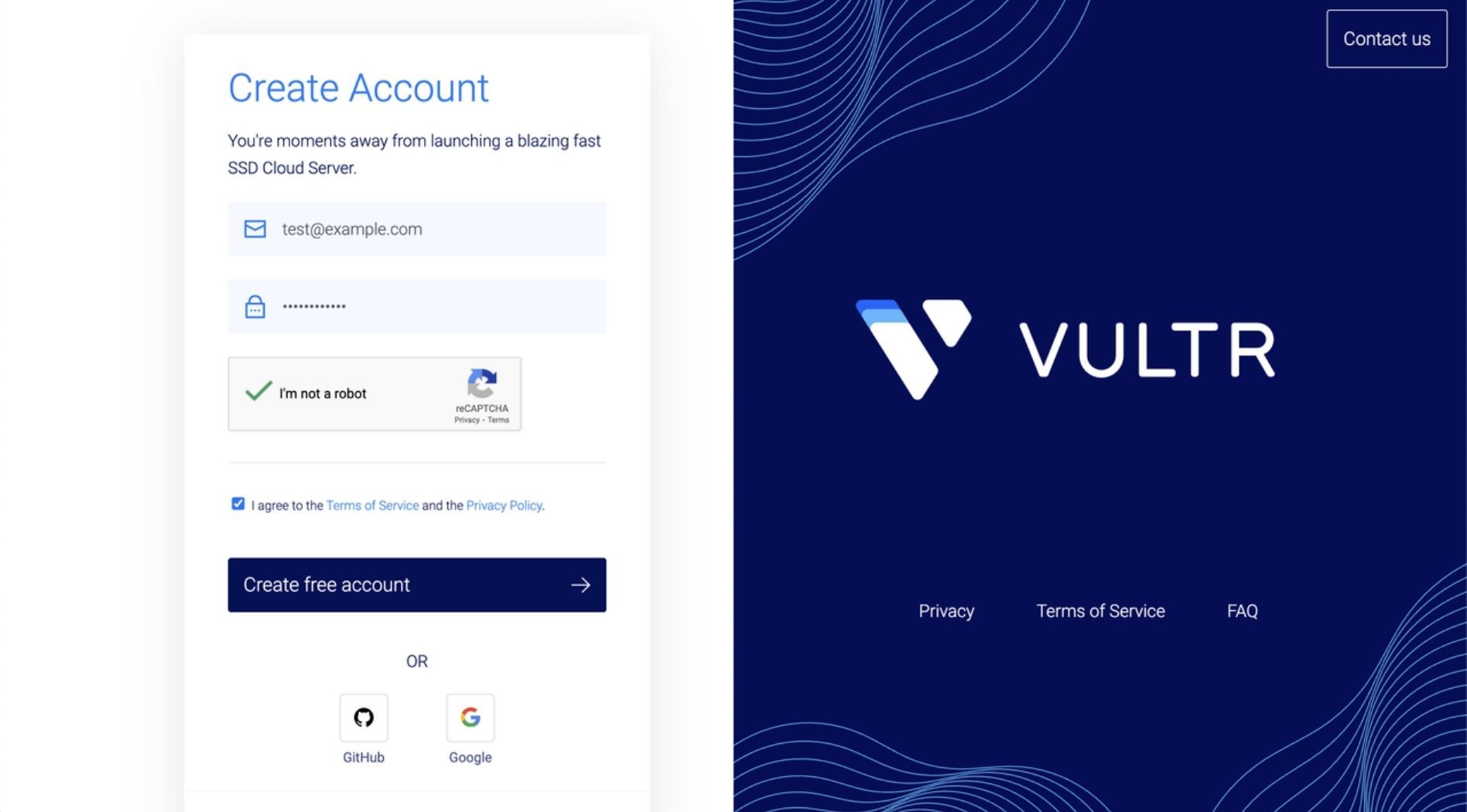
Sau khi điền thông tin, nhấn Create Account để tạo tài khoản. Ngay sau đó, Vultr sẽ gửi một email xác minh đến địa chỉ đã đăng ký. Mở hộp thư email, tìm email từ Vultr và nhấn vào link xác nhận để kích hoạt tài khoản.
Lưu ý: Vultr thường có các chương trình ưu đãi dành cho tài khoản mới, với mức credit khuyến mãi có thể lên tới $100 - $300 tùy từng thời điểm. Trước khi mua VPS Vultr, người dùng mới nên chủ động kiểm tra thông tin ưu đãi tại thời điểm đăng ký để đảm bảo không bỏ lỡ các chương trình này.
Bước 2: Thêm phương thức thanh toán
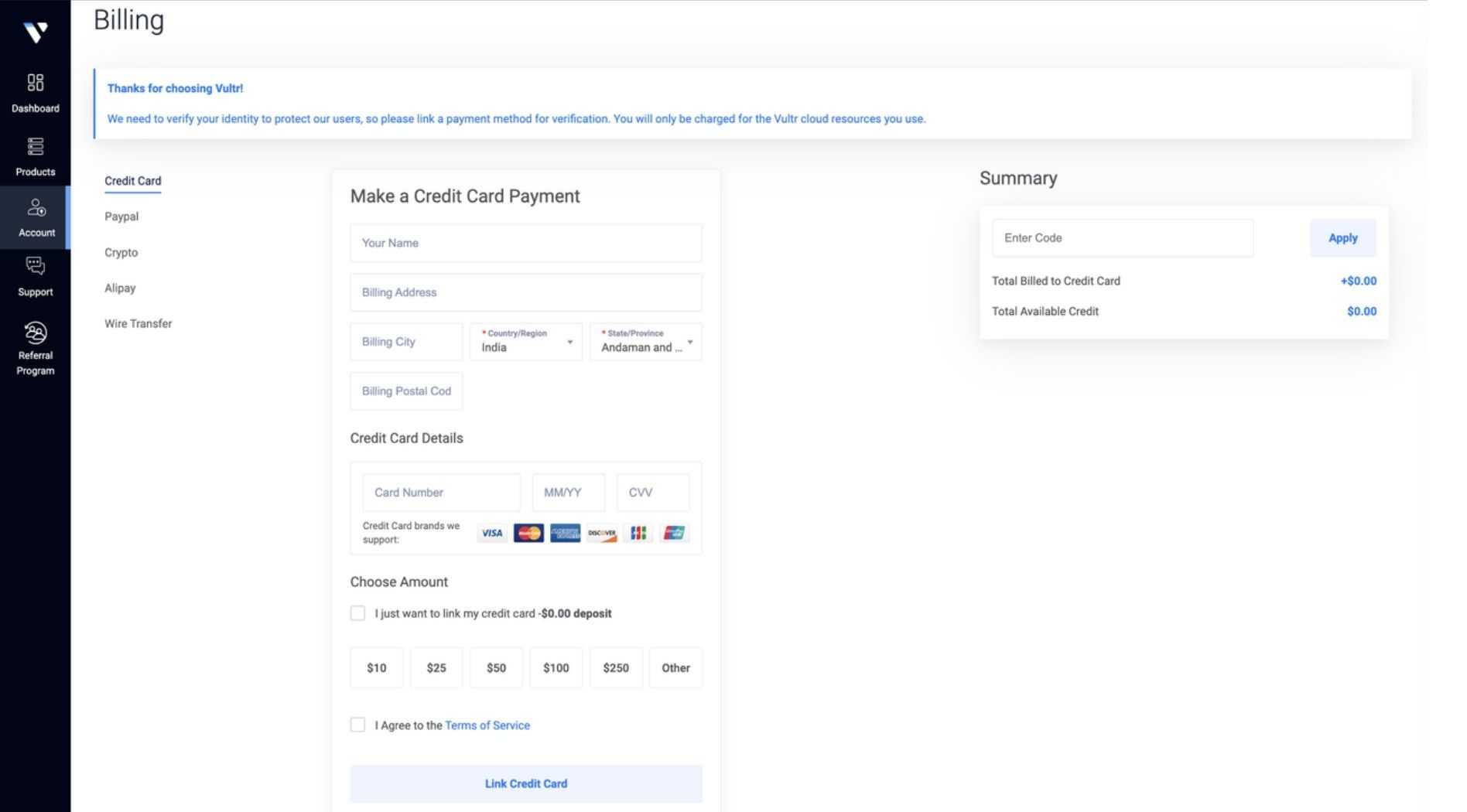
Sau khi hoàn tất đăng ký tài khoản, người dùng cần thiết lập phương thức thanh toán để có thể tiến hành mua VPS và khởi tạo trên Vultr. Hiện tại, Vultr hỗ trợ các hình thức thanh toán sau:
- Thẻ tín dụng hoặc thẻ ghi nợ quốc tế: Visa, Mastercard, American Express, Discover, JCB, UnionPay.
- Cổng thanh toán trực tuyến PayPal
- Tiền điện tử như Bitcoin và một số loại crypto được hỗ trợ
- Ví điện tử Alipay (áp dụng tại một số khu vực nhất định)
Để có thể thêm phương thức thanh toán, người dùng cần thực hiện lần lượt các bước sau:
- Đầu tiên, đăng nhập vào tài khoản Vultr, ở menu bên trái chọn mục Billing.
- Sau đó, chọn tab Payment Methods và chọn Add Payment Method.
- Tại đây, người dùng nhập thông tin thẻ hoặc đăng nhập vào tài khoản Paypal để xác thực và liên kết tài khoản.
Sau khi thêm thẻ, Vultr có thể thực hiện một khoản charge tạm thời khoảng $2.50 để xác minh thẻ hợp lệ. Khoản này sẽ được hoàn lại sau vài ngày làm việc.
Bước 3: Cấu hình và triển khai VPS Vultr
Trước khi tiến hành mua VPS, người dùng có thể tham khảo chi tiết tại bảng giá Vultr (https://www.vultr.com/pricing/) để đưa ra lựa chọn tối ưu nhất.
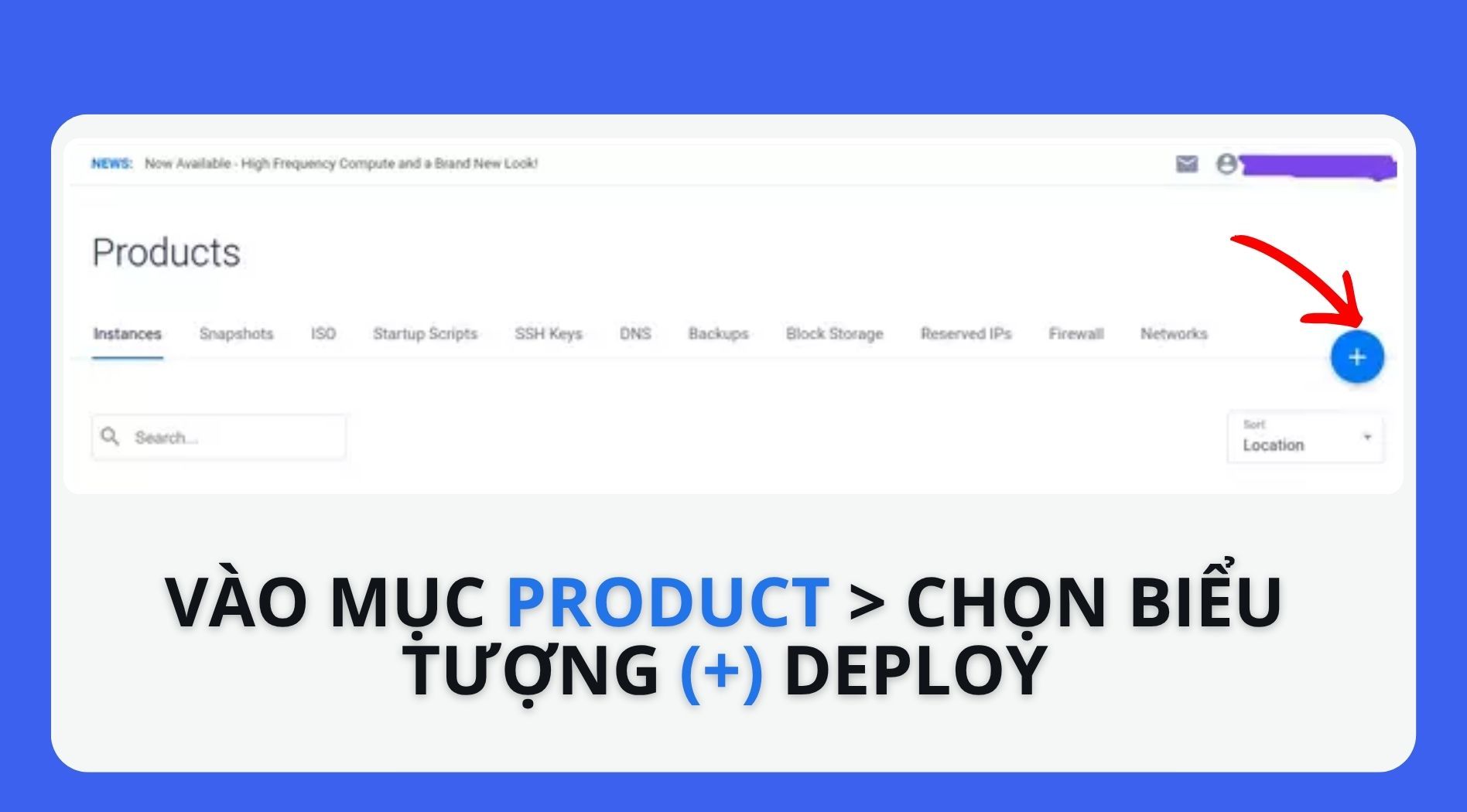
Sau khi đã lựa chọn được gói mua VPS Vultr phù hợp, bạn tiến hành cấu hình và khởi tạo máy chủ bằng cách truy cập Dashboard, vào mục Products, sau đó nhấn (+) (biểu tượng dấu cộng màu xanh để bắt đầu thiết lập).
- Server Type: Chọn Cloud Compute – Shared CPU - đây là lựa chọn phổ biến và phù hợp với đa số nhu cầu từ cơ bản đến trung bình.
- Khu vực (Location): Đây là yếu tố quan trọng ảnh hưởng trực tiếp đến độ trễ (latency). Với người dùng tại Việt Nam, nên ưu tiên các region như Singapore, Tokyo (Nhật Bản) hoặc Seoul (Hàn Quốc) để đảm bảo tốc độ kết nối tối ưu.
- Hệ điều hành: Vultr cung cấp nhiều lựa chọn như Ubuntu (22.04/24.04 LTS), Debian 12, AlmaLinux, Rocky Linux, Windows Server hoặc các ứng dụng cài sẵn qua Marketplace (1-Click Apps).
- Cấu hình máy chủ: Lựa chọn gói tài nguyên (CPU, RAM, SSD) phù hợp với nhu cầu sử dụng và ngân sách.
- Tùy chọn bổ sung (Add-ons): Người dùng có thể kích hoạt thêm các tính năng như Auto Backups, Snapshots, IPv6, SSH Keys, DDoS Protection, hoặc đặt Server Hostname & Label để quản lý dễ dàng hơn.
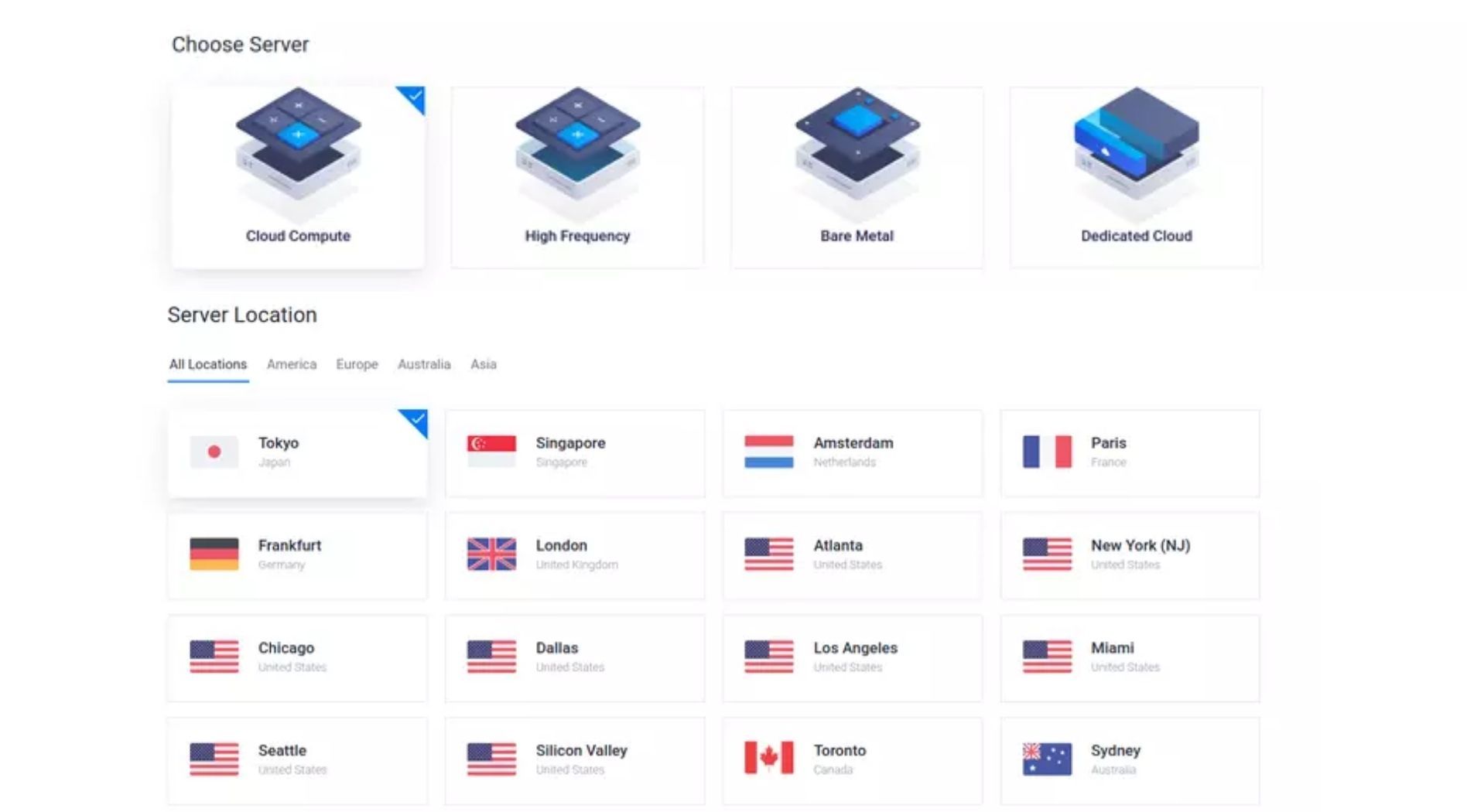
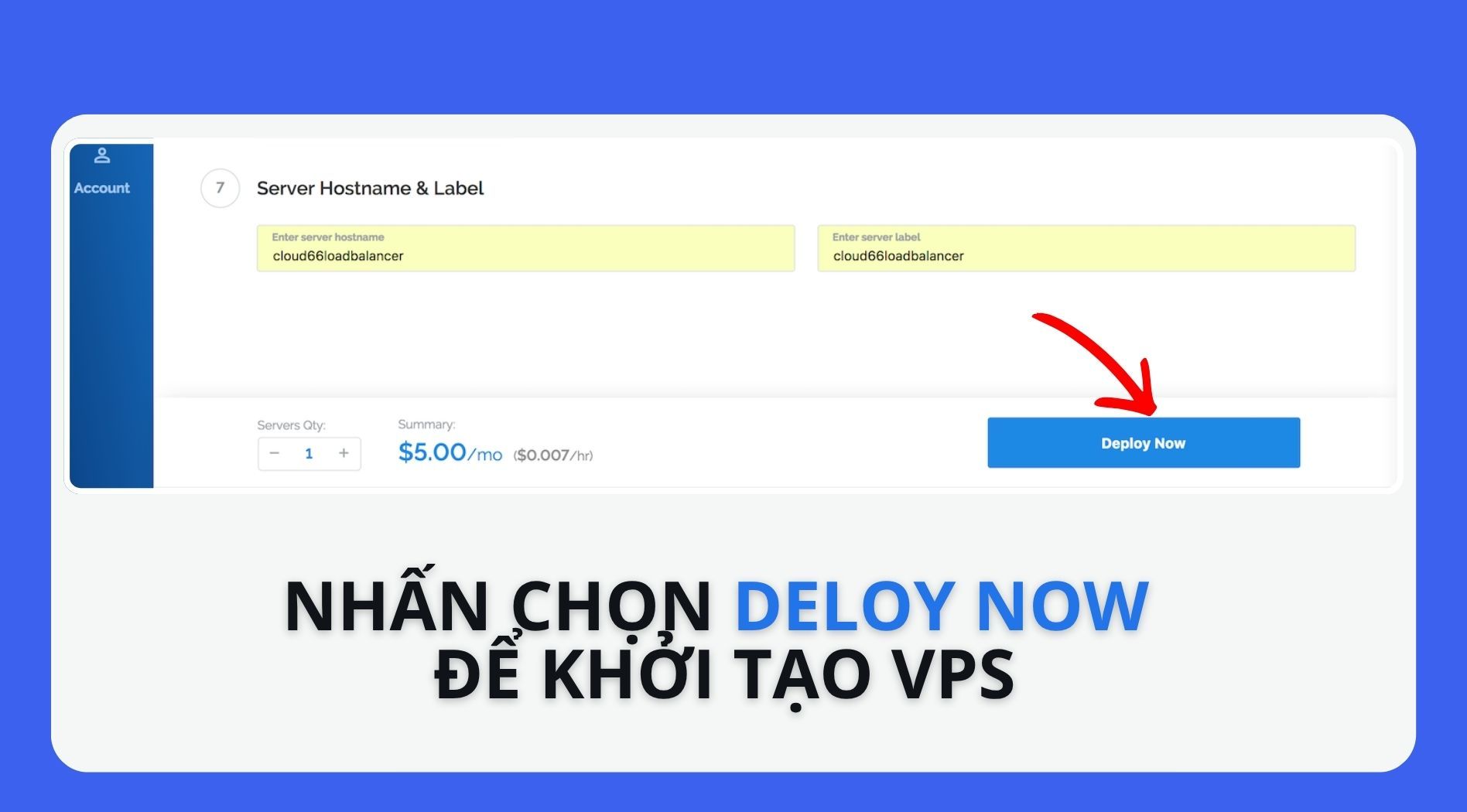
Trước khi triển khai, hãy kiểm tra lại toàn bộ thông tin tóm tắt ở sidebar bên phải. Nếu toàn bộ thông tin đã chính xác, nhấn Deploy Now để hoàn tất. Quá trình khởi tạo thường mất từ 60 đến 120 giây.
Bước 4: Kết nối và sử dụng VPS
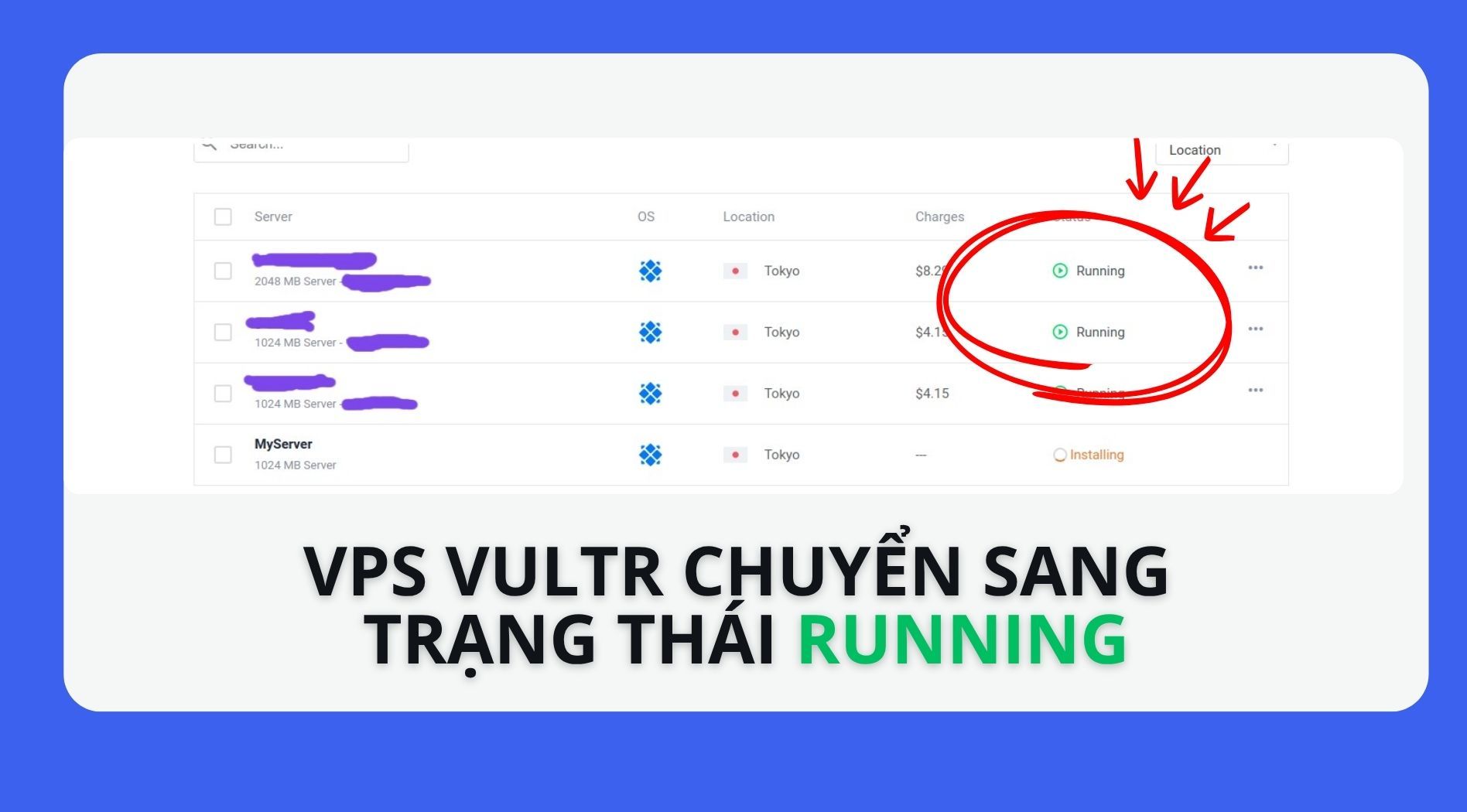
Khi hoàn tất mua VPS, server sẽ chuyển sang trạng thái Running và bạn sẽ nhận được email chứa thông tin IP cùng các cấu hình truy cập cần thiết. Lúc này, bạn cần đăng nhập vào máy chủ để cài đặt và sử dụng.
Lấy thông tin đăng nhập
Truy cập vào Dashboard, nhấn trực tiếp vào tên máy để mở trang quản trị chi tiết. Tại đây, bạn cần ghi lại các thông tin quan trọng sau:
- IP Address: Đây là địa chỉ IP tĩnh của server.
- Username: Là root (với hệ điều hành Linux) và Administrator (với hệ điều hành Windows).
- Password: Vultr sẽ tự cài đặt mật khẩu ngẫu nhiên, nhấn biểu tượng con mắt để xem và copy lại.
Kết nối tới VPS
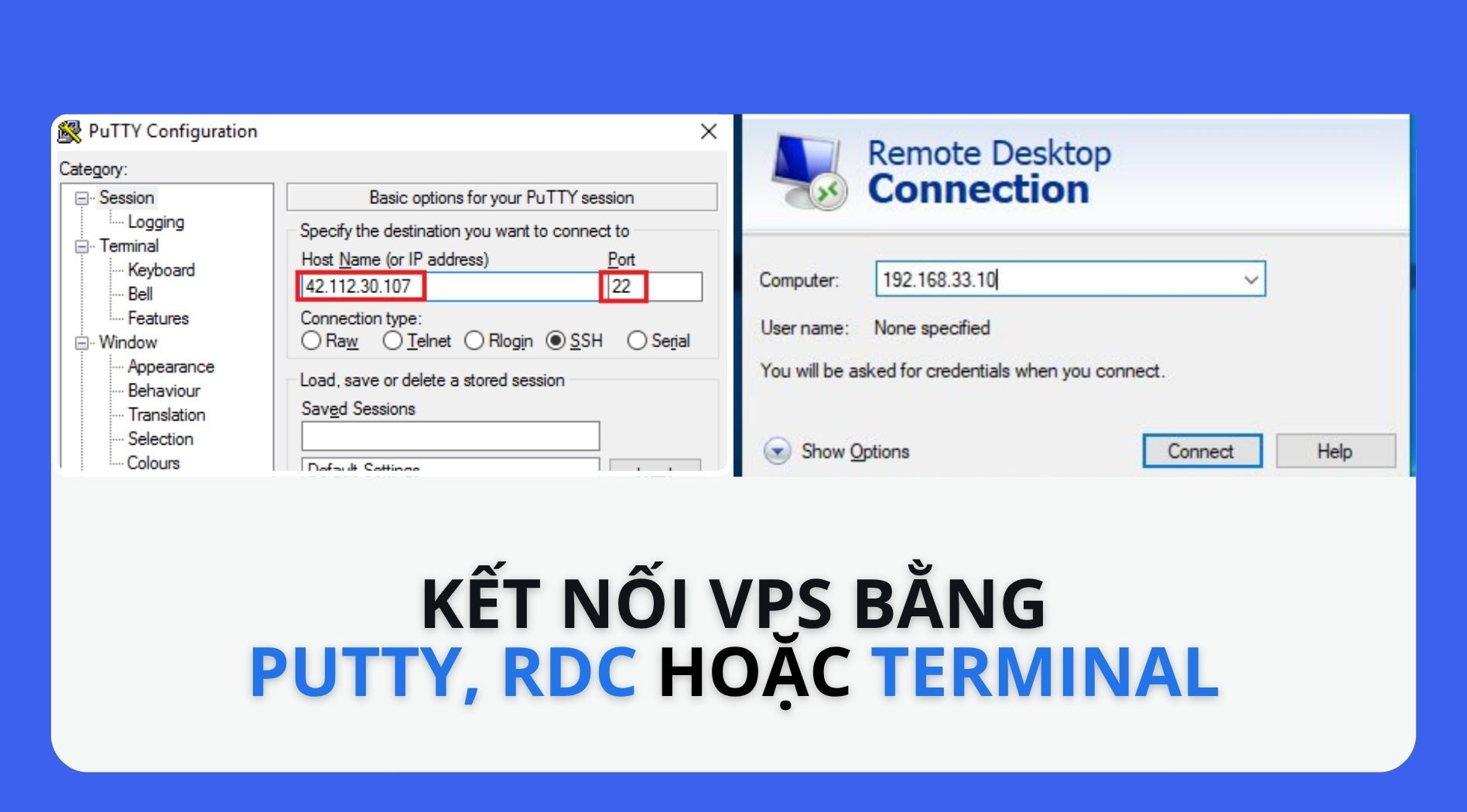
Tùy theo hệ điều hành bạn đang sử dụng, có thể lựa chọn một trong các cách kết nối dưới đây:
- Cách 1: Kết nối SSH bằng PuTTY (Windows): Tải và mở PuTTY, sau đó nhập IP Address vào ô Host Name, Port là 22, ở Connection Type chọn SSH, sau đó nhấn Open để bắt đầu kết nối. Đăng nhập bằng username root và password từ Vultr đã sao chép.
- Cách 2: Kết nối bằng Remote Desktop (VPS Windows): Mở Remote Desktop Connection (trong Start Menu), nhập IP Address vào ô Computer, chọn Connect, username là administrator và password từ Dashboard, kết nối và bắt đầu sử dụng.
- Cách 3: Kết nối SSH bằng Terminal (macOS/Linux): Mở Terminal, nhập lệnh ssh root@DIA_CHI_IP, sau đó hệ thống sẽ yêu cầu mật khẩu Vultr. Hãy nhập mật khẩu đã được cấp. Bạn nên đổi mật khẩu ngay sau đó bằng lệnh passwd.
Trường hợp không kết nối được
Trong một số trường hợp, bạn có thể không truy cập được VPS theo cách thông thường. Khi đó, hãy truy cập Dashboard, nhấn View Console (biểu tượng ở góc phải của Server), lúc này hệ thống sẽ mở một cửa sổ console trực tiếp trên trình duyệt, cho phép bạn truy cập vào VPS mà không cần thông qua SSH hay RDP.
Bước 5: Thiết lập bảo mật sau khi mua VPS Vultr
Sau khi mua VPS và khởi tạo Vultr thành công, bạn nên thiết lập bảo mật để tránh bị quét brute-force trong vài giờ đầu. Để bảo mật bạn có thể thực hiện các biện pháp sau:
- Bật 2FA cho tài khoản: Trước tiên, truy cập vào mục Account Settings, sau đó chọn Two Factor Authentication và nhấn Enable. Bạn có thể sử dụng các ứng dụng như Google Authenticator hoặc Authy để tăng cường bảo vệ tài khoản.
- Cấu hình Vultr Firewall Group: Vào Dashboard, chọn mục Networking, sau đó truy cập Firewall Groups. Tại đây, bạn tạo một firewall group và chỉ mở các cổng cần thiết như Port 22 cho SSH (Linux), Port 80 và 443 cho website, Port 3389 cho RDP (Windows).
- Dùng SSH Key thay cho mật khẩu: Tạo SSH Key Pair trên máy tính của bạn, upload public key lên Vultr khi Deploy, sau đó tắt đăng nhập bằng password.
- Đổi port SSH mặc định: Ngoài ra, bạn nên thay cổng mặc định 22 sang cổng khác để giảm đáng kể các bot brute-force
- Cài UFW: Trong trường hợp không sử dụng Firewall của Vultr, bạn có thể thiết lập firewall trực tiếp trên server bằng UFW với lệnh: sudo ufw allow 'Nginx Full' && sudo ufw allow OpenSSH && sudo ufw enable
Lời kết
Quy trình mua VPS Vultr khá đơn giản và có thể thực hiện nhanh chóng chỉ trong vài phút. Tuy nhiên, để đảm bảo hệ thống hoạt động ổn định, người dùng cần lựa chọn đúng cấu hình phù hợp ngay từ đầu. Điều này giúp tối ưu hiệu suất, tránh lãng phí tài nguyên và hạn chế các vấn đề phát sinh trong quá trình sử dụng.
Nếu bạn có nhu cầu mua VPS nhưng vẫn đang thắc mắc chưa biết bắt đầu từ đâu, hãy liên hệ VNPT Cloud để được tư vấn chi tiết. VNPT Cloud hiện là đơn vị đồng hành cùng hơn 100.000 doanh nghiệp trong việc xây dựng và vận hành hạ tầng số. Với kinh nghiệm triển khai thực tế, chúng tôi cung cấp giải pháp phù hợp theo từng nhu cầu và ngân sách cụ thể.



Sovereign Cloud không chỉ là đặt máy chủ trong nước. Với bối cảnh pháp lý dữ liệu mới tại Việt Nam, đây đang trở thành bài toán hạ tầng quan trọng cho doanh nghiệp Việt và doanh nghiệp nước ngoài hoạt động tại Việt Nam
Sovereign Cloud - Đám mây chủ quyền là gì? Và vì sao doanh nghiệp hoạt động tại Việt Nam nên quan tâm từ bây giờ? Tiếp tục đọc