VNPT Cloud GPU


VNPT Cloud Backup
VNPT Cloud Box



Cách sửa Lỗi DNS server isn’t responding thành công
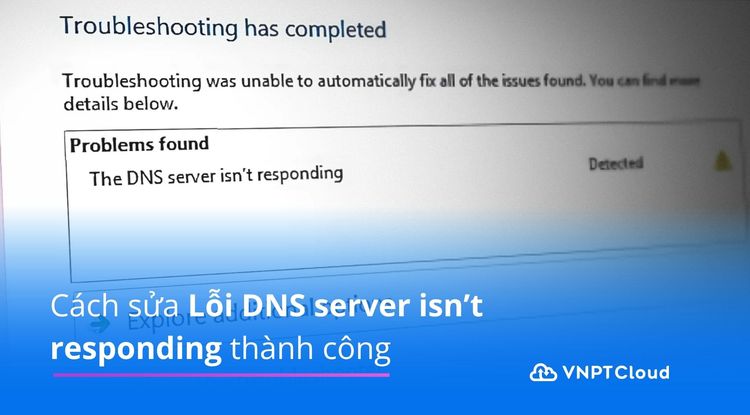

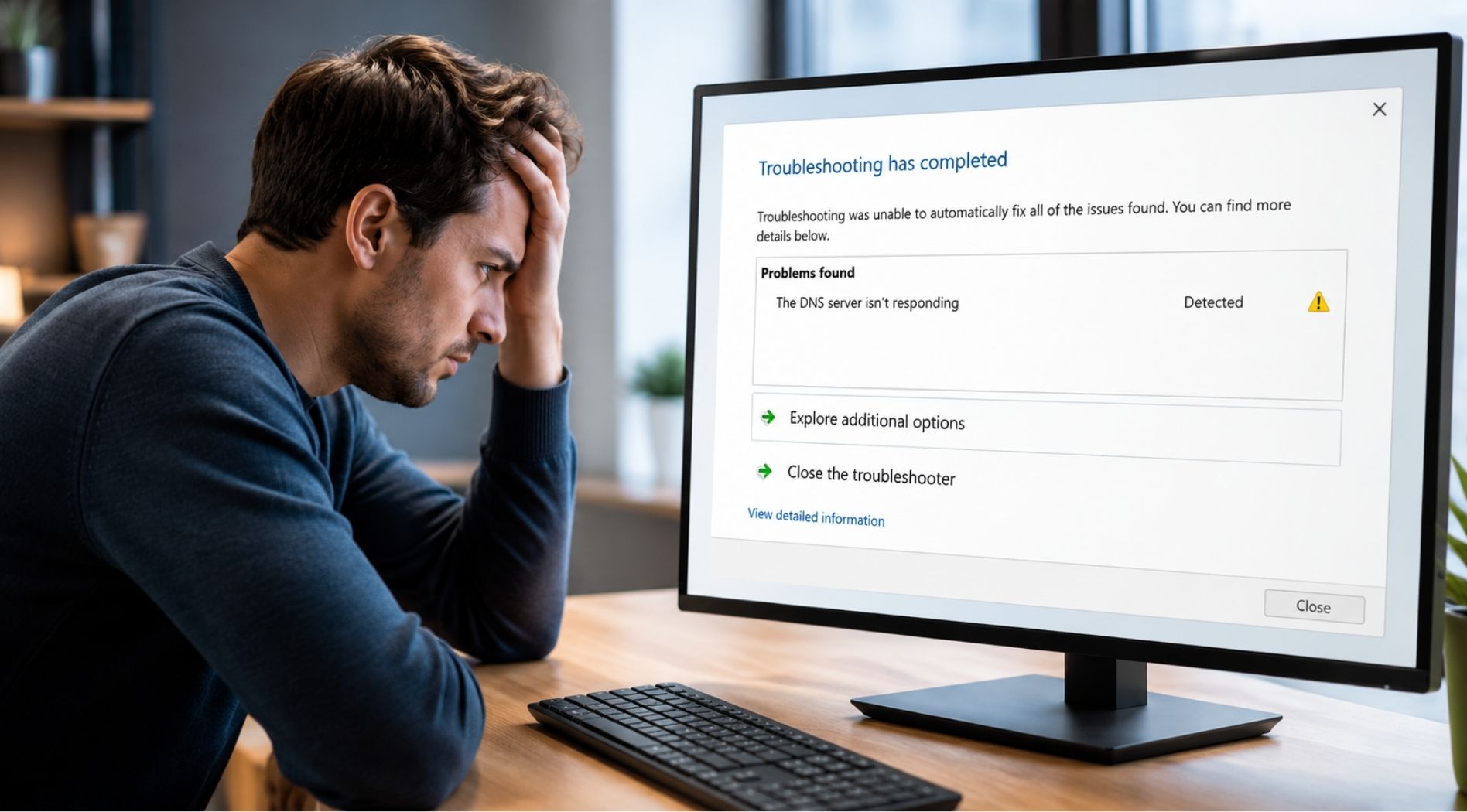
Máy tính vẫn hiển thị Connected nhưng không thể truy cập bất kỳ website nào? Đây là một trong những dấu hiệu điển hình của lỗi DNS server isn’t responding. Thực tế, lỗi này không xuất phát từ việc mất kết nối mạng mà do quá trình phân giải tên miền bị gián đoạn. Bài viết dưới đây giúp bạn hiểu rõ lỗi DNS server isn’t responding là gì, nguyên nhân vì sao xảy ra và cách khắc phục chi tiết trên máy tính Windows.
Trước khi đi vào từng nguyên nhân cụ thể, bạn có thể thử một số cách khắc phục nhanh sau:
- Rút nguồn Modem/Router Wi-Fi, đợi 30s rồi khởi động lại.
- Đổi DNS máy tính sang Google : 8.8.8.8 (Preferred DNS Server) và 8.8.4.4 (Alternate DNS Server)
- Mở Command Prompt với quyền Administrator và chạy lệnh ipconfig /flushdns rồi nhấn Enter để xóa bộ nhớ đệm DNS
Lỗi DNS server isn’t responding là gì?
Lỗi DNS server isn’t responding xảy ra khi trình duyệt không thể kết nối hoặc không nhận được phản hồi từ máy chủ DNS. Khi lỗi này xuất hiện, thiết bị vẫn có thể hiển thị trạng thái đã kết nối Internet, nhưng website lại không tải được vì hệ thống không thể chuyển đổi tên miền thành địa chỉ IP tương ứng.
DNS (Domain Name System) hay hệ thống phân giải tên miền là dịch vụ có nhiệm vụ chuyển đổi tên miền website thành địa chỉ IP dạng số để máy tính có thể hiểu và kết nối đến đúng máy chủ.
Hình dung một cách dễ hiểu thì DNS giống như một “cuốn danh bạ” của Internet. Khi bạn nhập một tên miền như cloud.vnpt.vn vào trình duyệt, DNS sẽ tra cứu và chuyển đổi tên miền đó thành địa chỉ IP, ví dụ 142.250.190.14, để máy tính biết cần kết nối đến máy chủ nào. Nếu DNS không phản hồi, trình duyệt sẽ không thể xác định đích đến và trả về thông báo lỗi DNS server isn’t responding.
Nguyên nhân gây lỗi DNS Server Isn't Responding
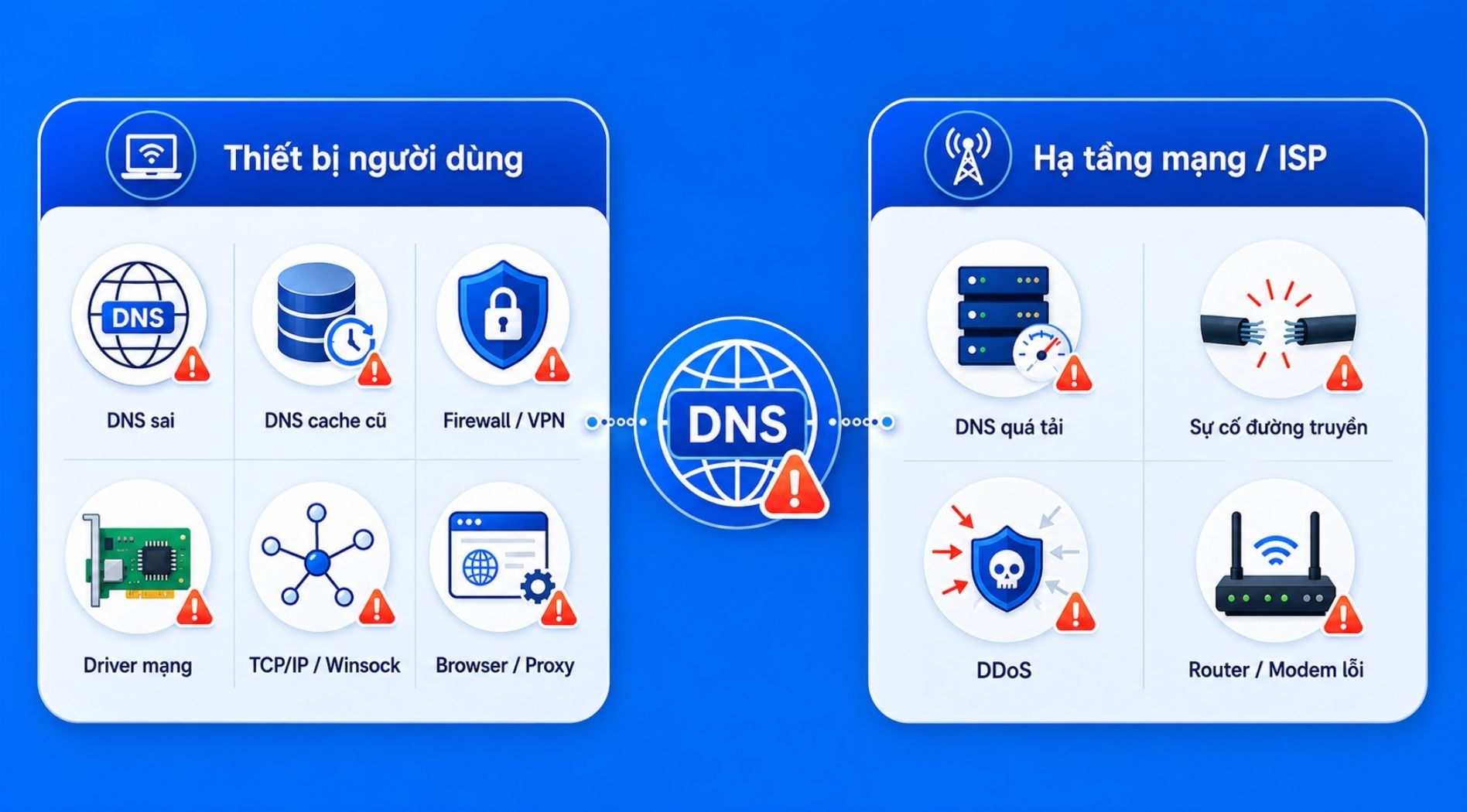
Lỗi DNS server isn’t responding có thể xảy ra do thiết bị người dùng, cấu hình mạng nội bộ hoặc sự cố từ chính phía nhà cung cấp dịch vụ Internet. Dưới đây là những trường hợp thường gặp:
Nguyên nhân từ phía thiết bị người dùng
- Cấu hình DNS sai hoặc bị thay đổi: Thiết bị gửi yêu cầu phân giải tên miền đến DNS server không hợp lệ, khiến trình duyệt không lấy được địa chỉ IP của website.
- DNS Cache lưu thông tin cũ: Bộ nhớ đệm DNS vẫn giữ bản ghi IP đã hết hiệu lực, làm trình duyệt kết nối sai đích và không tải được trang web.
- Firewall hoặc phần mềm diệt chặn truy vấn DNS: Tường lửa, antivirus, VPN hoặc proxy can thiệp vào luồng truy vấn DNS, khiến thiết bị không nhận được phản hồi từ máy chủ phân giải tên miền.
- Driver card mạng bị lỗi hoặc lỗi thời: Trình điều khiển mạng không ổn định làm gián đoạn quá trình gửi và nhận dữ liệu qua Wi-Fi hoặc Ethernet.
- Cấu hình TCP/IP hoặc Winsock bị lỗi: Các thành phần mạng nền tảng của Windows xử lý sai kết nối, khiến thiết bị không giao tiếp đúng với DNS server.
- Trình duyệt web bị lỗi cache, extension hoặc proxy: Cache cũ, tiện ích mở rộng xung đột hoặc cấu hình proxy sai làm yêu cầu truy cập website bị lệch khỏi luồng kết nối chuẩn.
Nguyên nhân từ phía nhà cung cấp hạ tầng mạng
- Máy chủ DNS bị quá tải hoặc ngừng hoạt động: Lượng truy vấn tăng cao hoặc hệ thống DNS gặp sự cố, máy chủ phản hồi chậm, timeout hoặc không trả kết quả phân giải tên miền.
- Đứt cáp quang hoặc sự cố đường truyền diện rộng: Nghẽn mạng, lỗi tuyến truyền dẫn hoặc sự cố cáp quang làm truy vấn DNS đến máy chủ chậm hơn bình thường hoặc bị gián đoạn.
- Máy chủ DNS bị DDoS: Lưu lượng truy vấn giả mạo tăng đột biến chiếm tài nguyên xử lý, khiến DNS server không phản hồi ổn định cho người dùng thật.
- Router/Modem bị lỗi phần cứng: Thiết bị quá nóng, firmware lỗi hoặc xuống cấp làm gián đoạn quá trình chuyển tiếp truy vấn DNS trong mạng nội bộ.
Các cách sửa Lỗi DNS server isn’t responding 2026
Khởi động lại thiết bị đang sử dụng
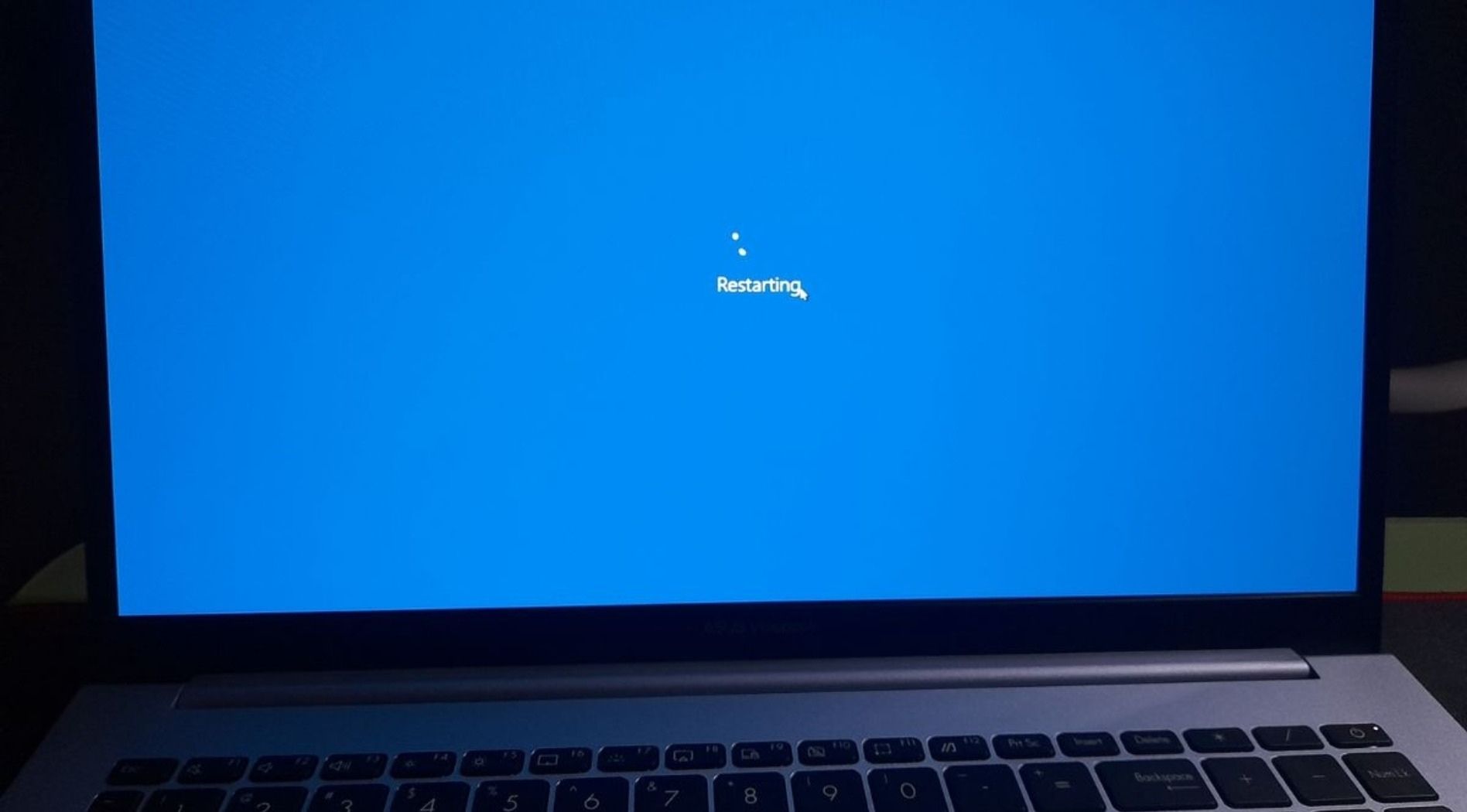
Đây là cách đơn giản nhưng thường mang lại hiệu quả trong nhiều trường hợp. Khi máy tính hoặc điện thoại hoạt động liên tục trong thời gian dài, các tiến trình mạng có thể bị treo tạm thời, khiến thiết bị không gửi hoặc nhận truy vấn DNS đúng cách.
Người dùng nên khởi động lại thiết bị, sau đó kết nối lại Wi-Fi/Ethernet và thử truy cập lại vào website. Nếu lỗi DNS server isn’t responding chỉ xuất phát từ xung đột tạm thời trên hệ điều hành, thao tác này có thể giúp làm mới kết nối mạng và khôi phục quá trình phân giải tên miền.
Dùng trình duyệt khác
Trước khi thực hiện các bước xử lý chuyên sâu, bạn nên thử truy cập website bằng một trình duyệt khác như Google Chrome, Firefox, Microsoft Edge hoặc Safari. Cách này giúp kiểm tra nhanh lỗi đến từ trình duyệt hay từ hệ thống mạng. Nếu website hoạt động bình thường trên trình duyệt khác, nguyên nhân thường nằm ở trình duyệt ban đầu, chẳng hạn như cache bị lỗi, cookie cũ, tiện ích mở rộng xung đột hoặc cấu hình proxy không chính xác.
Khi đó, bạn có thể xóa cache/cookie, tắt các extension đáng ngờ hoặc mở website ở chế độ ẩn danh để kiểm tra lại. Ngược lại, nếu lỗi DNS server isn’t responding vẫn xuất hiện trên nhiều trình duyệt, bạn nên tiếp tục với các cách khắc phục tiếp theo.
Khởi động lại Modem và Router
Khởi động lại modem/router là một trong những cách dễ thực hiện nhất khi gặp lỗi DNS server isn’t responding. Sau thời gian dài hoạt động, thiết bị mạng có thể bị treo bộ nhớ tạm hoặc phiên kết nối, làm gián đoạn quá trình chuyển tiếp truy vấn DNS.
Để thực hiện, bạn hãy rút nguồn modem/router, chờ khoảng 30 giây, sau đó cắm lại và đợi thiết bị đồng bộ tín hiệu với nhà mạng. Khi đèn Internet hoặc Wi-Fi ổn định, hãy kết nối lại mạng và thử truy cập website.
Thay đổi địa chỉ DNS thủ công sang Public DNS
Khi hệ thống DNS do nhà cung cấp dịch vụ Internet (ISP) vận hành rơi vào tình trạng quá tải hoặc tắc nghẽn cục bộ, bạn có thể cân nhắc chuyển sang sử dụng máy chủ DNS công cộng (Public DNS). Trong đó, Google DNS và Cloudflare DNS là hai lựa chọn phổ biến nhờ tốc độ phản hồi tốt, độ ổn định cao và dễ cấu hình trên nhiều thiết bị. Người dùng có thể thiết lập một trong hai bộ địa chỉ DNS sau:
Nhà cung cấp | Preferred DNS | Alternate DNS |
Google DNS | 8.8.8.8 | 8.8.4.4 |
Cloudflare DNS | 1.1.1.1 | 1.0.0.1 |
Để khắc phục lỗi DNS server isn’t responding, người dùng có thể thực hiện lần lượt theo các bước sau:
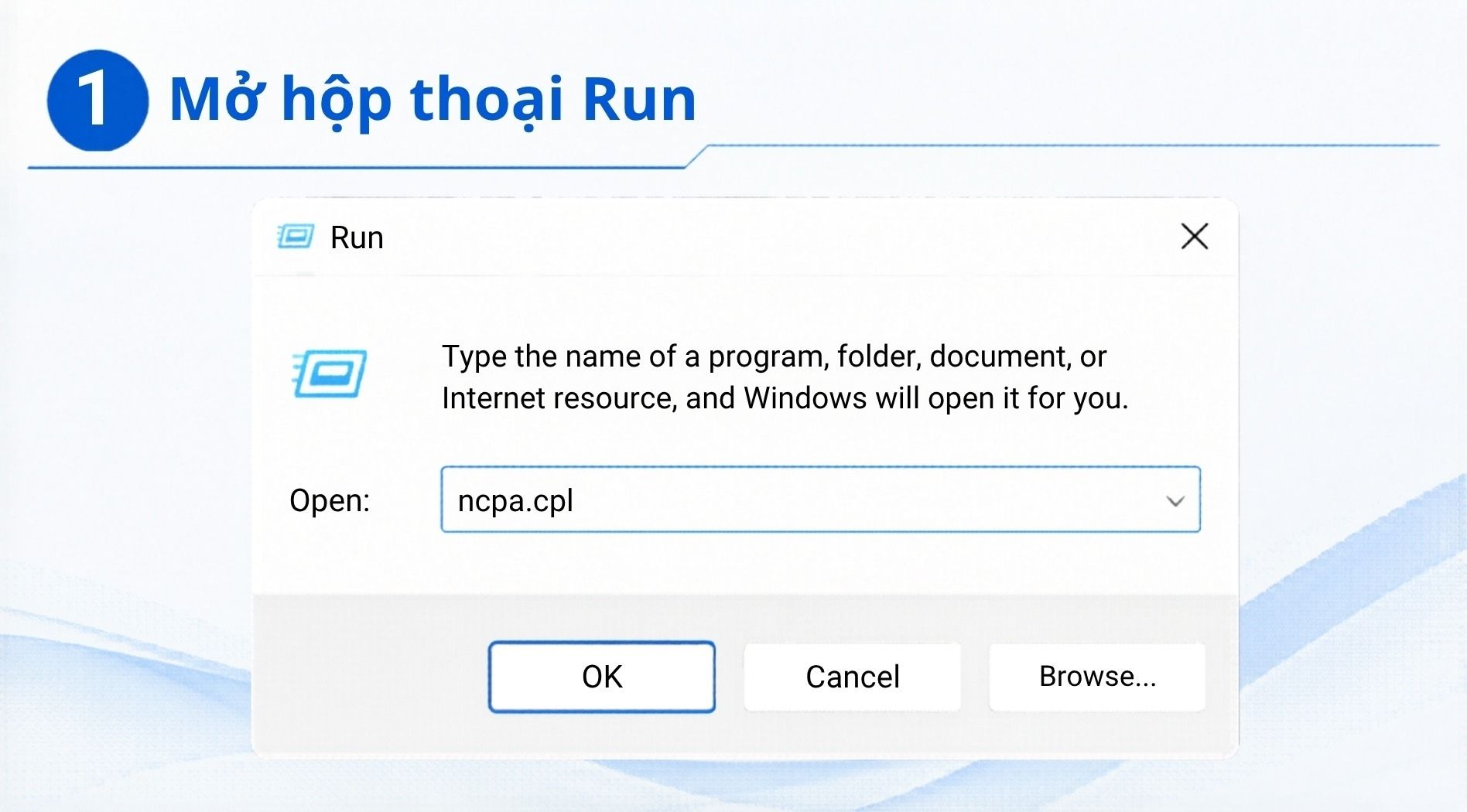
Bước 1: Nhấn tổ hợp phím Window + R, sau đó nhập lệnh ncpa.cpl và nhấn Enter để mở Network Connections.
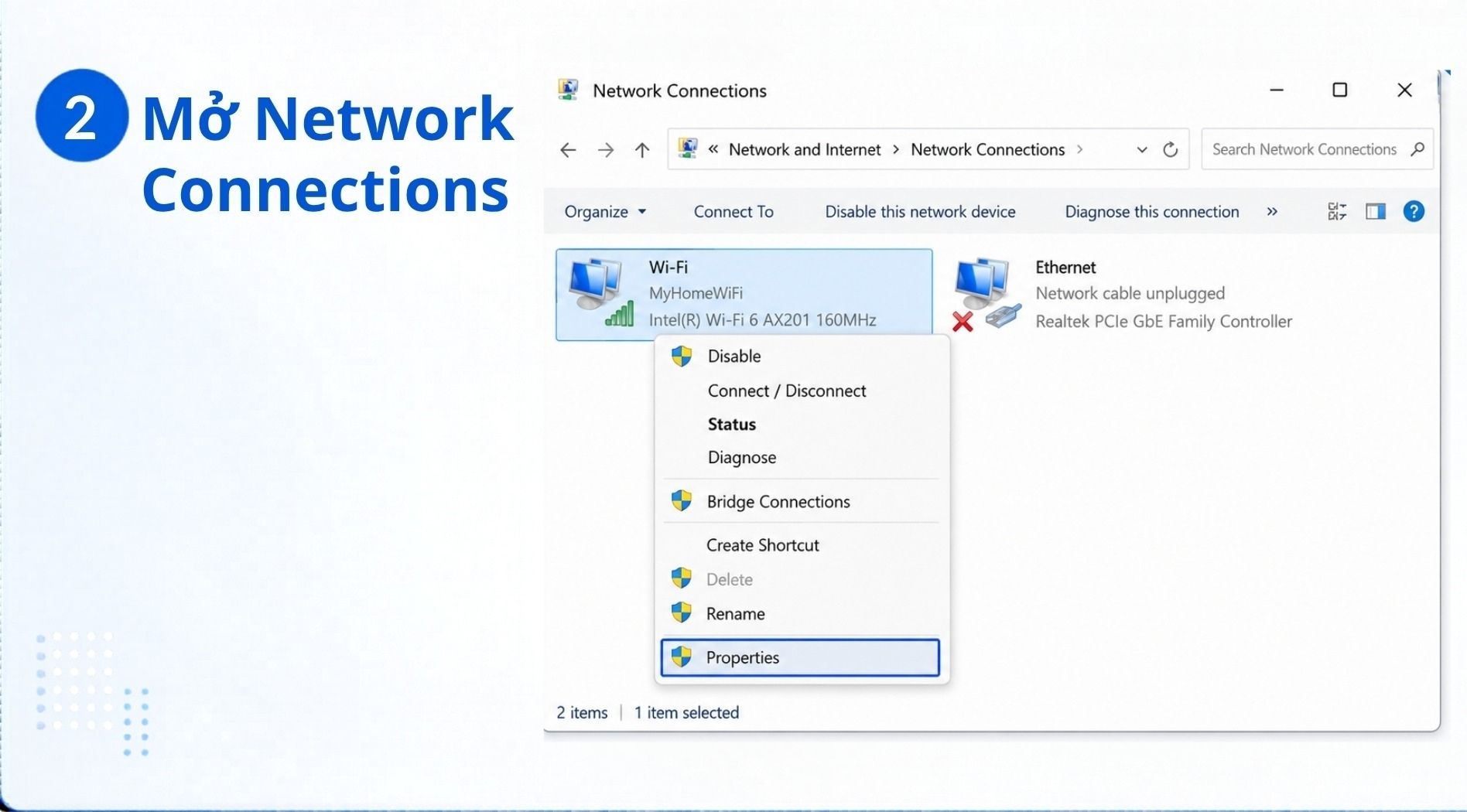
Bước 2: Sau đó, nhấp chuột phải vào kết nối mạng (WiFi hay Ethernet) đang sử dụng, chọn Properties.
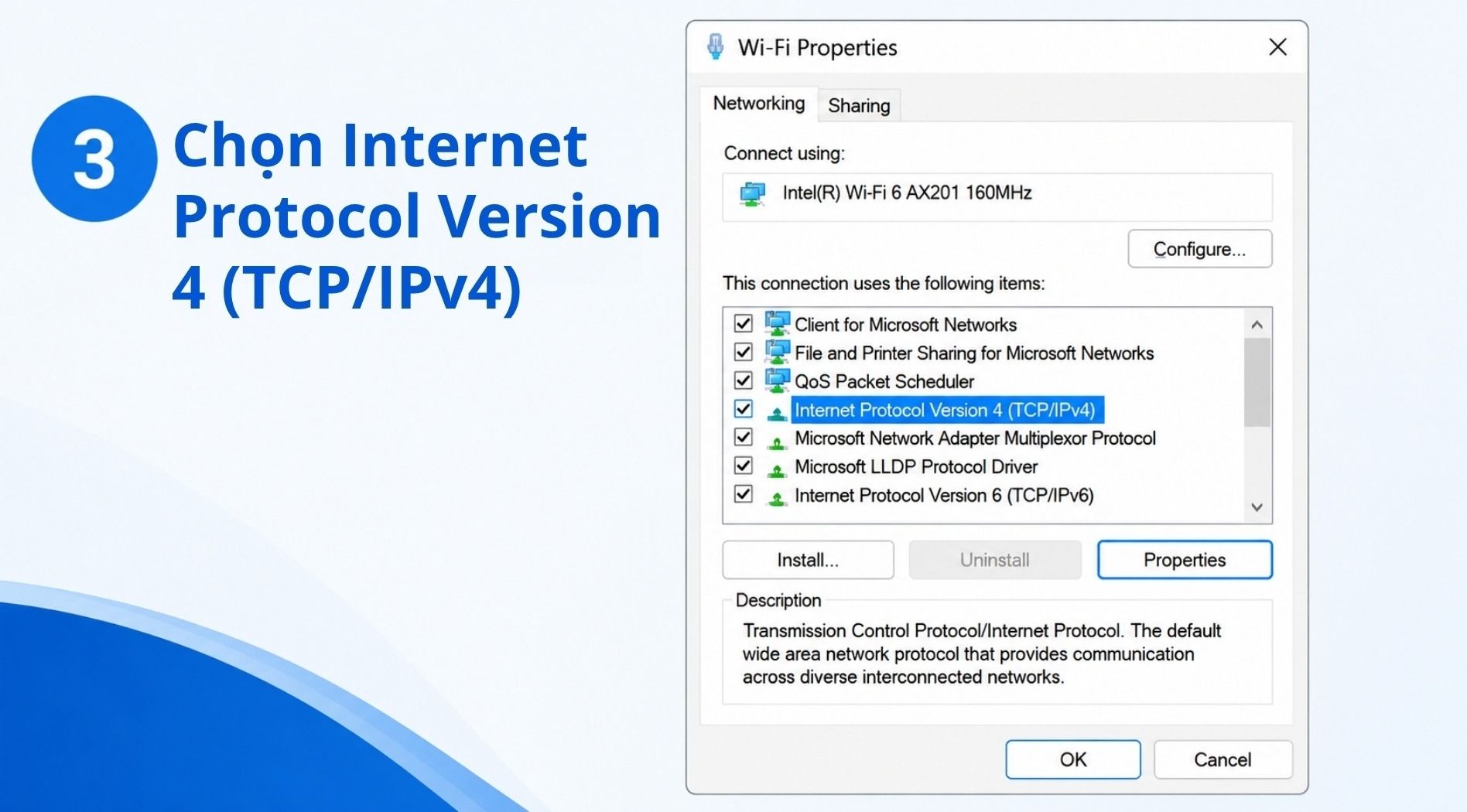
Bước 3: Chọn Internet Protocol Version 4 (TCP/IPv4), sau đó nhấn Properties.
Bước 4: Tích chọn Use the following DNS server addresses và nhập địa chỉ DNS mong muốn (Google hay Cloudflare) vào hai ô Preferred và Alternate.
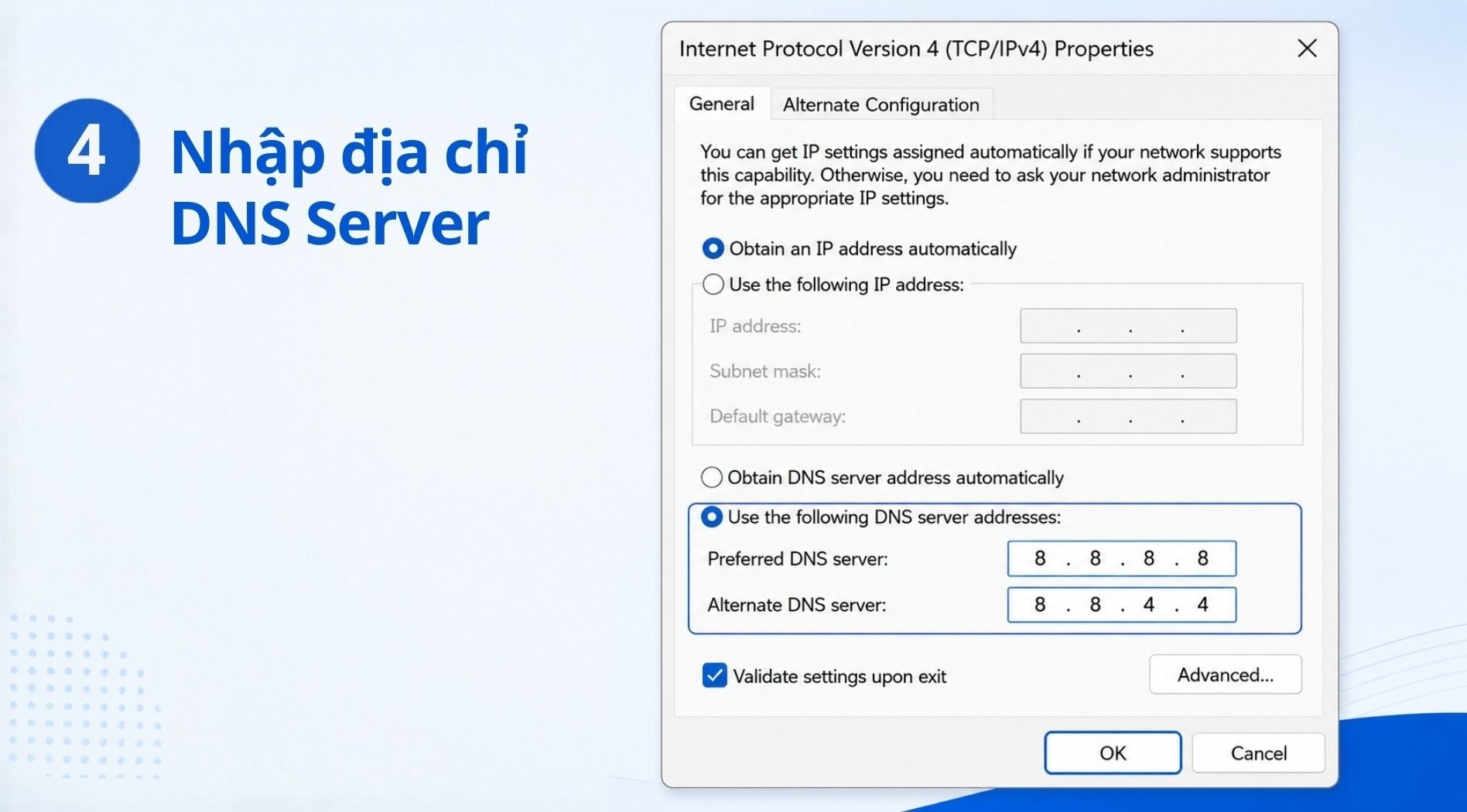
Bước 5: Tích chọn Validate settings upon exit và nhấn OK để lưu.
Xóa bộ nhớ đệm DNS bằng lệnh Flush DNS
Bộ nhớ đệm DNS (DNS Cache) có nhiệm vụ lưu lại địa chỉ IP của các website đã truy cập, giúp trình duyệt tải nhanh hơn ở những lần sau. Tuy nhiên, nếu dữ liệu trong DNS Cache đã cũ, sai hoặc không còn khớp với bản ghi DNS hiện tại, thiết bị có thể tiếp tục dùng thông tin không chính xác và gây lỗi truy cập website.
Lúc này, bạn nên xóa DNS Cache để hệ thống tra cứu lại thông tin phân giải tên miền từ đầu. Cách thực hiện như sau:
Bước 1: Nhấn tổ hợp phím Windows + S, sau đó gõ lệnh cmd, nhấp chuột phải vào Command Prompt và chọn Run as administrator.
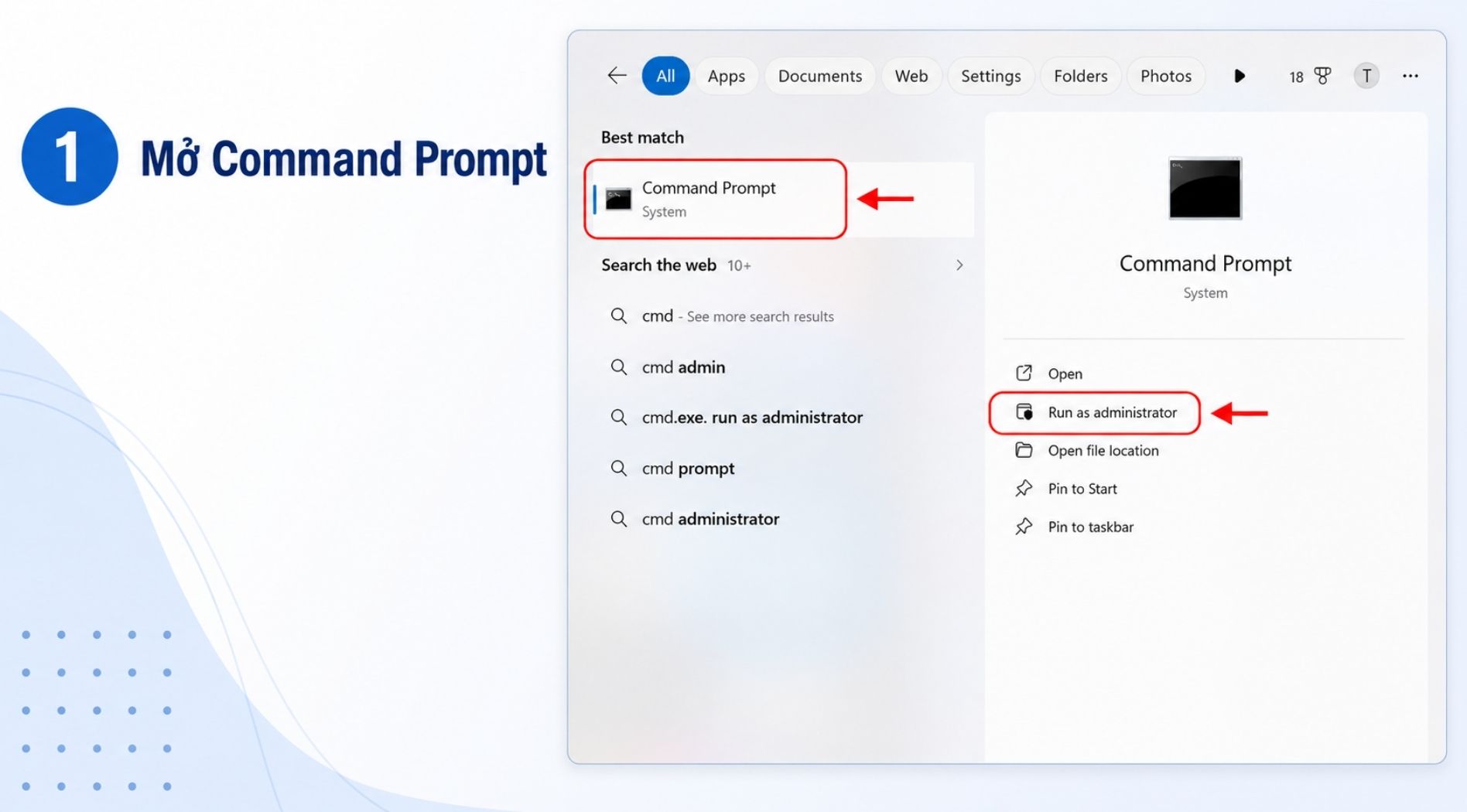
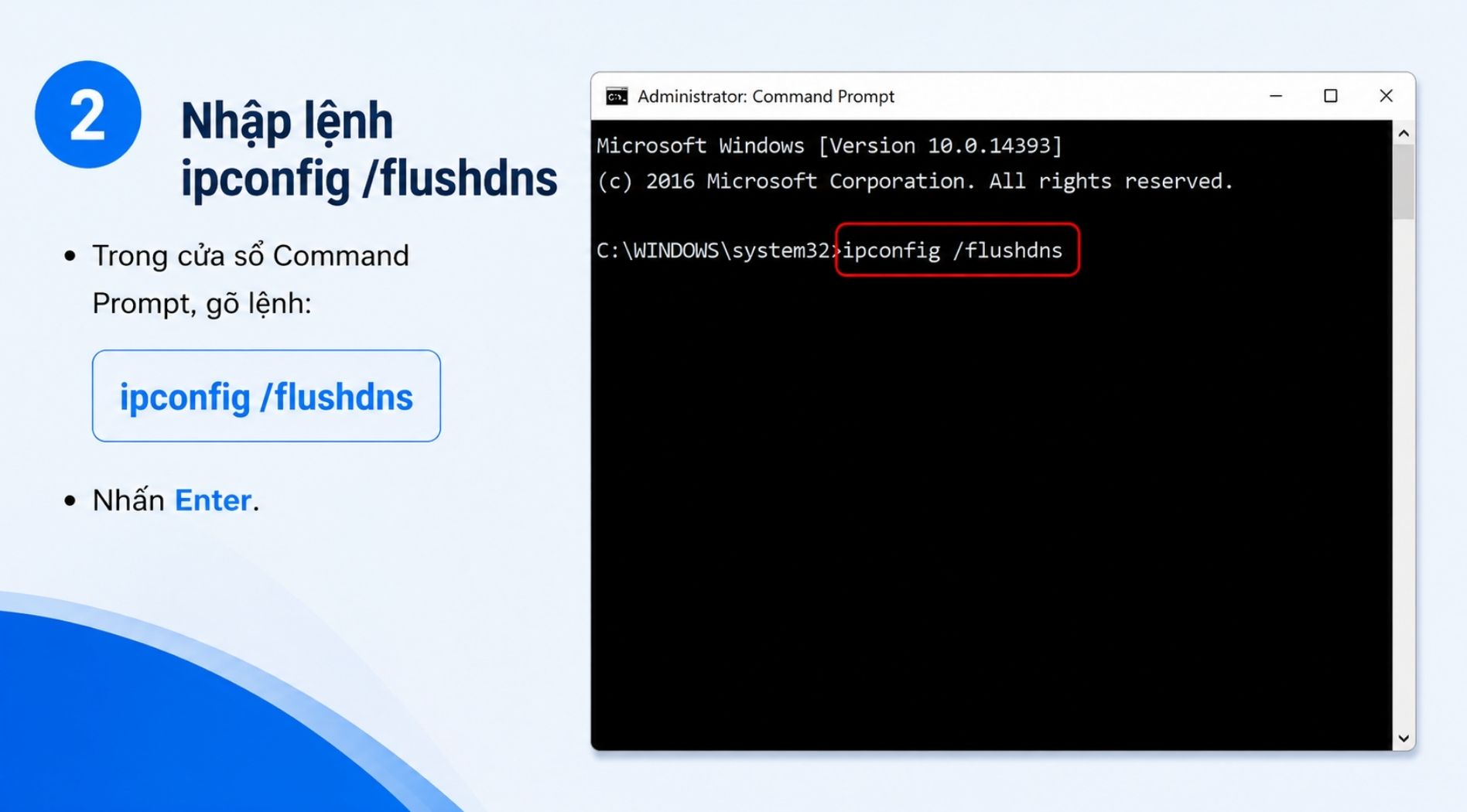
Bước 2: Gõ lệnh ipconfig /flushdns rồi nhấn Enter.
Bước 3: Hệ thống thông báo Successfully flushed the DNS Resolver Cache là thành công.
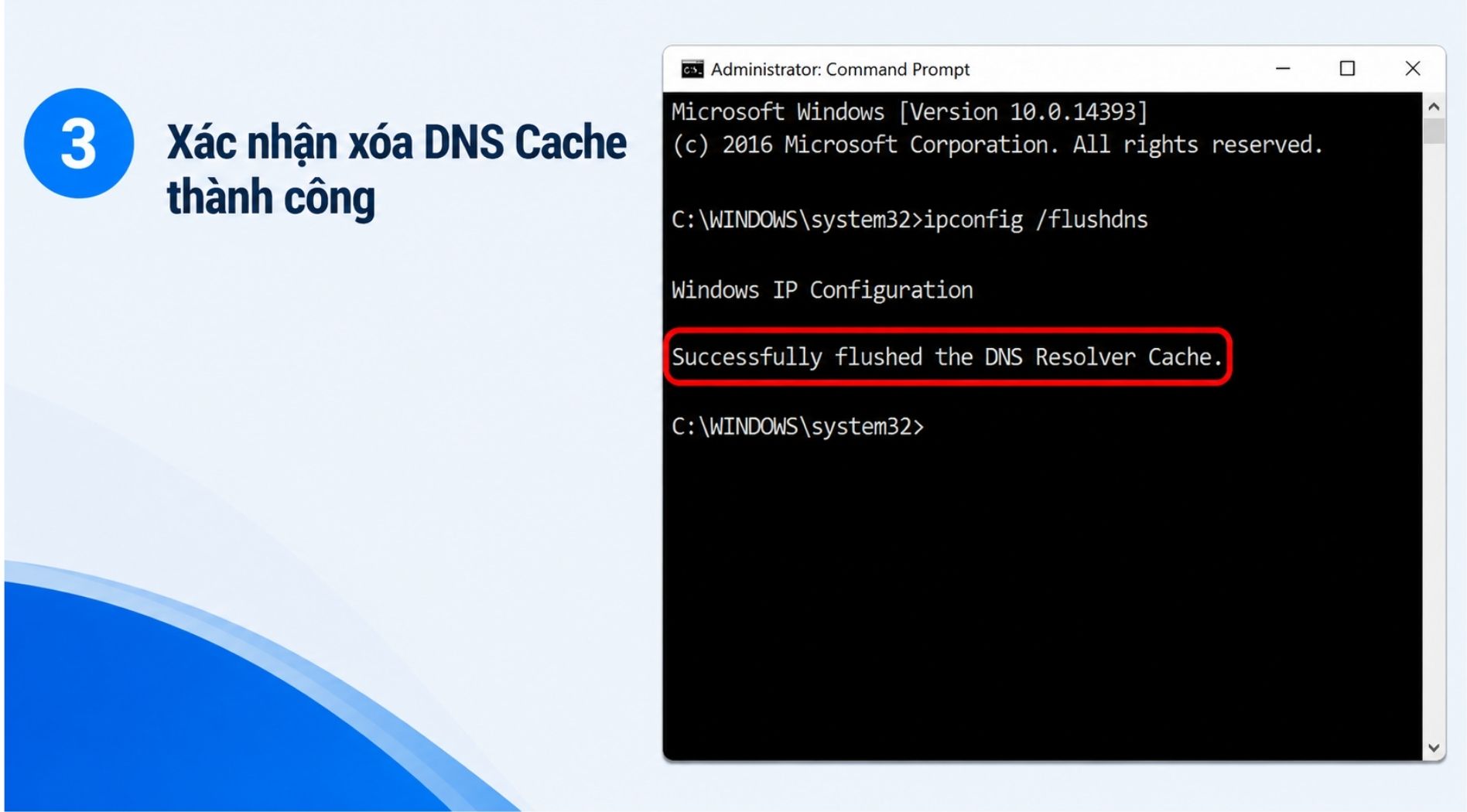
Sau đó, người dùng có thể đóng Command Prompt, mở lại trình duyệt và thử truy cập website để kiểm tra lỗi đã được khắc phục hay chưa.
Reset TCP/IP bằng Command Prompt
Nếu các cách xử lý lỗi DNS server isn’t responding cơ bản chưa hiệu quả, nguyên nhân có thể nằm ở cấu hình TCP/IP hoặc Winsock của hệ điều hành. Khi các thành phần này bị lỗi, thiết bị sẽ không giao tiếp đúng với DNS server, khiến quá trình phân giải tên miền tiếp tục thất bại.
Để khắc phục, hãy mở Command Prompt với quyền Administrator, sau đó nhập lần lượt các lệnh dưới đây. Sau mỗi lệnh, nhấn Enter để thực thi:
netsh winsock reset
netsh int ip reset
ipconfig /release
ipconfig /renew
ipconfig /flushdns
Sau khi chạy xong chuỗi lệnh trên, người dùng bắt buộc phải khởi động lại máy tính để hệ thống áp dụng toàn bộ thay đổi.
Vô hiệu hóa tạm thời Firewall và phần mềm diệt virus
Trong một số trường hợp, tường lửa, phần mềm diệt virus, VPN hoặc proxy có thể chặn nhầm truy vấn DNS qua cổng 53. Khi luồng truy vấn này bị chặn, thiết bị vẫn kết nối mạng nhưng không nhận được phản hồi từ DNS server.
Để kiểm tra, người dùng có thể tắt tạm thời Windows Defender Firewall theo các bước sau:
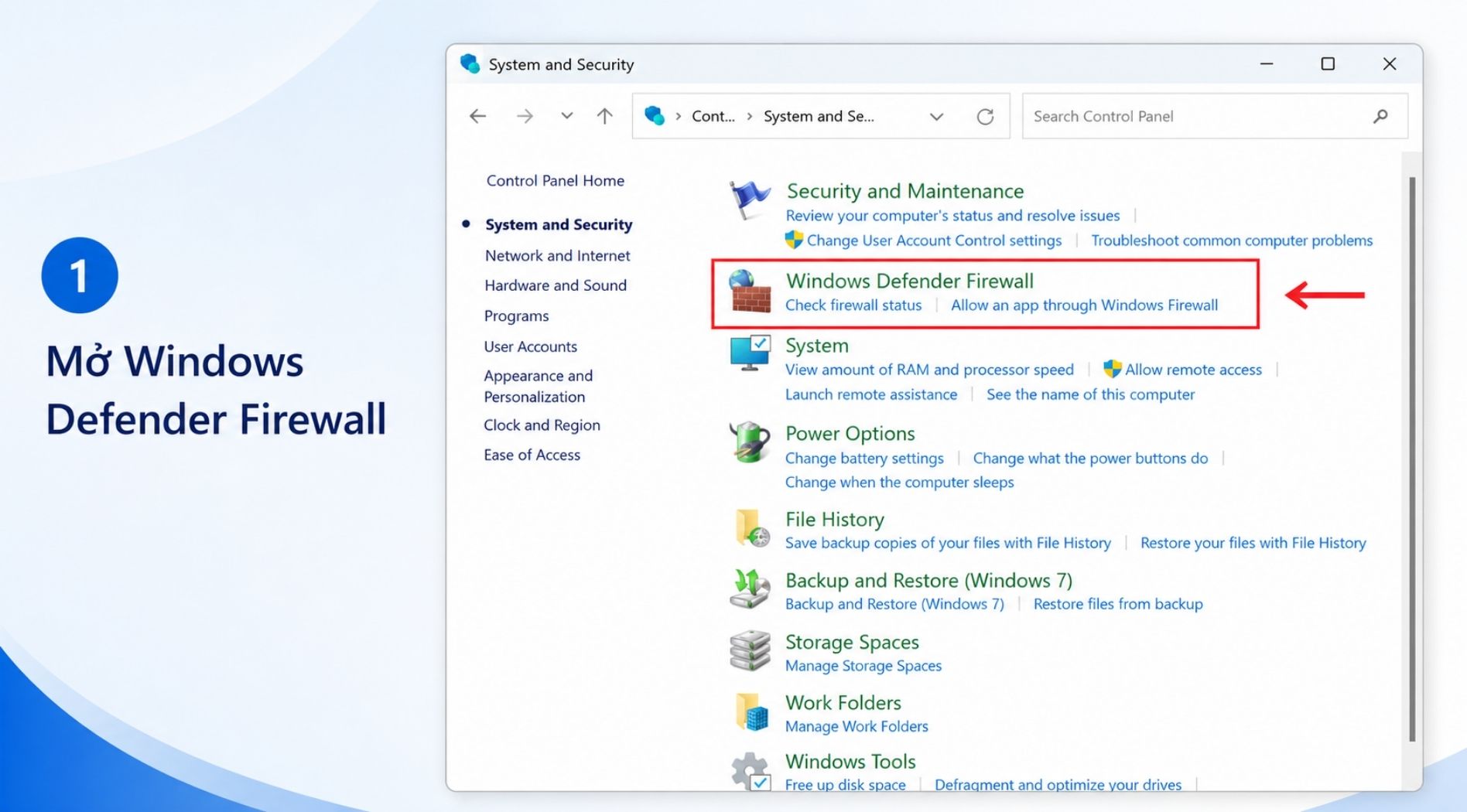
Bước 1: Vào Control Panel, sau đó chọn mục System and Security, tiếp tục chọn Windows Defender Firewall.
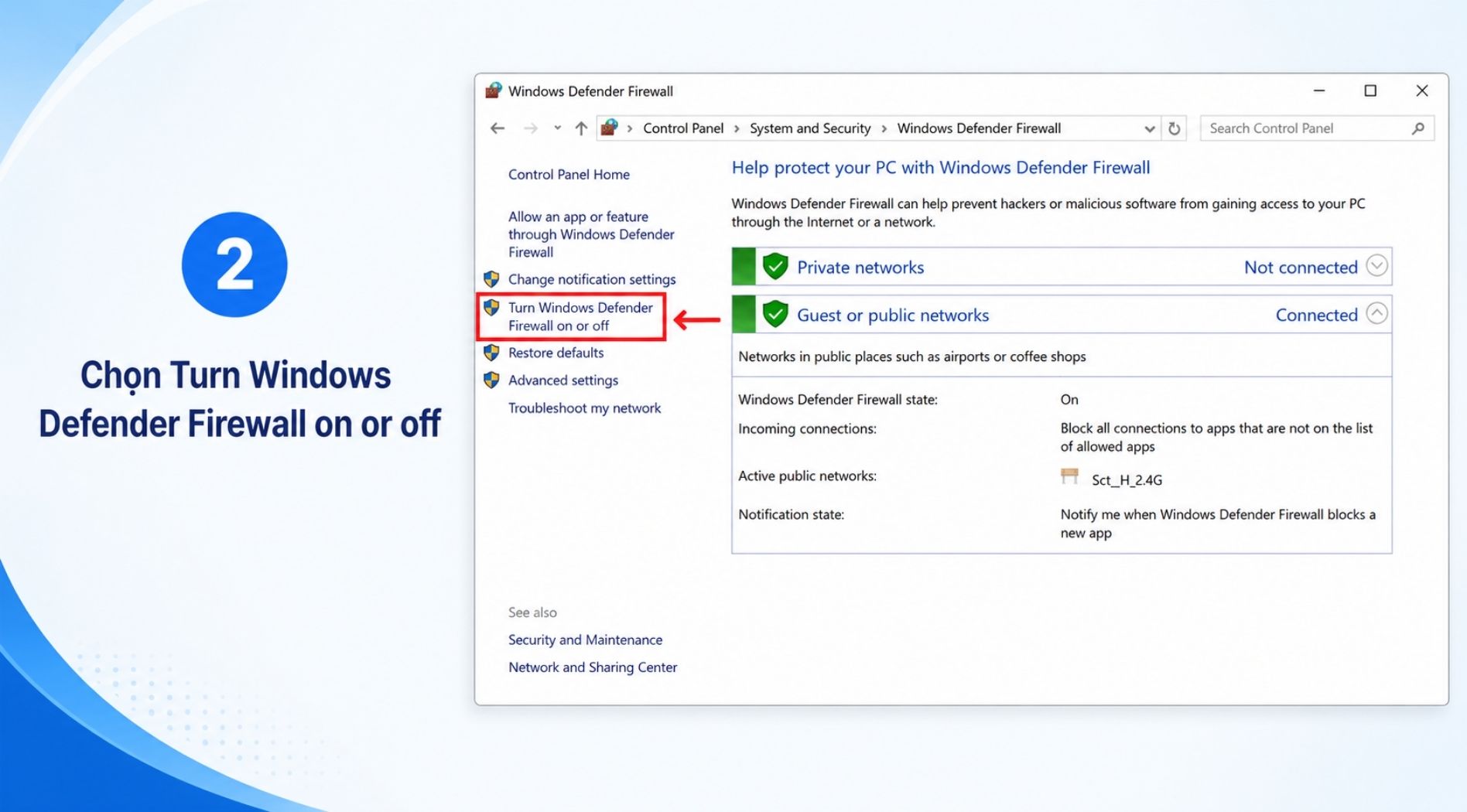
Bước 2: Chọn Turn Windows Defender Firewall on or off ở thanh bên trái.
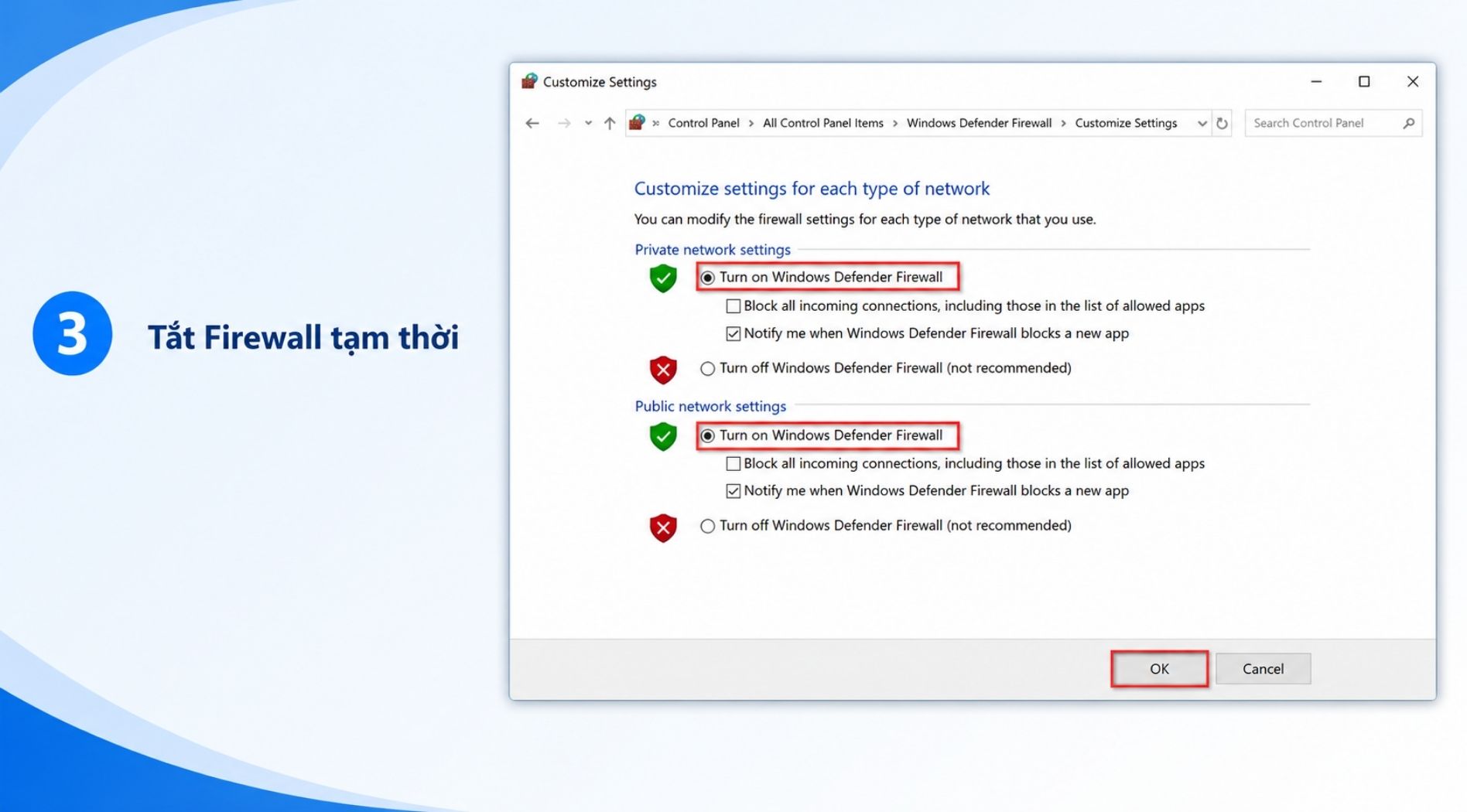
Bước 3: Tích chọn Turn off Windows Defender Firewall cho cả Private network và Public network, nhấn OK, sau đó thử truy cập lại website.
Nếu kết nối hoạt động trở lại sau khi tắt tường lửa, nguyên nhân nhiều khả năng nằm ở cấu hình bảo mật. Lúc này, người dùng nên tạo ngoại lệ cho DNS hoặc kiểm tra lại phần mềm diệt virus/VPN thay vì tắt tường lửa lâu dài.
Cập nhật hoặc cài đặt lại Network Adapter Driver
Driver card mạng (Network Adapter Driver) là phần mềm giúp hệ điều hành giao tiếp với phần cứng mạng như Wi-Fi hoặc Ethernet. Khi driver bị lỗi, quá cũ hoặc không tương thích với phiên bản Windows hiện tại, kết nối mạng sẽ hoạt động thiếu ổn định và làm gián đoạn quá trình gửi/nhận truy vấn DNS.
Người dùng có thể kiểm tra và cập nhật driver theo các bước sau:
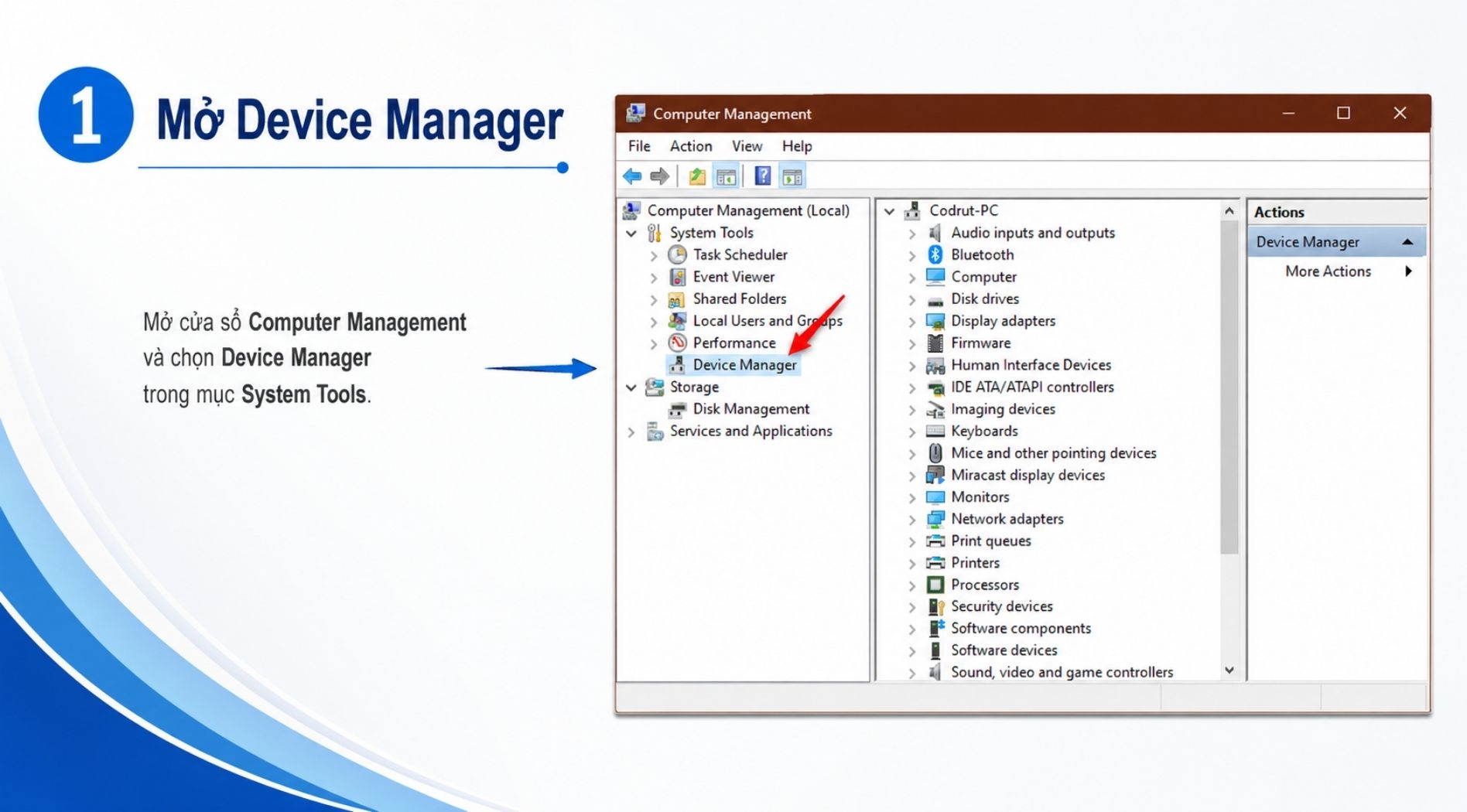
Bước 1: Mở cửa sổ Computer Management và chọn mục Device Manager.
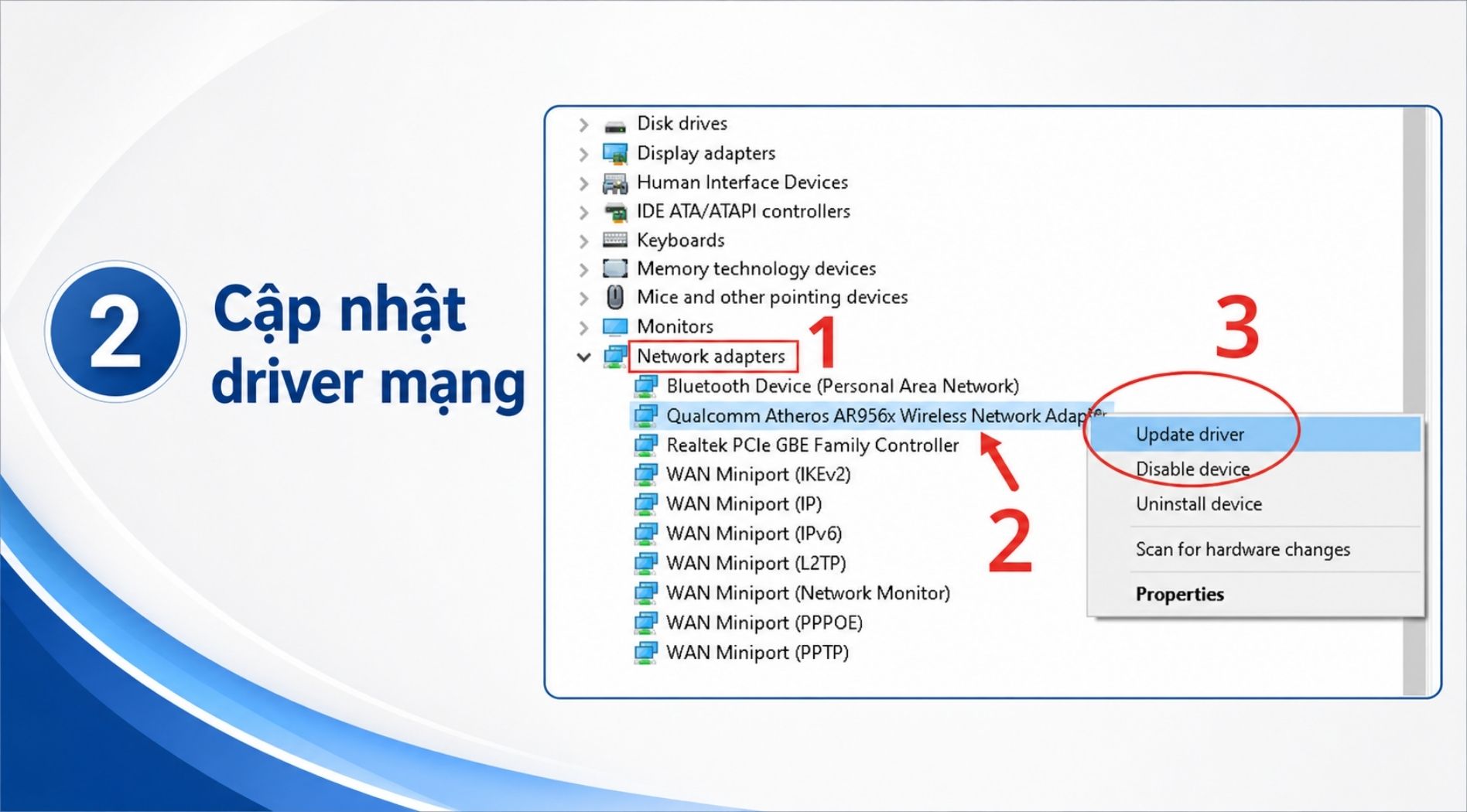
Bước 2: Mở rộng mục Network adapters, nhấp chuột phải vào card mạng đang sử dụng và chọn Update driver.
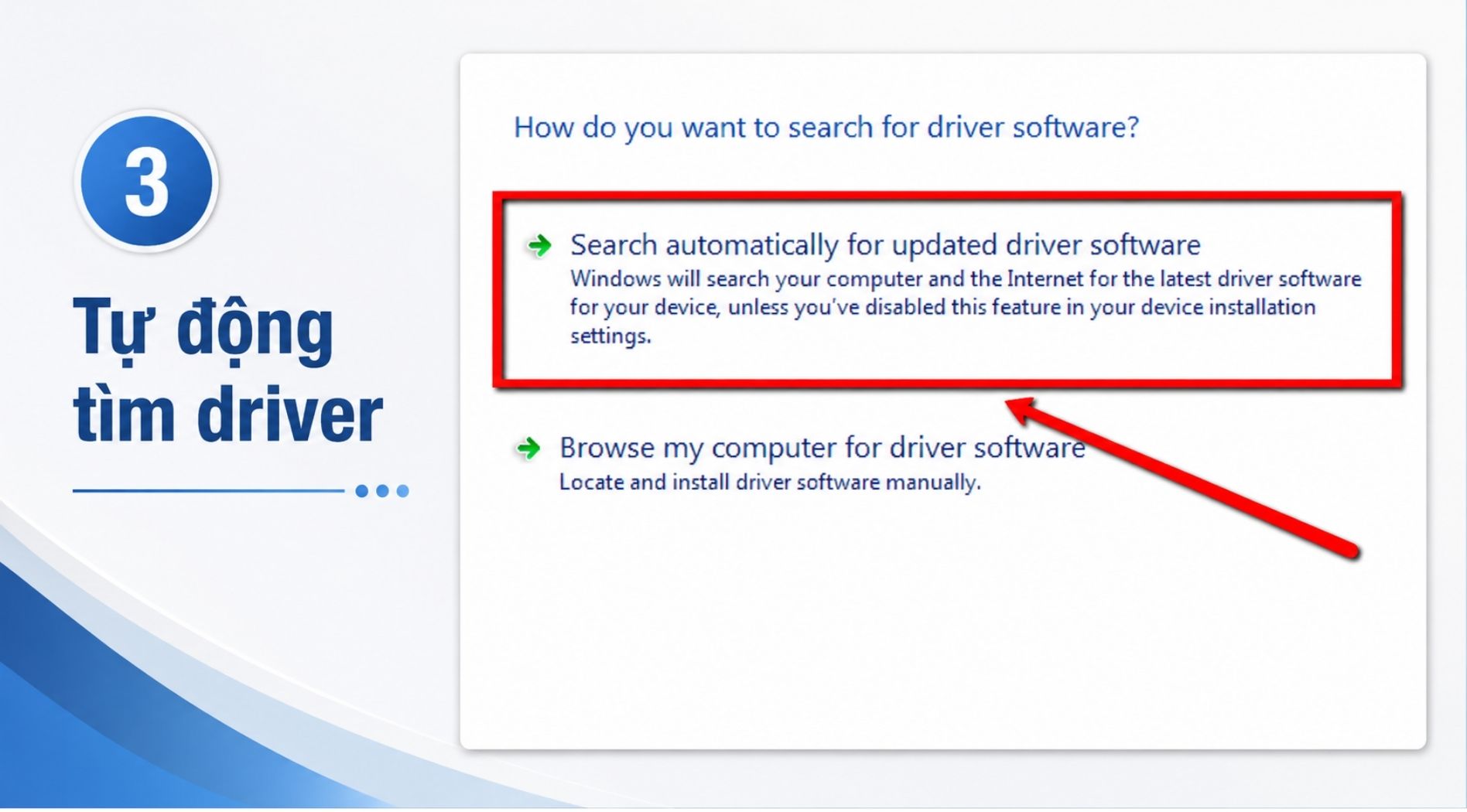
Bước 3: Chọn Search automatically for updated driver software để Windows tự tìm và cập nhật driver phù hợp.
Nếu cập nhật driver không khắc phục được lỗi DNS server isn’t responding, hãy chọn Uninstall device, sau đó khởi động lại máy tính để Windows tự nhận diện và cài đặt lại driver mạng.
Vô hiệu hóa NetBIOS qua TCP/IP
NetBIOS là giao thức mạng cũ, thường dùng để hỗ trợ chia sẻ file và nhận diện thiết bị trong mạng nội bộ. Trên các hệ thống hiện đại, giao thức này không còn quá cần thiết nhưng vẫn có thể chạy ngầm và gây xung đột trong quá trình phân giải tên miền.
Để vô hiệu hóa NetBIOS over TCP/IP, người dùng thực hiện theo các bước sau:
Bước 1: Vào Control Panel, sau đó truy cập vào Network and Sharing Center và chọn Change adapter settings.
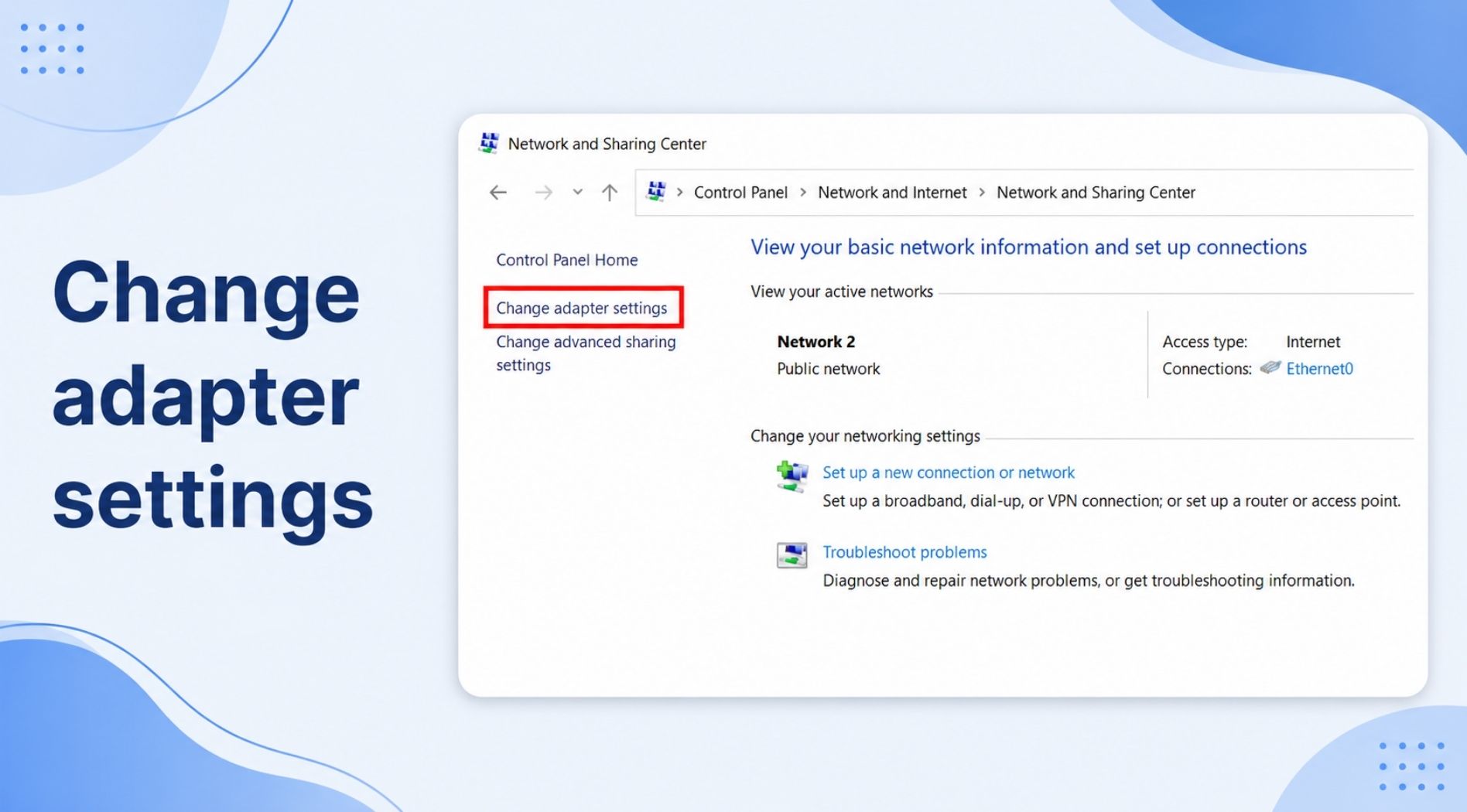
Bước 2: Nhấp chuột phải vào kết nối mạng đang sử dụng chọn Properties.
Bước 3: Chọn Internet Protocol Version 4 (TCP/IPv4) rồi nhấn Properties.
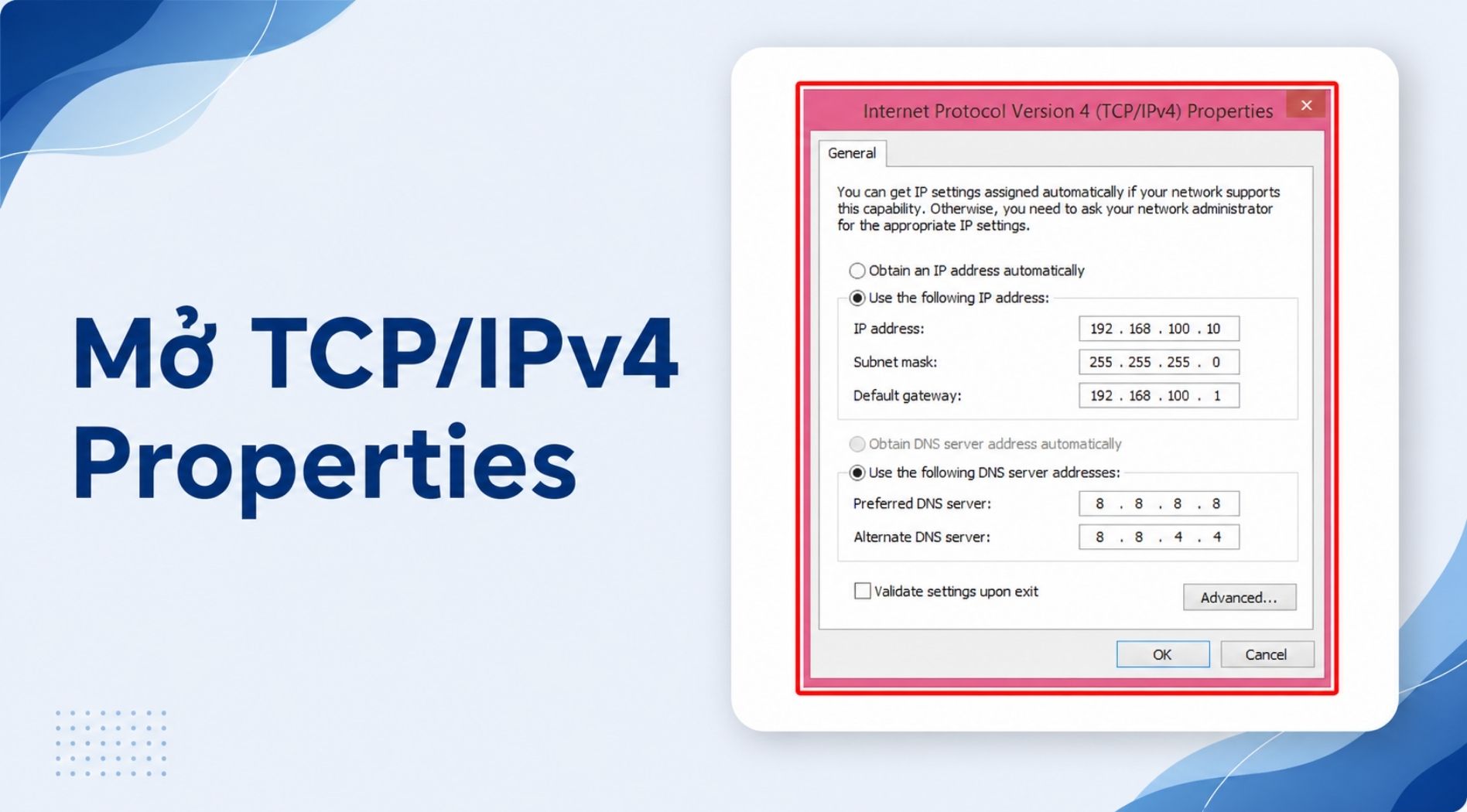
Bước 4: Chọn Advanced → chuyển sang tab WINS.
Bước 5: Tích chọn Disable NetBIOS over TCP/IP sau đó nhấn OK để lưu thay đổi.
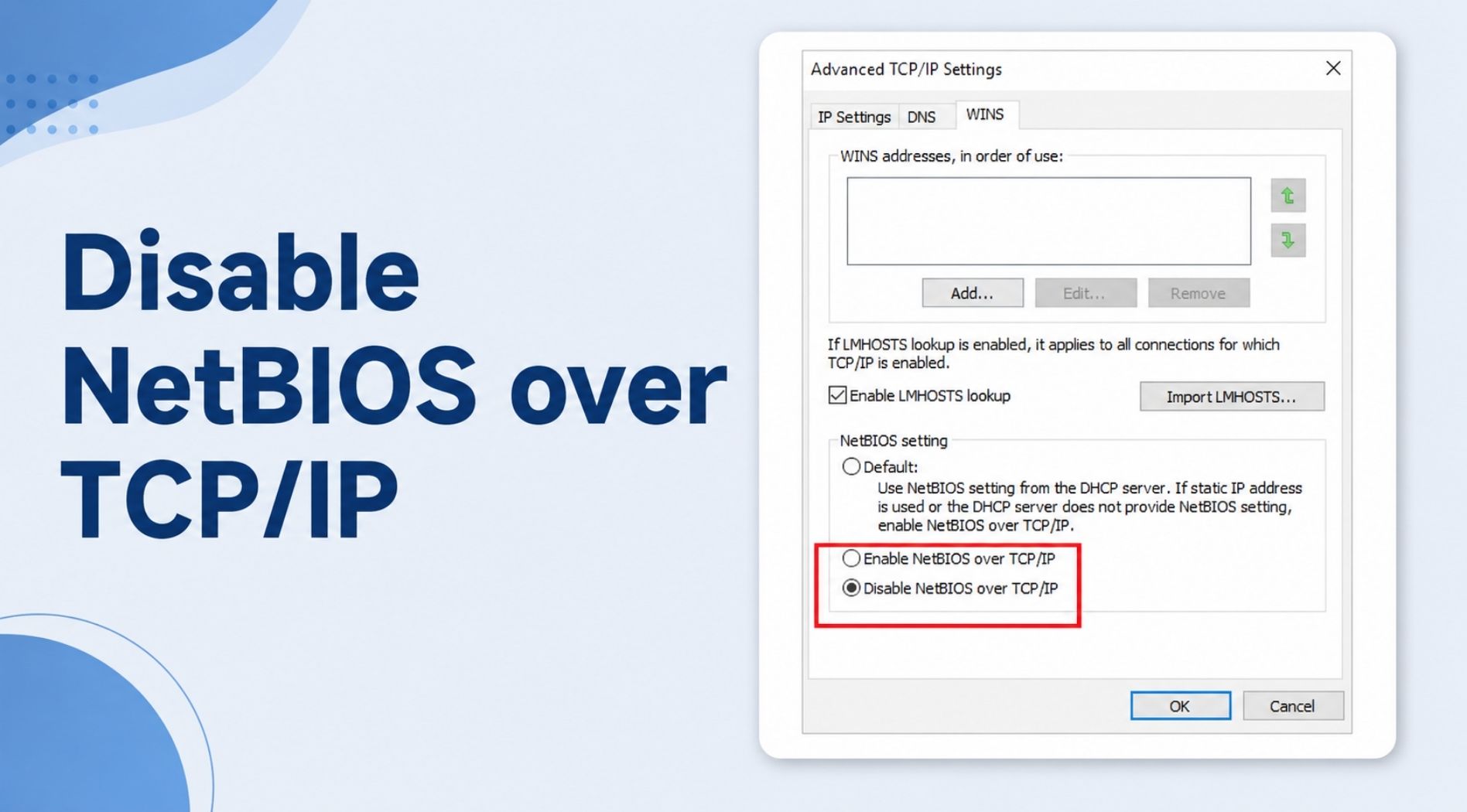
Sau khi hoàn tất, hãy kết nối lại mạng hoặc khởi động lại máy tính, sau đó kiểm tra lỗi DNS server isn’t responding đã được khắc phục hay chưa.
Bài viết vừa rồi đã giải đáp lỗi DNS server isn’t responding là gì, nguyên nhân và cách khắc phục chi tiết. Có thể thấy, lỗi này đến từ nhiều yếu tố khác nhau nhưng hầu hết đều có thể xử lý bằng những thao tác đơn giản. Hy vọng bài viết đã giúp bạn khôi phục kết nối Internet nhanh chóng và hạn chế tình trạng lỗi DNS lặp lại trong quá trình sử dụng.