VNPT Cloud GPU


VNPT Cloud Backup
VNPT Cloud Box



Cách sửa lỗi Server IP Address Could Not Be Found hiệu quả
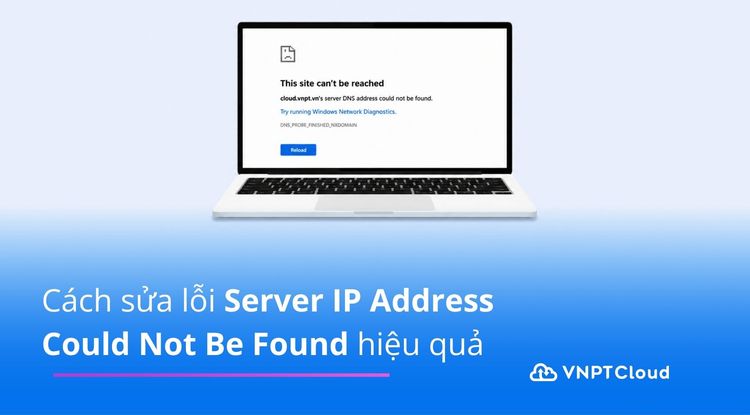

Server IP Address Could Not Be Found là lỗi khá phổ biến khi trình duyệt không thể phân giải tên miền thành địa chỉ IP của máy chủ web. Lỗi này có thể khiến bạn không truy cập được website dù kết nối Internet vẫn hoạt động bình thường. Trong bài viết này, VNPT Cloud sẽ giúp bạn hiểu lỗi này là gì, nguyên nhân thường gặp và các cách khắc phục hiệu quả theo từng bước.
Server IP Address Could Not Be Found là gì?
Lỗi Server IP Address Could Not Be Found xuất hiện khi trình duyệt không thể phân giải tên miền thành địa chỉ IP của máy chủ web. Nói đơn giản, trình duyệt nhận được tên website bạn muốn truy cập, nhưng hệ thống DNS hoặc cấu hình mạng không trả về được địa chỉ IP tương ứng để thiết lập kết nối.
Về bản chất, đây là lỗi xảy ra ở giai đoạn “tìm đường” đến máy chủ, trước khi trình duyệt gửi yêu cầu tải nội dung website. Vì vậy, lỗi có thể đến từ DNS server, cache DNS, proxy, cấu hình mạng, driver mạng hoặc chính bản ghi DNS/máy chủ của website.

Nguyên nhân gây ra lỗi Server IP Address Could Not Be Found
Lỗi Server IP Address Could Not Be Found thường xảy ra khi trình duyệt không thể phân giải tên miền thành địa chỉ IP của máy chủ web. Một số nguyên nhân phổ biến gồm:
- Sự cố từ nhà cung cấp Internet: ISP bị gián đoạn, DNS của nhà mạng gặp lỗi hoặc đường truyền không ổn định có thể khiến thiết bị không truy cập được website.
- Máy chủ DNS gặp sự cố: Nếu DNS server phản hồi chậm, ngừng hoạt động hoặc không thể phân giải tên miền, trình duyệt sẽ không tìm thấy địa chỉ IP tương ứng.
- Cấu hình DNS sai: Việc thiết lập DNS thủ công không chính xác trên máy tính, router hoặc thiết bị mạng có thể làm gián đoạn quá trình truy cập website.
- Cache trình duyệt hoặc cache DNS bị lỗi: Trình duyệt và hệ điều hành có thể lưu địa chỉ IP cũ hoặc không còn hợp lệ, khiến website không thể tải đúng.
- Tường lửa hoặc phần mềm bảo mật chặn truy cập: Một số phần mềm diệt virus, firewall hoặc cấu hình bảo mật có thể chặn nhầm truy vấn DNS hoặc kết nối đến website.
Cách sửa lỗi Server IP Address Could Not Be Found
Kiểm tra lại kết nối Internet
Trước tiên, hãy kiểm tra xem thiết bị có đang kết nối Internet bình thường hay không. Để kiểm tra, bạn có thể mở một vài website khác hoặc thử truy cập bằng trình duyệt khác như Microsoft Edge, Firefox hoặc Chrome.
Ngoài ra, bạn có thể dùng lệnh ping để kiểm tra kết nối:
Bước 1: Nhấn tổ hợp phím Windows + R, nhập cmd và nhấn Enter.
Bước 2: Trong cửa sổ Command Prompt, nhập lệnh: ping google.com
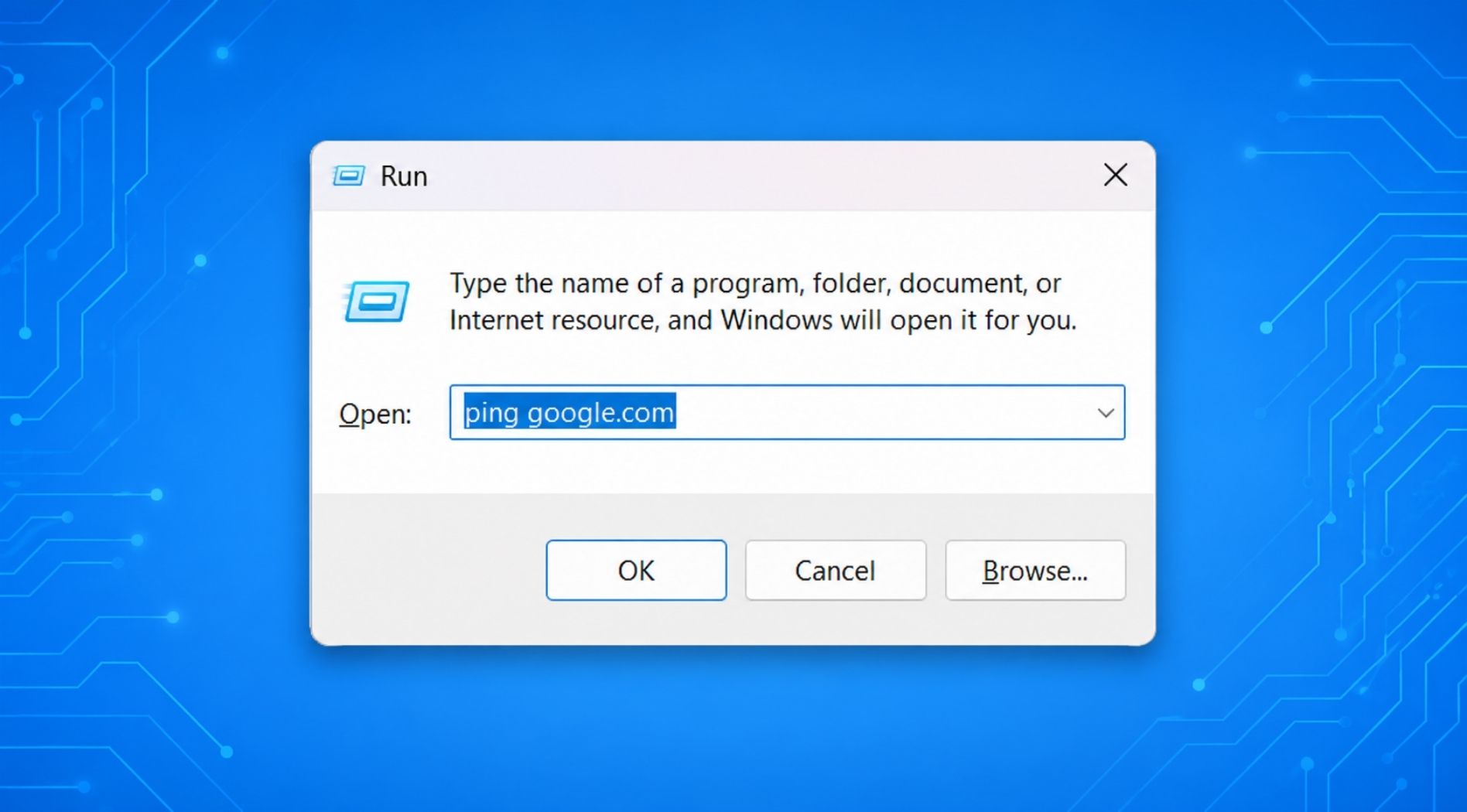
Nếu màn hình trả về thông số phản hồi, kết nối mạng vẫn đang hoạt động. Nếu lệnh báo lỗi hoặc không có phản hồi, bạn nên kiểm tra lại WiFi, dây mạng, modem/router hoặc liên hệ nhà cung cấp Internet.
Sử dụng Windows Network Diagnostics
Windows có công cụ chẩn đoán mạng tích hợp sẵn, giúp tự động kiểm tra và sửa một số lỗi kết nối cơ bản.
Bước 1: Click chuột phải vào biểu tượng Wi‑Fi hoặc Ethernet trên thanh Taskbar.
Bước 2: Chọn Troubleshoot problems.
Bước 3: Chờ Windows kiểm tra lỗi và làm theo hướng dẫn hiển thị trên màn hình.
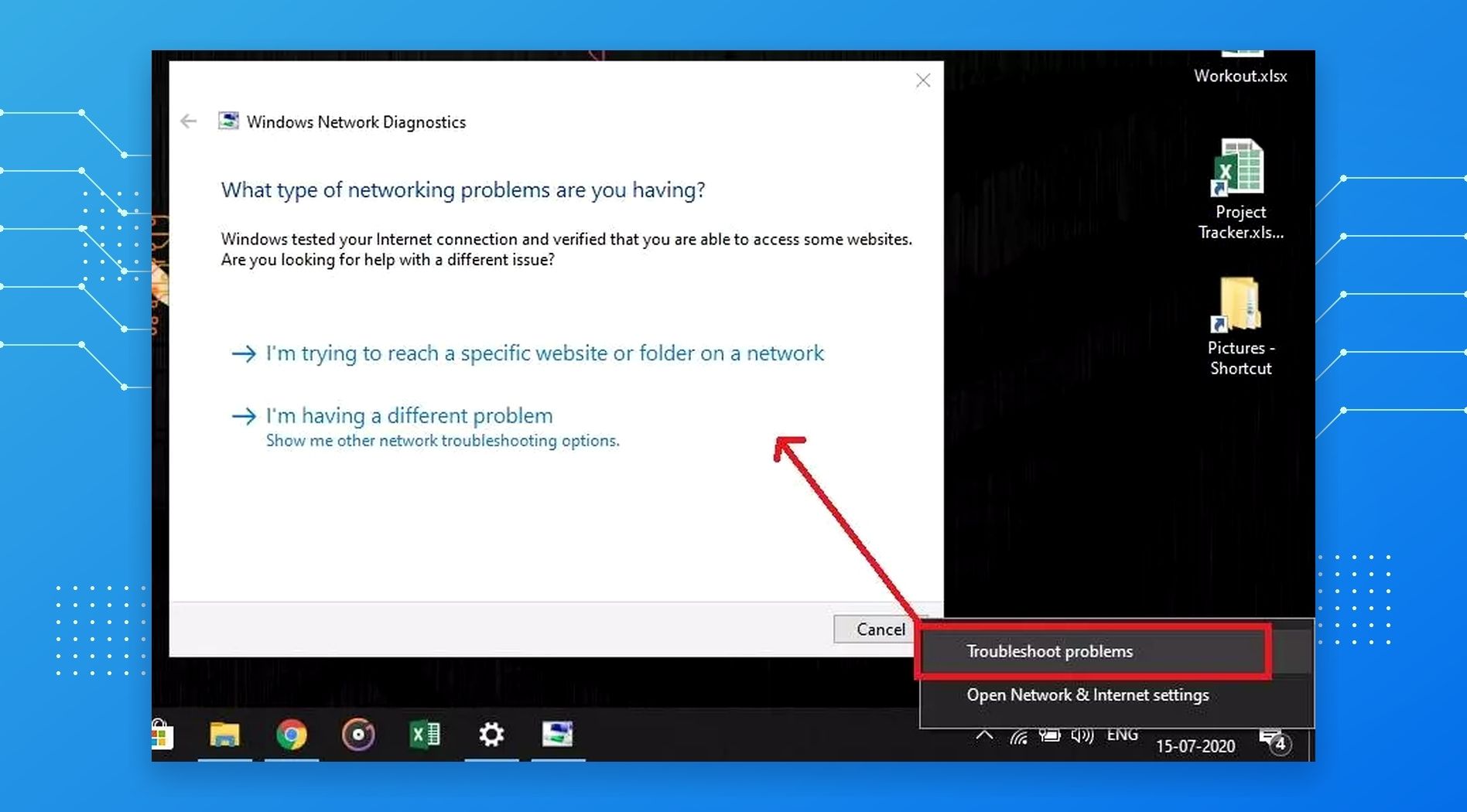
Nếu công cụ phát hiện lỗi, hệ thống có thể tự động áp dụng cấu hình mạng phù hợp hoặc gợi ý cách xử lý tiếp theo.
Kiểm tra DNS server
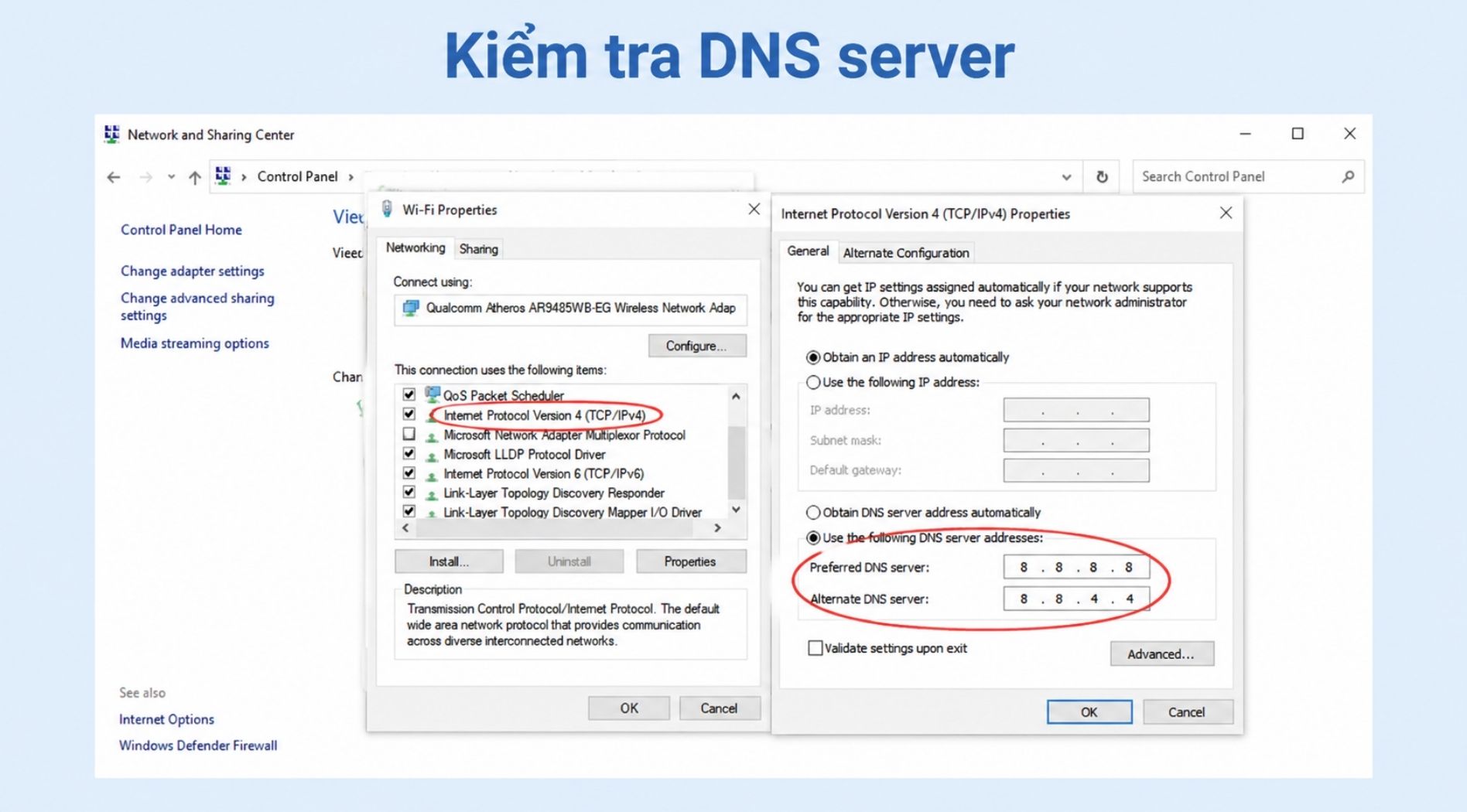
Nếu DNS của nhà mạng phản hồi chậm hoặc gặp sự cố, bạn có thể đổi sang DNS công cộng như Google DNS hoặc Cloudflare DNS.
- Bước 1: Mở Network & Internet settings.
- Bước 2: Chọn Advanced network settings > More network adapter options.
- Bước 3: Click chuột phải vào kết nối đang dùng và chọn Properties.
- Bước 4: Chọn Internet Protocol Version 4 (TCP/IPv4) > Properties.
- Bước 5: Tick chọn Use the following DNS server addresses.
Bạn có thể nhập Google DNS:
- Preferred DNS server: 8.8.8.8
- Alternate DNS server: 8.8.4.4
Hoặc Cloudflare DNS:
- Preferred DNS server: 1.1.1.1
- Alternate DNS server: 1.0.0.1
Bước 6: Nhấn OK, sau đó mở lại trình duyệt và kiểm tra website
Kiểm tra cài đặt proxy
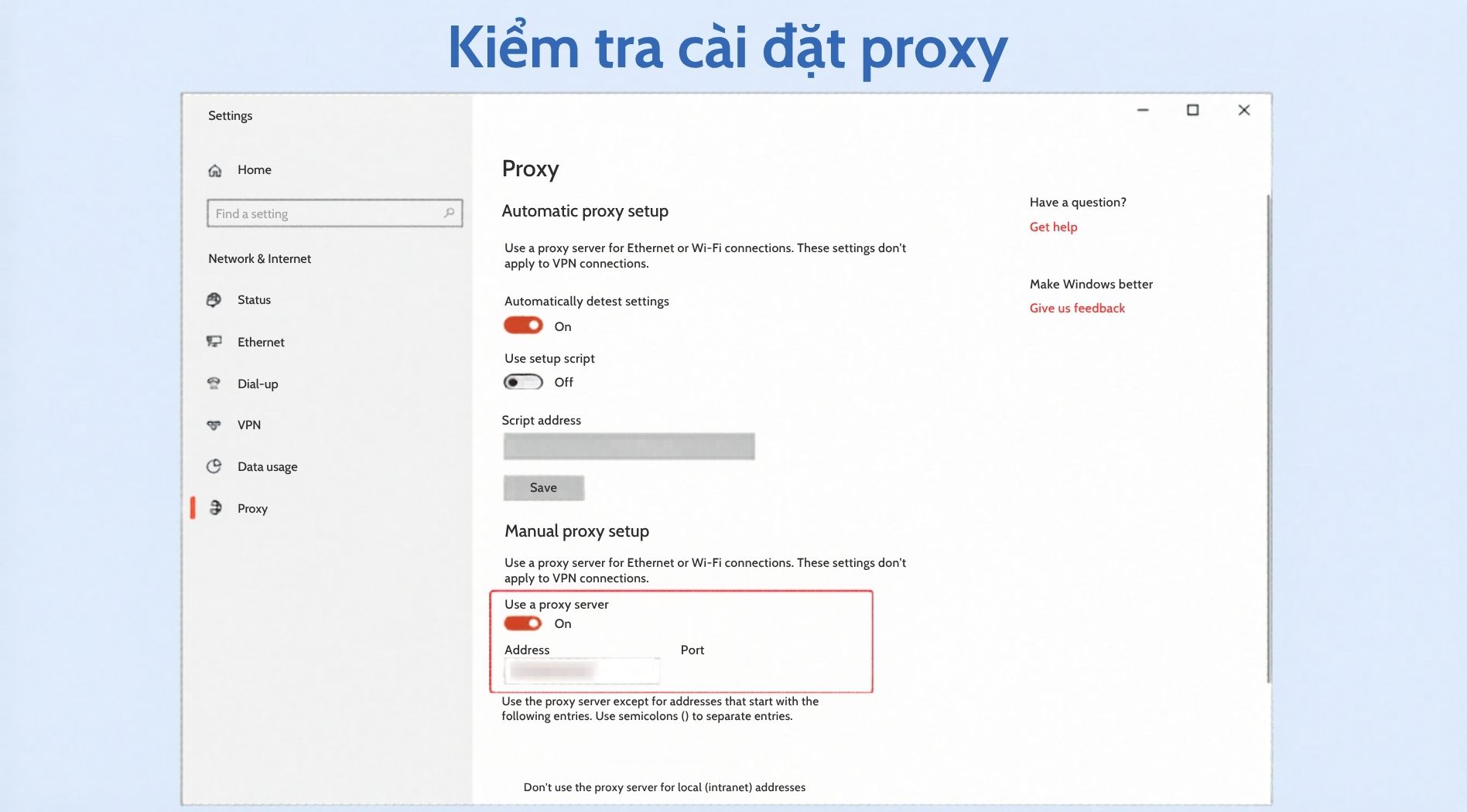
Proxy sai cấu hình có thể làm trình duyệt không tìm được địa chỉ IP của máy chủ web. Nếu bạn không chủ động dùng proxy, hãy kiểm tra và tắt các thiết lập proxy tự động hoặc thủ công trên máy.
- Bước 1: Mở trình duyệt Chrome, nhấn biểu tượng ba chấm ở góc phải.
- Bước 2: Chọn Settings.
- Bước 3: Tìm mục System, sau đó chọn Open your computer’s proxy settings.
- Bước 4: Trong phần Proxy của Windows, bật Automatically detect settings.
- Bước 5: Tắt các proxy thủ công nếu không sử dụng.
Xóa cache trình duyệt và cache DNS
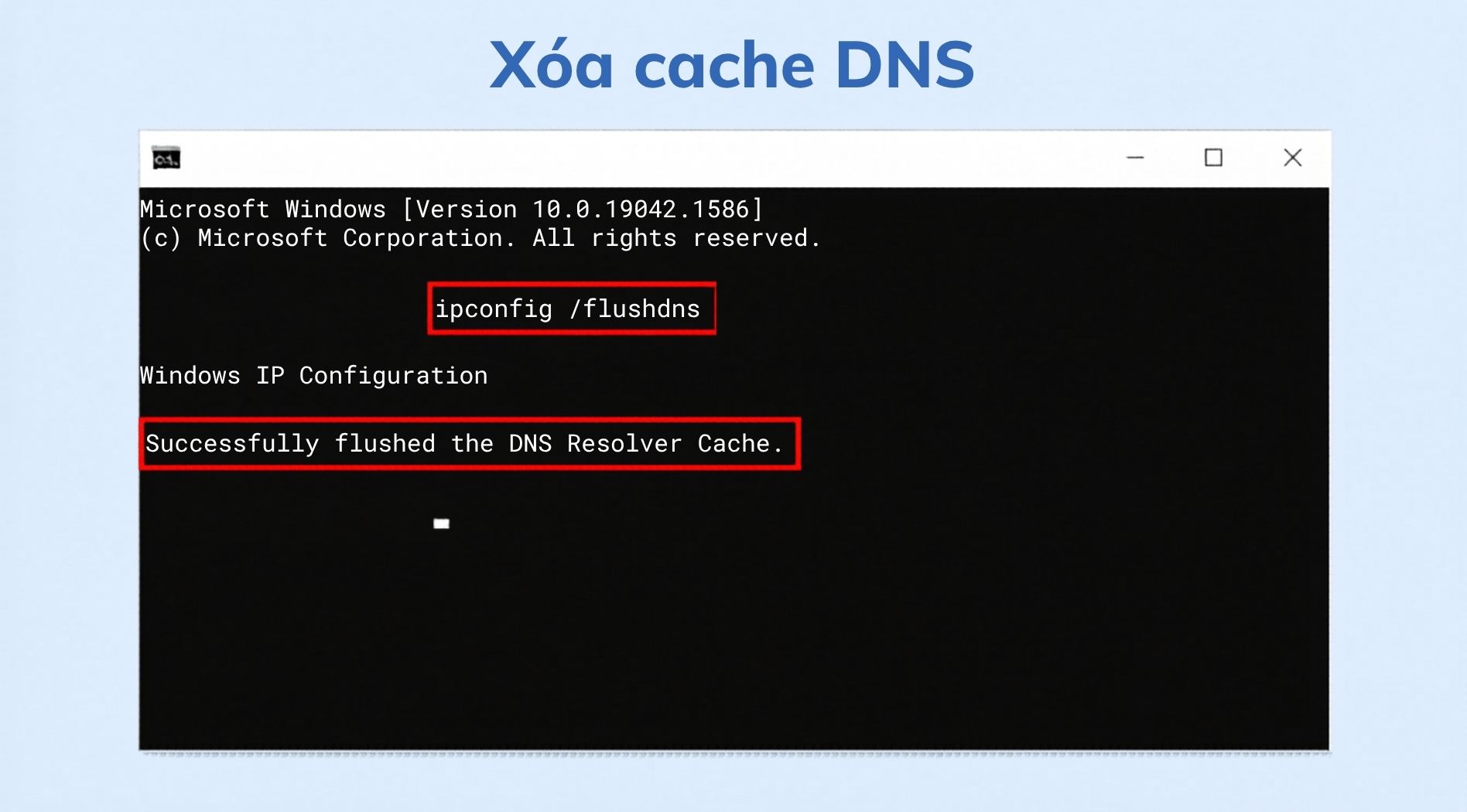
DNS cache cũ hoặc bị lỗi có thể khiến máy tính truy cập nhầm địa chỉ IP. Bạn có thể xóa DNS cache bằng Command Prompt.
Bước 1: Mở Command Prompt với quyền Administrator.
Bước 2: Nhập lệnh: ipconfig /flushdns
Bước 3: Nếu màn hình hiển thị thông báo Successfully flushed the DNS Resolver Cache, nghĩa là cache DNS đã được xóa thành công.
Khởi động lại dịch vụ DNS Client
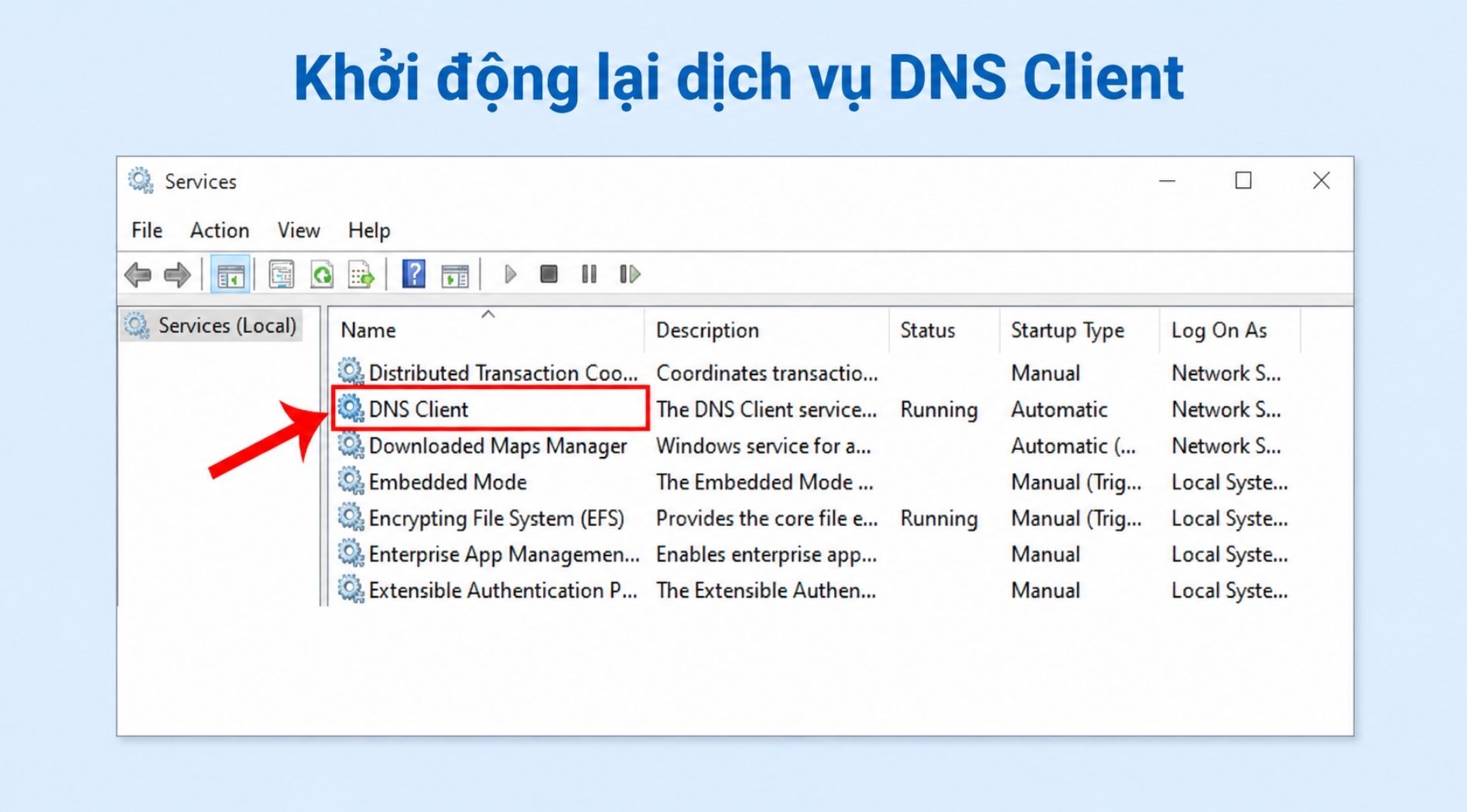
DNS Client là dịch vụ Windows hỗ trợ phân giải tên miền và lưu DNS cache trên máy tính. Nếu dịch vụ này gặp lỗi, thiết bị có thể không phân giải được tên miền chính xác.
Bước 1: Nhấn Windows + R, nhập: services.msc, sau đó nhấn Enter.
Bước 2: Trong cửa sổ Services, tìm DNS Client.
Bước 3: Click chuột phải vào DNS Client và chọn Restart.
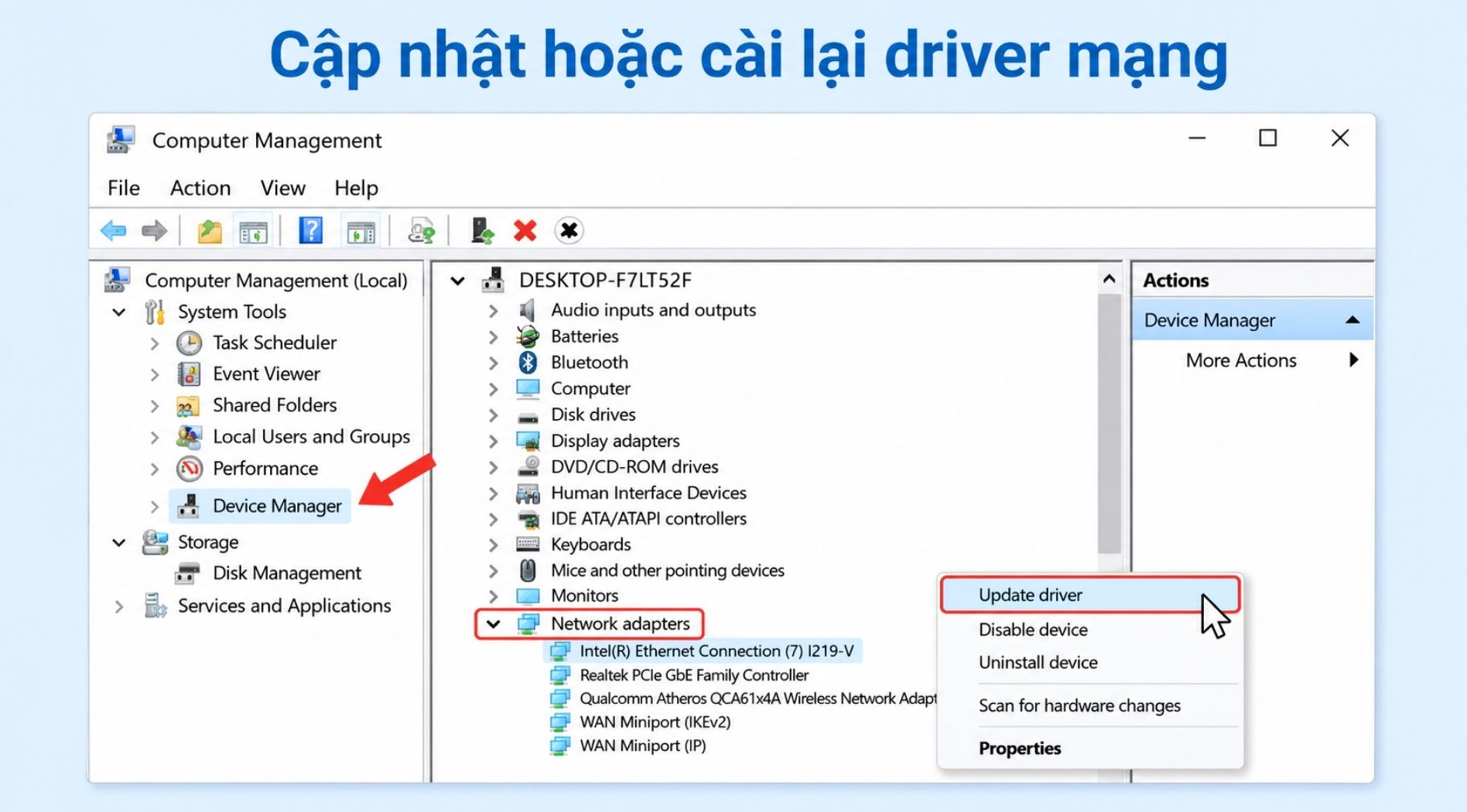
Cập nhật hoặc cài lại driver mạng
Driver mạng lỗi thời hoặc không tương thích có thể khiến máy tính không xử lý đúng kết nối DNS, từ đó gây lỗi Server IP Address Could Not Be Found.
- Bước 1: Nhấn Windows + R, nhập: devmgmt.msc
- Sau đó nhấn Enter để mở Device Manager.
- Bước 2: Mở mục Network adapters.
- Bước 3: Click chuột phải vào card mạng đang sử dụng, chọn Update driver.
- Bước 4: Chọn Search automatically for drivers và làm theo hướng dẫn.
Đặt lại cấu hình IP và Winsock
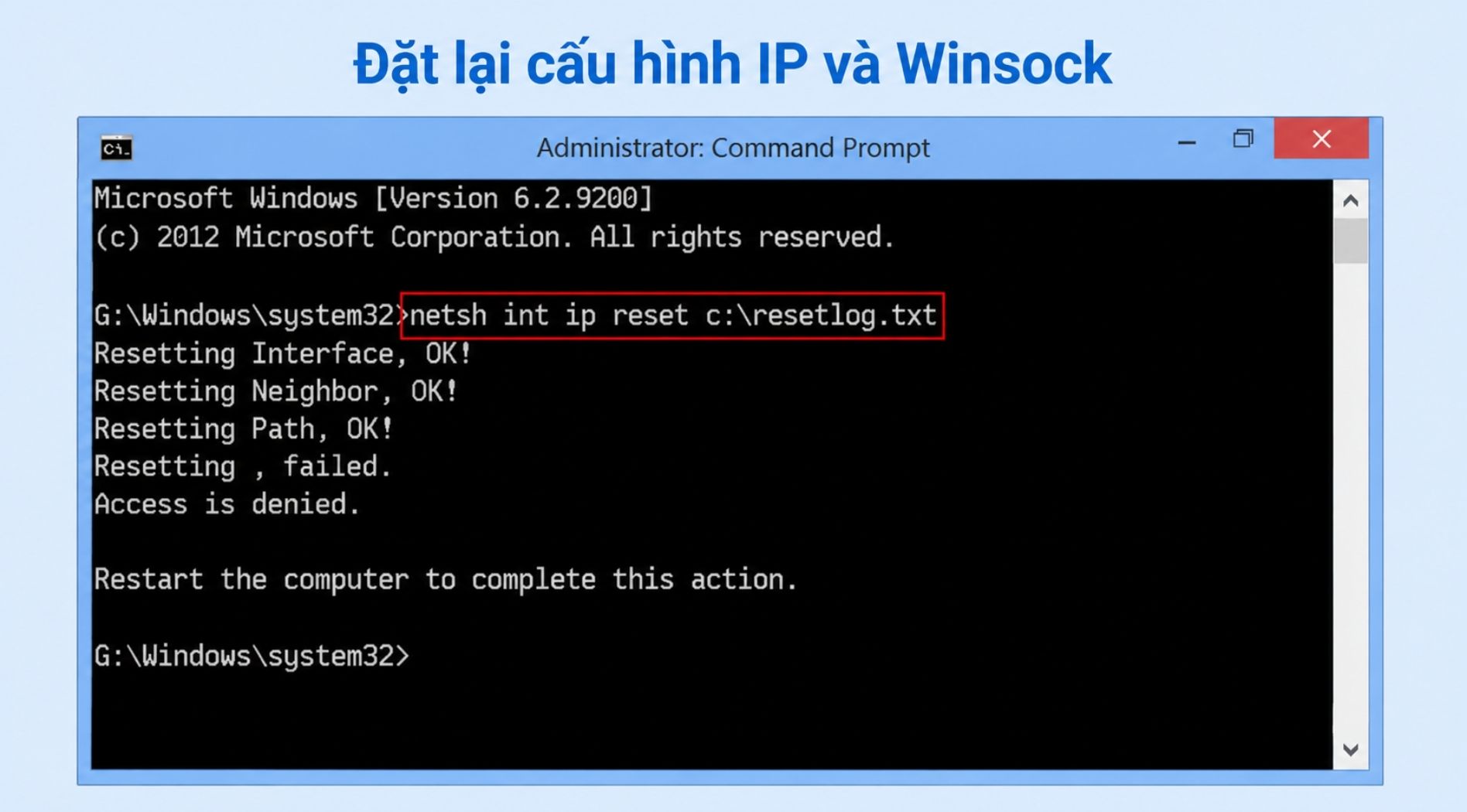
Nếu đã thử các cách trên nhưng lỗi vẫn chưa được khắc phục, bạn có thể đặt lại cấu hình mạng trên Windows để loại bỏ xung đột IP hoặc Winsock.
Để có thể đặt lại bạn thực hiện lần lượt các bước sau:
Bước 1: Mở Command Prompt với quyền Administrator.
Bước 2: Nhập lệnh sau và nhấn Enter netsh winsock reset
Bước 3: Tiếp tục nhập lệnh netsh int ipv4 reset reset.log
Bước 4: Khởi động lại máy tính để các thay đổi có hiệu lực. Sau đó, mở lại trình duyệt và kiểm tra website còn báo lỗi Server IP Address Could Not Be Found hay không.
Kiểm tra file hosts và thư mục cấu hình mạng
File hosts trong thư mục etc có thể ánh xạ sai tên miền sang địa chỉ IP, khiến trình duyệt không tìm được máy chủ chính xác.
Bước 1: Mở File Explorer và truy cập đường dẫn C:\Windows\System32\drivers\etc
Bước 2: Sao lưu toàn bộ file trong thư mục này sang một vị trí khác.
Bước 3: Mở file hosts bằng Notepad với quyền Administrator.
Bước 4: Kiểm tra xem tên miền đang lỗi có bị gán với địa chỉ IP lạ hay không.
Bước 5: Nếu có dòng cấu hình bất thường, hãy xóa dòng đó, lưu file và khởi động lại trình duyệt.
Câu hỏi thường gặp về Server IP Address Could Not Be Found
192.168.1.1 có phải là địa chỉ IP hợp lệ không?
Có. 192.168.1.1 là địa chỉ IP hợp lệ, thuộc dải IP riêng dùng trong mạng nội bộ. Địa chỉ này thường được router hoặc modem sử dụng làm IP quản trị, cho phép người dùng truy cập vào trang cấu hình thiết bị. Tuy nhiên, 192.168.1.1 không phải IP công khai nên không thể truy cập trực tiếp từ Internet như địa chỉ của một website thông thường.
Lỗi này có giống lỗi 404 Not Found không?
Không giống nhau. Server IP Address Could Not Be Found xảy ra khi trình duyệt không thể phân giải tên miền thành địa chỉ IP để kết nối đến máy chủ. Trong khi đó, 404 Not Found nghĩa là trình duyệt đã kết nối được với máy chủ, nhưng máy chủ không tìm thấy trang hoặc tài nguyên mà bạn yêu cầu.
Làm sao để biết mạng của tôi bị lỗi hay máy chủ web bị sập?
Bạn có thể kiểm tra bằng cách truy cập thử nhiều website khác nhau. Nếu tất cả đều không vào được, lỗi thường nằm ở kết nối mạng, thiết bị hoặc DNS phía bạn. Nếu chỉ một website gặp lỗi trong khi các trang khác vẫn truy cập bình thường, nhiều khả năng máy chủ we hoặc DNS của website đó đang gặp sự cố.
Server IP Address Could Not Be Found là lỗi phổ biến nhưng không quá khó xử lý nếu bạn kiểm tra đúng nguyên nhân theo từng bước. Từ DNS, proxy, cache trình duyệt, cache hệ thống đến driver mạng và trạng thái máy chủ web, mỗi yếu tố đều có thể ảnh hưởng đến khả năng truy cập website. Điều quan trọng là bạn nên khoanh vùng lỗi trước khi sửa, lỗi xảy ra trên một thiết bị hay nhiều thiết bị, trên một website hay nhiều website, từ một mạng hay nhiều mạng khác nhau.