VNPT Cloud GPU


VNPT Cloud Backup
VNPT Cloud Box



Proxmox là gì? Tính năng và so sánh với VMware

Thay vì đầu tư nhiều máy chủ vật lý cho từng dịch vụ, doanh nghiệp có thể sử dụng nền tảng ảo hóa để phân chia và sử dụng tài nguyên hiệu quả hơn. Proxmox là một giải pháp mã nguồn mở đáp ứng nhu cầu này, đồng thời hỗ trợ quản lý máy ảo và container. Bài viết dưới đây sẽ giúp bạn hiểu rõ Proxmox là gì và nền tảng này hoạt động như thế nào.
Proxmox là gì?
Proxmox VE (Proxmox Virtual Environment) là nền tảng ảo hóa máy chủ mã nguồn mở, được xây dựng trên Debian GNU/Linux và cài đặt trực tiếp trên máy chủ vật lý. Proxmox cho phép quản lý tập trung máy ảo, container, lưu trữ, mạng và cluster thông qua giao diện web.
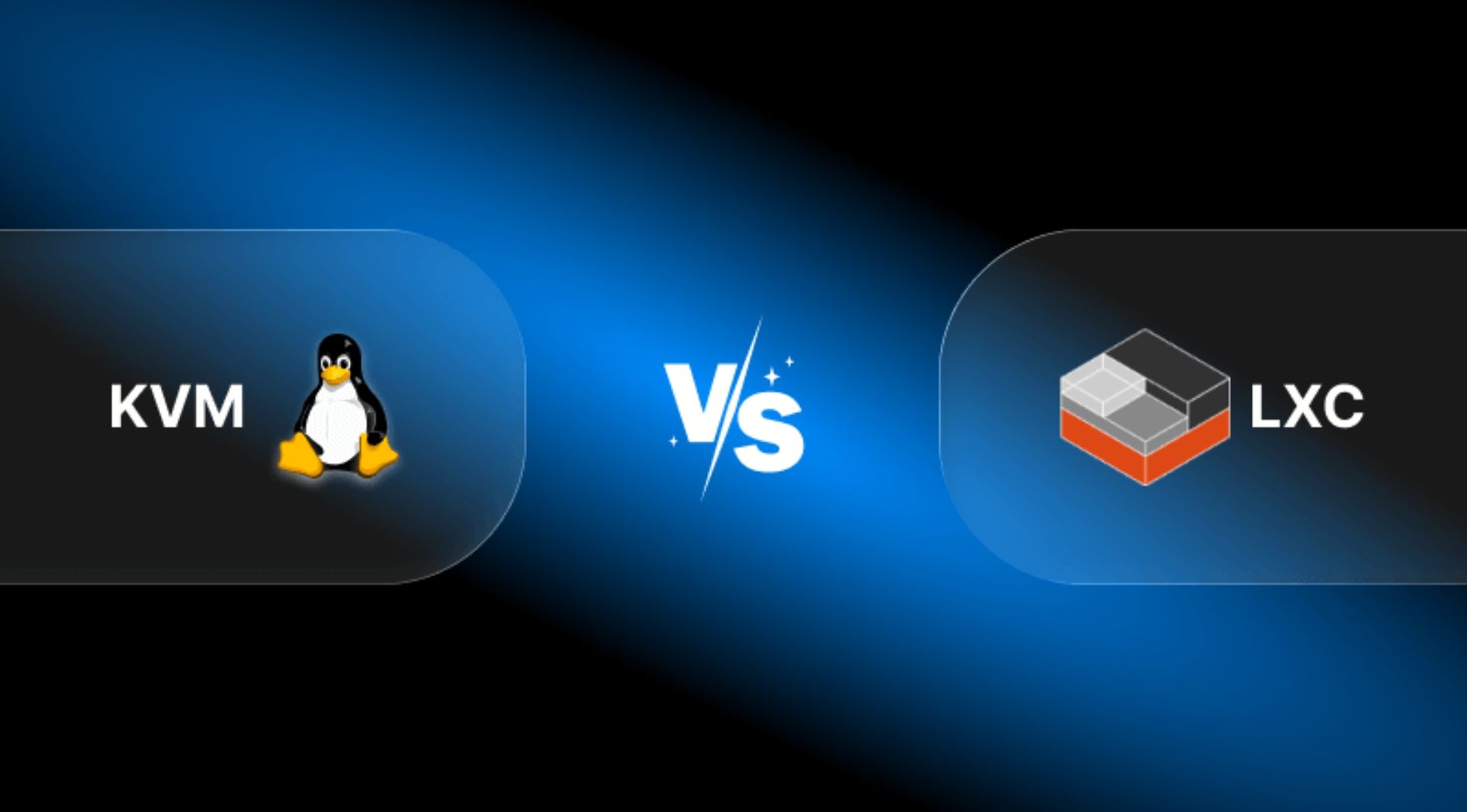
Proxmox VE tích hợp hai công nghệ ảo hóa chính:
- KVM (Kernel-based Virtual Machine): Tạo máy ảo độc lập, có tài nguyên CPU, RAM, ổ đĩa và mạng riêng. KVM phù hợp để chạy Windows, Linux, BSD hoặc các workload yêu cầu mức độ cô lập cao.
- LXC (Linux Containers): Tạo container Linux dùng chung kernel với máy chủ, nhờ đó khởi động nhanh và tiêu thụ ít tài nguyên hơn máy ảo KVM.
Nhờ sự kết hợp này, Proxmox cho phép bạn triển khai cả workload nặng cần VM độc lập lẫn các microservice nhẹ cần container trên cùng một cluster, thay vì phải dùng hai nền tảng riêng biệt.
Proxmox dùng để làm gì?
Trong thực tế, Proxmox thường được sử dụng cho các nhu cầu chính sau:
- Ảo hóa và hợp nhất máy chủ: Proxmox cho phép chạy nhiều máy ảo Windows, Linux và container LXC trên cùng một máy chủ vật lý. Nhờ đó, doanh nghiệp có thể tận dụng hiệu quả CPU, RAM và storage, đồng thời giảm số lượng máy chủ vật lý cần vận hành.
- Xây dựng và quản lý cluster: Nhiều node Proxmox có thể được kết nối thành một cluster để quản lý tập trung máy ảo, container và tài nguyên. Mô hình này hỗ trợ live migration và High Availability (HA), giúp tăng tính liên tục cho dịch vụ.
- Triển khai hệ thống lưu trữ tập trung: Proxmox hỗ trợ nhiều loại storage như ZFS, Ceph, NFS và iSCSI. Nhờ đó, doanh nghiệp có thể xây dựng hệ thống lưu trữ phù hợp cho cả mô hình đơn node và cluster nhiều máy chủ.
- Xây dựng môi trường Dev/Test và Lab: Quản trị viên có thể nhanh chóng tạo, nhân bản, chụp snapshot và khôi phục máy ảo hoặc container để phát triển, kiểm thử và học tập mà không ảnh hưởng đến hệ thống production.
- Sao lưu và khôi phục dữ liệu: Proxmox hỗ trợ sao lưu máy ảo và container, đồng thời có thể kết hợp với Proxmox Backup Server để thực hiện incremental backup, deduplication, mã hóa và khôi phục dữ liệu khi cần.
- Quản lý và tự động hóa hạ tầng: Bên cạnh giao diện web, Proxmox còn cung cấp CLI và REST API, giúp quản trị viên theo dõi, cấu hình và tự động hóa việc vận hành máy ảo, container, storage và cluster từ một nền tảng duy nhất.
Proxmox hoạt động như thế nào?
Proxmox VE được cài đặt trực tiếp trên máy chủ vật lý và sử dụng tài nguyên phần cứng như CPU, RAM, ổ đĩa và card mạng để xây dựng môi trường ảo hóa. Trên nền tảng này, Proxmox kết hợp KVM để tạo máy ảo và LXC để chạy container Linux, đồng thời quản lý toàn bộ VM, container, storage và network thông qua giao diện web, CLI hoặc REST API.
Quy trình hoạt động của Proxmox VE có thể hiểu qua các thành phần chính sau:
- Máy chủ vật lý: Proxmox VE được cài trực tiếp lên server, đóng vai trò nền tảng cung cấp và phân bổ tài nguyên cho các workload ảo hóa.
- Lớp ảo hóa KVM và LXC: KVM tạo các máy ảo có hệ điều hành và phần cứng ảo hóa riêng, phù hợp với Windows, Linux, BSD hoặc các workload yêu cầu mức độ cô lập cao. Trong khi đó, LXC cho phép chạy các container Linux dùng chung kernel với máy chủ, nhờ vậy khởi động nhanh và sử dụng ít tài nguyên hơn.
- Máy ảo và container: Quản trị viên có thể tạo, cấu hình, khởi động, dừng, nhân bản hoặc snapshot VM và container. Mỗi workload được cấp CPU, RAM, storage và network tùy theo nhu cầu.
- Storage và Network: Proxmox kết nối workload với nhiều loại storage như local storage, ZFS, NFS, iSCSI hoặc Ceph. Về mạng, Proxmox hỗ trợ bridge, VLAN và SDN để kết nối máy ảo, container với mạng bên ngoài hoặc phân tách lưu lượng giữa các hệ thống.
- Cluster và High Availability: Khi triển khai nhiều node, các máy chủ Proxmox có thể được kết nối thành cluster để quản lý tập trung. Cluster hỗ trợ các tính năng như live migration và High Availability, giúp di chuyển hoặc tự động khởi động lại workload trên node khác khi xảy ra sự cố.
- Lớp quản trị: Toàn bộ hạ tầng có thể được điều khiển thông qua Web GUI, CLI hoặc REST API. Nhờ đó, quản trị viên có thể theo dõi tài nguyên, quản lý VM và container, cấu hình storage, network, backup cũng như tự động hóa các tác vụ vận hành.
Những tính năng nổi bật của Proxmox
Proxmox VE tích hợp nhiều tính năng phục vụ toàn bộ vòng đời của hạ tầng ảo hóa, từ triển khai máy ảo và container đến quản lý tài nguyên, lưu trữ, mạng, sao lưu và khôi phục dữ liệu. Những tính năng đáng chú ý gồm:
Hỗ trợ KVM và LXC
Proxmox VE hỗ trợ đồng thời KVM và LXC trên cùng một nền tảng. KVM cho phép tạo các máy ảo độc lập để chạy Windows, Linux hoặc các hệ điều hành khác, trong khi LXC cung cấp môi trường container nhẹ, khởi động nhanh và tiêu thụ ít tài nguyên hơn.
Giao diện quản lý tập trung
Thông qua Web UI, quản trị viên có thể triển khai, cấu hình và giám sát máy ảo, container, storage, network và cluster từ một giao diện duy nhất. Proxmox cũng cung cấp CLI và REST API, phù hợp với các nhu cầu quản trị nâng cao và tự động hóa.
Live Migration
Live Migration cho phép di chuyển máy ảo đang hoạt động giữa các node mà không cần tắt máy. Tính năng này hỗ trợ bảo trì phần cứng, điều phối tài nguyên và cân bằng tải, đồng thời hạn chế tối đa thời gian gián đoạn dịch vụ.
Lưu trữ linh hoạt
Proxmox hỗ trợ nhiều mô hình storage như LVM, ZFS, NFS, SMB/CIFS, iSCSI và Ceph. Trong đó, Ceph có thể được sử dụng để xây dựng hệ thống lưu trữ phân tán, giúp tăng khả năng mở rộng và tính sẵn sàng cho dữ liệu.
Quản lý mạng ảo hóa
Proxmox hỗ trợ Linux Bridge, VLAN, Bonding và Software-Defined Network (SDN), giúp kết nối hoặc phân tách lưu lượng giữa các máy ảo và container. Tùy phiên bản và mô hình triển khai, SDN có thể hỗ trợ các công nghệ như VXLAN và BGP EVPN cho mạng overlay và môi trường multi-tenant.
Sao lưu và khôi phục
Proxmox cung cấp các chức năng backup và restore cho VM, container, đồng thời hỗ trợ lập lịch sao lưu tự động. Khi kết hợp với Proxmox Backup Server (PBS), hệ thống có thể sử dụng incremental backup, deduplication, mã hóa dữ liệu và các cơ chế khôi phục nâng cao.

Ưu điểm và nhược điểm của Proxmox
Ưu điểm
- Tiết kiệm chi phí đầu tư: Proxmox VE là nền tảng mã nguồn mở, và không bắt buộc mua license để sử dụng các tính năng.
- Linh hoạt trong triển khai và mở rộng hệ thống: Proxmox VE hỗ trợ đồng thời máy ảo và container, cho phép doanh nghiệp chủ động tạo, quản lý và mở rộng hệ thống theo nhu cầu sử dụng thực tế.
- Đảm bảo hoạt động ổn định và hạn chế gián đoạn: Các tính năng như High Availability, Live Migration, snapshot và backup giúp giảm nguy cơ mất dữ liệu, hỗ trợ khôi phục hệ thống và hạn chế thời gian gián đoạn khi xảy ra sự cố.
- Tận dụng hiệu quả tài nguyên máy chủ: Việc hỗ trợ cả máy ảo KVM và container LXC giúp doanh nghiệp lựa chọn cách triển khai phù hợp với từng dịch vụ, qua đó sử dụng tài nguyên phần cứng hiệu quả hơn.
- Linh hoạt trong lựa chọn lưu trữ: Proxmox VE hỗ trợ nhiều công nghệ lưu trữ như ZFS, Ceph, NFS và iSCSI, giúp doanh nghiệp dễ dàng lựa chọn phương án phù hợp với nhu cầu sử dụng.
- Dễ dàng tìm kiếm tài liệu và hỗ trợ: Proxmox VE có cộng đồng người dùng và nhà phát triển rộng, cung cấp nhiều tài liệu, hướng dẫn và nguồn trao đổi để hỗ trợ quá trình triển khai và xử lý sự cố.
Nhược điểm
- Hỗ trợ doanh nghiệp cần trả phí: Muốn được hỗ trợ kỹ thuật chính thức và sử dụng Enterprise Repository, doanh nghiệp cần đăng ký subscription.
- Hệ sinh thái còn hạn chế: Số lượng phần cứng, phần mềm và giải pháp bên thứ ba được chứng nhận tương thích với Proxmox chưa đa dạng.
- Yêu cầu kiến thức Linux: Việc cấu hình nâng cao và xử lý sự cố có thể yêu cầu quản trị viên có kiến thức về Linux và dòng lệnh.
So sánh Proxmox VE và VMware ESXi
Dưới đây là những tiêu chí giúp doanh nghiệp dễ dàng so sánh những đặc điểm chính của Proxmox VE và VMware ESXi trước khi lựa chọn nền tảng phù hợp.
Tiêu chí | Proxmox VE | VMware ESXi |
Công nghệ ảo hóa | KVM cho máy ảo, LXC cho container | Hypervisor Type-1, tập trung vào máy ảo |
Quản trị | Web UI, CLI và REST API tích hợp | Quản trị tập trung qua vCenter |
High Availability | Hỗ trợ HA, failover và live migration | Hỗ trợ VMware HA và live migration |
Networking | Linux Bridge, VLAN, Open vSwitch và SDN | Standard Switch, Distributed Switch và NSX |
Storage | NFS, iSCSI, ZFS, Ceph và các backend khác | Nhiều loại storage, hỗ trợ vSAN |
Backup | Backup tích hợp, hỗ trợ Proxmox Backup Server | Hệ sinh thái backup từ VMware và bên thứ ba |
Chi phí | Mã nguồn mở, có subscription tùy chọn | Mô hình subscription theo gói và tài nguyên |
Đối tượng phù hợp | Doanh nghiệp vừa và nhỏ, ưu tiên linh hoạt và tối ưu chi phí | Doanh nghiệp có hạ tầng lớn, cần quản trị và tính năng enterprise |
Hướng dẫn cách cài đặt Proxmox
Trước khi tiến hành cài đặt, người dùng cần kiểm tra máy chủ để đảm bảo đáp ứng các yêu cầu cơ bản sau:
- CPU 64-bit, kiến trúc Intel 64 hoặc AMD64.
- CPU và bo mạch chủ hỗ trợ Intel VT-x hoặc AMD-V.
- Tối thiểu 1 GB cho mục đích thử nghiệm. Với môi trường production, nên có ít nhất 2 GB RAM
- Có ổ lưu trữ để cài đặt Proxmox VE
- Ít nhất một card mạng (NIC – Network Interface Card).
Sau khi đã đảm bảo máy đáp ứng các yêu cầu trên, bạn thực hiện các bước sau để cài đặt Proxmox:
Bước 1: Tải xuống ISO Image Proxmox
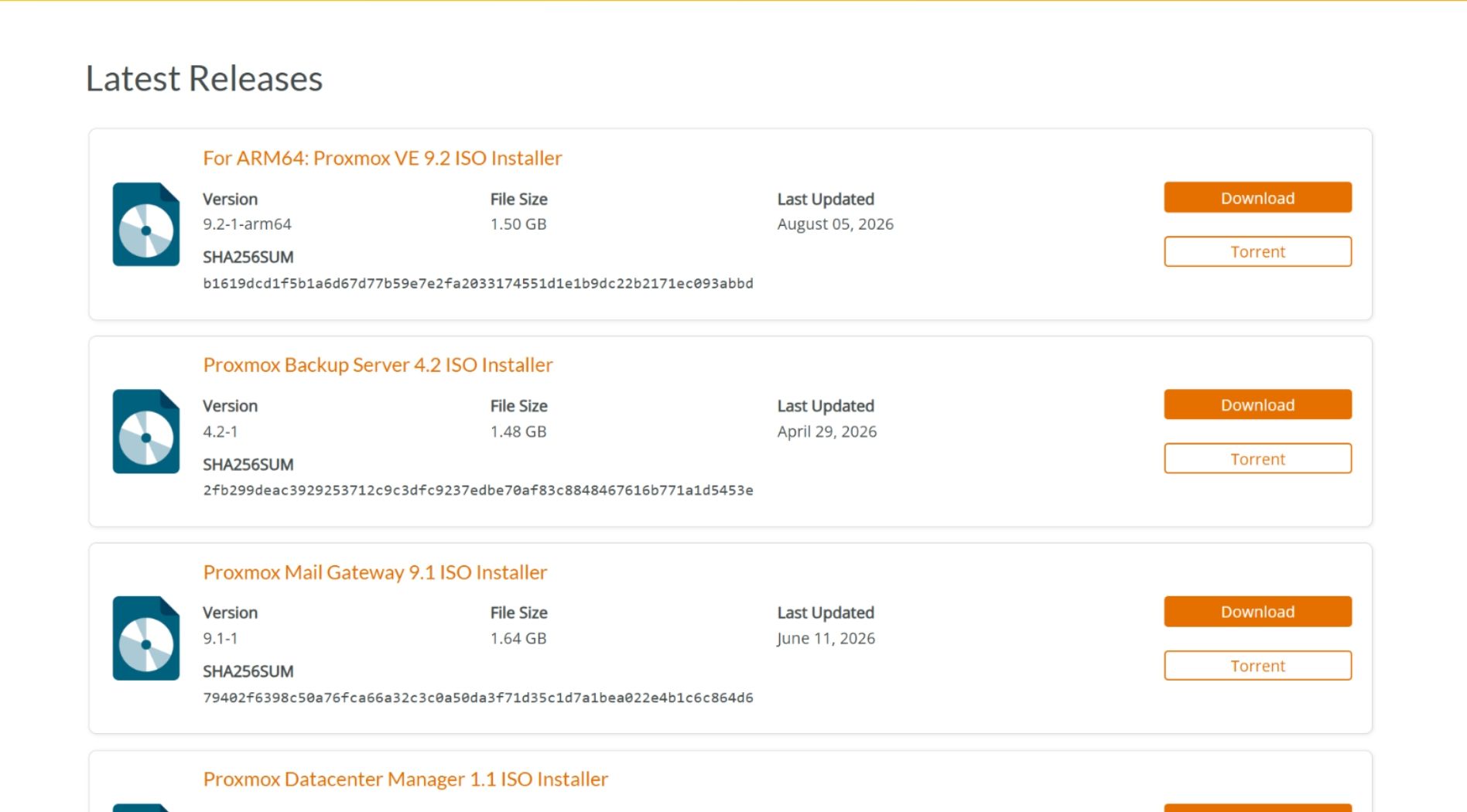
Đầu tiên, bạn truy cập vào trang chủ chính thức của Proxmox tại https://www.proxmox.com/, sau đó nhấn chọn Download.
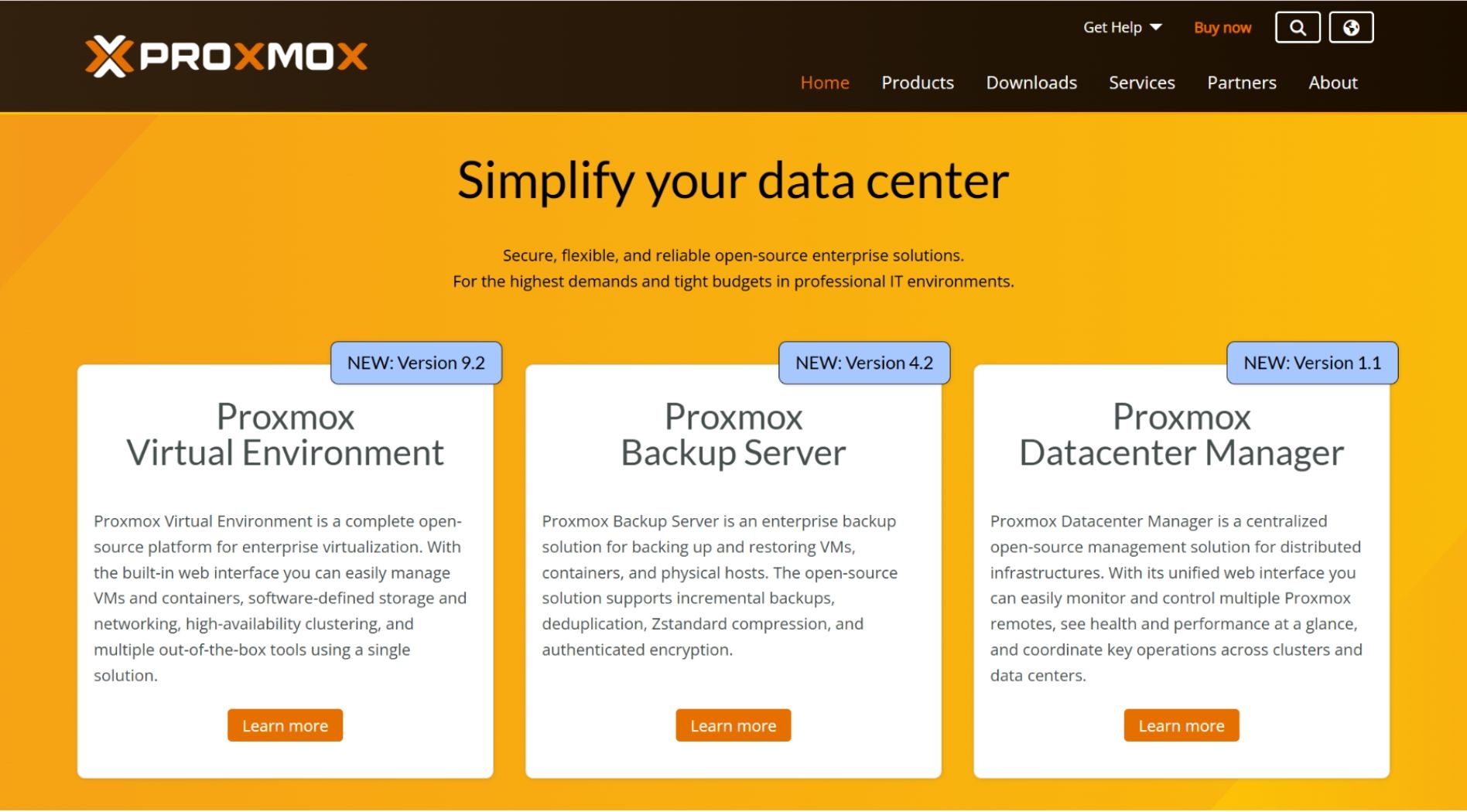
Tại mục Downloads, kéo xuống chọn bản ISO mới nhất của Proxmox VE sau đó nhấn vào nút Download ngay bên cạnh để tải về.
Bước 2: Tạo USB cài đặt Proxmox
Sau khi đã tải xuống thành công file ISO, bạn cần ghi file này vào USB để tạo bộ cài có khả năng khởi động. Tùy theo hệ điều hành đang sử dụng, bạn có thể sử dụng các cách khác nhau để ghi vào USB, cụ thể:
Trên Windows
Ví dụ nếu bạn sử dụng Rufus, bạn có thể thực hiện như sau:
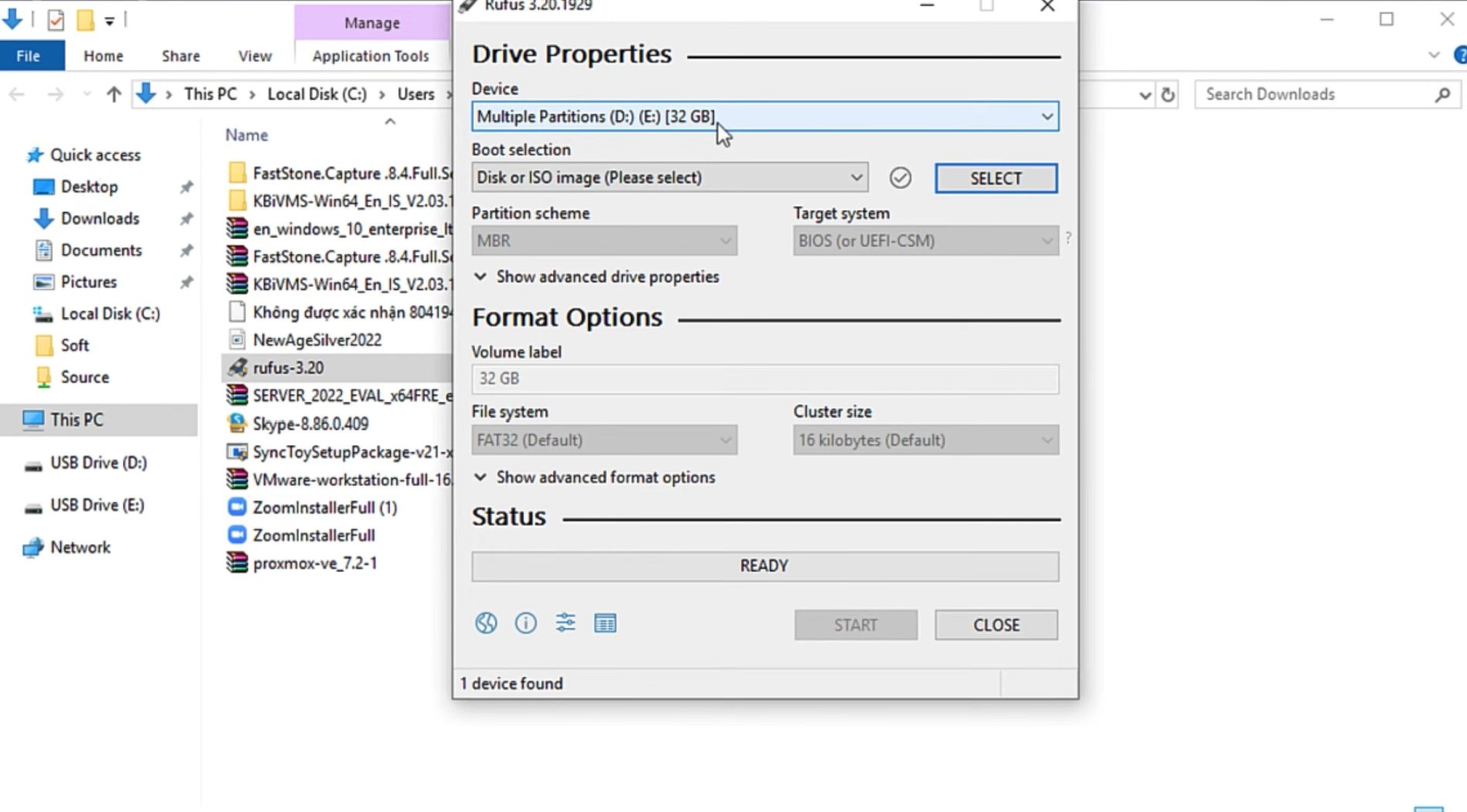
- Cắm USB vào máy tính và mở Rufus.
- Tại mục Device, chọn đúng USB dùng để tạo bộ cài.
- Trong phần Boot selection, nhấn Select và chọn file ISO Proxmox VE đã tải xuống.
- Nhấn Start. Nếu Rufus hỏi tải phiên bản GRUB khác, chọn No, sau đó chọn Write in DD Image mode để ghi bộ cài Proxmox VE vào USB.
Lưu ý: Quá trình tạo USB cài đặt sẽ xóa toàn bộ dữ liệu đang có trên USB. Hãy sao lưu dữ liệu quan trọng trước khi thực hiện.
Trên Linux
Nếu sử dụng Linux, bạn có thể tạo USB cài đặt bằng lệnh dd mà không cần dùng thêm công cụ bên ngoài. Trước tiên, cắm USB vào máy tính và chạy lệnh sau để kiểm tra các thiết bị lưu trữ đang được kết nối:
lsblk
Sau đó, sử dụng lệnh dưới đây để ghi file ISO Proxmox VE vào USB:
sudo dd if=proxmox-ve.iso of=/dev/sdX bs=4M status=progress && sync - Thay proxmox-ve.iso bằng tên file ISO Proxmox VE đã tải.
- Thay /dev/sdX bằng ký hiệu ổ đĩa USB của bạn.
Bước 3: Khởi chạy trình cài đặt Proxmox
Sau khi tạo USB boot, hãy cắm USB vào máy chủ cần cài đặt Proxmox VE. Tiếp theo, thực hiện lần lượt các bước sau:
- Khởi động hoặc khởi động lại máy chủ. Trong quá trình máy khởi động, nhấn phím truy cập Boot Menu như Esc, F2, F10, F11 hoặc F12, tùy theo nhà sản xuất.
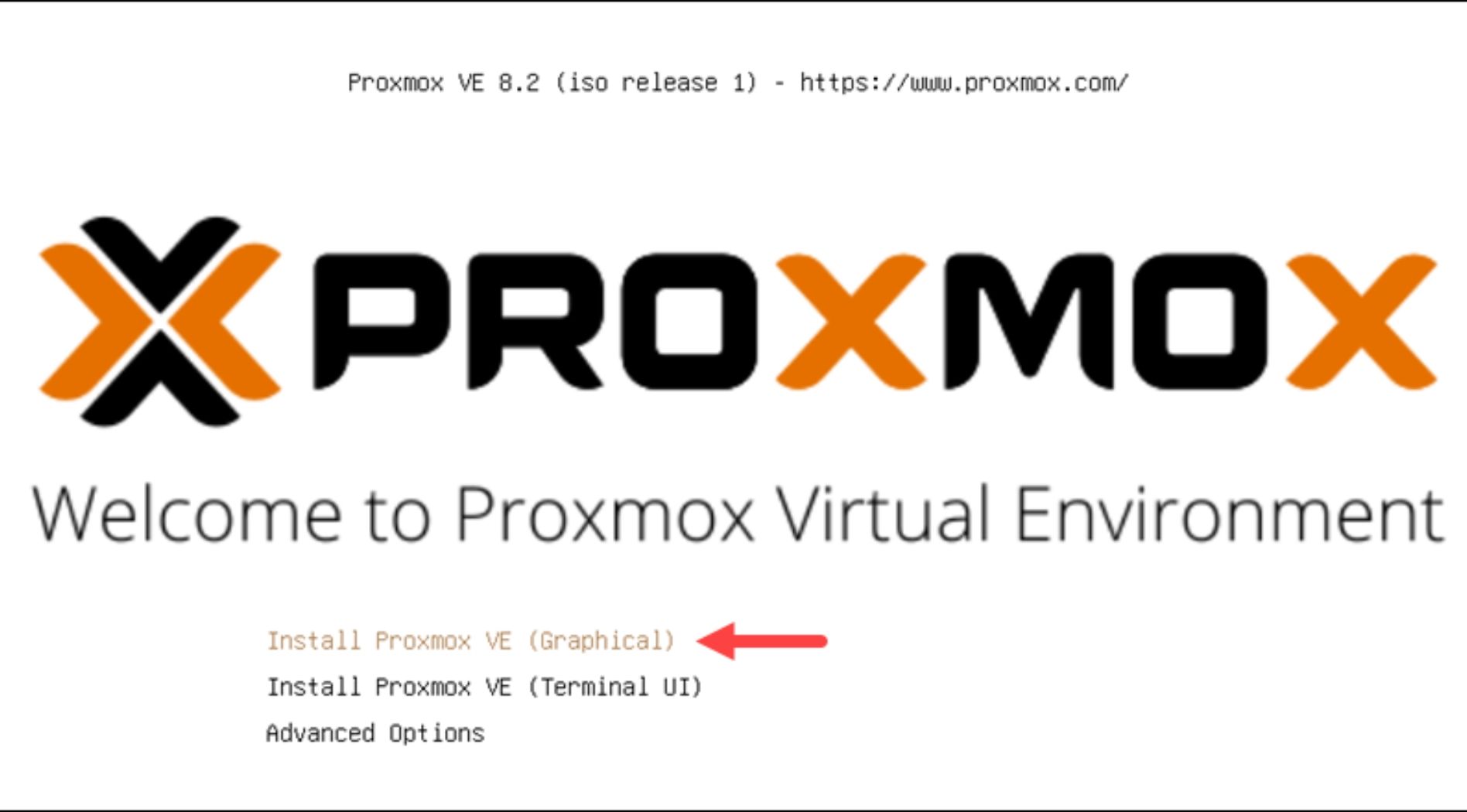
- Chọn USB chứa bộ cài Proxmox VE làm thiết bị khởi động. Khi giao diện cài đặt xuất hiện, chọn Install Proxmox VE để bắt đầu.
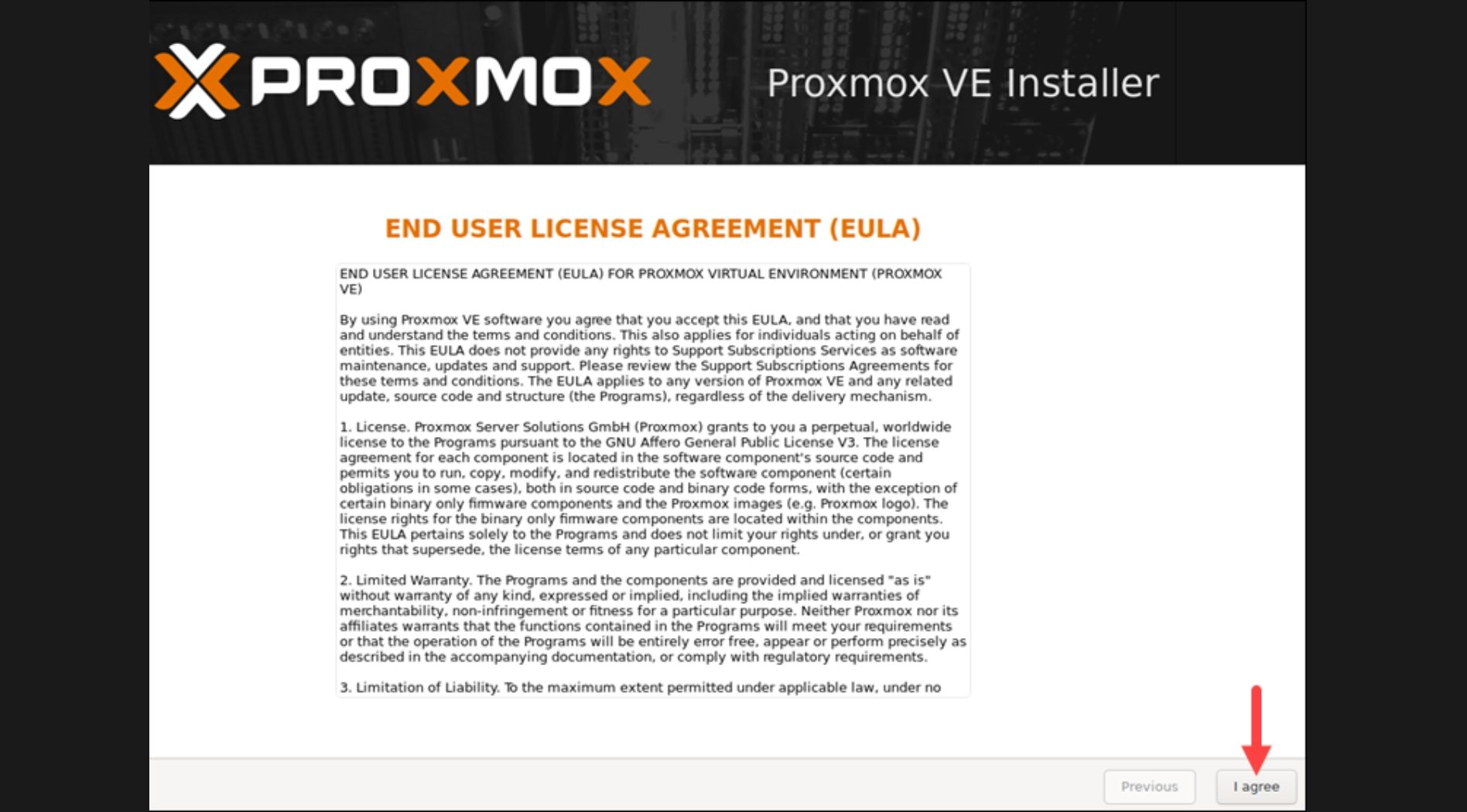
- Đọc và chấp nhận điều khoản sử dụng (EULA) để tiếp tục quá trình cài đặt.
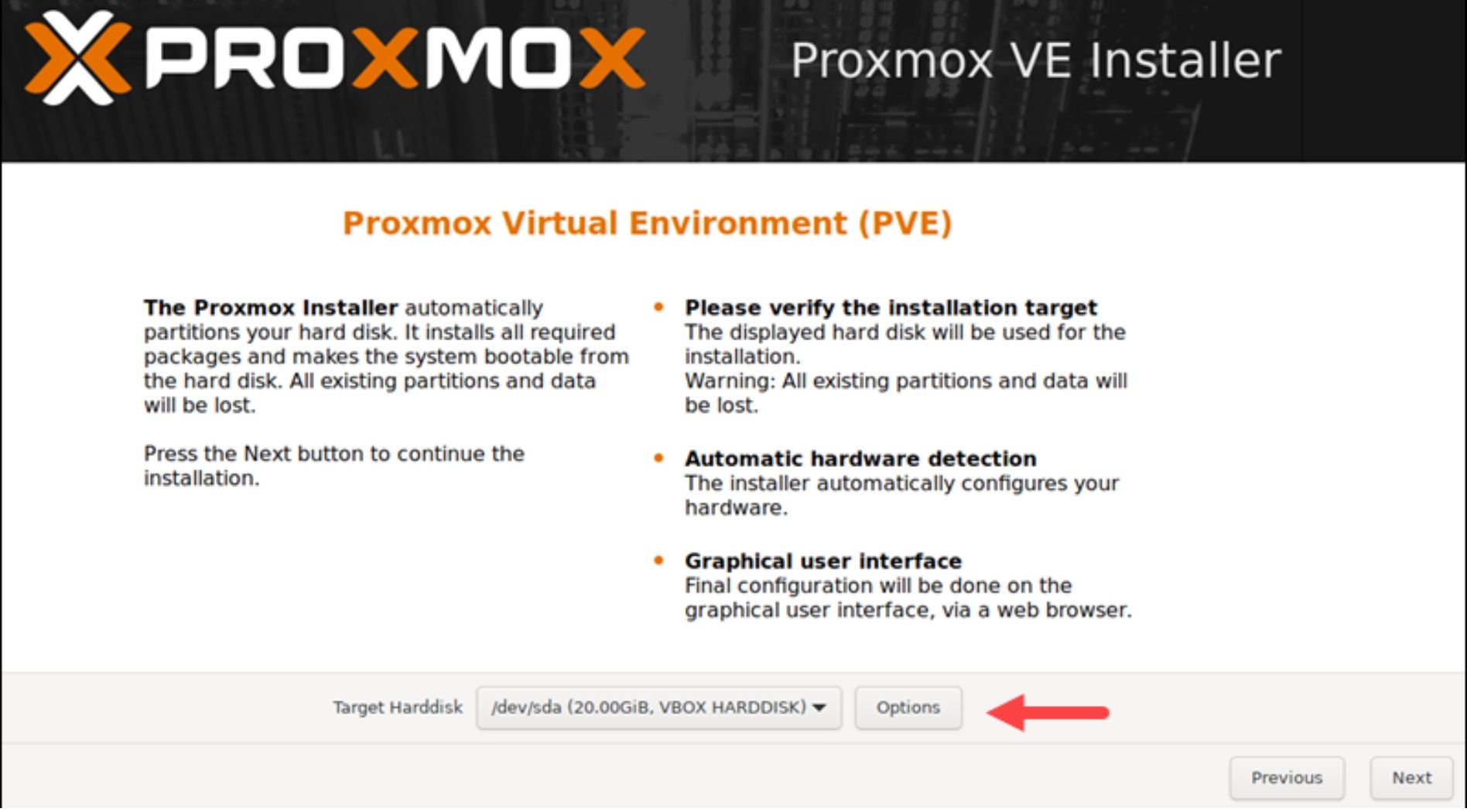
- Chọn ổ đĩa dùng để cài đặt Proxmox VE. Nếu cần thay đổi hệ thống tệp hoặc các tùy chọn lưu trữ, hãy nhấn Options. Trình cài đặt thường sử dụng ext4 theo mặc định.
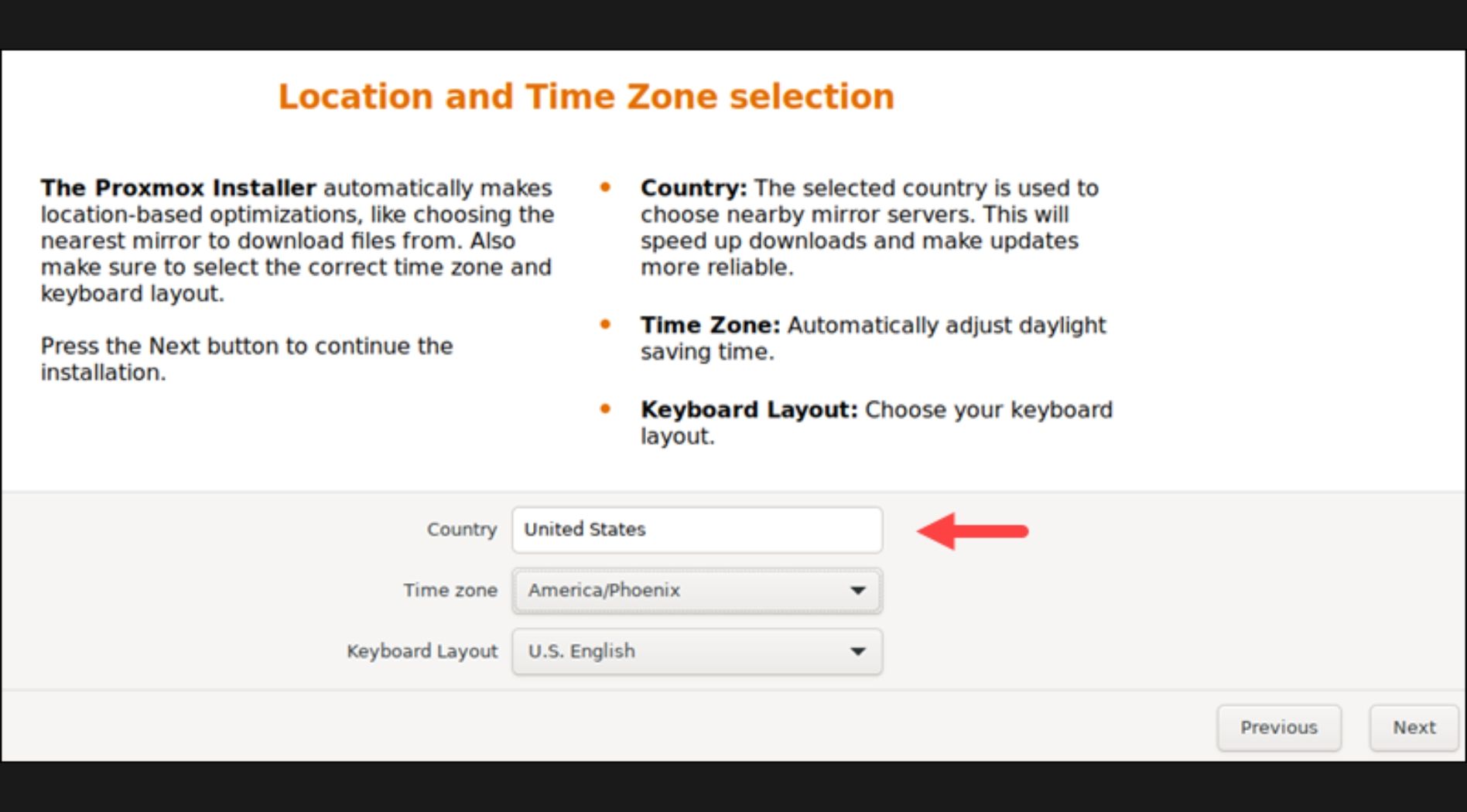
- Thiết lập Country, Time Zone và Keyboard Layout. Proxmox thường tự động nhận diện các thông tin này, nhưng bạn vẫn có thể điều chỉnh lại nếu cần.
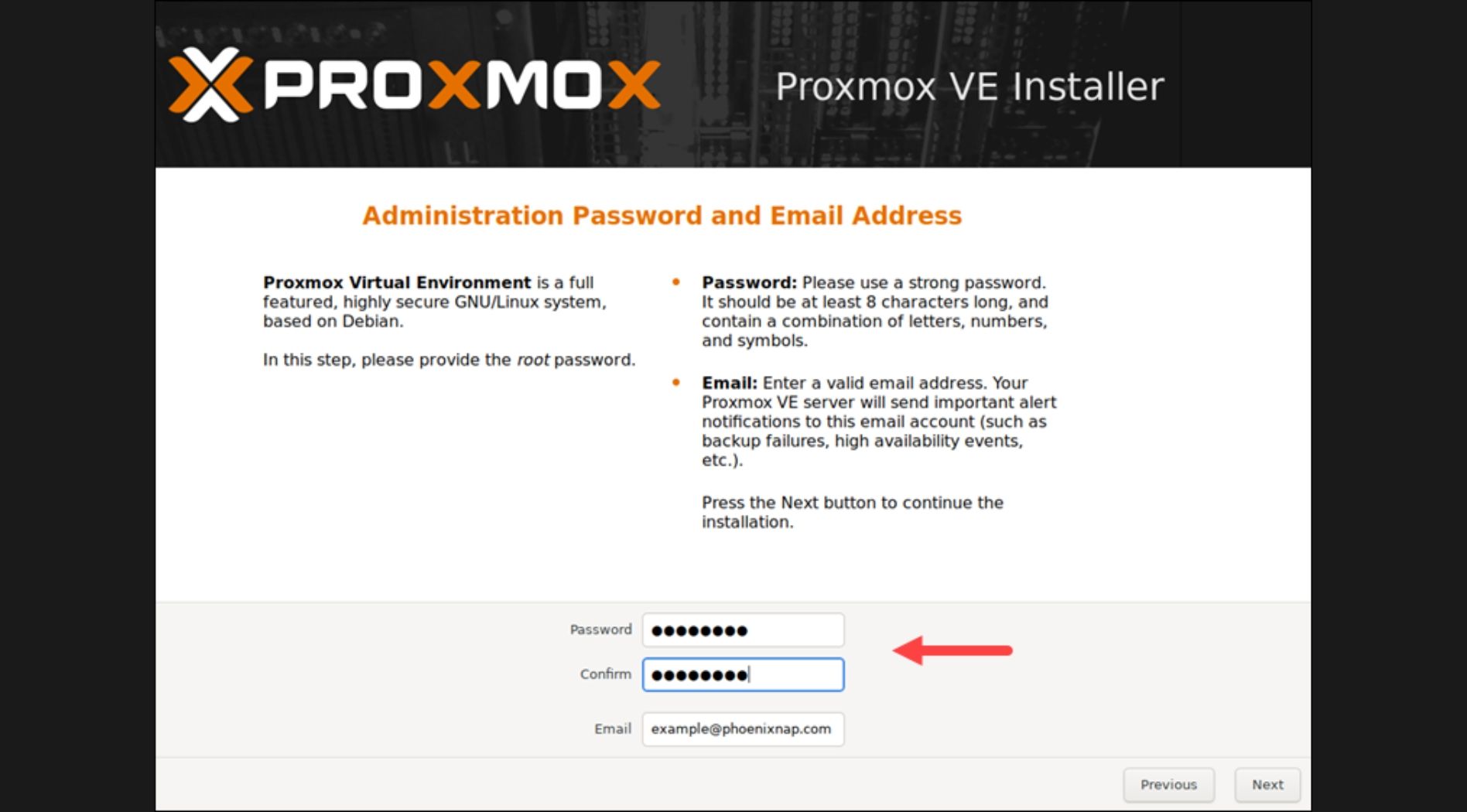
- Tạo mật khẩu mạnh cho tài khoản quản trị root, nhập lại mật khẩu để xác nhận và cung cấp địa chỉ email để nhận thông báo từ hệ thống.
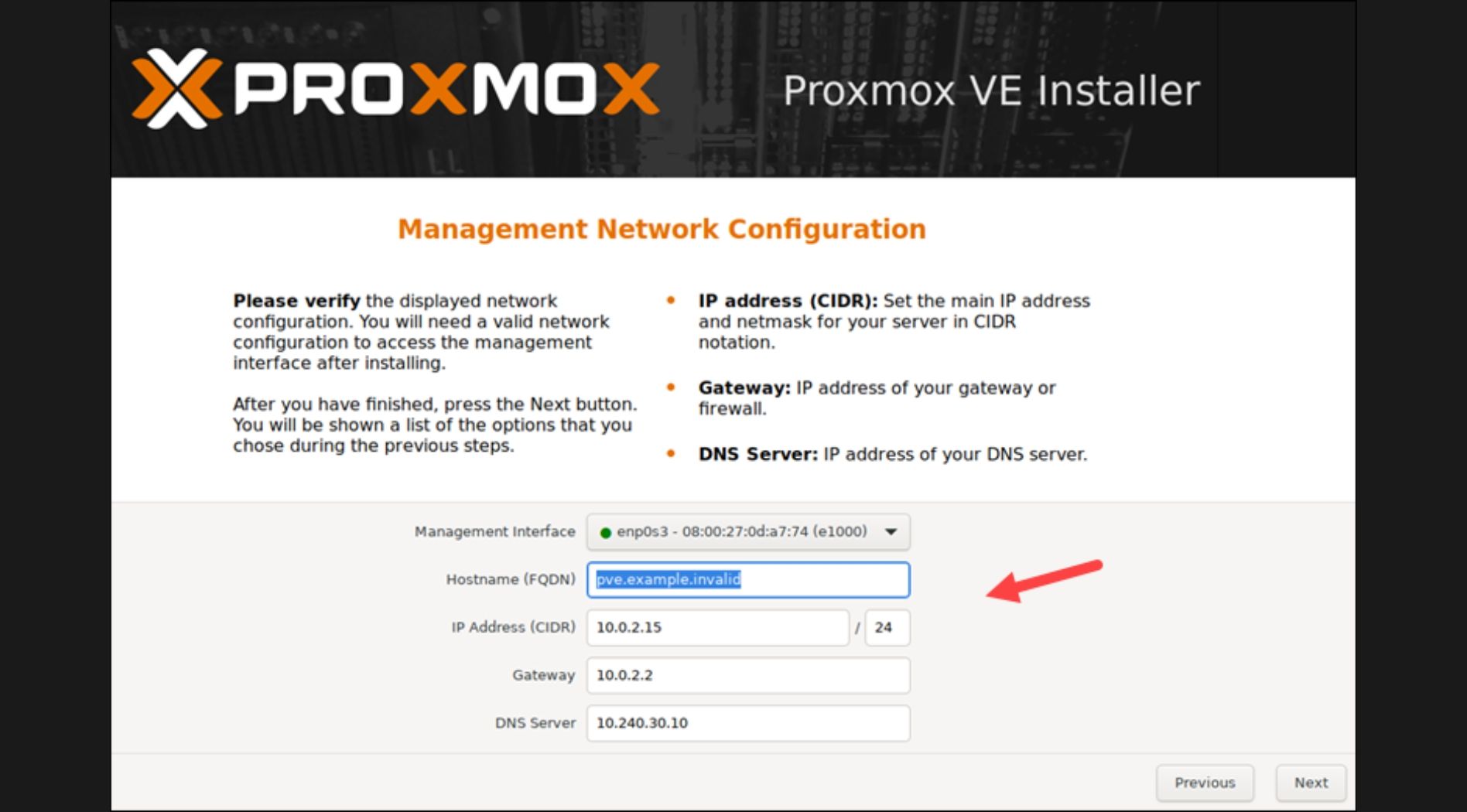
- Cấu hình mạng cho máy chủ, bao gồm Management Interface, Hostname, IP Address, Gateway và DNS Server. Đối với máy chủ Proxmox, nên sử dụng địa chỉ IP tĩnh để đảm bảo khả năng quản trị ổn định.
- Kiểm tra lại toàn bộ thông tin trên màn hình tổng hợp. Nếu các thiết lập đã chính xác, nhấn Install để bắt đầu cài đặt.
- Khi quá trình cài đặt hoàn tất, tháo USB khỏi máy chủ rồi khởi động lại hệ thống. Sau khi khởi động, bạn có thể truy cập giao diện quản trị Proxmox thông qua địa chỉ IP đã cấu hình.
Bước 4: Cấu hình Proxmox VE sau khi cài đặt
Sau khi đăng nhập vào giao diện quản trị Proxmox VE, bạn có thể thực hiện một số cấu hình cơ bản trước khi tạo máy ảo hoặc container:
- Kiểm tra cấu hình hệ thống: Kiểm tra hostname, địa chỉ IP, thời gian hệ thống, CPU, RAM và dung lượng lưu trữ.
- Cấu hình Storage: Kiểm tra và thiết lập các vùng lưu trữ dùng để lưu máy ảo, container, file ISO và bản sao lưu.
- Cấu hình Network: Kiểm tra card mạng và thiết lập các cấu hình mạng cần thiết cho máy chủ và máy ảo.
- Cấu hình Firewall: Thiết lập các quy tắc Firewall để kiểm soát kết nối đến máy chủ và các tài nguyên trên Proxmox.
- Tạo máy ảo hoặc container: Sau khi hoàn tất cấu hình cơ bản, bạn có thể tạo máy ảo (VM) hoặc container (LXC) để chạy các hệ điều hành và ứng dụng.
Nếu cần quản lý nhiều node Proxmox, bạn có thể tiếp tục thiết lập Cluster sau khi hoàn tất cấu hình cơ bản.
Bước 5: Cập nhật Proxmox VE
Sau khi cài đặt, bạn nên cập nhật Proxmox VE để bổ sung các bản vá bảo mật, sửa lỗi và cải thiện độ ổn định của hệ thống. Proxmox hỗ trợ cập nhật thông qua giao diện web hoặc dòng lệnh APT.
Cập nhật qua giao diện web:
- Đăng nhập vào giao diện quản trị Proxmox VE.
- Chọn node Proxmox cần cập nhật.
- Chọn Updates.
- Nhấn Refresh để kiểm tra các gói cập nhật.
- Nếu có bản cập nhật, chọn Upgrade để tiến hành cập nhật.
Cập nhật bằng dòng lệnh:
Mở Terminal hoặc SSH vào máy chủ Proxmox, sau đó chạy:
apt update
apt full-upgrade
Sau khi cập nhật hoàn tất, nếu hệ thống yêu cầu khởi động lại, hãy reboot máy chủ để áp dụng đầy đủ các thay đổi.
Nếu cài đặt xong và chạy ngay apt update, hệ thống báo lỗi 401 Unauthorized và không thể cập nhật được.
Bạn hãy cấu hình Repository miễn phí trước khi cập nhật:
- Truy cập vào giao diện web Proxmox, chọn Node của bạn → Updates → Repositories.
- Disable (vô hiệu hóa) kho pve-enterprise.
- Nhấn Add, chọn kho No-Subscription và lưu lại.
- (Hoặc dùng lệnh CLI): nano /etc/apt/sources.list.d/pve-enterprise.list (thêm dấu # để comment dòng lệnh lại), sau đó thêm repo no-subscription vào /etc/apt/sources.list.
Hy vọng bài viết đã giúp bạn hiểu rõ Proxmox là gì cũng như những lợi ích và hạn chế của nền tảng này. Khi lựa chọn giải pháp ảo hóa, doanh nghiệp nên cân nhắc dựa trên quy mô hệ thống, nhu cầu sử dụng và khả năng quản lý thực tế.