VNPT Cloud GPU


VNPT Cloud Backup
VNPT Cloud Box



ReFS là gì? Tính năng, ưu nhược điểm và khác biệt với NTFS

Khi dữ liệu doanh nghiệp tăng nhanh và hạ tầng ảo hóa ngày càng phức tạp, NTFS không phải lúc nào cũng là lựa chọn tối ưu cho mọi volume. Đó là lý do nhiều quản trị viên bắt đầu tìm hiểu ReFS là gì và hệ thống tệp này khác NTFS ra sao. Bài viết sau của VNPT Cloud phân tích cơ chế hoạt động, tính năng, giới hạn và cách chọn giữa ReFS hoặc NTFS cho từng workload cụ thể
ReFS là gì?
ReFS (Resilient File System - hệ thống tệp có khả năng phục hồi) là hệ thống tệp hiện đại do Microsoft phát triển, lần đầu được giới thiệu cùng Windows Server 2012. ReFS hướng đến ba yêu cầu chính: duy trì tính sẵn sàng của dữ liệu, chống hỏng dữ liệu và mở rộng hiệu quả cho những tập dữ liệu lớn.
Khác với NTFS được sử dụng cho nhiều mục đích trên Windows, ReFS được sử dụng chủ yếu trong môi trường Windows Server, đặc biệt với Storage Spaces, Storage Spaces Direct, máy chủ tệp và hạ tầng ảo hóa. ReFS không thay thế hoàn toàn NTFS mà bổ sung một lựa chọn phù hợp hơn cho những hệ thống ưu tiên tính toàn vẹn và khả năng phục hồi dữ liệu.
ReFS hoạt động như thế nào?
ReFS được Microsoft phát triển với khả năng tương thích với nhiều API và cơ chế truy cập tệp hiện có trên Windows. Hệ thống tệp này sử dụng các phương pháp quản lý metadata và ghi dữ liệu nhằm hạn chế lỗi, hỗ trợ tập dữ liệu lớn và duy trì khả năng truy cập khi xảy ra sự cố.
Sử dụng cơ chế Allocate-on-Write
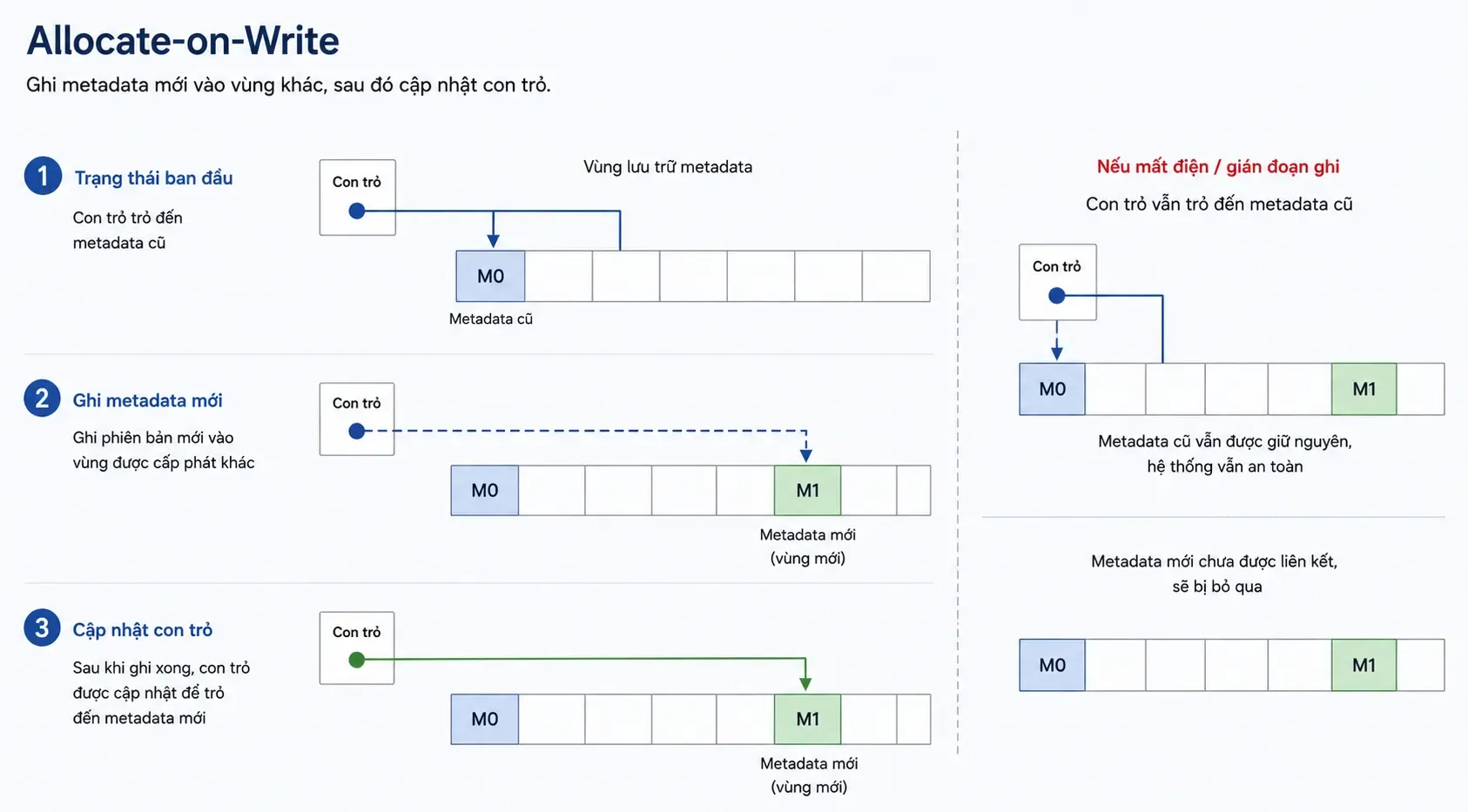
Khi metadata thay đổi, ReFS không ghi đè trực tiếp lên thông tin cũ. Thay vào đó, hệ thống ghi phiên bản metadata mới vào một vùng được cấp phát khác, sau đó mới cập nhật con trỏ để liên kết với vị trí mới.
Nếu máy chủ mất điện hoặc quá trình ghi bị gián đoạn, phiên bản metadata cũ vẫn được giữ nguyên cho đến khi thao tác cập nhật hoàn tất. Cơ chế này giúp hạn chế torn write, tức tình trạng chỉ một phần dữ liệu được ghi xuống ổ đĩa và làm hỏng cấu trúc hệ thống tệp.
Tổ chức metadata bằng cấu trúc cây B+
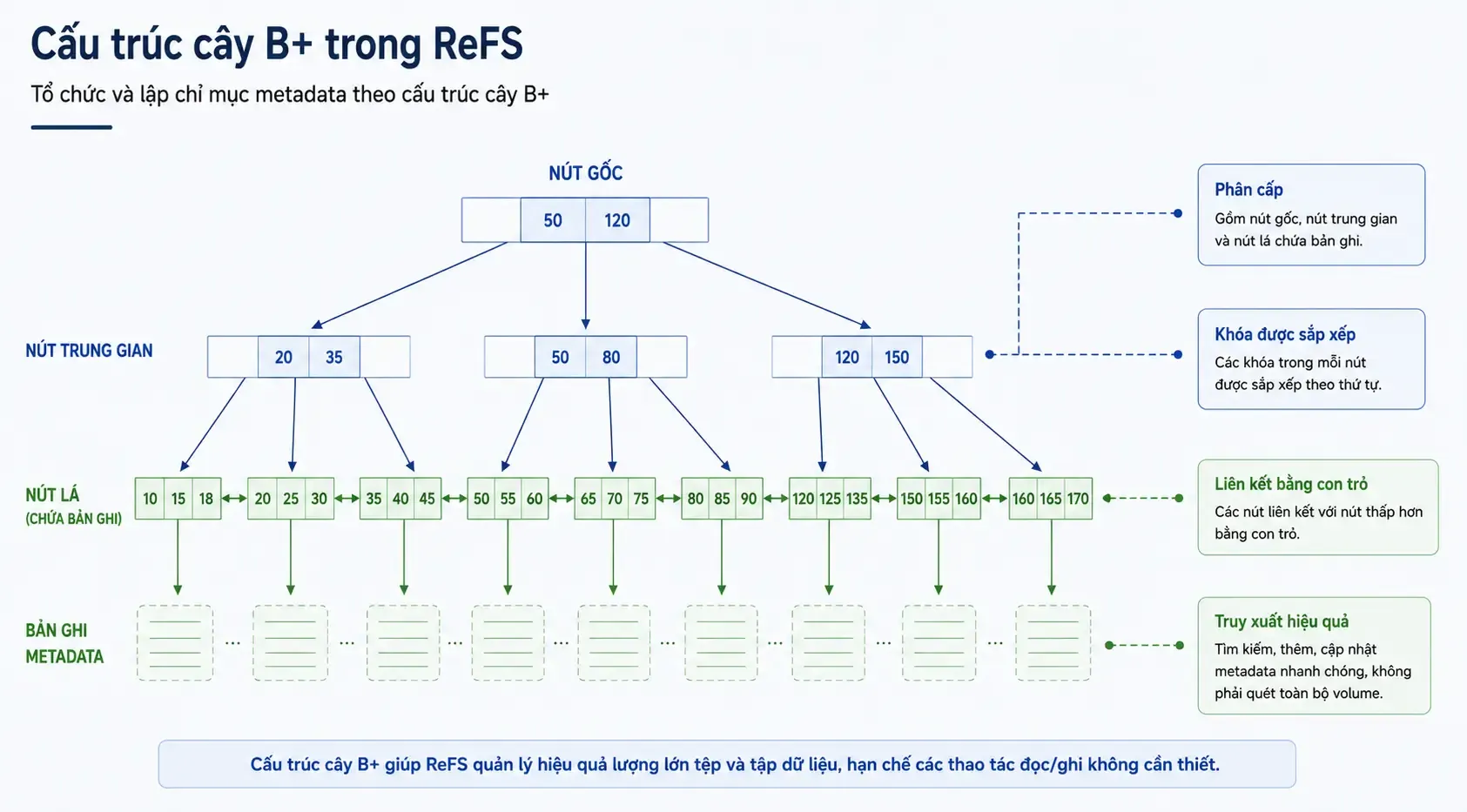
ReFS tổ chức và lập chỉ mục metadata theo cấu trúc cây B+. Cấu trúc này gồm nút gốc, các nút trung gian và các nút lá chứa bản ghi.
Các khóa được sắp xếp theo thứ tự và liên kết với những nút thấp hơn thông qua con trỏ. Nhờ cách tổ chức phân cấp này, hệ thống có thể tìm kiếm, thêm hoặc cập nhật metadata mà không phải quét toàn bộ volume.
Cấu trúc cây B+ cũng giúp ReFS quản lý số lượng tệp và tập dữ liệu lớn hiệu quả hơn, đồng thời hạn chế các thao tác đọc và ghi không cần thiết.
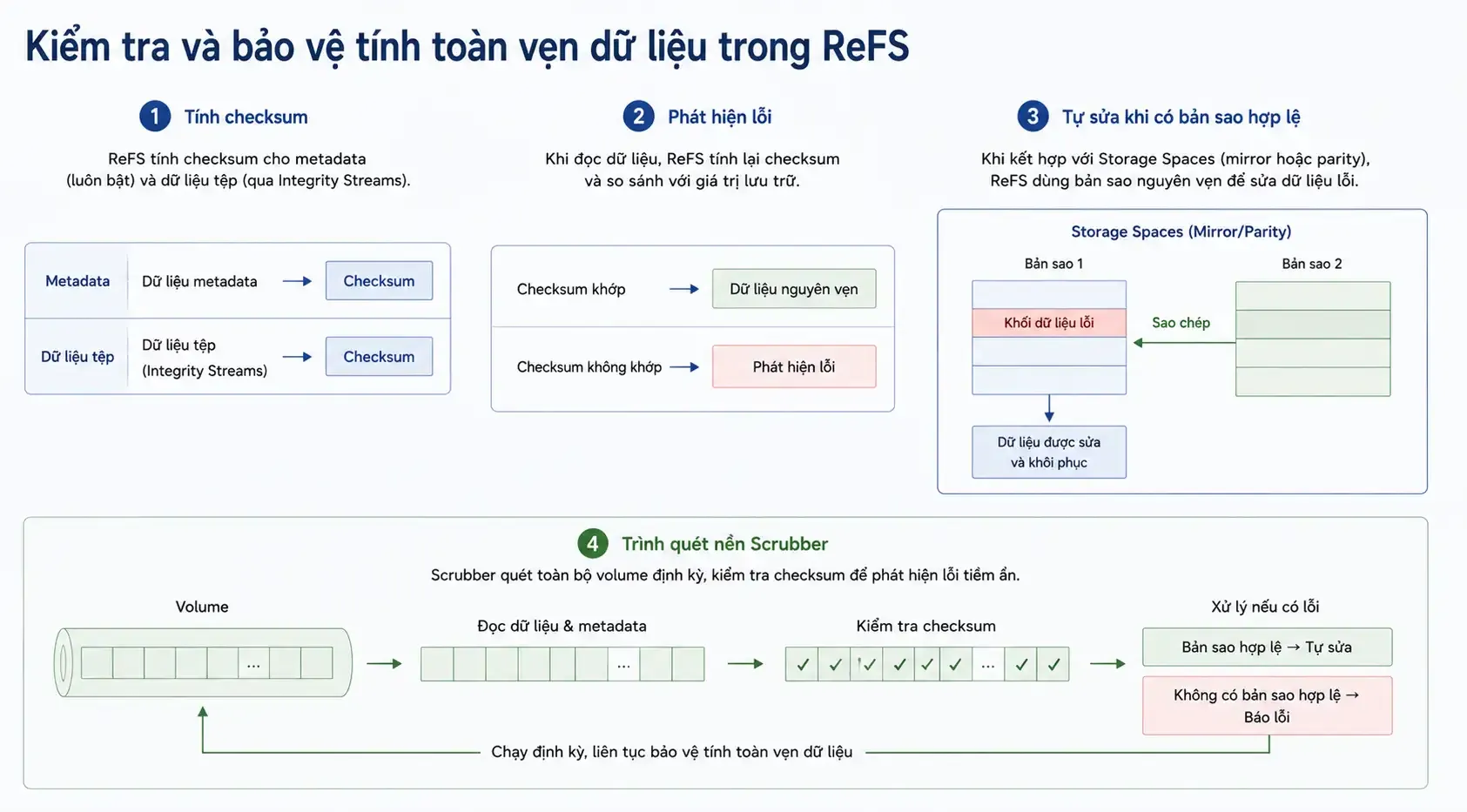
Kiểm tra và bảo vệ tính toàn vẹn của dữ liệu
ReFS sử dụng checksum để phát hiện metadata bị hỏng và có thể áp dụng cơ chế này cho dữ liệu tệp thông qua Integrity Streams.
Khi được kết hợp với Storage Spaces dạng mirror hoặc parity, ReFS có thể sử dụng một bản sao dữ liệu còn nguyên vẹn để sửa khu vực bị lỗi. Hệ thống cũng có trình quét nền scrubber để định kỳ phát hiện các lỗi tiềm ẩn trong volume.
Tính năng và ưu điểm nổi bật của ReFS
ReFS được thiết kế để bảo vệ tính toàn vẹn, duy trì khả năng truy cập và hỗ trợ các hệ thống lưu trữ có quy mô lớn. Những tính năng nổi bật của ReFS gồm:
Tính toàn vẹn dữ liệu
ReFS luôn sử dụng checksum để bảo vệ metadata. Đối với dữ liệu bên trong tệp, quản trị viên có thể bật Integrity Streams cho từng tệp, thư mục hoặc toàn bộ volume.
Khi đọc dữ liệu đã bật Integrity Streams, ReFS kiểm tra checksum để xác định nội dung còn hợp lệ hay đã bị hỏng. Cơ chế này giúp hệ thống phát hiện những thay đổi ngoài dự kiến trong dữ liệu mà không làm thay đổi cách người dùng hoặc ứng dụng truy cập tệp.
Chủ động phát hiện lỗi
ReFS sử dụng trình quét tính toàn vẹn nền, gọi là scrubber, để định kỳ rà soát volume và phát hiện các lỗi tiềm ẩn trong những khu vực ít được truy cập.
Khi phát hiện corruption và có dữ liệu dự phòng, scrubber có thể kích hoạt quá trình sửa chữa trước khi lỗi ảnh hưởng đến lần truy cập tiếp theo.
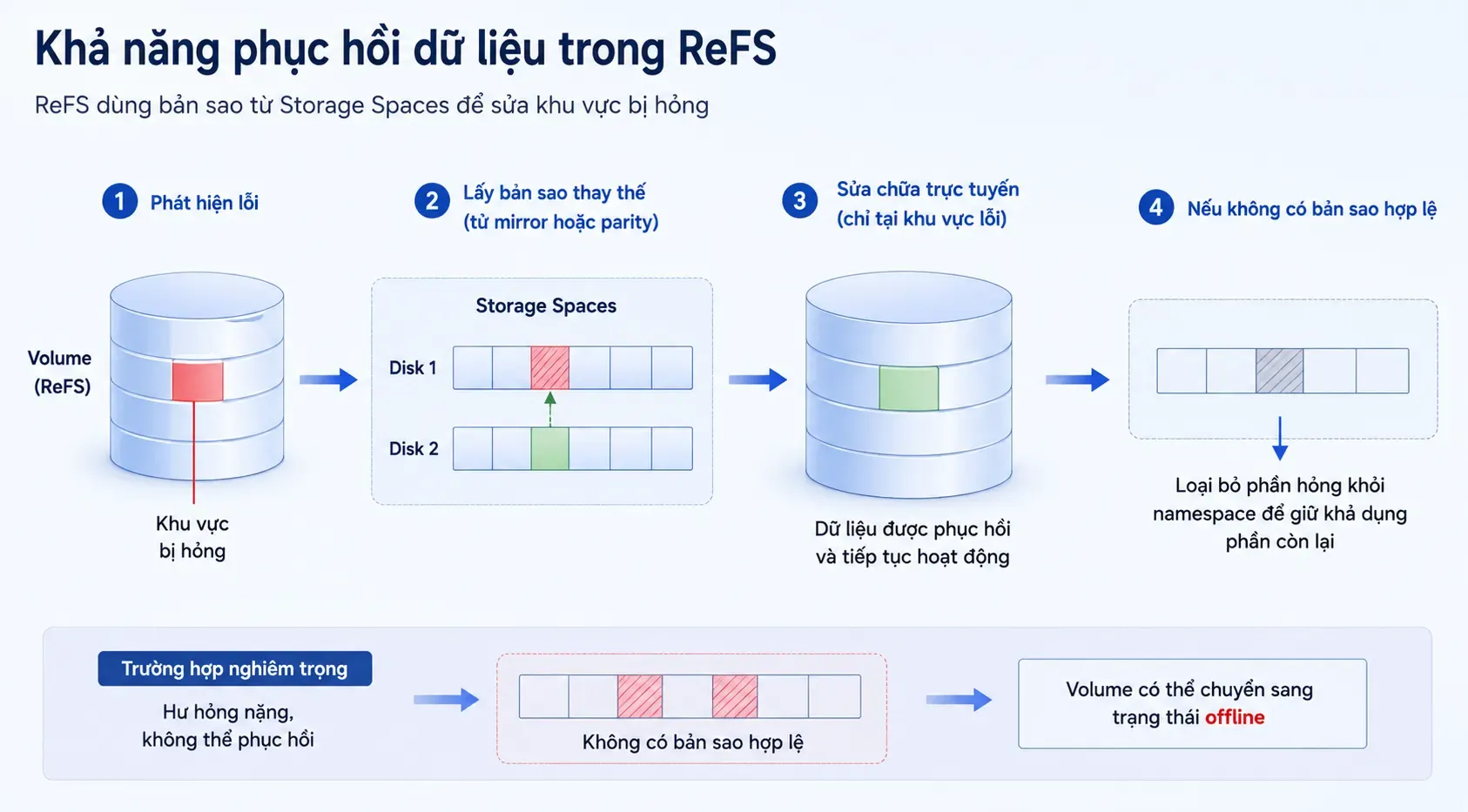
Khả năng phục hồi dữ liệu
Khi được triển khai trên Storage Spaces dạng mirror hoặc parity, ReFS có thể sử dụng bản sao dữ liệu thay thế do Storage Spaces cung cấp để sửa khu vực bị hỏng.
Quá trình sửa chữa được giới hạn tại khu vực xảy ra lỗi và thực hiện trực tuyến, vì vậy volume thường không phải dừng hoạt động trong thời gian xử lý.
Nếu không có bản sao hợp lệ để phục hồi, ReFS có thể loại bỏ phần dữ liệu hỏng khỏi namespace nhằm duy trì khả năng truy cập vào phần còn nguyên vẹn của volume. Trong một số trường hợp hư hỏng nghiêm trọng, volume vẫn có thể phải chuyển sang trạng thái ngoại tuyến.
Khả năng mở rộng
ReFS được thiết kế để hỗ trợ những tập dữ liệu có quy mô rất lớn mà không làm suy giảm đáng kể hiệu suất. Theo giới hạn hiện hành của Microsoft, ReFS hỗ trợ kích thước tối đa 35 PB cho một tệp và 35 PB cho một volume.
Trong khi đó, giới hạn được Microsoft công bố cho NTFS là 256 TB đối với một tệp và 256 TB đối với một volume. Nhờ giới hạn dung lượng lớn hơn, ReFS phù hợp với các hệ thống lưu trữ, sao lưu và môi trường ảo hóa có tốc độ tăng trưởng dữ liệu cao.
Cập nhật metadata bằng Allocate-on-Write
ReFS sử dụng Allocate-on-Write thay cho ghi đè tại chỗ khi cập nhật metadata. Hệ thống ghi metadata mới vào một vùng được cấp phát khác, sau đó mới chuyển tham chiếu sang phiên bản mới.
Nếu máy chủ mất điện hoặc volume bị ngắt kết nối trong quá trình ghi, ReFS vẫn có thể tham chiếu đến bản metadata nhất quán trước đó. Cơ chế này giúp hạn chế torn write, tức tình trạng thao tác ghi chỉ hoàn thành một phần và làm hỏng cấu trúc metadata.
Tối ưu hiệu suất cho môi trường ảo hóa
ReFS hỗ trợ Block Cloning, cho phép sao chép một vùng dữ liệu bằng thao tác metadata thay vì phải đọc và ghi lại toàn bộ dữ liệu vật lý. Tính năng này giúp tăng tốc các hoạt động như hợp nhất checkpoint máy ảo.
ReFS còn hỗ trợ Sparse VDL để tạo nhanh các tệp VHD cố định và Mirror-accelerated Parity trên Storage Spaces Direct nhằm kết hợp tầng lưu trữ hiệu suất cao với tầng lưu trữ tối ưu dung lượng.
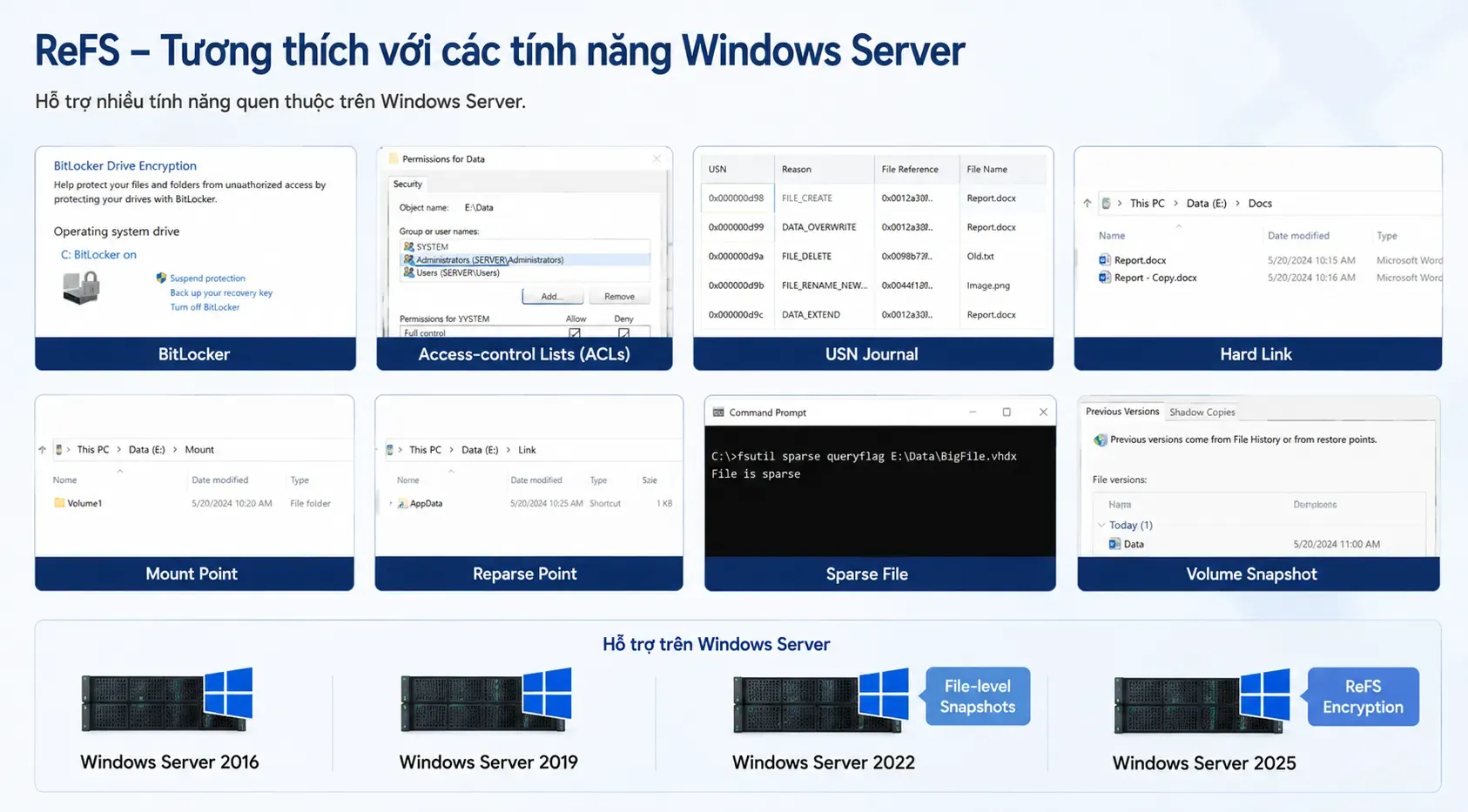
Khả năng tương thích trên Windows Server
ReFS hỗ trợ nhiều chức năng quen thuộc trên Windows Server như BitLocker, Access-control Lists, USN Journal, hard link, mount point, reparse point, sparse file và volume snapshot.
Trong phạm vi máy chủ, ReFS được hỗ trợ trên Windows Server 2016, 2019, 2022 và 2025. Một số tính năng phụ thuộc vào phiên bản hoặc mô hình triển khai, chẳng hạn File-level Snapshots từ Windows Server 2022 và mã hóa cấp hệ thống tệp trên Windows Server 2025.
Hạn chế của ReFS
ReFS được phát triển cho các workload lưu trữ chuyên biệt nên không phù hợp với mọi thiết bị hoặc hệ thống Windows. Sáu hạn chế cần cân nhắc gồm:
Phạm vi hỗ trợ còn giới hạn
ReFS chủ yếu được sử dụng trong Windows Server và một số cấu hình Windows chuyên biệt. Tùy phiên bản và edition, người dùng có thể không có tùy chọn tạo volume ReFS thông thường.
Một số tính năng chỉ hoạt động trên phiên bản hoặc mô hình triển khai nhất định. Chẳng hạn, Mirror-accelerated Parity chỉ được hỗ trợ trên Storage Spaces Direct trong môi trường Windows Server.
Yêu cầu kiến thức quản trị khi triển khai nâng cao
Việc sử dụng ReFS cùng Storage Spaces hoặc Storage Spaces Direct đòi hỏi quản trị viên hiểu về storage pool, virtual disk, mirror, parity, cluster size và đặc điểm workload. Cấu hình không phù hợp có thể làm giảm hiệu suất, sử dụng dung lượng kém hiệu quả hoặc không cung cấp mức dự phòng như mong muốn.
Không phải giải pháp sao lưu
ReFS có thể phát hiện và sửa một số lỗi dữ liệu khi hệ thống lưu trữ cung cấp dữ liệu dự phòng. Tuy nhiên, hệ thống tệp này không bảo vệ đầy đủ trước thao tác xóa nhầm, mã độc, tài khoản bị xâm nhập hoặc sự cố làm mất toàn bộ hệ thống lưu trữ. Doanh nghiệp vẫn cần duy trì bản sao lưu độc lập và kế hoạch khôi phục phù hợp.
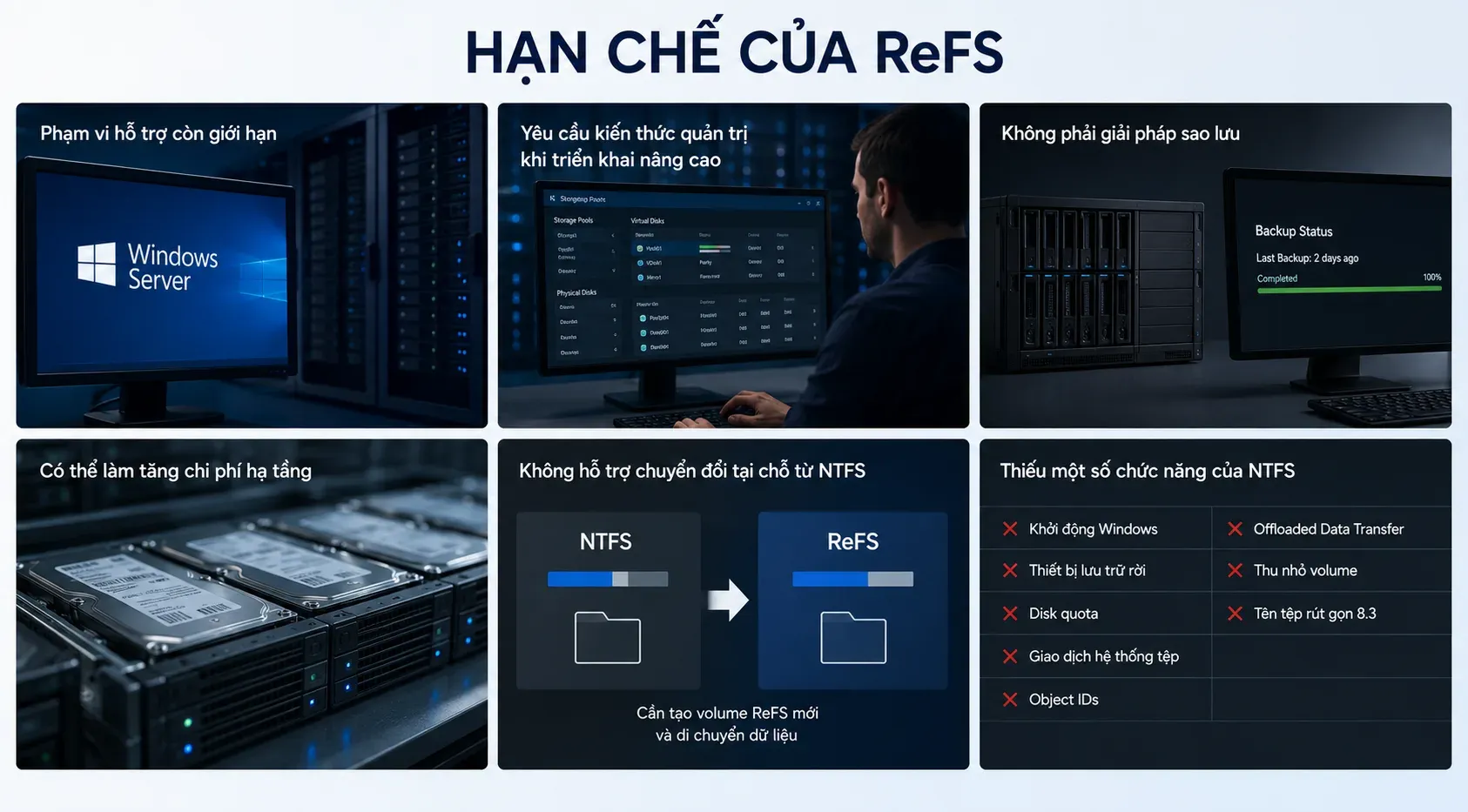
Có thể làm tăng chi phí hạ tầng
Việc định dạng volume bằng ReFS không tự làm phát sinh chi phí cấp phép riêng. Tuy nhiên, để khai thác khả năng sửa lỗi bằng dữ liệu dự phòng, doanh nghiệp thường phải đầu tư nhiều ổ đĩa và hạ tầng Storage Spaces hoặc Storage Spaces Direct.
Chi phí cũng có thể tăng khi hệ thống yêu cầu phần cứng được chứng nhận và nhân sự có chuyên môn quản trị Windows Server.
Không hỗ trợ chuyển đổi tại chỗ từ NTFS
Windows không hỗ trợ chuyển đổi trực tiếp một volume NTFS đang có dữ liệu thành ReFS. Doanh nghiệp phải tạo hoặc định dạng một volume ReFS rồi di chuyển dữ liệu sang đó. Quá trình chuyển đổi cần được lập kế hoạch về dung lượng, thời gian gián đoạn, kiểm tra tính toàn vẹn và phương án hoàn nguyên.
Thiếu một số chức năng của NTFS
ReFS không hỗ trợ khởi động Windows, thiết bị lưu trữ rời, disk quota, giao dịch hệ thống tệp, Object IDs, Offloaded Data Transfer và thu nhỏ volume. Tên tệp rút gọn 8.3 cũng không được hỗ trợ chính thức.
So sánh ReFS và NTFS
ReFS được phát triển dựa trên nhiều chức năng của NTFS nhưng vẫn chưa thể thay thế hoàn toàn hệ thống tệp này. Sự khác biệt giữa ReFS và NTFS thể hiện rõ qua khả năng mở rộng, phục hồi dữ liệu, hiệu suất và mức độ tương thích.
Tiêu chí | ReFS | NTFS |
Khả năng mở rộng | Hỗ trợ không gian lưu trữ có dung lượng rất lớn và đường dẫn dài tới 32.768 ký tự. | Có giới hạn dung lượng thấp hơn và độ dài đường dẫn bị hạn chế hơn trong một số trường hợp. |
Khả năng phục hồi | Có thể tự động phát hiện và xử lý một số lỗi dữ liệu mà không cần quét toàn bộ phân vùng bằng CHKDSK. | Chủ yếu dựa vào tệp nhật ký và checkpoint; một số lỗi có thể cần sử dụng CHKDSK để kiểm tra và khắc phục. |
Hiệu suất vận hành | Hỗ trợ các cơ chế tối ưu lưu trữ như mirror-accelerated parity, phù hợp với một số workload yêu cầu hiệu suất và dung lượng lớn. | Tối ưu cho nhu cầu sử dụng phổ thông thông qua các tính năng như disk quota, nén dữ liệu và thay đổi kích thước phân vùng. |
Khả năng tương thích | Chủ yếu phù hợp với các phiên bản Windows và Windows Server có hỗ trợ ReFS. | Có mức độ tương thích rộng hơn và được sử dụng phổ biến trên nhiều phiên bản Windows. |
Nhìn chung, ReFS phù hợp với các hệ thống lưu trữ chuyên biệt cần khả năng phục hồi và mở rộng cao, trong khi NTFS vẫn là lựa chọn phổ biến hơn nhờ khả năng tương thích rộng và hỗ trợ nhiều nhu cầu sử dụng thông thường.
Hướng dẫn sử dụng ReFS
Để sử dụng ReFS thông qua Storage Spaces, người dùng cần tạo một nhóm lưu trữ từ các ổ đĩa hiện có, sau đó thiết lập không gian lưu trữ và chọn ReFS làm hệ thống tệp.
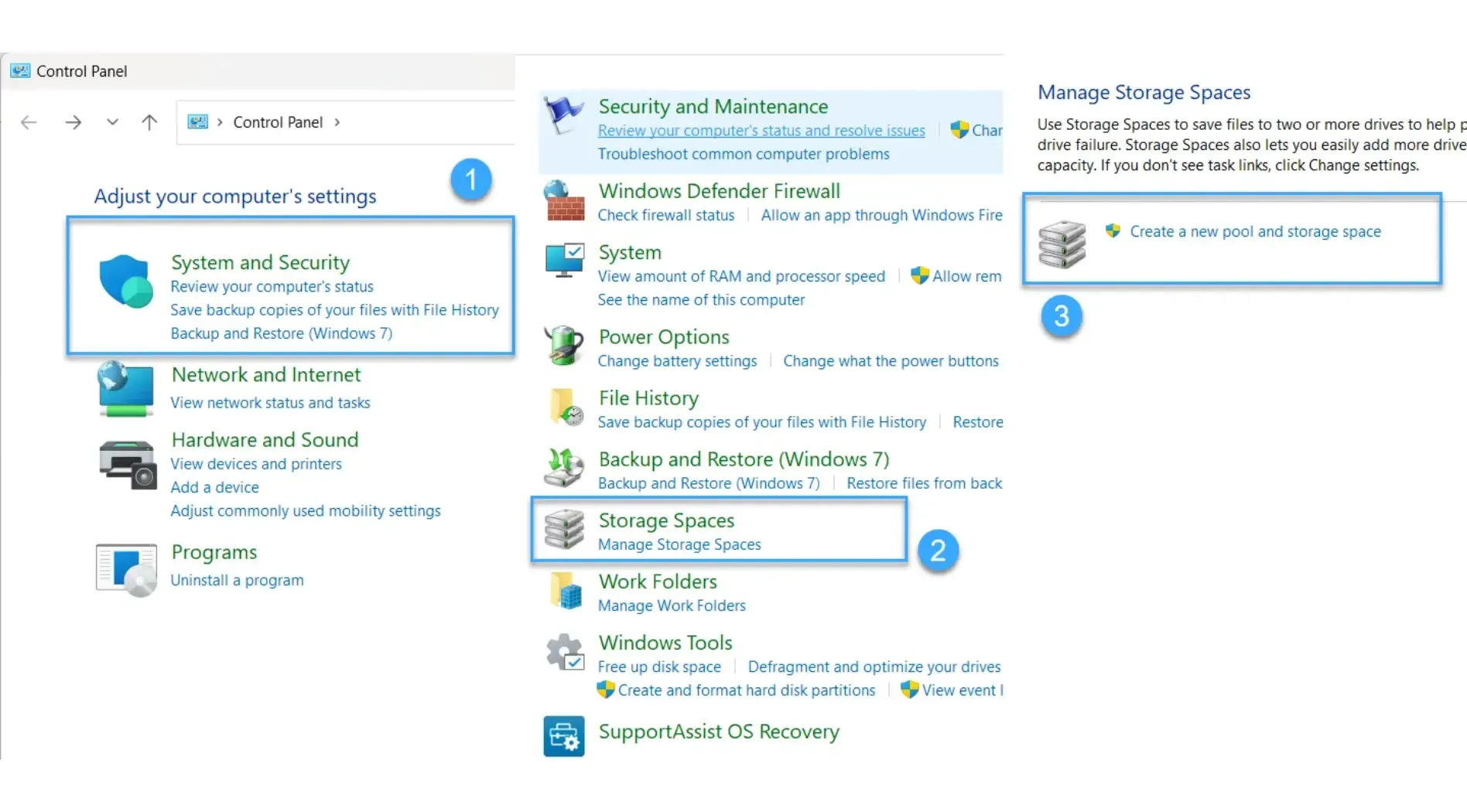
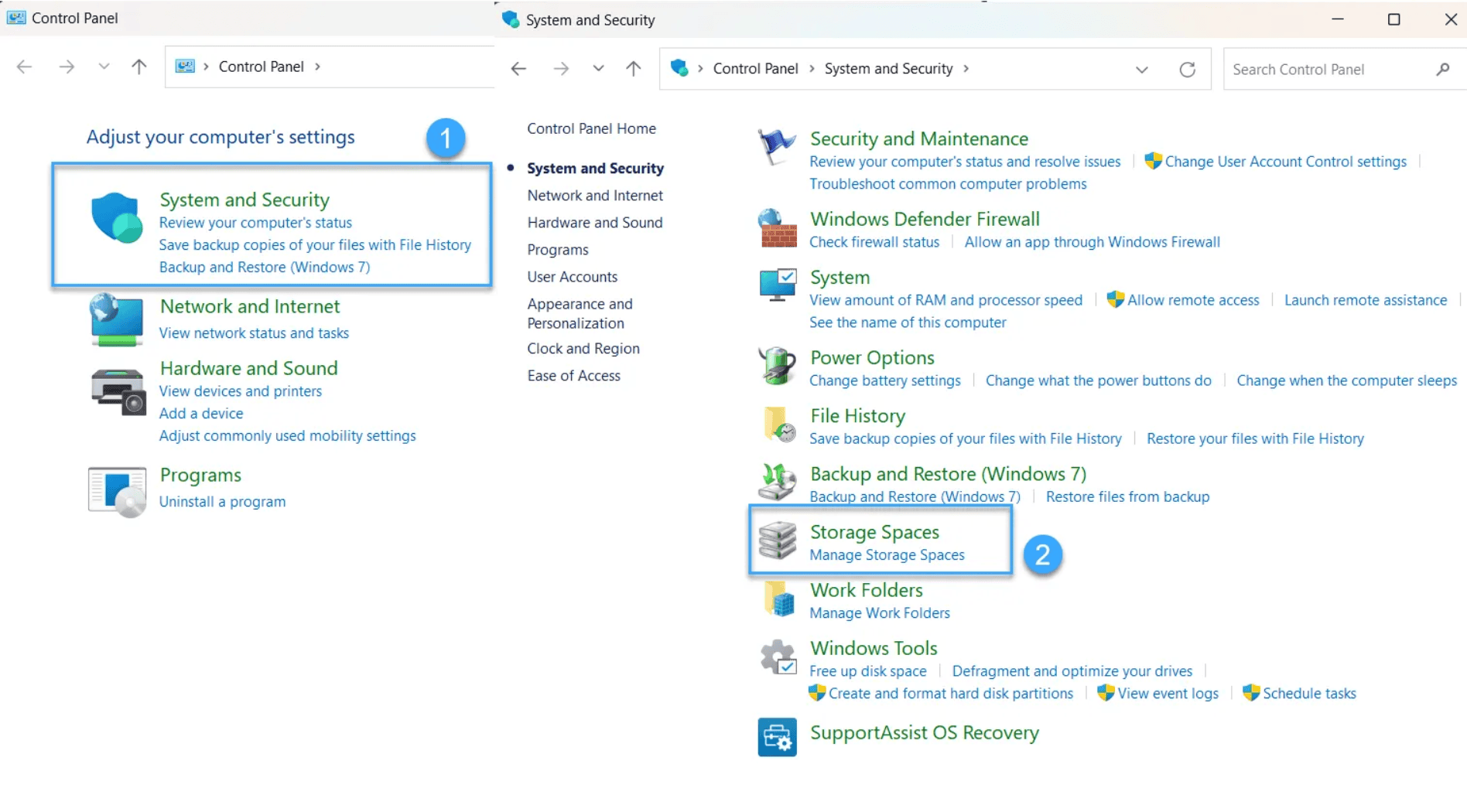
- Bước 1: Nhập Control Panel vào thanh tìm kiếm của Windows và mở công cụ này.
- Bước 2: Chọn System and Security, tiếp tục vào Storage Spaces, sau đó nhấn Create a new pool and storage space.
- Bước 3: Chọn các ổ đĩa muốn đưa vào nhóm lưu trữ rồi nhấn Create Pool.
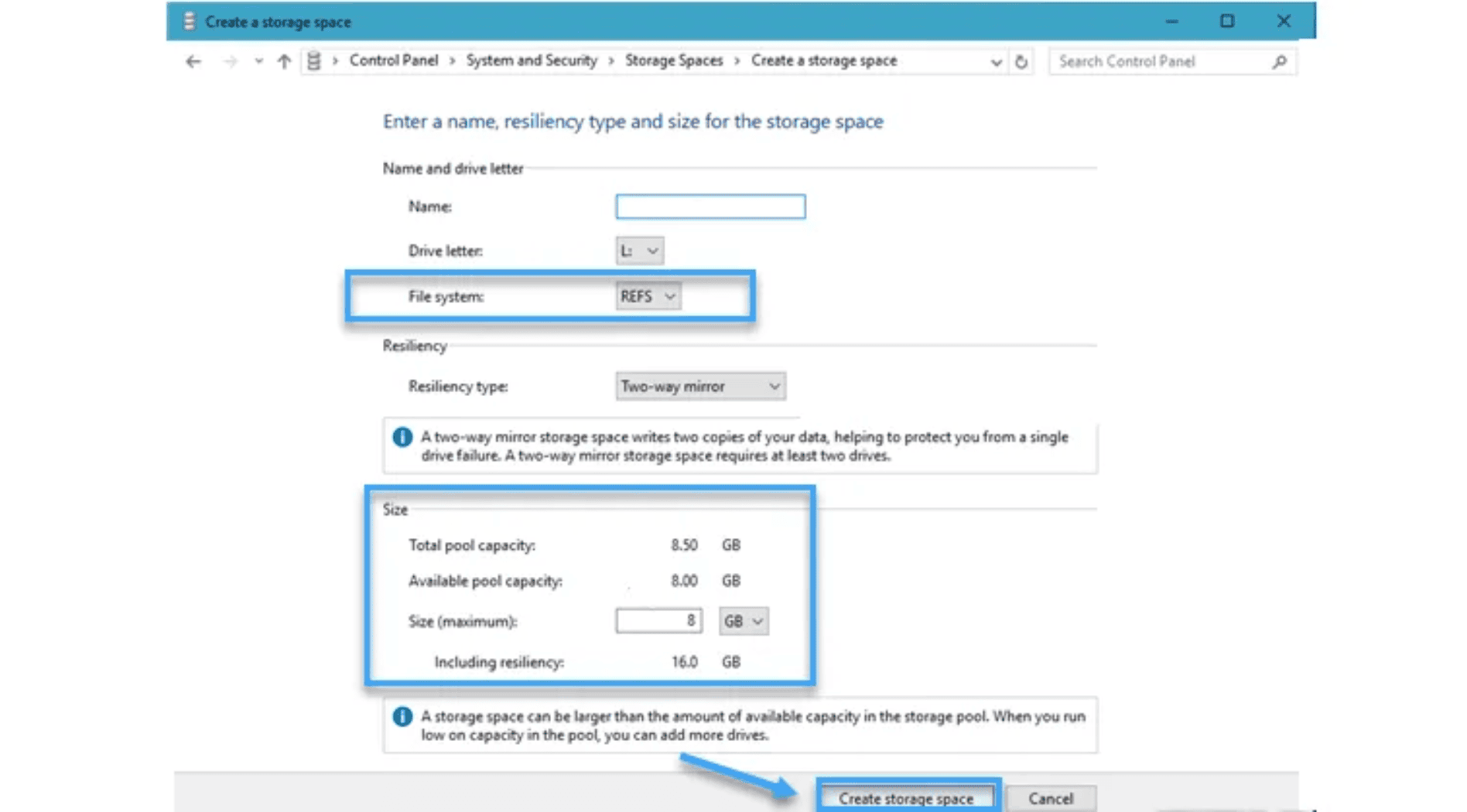
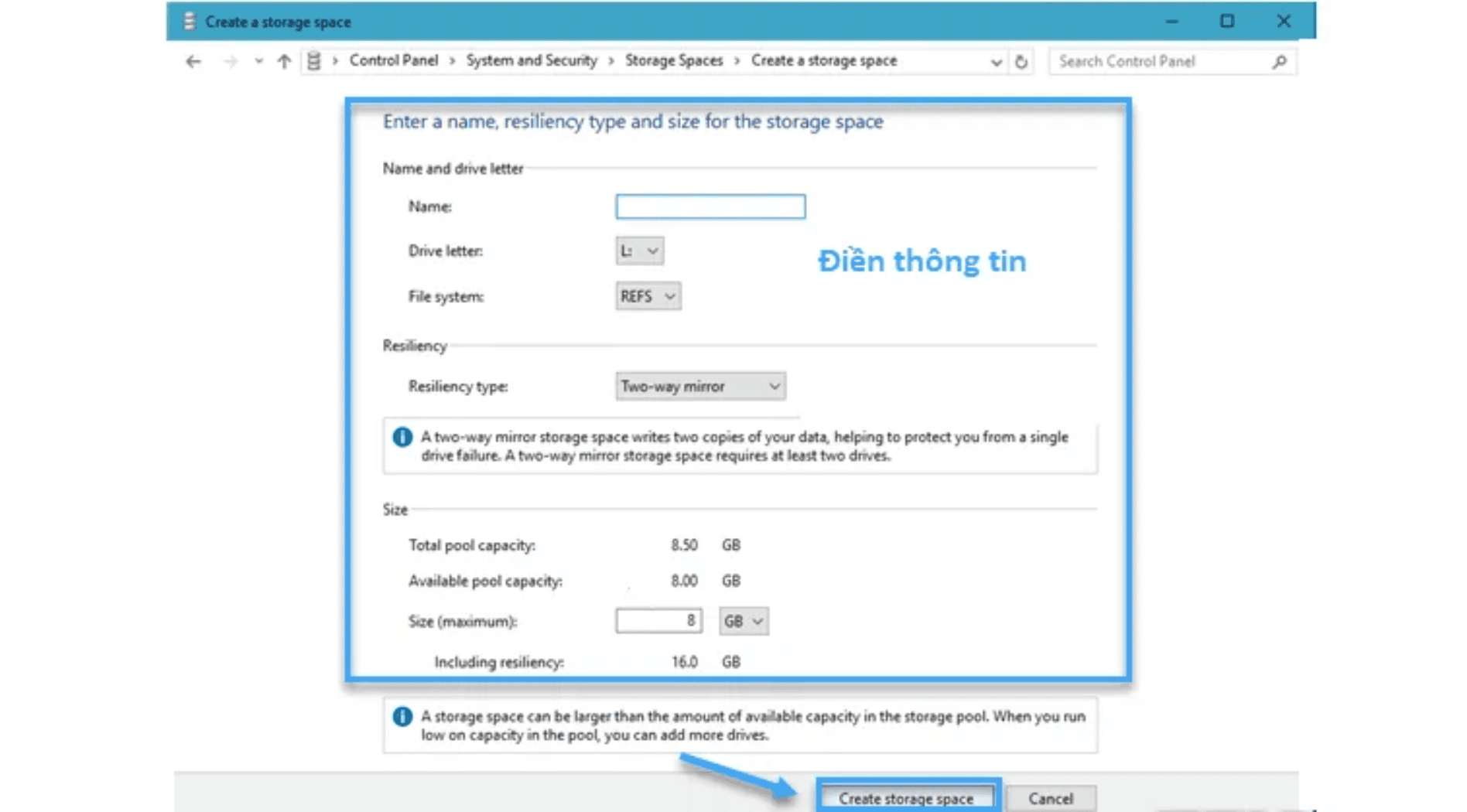
- Bước 4: Thiết lập ký tự ổ đĩa, dung lượng của không gian lưu trữ và chọn ReFS tại mục hệ thống tệp.
- Bước 5: Kiểm tra lại các thông tin đã thiết lập, sau đó nhấn Create storage space để hoàn tất.
Cách tạo và sử dụng phân vùng định dạng ReFS trên Windows 10
Để tạo và sử dụng phân vùng ReFS trên Windows 10, người dùng cần tạo hai ổ đĩa ảo VHDX, khởi tạo chúng trong Disk Management, sau đó đưa cả hai vào Storage Spaces và chọn ReFS làm hệ thống tệp.
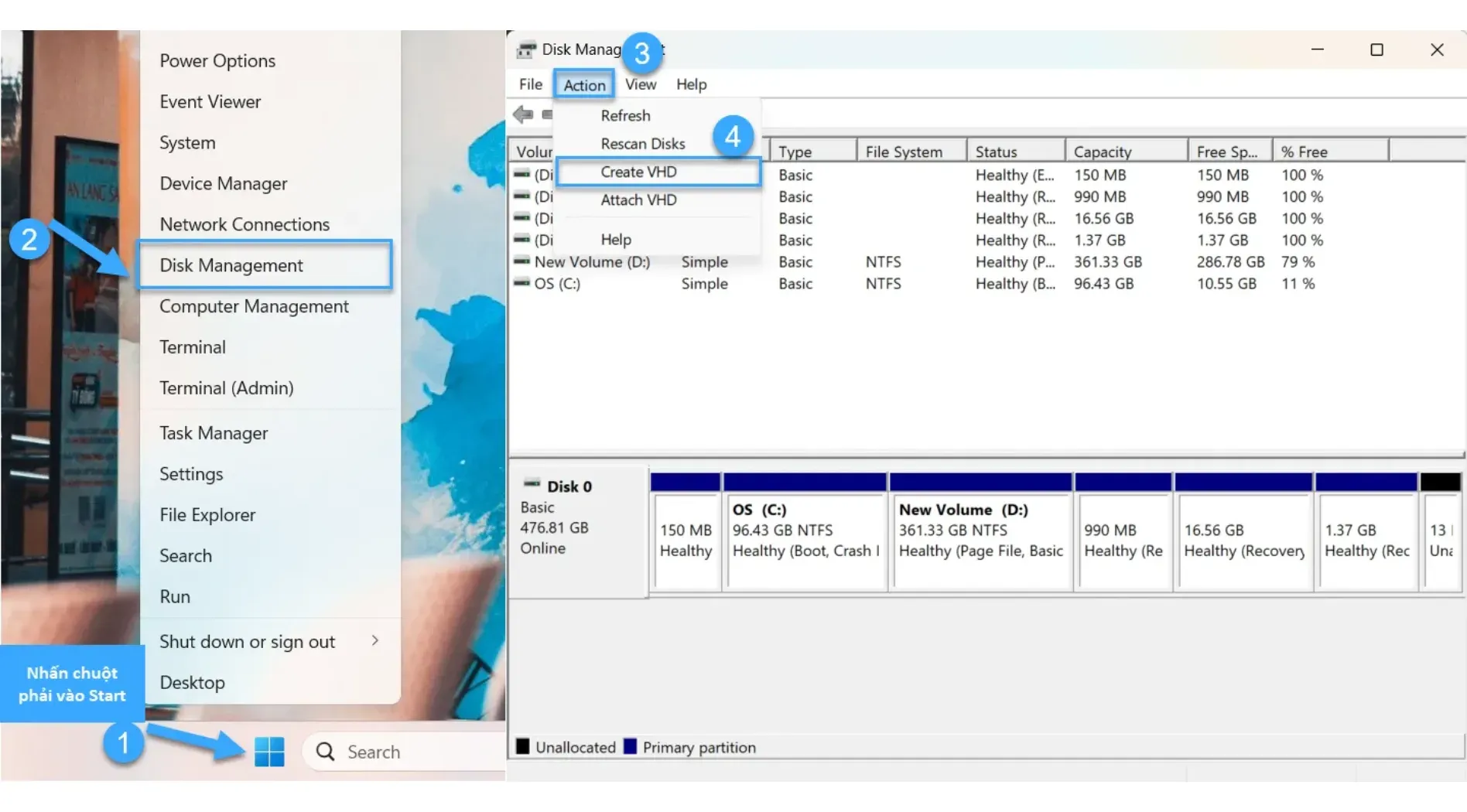
- Bước 1: Từ màn hình desktop, nhấp chuột phải vào nút Start rồi chọn Disk Management.
- Bước 2: Trong cửa sổ Disk Management, chọn thẻ Action, sau đó nhấn Create VHD.
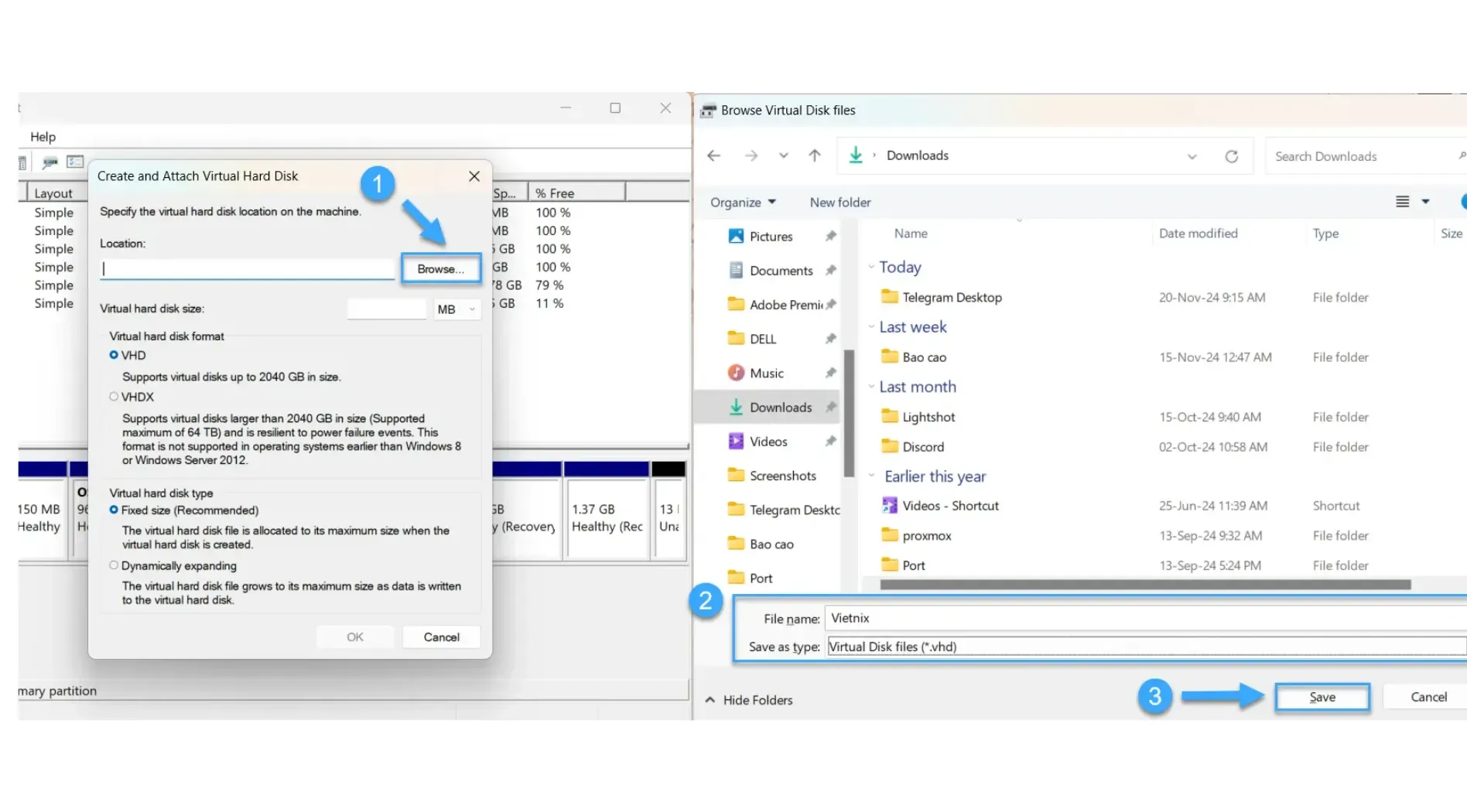
- Bước 3: Tại hộp thoại Create VHD, tìm đến mục Location rồi chọn Browse để xác định vị trí lưu tệp ổ đĩa ảo.
- Bước 4: Đặt tên cho tệp phân vùng, chọn định dạng VHDX tại mục Save as type, sau đó nhấn Save.
- Bước 5: Quay lại cửa sổ thiết lập, nhập dung lượng cần tạo tại mục Virtual hard disk size. Tiếp theo, chọn VHDX, đánh dấu Fixed size rồi nhấn OK.
- Bước 6: Chờ Windows tiếp nhận thông tin và tiến hành tạo ổ đĩa ảo.
- Bước 7: Sau khi hoàn tất, ổ đĩa mới sẽ xuất hiện trong Disk Management với trạng thái Unknown và Not Initialized.
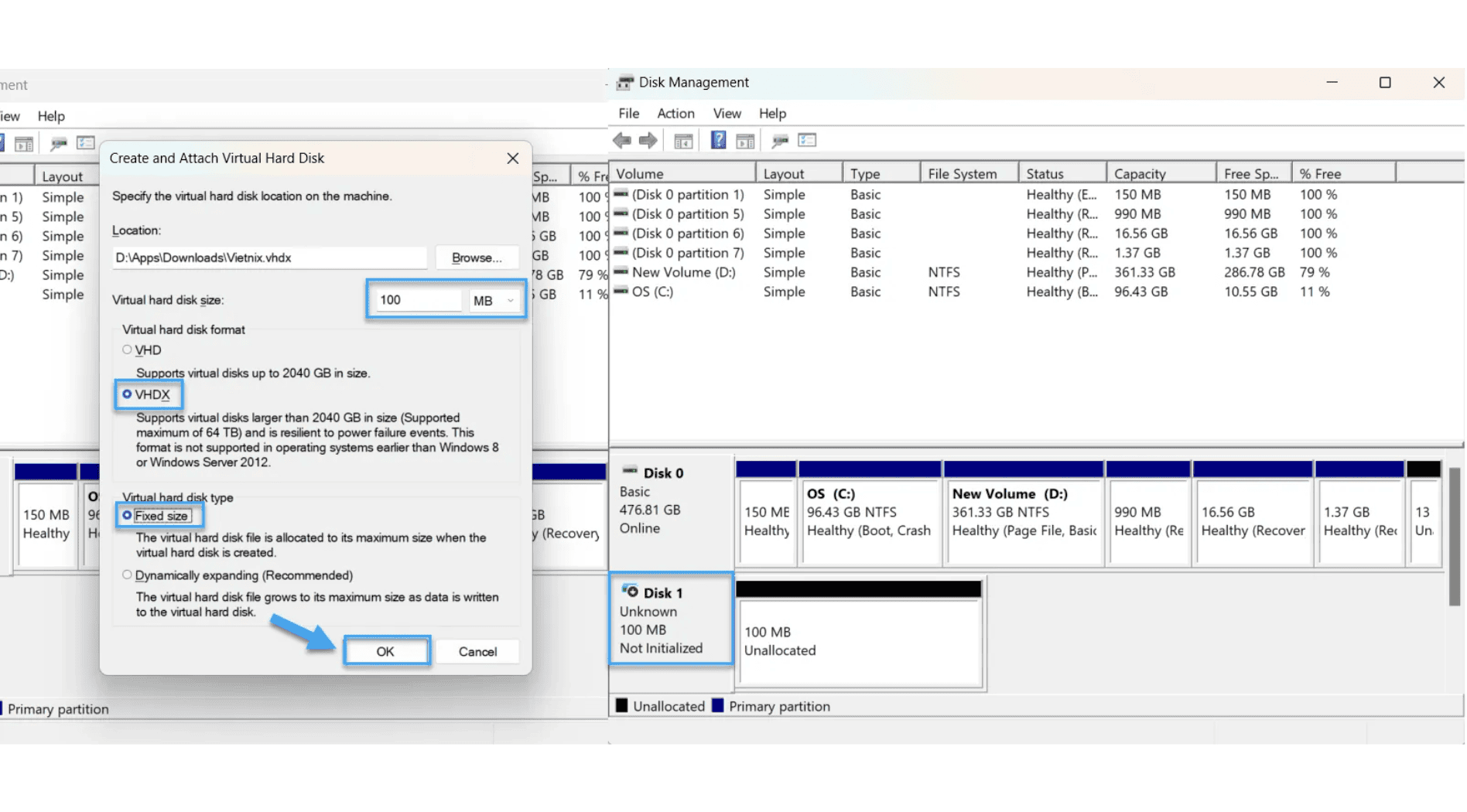
- Bước 8: Lặp lại các thao tác trên để tạo ổ đĩa ảo VHDX thứ hai. Sau bước này, hệ thống sẽ có hai ổ đĩa ảo mới.
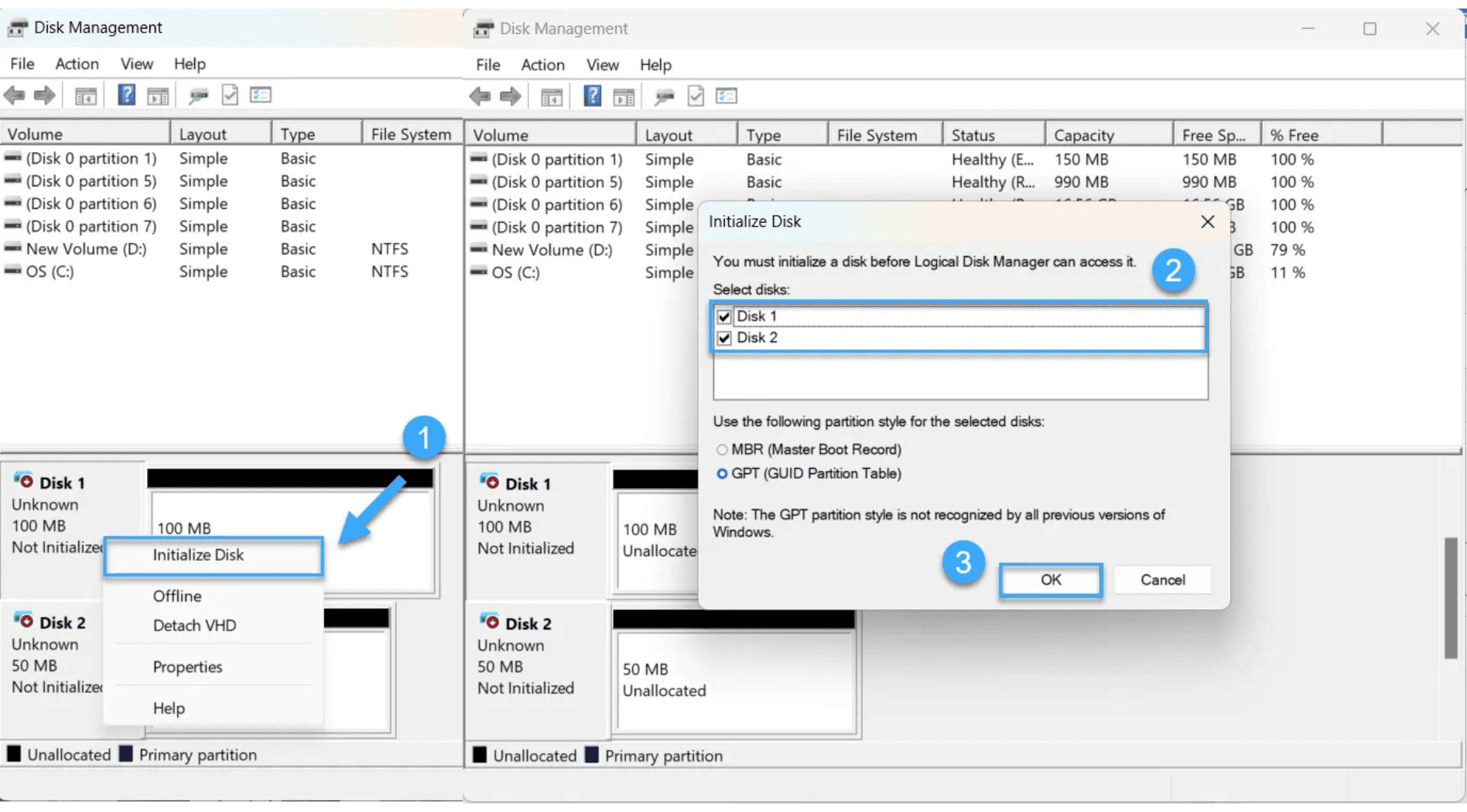
- Bước 9: Nhấp chuột phải vào Disk 1, sau đó chọn Initialize Disk.
- Bước 10: Trong hộp thoại Initialize Disk, đánh dấu cả Disk 1 và Disk 2, sau đó nhấn OK để khởi tạo hai ổ đĩa.
- Bước 11: Sau khi hoàn tất, trạng thái của cả hai ổ đĩa sẽ chuyển từ Not Initialized sang Online.
- Bước 12: Thu nhỏ cửa sổ Disk Management, mở Control Panel, chọn System and Security, sau đó truy cập Storage Spaces.
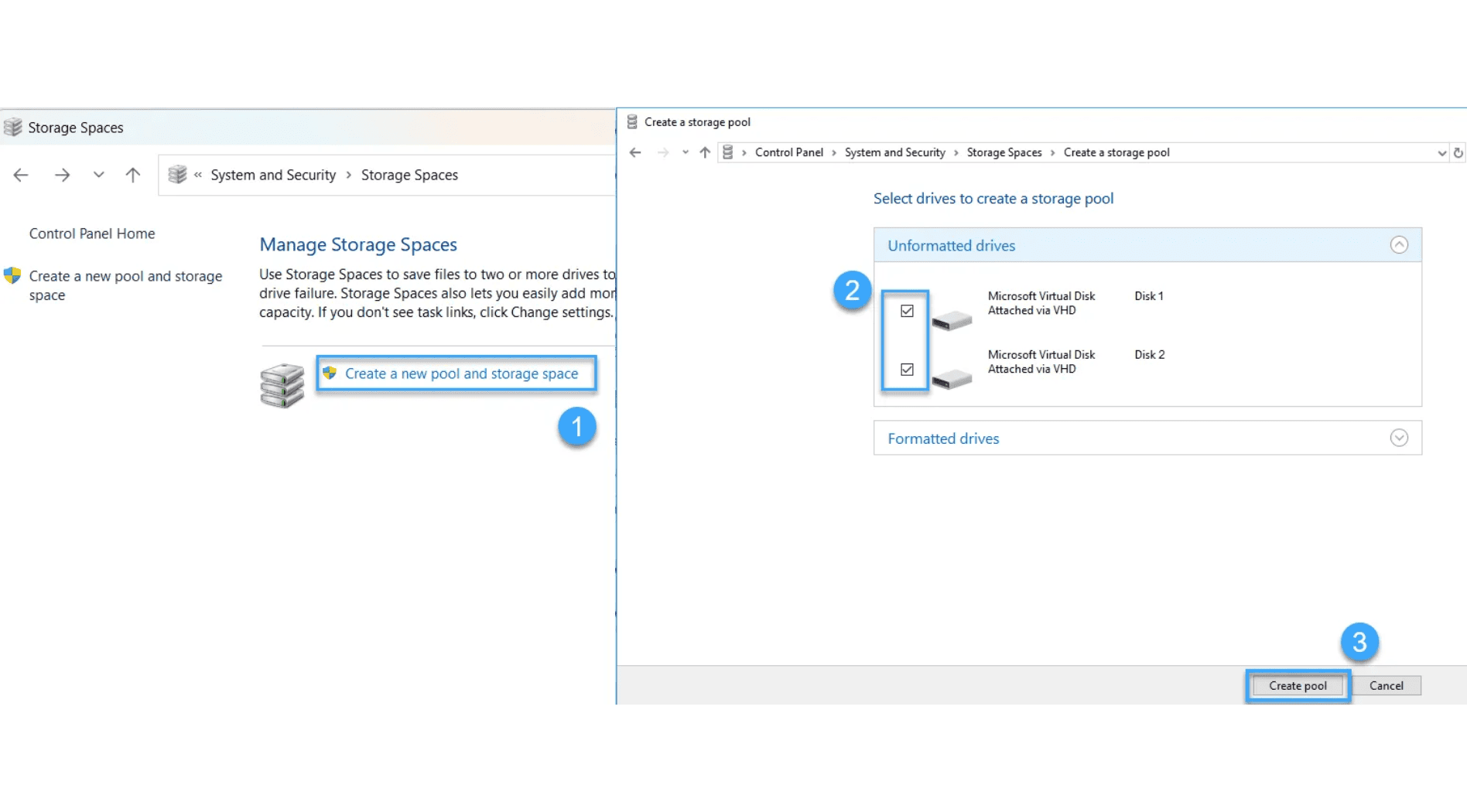
- Bước 13: Trong giao diện Storage Spaces, chọn Create a new pool and storage space.
- Bước 14: Chờ Storage Spaces quét và hiển thị hai ổ đĩa ảo vừa tạo. Chọn cả hai ổ rồi nhấn Create pool. Quá trình này có thể mất từ vài giây đến vài phút tùy dung lượng ổ đĩa.
- Bước 15: Tại cửa sổ thiết lập, nhập tên phân vùng ở mục Name, chọn ReFS tại File System, thiết lập dung lượng tại Size, sau đó nhấn Create storage space để hoàn tất.
Các trường hợp bạn nên sử dụng ReFS
ReFS phù hợp với những hệ thống cần xử lý dữ liệu lớn, tăng khả năng phục hồi và tối ưu môi trường lưu trữ chuyên biệt, cụ thể gồm:
- Ứng dụng dữ liệu chuyên sâu: Phù hợp với hoạt động sản xuất nội dung đa phương tiện, phân tích dữ liệu lớn và nghiên cứu khoa học.
- Sao lưu và khôi phục dữ liệu: ReFS hỗ trợ phát hiện, sửa chữa một số lỗi dữ liệu và duy trì tính toàn vẹn trong quá trình lưu trữ.
- Ảo hóa Hyper-V: ReFS có thể được sử dụng trong môi trường Hyper-V để hỗ trợ lưu trữ ổ đĩa ảo, kiểm tra tính toàn vẹn dữ liệu và kết hợp với các công nghệ như Storage Spaces Direct hoặc Data Deduplication.
- Giải pháp lưu trữ quy mô lớn: Hệ thống tệp này phù hợp với doanh nghiệp cần quản lý lượng dữ liệu lớn, trung tâm dữ liệu hoặc môi trường lưu trữ đám mây.
- Storage Spaces Direct: ReFS có thể được triển khai cùng Storage Spaces Direct để xây dựng cụm lưu trữ được xác định bằng phần mềm, phù hợp với môi trường ảo hóa và nhu cầu mở rộng hệ thống.

Tóm lại, ReFS là lựa chọn phù hợp cho các hệ thống lưu trữ yêu cầu tính toàn vẹn cao, khả năng mở rộng lớn và hiệu suất tốt trong môi trường ảo hóa. Tuy nhiên, sau khi hiểu rõ ReFS là gì, doanh nghiệp vẫn cần đối chiếu với yêu cầu ứng dụng, hệ điều hành và hạ tầng hiện có trước khi triển khai.