VNPT Cloud GPU


VNPT Cloud Backup
VNPT Cloud Box



Terminal là gì? Cách hoạt động và sử dụng Terminal cơ bản

Hầu hết công việc phát triển phần mềm và quản trị máy chủ hiện nay đều diễn ra trên dòng lệnh chứ không phải giao diện đồ họa. Hiểu Terminal là gì và cách nó vận hành vì vậy là bước nền tảng cho bất kỳ ai làm việc trong môi trường kỹ thuật. Bài viết của VNPT Cloud giải thích cơ chế hoạt động, các loại Terminal phổ biến, lệnh cơ bản cần biết cùng lợi ích và hạn chế của công cụ này.
Terminal là gì?
Nếu bạn từng dùng qua các máy tính chạy DOS ngày xưa, hẳn còn nhớ thời máy tính chưa có hệ điều hành đồ họa. Khi đó, người dùng chỉ đối diện một màn hình đen và gõ chữ để giao tiếp với máy tính cùng các chương trình bên trong.
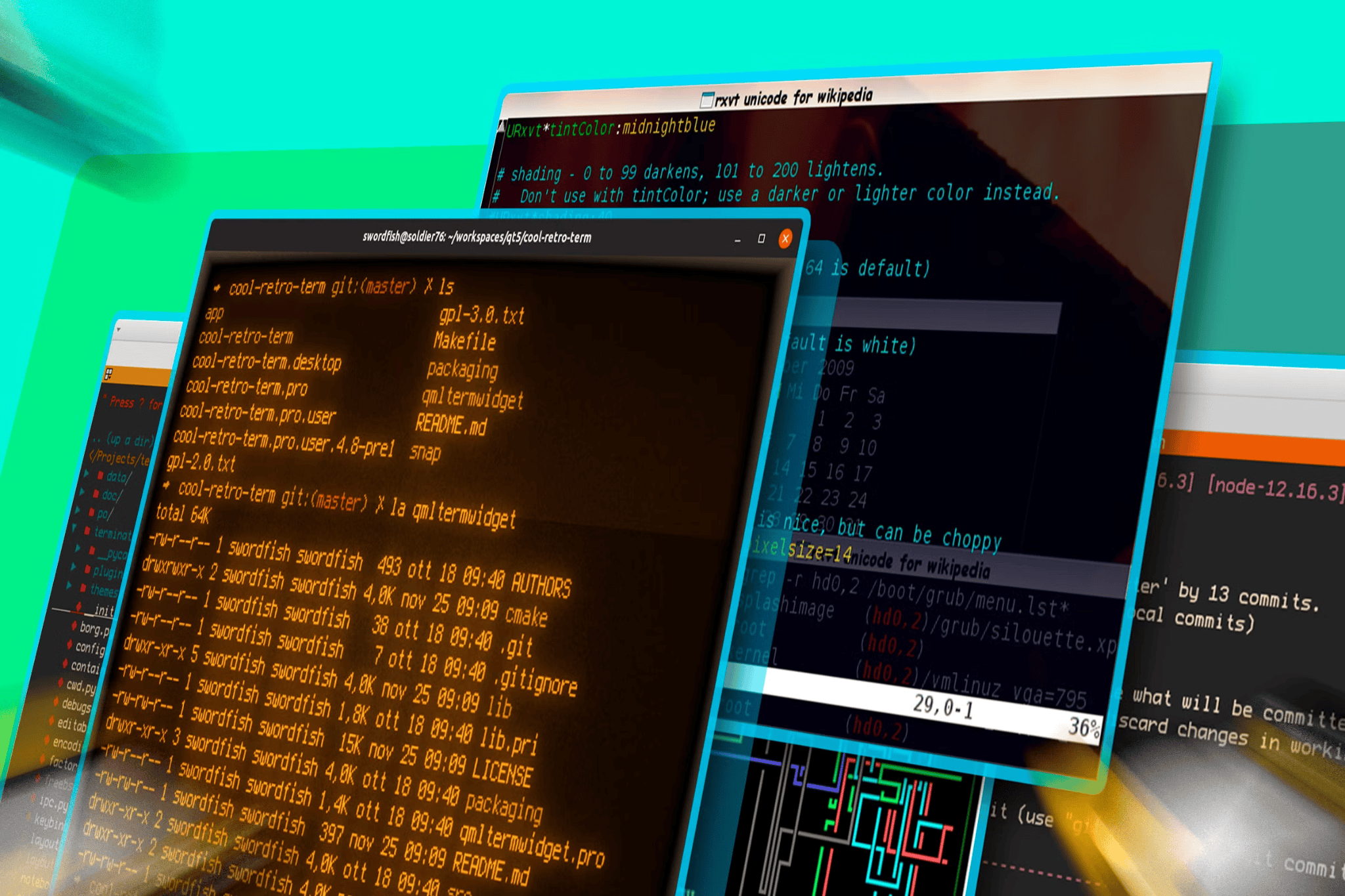
Terminal về cơ bản cũng hoạt động theo cách như vậy. Đây là một giao diện dạng văn bản, có mặt trên mọi hệ điều hành dưới dạng một chương trình và thường được tích hợp sẵn trong các phần mềm lập trình. Bằng cách gõ lệnh vào Terminal, bạn có thể truy cập tệp tin, cài đặt phần mềm, chỉnh sửa chương trình, tra cứu thông tin (chẳng hạn kiểm tra tình trạng mất gói tin hay tốc độ mạng) và gần như mọi thao tác khác trên máy.
Terminal hoạt động như thế nào?
Terminal hoạt động dựa trên cơ chế phân tách rõ ràng giữa lớp giao diện và lớp xử lý, với shell đóng vai trò trung gian giữa người dùng và hệ điều hành. Cần lưu ý là bản thân Terminal không có khả năng diễn giải lệnh; toàn bộ logic xử lý cú pháp và thực thi đều do shell đảm nhiệm.
Quy trình xử lý một lệnh gồm ba giai đoạn:
- Tiếp nhận đầu vào: Terminal ghi nhận chuỗi ký tự người dùng nhập vào và chuyển nguyên trạng cho shell, không thực hiện bất kỳ xử lý trung gian nào.
- Phân tích và thực thi: Shell phân tích cú pháp lệnh, tách tên lệnh, tùy chọn (option) và tham số, đối chiếu với biến môi trường để xác định chương trình cần gọi. Sau đó, shell thực thi yêu cầu tương ứng - có thể là truy vấn hệ thống, đọc tệp, hoặc khởi chạy một tiến trình.
- Trả kết quả: Dữ liệu đầu ra từ quá trình thực thi được shell chuyển ngược về Terminal và hiển thị dưới dạng văn bản trên màn hình.
Nhờ kiến trúc tách lớp này, người dùng có thể thay đổi shell (Bash, Zsh, PowerShell) mà không cần cấu hình lại Terminal. Đây là nền tảng giúp Terminal duy trì tính linh hoạt và khả năng tùy biến cao trong môi trường phát triển phần mềm.
Terminal được sử dụng để làm gì?
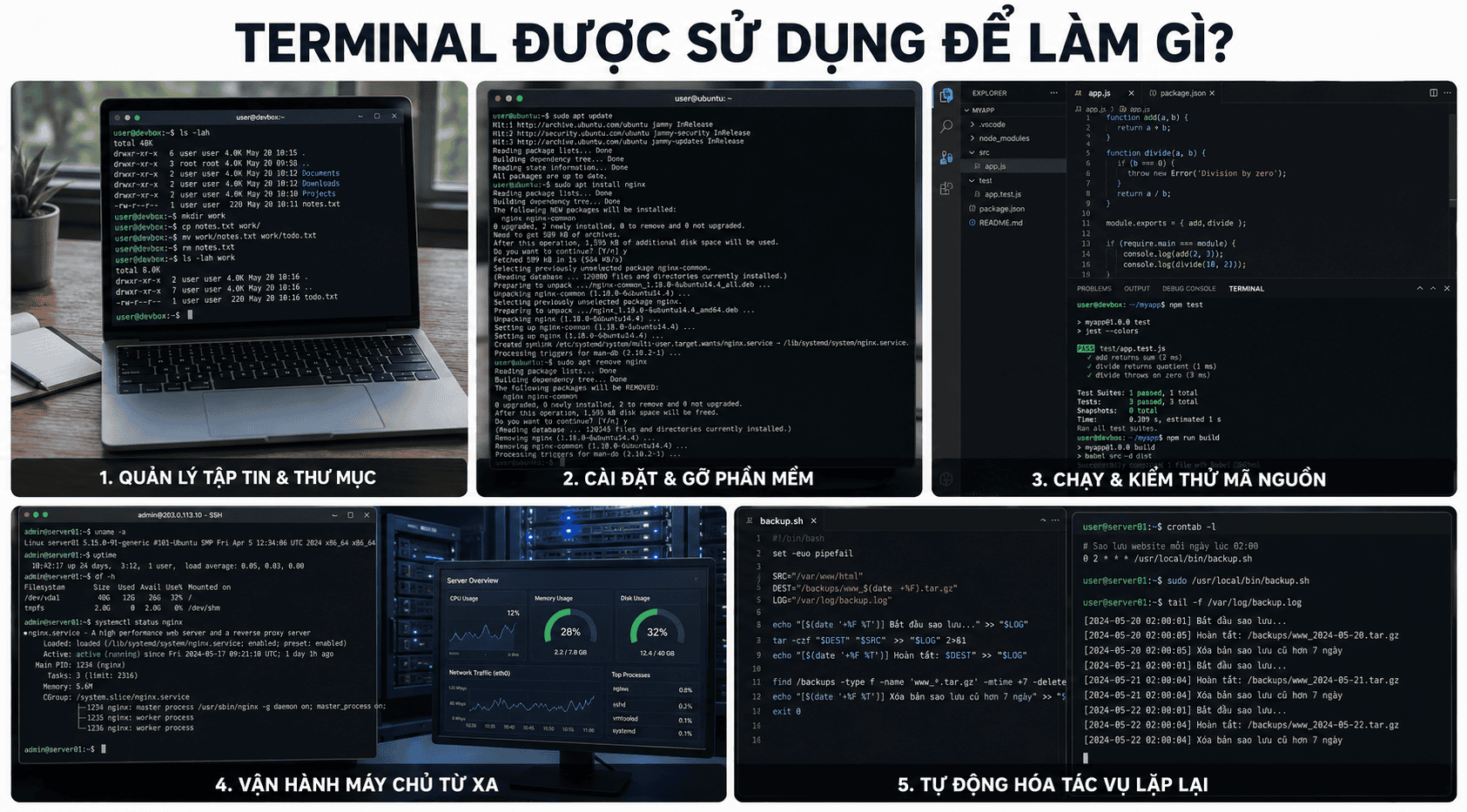
Terminal được sử dụng cho nhiều tác vụ khác nhau trên máy tính, từ cơ bản đến chuyên sâu.
- Quản lý tập tin và thư mục: Di chuyển, sao chép, đổi tên hay xóa hàng loạt tệp chỉ với một dòng lệnh, thay vì thao tác thủ công từng file.
- Cài đặt và gỡ phần mềm: Cài mới, cập nhật hoặc gỡ bỏ ứng dụng trực tiếp từ dòng lệnh, không cần mở bất kỳ trình cài đặt đồ họa nào.
- Chạy và kiểm thử mã nguồn: Biên dịch chương trình, chạy thử ứng dụng và phát hiện lỗi ngay trong môi trường dòng lệnh, giúp rút ngắn vòng lặp code - test.
- Vận hành máy chủ ở xa: Đăng nhập và thao tác trên một máy tính hoặc server khác đặt ở nơi khác, phục vụ công việc quản trị hệ thống từ xa.
- Tự động hóa tác vụ lặp lại: Gộp nhiều thao tác thành một tập lệnh (script) để tự chạy định kỳ - sao lưu dữ liệu, cài đặt hàng loạt, hay bảo trì hệ thống mà không cần can thiệp thủ công mỗi lần.
Các lệnh Terminal cơ bản cần biết
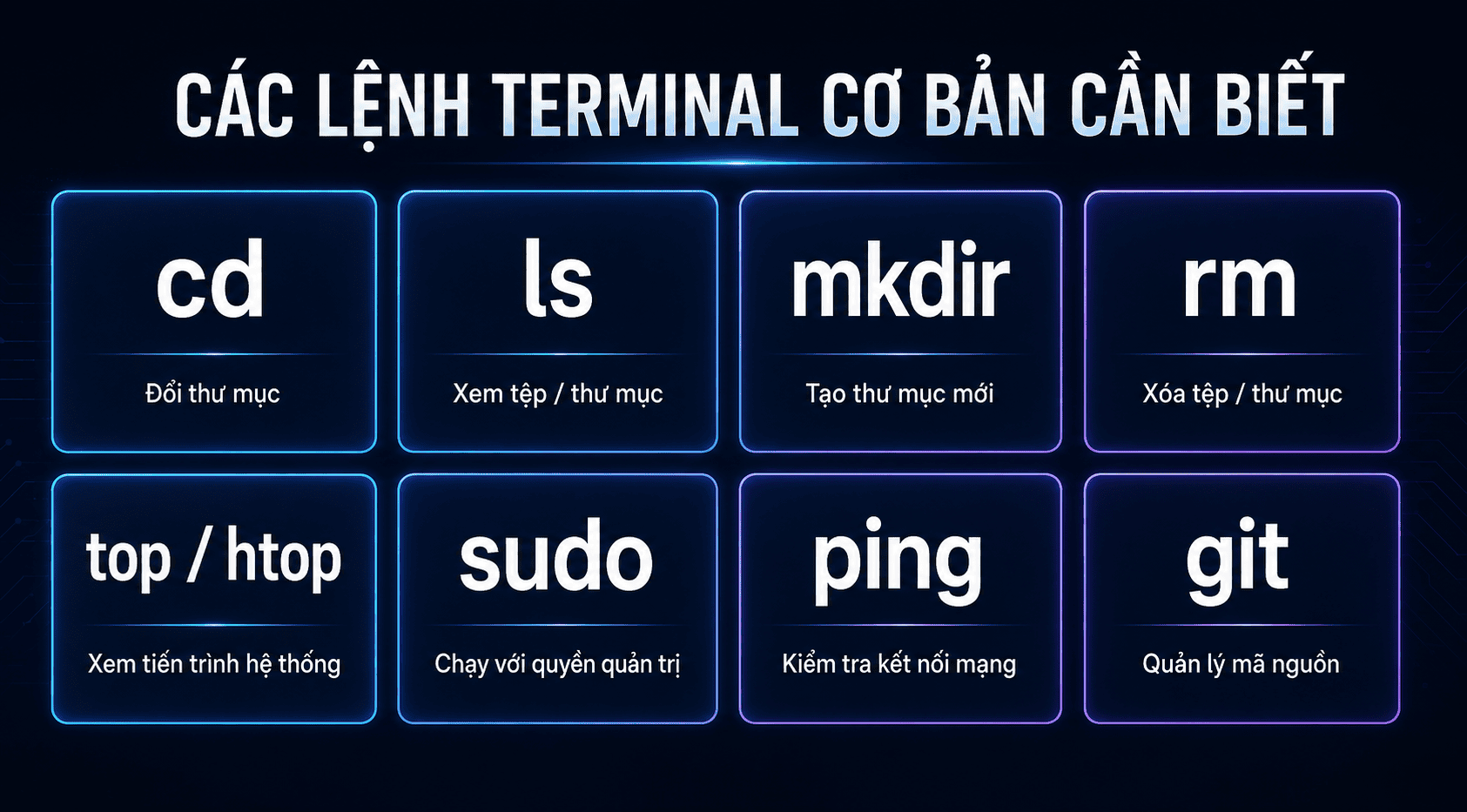
Các lệnh Terminal cơ bản giúp bạn điều khiển máy tính nhanh bằng văn bản, chia thành từng nhóm chức năng riêng biệt. Các lệnh quan trọng nhất gồm cd đổi thư mục, ls xem danh sách tệp, mkdir tạo thư mục mới, rm xóa tệp hoặc thư mục, top/htop xem tiến trình hệ thống, sudo chạy lệnh với quyền quản trị, ping kiểm tra kết nối mạng, và git quản lý mã nguồn.
Lệnh quản lý tệp và thư mục
Nhóm lệnh này giúp bạn tạo, di chuyển và xóa tệp hoặc thư mục ngay trên dòng lệnh.
- cd [đường dẫn]: Di chuyển đến thư mục được chỉ định.
- ls: Hiển thị danh sách tệp và thư mục con.
- mkdir [tên thư mục]: Tạo một thư mục mới.
- rm [đường dẫn]: Xóa một tệp cụ thể.
- rmdir [tên thư mục]: Xóa một thư mục rỗng, không chứa tệp bên trong.
- rm -r [tên thư mục]: Xóa thư mục cùng toàn bộ nội dung bên trong.
- rm -rf [tên thư mục]: Xóa thư mục và nội dung mà không cần xác nhận. Lưu ý: Lệnh rm -rf sẽ xóa dữ liệu vĩnh viễn mà không hỏi lại, cần cực kỳ cẩn trọng khi sử dụng
Lệnh hệ thống
Nhóm lệnh này hỗ trợ theo dõi và kiểm soát các tiến trình đang chạy trên máy.
- top hoặc htop: Xem các tiến trình đang chạy trên hệ thống.
- kill [PID]: Dừng một tiến trình theo mã số tiến trình.
- sudo [lệnh]: Thực thi lệnh với quyền quản trị.
Các lệnh Terminal cơ bản cần biết
Lệnh mạng
Nhóm lệnh này giúp kiểm tra kết nối và trao đổi dữ liệu qua mạng ngay từ Terminal.
- ping [địa chỉ]: Kiểm tra kết nối đến một địa chỉ mạng.
- ifconfig hoặc ip: Xem và cấu hình thông tin mạng.
- curl [URL]: Tải dữ liệu hoặc gửi yêu cầu đến một địa chỉ web.
- wget [URL]: Tải tệp trực tiếp từ internet về máy.
Lệnh lập trình và quản lý mã nguồn
Nhóm lệnh này phục vụ trực tiếp cho công việc viết mã, quản lý thư viện và mã nguồn dự án.
- git [lệnh con]: Quản lý mã nguồn và lịch sử thay đổi của dự án.
- npm, pip hoặc composer: Cài đặt và quản lý package theo từng ngôn ngữ lập trình.
- node, python hoặc java: Chạy chương trình trực tiếp từ dòng lệnh.
Lợi ích và hạn chế của Terminal
Terminal (giao diện dòng lệnh) là công cụ giúp bạn tương tác trực tiếp với hệ điều hành bằng các câu lệnh văn bản. Nó mang lại tốc độ xử lý nhanh, quyền kiểm soát hệ thống tuyệt đối và khả năng tự động hóa cao, nhưng đòi hỏi thời gian làm quen và dễ gây rủi ro nếu nhập sai lệnh.
Lợi ích | Hạn chế |
|
|
Ứng dụng của Terminal trong lập trình
Với lập trình viên, Terminal không đơn thuần là công cụ gõ lệnh mà là môi trường làm việc trung tâm, nơi diễn ra phần lớn thao tác từ viết code, quản lý dự án cho đến đưa sản phẩm lên môi trường thực tế.
Kiểm soát phiên bản mã nguồn
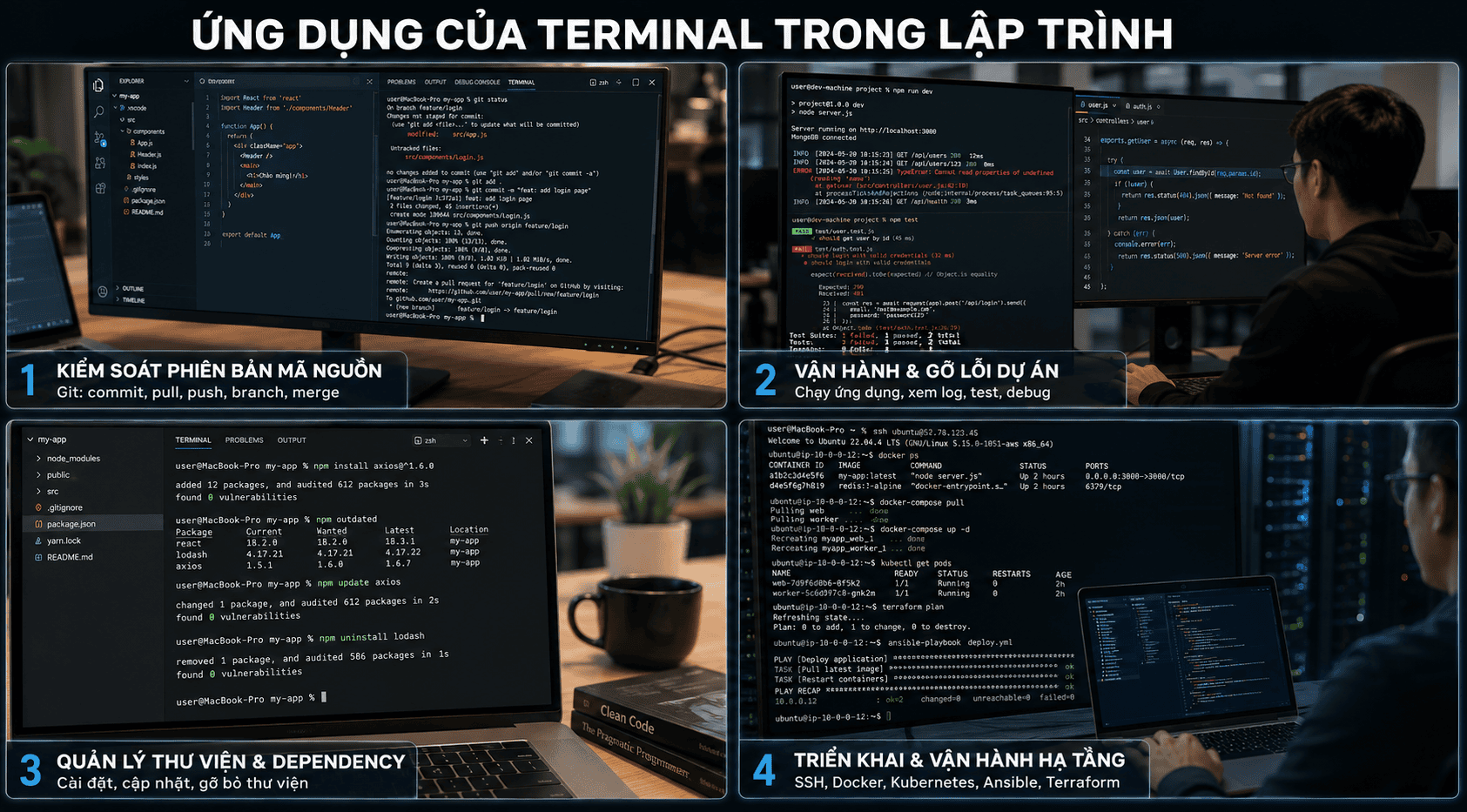
Git gắn liền với Terminal trong suốt vòng đời phát triển phần mềm: commit thay đổi, đẩy code lên kho lưu trữ, đồng bộ thay đổi mới nhất, hoặc hợp nhất (merge) các nhánh đều thực hiện qua dòng lệnh.
Khi làm việc nhóm, lệnh tạo và chuyển nhánh (branch, checkout) giúp nhiều lập trình viên phát triển song song trên cùng dự án mà không giẫm chân lên phần code của nhau.
Vận hành và gỡ lỗi dự án
Terminal cho phép thực thi trực tiếp mã nguồn ở hầu hết ngôn ngữ phổ biến - từ C/C++, Java cho đến Python hay JavaScript - đồng thời phục vụ các thao tác thường nhật như quản lý file dự án và theo dõi log lỗi phát sinh.
Mọi lỗi hiển thị ngay trên màn hình dòng lệnh giúp rút ngắn thời gian định vị sự cố. Đây cũng là môi trường tiêu chuẩn để chạy các bộ test tự động trước khi hợp nhất code vào dự án chính.
Quản lý thư viện và dependency
Mỗi ngôn ngữ lập trình đi kèm một trình quản lý gói riêng, cho phép cài đặt, nâng cấp hoặc gỡ bỏ thư viện chỉ bằng một dòng lệnh thay vì tải thủ công từng tệp.
Việc dọn dẹp các gói không còn sử dụng qua Terminal cũng giúp dự án gọn nhẹ hơn, giảm rủi ro xung đột phiên bản khi mở rộng quy mô về sau.
Triển khai và vận hành hạ tầng
Kết nối bảo mật đến máy chủ từ xa để cấu hình, cập nhật ứng dụng hay giám sát tình trạng hệ thống là thao tác thường nhật của Terminal trong giai đoạn triển khai - không đòi hỏi truy cập vật lý vào máy chủ.
Bên cạnh đó, các công cụ container hóa và điều phối hạ tầng như Docker, Kubernetes, Ansible hay Terraform đều vận hành chủ yếu qua dòng lệnh, kết hợp cùng shell script để tự động hóa quy trình CI/CD và rút ngắn thời gian phát hành sản phẩm.
Tóm lại, Terminal là công cụ dòng lệnh giúp thao tác với hệ điều hành nhanh, chính xác và tiết kiệm tài nguyên hơn giao diện đồ họa. Hiểu rõ cách hoạt động, các lệnh cơ bản cùng lợi ích và hạn chế sẽ giúp bạn trả lời chính xác câu hỏi Terminal là gì và khai thác công cụ này hiệu quả trong công việc kỹ thuật.