Dịch vụ 

VNPT Cloud Server
Máy chủ ảo dễ dàng mở rộng tài nguyên
VNPT Kubernetes Service
Triển khai & quản lý các ứng dụng container
VNPT Cloud Object Storage
Lưu trữ đối tượng có khả năng mở rộng cao, chi phí tối ưu
VNPT Cloud Backup
Sao lưu, bảo vệ dữ liệu của bạn tự động, theo lịch
VNPT Cloud WAAP
Bảo vệ hạ tầng CNTT của bạn khỏi các cuộc tấn công mạng
Tư vấn Giải pháp CNTT
Tư vấn giải pháp công nghệ thông tin toàn diện
Quản lý Hạ tầng Cloud
Dịch chuyển hạ tầng từ on-premise lên cloud
Compute

VNPT Cloud GPU
Most view

Container
Database

Storage & Backup
VNPT Cloud Backup
Most view
Developer Tools
Networking & CDN
Security
Application Intergration
Managed Services
AI Platform
Enterprise Applications
VNPT Cloud Box
Most view
Xem tất cả dịch vụ 
Giải pháp


Bật tắt xác thực hai yếu tố
Cập nhật lần cuối: 21/04/2026 17:00
Bật/tắt xác thực hai yếu tố
Người dùng có thể thực hiện bật/tắt xác thực hai yếu tố nhằm tang cường tính bảo mật cho tài khoản
Người dùng đăng nhập vào trang quản trị chọn Tài khoản > Bảo mật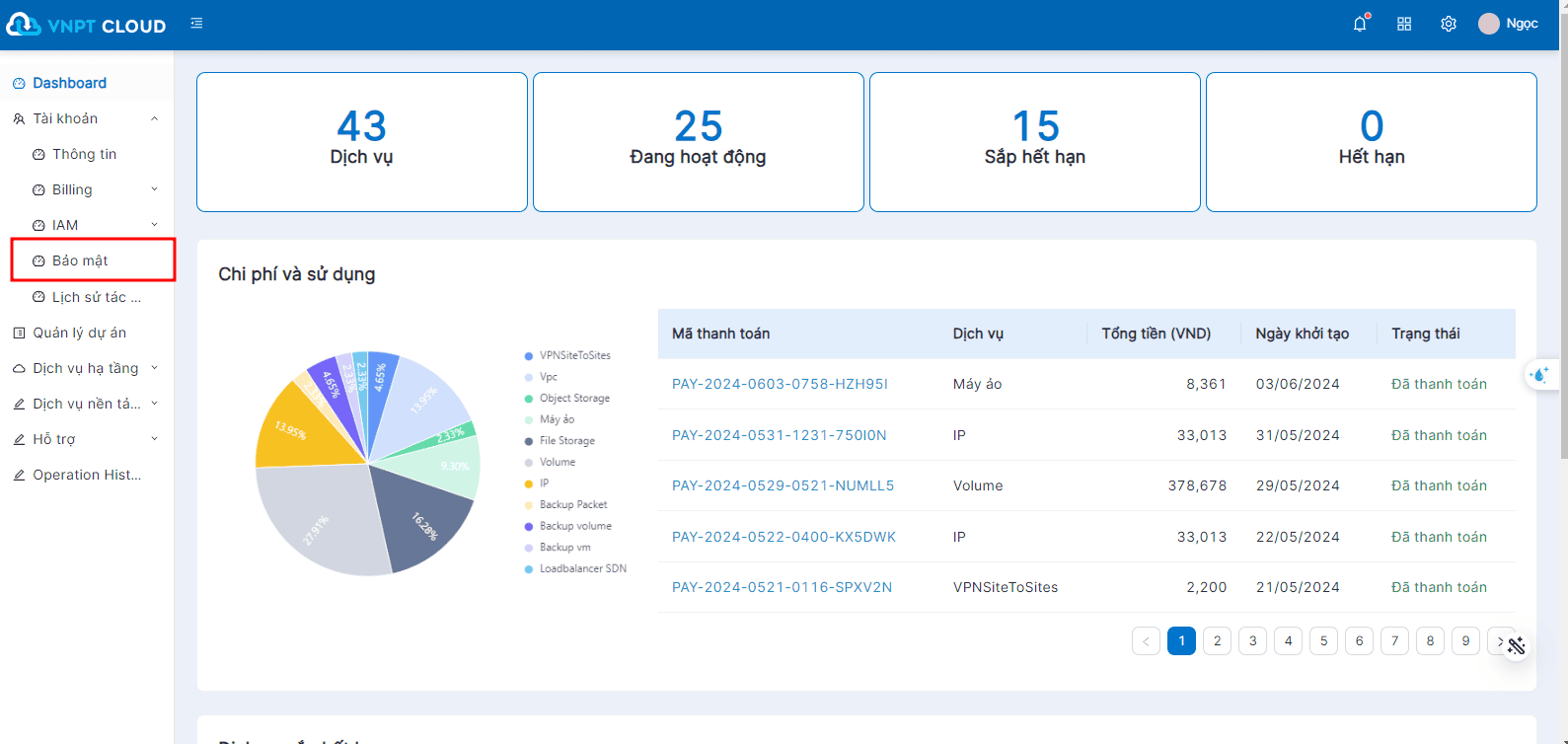
Hình: Màn hình giao diện đăng nhập
Tại giao diện của tính năng xác thực hai yếu tố, người dùng có thể thực hiện bật tắt xác thực hai yếu tố
Đối với xác thực bằng các gửi OTP qua Email, khi bật tính năng này người dùng sẽ được gửi một mã OTP tới email đã đăng ký
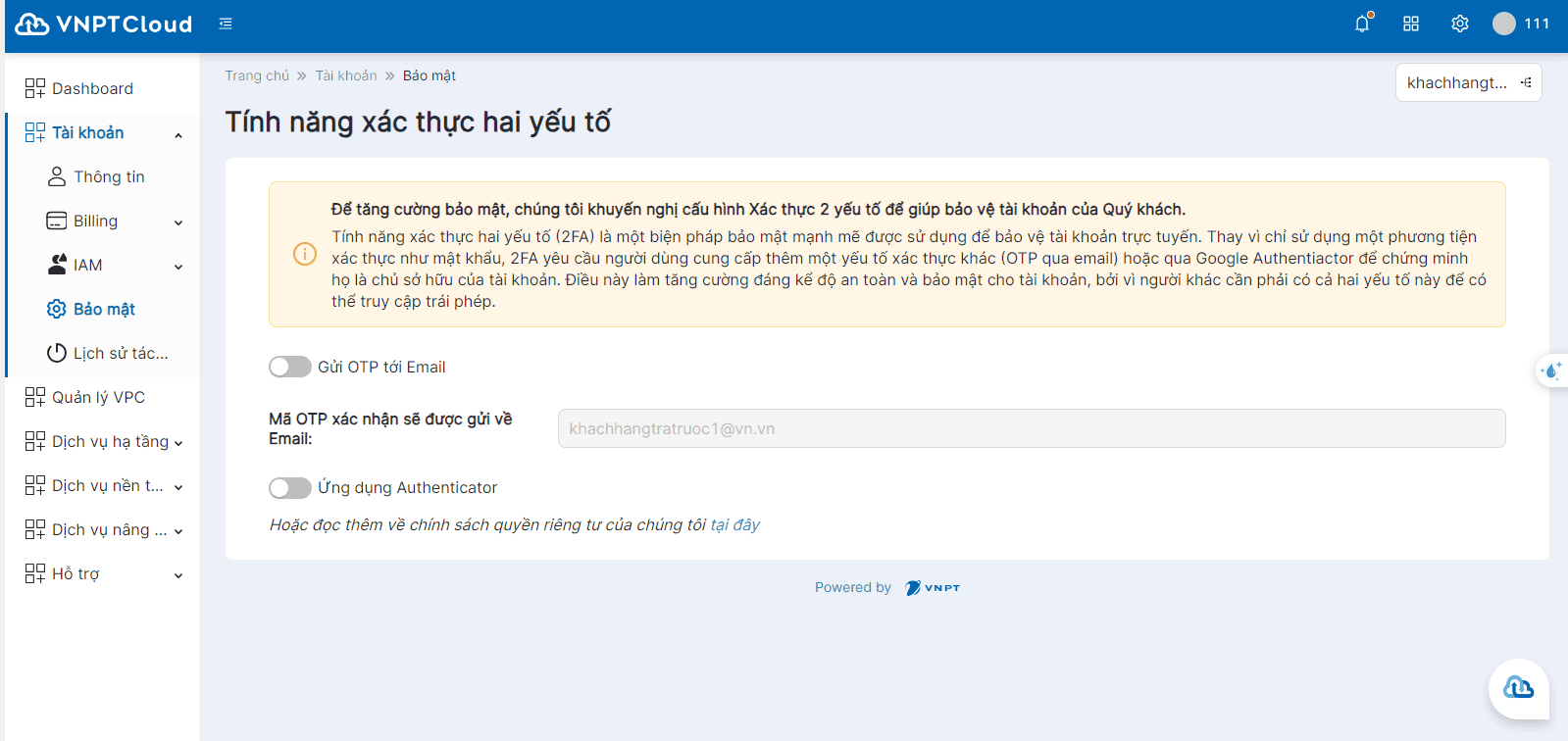
Hình: Màn hình giao diện bật/tắt xác thực hai yếu tố
Người dùng truy cập email, lấy mã OTP nhập vào xác nhận bật/tắt xác thực hai yếu tố để thực hiện thay đổi
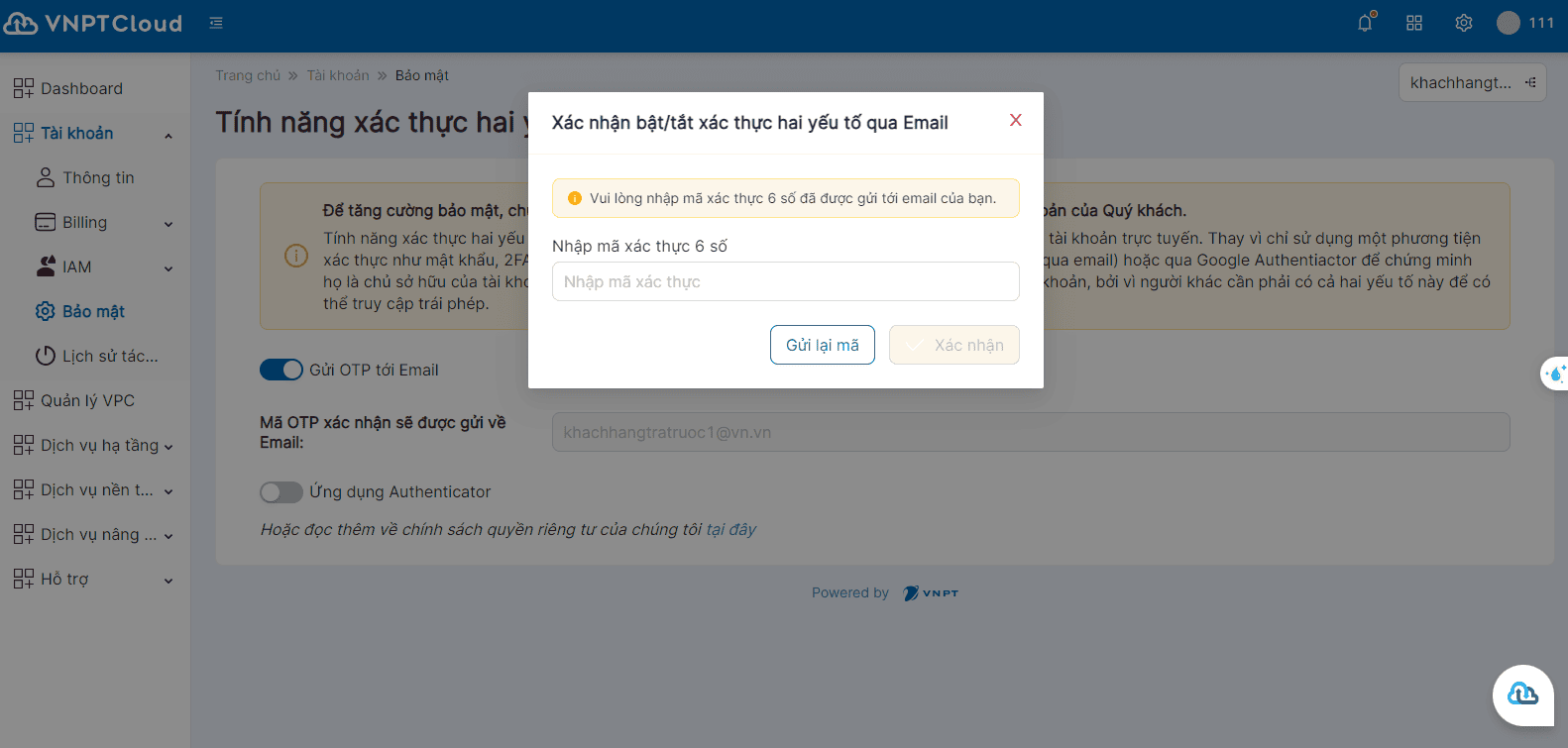
Hình: Màn hình giao diện đăng nhập
Nếu người dùng muốn truy cập bảo mật qua ứng dụng Authenticator, nếu sử dụng lần đầu, người dùng có thểm bấm Khởi tạo
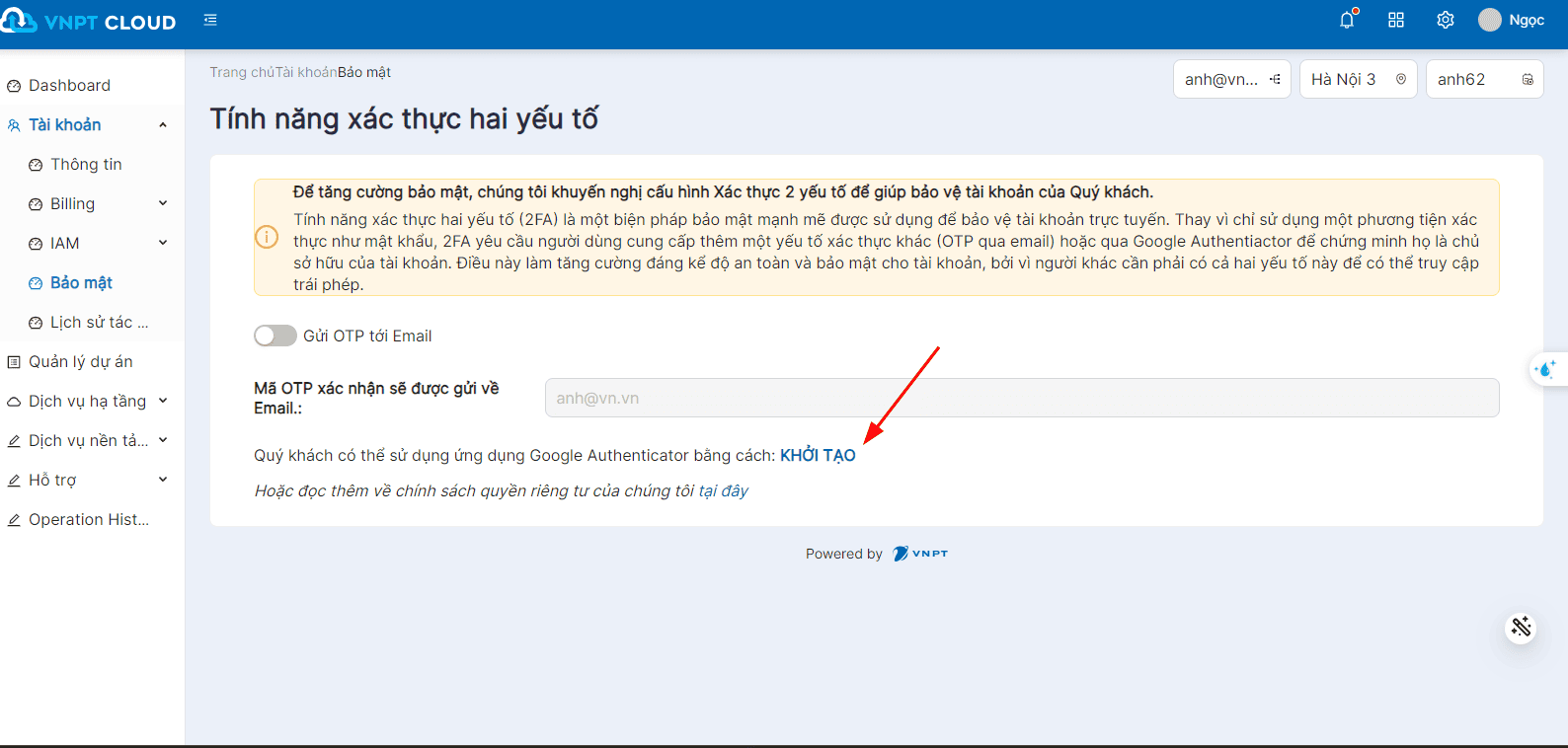
Hình: Màn hình giao diện bật/tắt xác thực hai yếu tố
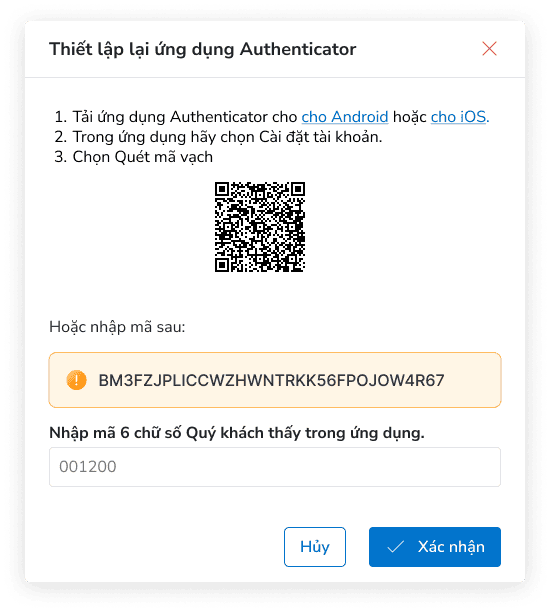
Sau khi người dùng bấm chọn khởi tạo, giao diện thiết lập mã được hiển thị, người dùng có thể tải app Authenticator về máy và thực hiện đăng nhập, sau đó lấy mã OTP để xác nhận khởi tạo
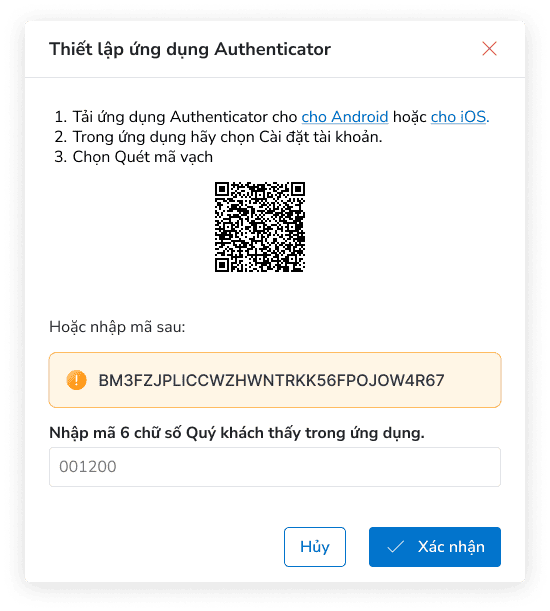
Hình: Màn hình giao diện thiết lập Google Authenticator
Sau khi người dùng thiết lập thành công, người dùng có thể sử dụng một trong hai cách : Qua Email hoặc qua Authenticator
Lúc này người dùng có thể sử dụng một trong hai phương thức xác thực, hoặc sử dụng cả hai
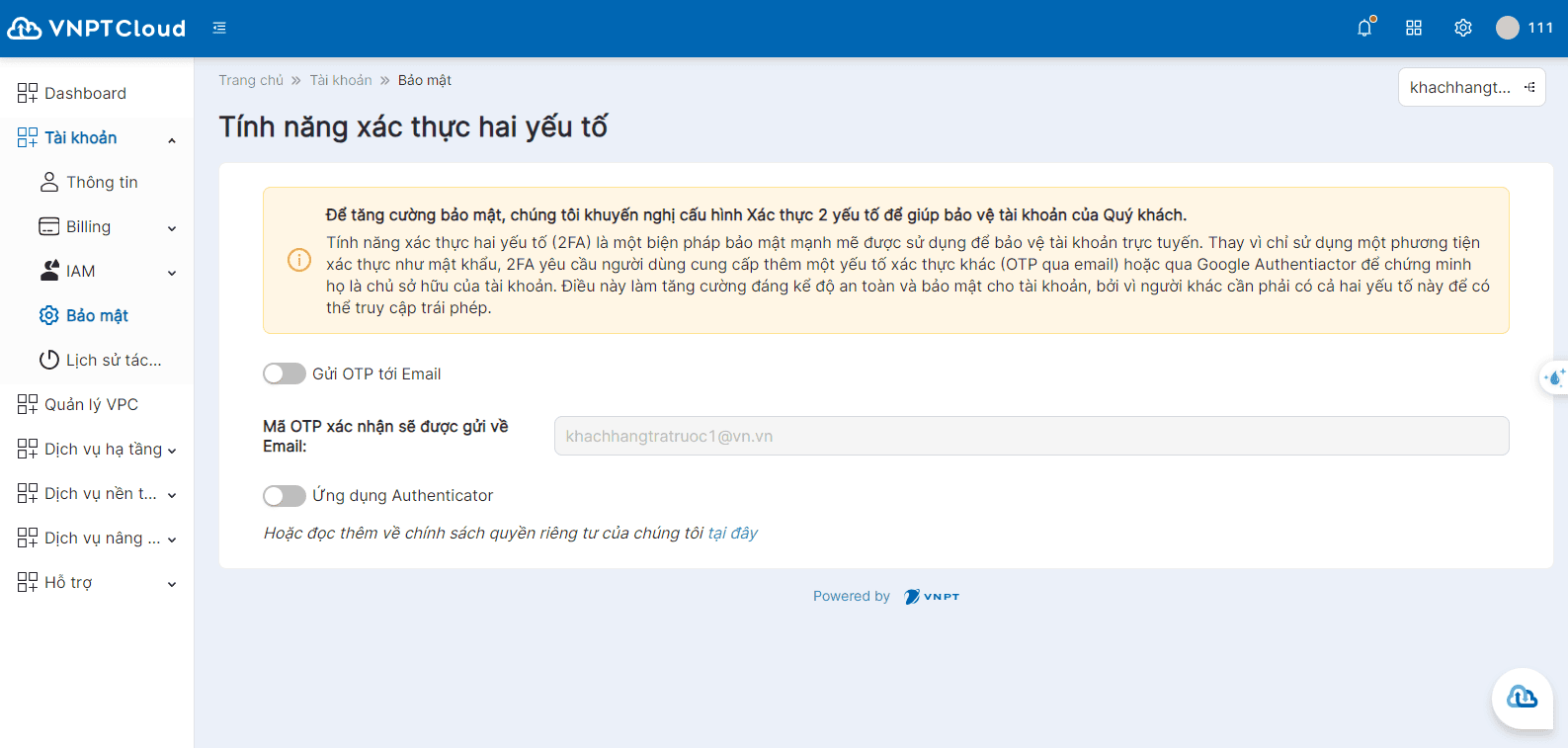
Hình: Màn hình giao diện bật/tắt xác thực hai yếu tố
Sau khi bật xác thực yếu tố thành công, tại lần đăng nhập sau, người dùng sẽ có thêm bước nhập mã xác thực. Trong trường hợp người dùng bật cả hai thì có thể chọn một trong hai cách xác thực
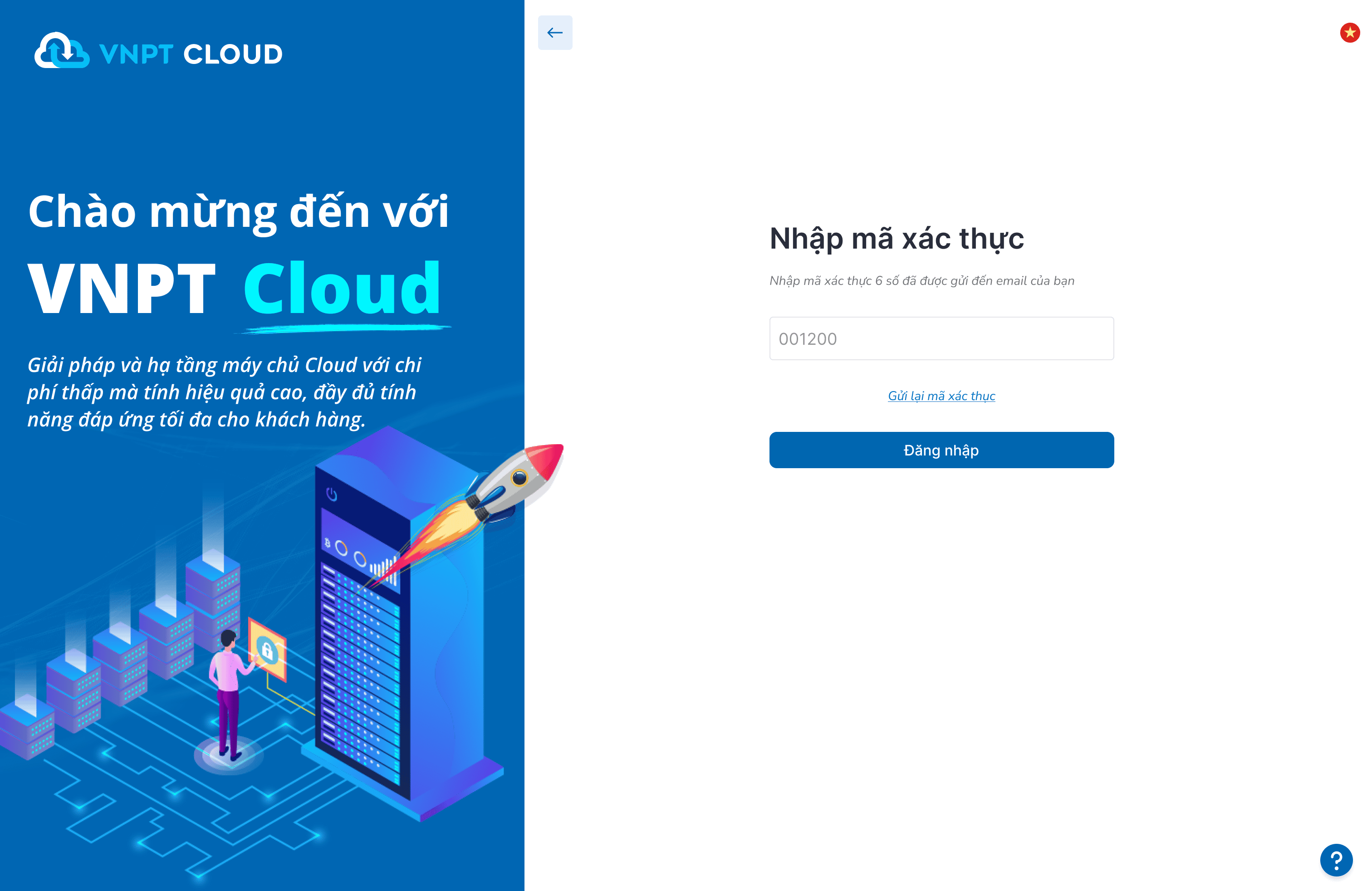
Hình: Màn hình giao diện xác thực hai yếu tố bằng Email
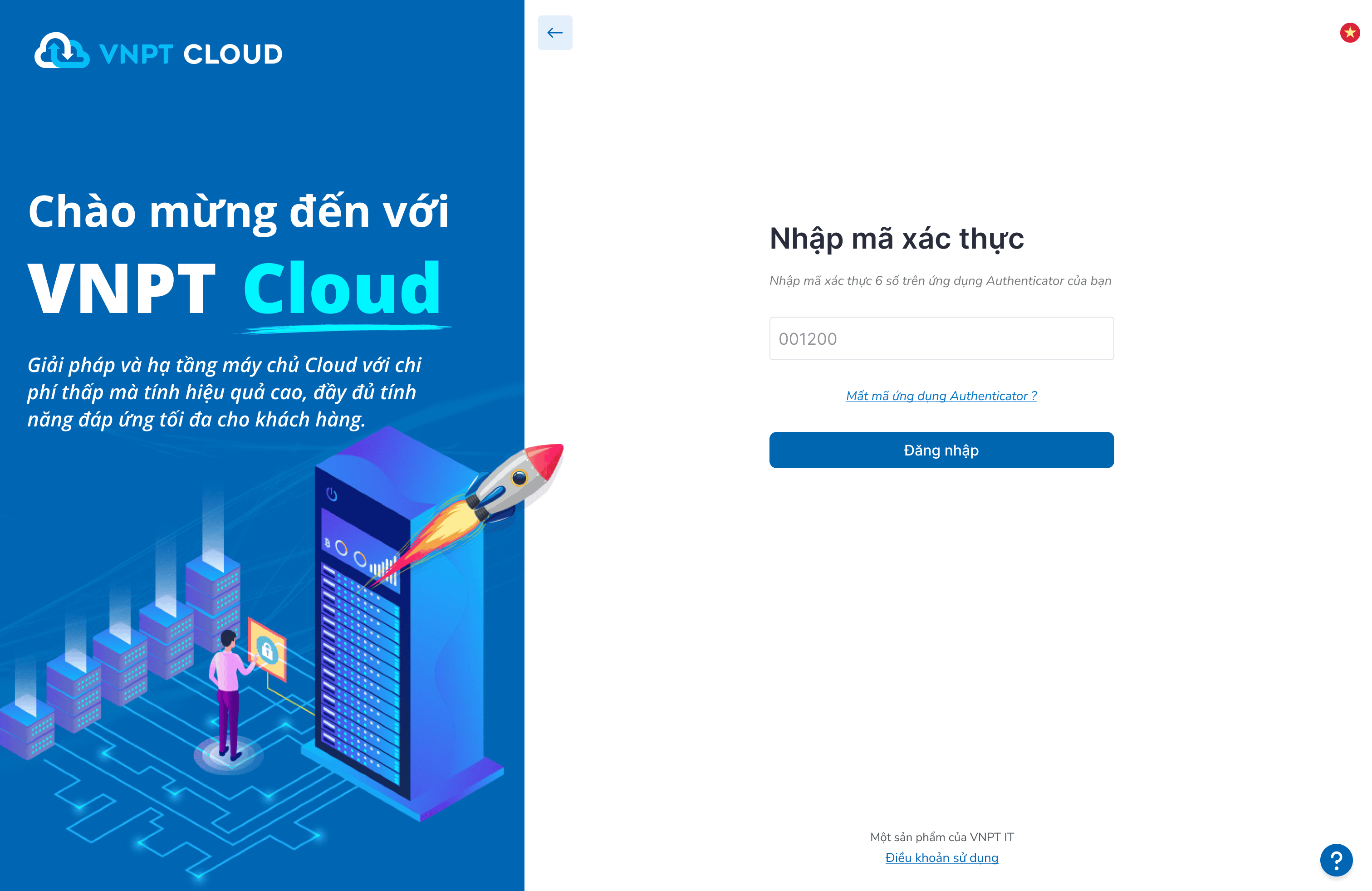
Hình: Màn hình giao diện xác thực hai yếu tố bằng Google Authenticator
Trong trường hợp người dùng quên mã Authenticator, người dùng có thể khởi tạo lại mã bằng cách chọn “Mất mã Authenticator”
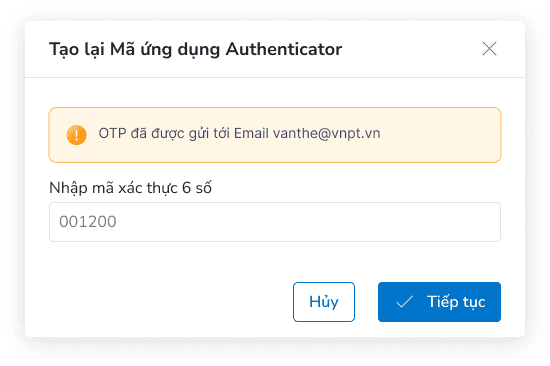
Người dùng truy cập Email để lấy OTP và thực hiện khởi tạo lại Authenticator từ đầu