Dịch vụ 

VNPT Cloud Server
Máy chủ ảo dễ dàng mở rộng tài nguyên
VNPT Kubernetes Service
Triển khai & quản lý các ứng dụng container
VNPT Cloud Object Storage
Lưu trữ đối tượng có khả năng mở rộng cao, chi phí tối ưu
VNPT Cloud Backup
Sao lưu, bảo vệ dữ liệu của bạn tự động, theo lịch
VNPT Cloud WAAP
Bảo vệ hạ tầng CNTT của bạn khỏi các cuộc tấn công mạng
Tư vấn Giải pháp CNTT
Tư vấn giải pháp công nghệ thông tin toàn diện
Quản lý Hạ tầng Cloud
Dịch chuyển hạ tầng từ on-premise lên cloud
Compute

VNPT Cloud GPU
Most view

Container
Database

Storage & Backup
VNPT Cloud Backup
Most view
Developer Tools
Networking & CDN
Security
Application Intergration
Managed Services
AI Platform
Enterprise Applications
VNPT Cloud Box
Most view
Xem tất cả dịch vụ 
Giải pháp


Worker Groups
Cập nhật lần cuối: 26/01/2025 17:00
| ℹ️ Góp ý cải thiện tài liệu Để đóng góp chỉnh sửa, nhấp vào liên kết Gửi ticket ở khung bên phải. |
Mục đích: Cho phép khách hàng quản lý worker group. bao gồm: Danh sách, Tạo mới, Cập nhật, Xóa, Xem chi tiết
1. Danh sách worker group
Bước 1: Chọn Dịch vụ hạ tầng > Containers > Kubernetes, sau đó chọn 1 bản ghi muốn xem chi tiết
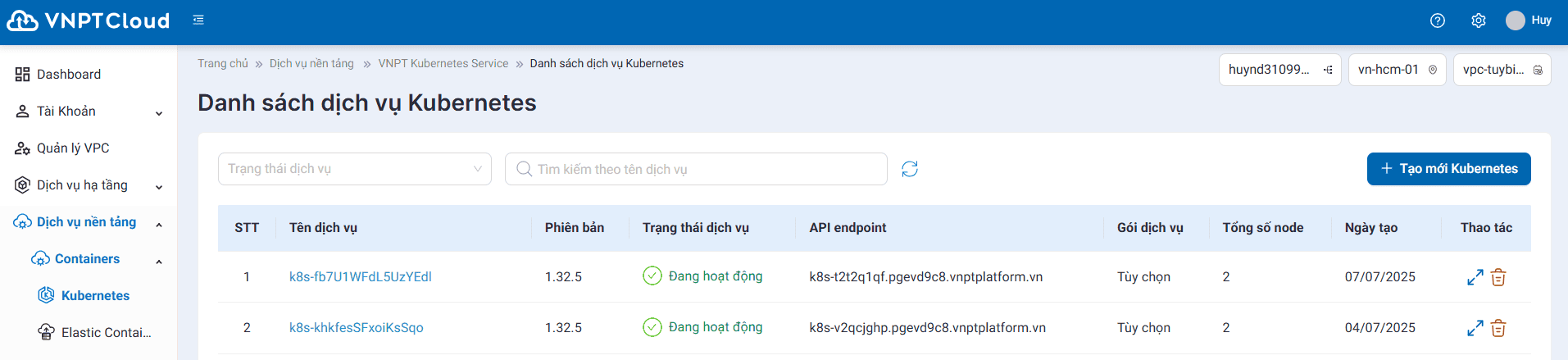
Bước 2: Chọn tab Worker groups
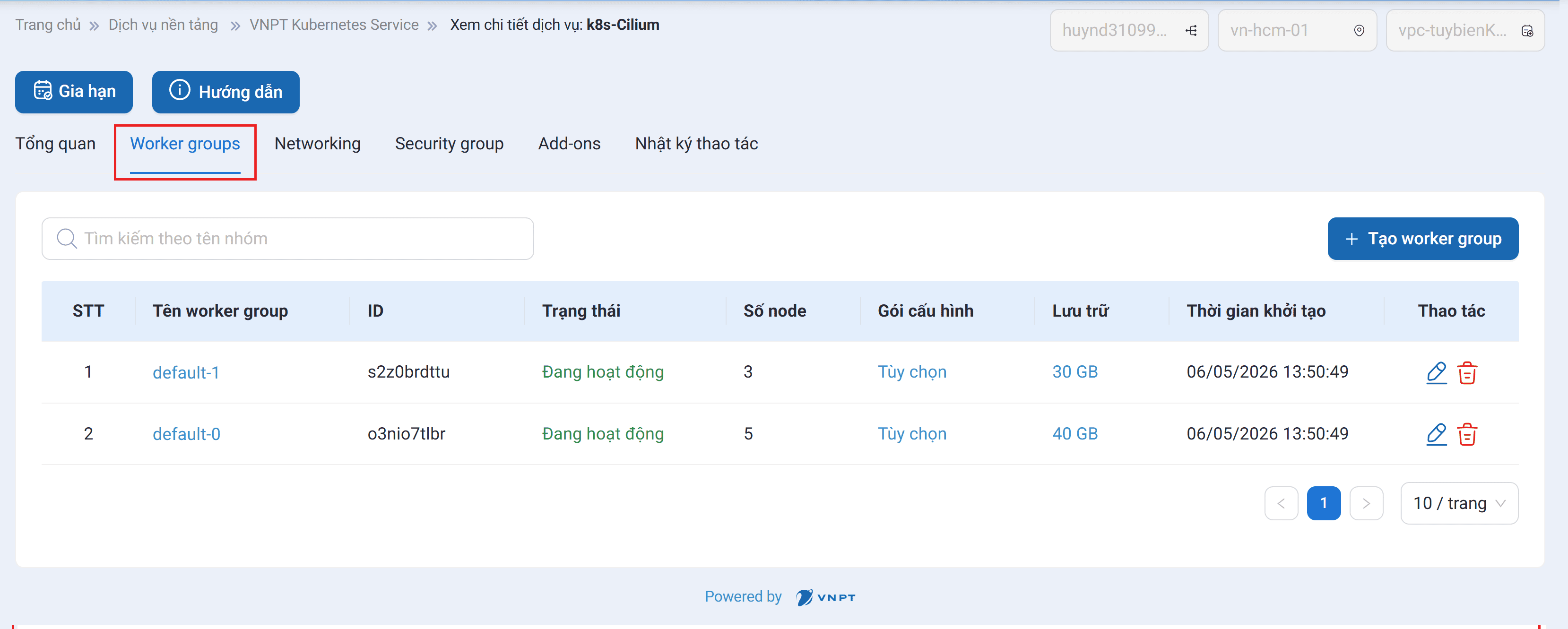
Bước 3: Tìm kiếm worker group theo điều kiện
- Tìm kiếm theo Tên nhóm: Quý khách nhập ký tự cần tìm, hệ thống sẽ thực hiện tìm kiếm gần đúng và hiển thị danh sách worker group theo ký tự đã nhập.
2. Tạo mới worker group
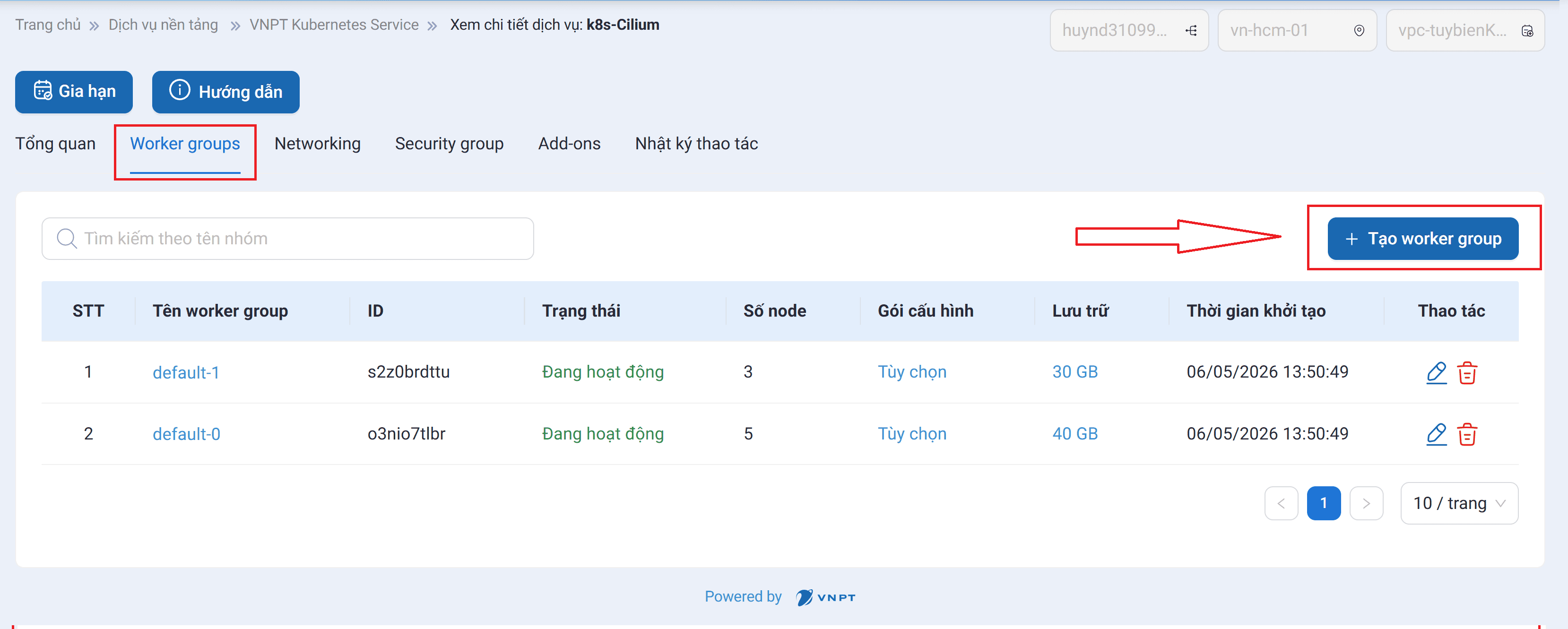
Bước 1: Tại Tab Tab Worker group, chọn Tạo worker group
Bước 2: Hệ thống hiển thị màn hình Tạo mới Worker group - Gói cấu hình sẵn
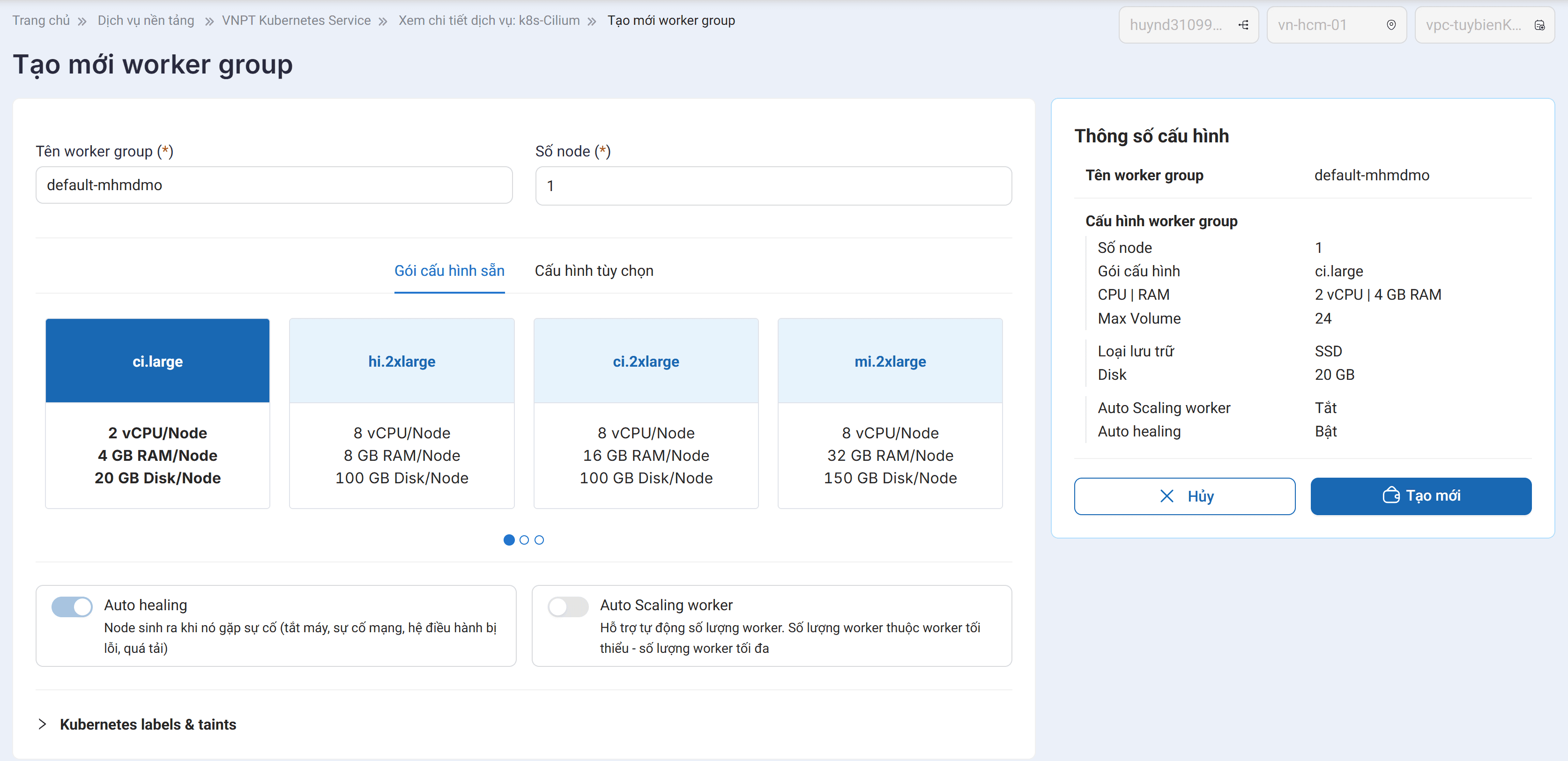
Bước 3: Nhập đầy đủ thông tin ở các trường bắt buộc:
- Tên worker group (*): Textbox. Bắt buộc nhập. Mặc định: Tự sinh. Cho phép sửa. Tên worker group chỉ được chứa các ký tự: (a-z), (0-9), (-). Hiển thị thông báo: “Tên worker group chỉ được chứa các ký tự: (a-z), (0-9), (-)”. Chỉ cho phép nhập tối đa 16 ký tự.
- Số node (*): Textbox. Bắt buộc nhập. Chỉ cho phép nhập số. Mặc định: 3. Min =1; Max=5000
- Gói cấu hình sẵn: Chọn gói theo nhu cầu
- Auto healing: Enable, hệ thống cung cấp sẵn. Node sinh ra khi nó gặp sự cố (tắt máy, sự cố mạng, hệ điều hành bị lỗi, quá tải). Chi tiết xem tại đây
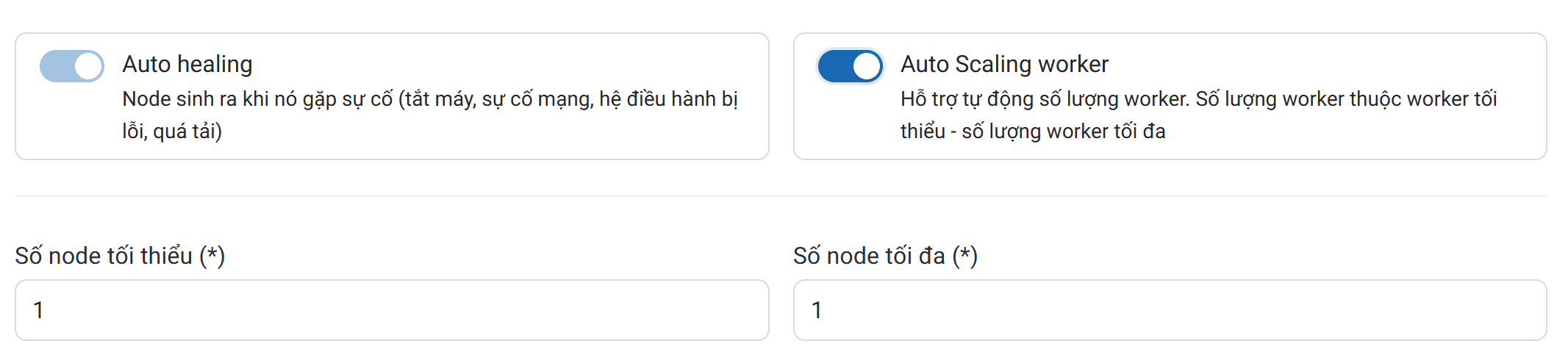
- Auto Scaling worker: Enable. Mặc định: Tắt. Khi người dùng bật hệ thống hiển thị trường Số node tối thiểu; Số node tối đa. Chi tiết xem tại đây
- Số node tối thiểu: Textbox. Bắt buộc nhập. Chỉ cho phép nhập số. Mặc định: 1. Min =1; Max=5000. Số node tối thiểu <= Số node tối đa. Nếu không thỏa mãn, hệ thống hiển thị thông báo: “Số node tối thiểu không lớn hơn số node tối đa”
- Số node tối đa: Textbox. Bắt buộc nhập. Chỉ cho phép nhập số. Mặc định = Số node. Min =1; Max=5000. Số node tối thiểu <= Số node tối đa. Nếu không thỏa mãn, hệ thống hiển thị thông báo: “Số node tối thiểu không lớn hơn số node tối đa”. Lưu ý: Khi người dùng Bật auto scaling worker chi phí sẽ tính theo Số node tối đa
Bước 4: Chọn tab Cấu hình tùy chọn
- Nếu Gói cấu hình sẵn không đáp ứng được nhu cầu, quý khách chọn tab Cấu hình tùy chọn
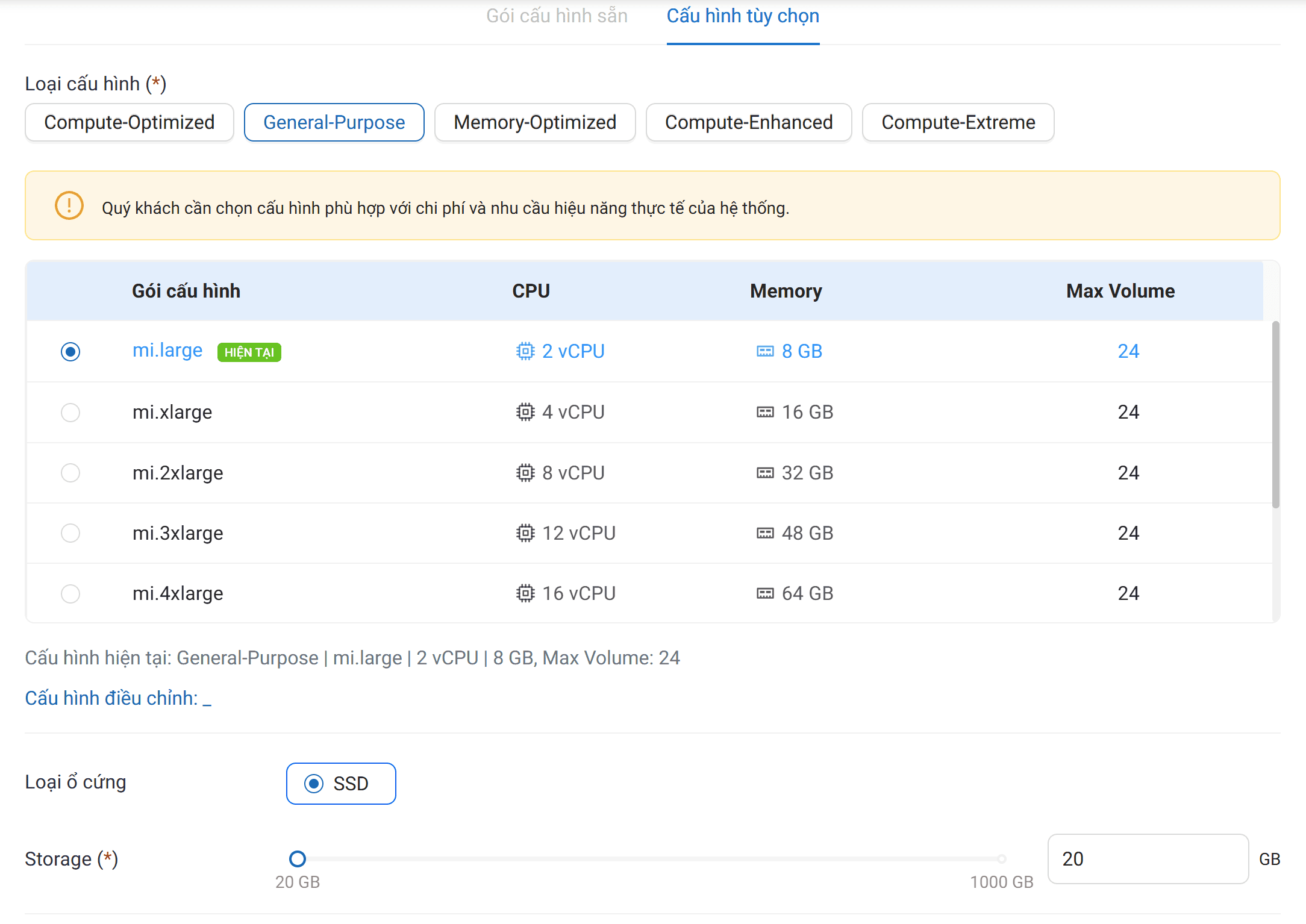
- Chọn Gói cấu hình phù hợp với nhu cầu
- Kéo hoặc nhập dung lượng Storage theo nhu cầu
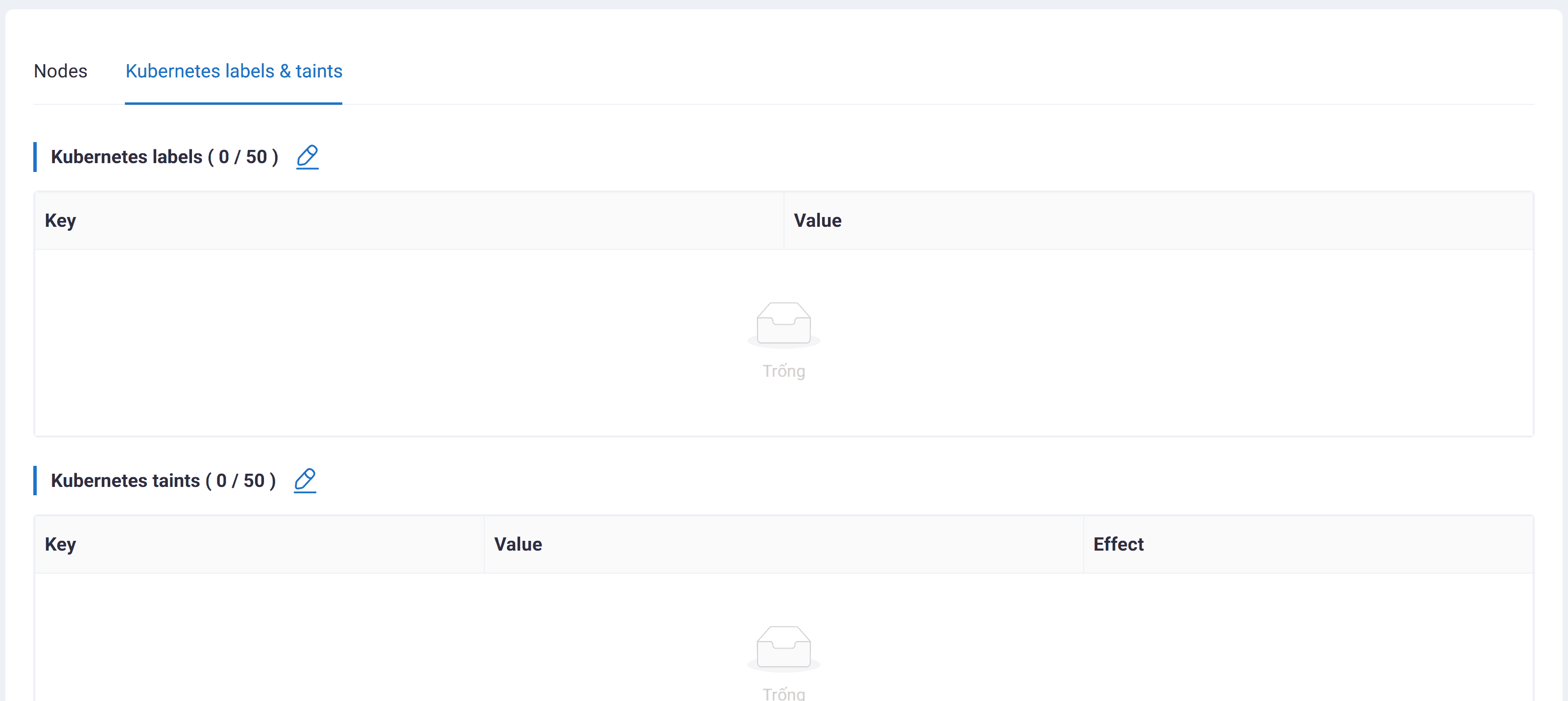
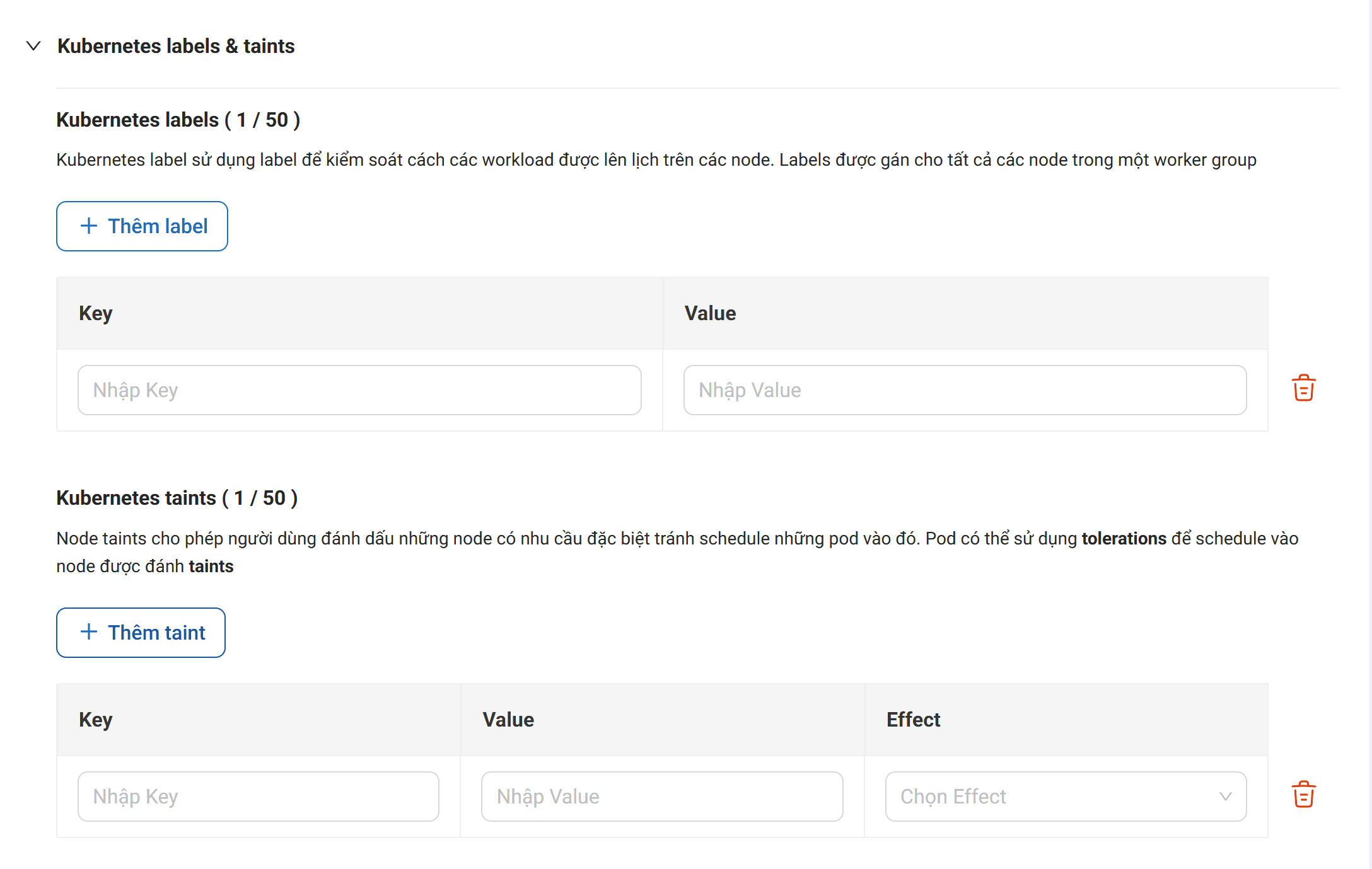
Bước 5: Cấu hình Kubernetes labels & taints
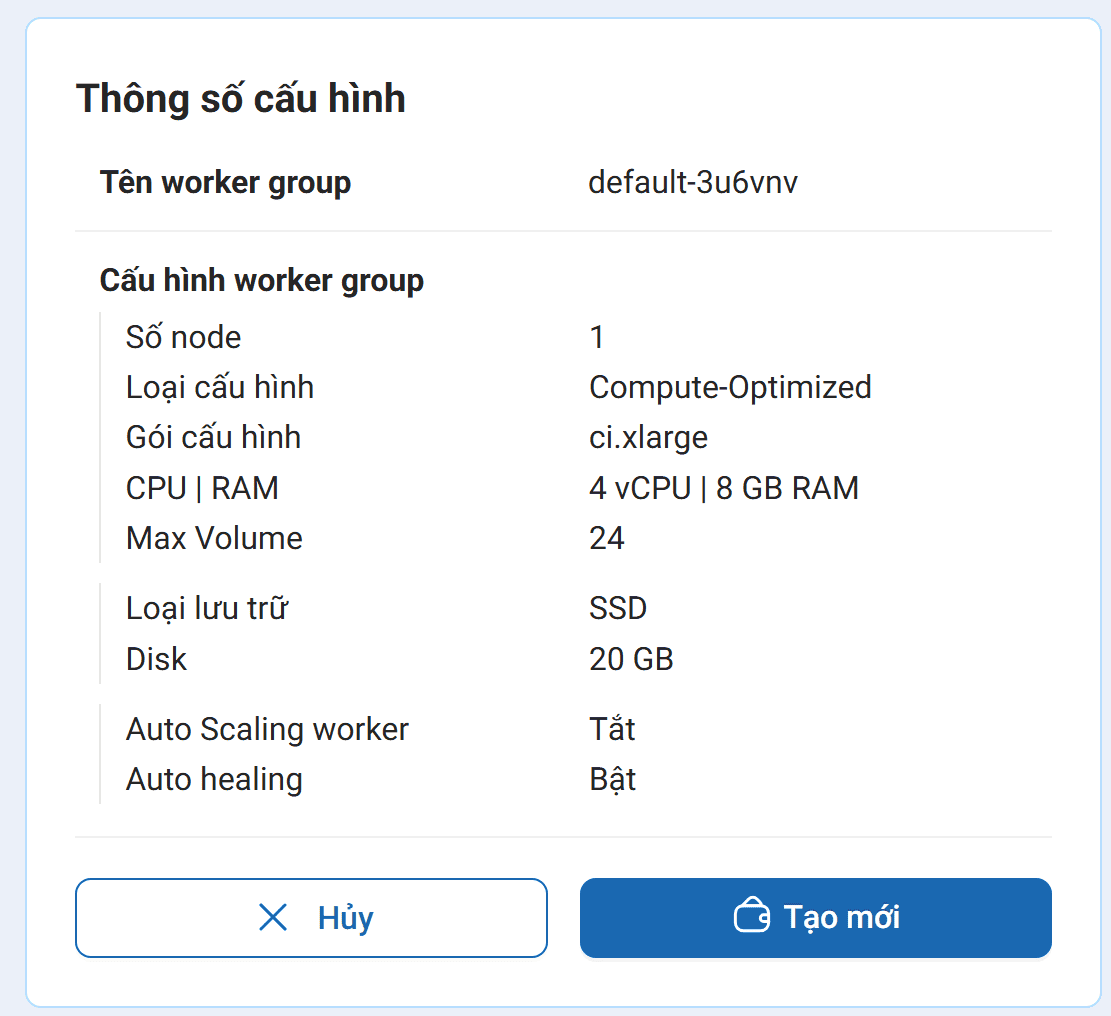
Bước 6: Click button Tạo mới để Tạo mới worker group
3. Cập nhật worker group
Bước 1: Chọn tab Worker groups, chọn nút Cập nhật worker group
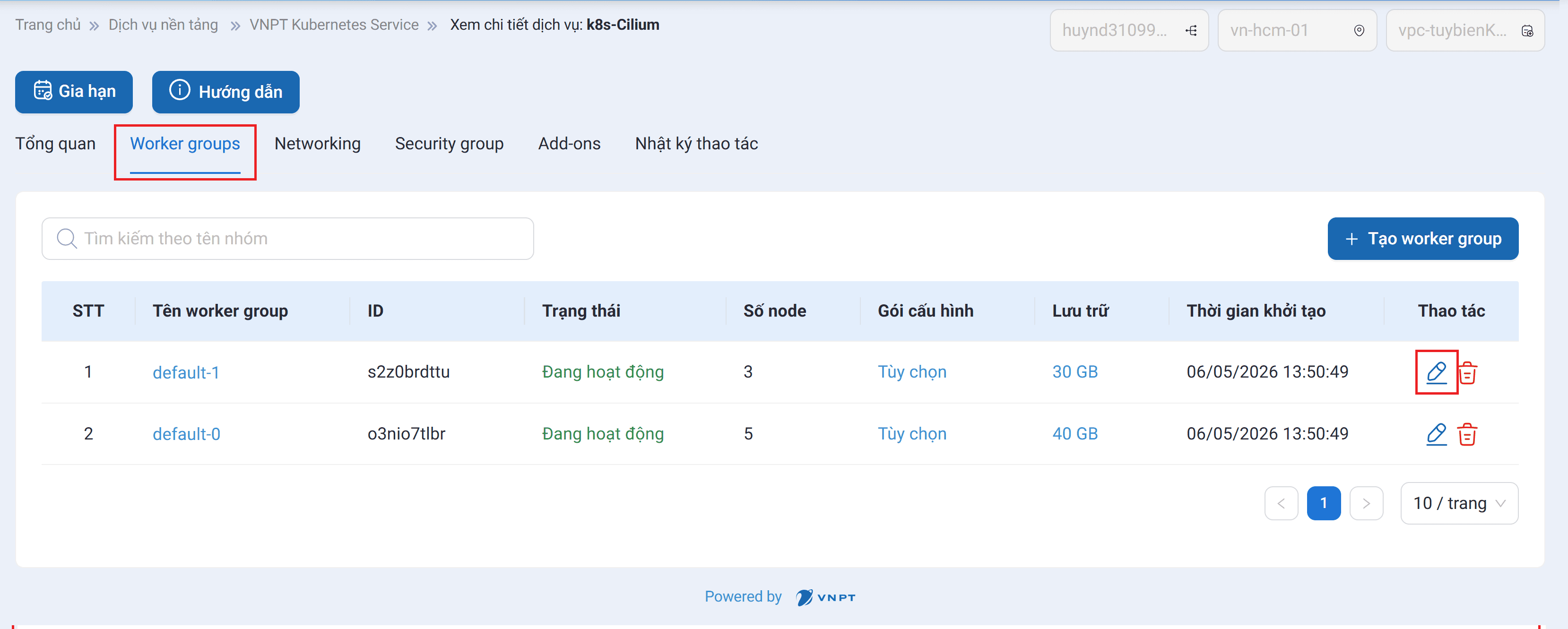
Hệ thống hiển thị màn hình Cập nhật worker group
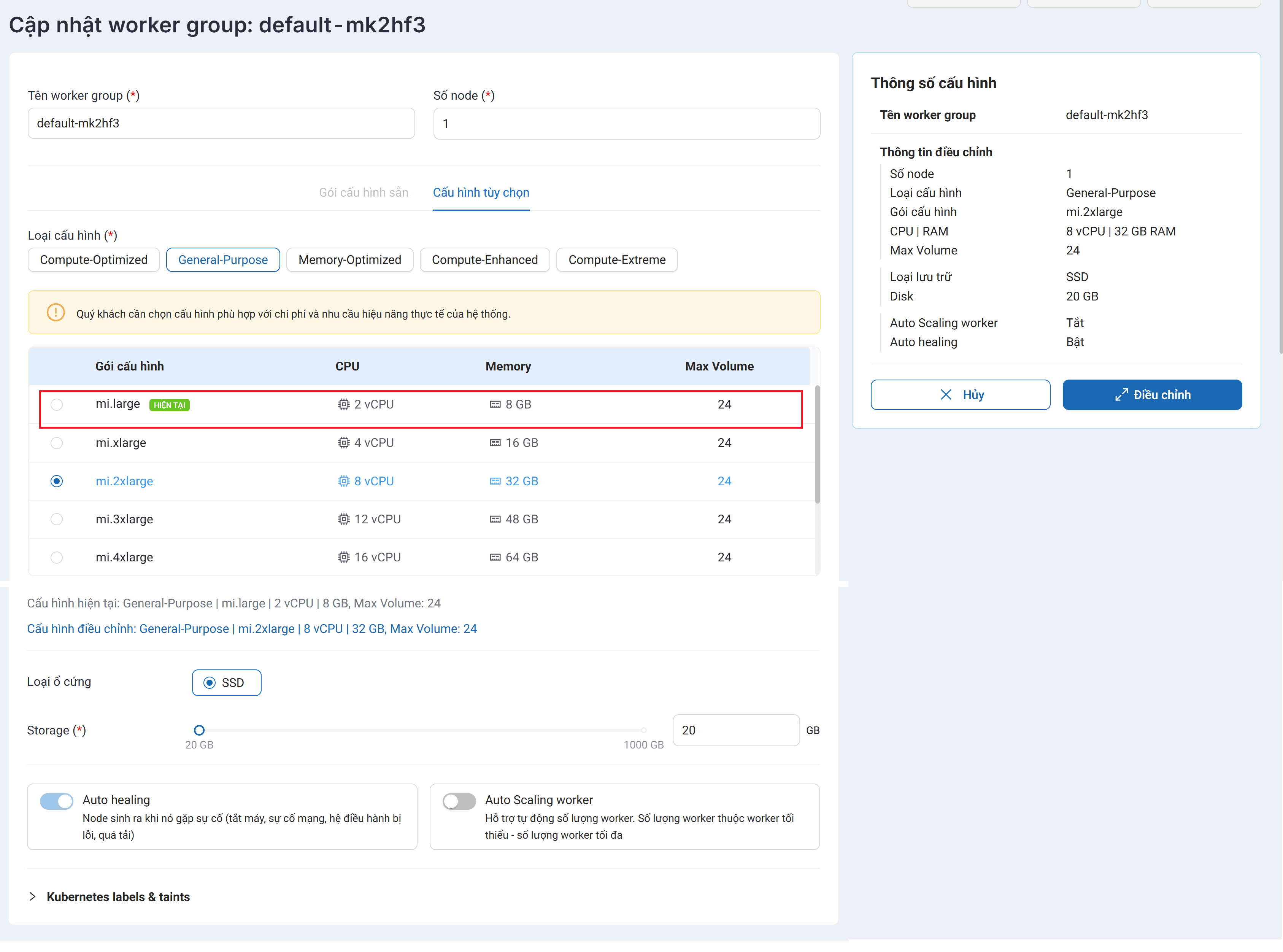
Bước 2: Nhập đầy đủ thông tin ở các trường bắt buộc:
Cho phép cập nhật tất cả các trường thông tin: Chi tiết xem tại Tạo mới worker group
Bước 3: Click button Điều chỉnh để Cập nhật worker group
4. Xóa worker group
Bước 1: Tại Tab Tab Worker group, chọn Xóa worker group
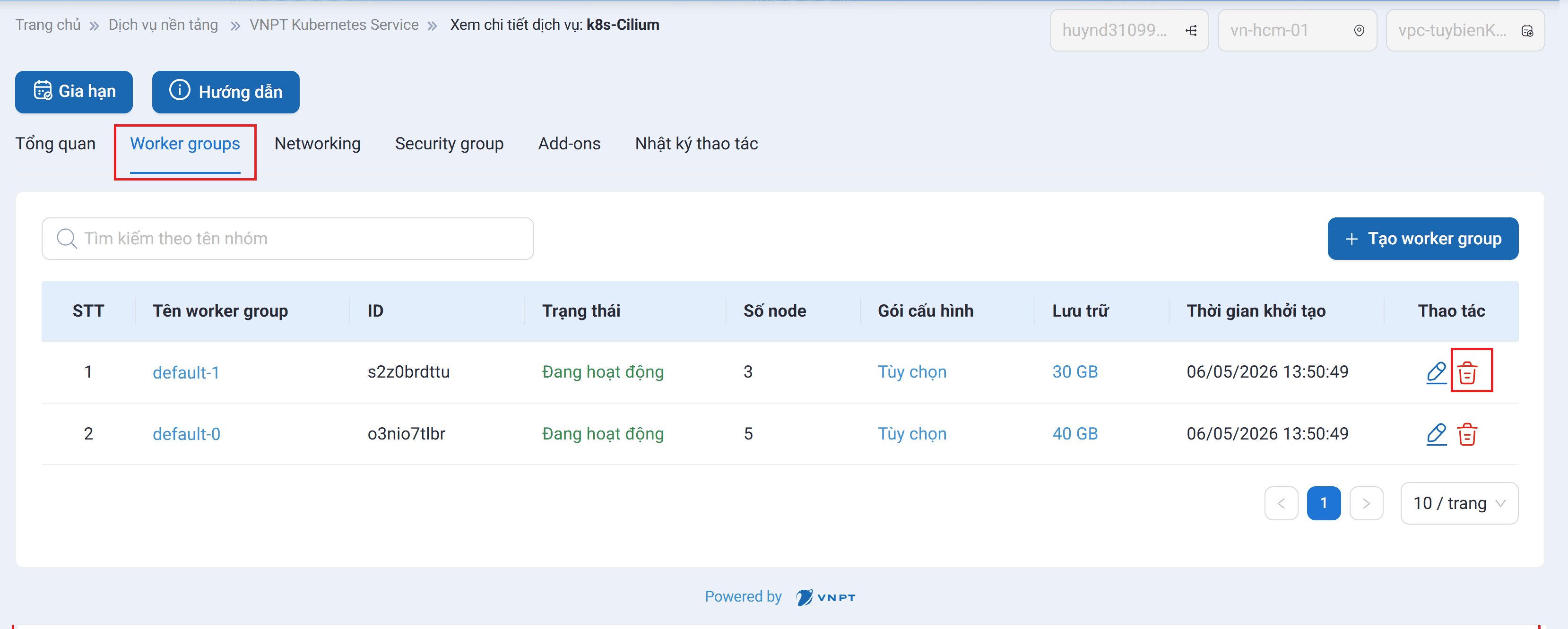
Bước 2: Nhập tên worker group muốn xóa
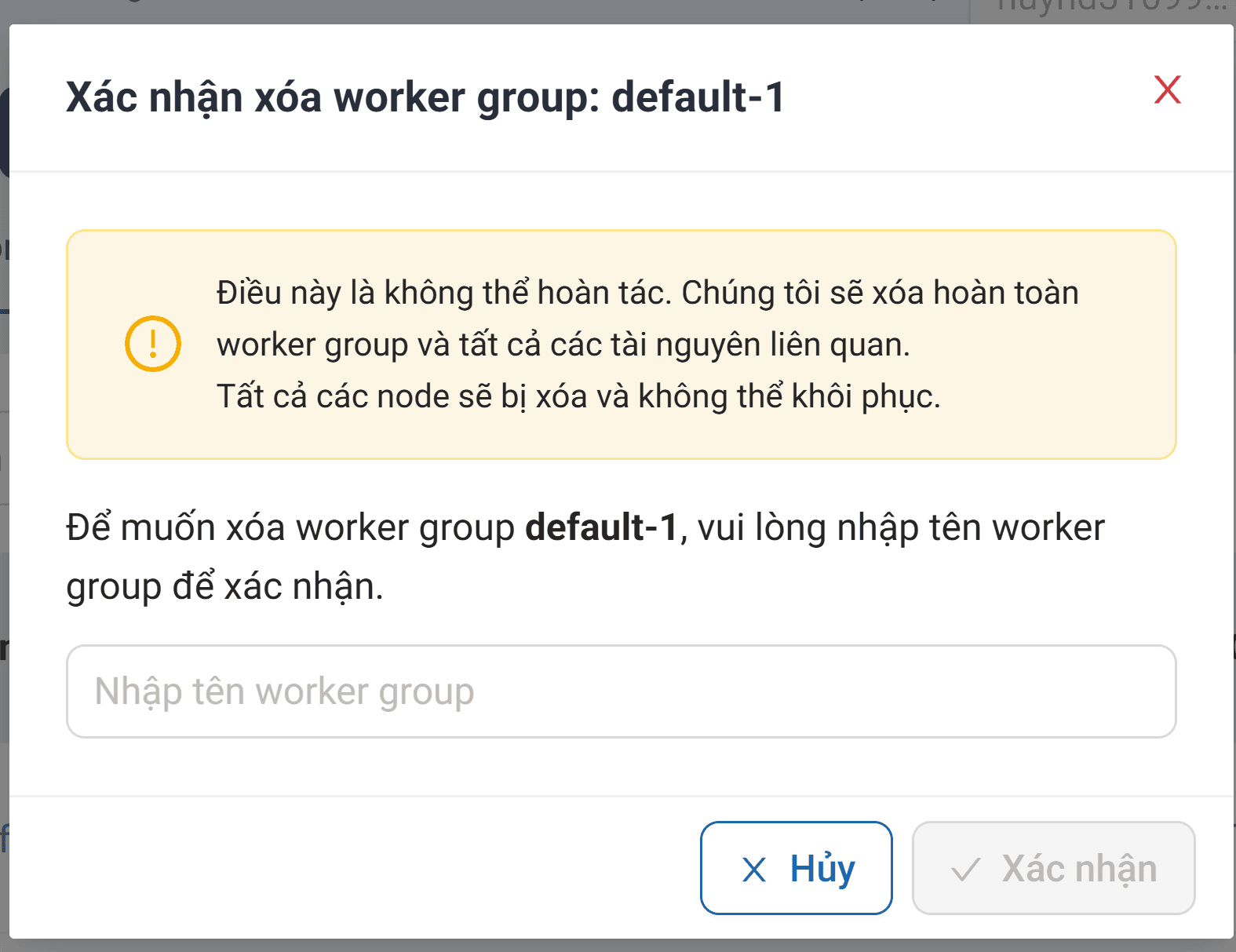
Bước 3: Quý khách bấm chọn: Hủy hoặc Xác nhận
- Hủy: Hệ thống không xóa worker group, đồng thời hiển thị giao diện đang thao tác trước đó
- Xác nhận: Hệ thống thực hiện xóa worker group đã chọn, đồng thời hiển thị thông báo cho khách hàng
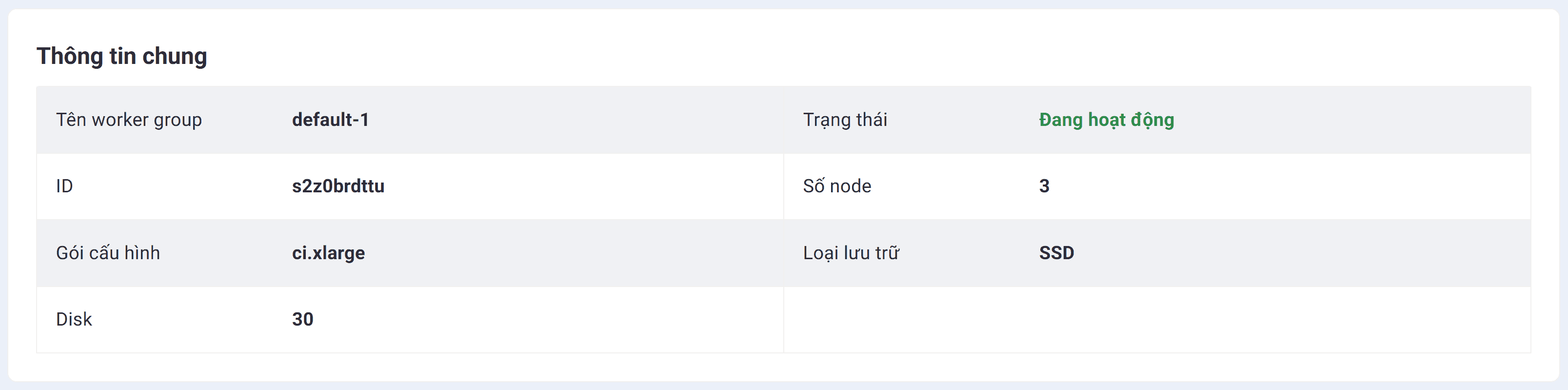
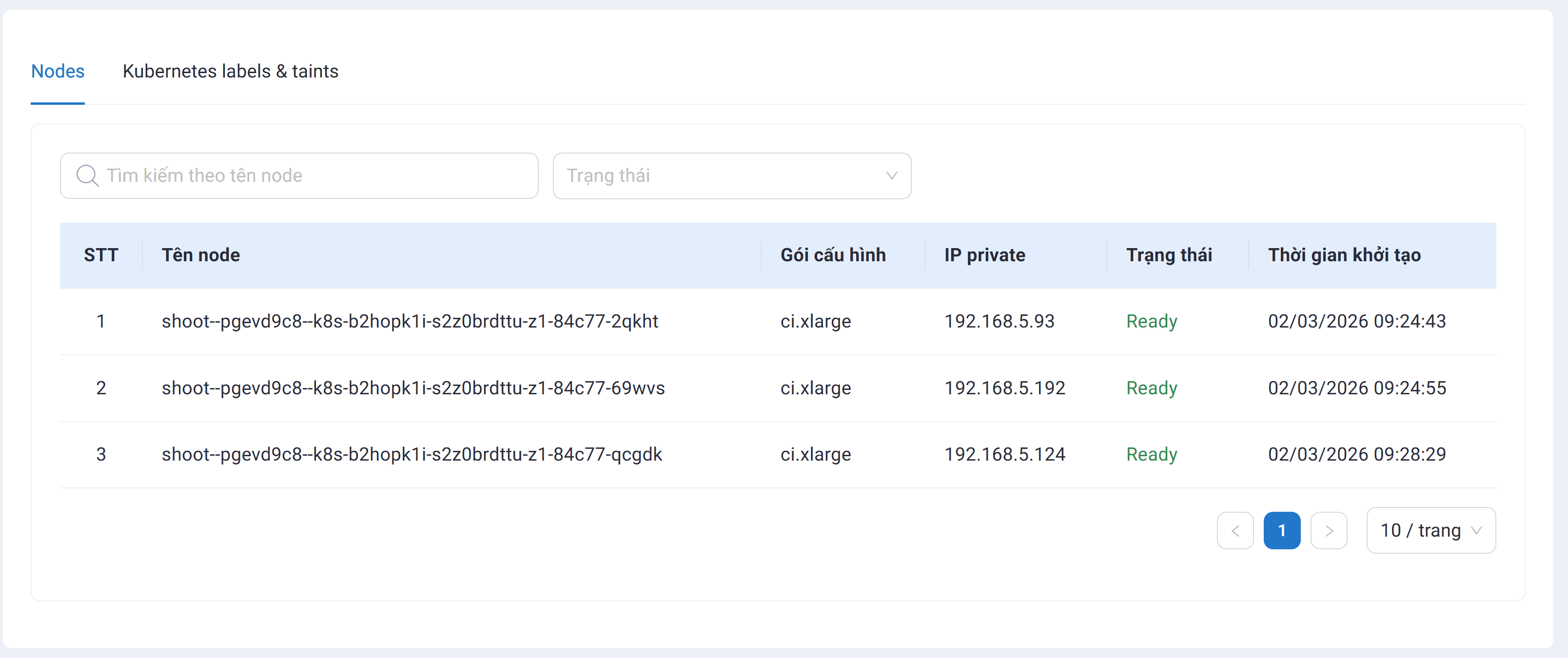
5. Xem chi tiết worker group
Bước 1: Tại Tab Tab Worker group, chọn Tên worker group để xem chi tiết
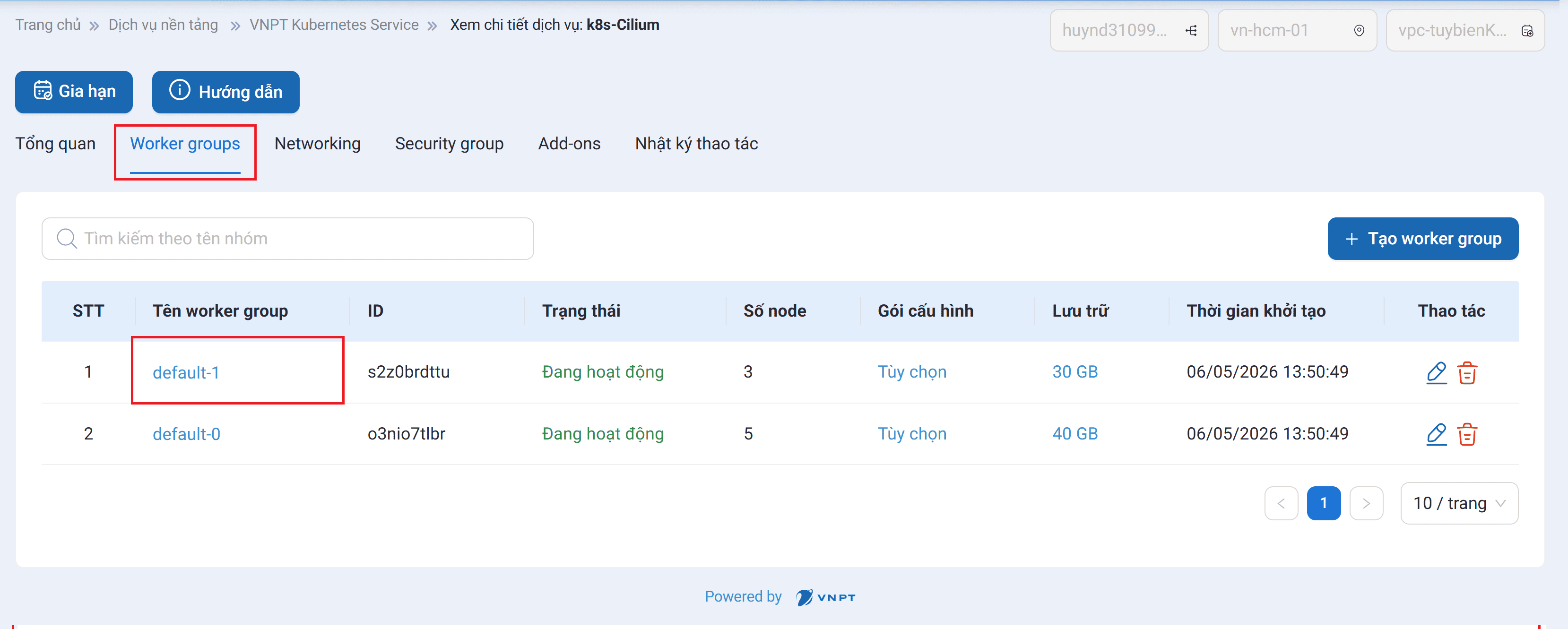
Hệ thống hiển thị giao diện xem chi tiết