

Dịch vụ 

VNPT Cloud Server
Máy chủ ảo dễ dàng mở rộng tài nguyên
VNPT Kubernetes Service
Triển khai & quản lý các ứng dụng container
VNPT Cloud Object Storage
Lưu trữ đối tượng có khả năng mở rộng cao, chi phí tối ưu
VNPT Cloud Backup
Sao lưu, bảo vệ dữ liệu của bạn tự động, theo lịch
VNPT Cloud WAAP
Bảo vệ hạ tầng CNTT của bạn khỏi các cuộc tấn công mạng
Tư vấn Giải pháp CNTT
Tư vấn giải pháp công nghệ thông tin toàn diện
Quản lý Hạ tầng Cloud
Dịch chuyển hạ tầng từ on-premise lên cloud
Compute

VNPT Cloud GPU
Most view

Container
Database

Storage & Backup
VNPT Cloud Backup
Most view
Developer Tools
Networking & CDN
Security
Application Intergration
Managed Services
AI Platform
Enterprise Applications
VNPT Cloud Box
Most view
Xem tất cả dịch vụ 
Giải pháp


Quản lý Add-ons trong dịch vụ VNPT Kubernetes Service
Cập nhật lần cuối: 04/08/2025 17:00
| ℹ️ Góp ý cải thiện tài liệu Để đóng góp chỉnh sửa, nhấp vào liên kết Gửi ticket ở khung bên phải. |
Hướng dẫn cài đặt add-on trong dịch vụ Kubernetes
Hướng dẫn này cung cấp cách để thêm mới add-on vào dịch vụ K8s trên VNPT Cloud bằng giao diện VNPT Cloud Portal.
1.Cài đặt add-on tại màn hình Khởi tạo dịch vụ Kubernetes
Bước 1: Nhập thông tin Khởi tạo dịch vụ, chi tiết xem tại hướng dẫn: Khởi tạo dịch vụ Kubernetes
Bước 2: Tại thông tin Add-ons, quý khách click chọn tại checkbox tương ứng với add-on mong muốn
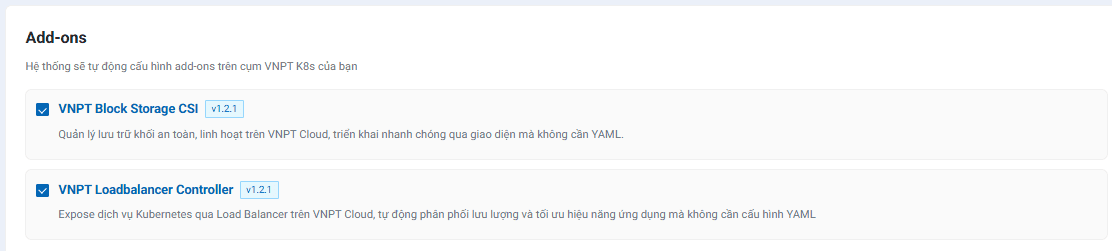
Hình 1: Danh sách add-ons hệ thống cung cấp tại màn hình Khởi tạo dịch vụ Kubernetes
Sau khi Khởi tạo dịch vụ thành công, tại màn hình chi tiết dịch vụ tab Add-ons sẽ hiển thị danh sách add-ons đã được cài đặt.
Lưu ý: Quý khách thực hiện các bước tiếp theo theo thông tin tại phần chi tiết add-on hoặc hướng dẫn chi tiết tương ứng với từng add-on trên trang cloud.vnpt.vn mục Tài liệu > Container > Kubernetes Service > Add-ons
2.Cài đặt add-on tại màn hình Chi tiết dịch vụ Kubernetes
Bước 1: Chọn một Cluster mà bạn muốn cài đặt
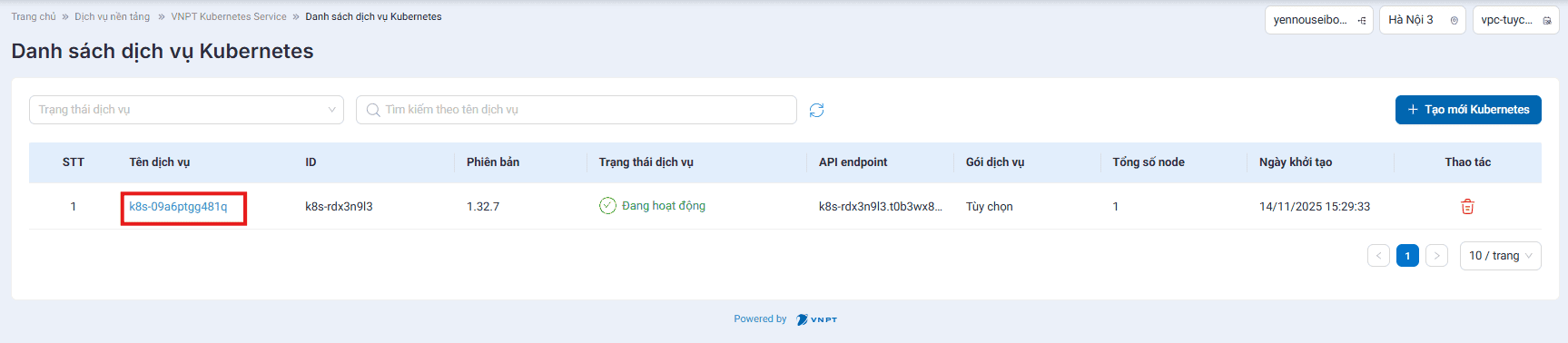
Hình 2: Danh sách Kubernetes
Bước 2: Chọn Tab Add-ons, chọn button Thêm add-on
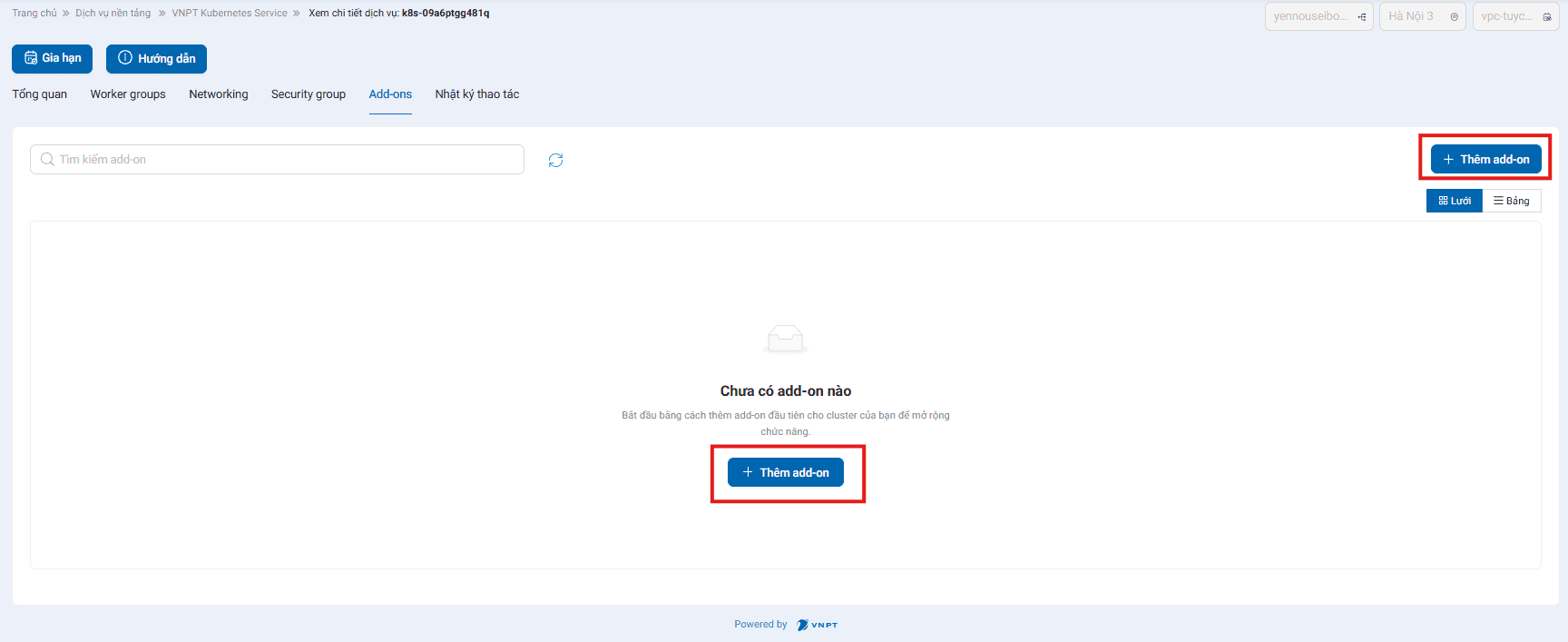
Hình 3: Khi chưa cài đặt add-on
Tại màn hình danh sách add-ons hệ thống cung cấp, quý khách có 2 cách để cài đặt add-on mong muốn:
- Cách 1: Click vào icon Cài đặt tương ứng với từng add-on, hệ thống hiển thị popup xác nhận Cài đặt. Quý khách chọn button Cài đặt
- Cách 2: Click vào tag add-on để xem thông tin chi tiết add-on, sau đó Lựa chọn Phiên bản cài đặt, chọn button Cài đặt
--> Hệ thống sẽ tự động cài đặt add-on cho quý khách
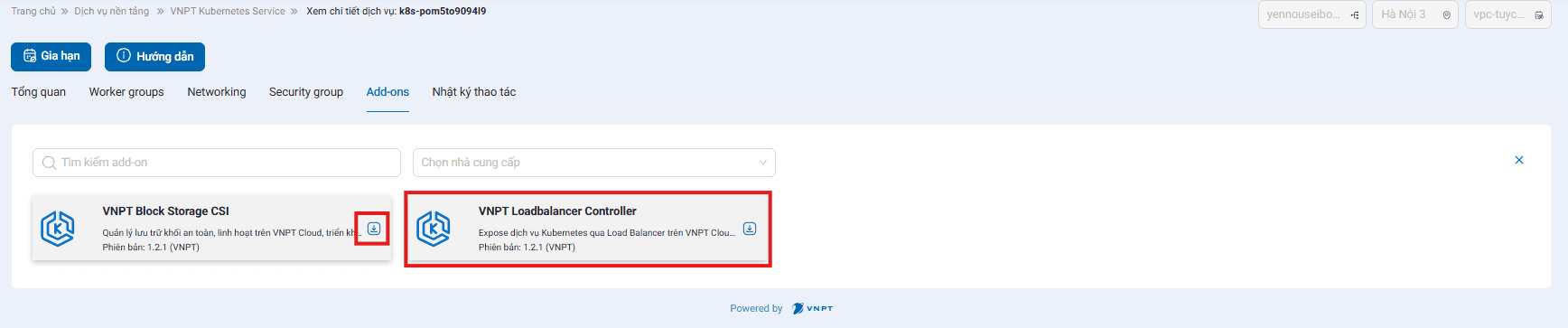
Hình 4: Danh sách add-ons hệ thống cung cấp
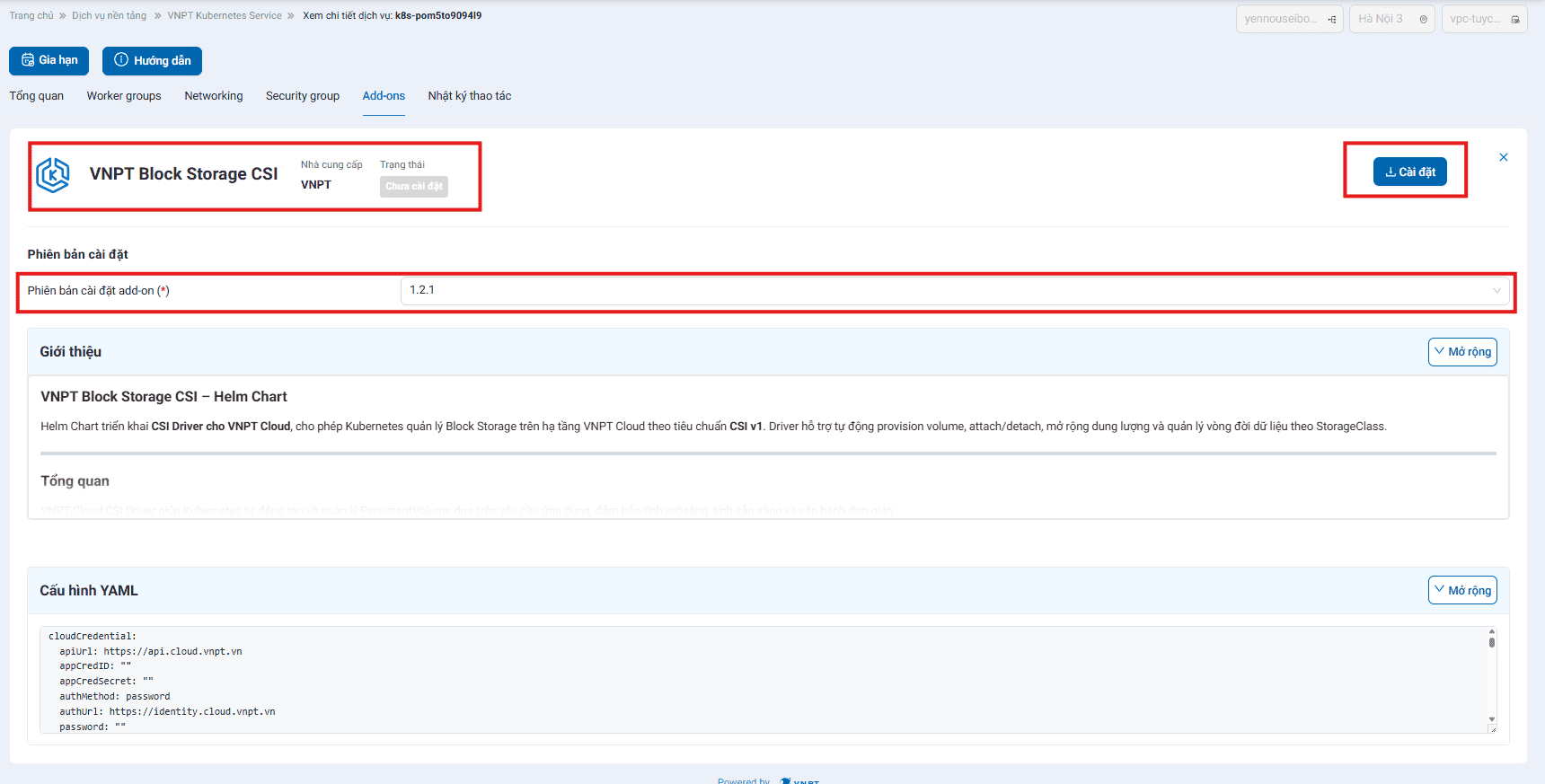
Hình 5: Thông tin chi tiết add-on: Khi chưa cài đặt
Lưu ý: Sau khi cài đặt add-on thành công, quý khách thực hiện các bước tiếp theo theo thông tin tại phần chi tiết add-on hoặc hướng dẫn chi tiết tương ứng với từng add-on trên trang cloud.vnpt.vn mục Tài liệu > Container > Kubernetes Service > Add-ons
Danh sách add-ons sau khi cài đặt sẽ hiển thị như sau:
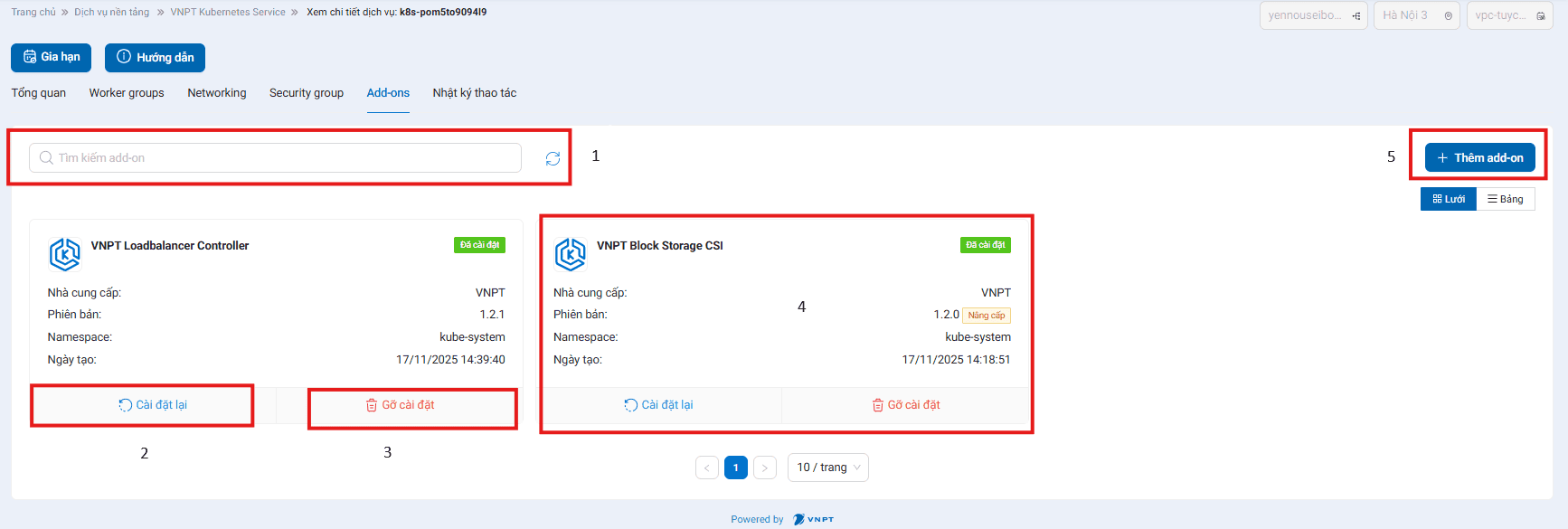
Hình 6: Danh sách add-ons đã cài đặt
Quý khách có thể:
- Tìm kiếm add-on (1): Quý khách nhập thông tin tìm kiếm add-on
- Cài đặt lại (2): Cho phép quý khách cài đặt lại add-on nếu add-on cài đặt lỗi hoặc quý khách đã thay đổi thông tin nhưng muốn Cài đặt lại
- Gỡ cài đặt (3): Cick vào button, hệ thống hiển thị popup xác nhận gỡ cài đặt add-on.
- Thêm add-on (4): Click vào button, hệ thống hiển thị màn hình Danh sách add-on hệ thống cung cấp (Hình 4)
Chi tiết add-on đã cài đặt
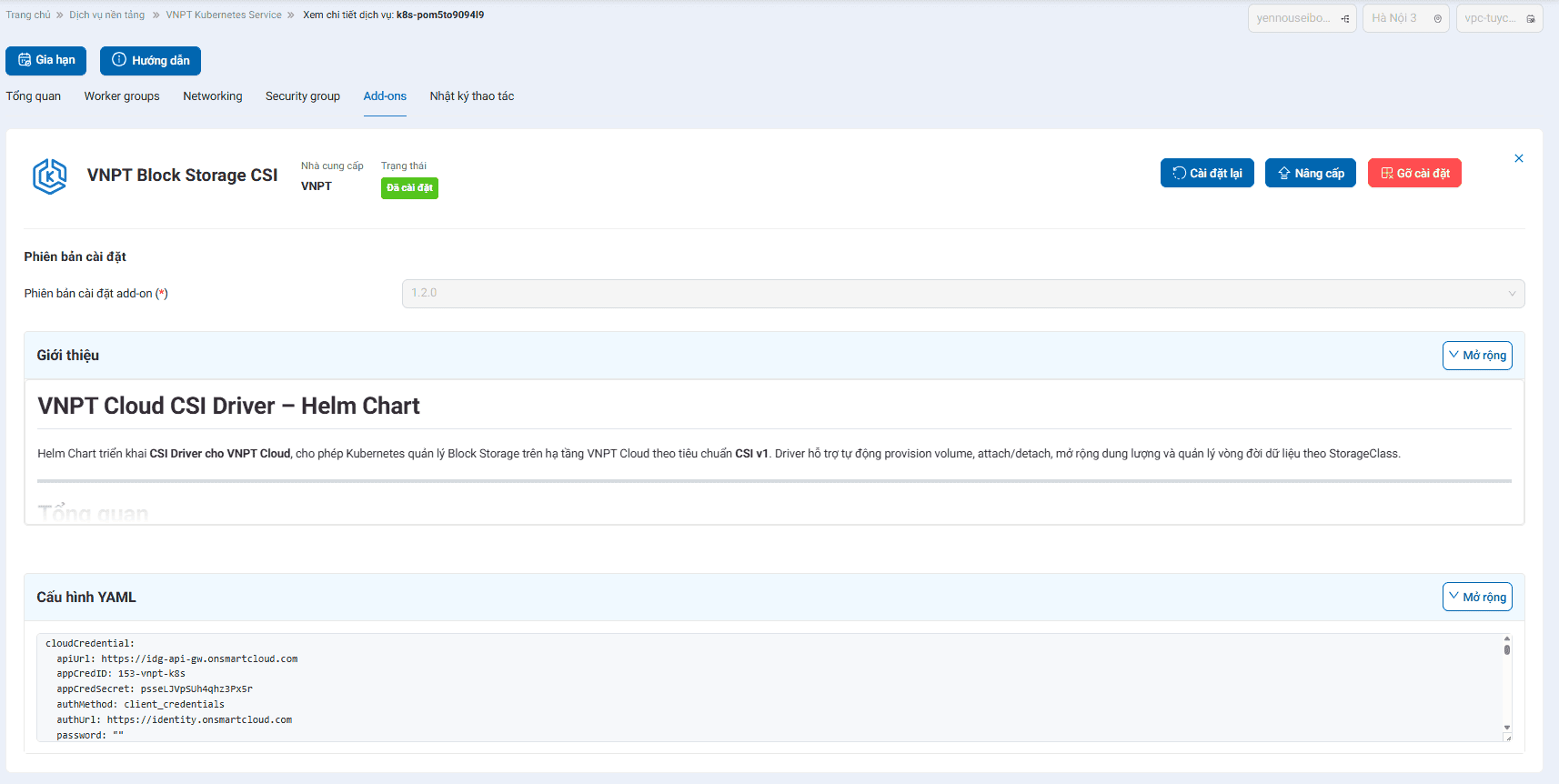
Hình 7: Chi tiết add-on đã cài đặt
Quý khách có thể:
- Cài đặt lại : Cho phép quý khách cài đặt lại add-on nếu add-on cài đặt lỗi hoặc quý khách đã thay đổi thông tin nhưng muốn Cài đặt lại
- Nâng cấp: Click vào button, hệ thống hiển thị popup xác nhận Nâng cấp add-on.
- Gỡ cài đặt: Click vào button, hệ thống hiển thị popup xác nhận Gỡ cài đặt add-on.
3.Cài đặt lại add-on
Bước 1: Chọn button Cài đặt lại
- Tại màn hình Danh sách add-ons
- Hoặc tại màn hình Chi tiết add-on
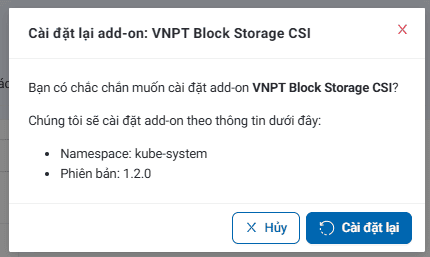
Hình 8: Cài đặt lại add-on
Bước 2: Quý khách xác nhận
- Hủy: Click button Hủy, hệ thống đóng popup hiển thị màn hình đang thao tác trước đó
- Cài đặt lại: Click button Cài đặt lại, hệ thống cài đặt lại add-on theo phiên bản trước đó
4.Nâng cấp add-on
Bước 1: Chọn button Nâng cấp
- Tại màn hình Chi tiết add-on (Đối với add-on có phiên bản mới)
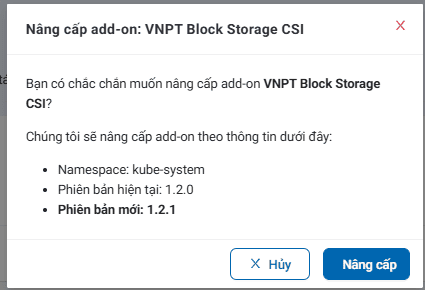
Hình 9: Nâng cấp add-on
Bước 2: Quý khách xác nhận
- Hủy: Click button Hủy, hệ thống đóng popup hiển thị màn hình đang thao tác trước đó
- Nâng cấp: Click button Nâng cấp, hệ thống tự động nâng cấp add-on lên phiên bản mới nhất
5.Gỡ cài đặt add-on
Bước 1: Chọn button Gỡ cài đặt
- Tại màn hình Danh sách add-ons
- Hoặc tại màn hình Chi tiết add-on
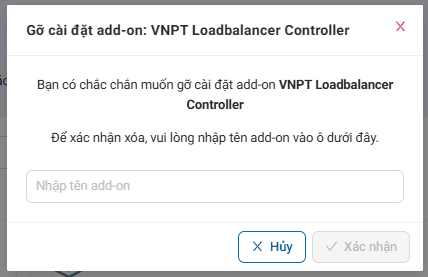
Hình 10: Gỡ cài đặt add-on
Bước 2: Quý khách nhập tên add-on muốn gỡ cài đặt
Bước 3: Quý khách xác nhận
- Hủy: Click button Hủy, hệ thống đóng popup hiển thị màn hình đang thao tác trước đó
- Xác nhận: Click button Xác nhận, hệ thống gỡ cài đặt add-on khỏi dịch vụ