

Dịch vụ 

VNPT Cloud Server
Máy chủ ảo dễ dàng mở rộng tài nguyên
VNPT Kubernetes Service
Triển khai & quản lý các ứng dụng container
VNPT Cloud Object Storage
Lưu trữ đối tượng có khả năng mở rộng cao, chi phí tối ưu
VNPT Cloud Backup
Sao lưu, bảo vệ dữ liệu của bạn tự động, theo lịch
VNPT Cloud WAAP
Bảo vệ hạ tầng CNTT của bạn khỏi các cuộc tấn công mạng
Tư vấn Giải pháp CNTT
Tư vấn giải pháp công nghệ thông tin toàn diện
Quản lý Hạ tầng Cloud
Dịch chuyển hạ tầng từ on-premise lên cloud
Compute

VNPT Cloud GPU
Most view

Container
Database

Storage & Backup
VNPT Cloud Backup
Most view
Developer Tools
Networking & CDN
Security
Application Intergration
Managed Services
AI Platform
Enterprise Applications
VNPT Cloud Box
Most view
Xem tất cả dịch vụ 
Giải pháp


Hướng dẫn cài đặt add-on Gitlab
Cập nhật lần cuối: 21/04/2026 17:00
Hướng dẫn này cung cấp cách để cài đặt add-on Gitlab vào dịch vụ VNPT K8s bằng giao diện VNPT Cloud Portal.
1.Cài đặt add-on Gitlab tại màn chi tiết dịch vụ Kubernetes
Bước 1: Chọn 1 dịch vụ mà quý khách muốn cài addon Gitlab
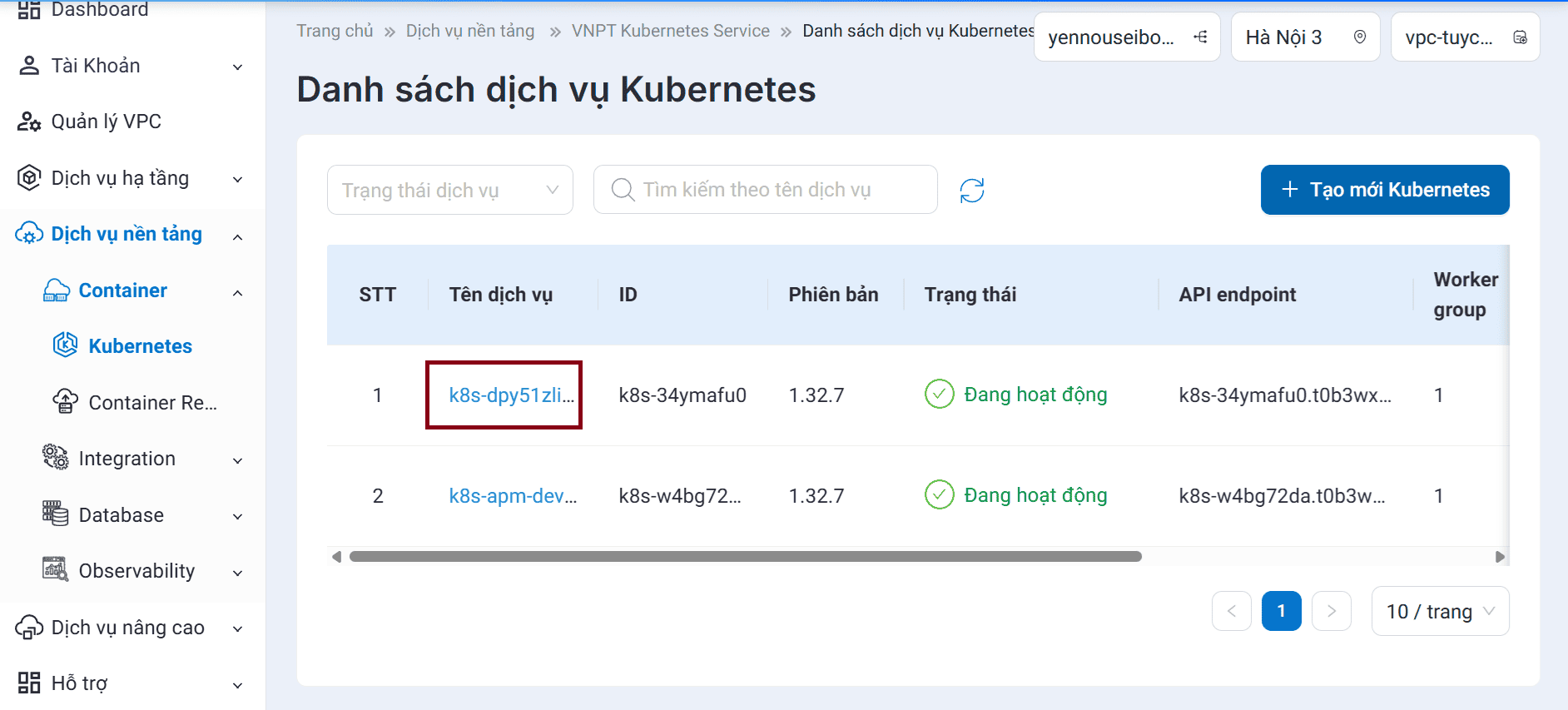
Bước 2: Chọn Tab Add-ons, chọn button Thêm add-on
Tại màn hình danh sách add-ons hệ thống cung cấp, quý khách có 2 cách để cài đặt add-on mong muốn:
- Cách 1: Click vào icon Cài đặt tương ứng với từng add-on. Khi này Rancher sẽ được cài với phiên bản mới nhất mà VNPT K8s cung cấp và các giá trị mặc định.
- Cách 2: Click vào tag add-on để xem thông tin chi tiết add-on, quý khách có thể chọn phiên bản, chỉnh sửa cấu hình values, sau đó chọn button Cài đặt. Tham khảo mục 2
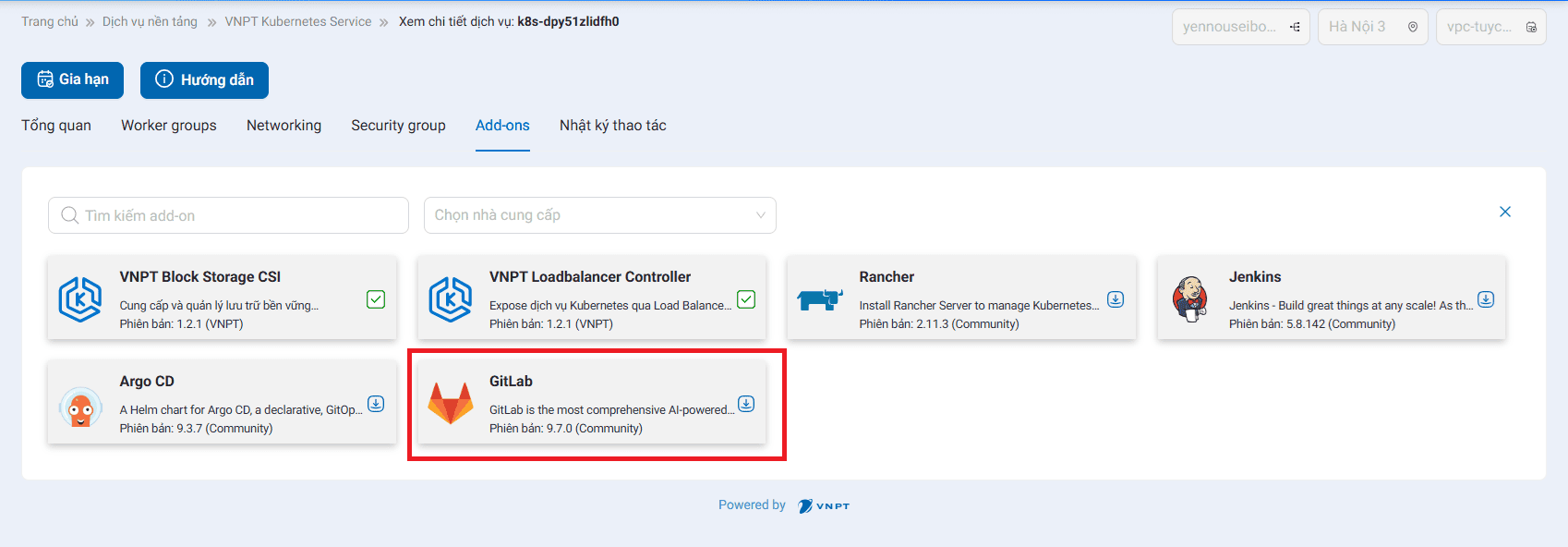
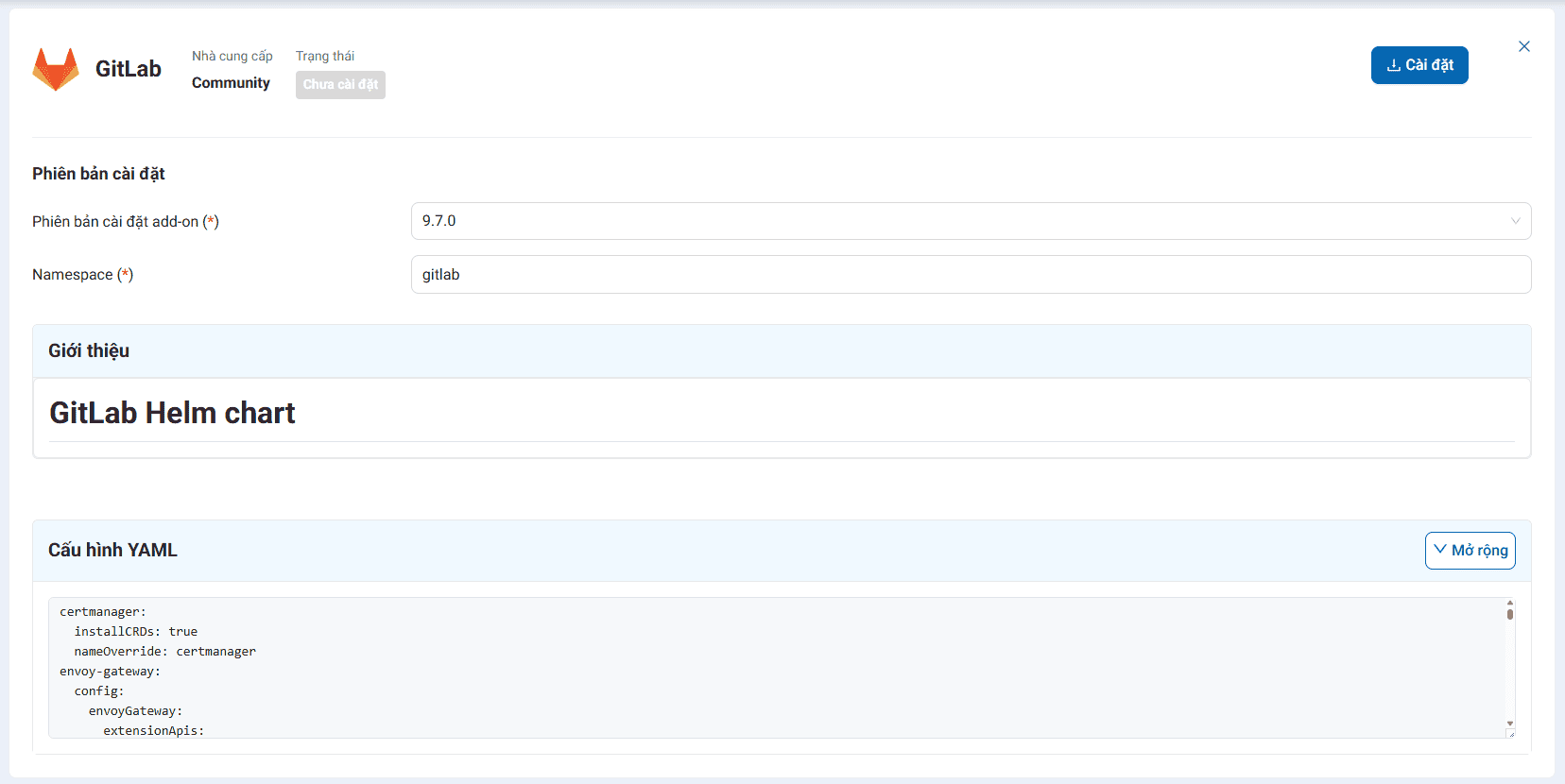
Tham khảo chi tiết tại tài liệu Hướng dẫn cài đặt add-on
2. Cấu hình values của add-on Gitlab
Trong phần cấu hình YAML của addon Gitlab trong màn thông tin chi tiết addon quý khách sửa các trường cấu hình dưới đây tùy theo use case.
Development (Minimal)
global:
  hosts:
    domain: dev.example.com
  edition: ce  # Community Edition

# Tắt các dịch vụ không cần thiết
nginx-ingress:
  enabled: false
  # (Tuỳ chọn) Ví dụ giới hạn resource cho ingress controller (nếu bật nginx-ingress)
  controller:
    resources:
      requests:
        cpu: 100m
        memory: 256Mi

prometheus:
  install: false

# Use external PostgreSQL/Redis (recommended for dev)
postgresql:
  install: false

redis:
  install: false
Production (Full-featured)
global:
  hosts:
    domain: gitlab.example.com
  edition: ee  # Enterprise Edition

# Bật tất cả dịch vụ
nginx-ingress:
  enabled: true
  # (Tuỳ chọn) Nâng replica + resource cho ingress controller
  controller:
    replicaCount: 3
    resources:
      requests:
        cpu: 200m
        memory: 256Mi

prometheus:
  install: true

# Cơ sở dữ liệu tích hợp
postgresql:
  install: true

redis:
  install: true
External Services
# PostgreSQL external
global:
  psql:
    host: postgresql.external.com
    port: 5432
    username: gitlab
    database: gitlabhq_production
    password:
      useSecret:
        secret: gitlab-db-secret
        key: password

postgresql:
  install: false

# Redis external
global:
  redis:
    host: redis.external.com
    port: 6379
    auth:
      enabled: true
      secret: gitlab-redis-secret
      key: password

redis:
  install: false
Expose Services
Tùy vào môi trường triển khai,quý khách có thể chọn sử dụng Ingress (khuyến nghị) để quản lý domain và TLS tập trung, LoadBalancer để có IP public trực tiếp từ cloud provider
Ingress (Recommended)
global:
  ingress:
    enabled: true
    configureCertmanager: false  # Sử dụng chứng chỉ hiện có
    class: nginx
    tls:
      enabled: true
      secretName: gitlab-tls

nginx-ingress:
  enabled: true
  controller:
    service:
      type: LoadBalancer
LoadBalancer Service
global:
  ingress:
    enabled: false
    configureCertmanager: false
    class: nginx
    tls:
      enabled: true
      secretName: gitlab-tls

nginx-ingress:
  enabled: false

gitlab:
 webservice:
   service:
     type: LoadBalancer
Tham khảo thêm các trường cấu hình của add-on Gitlab tại đây: https://docs.gitlab.com/charts/
3. Cách kết nối sử dụng add-on Gitlab
Thực hiện truy cập vào dịch vụ Kubernetes thông qua kubeconfig để lấy thông tin credential đăng nhập vào Gitlab nếu không cấu hình bootstrap password
# Get initial root password
kubectl get secret gitlab-gitlab-initial-root-password -n gitlab -o jsonpath="{.data.password}" | base64 --decode
Để truy cập vào giao diện Gitlabquý khách thực hiện truy cập vào giao diện web, sau đó kết nối thông qua URL đã cấu hình trong Ingress hoặc thông qua ip LoadBalancer với thông tin đăng nhập username mặc định là admin và password là thông tin secret đã lấy ở trên.
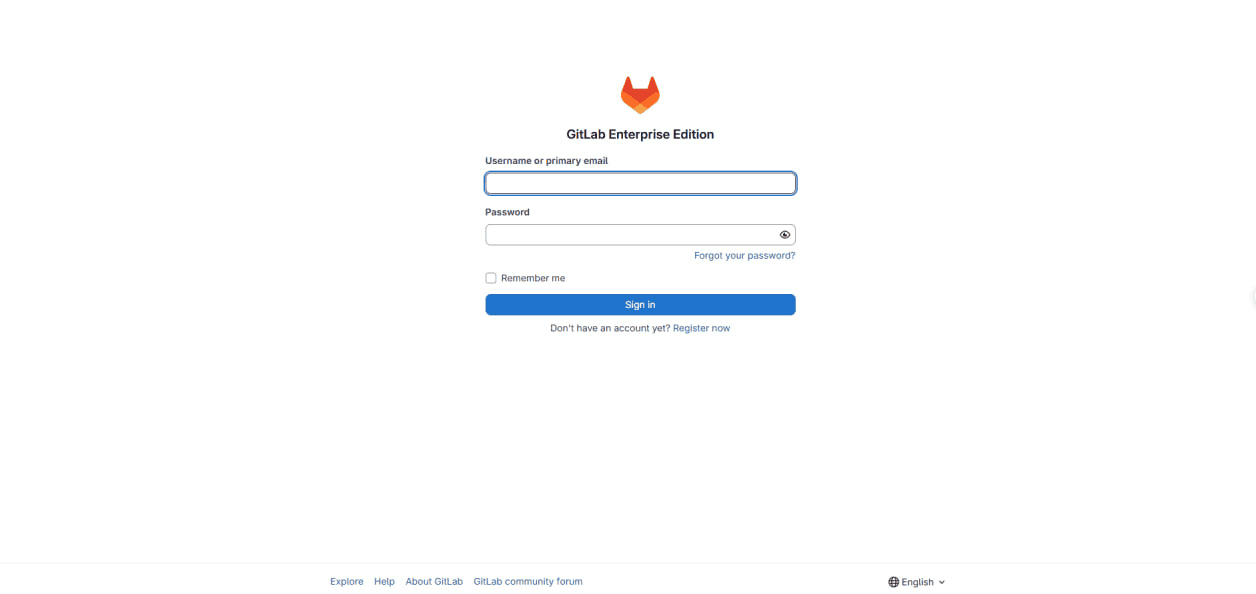
Người dùng cũng có thể kết nối Web UI nhanh thông qua port forward:
kubectl port-forward svc/<gitlab_webservice_service> -n gitlab 8080:8080