

Dịch vụ 

VNPT Cloud Server
Máy chủ ảo dễ dàng mở rộng tài nguyên
VNPT Kubernetes Service
Triển khai & quản lý các ứng dụng container
VNPT Cloud Object Storage
Lưu trữ đối tượng có khả năng mở rộng cao, chi phí tối ưu
VNPT Cloud Backup
Sao lưu, bảo vệ dữ liệu của bạn tự động, theo lịch
VNPT Cloud WAAP
Bảo vệ hạ tầng CNTT của bạn khỏi các cuộc tấn công mạng
Tư vấn Giải pháp CNTT
Tư vấn giải pháp công nghệ thông tin toàn diện
Quản lý Hạ tầng Cloud
Dịch chuyển hạ tầng từ on-premise lên cloud
Compute

VNPT Cloud GPU
Most view

Container
Database

Storage & Backup
VNPT Cloud Backup
Most view
Developer Tools
Networking & CDN
Security
Application Intergration
Managed Services
AI Platform
Enterprise Applications
VNPT Cloud Box
Most view
Xem tất cả dịch vụ 
Giải pháp


Khởi tạo dịch vụ VNPT OpenSearch
Cập nhật lần cuối: 20/05/2026 17:00
Điều kiện: Quý khách đã đăng nhập vào hệ thống
Bước 1: Quý khách bấm chọn Dịch vụ nền tảng, chọn Nhóm Database, chọn VNPT OpenSearch ở thanh menu bên trái
Bước 2: Hệ thống hiển thị danh sách dịch vụ
- Với quý khách chưa tạo dịch vụ lần nào, giao diện giới thiệu dịch vụ sẽ hiển thị:
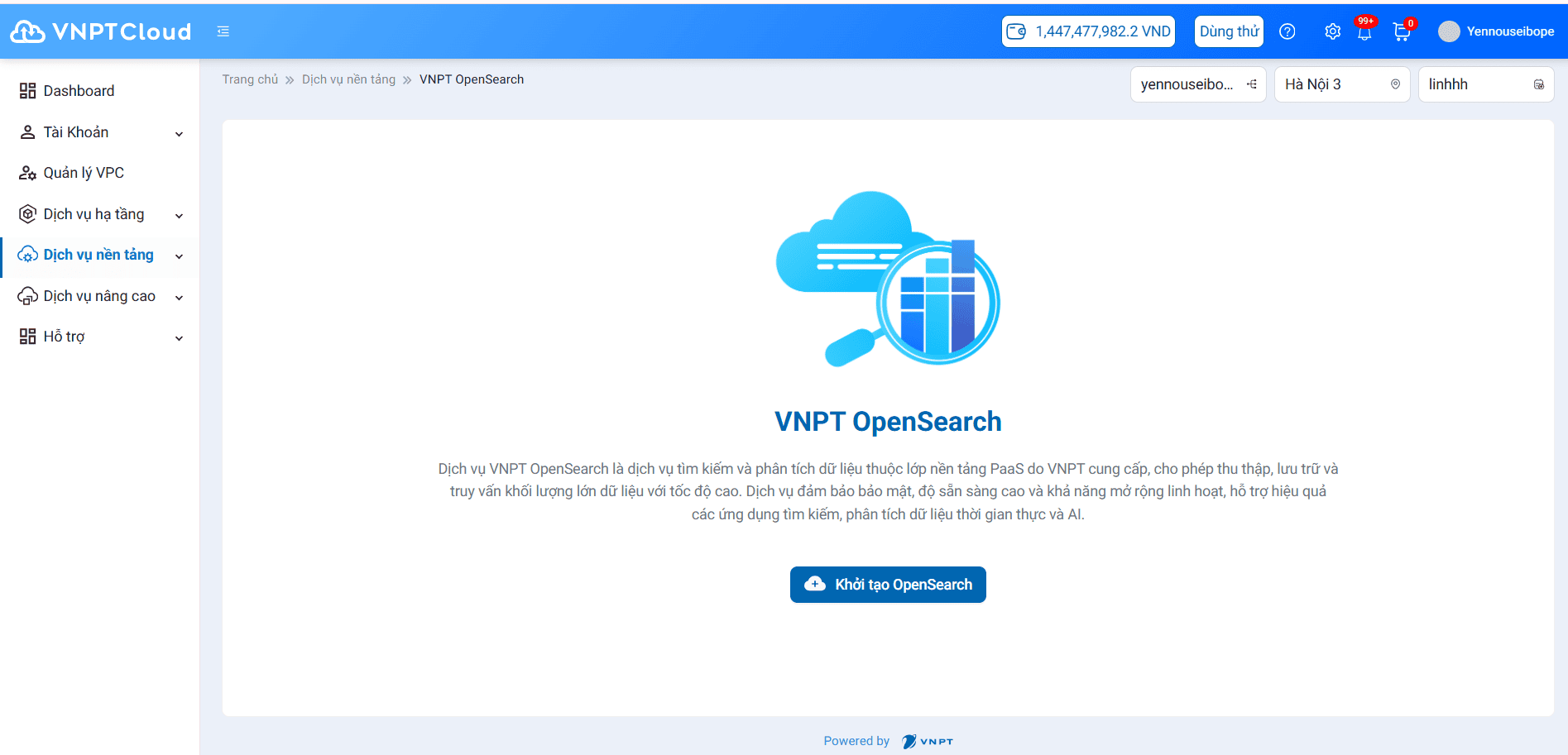
Figure 1: Màn hình Giới thiệu dịch vụ OpenSearch
- Với quý khách đã tạo dịch vụ trên hệ thống rồi sẽ hiển thị giao diện danh sách dịch vụ
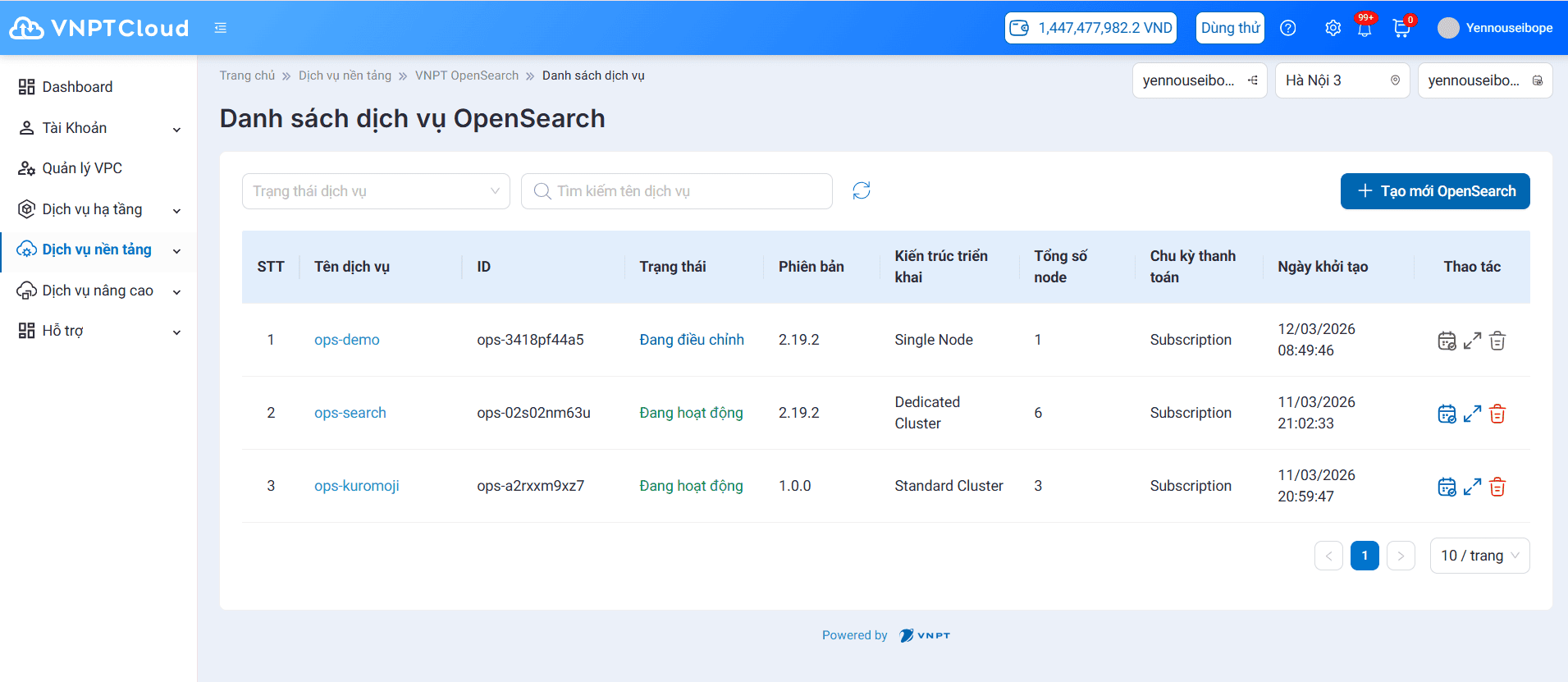
Figure 2: Danh sách dịch vụ OpenSearch đã tạo
Bước 3: Khởi tạo dịch vụ
Quý khách click nút chức năng “Khởi tạo OpenSearch” hoặc “Tạo mới OpenSearch” trên màn hình giao diện. Hệ thống sẽ điều hướng tới màn hình khởi tạo dịch vụ.
Bước 4: Nhập đầy đủ thông tin ở các trường bắt buộc:
a. Trên màn hình khởi tạo dịch vụ, quý khách thực hiện nhập các thông tin chung bao gồm
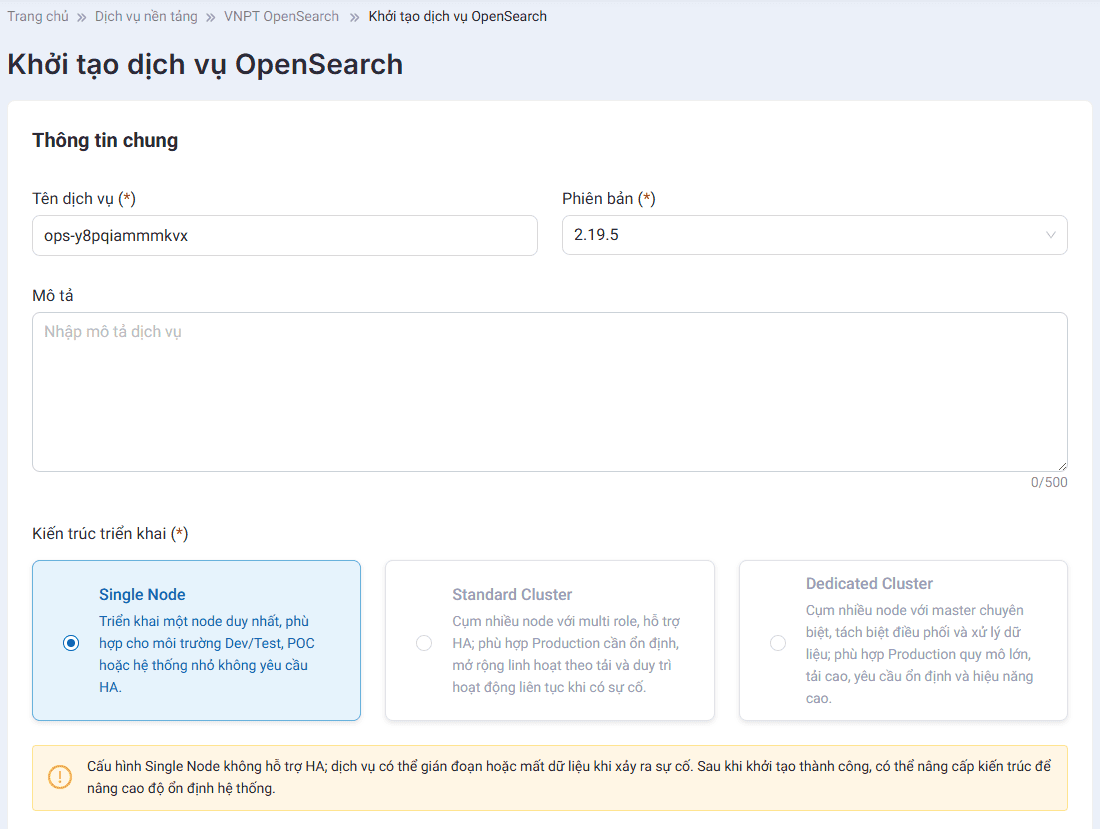
- Tên dịch vụ: Độ dài từ 4 đến 64 ký tự. Chỉ bao gồm chữ thường, chữ hoa, số và các ký tự (_) ,(-)
- Phiên bản: VNPT OpenSearch hỗ trợ các phiên bản từ 2.19.x
- Mô tả: Không bắt buộc nhập. Cho phép nhập free text tối đa 500 ký tự.
- Kiến trúc triển khai : Chọn kiến trúc triển khai mong muốn
Kiến trúc triển khai | Mô tả |
Single Node | Triển khai một node duy nhất, phù hợp cho môi trường Dev/Test, POC hoặc hệ thống nhỏ không yêu cầu HA. |
Standard Cluster | Cụm nhiều node với multi role, hỗ trợ HA; phù hợp Production cần ổn định, mở rộng linh hoạt theo tải và duy trì hoạt động liên tục khi có sự cố. |
Dedicated Cluster | Cụm nhiều node với master chuyên biệt, tách biệt điều phối và xử lý dữ liệu; phù hợp Production quy mô lớn, tải cao, yêu cầu ổn định và hiệu năng cao. |
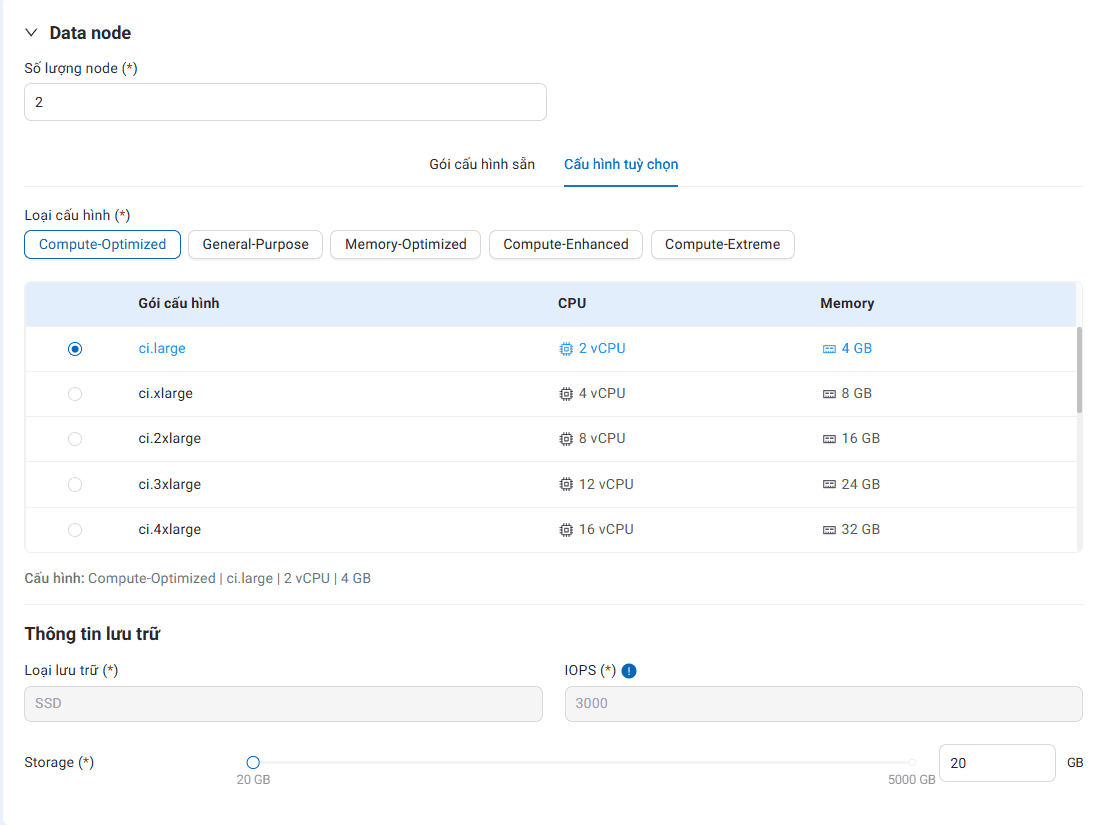
b. Chọn số lượng và cấu hình data node
- Chọn số lượng data node
- Đối với kiến trúc Single Node: mặc định số lượng data node là 1
- Đối với kiến trúc Standard Cluster: chỉ được nhập số nguyên dương lẻ, mặc định số lượng data node là 3, số lượng data node trong khoảng 3 - 99 node
- Đối với kiến trúc Dedicated Cluster: nhập số nguyên dương, mặc định số lượng data node là 2, số lượng data node trong khoảng 2 - 100 node
- Chọn cấu hình data node
- Đối với Gói tùy chọn, quý khách chọn:
- Loại cấu hình: Quý khách chọn loại cấu hình theo nhu cầu: General-Purpose, Compute-Optimized, Memory-Optimized, Compute-Enhanced, Compute-Extreme
- Đối với Gói tùy chọn, quý khách chọn:
Loại cấu hình | Mô tả |
General-Purpose | Cân bằng hiệu năng giữa CPU và Memory, phù hợp cho các workload OLTP thông thường. Đây là lựa chọn tối ưu cho các ứng dụng web, dịch vụ backend, và hệ thống doanh nghiệp vừa và nhỏ. Cấu hình hỗ trợ khả năng mở rộng linh hoạt, chạy ổn định trong và phù hợp với các yêu cầu hiệu năng ở mức trung bình. |
Compute-Optimized | Tối ưu hiệu năng CPU cho các tác vụ đòi hỏi hiệu năng tính toán cao, phù hợp cho các ứng dụng xử lý truy vấn phức tạp, lượng tính toán lớn, hoặc yêu cầu khả năng xử lý nhiều kết nối đồng thời. Đây là lựa chọn lý tưởng cho các hệ thống giao dịch thời gian thực, backend API hiệu năng cao, ứng dụng web hoặc mobile có số lượng truy cập lớn cần phản hồi nhanh và dịch vụ microservice tập trung vào phân tích dữ liệu. |
Memory-Optimized | Tối ưu hiệu năng Memory cho các ứng dụng có khối lượng dữ liệu lớn cần lưu trữ và xử lý trực tiếp trong bộ nhớ. Cấu hình cung cấp hiệu suất truy vấn nhanh, độ trễ thấp và khả năng xử lý đồng thời mạnh mẽ. Đây là lựa chọn lý tưởng cho các hệ thống phân tích dữ liệu lớn (analytics workloads), ứng dụng caching hoặc lưu trữ tạm thời trong Memory, các truy vấn phức tạp với dữ liệu lớn. |
Compute-Enhanced | Compute-Enhanced là nhóm cấu hình tăng cường CPU so với General-Purpose, giúp xử lý tốt các workload yêu cầu hiệu năng tính toán cao hơn mức thông thường nhưng vẫn cần đủ bộ nhớ để vận hành ổn định.Phù hợp cho các ứng dụng backend/API hiệu năng cao, microservices có tải tăng đột biến, xử lý tác vụ nền (background jobs), pipeline xử lý dữ liệu quy mô vừa, hoặc các hệ thống dễ gặp nghẽn CPU khi chạy trên cấu hình General-Purpose. |
Compute-Extreme | Phiên bản nâng cao của Compute-Optimized, tập trung vào hiệu năng CPU cao và khả năng xử lý song song, với tỷ lệ vCPU vượt trội so với Memory. Thích hợp cho các workload cần xử lý tính toán liên tục, các service backend hiệu năng cao, hệ thống xử lý giao dịch lớn, hoặc các tác vụ compute-intensive trong môi trường production. |
- Thông tin gói cấu hình bao gồm: CPU | Memory
- Storage: Cho phép quý khách kéo thả slider hoặc nhập dung lượng lưu trữ trong giới hạn dung lượng tối đa 5 000 GB với bước nhảy là 1GB.
- IOPS tịnh tiến theo dung lượng lưu trữ được tính theo công thức IOPS = Storage * 10. Tuy nhiên IOPS có giá trị Min = 3 000, do đó đối với Storage <= 300 GB, IOPS luôn là 3 000. Từ 301 GB trở lên sẽ tính theo công thức IOPS = Storage * 10. Giá trị IOPS Max = 20 000
- Đối với gói có sẵn, quý khách chọn cấu hình CPU|Memory|Storage theo như gói đã ban hành
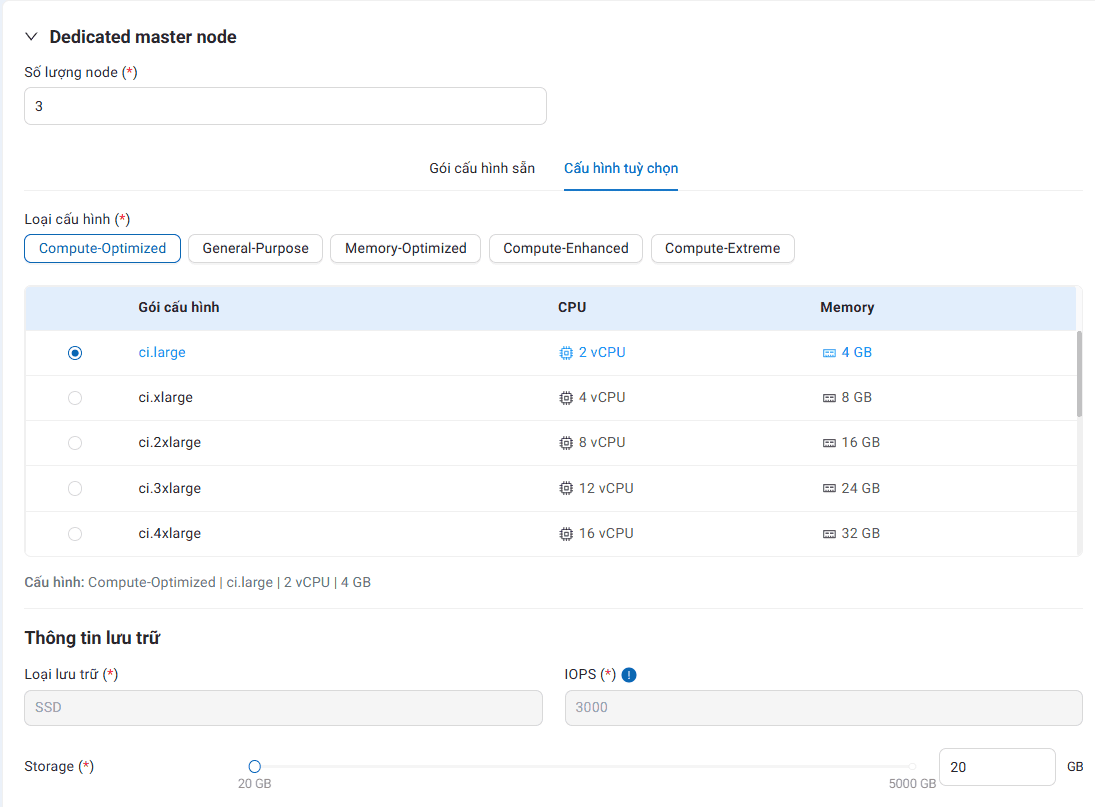
c. Chọn số lượng và cấu hình dedicated master node ( áp dụng khi người dùng chọn kiến trúc triển khai là Dedicated Cluster)
- Chọn số lượng dedicated master node: chỉ được nhập số nguyên dương lẻ, mặc định là 3, giới hạn trong khoảng 3 - 99 node
- Chọn cấu hình dedicated master node tương tự data node, tùy thuộc nhu cầu thực tế của người dùng
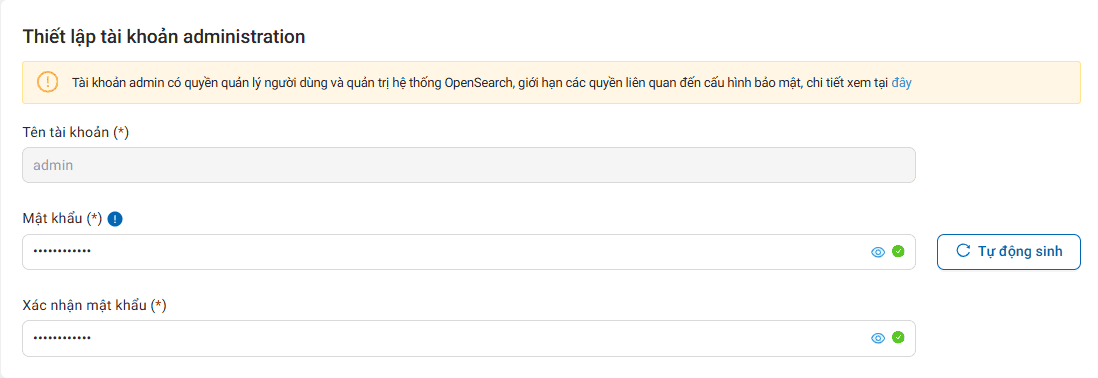
Bước 5: Thiết lập tài khoản administration
Tài khoản admin có quyền quản lý người dùng và quản trị hệ thống OpenSearch, giới hạn các quyền liên quan đến cấu hình bảo mật, chi tiết xem tại Defining users and roles
- Tên tài khoản: hệ thống sẽ tự động tạo username admin, bạn cần nhập admin user password và ghi nhớ sử dụng tài khoản này để truy cập vào OpenSearch Dashboard
- Mật khẩu: Bắt buộc nhập. Mật khẩu dài 8–64 ký tự, bao gồm chữ hoa, chữ thường, số và các ký tự đặc biệt: ! @ # $ % ^ & * ( ) _ + - =
Bước 6: Cấu hình network
- Mạng VPC: Chọn mạng VPC mà dịch vụ sẽ được triển khai.
- Subnet: Chọn subnet thuộc VPC đã chọn để cấp phát địa chỉ IP cho các tài nguyên.
Bước 7: Chọn thời gian sử dụng dịch vụ
- Thời gian sử dụng - Tháng : Bắt buộc nhập. Chỉ cho phép nhập số nguyên, thời gian sử dụng tối đa là 100
- Sau khi quý khách nhập thông tin, hệ thống hiển thị:
- Ngày bắt đầu sử dụng: Ngày quý khách thao tác khởi tạo dịch vụ
- Ngày hết hạn: Ngày bắt đầu sử dụng + Thời gian sử dụng
Bước 8: Trên màn hình, quý khách thực hiện chọn nhu cầu khởi tạo mong muốn
- Button Giỏ hàng: Khi quý khách bấm “Giỏ hàng”, dịch vụ đã chọn sẽ được thêm vào giỏ và hiển thị màn hình Giỏ hàng. Quý khách có thể tiến hành mua khi cần.
- Button Khởi tạo: quý khách click “Khởi tạo”, hệ thống hiển thị màn hình Thanh toán dịch vụ
Bước 9: Người dùng thực hiện thanh toán dịch vụ
Sau khi thực hiện thanh toán thành công, hệ thống chuyển hướng tới giao diện đơn hàng, với trạng thái là “Đang cài đặt”. Khi này hệ thống đang thực hiện các cài đặt cần thiết để khởi tạo cụm cho quý khách.
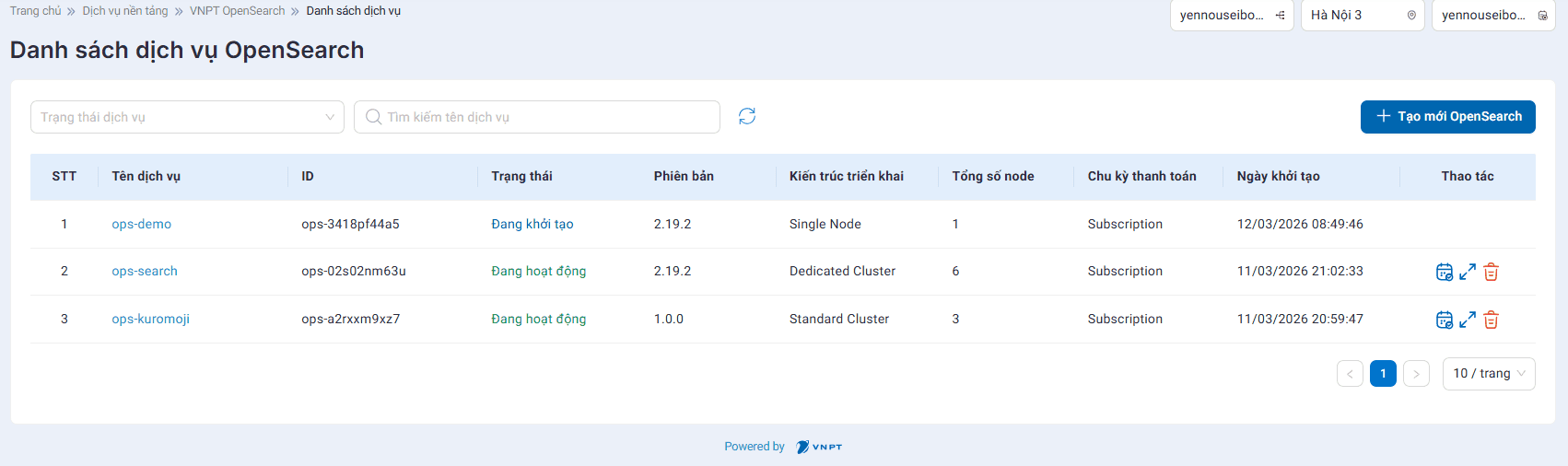
- Sau khi hệ thống cài đặt thành công, trạng thái đơn hàng sẽ chuyển sang là “Cài đặt thành công”. Quý khách chuyển hướng về màn hình Danh sách dịch vụ OpenSearch để theo dõi thông tin thêm dịch vụ
Quý khách có thể truy cập danh sách theo menu: Dịch vụ nền tảng >> Database >> OpenSearch >> Chọn Khu vực, dự án. Hệ thống hiển thị màn hình Danh sách dịch vụ OpenSearch tương ứng