


Khởi tạo Firewall trong VPC tùy biến
Cập nhật lần cuối: 20/07/2026 17:00
Khởi tạo Firewall trong VPC tùy biến
📌Điều kiện tiên quyết: Để có thể khởi tạo thành công hệ thống Cloud Firewall trong một VPC tùy biến, bạn bắt buộc phải thực hiện mua hạn mức (quota) dịch vụ cho VPC đó trước. Nếu không có quota, hệ thống sẽ không có tài nguyên để cấp phát.
Phần 1: Mua hạn mức (quota) dịch vụ Firewall (Thực hiện bước này nếu bạn chưa có sẵn quota trong VPC tùy biến)
Bước 1: Đăng nhập trang self – service portal Tại đây và truy cập vào chức năng Quản lý VPC, tiến hành tạo VPC tùy biến (Nếu chưa có) hoặc điều chỉnh cấu hình/mua tài nguyên VPC tùy biến với dịch vụ Cloud Firewall.
Hình: Giao diện đăng nhập Console VNPT Cloud Portal
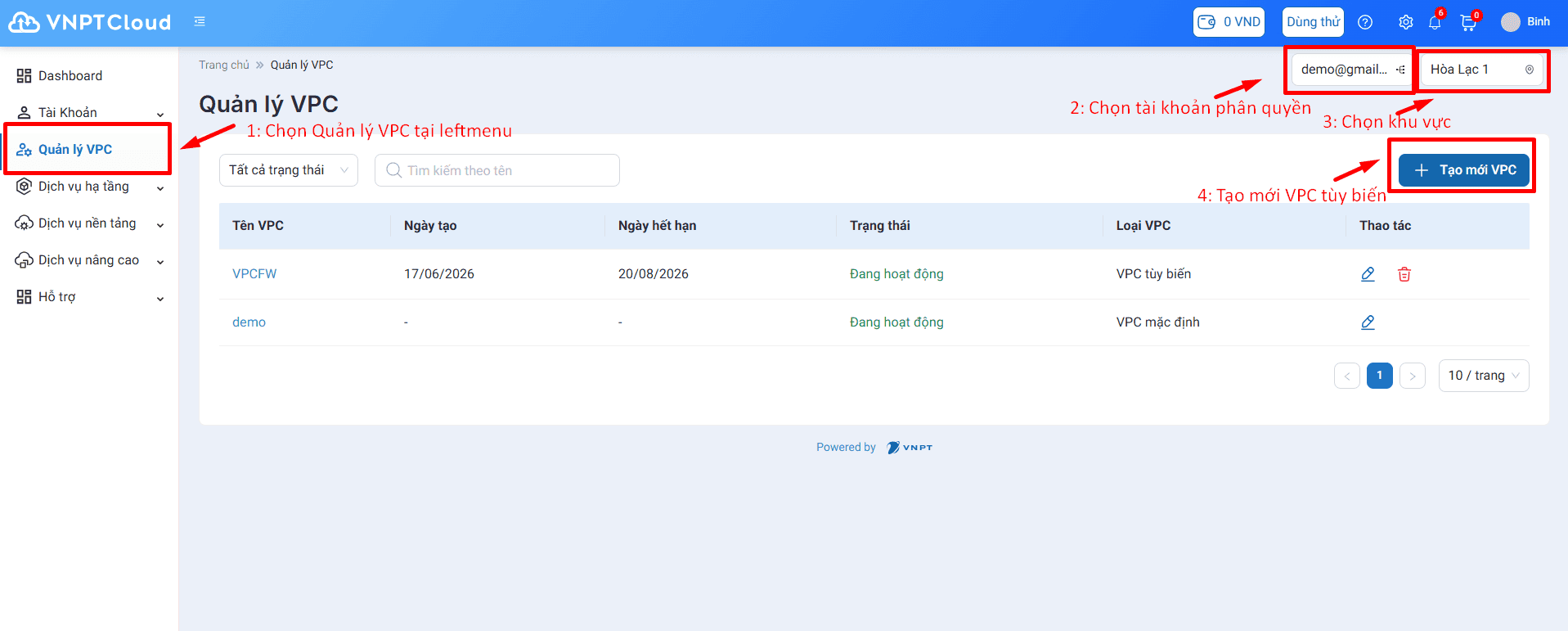
Hình: Màn hình danh sách VPC
Bước 2: Tại màn hình cấu hình, bạn tiến hành nhập số lượng tài nguyên cần thiết để chạy Firewall:
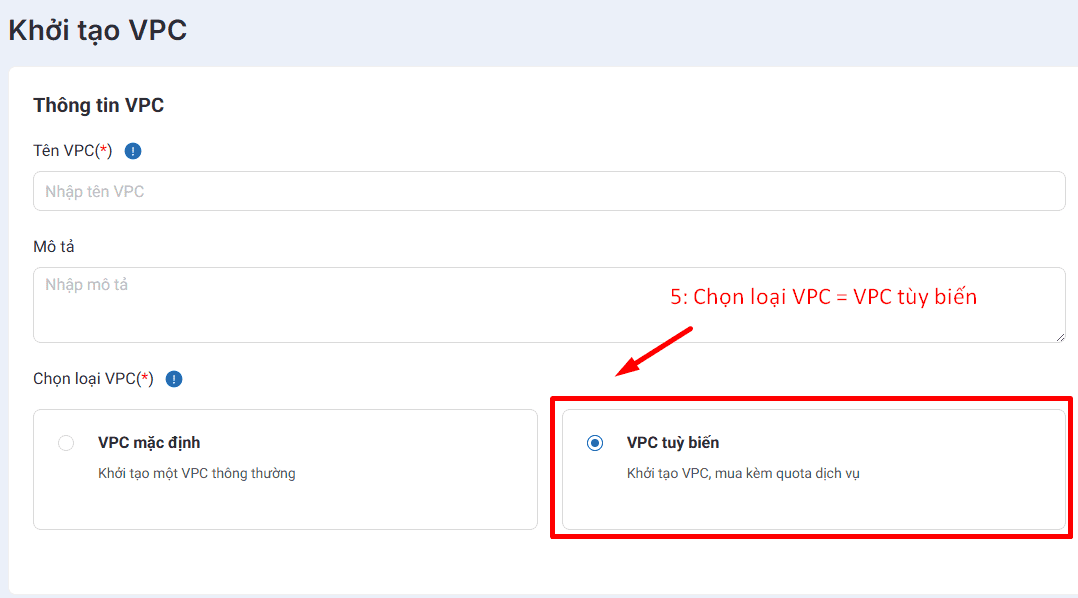
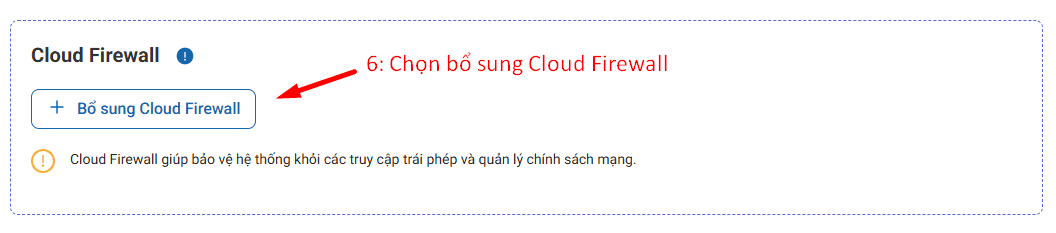
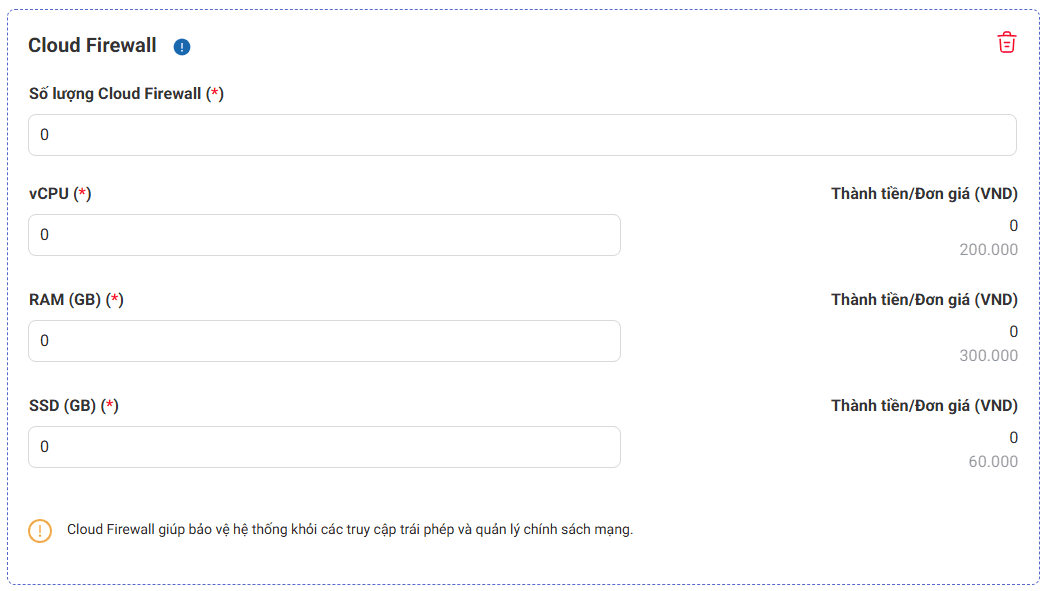
Hình: Màn hình khởi tạo VPC tùy biến, mua quota dịch vụ Cloud Firewall
Người dùng thực hiện nhập thông tin bổ sung Cloud Firewall:
- Số lượng Cloud Firewall (*): Nhập số lượng cụm Firewall muốn tạo.
- vCPU (*): Nhập số lượng CPU (Ví dụ: 4).
- RAM (GB) (*): Nhập dung lượng RAM (Ví dụ: 8).
- SSD (GB) (*): Nhập dung lượng ổ cứng lưu trữ (Ví dụ: 100).
*) Khuyến nghị: Cloud Firewall triển khai theo mô hình HA (High Availability) gồm 2 máy chủ. Tài nguyên hiển thị (vCPU, RAM, SSD) là tổng tài nguyên của cả cụm. Sau khi mua Pool, bạn có thể tạo nhiều Cloud Firewall và phân bổ tài nguyên linh hoạt. Để thuận tiện khi sử dụng, VNPT Cloud khuyến nghị phân bổ tối thiểu một trong các cấu hình sau cho mỗi Cloud Firewall:
- 4 vCPU - 8 GB RAM - 100 GB SSD
- 8 vCPU - 16 GB RAM - 100 GB SSD
- 16 vCPU - 32 GB RAM - 200 GB SSD
- 32 vCPU - 64 GB RAM - 400 GB SSD
Bước 3: Khi bạn nhập thông số, hệ thống sẽ tự động tính toán số tiền ở cột Thành tiền/Đơn giá (VNĐ) bên phải.
Bước 4: Kiểm tra lại thông tin và xác nhận thanh toán/lưu cấu hình để hệ thống cộng dồn quota này vào VPC tùy biến của bạn.
Phần 2: Các bước khởi tạo Firewall
Sau khi đã có quota tài nguyên, bạn tiến hành khởi tạo Firewall theo các bước sau:
Bước 1: Chọn đúng ngữ cảnh làm việc
Nhìn lên góc trên cùng bên phải màn hình, kiểm tra và chắc chắn rằng bạn đang thao tác đúng Tài khoản, đúng Khu vực (Ví dụ: Hòa Lạc 1) và chọn đúng VPC tùy biến (Ví dụ: VPCFW) mà bạn vừa mua quota.
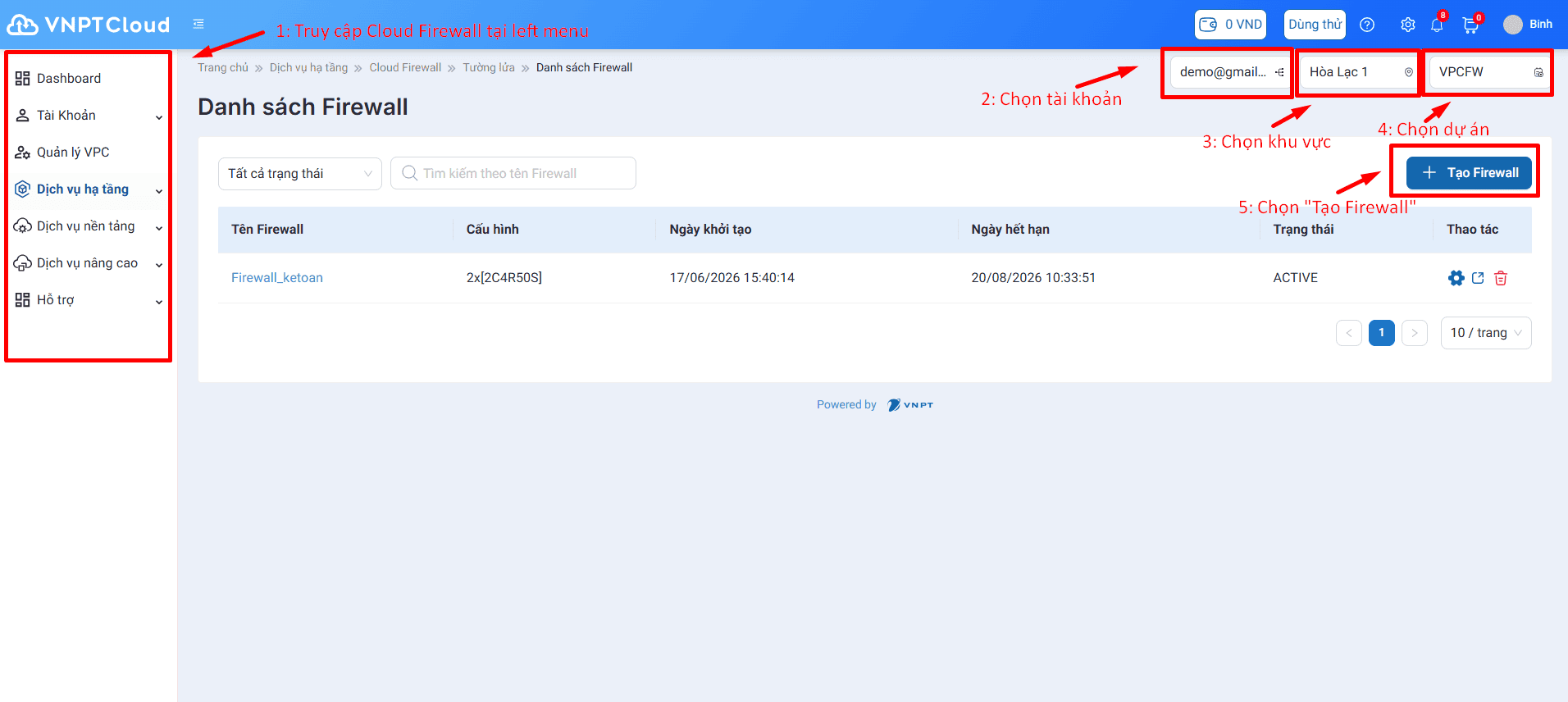
Bước 2: Điền thông tin cơ bản và kiểm tra tài nguyên
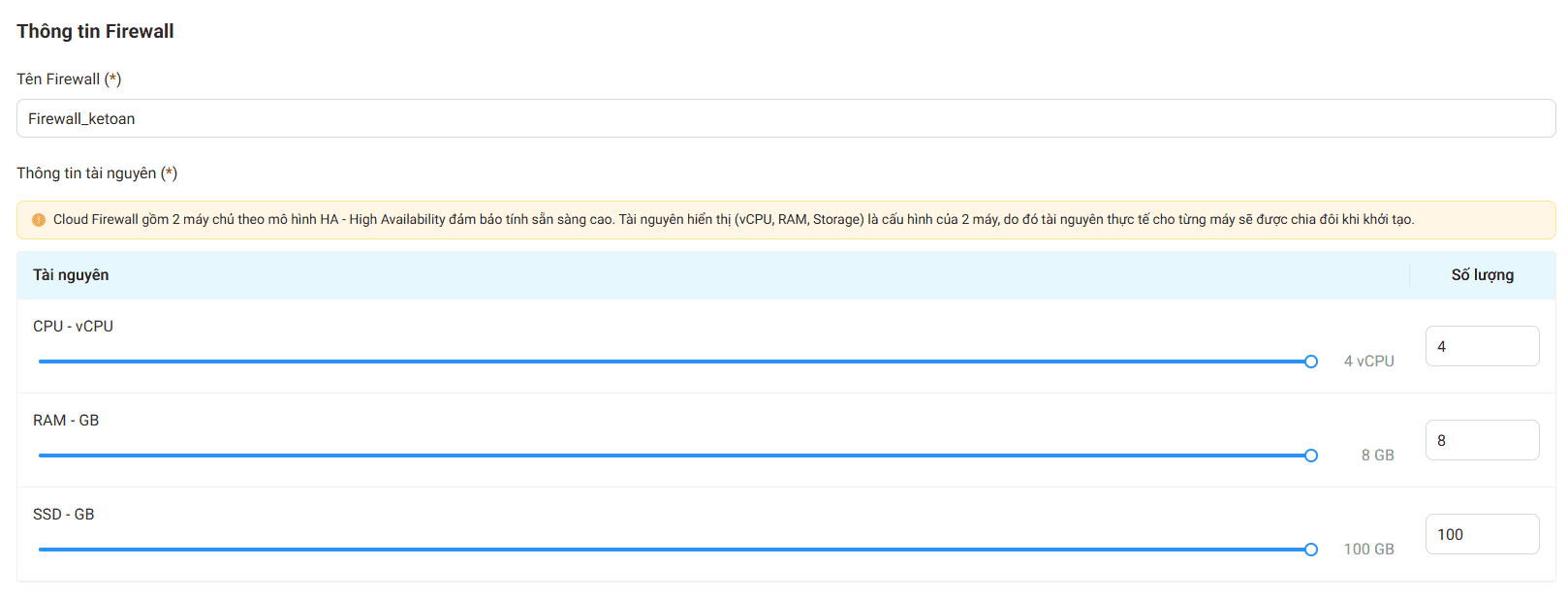
- Tên Firewall (*): Nhập tên định danh cho hệ thống Firewall của bạn (Ví dụ: Firewall_Ketoan).
- Thông tin tài nguyên: Xem lại thông số CPU, RAM, SSD đang hiển thị. Đây là số lượng quota bạn đã mua khả dụng trong VPC này.
*) Khuyến nghị: Cloud Firewall triển khai theo mô hình HA (High Availability) gồm 2 máy chủ. Tài nguyên hiển thị (vCPU, RAM, SSD) là tổng cấu hình của cả cụm. VNPT Cloud khuyến nghị sử dụng các cấu hình chuẩn sau để đảm bảo hiệu năng:
- 4 vCPU - 8 GB RAM - 100 GB SSD
- 8 vCPU - 16 GB RAM - 100 GB SSD
- 16 vCPU - 32 GB RAM - 200 GB SSD
- 32 vCPU - 64 GB RAM - 400 GB SSD
Bước 3: Cấu hình mạng (Network & VLAN)
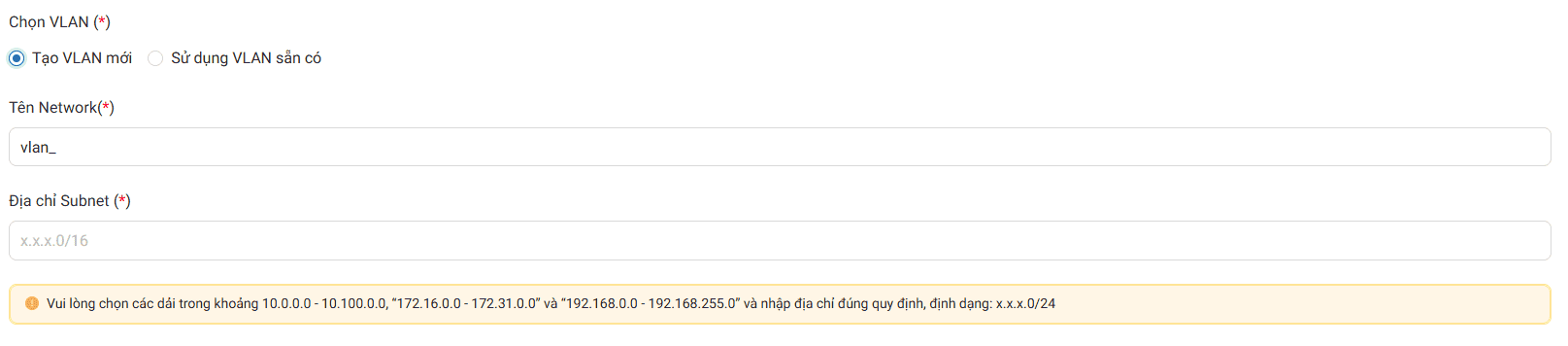
- Chọn VLAN (*): Tích chọn 1 trong 2 tùy chọn:
- Tạo VLAN mới: Nếu bạn muốn cấp phát một mạng nội bộ hoàn toàn mới cho Firewall.
- Sử dụng VLAN sẵn có: Nếu bạn muốn gắn Firewall vào một mạng đã tạo trước đó trong VPC.
- Tên Network (*): Nhập tên cho mạng lưới (nếu chọn tạo mới).
- Địa chỉ Subnet (*): Nhập dải địa chỉ IP mạng nội bộ (Ví dụ định dạng: 192.168.1.0/24). Hãy chú ý thông báo màu vàng trên màn hình để chọn dải IP hợp lệ và tránh trùng lặp.
Bước 4: Cấu hình IP Public

- Tại trường IP Public (*), click vào menu thả xuống và chọn một địa chỉ IP Public. Đây là danh sách các IP đã được cấp khi bạn mua tài nguyên VPC tùy biến. Địa chỉ này sẽ được dùng để giao tiếp mạng ra Internet.
Bước 5: Thiết lập tài khoản quản trị Console

- Tên đăng nhập (*): Khai báo tên tài khoản admin để đăng nhập vào trang quản trị chuyên sâu của Firewall sau này.
- Mật khẩu (*): Nhập mật khẩu bảo mật.
- Xác nhận mật khẩu (*): Nhập lại mật khẩu vừa gõ để đảm bảo tính chính xác.
Bước 6: Hoàn tất
- Kiểm tra lại toàn bộ các thông tin đã điền.
- Bấm nút Xác nhận ở cuối màn hình để hệ thống bắt đầu tiến trình cấp phát và cài đặt Firewall. Khi hoàn tất, Firewall sẽ xuất hiện trong danh sách dịch vụ của bạn, bạn vui lòng chờ 5 – 7 phút để dịch vụ được cài đặt thành công.
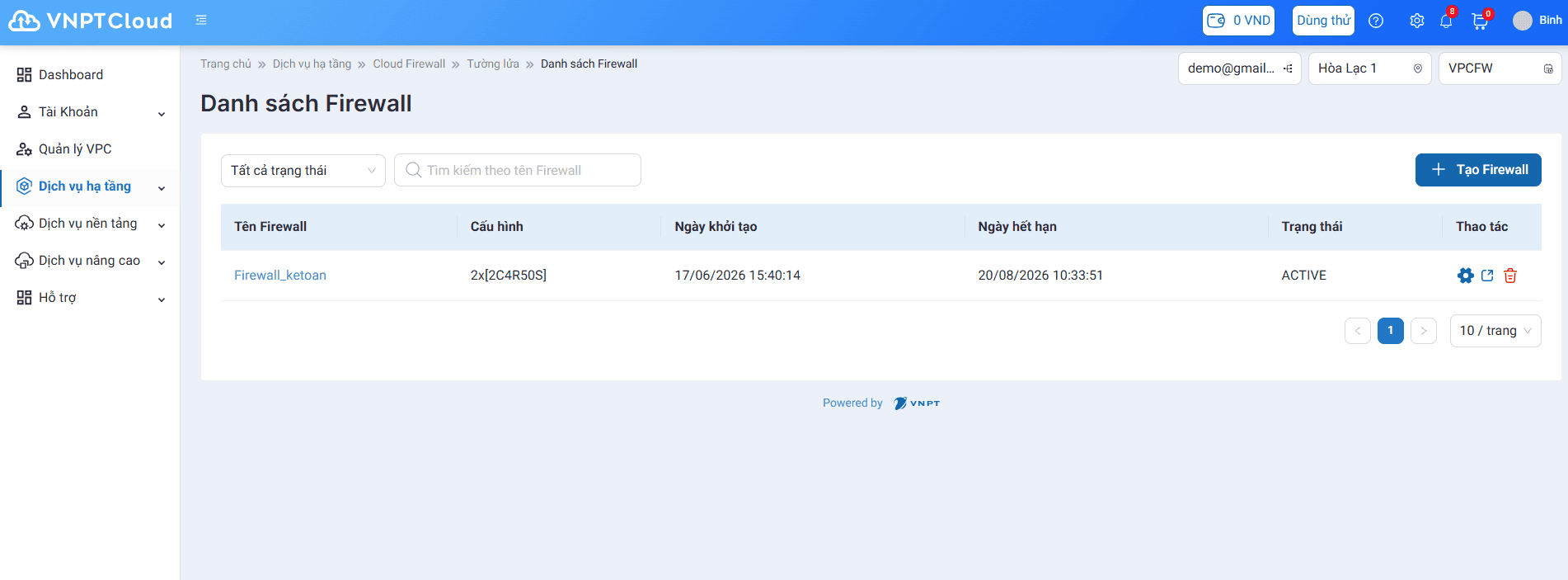
Hình: Màn hình danh sách Firewall