

Dịch vụ 

VNPT Cloud Server
Máy chủ ảo dễ dàng mở rộng tài nguyên
VNPT Kubernetes Service
Triển khai & quản lý các ứng dụng container
VNPT Cloud Object Storage
Lưu trữ đối tượng có khả năng mở rộng cao, chi phí tối ưu
VNPT Cloud Backup
Sao lưu, bảo vệ dữ liệu của bạn tự động, theo lịch
VNPT Cloud WAAP
Bảo vệ hạ tầng CNTT của bạn khỏi các cuộc tấn công mạng
Tư vấn Giải pháp CNTT
Tư vấn giải pháp công nghệ thông tin toàn diện
Quản lý Hạ tầng Cloud
Dịch chuyển hạ tầng từ on-premise lên cloud
Compute

VNPT Cloud GPU
Most view

Container
Cloud Database
VNPT MySQL
New

Storage & Backup
VNPT Cloud Backup
Most view
Developer Tools
Networking & CDN
Security
Observability
Cloud Integration
Managed Services
AI Platform
Enterprise Applications
VNPT Cloud Box
Most view
Xem tất cả dịch vụ 
Giải pháp


Khởi tạo máy ảo dự án VPC mặc định
Cập nhật lần cuối: 24/12/2024 00:30
Khởi tạo máy ảo
Để tạo một Cloud Server trong dự án VPC mặc định, bạn làm theo các bước sau đây:
Bước 1: Chọn dịch vụ Cloud Server
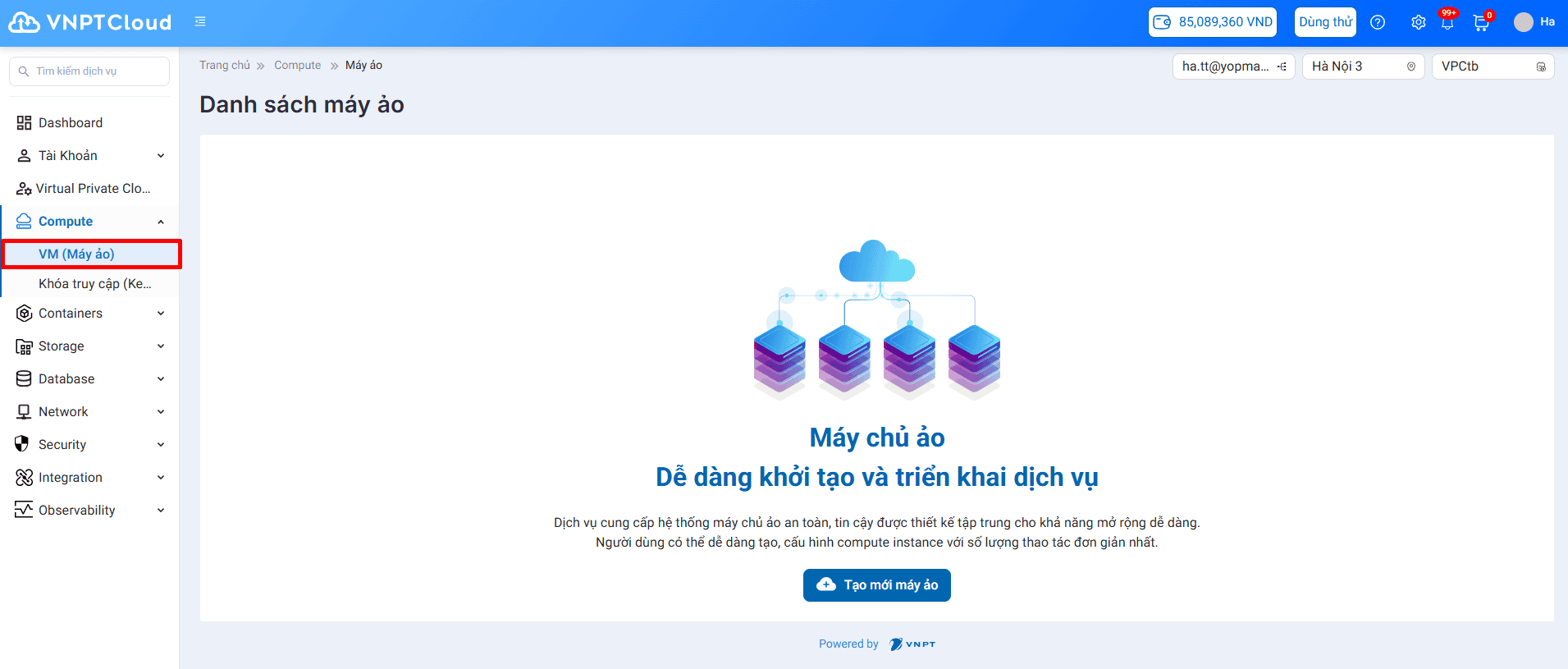
Hình 1: Khách hàng chọn dịch vụ Máy ảo tại menu trái
Bước 2: Chọn VPC và khu vực đặt máy ảo
Tại bước này, khách hàng chọn VPC (Virtual Private Cloud) và Region (khu vực) để khởi tạo máy ảo.
- VPC mặc định: Là loại VPC được hệ thống tự động tạo khi khách hàng đăng ký tài khoản, hoặc do khách hàng tự tạo với loại (type) là “VPC mặc định”. VPC này cho phép mua và thanh toán trực tiếp từng dịch vụ mà không cần thông qua pool tài nguyên. Phù hợp với khách hàng chỉ cần khởi tạo nhanh, không cần quản lý tài nguyên tập trung.
- VPC tùy biến: Là loại VPC do khách hàng tự tạo và mua pool tài nguyên trước (CPU, RAM, Storage…). Các máy ảo sau đó sẽ trừ dần vào pool này. Phù hợp với khách hàng doanh nghiệp muốn quản lý chi phí theo gói hoặc chia sẻ tài nguyên cho nhiều VM.
*) Lưu ý: Nếu không có nhu cầu quản lý pool riêng, khách hàng nên chọn VPC mặc định để khởi tạo nhanh và thanh toán trực tiếp.
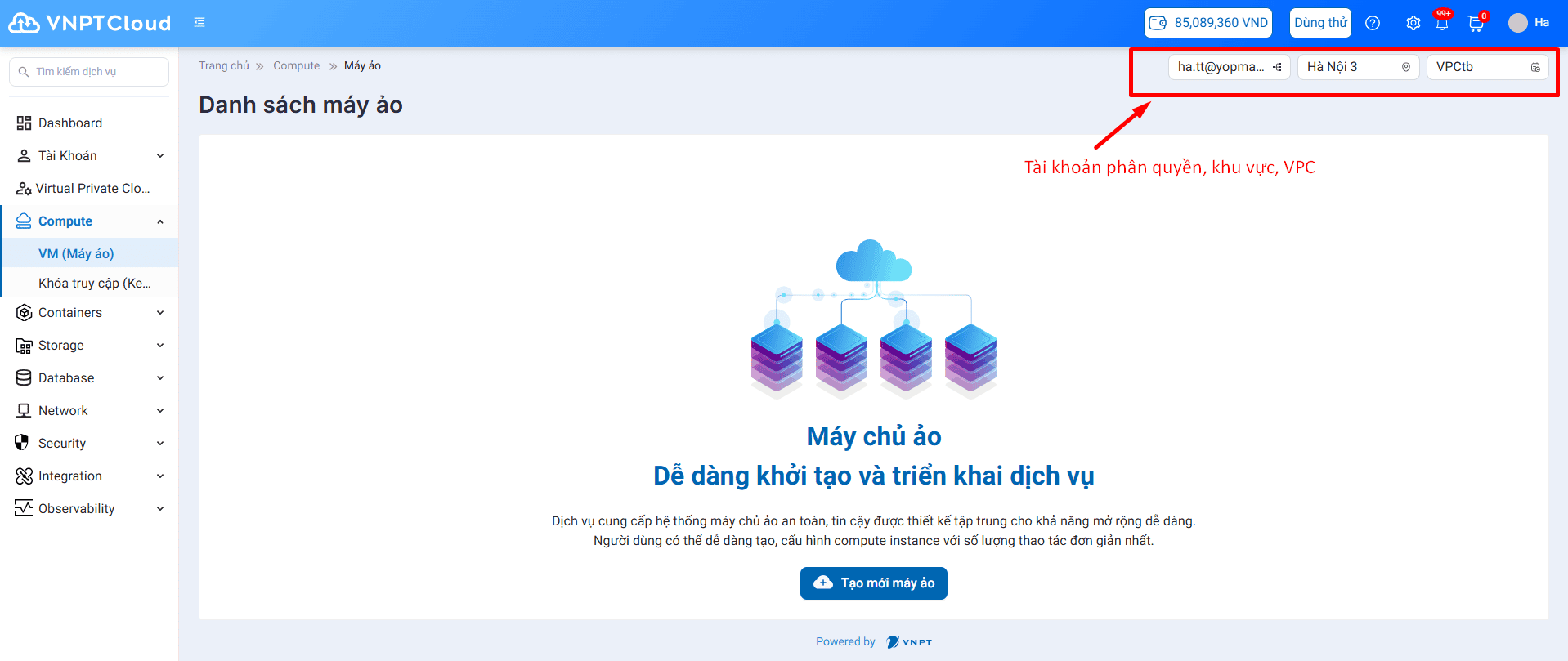
Hình 2: Khách hàng lựa chọn VPC và khu vực đặt máy ào
Bước 3: Tạo mới máy ảo
Đối với quý khách chưa tạo dịch vụ lần nào, hệ thống hiển thị màn hình giới thiệu dịch vụ
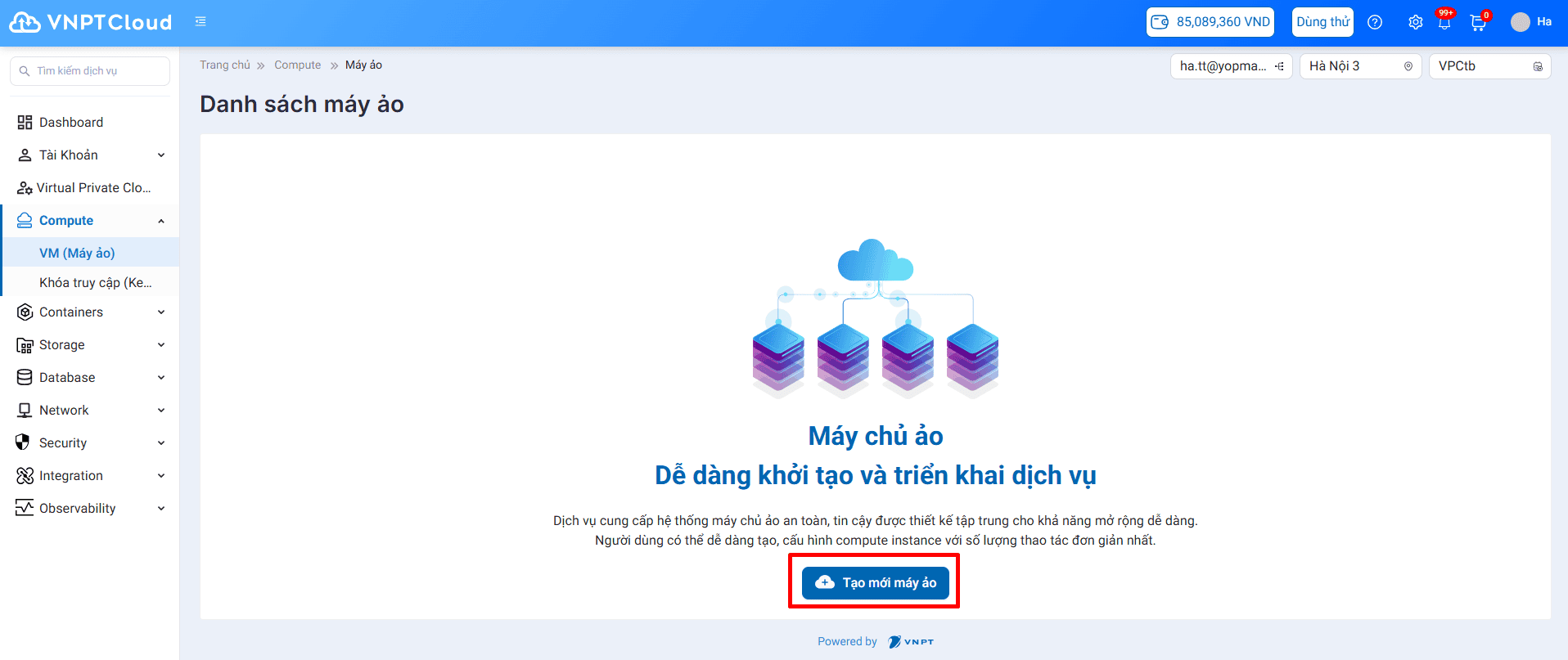
Hình 3: Khách hàng thực hiện khởi tạo dịch vụ trên màn hình giới thiệu dịch vụ
Đối với quý khách đã tạo dịch vụ trên hệ thống, hệ thống sẽ hiển thị màn hình danh sách dịch vụ, quý khách chọn button “Tạo mới máy ảo” ở góc bên phải màn hình.
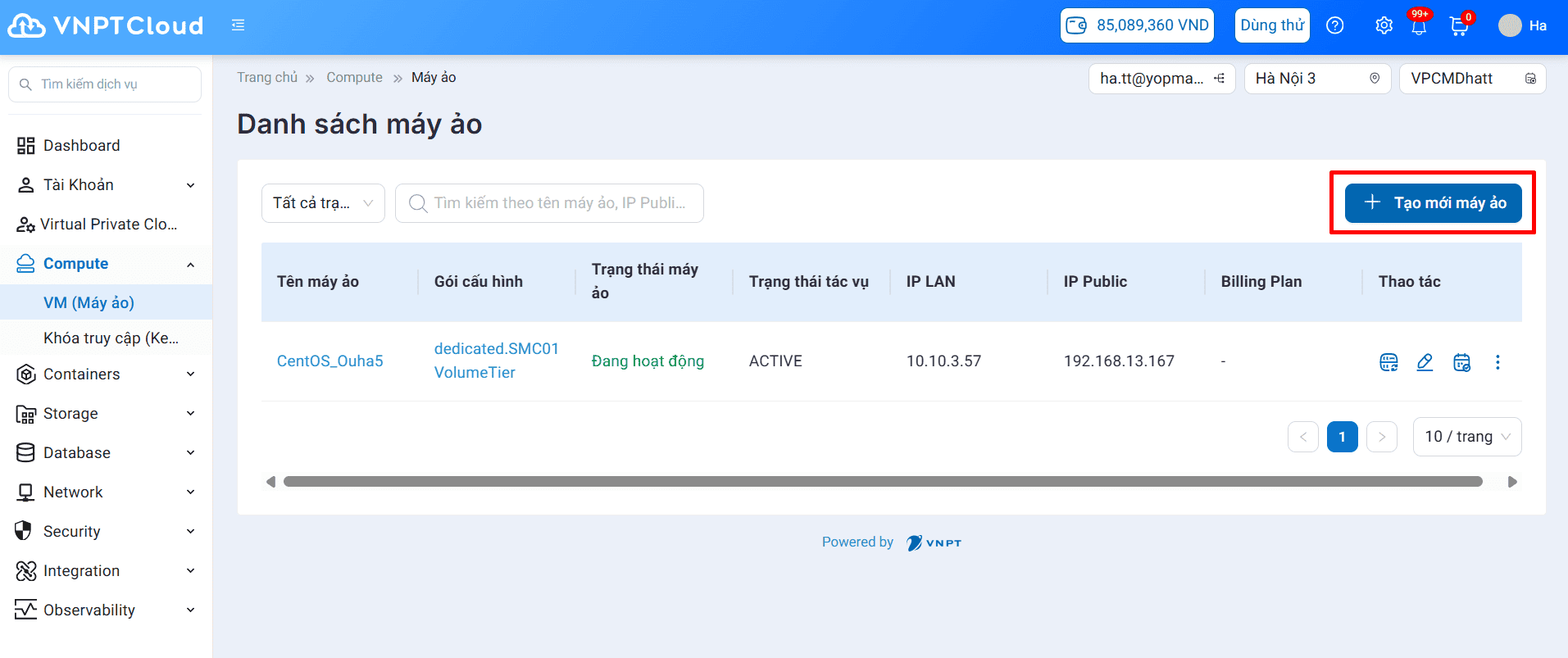
Hình 4: Khách hàng khởi tạo dịch vụ trên màn hình danh sách dịch vụ
Bước 4: Chọn Hệ điều hành/ Snapshot/ Custom Image
Quý khách có thể tạo máy ảo từ:
- Hệ điều hành có sẵn trên hệ thống
- Snapshot đã tạo
- Custom Image (image do quý khách tải lên)
4.1. Chọn Hệ điều hành

Hình 5: Khách hàng chọn hệ điều hành cho máy ảo
4.2. Chọn Snapshot
Để có thể tạo máy ảo từ Snapshot, quý khách vui lòng tạo Snapshot để có thể tạo máy ảo. Quý khách vui lòng đọc hướng dẫn sử dụng tạo Snapshot Tại đây

Hình 6: Khách hàng chọn Snapshot để tạo máy ảo
4.3. Chọn Marketplace
VNMPT Cloud cung cấp các image máy ảo được cài đặt sẵn hệ điều hành và ứng dụng để khởi tạo nhanh.
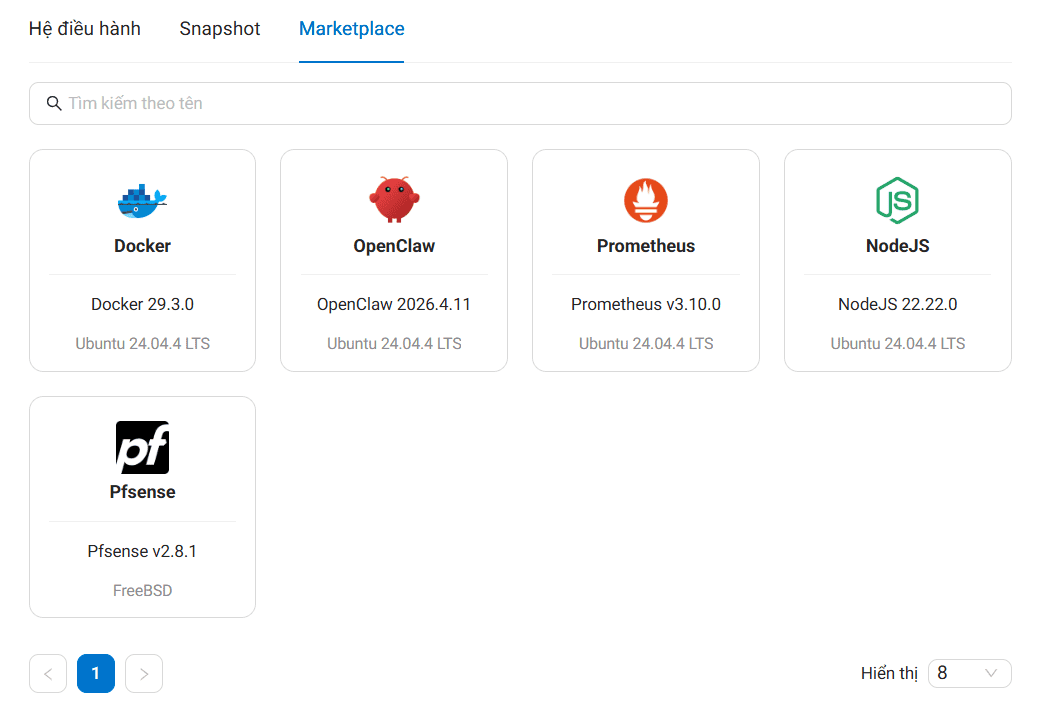
Hình 7: Khách hàng chọn Marketplace để tạo máy ảo
Bước 5: Chọn cấu hình "Máy ảo thường" hoặc "Máy ảo GPU"
Thông tin cấu hình tài nguyên sẽ hiển thị theo loại máy ảo mà quý khách muốn thực hiện khởi tạo

Bước 6: Chọn Loại máy chủ
Chọn loại máy chủ phù hợp, tối ưu cho nhu cầu sử dụng và chi phí.

Hình 8: Khách hàng chọn loại máy chủ
Bước 7: Chọn cấu hình
VNPT Cloud cung cấp 2 tùy chọn cho bước chọn cấu hình này: Gói cấu hình sẵn, Cấu hình tùy chọn
*) Lưu ý: Thông tin cấu hình tài nguyên sẽ được hiển thị theo loại máy ảo mà bạn muốn khởi tạo:
Máy ảo thường: CPU (vCPU), RAM (GB) và Disk (GB)
Máy ảo GPU: CPU (vCPU), RAM (GB) và Disk (GB), GPU type (NVIDIA - A30 và NVIDIA - A100)
Hình 9: Khách hàng chọn gói cấu hình sẵn

Hình 10: Khách hàng chọn cấu hình tùy chọn
Bước 8: Chọn số lượng máy ảo và đặt tên cho server

Hình 11: Khách hàng chọn số lượng máy ảo và đặt tên cho máy ảo
Bước 9: Cấu hình thông tin Network
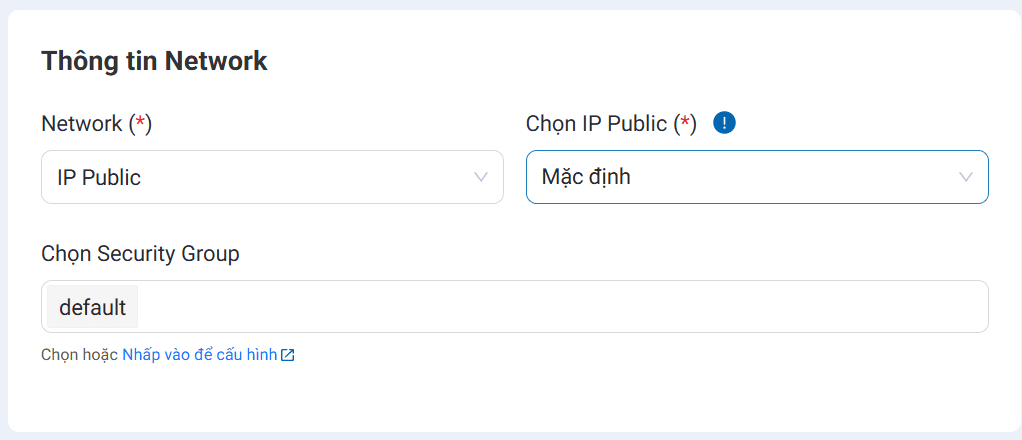
Hình 12: Khách hàng cấu hình thông tin Network
Bước 10: Cấu hình Phương thức truy cập máy ảo
Quý khách cần cấu hình phương thức truy cập để có thể đăng nhập vào máy ảo sau khi khởi tạo.
Bước này bắt buộc khi quý khách tạo máy ảo từ:
- Hệ điều hành do VNPT Cloud cung cấp
- Snapshot
- Marketplace
Quý khách có thể thực hiện cấu hình phương thức truy cập máy ảo sử dụng Mật khẩu hoặc Keypair

Hình 13: Khách hàng chọn phương thức truy cập máy ảo
Bước 11: Bổ sung ổ cứng hoặc Network (Tùy chọn)
11.1. Thêm ổ cứng
Với các ứng dụng cần lưu trữ lớn, quý khách nên sử dụng ổ cứng gắn ngoài để đảm bảo về dữ liệu và khả năng mở rộng dễ dàng.
Với các server muốn dùng thêm 1 ổ cứng cho một mục đích nào đó ( VD: để lưu trữ data riêng với ổ cứng chứa hệ điều hành…) bạn có thể tick vào ô thêm ổ cứng, chọn loại (HDD hoặc SDD ) và chọn dung lượng. Nếu không cần thêm ổ cứng , bạn có thể bỏ qua bước này và bỏ tick ô chọn.

11.2. Thêm Network

Nếu không cần thêm Network , bạn có thể bỏ qua bước này và bỏ tick ô chọn.
Bước 12: Chọn thời gian sử dụng nếu Chu kỳ thanh toán là Subscription

Bước 13: Thực hiện thanh toán dịch vụ
Sau khi khách hàng hoàn tất các bước cấu hình (chọn cấu hình máy ảo, hệ điều hành, mạng, bảo mật, v.v.), chọn “Khởi tạo” để chuyển sang bước thanh toán.
13.1. Thanh toán dịch vụ với Chu kỳ thanh toán là Subscription
Đặc điểm:
- Là hình thức trả trước theo chu kỳ (tháng, quý hoặc năm).
- Hệ thống sẽ tính phí ngay tại thời điểm khởi tạo dựa trên cấu hình Cloud Server đã chọn và thời hạn thuê.
- Sau khi thanh toán, Cloud Server sẽ được kích hoạt và duy trì trong suốt chu kỳ đã đăng ký.

Các bước thực hiện:
- Nhấn Khởi tạo → Màn hình hiển thị phần Xác nhận thông tin thanh toán dịch vụ, quý khách vui lòng đồng ý với các điều khoản của VNPT Cloud và chọn “Xác nhận”
- Chọn phương thức thanh toán (Sử dụng số dư tài khoản, ví VNPT Pay).
- Nhấn Xác nhận thanh toán để hoàn tất.