

Dịch vụ 

VNPT Cloud Server
Máy chủ ảo dễ dàng mở rộng tài nguyên
VNPT Kubernetes Service
Triển khai & quản lý các ứng dụng container
VNPT Cloud Object Storage
Lưu trữ đối tượng có khả năng mở rộng cao, chi phí tối ưu
VNPT Cloud Backup
Sao lưu, bảo vệ dữ liệu của bạn tự động, theo lịch
VNPT Cloud WAAP
Bảo vệ hạ tầng CNTT của bạn khỏi các cuộc tấn công mạng
Tư vấn Giải pháp CNTT
Tư vấn giải pháp công nghệ thông tin toàn diện
Quản lý Hạ tầng Cloud
Dịch chuyển hạ tầng từ on-premise lên cloud
Compute

VNPT Cloud GPU
Most view

Container
Cloud Database
VNPT MySQL
New

Storage & Backup
VNPT Cloud Backup
Most view
Developer Tools
Networking & CDN
Security
Observability
Cloud Integration
Managed Services
AI Platform
Enterprise Applications
VNPT Cloud Box
Most view
Xem tất cả dịch vụ 
Giải pháp


Thay đổi hệ điều hành máy ảo
Cập nhật lần cuối: 23/12/2024 17:00
Thay đổi hệ điều hành máy ảo
Chức năng Thay đổi hệ điều hành (Rebuild / Change OS) cho phép người dùng cài đặt lại hệ điều hành mới cho máy ảo (Cloud Server/VM).
Việc thay đổi OS giúp làm mới môi trường, chuyển đổi nền tảng (Ví dụ: từ Ubuntu sang CentOS), hoặc khôi phục trạng thái sạch khi máy ảo gặp lỗi.
Quý khách thực hiện thay đổi hệ điều hành theo các bước sau đây:
Bước 1: Truy cập Dịch vụ hạ tầng và chọn VM (Máy ảo)
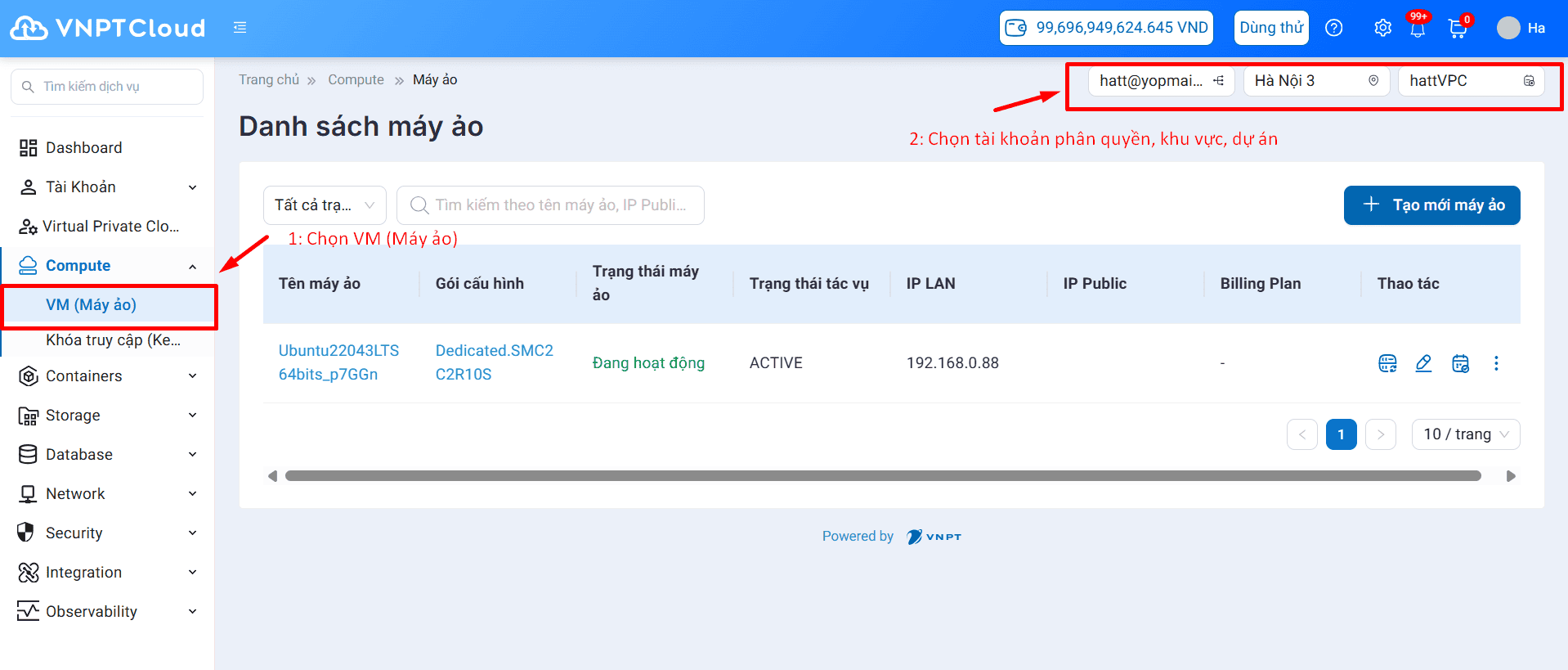
Hình: Khách hàng ttruy cập Cloud Server
Bước 2: Chọn máy ảo cần thay đổi OS và nhấn vào Tên VM để mở trang chi tiết
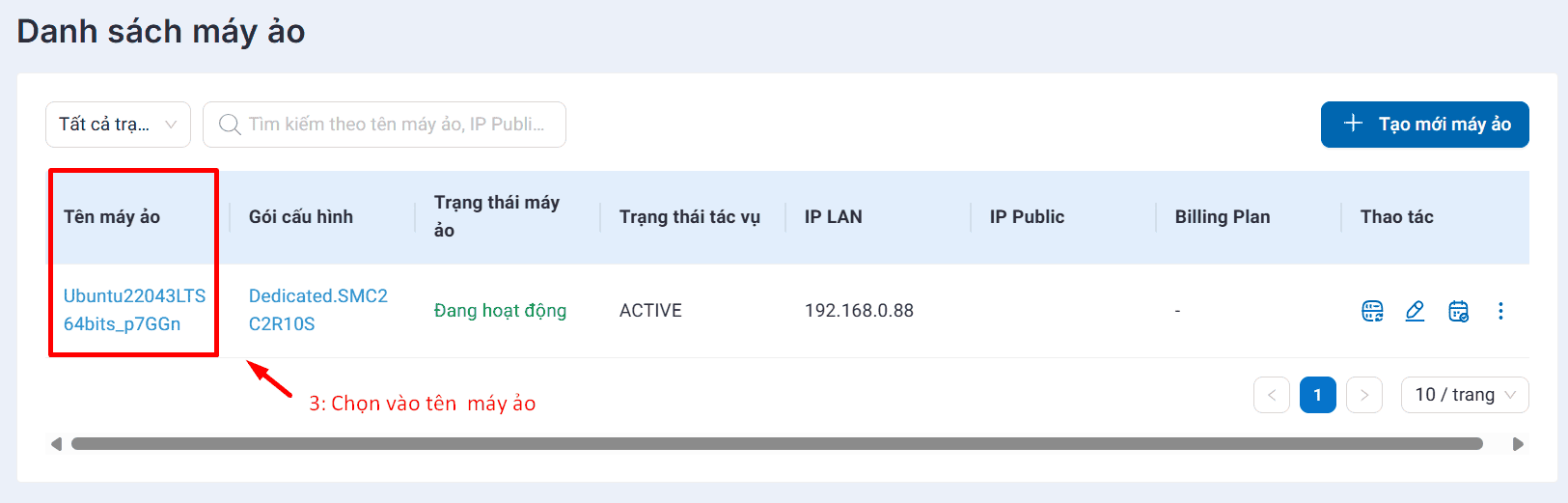
Hình: Khách hàng chọn vào tên VM để mở trang chi tiết
Bước 3: Tại giao diện chi tiết, chọn Thay đổi hệ điều hành
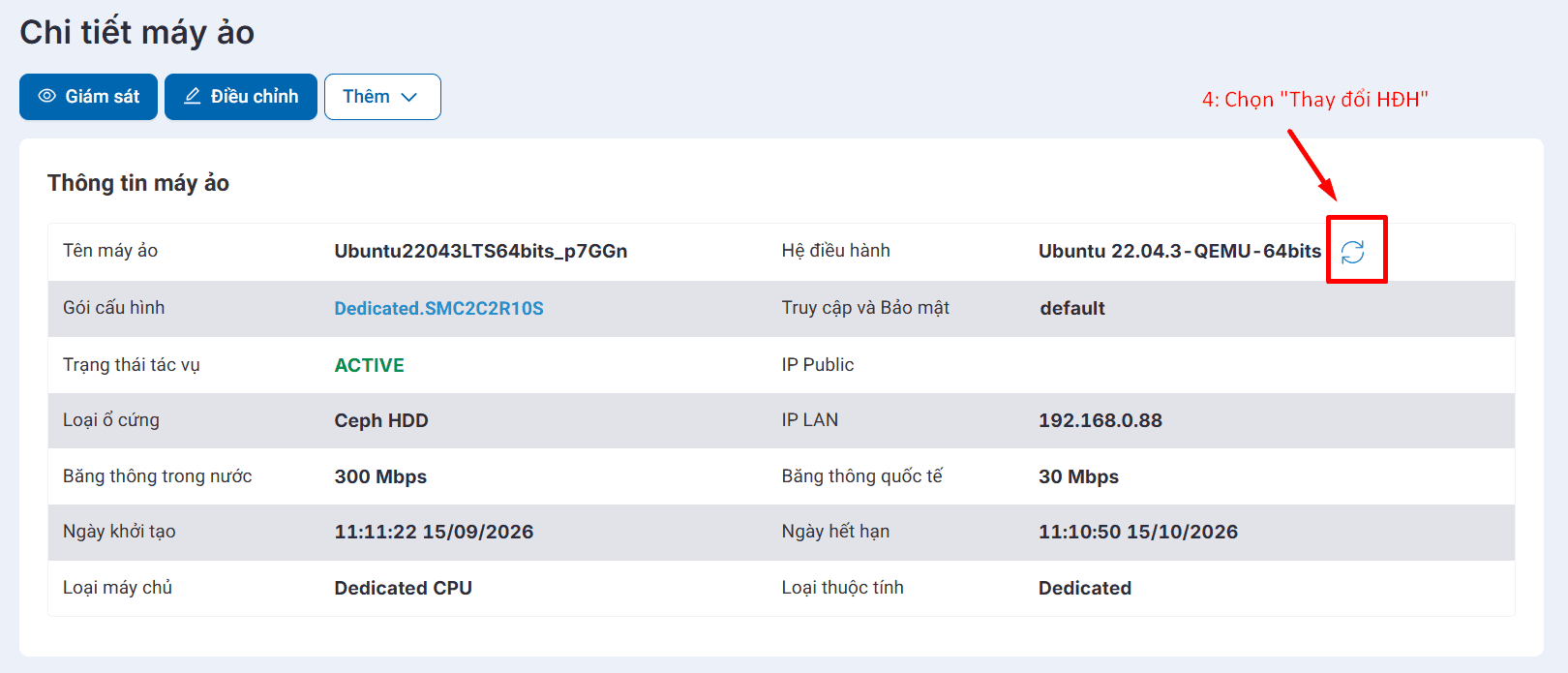
Hình: Khách hàng chọn Thay đổi hệ điều hành tại màn hình chi tiết
Bước 4: Chọn hệ điều hành mới
Hệ thống hiển thị danh sách các hệ điều hành VNPT Cloud cung cấp, người dùng chọn phiên bản OS mong muốn
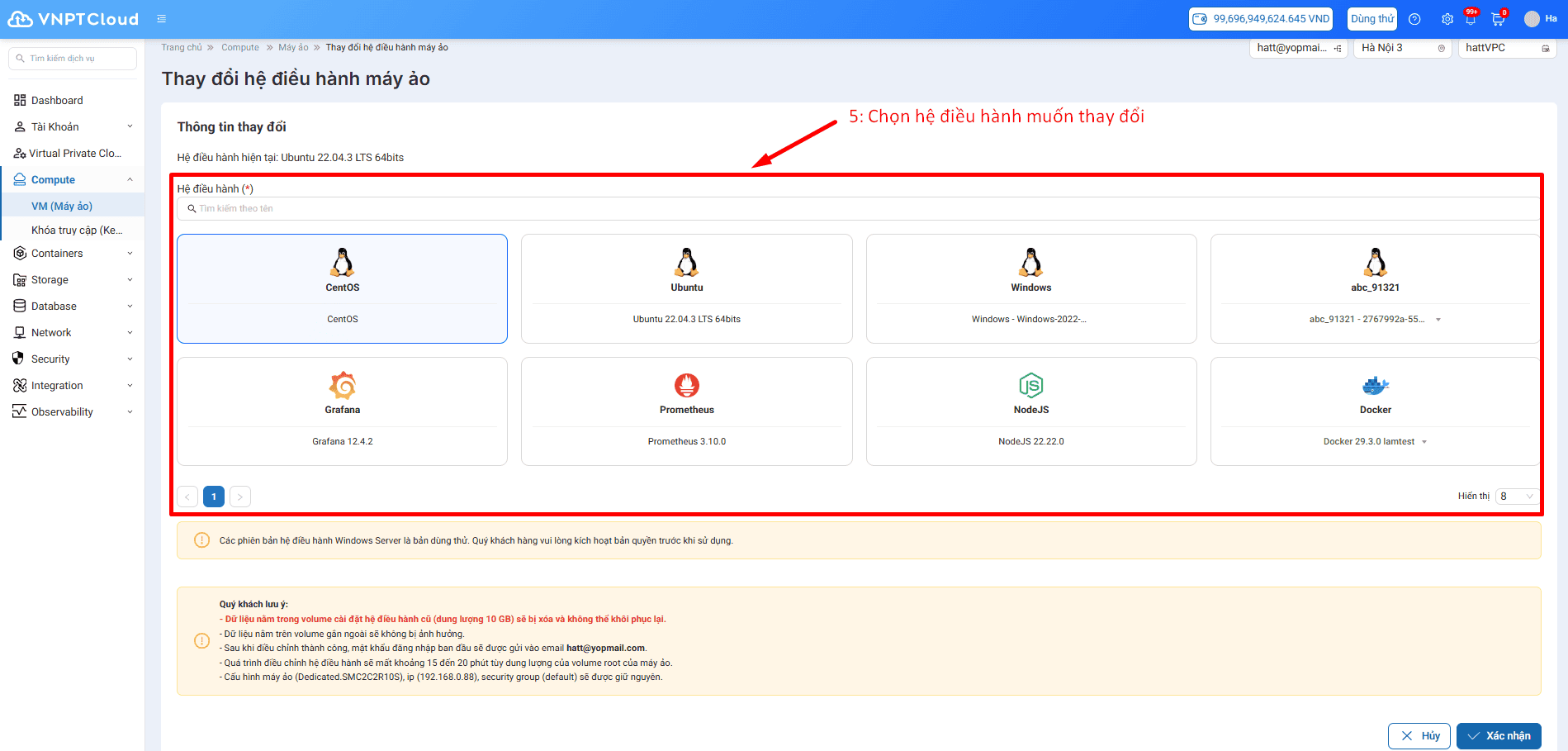
Hình: Khách hàng chọn hệ điều hành mới
Bước 5: Xác nhận thông tin
Hệ thống hiển thị cảnh báo:
- Dữ liệu trên ổ đĩa hệ thống sẽ bị xóa.
- OS mới sẽ thay thế toàn bộ OS hiện tại.
- Snapshot/Backup (nếu có) có thể dùng để khôi phục sau này.
Khách hàng vui lòng chọn “Xác nhận” để tiếp tục.
Bước 6: Hệ thống tiến hành cài lại OS
- VM chuyển sang trạng thái Rebuilding
- Máy ảo tạm thời không thể thao tác trong quá trình này.
- Thời gian thực hiện tùy theo hệ điều hành (thường 15–20 phút).
Bước 7: Hoàn tất thay đổi
Sau khi hoàn thành:
- VM tự động chuyển sang trạng thái ACTIVE.
- Mật khẩu đăng nhập hoặc SSH key đăng nhập ban đầu sẽ được được vào email đăng ký tài khoản của quý khách.