VNPT Cloud GPU

VNPT MySQL

VNPT Cloud Backup
VNPT Cloud Box



Docker là gì? Kiến thức cơ bản về Docker cho người mới

Việc cài đặt môi trường chạy ứng dụng trên nhiều máy chủ thường mất nhiều thời gian và dễ phát sinh lỗi do khác biệt về hệ điều hành hoặc thư viện phụ thuộc. Docker ra đời để giải quyết vấn đề này bằng cách đóng gói toàn bộ ứng dụng vào một container độc lập, giúp quá trình phát triển và triển khai trở nên nhanh chóng, nhất quán hơn. Trong bài viết này, hãy cùng tìm hiểu Docker là gì, các thành phần chính, cách Docker hoạt động và hướng dẫn cài đặt chi tiết.
Docker là gì?
Docker là một nền tảng mã nguồn mở (open-source platform) cho phép nhà phát triển xây dựng, đóng gói, triển khai và vận hành ứng dụng trong các môi trường biệt lập gọi là container. Mỗi container bao gồm mã nguồn, môi trường thực thi, thư viện hệ thống, thành phần phụ thuộc và các tệp cấu hình cần thiết, giúp ứng dụng hoạt động nhất quán trong suốt quá trình phát triển, kiểm thử và triển khai.
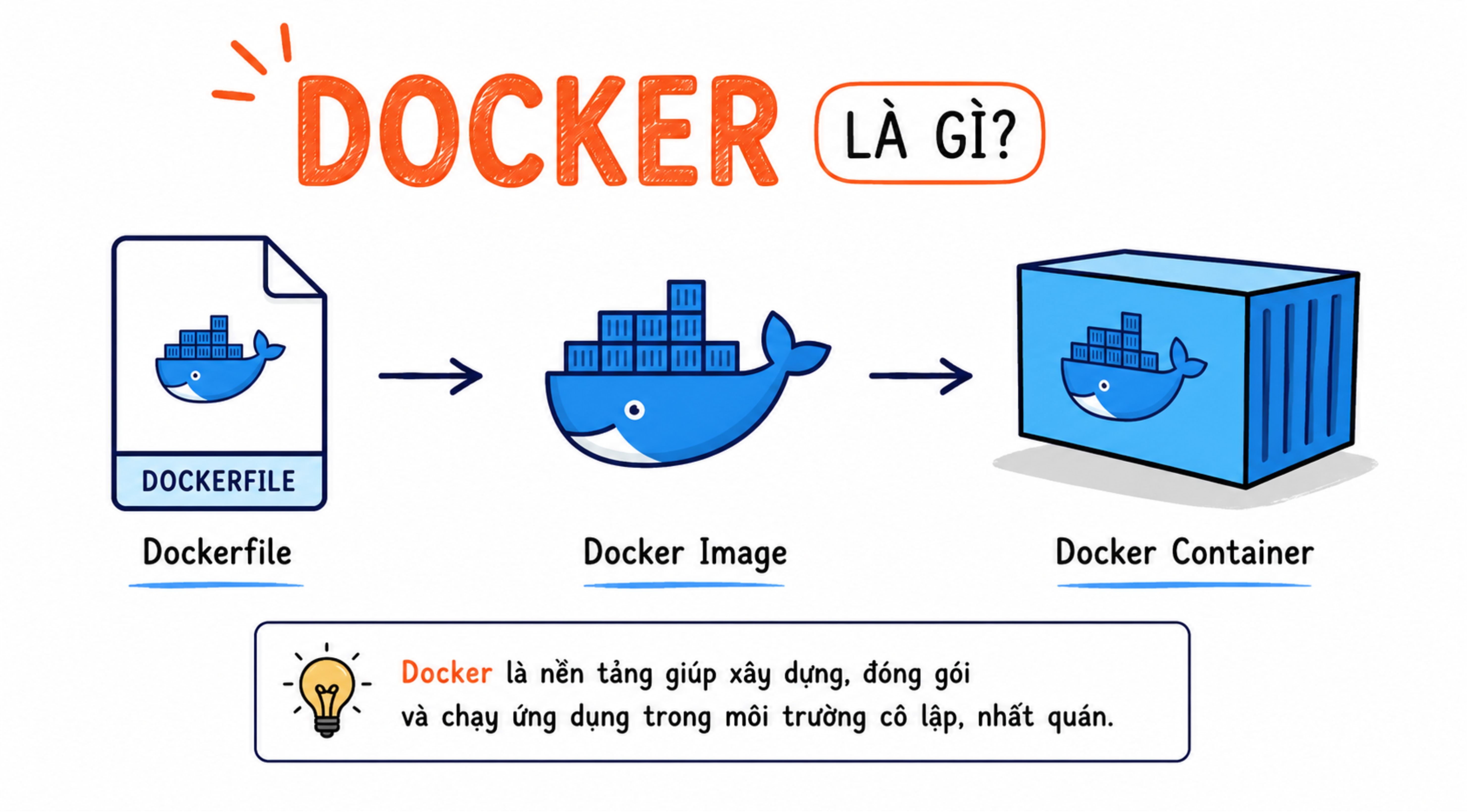
Điểm khác biệt cốt lõi của Docker nằm ở cơ chế container hóa. Thay vì ảo hóa toàn bộ phần cứng và vận hành một hệ điều hành khách riêng như máy ảo, container cô lập ứng dụng ở cấp hệ điều hành và chia sẻ nhân hệ điều hành với máy chủ tương thích. Nhờ đó, container thường có kích thước nhỏ, khởi động nhanh và sử dụng tài nguyên hiệu quả hơn so với máy ảo.
Các thành phần chính của Docker
Docker gồm nhiều thành phần phối hợp với nhau để xây dựng, lưu trữ, phân phối và vận hành container. Trong đó, 5 thành phần quan trọng nhất gồm:
- Docker Engine: Là nền tảng cốt lõi chịu trách nhiệm xây dựng image và chạy container. Docker Engine hoạt động theo mô hình client–server, gồm Docker Daemon xử lý tác vụ, REST API làm cầu nối giao tiếp và Docker CLI để người dùng nhập lệnh.
- Dockerfile: Là tệp văn bản chứa các chỉ dẫn dùng để tạo Docker Image. Tệp này xác định image nền, thư viện cần cài đặt, mã nguồn cần sao chép và lệnh khởi chạy ứng dụng, giúp quá trình đóng gói được tự động hóa và có thể lặp lại.
- Docker Image: Là mẫu chỉ đọc chứa mã nguồn, môi trường thực thi, thư viện và toàn bộ thành phần cần thiết để ứng dụng hoạt động. Image được cấu tạo từ nhiều lớp và sẽ trở thành container khi được Docker khởi chạy.
- Docker Registry: Là hệ thống dùng để lưu trữ và phân phối Docker Image. Các image được sắp xếp trong repository và phân biệt bằng tag, giúp người dùng quản lý nhiều phiên bản khác nhau của cùng một ứng dụng.
- Docker Hub: Docker Hub là một dịch vụ Docker Registry do Docker Inc. cung cấp. Người dùng có thể tìm kiếm, tải xuống, lưu trữ và chia sẻ image thông qua repository công khai hoặc riêng tư.
Cách hoạt động của Docker
Tổng quan nhanh quy trình:
Dockerfile → Docker Image → Docker Registry → Docker Container
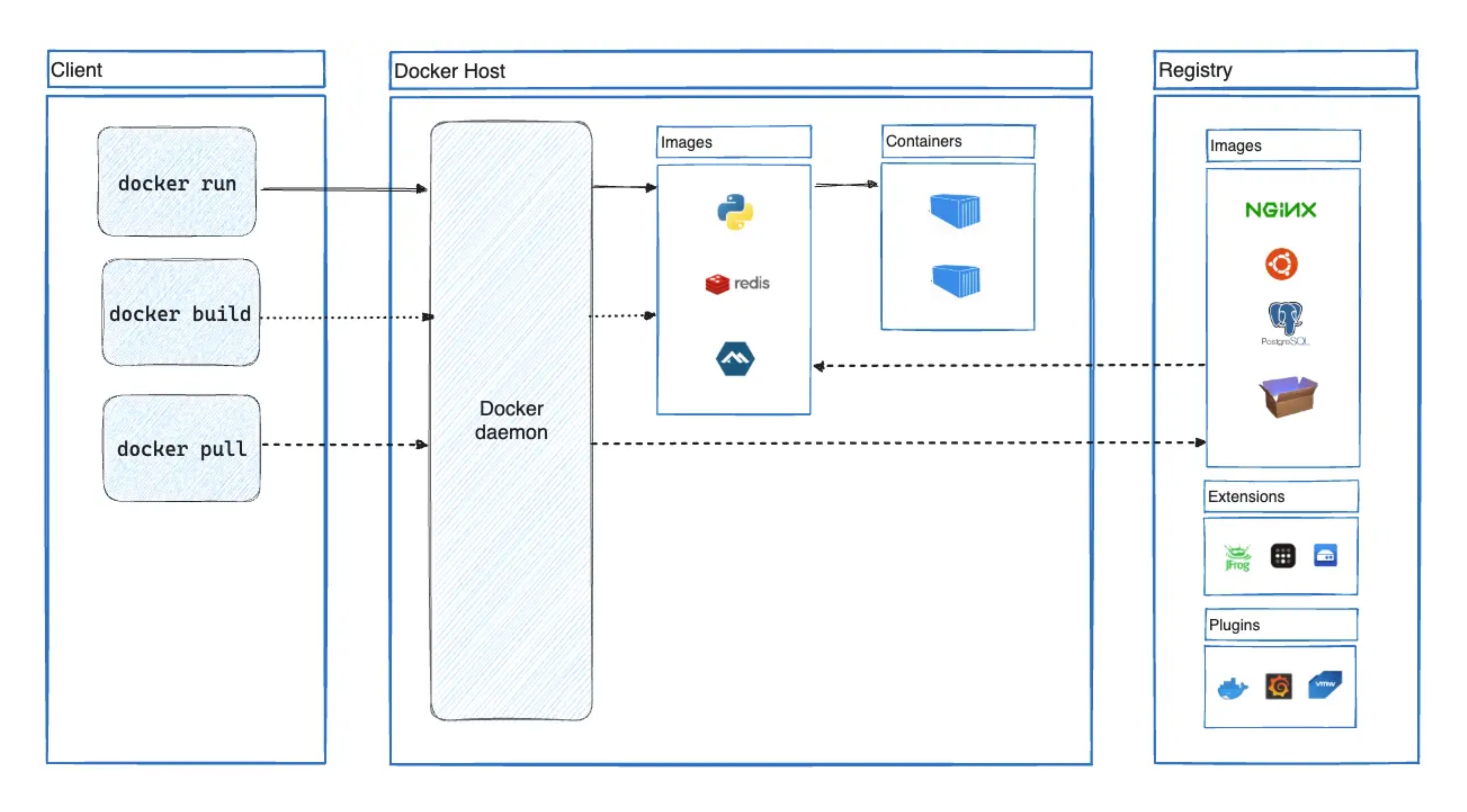
Docker hoạt động theo mô hình client-server, trong đó Docker Client (CLI) tiếp nhận lệnh từ người dùng và gửi đến Docker Daemon (thành phần của Docker Engine) để xử lý. Cụ thể, quy trình hoạt động của Docker diễn ra theo các bước sau:
- Bước 1 - Tạo Dockerfile: Dockerfile là tệp văn bản chứa toàn bộ hướng dẫn để xây dựng môi trường chạy ứng dụng. Tại đây, lập trình viên sẽ khai báo image nền, cài đặt thư viện, sao chép mã nguồn và cấu hình lệnh khởi chạy. Bạn có thể hiểu Dockerfile như một “bản thiết kế” để giúp Docker biết được cấu tạo môi trường chạy ứng dụng sẽ như thế nào.
- Bước 2 - Xây dựng Image: Khi chạy lệnh docker build, Docker Client sẽ gửi yêu cầu đến Docker Daemon. Docker Daemon sẽ đọc các chỉ dẫn trong Dockerfile và tạo ra một Docker Image chứa toàn bộ mã nguồn, thư viện, môi trường thực thi và các thành phần phụ thuộc để ứng dụng có thể hoạt động.
- Bước 3 - Lưu trữ và phân phối Image: Sau khi được tạo, Docker Image có thể được lưu cục bộ trên máy hoặc đẩy lên Docker Registry như Docker Hub. Việc lưu trữ trên registry giúp cùng một image có thể được chia sẻ, tải xuống và triển khai nhất quán trên nhiều máy chủ hoặc nhiều môi trường khác nhau.
- Bước 4 - Khởi chạy Docker Container: Khi người dùng thực hiện lệnh docker run, Docker Daemon sẽ kiểm tra xem image đã tồn tại trên máy hay chưa. Nếu chưa có, Docker sẽ tự động tải image từ Docker Registry về, sau đó tạo một container mới và khởi chạy ứng dụng bên trong container.
- Bước 5 - Cô lập và quản lý tài nguyên: Trong quá trình container hoạt động, Docker sử dụng Linux namespaces để cô lập tiến trình, hệ thống tệp, mạng và các thành phần của từng container. Đồng thời, Docker sử dụng Control Groups (cgroups) để giới hạn và phân bổ CPU, RAM cùng các tài nguyên phần cứng khác, giúp nhiều container có thể chạy đồng thời trên cùng một máy chủ mà không ảnh hưởng lẫn nhau.
Hướng dẫn cài đặt Docker
Nhà phát hành Docker cung cấp bộ cài đặt dành riêng cho từng hệ điều hành, vì vậy quy trình cài đặt khá đơn giản. Người dùng chỉ cần thực hiện cài đặt theo hướng dẫn cụ thể tương ứng với từng hệ điều hành sau:
Cách cài đặt Docker trên Windows
Bước 1: Truy cập vào trang cài đặt Docker chính thức cho Windows tại https://docs.docker.com/desktop/setup/install/windows-install/.
Tại đây, chọn một trong các phiên bản phù hợp với thiết bị:
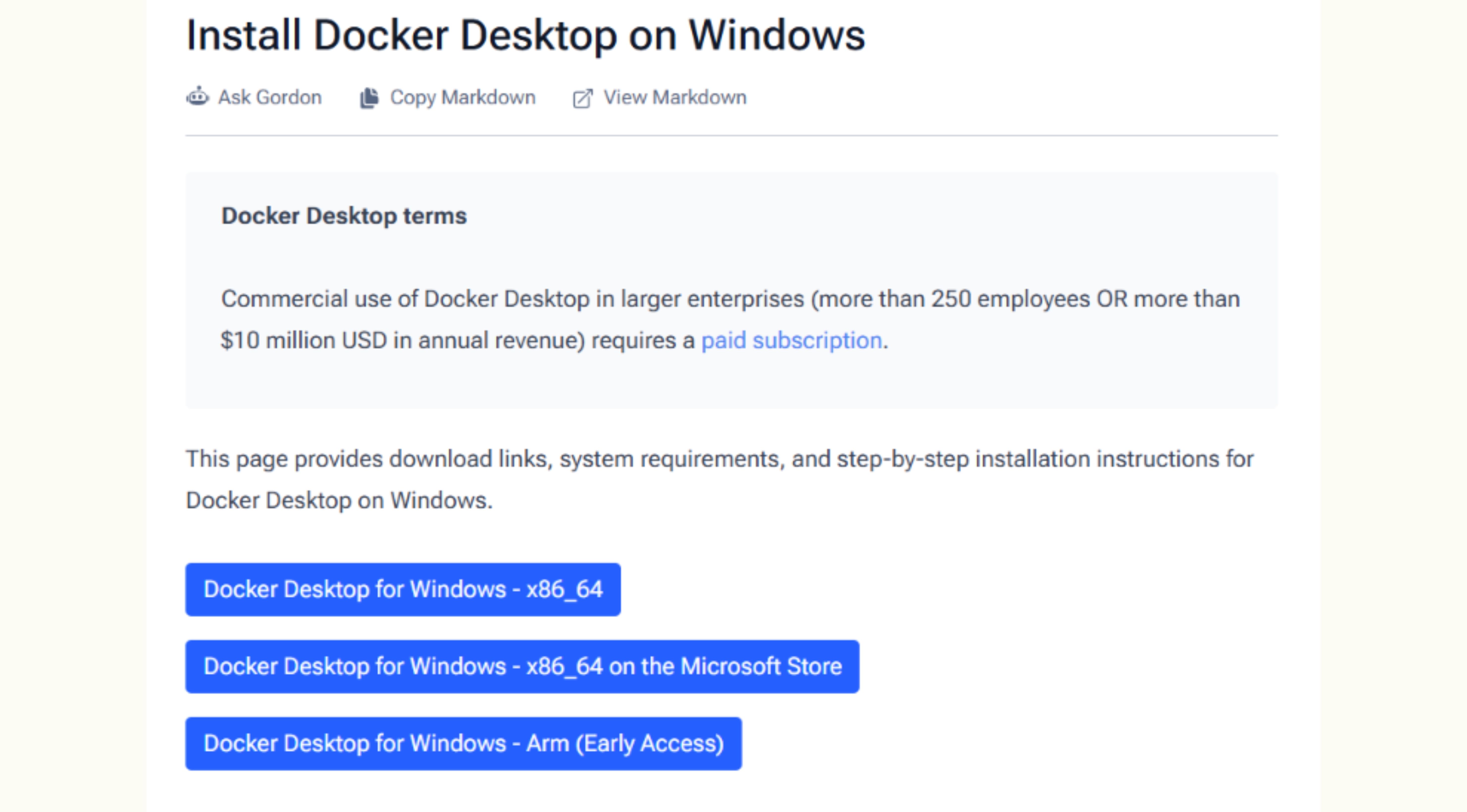
- Docker Desktop for Windows – x86_64: Tải trực tiếp bộ cài dành cho máy sử dụng bộ xử lý Intel hoặc AMD.
- Docker Desktop for Windows – x86_64 on the Microsoft Store: Cài Docker Desktop cho máy Intel hoặc AMD thông qua Microsoft Store.
- Docker Desktop for Windows – Arm (Early Access): Dành cho thiết bị Windows sử dụng bộ xử lý Arm; phiên bản này hiện ở giai đoạn truy cập sớm.
Bước 2: Sau khi tải xuống hoàn tất, bạn nhấn đúp chuột vào file Docker Desktop Installer.exe đã download để bắt đầu cài đặt.
Bước 3: Nếu máy tính hỗ trợ cả WSL 2 và Hyper-V, Docker Desktop sẽ hiển thị tùy chọn Use WSL 2 instead of Hyper-V để bạn lựa chọn nền tảng vận hành. Với nhu cầu sử dụng Linux container thông thường, bạn có thể chọn WSL 2. Trường hợp thiết bị chỉ hỗ trợ một nền tảng, Docker Desktop sẽ tự động sử dụng phương án khả dụng.
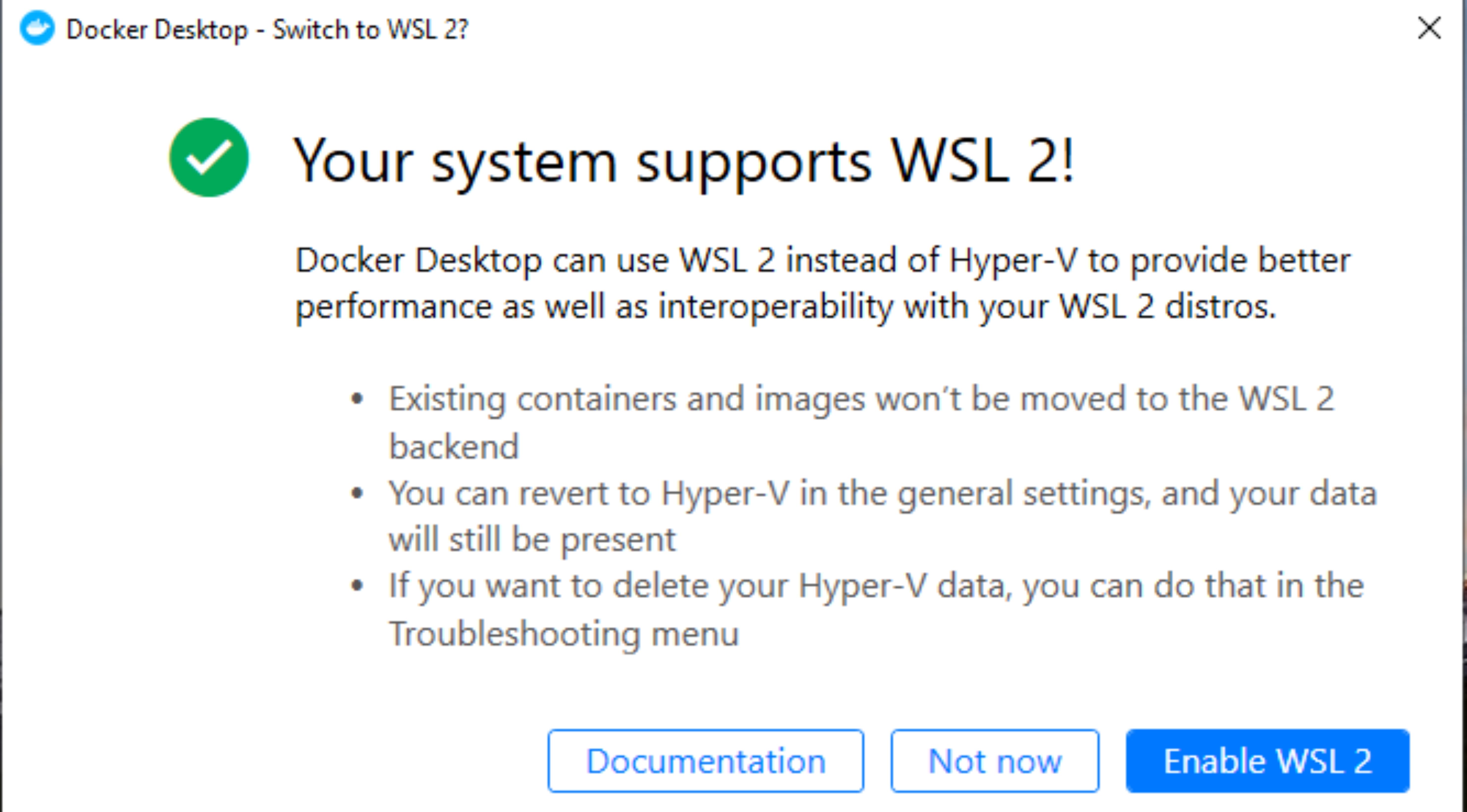
Bước 4: Tiếp tục thực hiện theo hướng dẫn trên màn hình cho đến khi quá trình cài đặt hoàn tất, sau đó chọn Close để đóng trình cài đặt.
Cách cài đặt Docker trên Linux (Ubuntu)
Cách 1: Cài đặt qua kho APT của Docker
Bước 1: Nếu thiết bị của bạn đã từng cài Docker từ kho mặc định của Ubuntu hoặc sử dụng các gói liên quan, chạy lệnh sau để loại bỏ chúng:
sudo apt remove $(dpkg --get-selections docker.io docker-compose docker-compose-v2 docker-doc podman-docker containerd runc | cut -f1)
Hoặc dùng lệnh này:
for pkg in docker.io docker-doc docker-compose docker-compose-v2 podman-docker containerd runc; do sudo apt-get remove $pkg; done Nếu hệ thống thông báo không có gói nào được cài đặt, bạn có thể tiếp tục bước tiếp theo.
Bước 2: Tiếp theo, thêm khóa xác thực và kho phần mềm chính thức của Docker bằng cách chạy lần lượt các lệnh sau:
sudo apt update
sudo apt install ca-certificates curl
sudo install -m 0755 -d /etc/apt/keyrings
sudo curl -fsSL https://download.docker.com/linux/ubuntu/gpg \
  -o /etc/apt/keyrings/docker.asc
sudo chmod a+r /etc/apt/keyrings/docker.asc
Tiếp theo, thêm kho Docker vào danh sách nguồn phần mềm của Ubuntu:
sudo tee /etc/apt/sources.list.d/docker.sources <<EOF
Types: deb
URIs: https://download.docker.com/linux/ubuntu
Suites: $(. /etc/os-release && echo "${UBUNTU_CODENAME:-$VERSION_CODENAME}")
Components: stable
Architectures: $(dpkg --print-architecture)
Signed-By: /etc/apt/keyrings/docker.asc
EOF
Sau đó cập nhật lại danh sách gói bằng lệnh:
sudo apt updateBước 3: Chạy lệnh sau để cài Docker Engine, Docker CLI, containerd, Buildx và Docker Compose:
sudo apt install docker-ce docker-ce-cli containerd.io docker-buildx-plugin docker-compose-pluginBước 4: Sau khi cài đặt, bạn có thể kiểm tra Docker đã hoạt động hay chưa bằng lệnh sau:
sudo systemctl status dockerNếu Docker chưa chạy, bạn có khởi động bằng lệnh:
sudo systemctl start dockerCuối cùng, chạy container thử nghiệm:
sudo docker run hello-worldNếu Terminal hiển thị thông báo chào mừng từ Docker, quá trình cài đặt đã hoàn tất.
Bước 5: Cho phép chạy Docker không cần sudo
Để chạy các lệnh Docker mà không cần nhập sudo mỗi lần, hãy thêm tài khoản hiện tại vào nhóm docker bằng các lệnh sau:
sudo usermod -aG docker $USER
newgrp docker
Sau đó, chạy lại container thử nghiệm để kiểm tra:
docker run hello-worldCách 2: Cài đặt bằng script tự động
Bạn có thể cài đặt Docker nhanh bằng script tự động. Để thực hiện, mở Terminal và chạy lần lượt các lệnh sau:
curl -fsSL https://get.docker.com -o get-docker.sh
sudo sh get-docker.sh
sudo usermod -aG docker $USER
newgrp docker
Cách cài đặt Docker trên MacOS
Bước 1: Truy cập trang cài đặt Docker Desktop dành cho macOS tại: https://docs.docker.com/desktop/setup/install/mac-install/
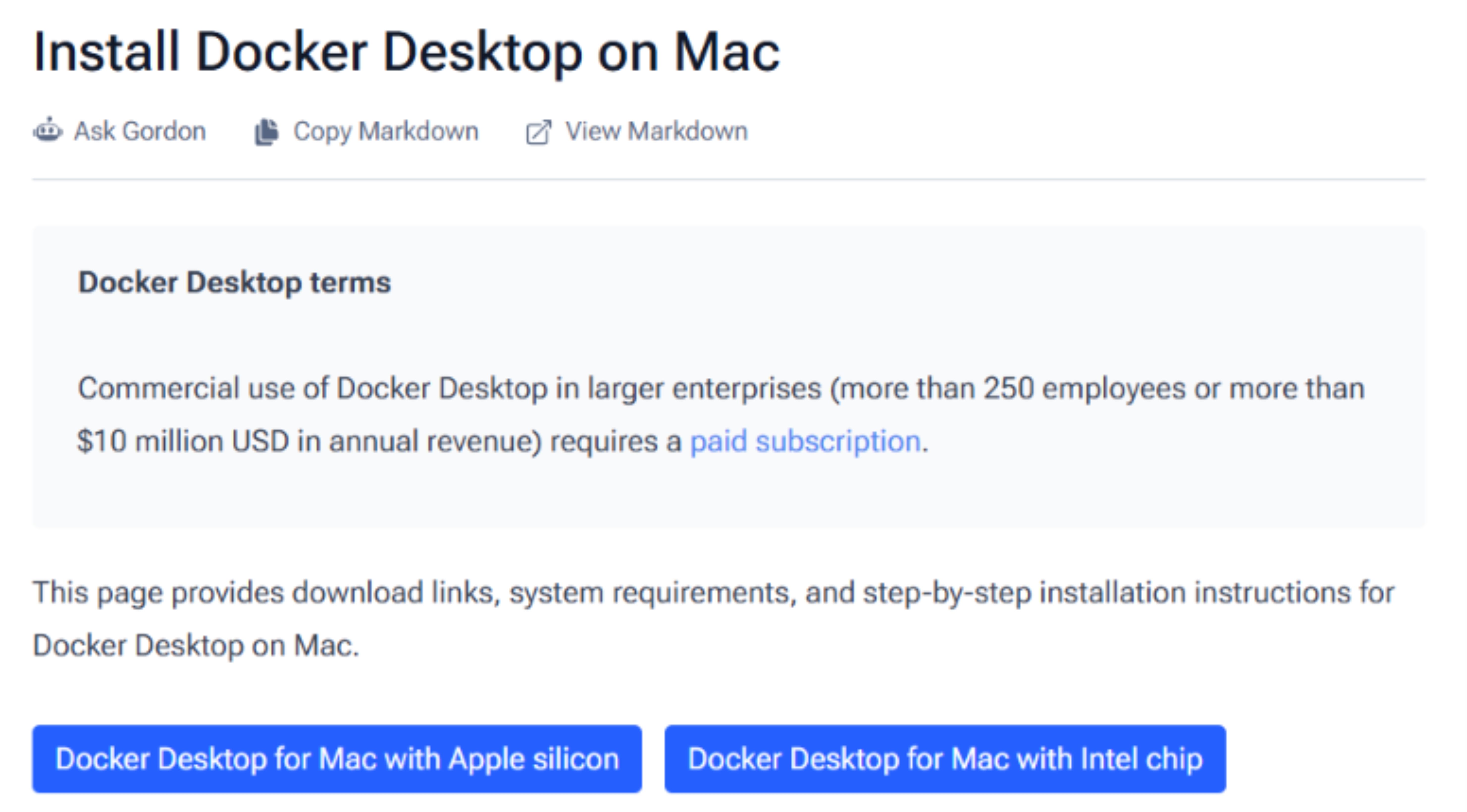
Bước 2: Tại trang tải xuống, chọn phiên bản Docker Desktop tương ứng với bộ xử lý đang được sử dụng trên máy:
- Docker Desktop for Mac with Apple Silicon: Dành cho máy Mac sử dụng chip Apple Silicon..
- Docker Desktop for Mac with Intel chip: Dành cho các máy Mac sử dụng bộ xử lý Intel.
Để kiểm tra loại chip, chọn biểu tượng Apple ở góc trên bên trái màn hình, sau đó truy cập About This Mac. Thông tin bộ xử lý sẽ được hiển thị tại mục Chip hoặc Processor.
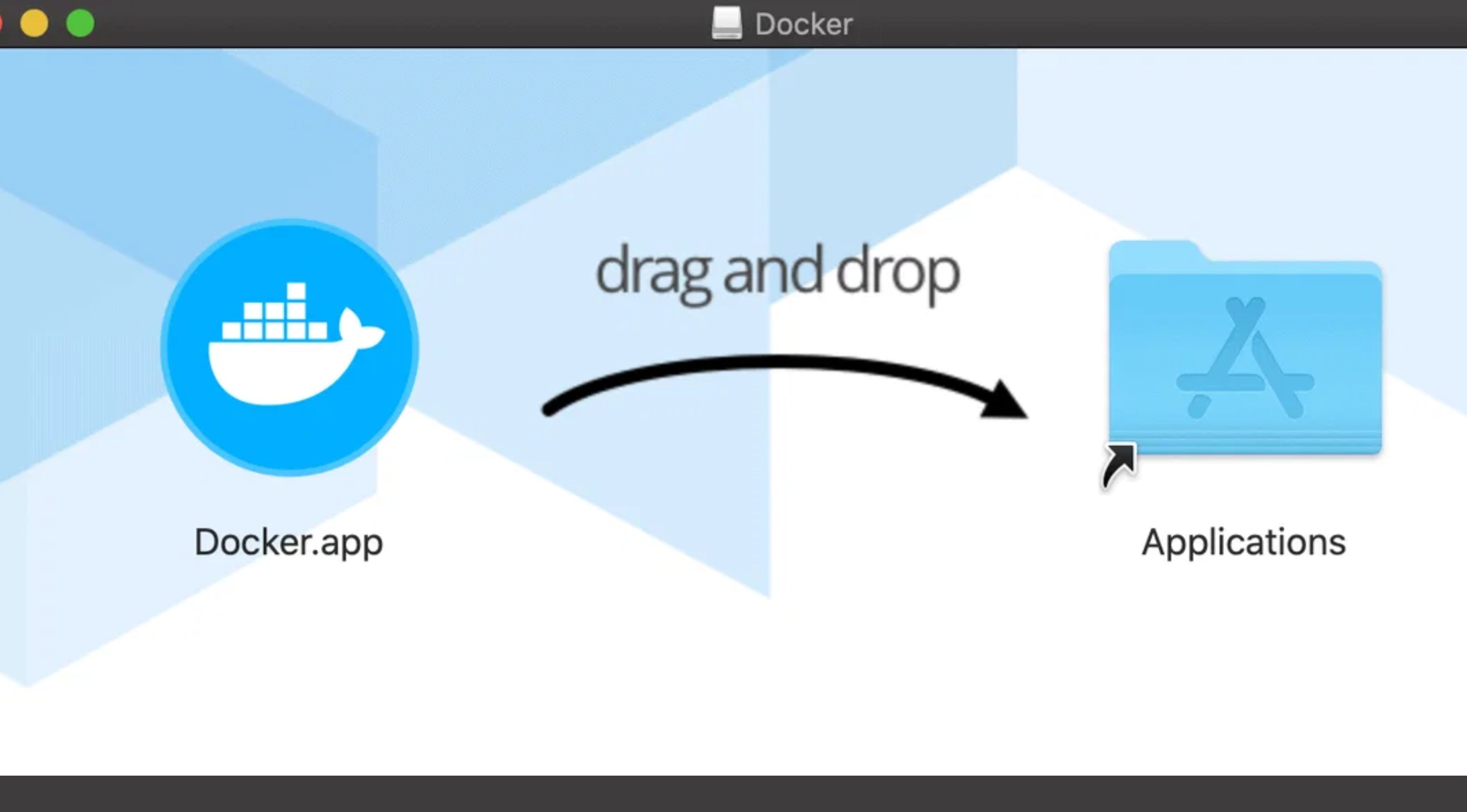
Bước 3: Sau khi tải xuống, nhấn đúp vào tệp Docker.dmg để mở trình cài đặt. Tiếp theo, kéo biểu tượng Docker vào thư mục Applications. Theo mặc định, Docker Desktop sẽ được cài đặt tại /Applications/Docker.app.
Bước 4: Mở thư mục Applications, sau đó nhấn đúp vào Docker.app để khởi động và cấu hình Docker Desktop để bắt đầu sử dụng.
Docker không chỉ giúp đơn giản hóa quá trình phát triển và triển khai ứng dụng mà còn góp phần nâng cao hiệu quả quản lý hạ tầng, tối ưu tài nguyên và đảm bảo tính nhất quán giữa các môi trường làm việc. Đây cũng là một trong những công nghệ nền tảng được sử dụng rộng rãi trong DevOps và điện toán đám mây hiện nay. Hy vọng bài viết đã giúp bạn hiểu rõ Docker là gì và biết cách cài đặt, sử dụng Docker cho những dự án của mình.