VNPT Cloud GPU


VNPT Cloud Backup
VNPT Cloud Box



Filezilla là gì? Cách tải, cài đặt và sử dụng Filezilla an toàn

FileZilla là công cụ quen thuộc với người quản trị website, lập trình viên và người dùng khi cần truyền file giữa máy tính và máy chủ. Thay vì thao tác phức tạp bằng dòng lệnh, FileZilla cung cấp giao diện trực quan để upload, download, chỉnh sửa và quản lý file trên server. Bài viết này sẽ giúp bạn hiểu FileZilla là gì, FileZilla Client và FileZilla Server khác nhau thế nào, cách cài đặt và sử dụng FileZilla cơ bản.
FileZilla là gì?
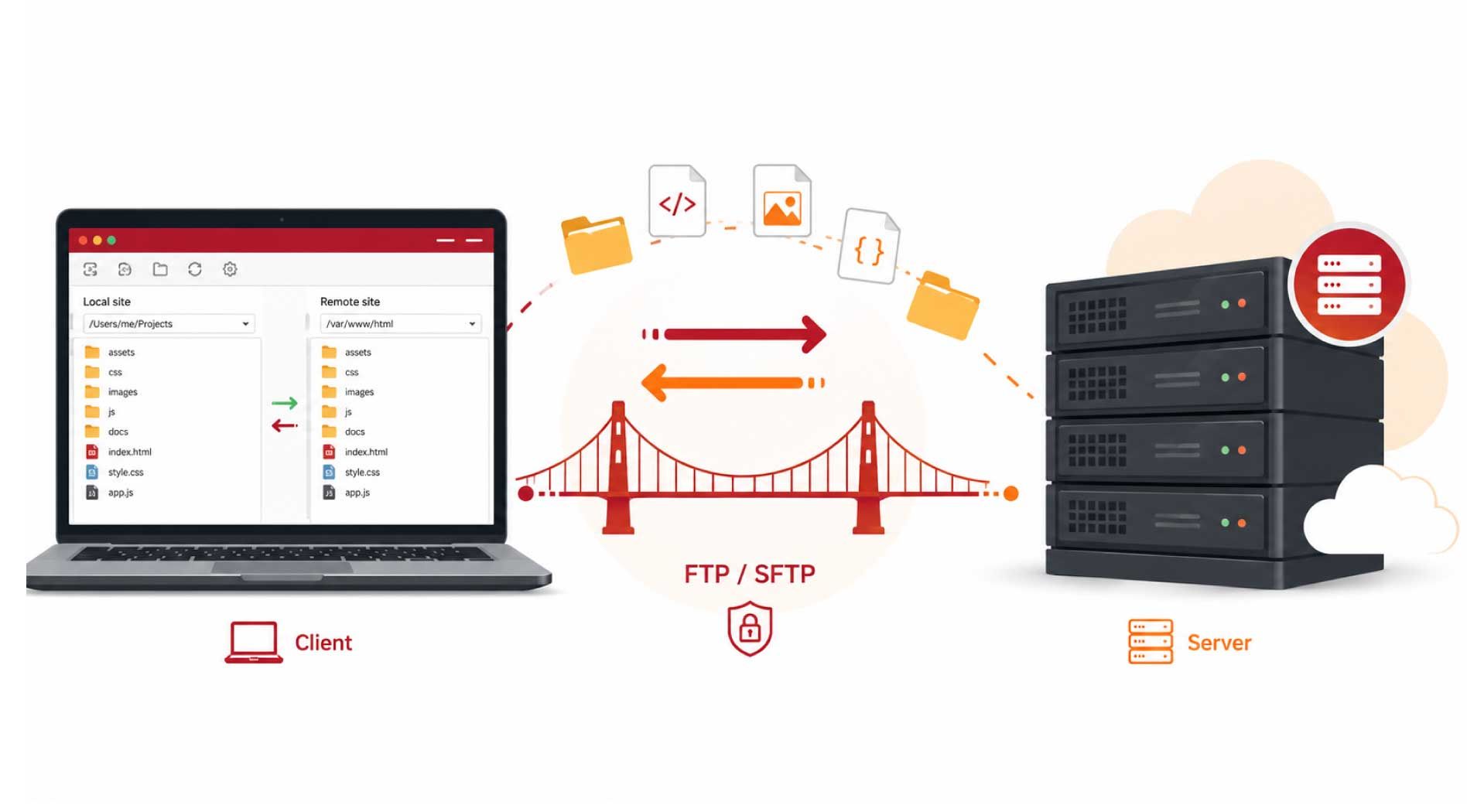
FileZilla là phần mềm truyền file mã nguồn mở, thường được sử dụng để kết nối máy tính cá nhân với hosting, VPS hoặc server từ xa. Thông qua FileZilla, người dùng có thể upload file website lên máy chủ, tải dữ liệu từ server về máy tính hoặc quản lý thư mục trên hosting một cách trực quan.
Trong thực tế, khi nhắc đến FileZilla, phần lớn người dùng đang nói đến FileZilla Client – công cụ FTP client dùng để kết nối đến máy chủ. Ngoài ra, FileZilla còn có FileZilla Server, dùng để thiết lập một máy chủ FTP/FTPS cho phép người khác kết nối và truyền file.
Hiểu đơn giản, FileZilla giống như một “cầu nối” giữa máy tính của bạn và server. Thay vì phải ghi nhớ nhiều dòng lệnh, bạn chỉ cần nhập thông tin kết nối như host, username, password, port và chọn giao thức phù hợp để bắt đầu truyền file.
FileZilla dùng để làm gì?
FileZilla thường được dùng trong các công việc liên quan đến quản trị website, hosting và server. Một số ứng dụng phổ biến gồm:
- Upload mã nguồn website từ máy tính lên hosting.
- Tải file, thư mục hoặc bản backup từ server về máy cá nhân.
- Chỉnh sửa, thay thế hoặc xóa file trên hosting.
- Quản lý thư mục website như public_html, www, htdocs.
- Truyền file giữa máy tính và VPS thông qua SFTP.
- Kiểm tra, so sánh dữ liệu giữa máy local và server.
- Hỗ trợ xử lý nhanh một số lỗi website do thiếu file, sai file cấu hình hoặc upload nhầm thư mục.
Ví dụ, khi bạn mua hosting để chạy website WordPress, nhà cung cấp thường cấp tài khoản FTP/SFTP. Bạn có thể dùng FileZilla để kết nối vào hosting, sau đó upload theme, plugin, file mã nguồn hoặc tải dữ liệu về máy để sao lưu.
Khác nhau giữa FileZilla Client và FileZilla Server
FileZilla có hai thành phần dễ bị nhầm lẫn là FileZilla Client và FileZilla Server. Hai công cụ này có vai trò khác nhau.
Tiêu chí | FileZilla Client | FileZilla Server |
| Vai trò chính | Kết nối đến server để upload/download file | Tạo máy chủ FTP/FTPS để người khác kết nối |
| Người dùng phù hợp | Webmaster, lập trình viên, người quản trị website | Admin hệ thống, doanh nghiệp cần chia sẻ file |
| Cách hoạt động | Nhập thông tin host, user, password, port để truy cập server | Tạo user, phân quyền, cấu hình thư mục chia sẻ |
| Mục đích sử dụng | Truyền file giữa máy tính và hosting/VPS/server | Cung cấp dịch vụ truyền file cho người dùng khác |
| Mức độ phổ biến | Phổ biến hơn với người dùng hosting, VPS | Phù hợp hơn với môi trường quản trị hệ thống |
Nếu bạn chỉ cần upload file lên hosting hoặc kết nối VPS để quản lý file, FileZilla Client là lựa chọn phù hợp. Nếu bạn muốn tự tạo một máy chủ FTP/FTPS để người khác truy cập và truyền dữ liệu, khi đó mới cần tìm hiểu FileZilla Server.
FileZilla hỗ trợ những giao thức nào?
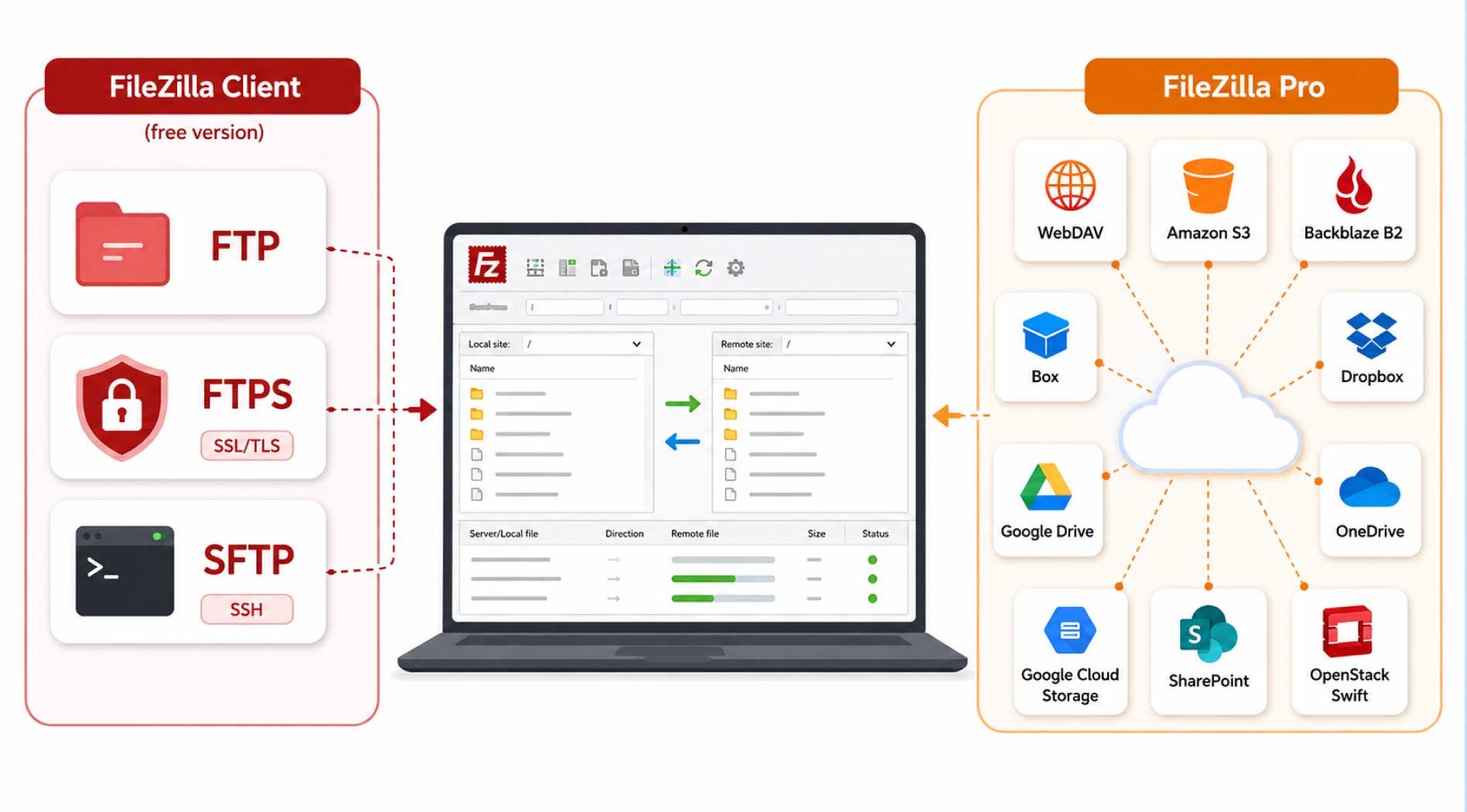
FFileZilla hỗ trợ nhiều giao thức truyền tải tệp khác nhau, tùy thuộc vào phiên bản bạn đang sử dụng:
FileZilla Client (Phiên bản miễn phí)
Phiên bản tiêu chuẩn của FileZilla hỗ trợ 3 giao thức chính và phổ biến nhất:
- FTP (File Transfer Protocol): Giao thức truyền tải tệp tin tiêu chuẩn (không mã hóa).
- FTPS (FTP over SSL/TLS): Phiên bản bảo mật của FTP, sử dụng chứng chỉ SSL/TLS để mã hóa dữ liệu truyền đi.
- SFTP (SSH File Transfer Protocol): Giao thức truyền tệp an toàn sử dụng cơ chế bảo mật của kết nối mạng SSH.
FileZilla Pro (Phiên bản trả phí)
Ngoài 3 giao thức cơ bản trên, phiên bản Pro được mở rộng để hỗ trợ kết nối trực tiếp với các dịch vụ lưu trữ đám mây phổ biến thông qua các giao thức riêng của chúng, bao gồm:
- WebDAV
- Amazon S3
- Backblaze B2
- Box
- Dropbox
- Google Drive & Google Cloud Storage
- Microsoft OneDrive & SharePoint
- OpenStack Swift
Nếu bạn chỉ có nhu cầu quản lý hosting hoặc server thông thường, phiên bản miễn phí với FTP/SFTP là hoàn toàn đủ đáp ứng.
Ưu điểm và hạn chế của FileZilla
Ưu điểm
FileZilla được nhiều người dùng lựa chọn nhờ các ưu điểm sau:
- Miễn phí và dễ tiếp cận: FileZilla Client là phần mềm FTP miễn phí, phù hợp với cả cá nhân, lập trình viên và quản trị viên website.
- Hỗ trợ nhiều hệ điều hành: Phần mềm có thể sử dụng trên Windows, Linux và macOS.
- Mã nguồn mở: FileZilla là phần mềm mã nguồn mở, giúp cộng đồng có thể kiểm tra, đóng góp và cải thiện tính ổn định của phần mềm.
- Giao diện dễ sử dụng: Giao diện quản lý tệp gần giống File Explorer, giúp người mới dễ làm quen khi upload, download hoặc chỉnh sửa dữ liệu trên hosting.
- Hỗ trợ nhiều tính năng quản lý: FileZilla có các tính năng như Site Manager, hàng đợi truyền tệp, bookmark và kéo thả file, giúp quá trình quản lý dữ liệu thuận tiện hơn.
- Hỗ trợ đa ngôn ngữ: Phần mềm có nhiều ngôn ngữ giao diện, phù hợp với người dùng ở nhiều khu vực khác nhau.
Nhược điểm
Bên cạnh các ưu điểm, FileZilla vẫn có một số hạn chế cần lưu ý:
- Không còn phù hợp với hệ điều hành quá cũ: Một số phiên bản FileZilla mới không hỗ trợ tốt các hệ điều hành cũ như Windows 9x/ME hoặc macOS đời thấp.
- Cần nhập đúng thông tin kết nối: Người mới có thể gặp lỗi nếu nhập sai Host, Username, Password hoặc Port.
- FTP thông thường chưa tối ưu bảo mật: Nếu máy chủ chỉ dùng FTP thay vì SFTP/FTPS, dữ liệu đăng nhập và truyền tải có thể kém an toàn hơn.
- Dễ thao tác nhầm với file trên hosting: Vì FileZilla cho phép chỉnh sửa, upload và xóa file trực tiếp, người dùng nên sao lưu dữ liệu trước khi thay đổi các tệp quan trọng.
Hướng dẫn cài đặt và sử dụng FileZilla Client
FileZilla Client là phần mềm dùng để kết nối FTP/SFTP, giúp người dùng tải lên, tải xuống và quản lý tệp trên hosting hoặc máy chủ từ xa. Để sử dụng, bạn chỉ cần cài phần mềm, chuẩn bị thông tin FTP và kết nối theo các bước sau.
Tải và cài đặt FileZilla Client
Bạn nên tải FileZilla Client từ website chính thức để đảm bảo đúng phiên bản và hạn chế rủi ro bảo mật.
Các bước thực hiện:
- Truy cập website: https://filezilla-project.org/
- Chọn Download FileZilla Client.
- Mở file cài đặt vừa tải về.
- Nhấn I agree để đồng ý điều khoản.
- Chọn Next theo hướng dẫn trên màn hình cho đến khi hoàn tất.
- Mở FileZilla Client sau khi cài đặt xong.
Chuẩn bị thông tin FTP và đăng nhập hosting
Trước khi kết nối, bạn cần có tài khoản FTP do nhà cung cấp hosting hoặc quản trị viên hệ thống cung cấp. Các thông tin cần chuẩn bị gồm:
Thông tin | Ý nghĩa |
| Host | Địa chỉ máy chủ FTP, có thể là domain hoặc IP |
| Username | Tên đăng nhập FTP |
| Password | Mật khẩu FTP |
| Port | Cổng kết nối, thường là 21 với FTP và 22 với SFTP |
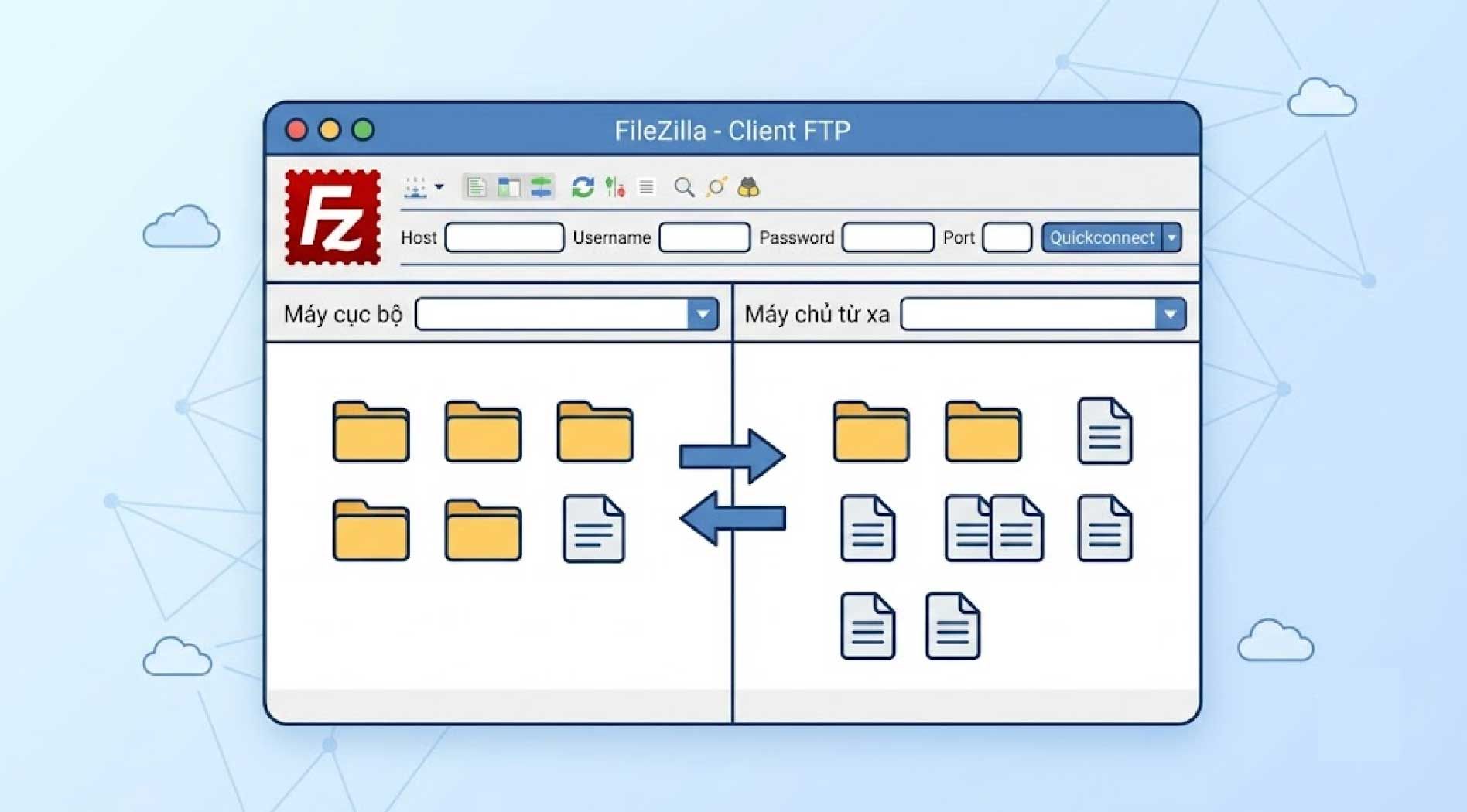
Sau khi có đủ thông tin, mở FileZilla Client và nhập lần lượt vào các ô Host, Username, Password và Port, sau đó nhấn Quickconnect để kết nối.
Nếu kết nối thành công, giao diện sẽ hiển thị hai khu vực chính:
- Bên trái: dữ liệu trên máy tính cá nhân.
- Bên phải: dữ liệu trên hosting hoặc máy chủ từ xa.
Upload và download file bằng FileZilla Client
Sau khi đăng nhập thành công, bạn có thể quản lý thư mục trên hosting tại khu vực Remote site. Để mở thư mục, chỉ cần nhấp đúp vào thư mục cần truy cập hoặc nhập đường dẫn trực tiếp vào ô Remote site.
Để upload file lên hosting:
- Mở thư mục đích ở khung bên phải.
- Chọn file cần tải lên ở khung bên trái.
- Nhấp chuột phải và chọn Upload.
- Kiểm tra lại file đã nằm đúng thư mục trên hosting chưa.
Để download file từ hosting về máy tính:
- Mở thư mục chứa file ở khung bên phải.
- Chọn file cần tải về.
- Nhấp chuột phải và chọn Download.
- Kiểm tra lại thư mục lưu ở khung bên trái.
Ngoài cách nhấp chuột phải, bạn cũng có thể kéo thả file giữa hai khung để upload hoặc download nhanh hơn. Khi chỉnh sửa file quan trọng, nên tải về máy, sao lưu trước rồi mới upload lại để tránh ghi đè hoặc làm lỗi dữ liệu trên hosting.
Quy trình cài đặt và sử dụng FileZilla Server
FileZilla Server là phiên bản dùng để thiết lập máy chủ FTP, cho phép các thiết bị khác kết nối và truyền dữ liệu qua mạng nội bộ hoặc Internet. Khác với FileZilla Client dùng để truy cập server, FileZilla Server dùng để tạo tài khoản, phân quyền và quản lý thư mục chia sẻ.
Cách cài đặt FileZilla Server
Bạn có thể cài đặt FileZilla Server theo các bước cơ bản sau:
- Tải FileZilla Server từ website chính thức của FileZilla.
- Mở file cài đặt và làm theo hướng dẫn trên màn hình.
- Khi vào giao diện quản trị, nhập Server Address là 127.0.0.1 nếu quản lý trên chính máy cài đặt.
- Giữ port quản trị mặc định 14147 nếu không có cấu hình riêng.
- Nhập mật khẩu quản trị nếu hệ thống yêu cầu, sau đó nhấn OK.
Sau khi truy cập thành công, bạn có thể bắt đầu tạo nhóm, tạo người dùng và phân quyền thư mục chia sẻ.
Tạo group và user
Để quản lý quyền truy cập dễ hơn, FileZilla Server cho phép tạo group và gán user vào từng nhóm.
Cách thực hiện:
- Vào Edit > Groups để tạo nhóm người dùng.
- Chọn Shared folders để thêm thư mục cần chia sẻ.
- Thiết lập quyền truy cập như đọc, ghi, xóa hoặc tạo thư mục.
- Tiếp tục vào Edit > Users để tạo tài khoản người dùng.
- Gán user vào group phù hợp và thiết lập mật khẩu đăng nhập.
Khi phân quyền, bạn chỉ nên cấp các quyền thật sự cần thiết để hạn chế rủi ro xóa nhầm hoặc chỉnh sửa sai dữ liệu.
Kết nối FileZilla Client với FileZilla Server
Sau khi cấu hình xong FileZilla Server, bạn có thể dùng FileZilla Client để kiểm tra kết nối.
Các bước thực hiện:
- Mở FileZilla Client.
- Vào File > Site Manager.
- Nhập địa chỉ IP máy chủ vào mục Host.
- Chọn kiểu đăng nhập Normal.
- Nhập username và password đã tạo trên FileZilla Server.
- Nhấn Connect để kết nối.
Nếu kết nối thành công, người dùng có thể upload, download và quản lý dữ liệu theo đúng quyền đã được cấp.
Hiểu rõ FileZilla là gì sẽ giúp bạn truyền file giữa máy tính và server dễ dàng hơn. Với FileZilla, việc upload, download và quản lý dữ liệu hosting trở nên trực quan, nhanh chóng. Tuy nhiên, người dùng nên ưu tiên SFTP/FTPS để tăng tính bảo mật khi kết nối. Sử dụng FileZilla đúng cách sẽ giúp quản trị website an toàn và hiệu quả hơn.