



Hướng dẫn cách đưa website lên internet từ A đến Z

Bạn đã có mã nguồn website nhưng chưa biết làm sao để người khác truy cập bằng một địa chỉ riêng? Cách đưa website lên internet xoay quanh ba thành phần: tên miền, nơi lưu trữ và DNS kết nối chúng. Bài viết hướng dẫn từng bước từ chọn hosting hoặc server, tải mã nguồn, trỏ tên miền, cài SSL đến xử lý các lỗi thường gặp sau khi website hoạt động.
Đưa website lên internet cần chuẩn bị những gì?
Website chạy trên máy cá nhân (localhost) chỉ bạn truy cập được. Để công khai, mã nguồn phải nằm trên máy chủ kết nối mạng liên tục, có IP công khai và gắn với một tên miền.
Khi người dùng nhập tên miền, hệ thống DNS (Domain Name System) phân giải nó thành địa chỉ IP của máy chủ. Trình duyệt sau đó gửi yêu cầu HTTP/HTTPS đến máy chủ và nhận về nội dung trang. Xem thêm khái niệm hosting là gì.
Bảng dưới đây tóm tắt các thành phần cần chuẩn bị:
| Thành phần | Vai trò | Ví dụ |
| Tên miền (domain) | Địa chỉ dễ nhớ để truy cập website | tencongty.vn, tencongty.com |
| Hosting hoặc server | Lưu trữ và chạy mã nguồn, cơ sở dữ liệu | Shared hosting, Cloud Hosting, VPS, Cloud Server |
| Mã nguồn | File HTML, CSS, JavaScript, PHP, hình ảnh | WordPress, Laravel |
| Cơ sở dữ liệu | Lưu dữ liệu của website động | MySQL, MariaDB, PostgreSQL |
| Công cụ kết nối | Tải file, quản trị máy chủ từ xa | FTP/SFTP, SSH, Git |
| Chứng chỉ SSL/TLS | Mã hóa kết nối, bật HTTPS | Let's Encrypt, chứng chỉ trả phí |
Chọn hosting hay server để lưu trữ website?
Nơi lưu trữ quyết định cách triển khai ở các bước sau. Hãy cân nhắc loại website (tĩnh hay động), lưu lượng dự kiến, mức kiểm soát cần có và năng lực quản trị của đội ngũ.
| Hình thức | Phù hợp với | Ưu điểm | Hạn chế |
| Shared/cPanel hosting | Website giới thiệu, blog nhỏ | Dễ dùng, chi phí thấp | Tài nguyên giới hạn, không có quyền root |
| Cloud Hosting | Website doanh nghiệp cần ổn định hơn | Hạ tầng đám mây, quản trị qua control panel | Không tùy chỉnh sâu hệ thống |
| VPS / Cloud Server | Website lớn, ứng dụng tùy biến | Toàn quyền root, tự chọn hệ điều hành và phần mềm | Cần kỹ năng quản trị Linux, tự lo bảo mật |
| Nền tảng web tĩnh | Landing page, tài liệu, portfolio | Triển khai từ Git, có gói miễn phí | Không chạy PHP hay cơ sở dữ liệu phía máy chủ |
Website WordPress chưa có nhân sự quản trị hệ thống nên bắt đầu với hosting có control panel. Khi cần tùy chỉnh môi trường (PHP, Node.js, Docker) hoặc mở rộng tài nguyên, Cloud Server linh hoạt hơn. Bài viết so sánh Cloud Hosting và Cloud Server phân tích kỹ hơn hai mô hình này.
6 bước đưa website lên internet
Bước 1: Đăng ký tên miền
Chọn tên miền ngắn, dễ đọc, phản ánh thương hiệu. Tên miền .vn được đăng ký qua các nhà đăng ký do VNNIC công nhận, còn tên miền quốc tế như .com, .net đăng ký qua nhà đăng ký được ICANN công nhận.
Sau khi đăng ký, hãy đảm bảo bạn đăng nhập được trang quản trị tên miền để cấu hình DNS ở bước 4.
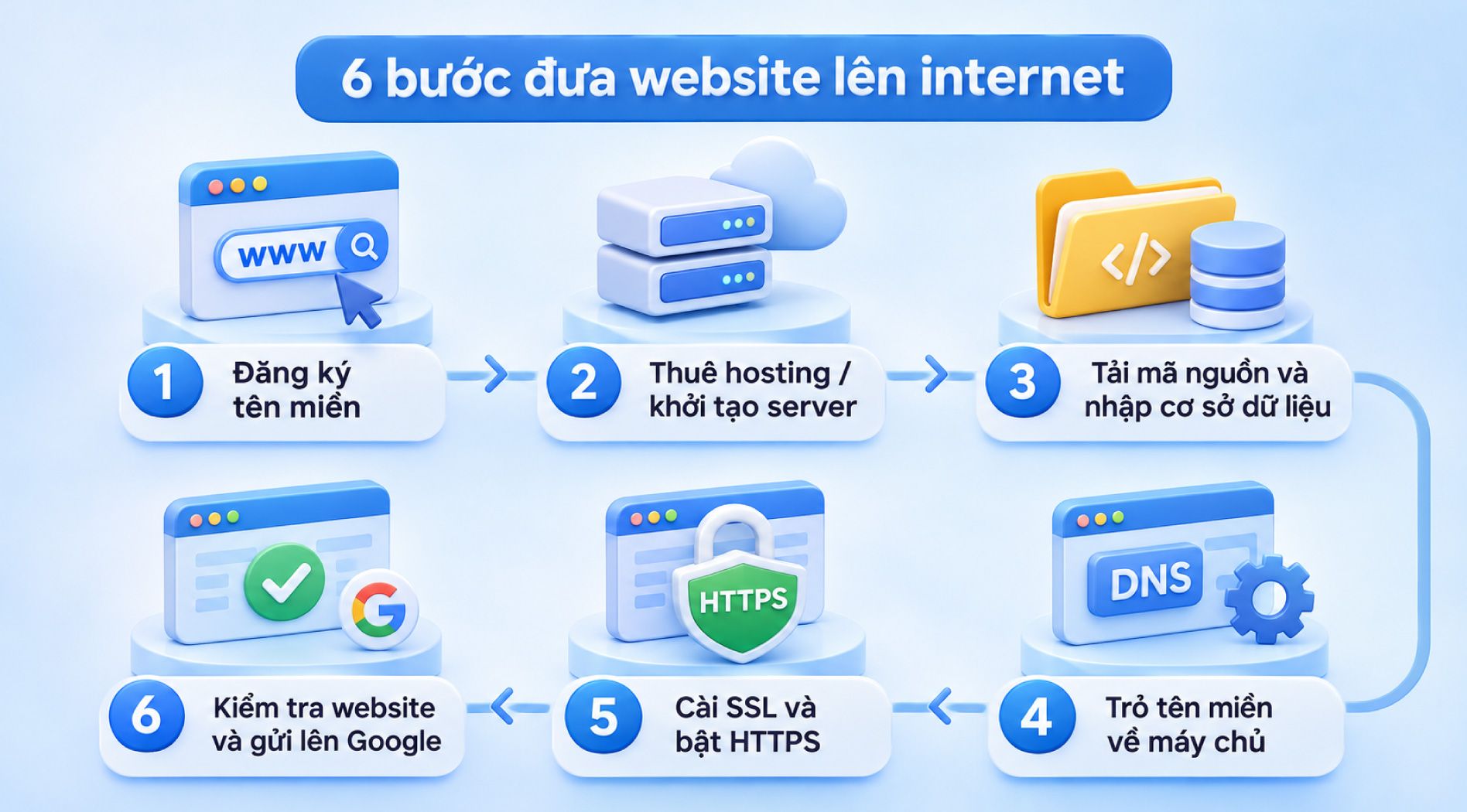
Bước 2: Thuê hosting hoặc khởi tạo server
Với hosting, nhà cung cấp gửi thông tin đăng nhập control panel (cPanel, DirectAdmin), tài khoản FTP và địa chỉ IP hoặc nameserver. Với Cloud Server, bạn chọn cấu hình vCPU, RAM, dung lượng ổ đĩa, hệ điều hành, sau đó nhận IP công khai cùng thông tin truy cập SSH.
Server mới cần được cài môi trường chạy website. Website PHP thường dùng bộ LEMP (Linux, Nginx, MySQL/MariaDB, PHP-FPM) hoặc LAMP (dùng Apache thay Nginx). Ứng dụng Node.js cần thêm trình quản lý tiến trình như PM2, với Nginx làm reverse proxy phía trước. Nên cập nhật hệ điều hành và tạo tài khoản quản trị riêng thay vì dùng trực tiếp root.
Bước 3: Tải mã nguồn và nhập cơ sở dữ liệu
Cách tải mã nguồn phụ thuộc vào nơi lưu trữ:
- Trên hosting: nén mã nguồn thành file .zip, tải lên thư mục gốc (thường là public_html) qua File Manager rồi giải nén. Website nhiều file nên dùng SFTP qua FileZilla. Tham khảo hướng dẫn sử dụng cPanel Hosting.
- Trên server: dùng scp, rsync hoặc git clone qua SSH để đưa mã nguồn vào thư mục web, ví dụ /var/www/tenmien. Sau đó tạo cấu hình virtual host (server block trong Nginx) trỏ đến thư mục này.
Với website có cơ sở dữ liệu, xuất file .sql từ máy local, tạo database và user trên máy chủ, rồi nhập dữ liệu qua phpMyAdmin hoặc lệnh mysql. Sau đó cập nhật thông tin kết nối trong file cấu hình, với WordPress là các hằng số DB_NAME, DB_USER, DB_PASSWORD và DB_HOST trong wp-config.php.
Nếu URL khác môi trường local, cần thay địa chỉ cũ trong database. Với WordPress, nên dùng lệnh search-replace của WP-CLI vì lệnh này xử lý đúng dữ liệu serialize.
Bước 4: Trỏ tên miền về máy chủ
Có hai cách kết nối tên miền với nơi lưu trữ:
- Cập nhật bản ghi DNS: tạo bản ghi A cho tên miền gốc (@) trỏ về IPv4 của máy chủ và bản ghi CNAME cho www trỏ về tên miền gốc. Nếu máy chủ có IPv6, thêm bản ghi AAAA.
- Đổi nameserver: thay nameserver của tên miền sang nameserver do nhà cung cấp hosting cấp. Khi đó, toàn bộ bản ghi DNS được quản lý tại hosting.
Thời gian cập nhật phụ thuộc vào giá trị TTL (Time To Live) của bản ghi cũ và bộ nhớ đệm của các DNS resolver. Thay đổi bản ghi thường có hiệu lực sau vài phút đến vài giờ, còn đổi nameserver có thể mất đến 24–48 giờ. Kiểm tra kết quả bằng lệnh nslookup hoặc dig.
Nếu dùng email theo tên miền, hãy chép lại bản ghi MX, SPF, DKIM trước khi đổi nameserver.
Bước 5: Cài SSL và bật HTTPS
HTTPS mã hóa dữ liệu giữa trình duyệt và máy chủ; trang dùng HTTP thuần sẽ bị trình duyệt gắn nhãn "Không bảo mật".
Hầu hết hosting hỗ trợ cấp SSL miễn phí từ Let's Encrypt. Trên server, có thể dùng Certbot để cấp chứng chỉ và tự động cấu hình Nginx hoặc Apache. Chứng chỉ Let's Encrypt có thời hạn ngắn, vì vậy cần kiểm tra cơ chế tự động gia hạn đã hoạt động.
Sau khi cài SSL, thiết lập chuyển hướng 301 từ HTTP sang HTTPS và chọn một phiên bản chuẩn (có hoặc không có www) để tránh trùng lặp nội dung.
Bước 6: Kiểm tra website và gửi lên Google
Trước khi công bố, hãy rà soát các điểm sau:
- Trang, liên kết, hình ảnh, biểu mẫu hoạt động bình thường và hiển thị đúng trên điện thoại.
- Không còn liên kết hay tài nguyên trỏ về localhost hoặc môi trường thử nghiệm.
- File robots.txt không chặn toàn bộ website. Với WordPress, bỏ chọn tùy chọn ngăn công cụ tìm kiếm đánh chỉ mục.
Google có thể tự phát hiện website mới, nhưng nên xác minh tên miền trong Google Search Console và gửi sitemap.xml để chủ động hơn.
Lỗi thường gặp khi đưa website lên mạng
Phần lớn lỗi sau triển khai đến từ cấu hình chứ không phải mã nguồn:
| Lỗi | Nguyên nhân thường gặp | Cách xử lý |
| Tên miền không vào được website | DNS chưa cập nhật hoặc bản ghi A sai IP | Kiểm tra bằng dig/nslookup, chờ hết TTL |
| Error establishing a database connection | Sai thông tin database hoặc MySQL chưa chạy | Kiểm tra wp-config.php và trạng thái MySQL |
| 403 Forbidden | Phân quyền file sai hoặc thiếu file index | Đặt quyền thư mục 755, file 644; kiểm tra file index |
| 502 Bad Gateway | Nginx không kết nối được backend (PHP-FPM, Node.js) | Kiểm tra dịch vụ backend, socket hoặc cổng cấu hình |
| Cảnh báo Mixed Content | Trang HTTPS tải tài nguyên qua HTTP | Đổi URL tài nguyên sang HTTPS |
| Trang con báo 404 | Chưa cấu hình rewrite URL | Kiểm tra .htaccess (Apache) hoặc try_files (Nginx) |
Lưu ý bảo mật và vận hành sau khi website hoạt động
Website công khai liên tục bị công cụ tự động dò quét lỗ hổng, nên cần thiết lập các biện pháp cơ bản ngay từ đầu:
- Sao lưu định kỳ: cả mã nguồn và cơ sở dữ liệu, lưu tách biệt khỏi máy chủ chính và thử khôi phục định kỳ.
- Cập nhật phần mềm: hệ điều hành, CMS, plugin và theme để vá lỗ hổng đã công bố.
- Giới hạn cổng truy cập: chỉ mở cổng 80 và 443 cho web; cổng SSH nên giới hạn theo IP và dùng SSH key thay cho mật khẩu.
- Bảo vệ tài khoản quản trị: dùng mật khẩu mạnh, bật xác thực hai yếu tố cho trang quản trị CMS và control panel.
- Giám sát: theo dõi uptime, mức dùng CPU, RAM, ổ đĩa và ngày hết hạn của tên miền, chứng chỉ SSL.
Khi lưu lượng tăng, có thể bổ sung CDN, tách cơ sở dữ liệu sang máy chủ riêng hoặc dùng cân bằng tải. Nếu đang dùng VPS, xem thêm VPS là gì và khi nào nên chuyển sang Cloud Server.
Câu hỏi thường gặp
Có thể đưa website lên internet miễn phí không?
Có, với website tĩnh. GitHub Pages, Cloudflare Pages hay Netlify có gói miễn phí, hỗ trợ tên miền riêng, nhưng không phù hợp với website động cần cơ sở dữ liệu.
Có thể dùng máy tính cá nhân làm máy chủ website không?
Về kỹ thuật là có, nhưng cần IP công khai hoặc DNS động, cấu hình chuyển tiếp cổng trên router và máy bật liên tục. Một số nhà mạng không cấp IP công khai cho thuê bao gia đình, nên cách này chỉ hợp để thử nghiệm.
Sau khi trỏ tên miền, tại sao vẫn thấy website cũ?
Trình duyệt, hệ điều hành và DNS resolver của nhà mạng có thể vẫn lưu bản ghi cũ đến khi hết TTL. Hãy xóa bộ nhớ đệm DNS, thử bằng mạng di động hoặc chờ thêm vài giờ.
Kết luận
Đưa website lên internet là quá trình kết nối mã nguồn, nơi lưu trữ và tên miền thành một hệ thống truy cập được từ bất kỳ đâu. Chọn đúng hình thức lưu trữ từ đầu giúp tránh phải di chuyển website về sau. Khi website đã chạy ổn định qua HTTPS, hãy duy trì sao lưu, cập nhật và giám sát. Nếu cần hạ tầng đặt tại Việt Nam với toàn quyền quản trị và khả năng mở rộng tài nguyên khi website phát triển, bạn có thể tham khảo VNPT Cloud Server.
