VNPT Cloud GPU


VNPT Cloud Backup
VNPT Cloud Box



Hướng dẫn cài đặt và sử dụng Ansible cơ bản


Ansible là một công cụ tự động hóa hạ tầng mã nguồn mở, được sử dụng rộng rãi để quản lý cấu hình, triển khai ứng dụng và điều phối các tác vụ IT. Điểm nổi bật của Ansible nằm ở kiến trúc Agentless - không cần cài đặt bất kỳ phần mềm nào lên các máy đích, mọi giao tiếp đều thực hiện qua SSH.
Bước 1: Chuẩn bị mô hình triển khai
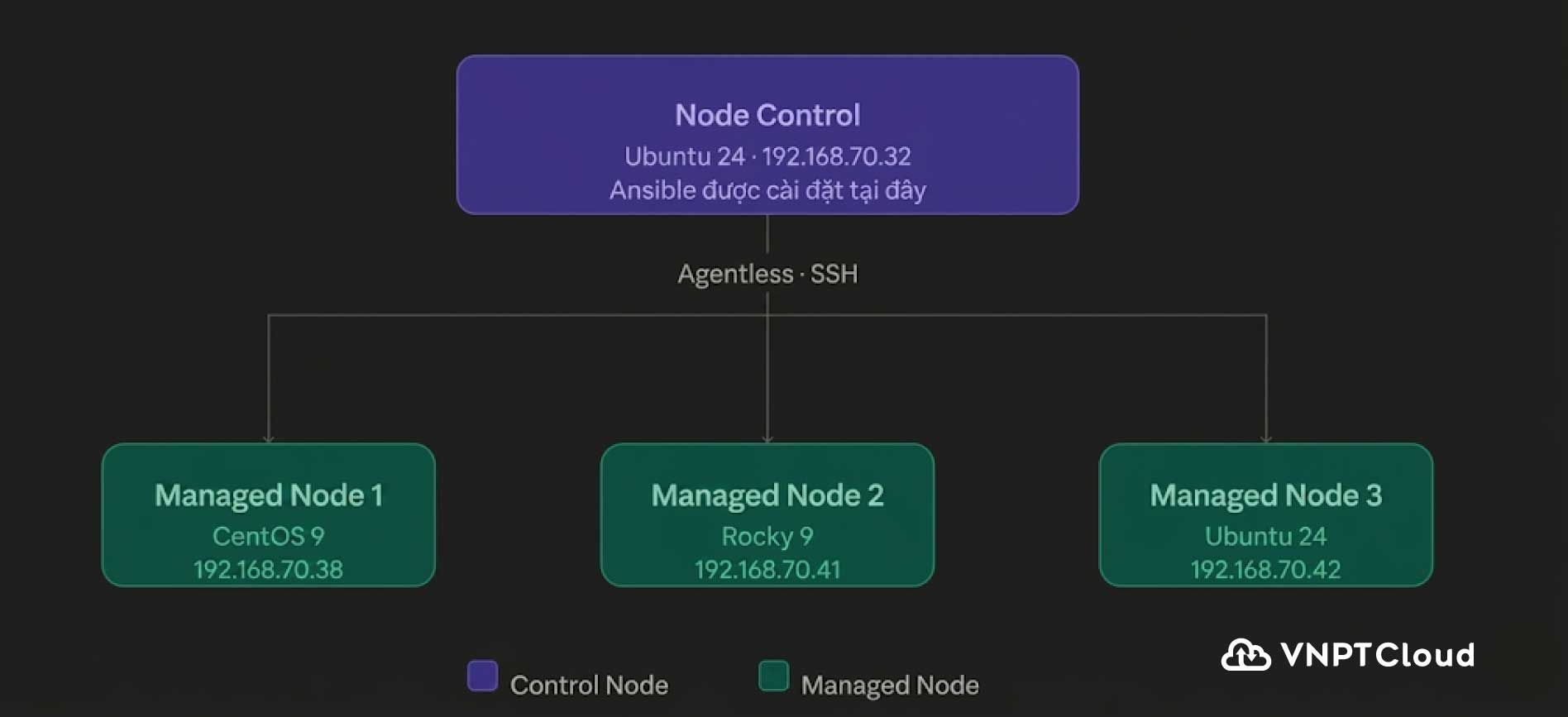
Bài viết này sử dụng mô hình lab gồm 4 máy ảo:
Node Control - Ubuntu 24, IP 192.168.70.32
Đây là máy trung tâm, nơi Ansible được cài đặt và phát lệnh đến các node còn lại.
Managed Nodes - các máy được Ansible điều khiển:
- CentOS 9, IP 192.168.70.38
- Rocky 9, IP 192.168.70.41
- Ubuntu 24, IP 192.168.70.42
Bước 2: Cài đặt
2.1. Cài đặt Ansible trên Node Control
Toàn bộ quá trình cài đặt chỉ thực hiện duy nhất trên Node Control. Các Managed Node không cần cài thêm bất cứ thứ gì.
Trên Ubuntu 24, chạy lần lượt các lệnh sau:
sudo apt update -y
sudo apt install -y software-properties-common
sudo add-apt-repository --yes --update ppa:ansible/ansible
sudo apt install -y ansible
Sau khi cài đặt xong, kiểm tra phiên bản để xác nhận:
ansible –version
2.2. Cấu hình SSH Key và khai báo Inventory
2.2.1. Tạo SSH Key pair
Ansible giao tiếp với các Managed Node thông qua SSH, vì vậy bước đầu tiên là thiết lập xác thực bằng key để không cần nhập mật khẩu mỗi lần thực thi.
Trên Node Control, tạo cặp khóa SSH:
ssh-keygen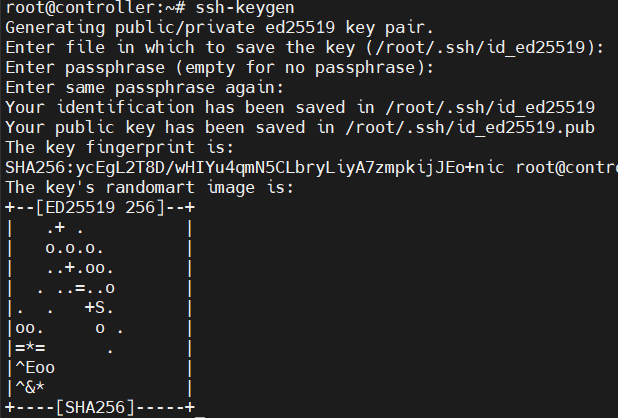
Tiếp theo, copy public key sang từng Managed Node:
ssh-copy-id root@192.168.70.38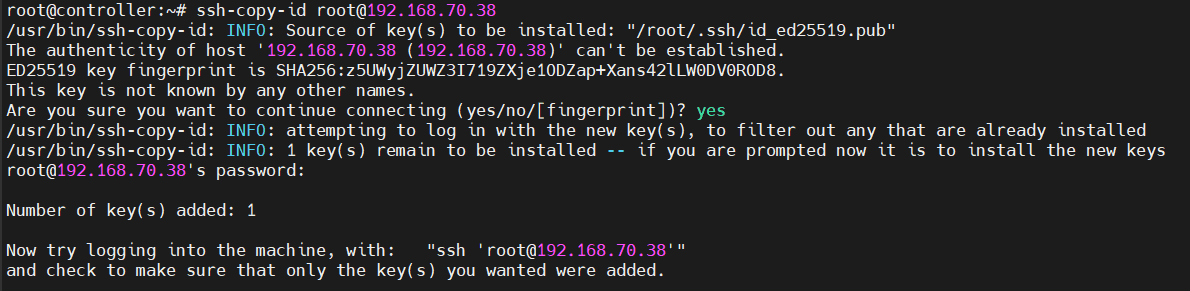
Thực hiện tương tự với 2 node còn lại.
2.2.2. Khai báo file Inventory
File inventory là nơi khai báo danh sách các Managed Node mà Ansible sẽ quản lý. Theo mặc định, file này nằm tại /etc/ansible/hosts.
Trước khi chỉnh sửa, tạo bản backup để phòng trường hợp cần khôi phục:
cp /etc/ansible/hosts /etc/ansible/hosts.bkMở file /etc/ansible/hosts và thêm thông tin các node theo cấu trúc sau:
[centos9]
host1 ansible_host=192.168.70.38 ansible_port=22 ansible_user=root
[rocky9]
host2 ansible_host=192.168.70.41 ansible_port=22 ansible_user=root
[ubuntu24]
host3 ansible_host=192.168.70.42 ansible_port=22 ansible_user=root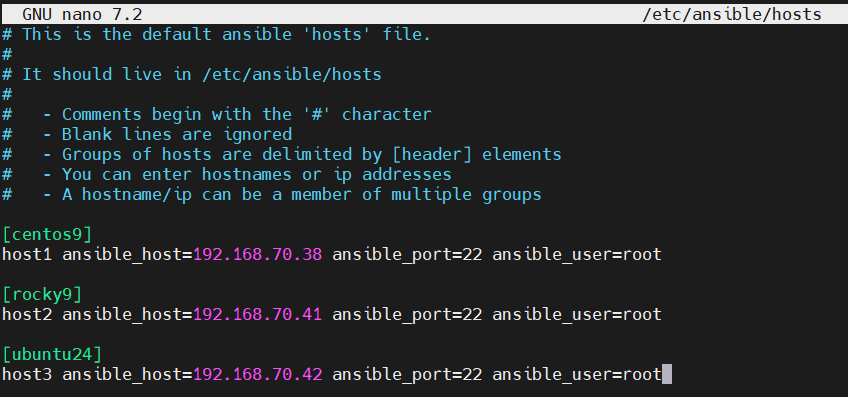
Sau khi lưu file, kiểm tra danh sách host đã được nhận diện chính xác:
ansible all --list-hosts
Bước 3: Kiểm tra kết nối
Sử dụng module ping để xác nhận Ansible có thể kết nối thành công đến tất cả các Managed Node:
ansible all -m pingNếu mọi thứ được cấu hình đúng, mỗi node sẽ trả về trạng thái pong nghĩa là kết nối đã sẵn sàng.
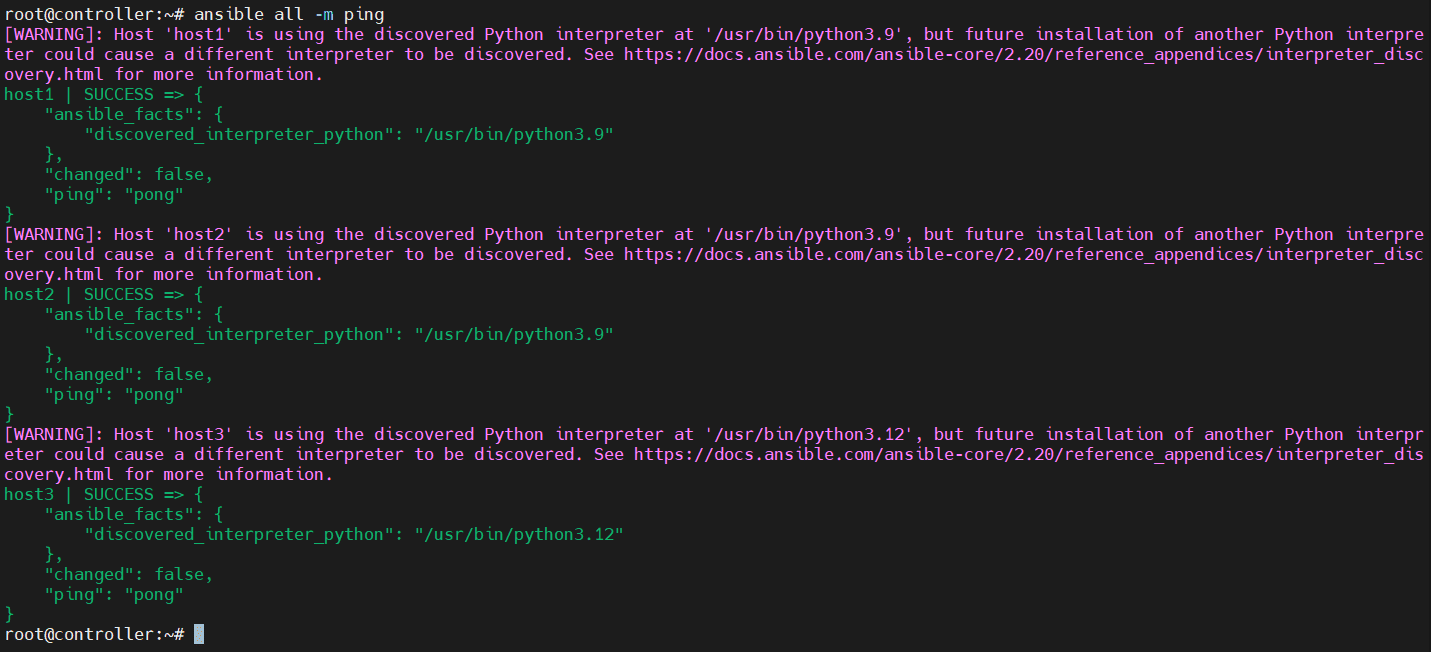
Trên đây là các bước cơ bản để cài đặt và cấu hình Ansible trên mô hình lab gồm một Node Control và nhiều Managed Node. Thông qua việc cài đặt Ansible, thiết lập SSH Key, khai báo Inventory và kiểm tra kết nối bằng module ping, hệ thống đã sẵn sàng để thực hiện các tác vụ tự động hóa quản trị hạ tầng. Với kiến trúc Agentless, Ansible giúp đơn giản hóa quá trình quản lý nhiều máy chủ, giảm thao tác thủ công và tạo nền tảng cho các bước triển khai cấu hình, ứng dụng hoặc playbook nâng cao sau này.