VNPT Cloud GPU

VNPT MySQL

VNPT Cloud Backup
VNPT Cloud Box



Hướng dẫn kết nối và sử dụng Object Storage bằng S3Browser

Bài viết này hướng dẫn người dùng kết nối và thao tác cơ bản với dịch vụ Object Storage thông qua hai công cụ là S3Browser và AWS CLI. Nội dung bao gồm chuẩn bị thông tin kết nối, cài đặt và cấu hình công cụ, tạo bucket, tải lên, tải xuống, xóa tệp, tạo thư mục và quản lý các object được lưu trữ trong bucket. Thực hiện ngay nào!
1. Chuẩn bị thông tin kết nối tới Object Storage
Trước khi kết nối tới Object Storage ta cần có thông tin của Access key, Private Key và domain.
- Access key: Mã định danh của tài khoản, giống như tên đăng nhập (username).
- Secret key: Khóa bí mật dùng để xác thực, giống như mật khẩu (password). Không nên chia sẻ cho người khác.
- Endpoint: Địa chỉ của dịch vụ Object Storage mà ứng dụng sẽ kết nối tới
Các thông tin sẽ có dạng như ví dụ dưới đây:
- Access key: XXXXXXXXXXXXXXXXXXXXX
- Secret key: XXXXXXXXXXXXXXXXXXXXX
- Endpoint: https://cloud.s3-hcm01.vnptcloud.vn
2. Sử dụng S3Browser
2.1. Cài đặt S3Browser
Để cài đặt ứng dụng S3Browser bạn truy cập đường link sau và tải bản cài đặt mới nhất: https://s3browser.com/
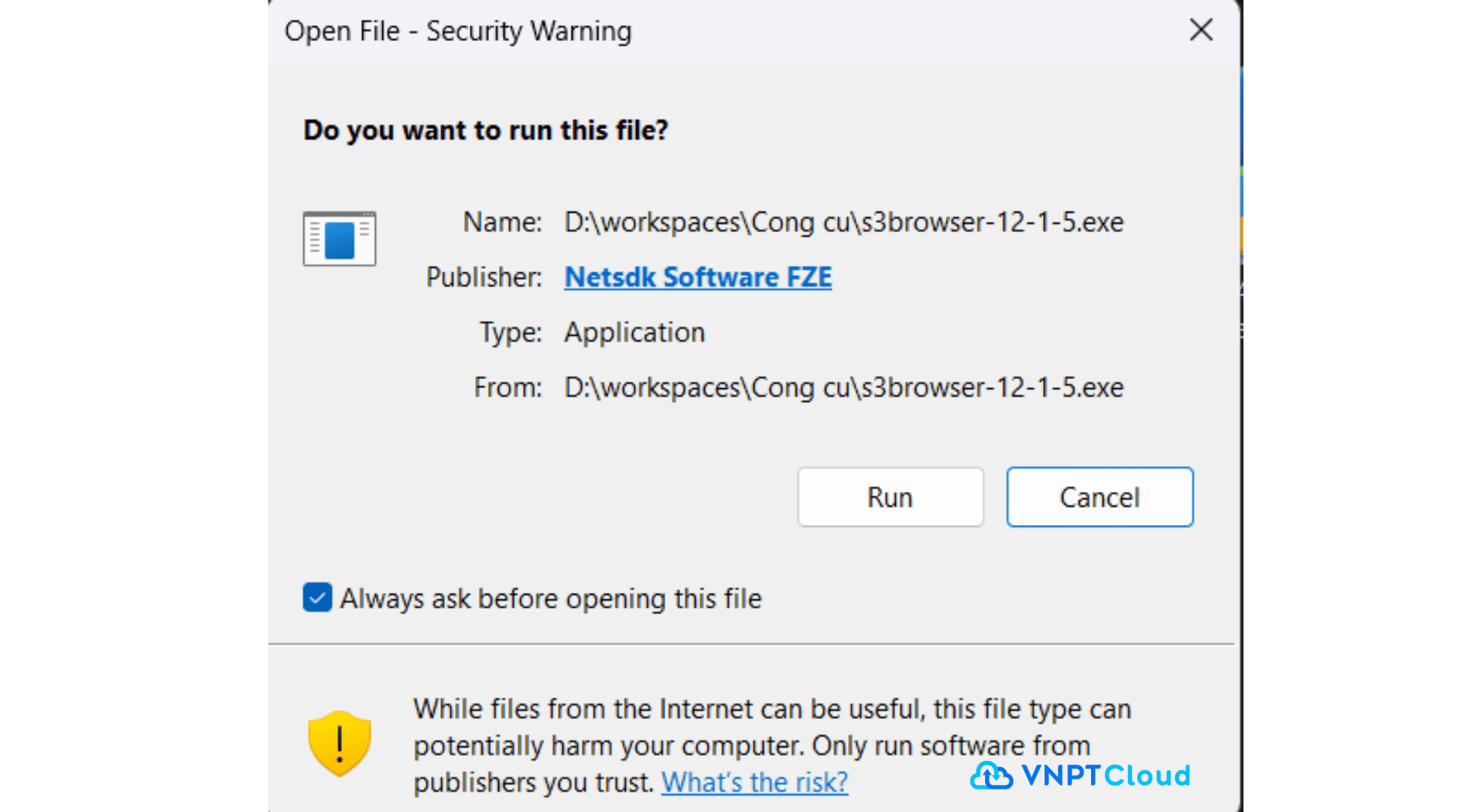
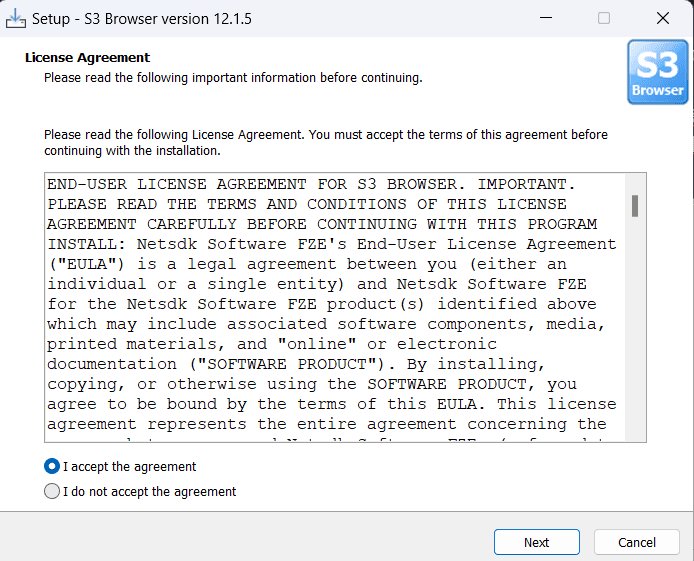
Sau khi tải về hoàn tất, bạn click mở chương trình vừa tải để tiến hành cài đặt. Bạn cần chấp nhận các chính sách sử dụng License Argeement rồi chọn Next để tiếp tục.
Chọn Run để chạy chương trình:
Tiếp tục chọn “I accept the agreement” để tiếp tục cài đặt:
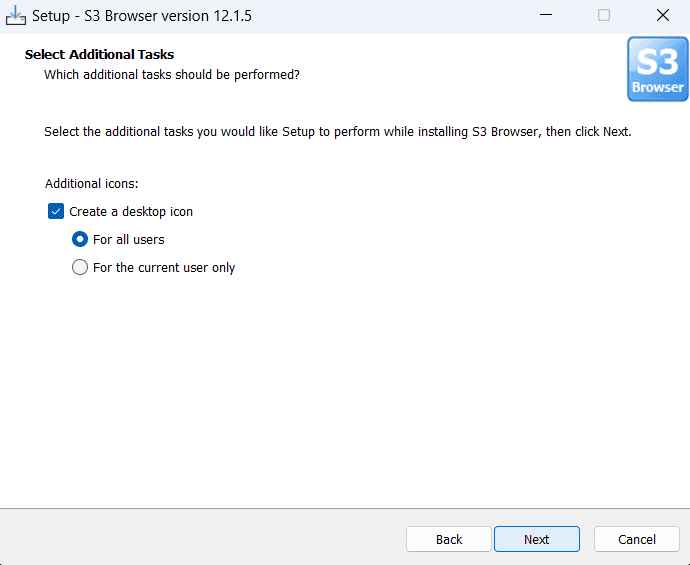
Chọn Next để tiếp tục cài đặt:
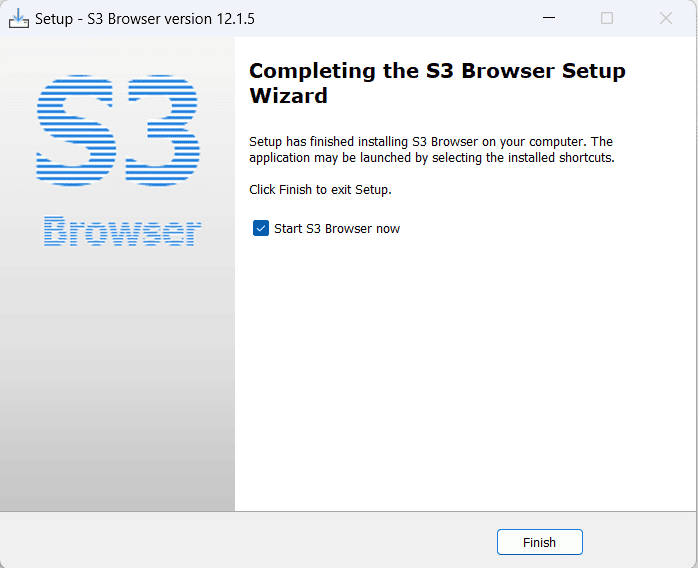
Sau khi cài đặt xong màn hình sẽ hiện ra thông báo phía dưới, chọn Finish để kết thúc:
2.2. Hướng dẫn kết nối Object Storage dùng S3Browser
Thực hiện mở S3Browser sau khi cài đặt xong chúng ta sẽ thấy giao diện như sau:
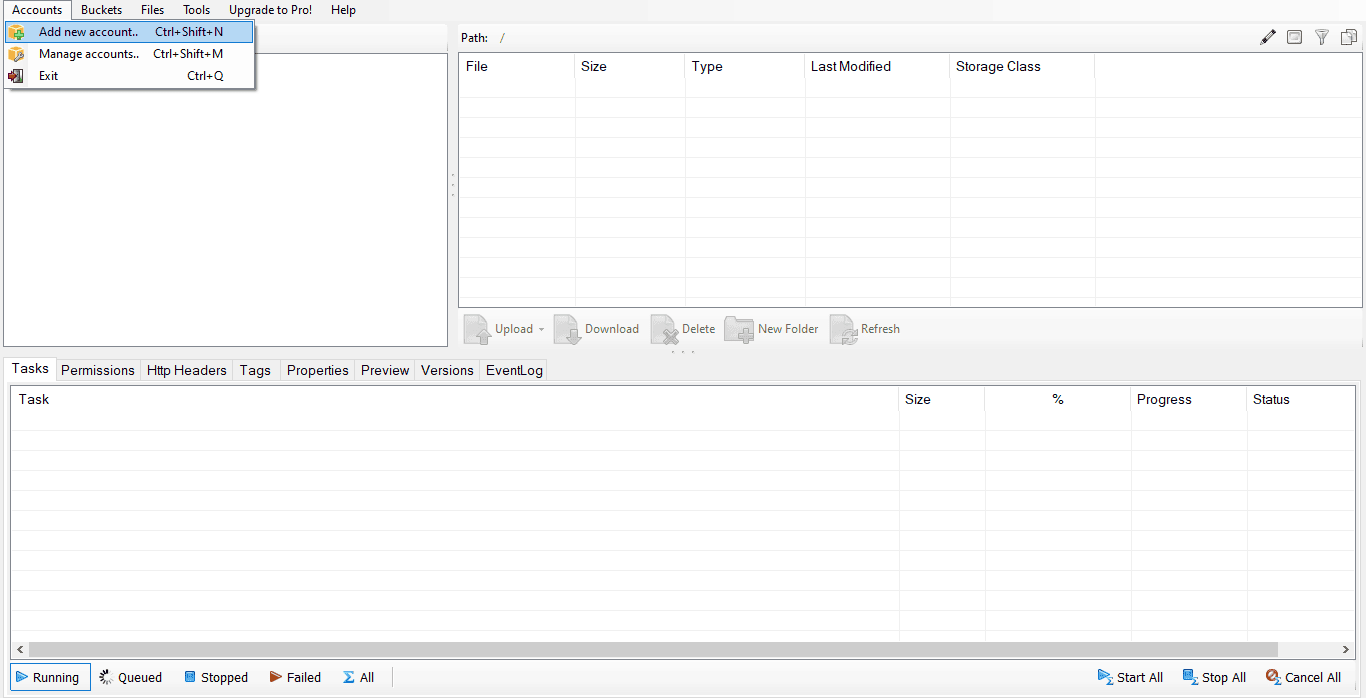
Để connect đến S3Browser, trên thanh công cụ chọn Account -> Add new account. Một cửa sổ làm việc mới sẽ hiện ra.
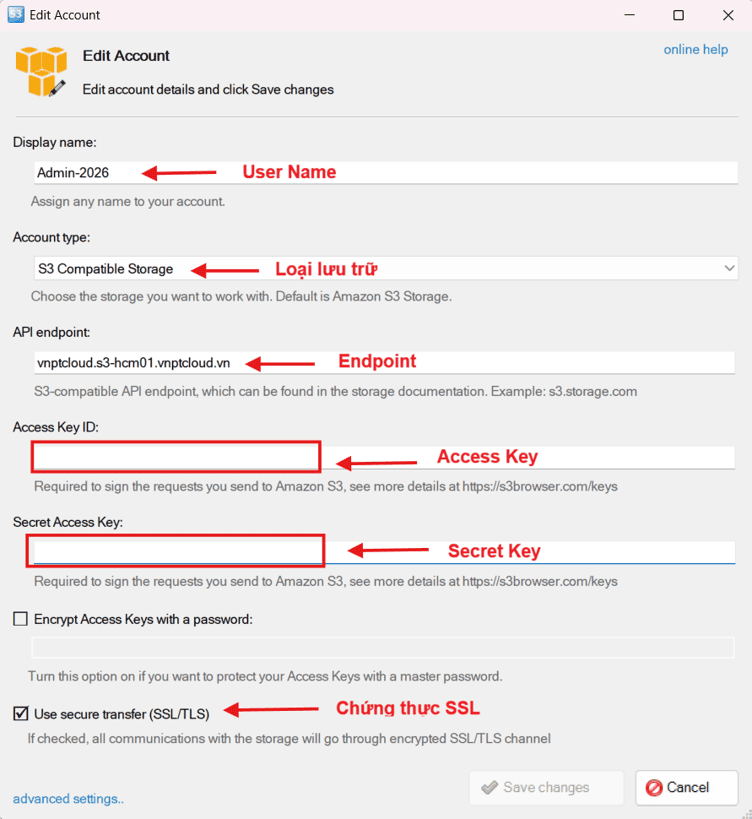
Từng trường thông tin cụ thể như sau
- Display name : Tên user bạn sẽ đặt
- Account type: Lựa chọn loại lưu trữ mong muốn
- API Endpoint: API Endpoint S3 của Smart cloud
- Access Key: Access key của bạn
- Secret Key: Secret Key của bạn
Sau khi thực hiện thêm thành công kết quả sẽ như sau
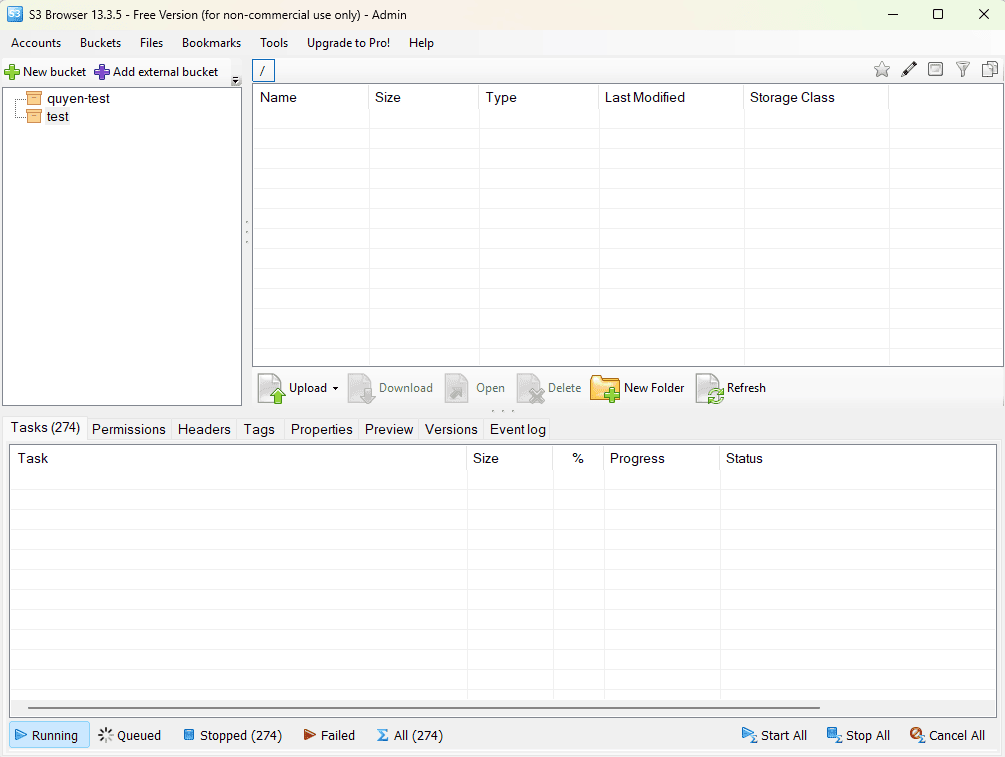
2.3. Hướng dẫn sử dụng cơ bản S3Browser
a, Tạo bucket mới:
Trên thanh công cụ ta chọn New bucket, ta được chuyển sang một cửa sổ làm việc mới:
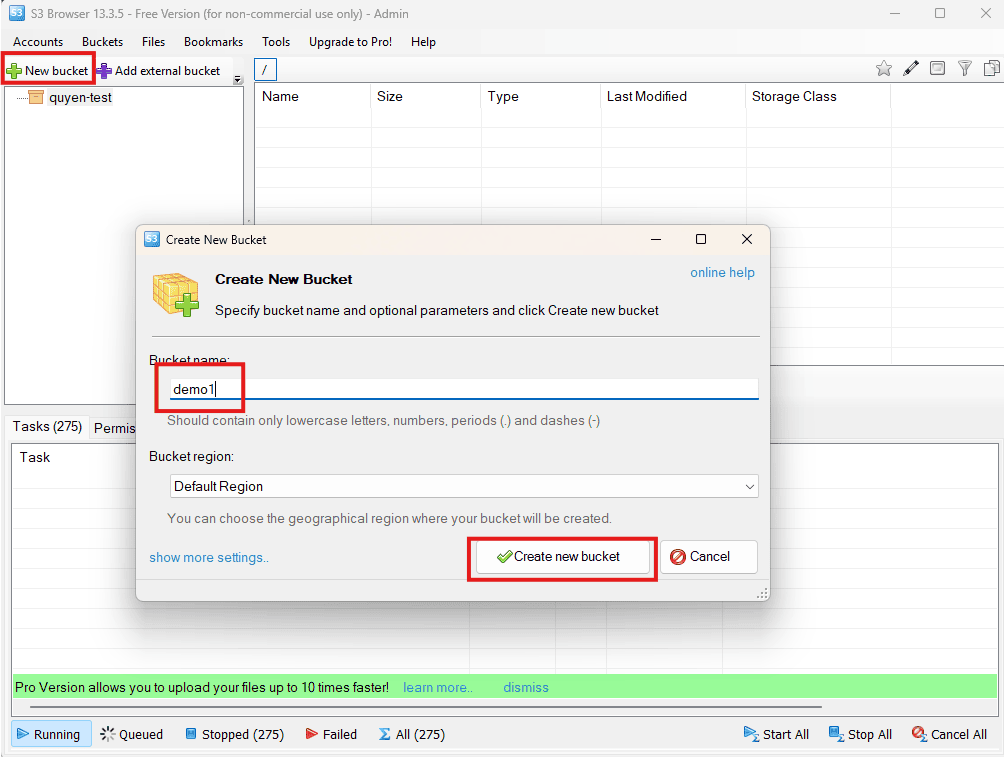
Ta sẽ điền thông tin tên của bucket và chọn Create new bucket, kết quả sẽ như ảnh dưới đây sau khi tạo xong.
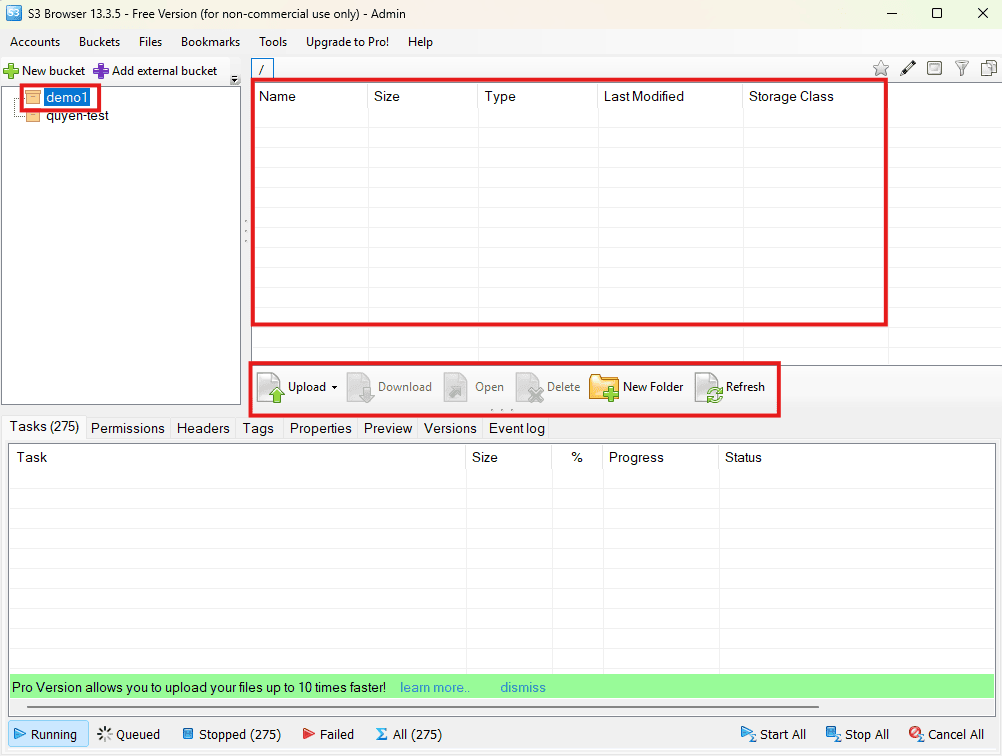
b, Upload file:
Chọn bucket bạn sử dụng, ví dụ bucket ở đây là demo1. Hiện tại sau khi tạo bucket xong sẽ không có file nào trong bucket. Ta chọn Upload và chọn file hoặc thư mục muốn upload lên bucket.
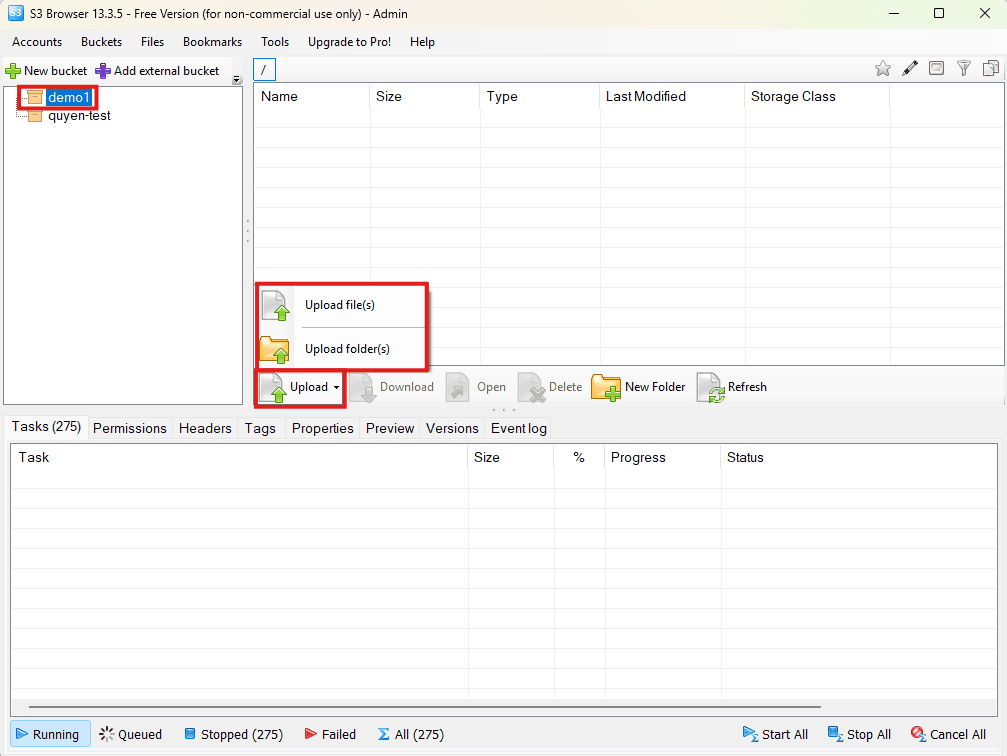
Sau khi upload thành công, thông tin file sẽ hiển thị bên trong bucket của bạn
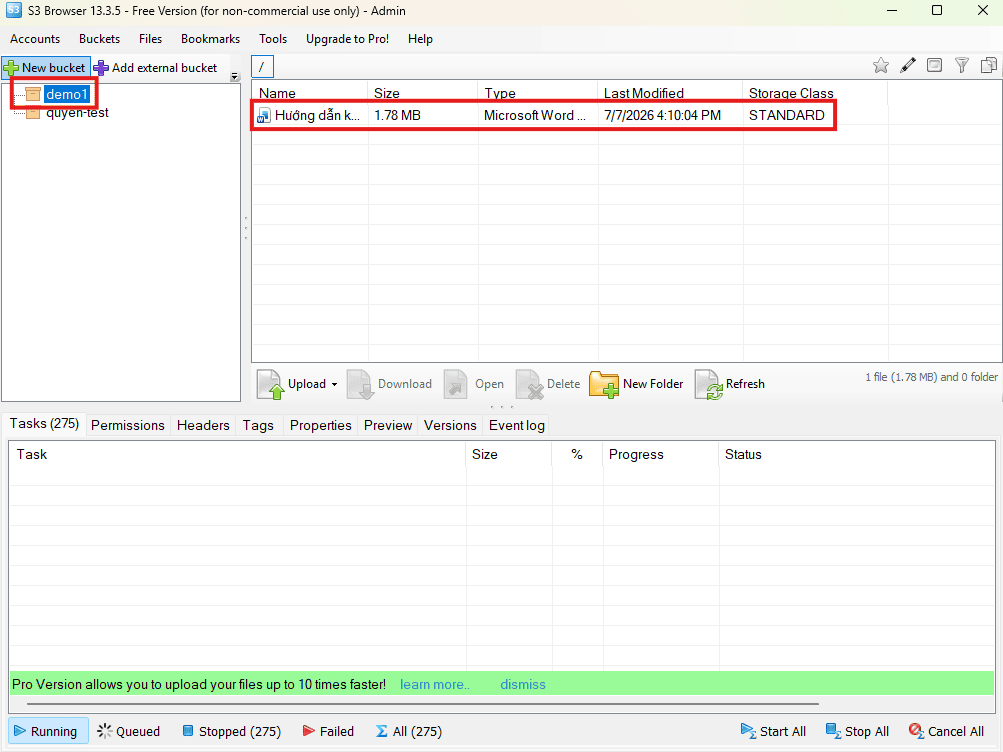
Như hình ở dưới ta thấy hiển thị một số thông tin bao gồm, tên file, dung lượng file, loại file, lần cập nhật cuối, và lớp lưu trữ
c, Download file
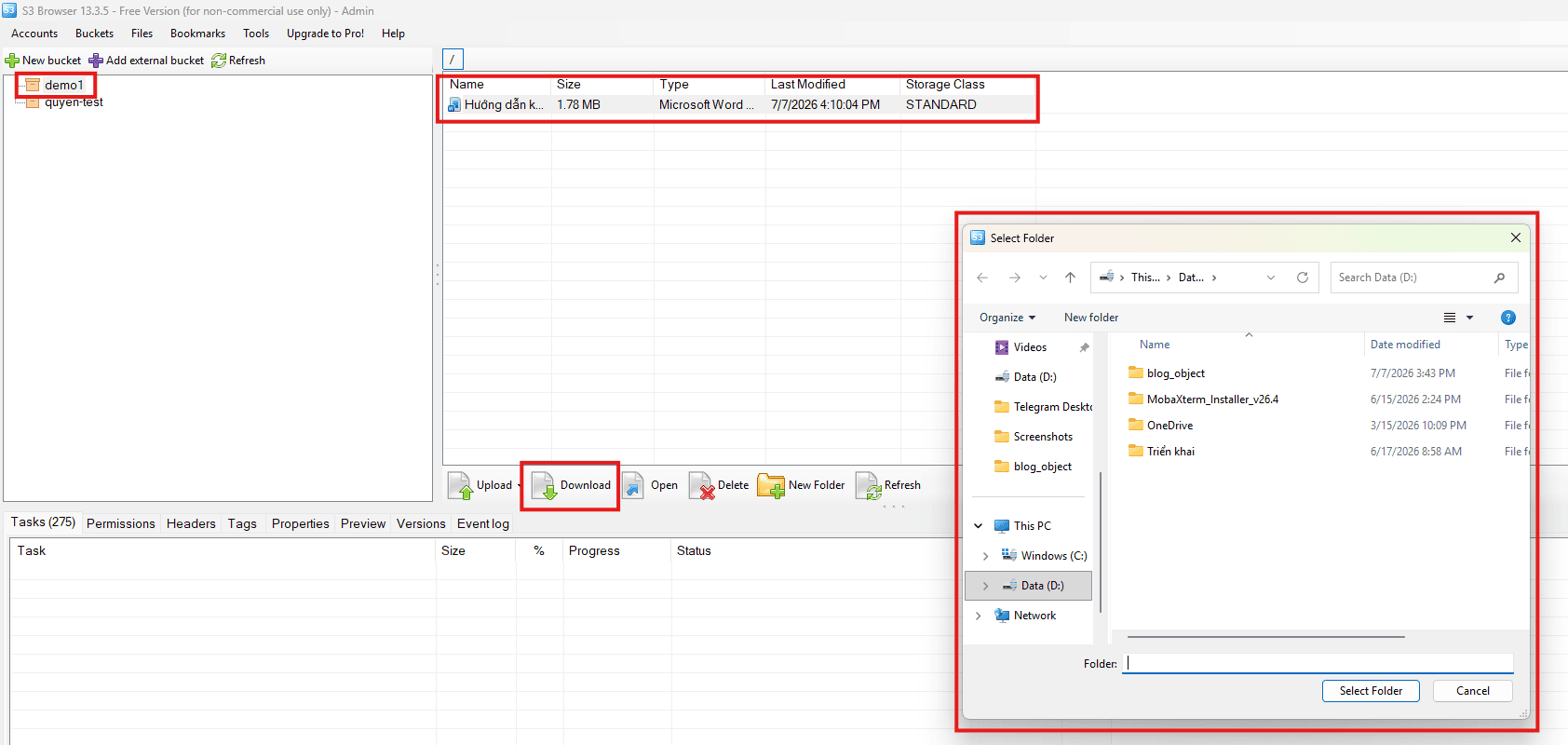
Để download file về thiết bị của bạn, ta chọn bucket lưu trữ file muốn download, ở ví dụ này là demo1. Chọn file muốn tải, chọn option download và chọn nơi lưu trữ trên thiết bị
d, Delete file
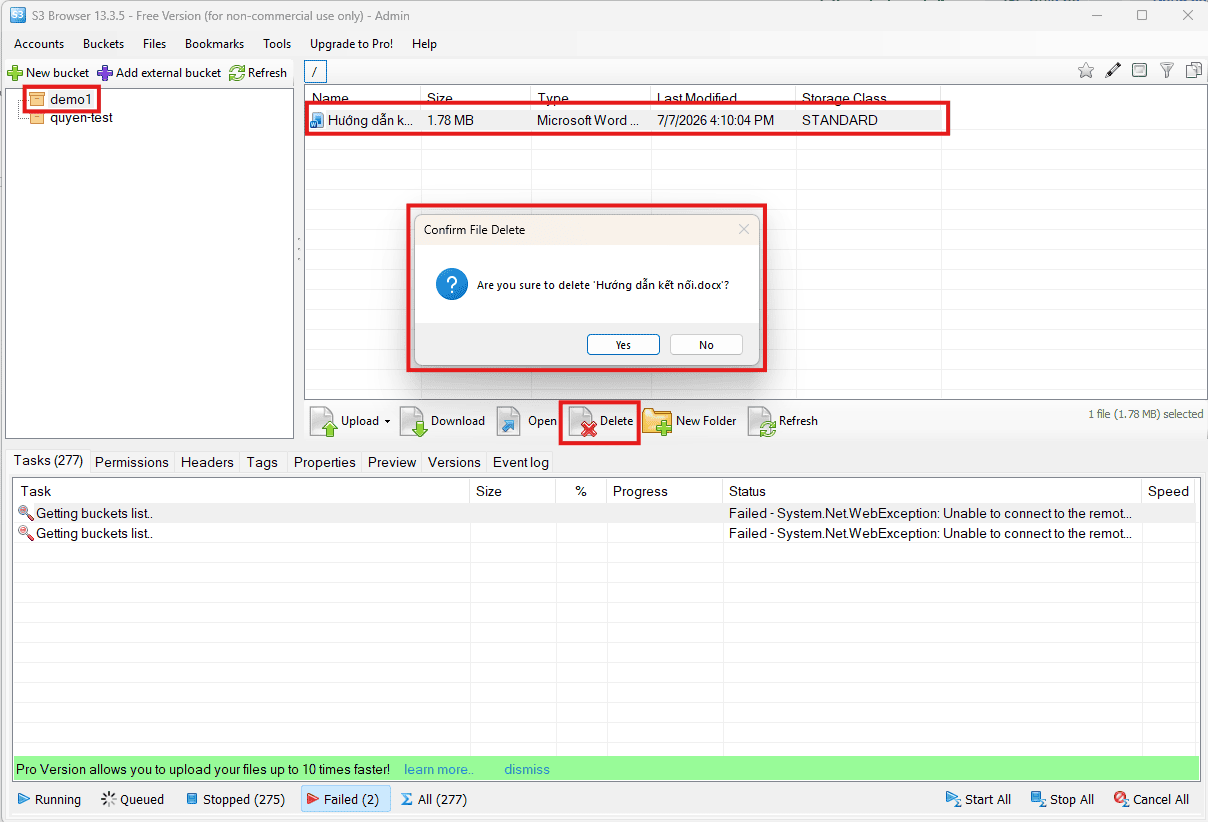
Để delete file file, ta chọn bucket lưu trữ file muốn delete, ở ví dụ này là demo1. Chọn file muốn xóa, chọn option delete. Một thông báo hỏi lại bạn có thật sự muốn xóa file đó không, nếu muốn xóa thì chọn Yes, ngược lại chọn No
e, Create folder
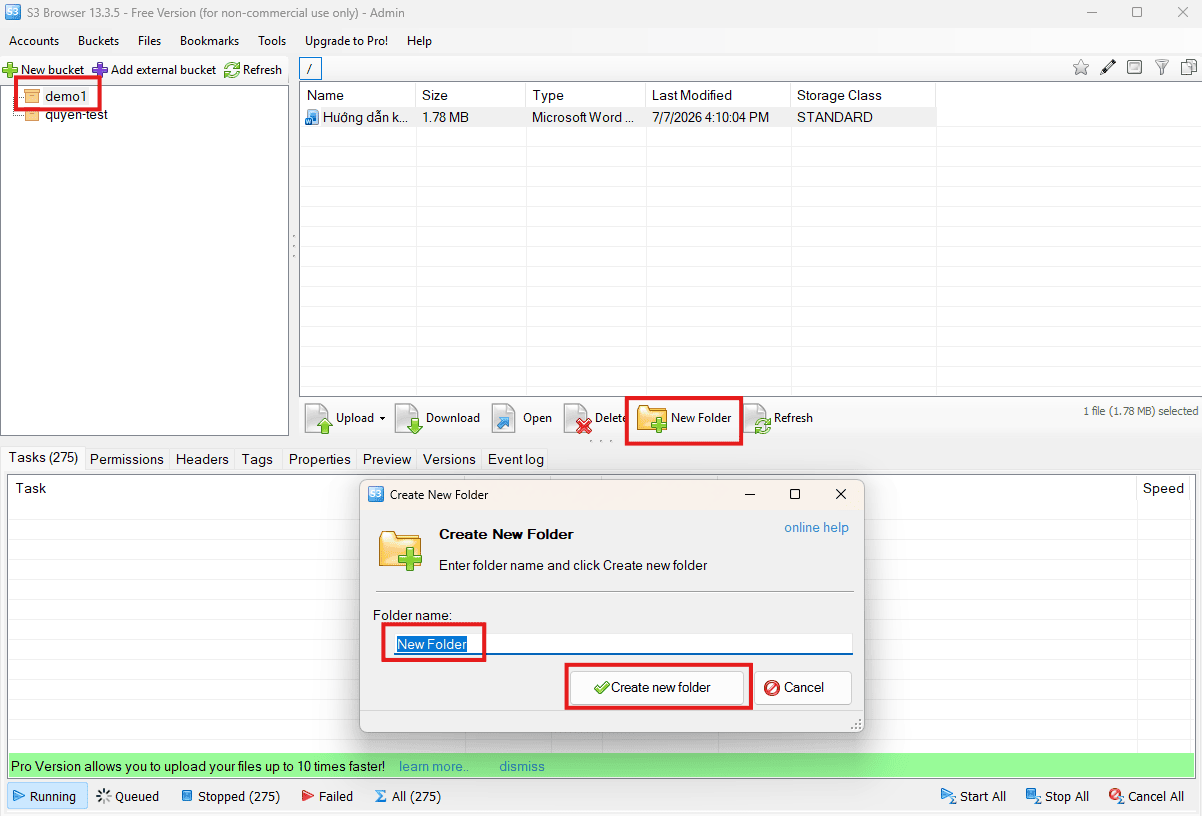
Để tạo 1 thư mục mới, ta chọn bucket tạo thêm thư mục mới, ở ví dụ này là demo1. Chọn option create folder. Một thông báo hiện lên yêu cầu bạn điền tên thư mục. Sau đó chọn Create folder để kết thúc việc tạo folder
3. Sử dụng AWS CLI
3.1. Cài đặt AWS CLI
Để cài đặt AWS CLI, bạn mở terminal lên và chạy lệnh sau:
pip3 install awscli --break-system-packagesSau khi cài đặt xong, chạy lệnh sau để kiểm tra AWS CLI đã được cài thành công chưa:
aws --version
3.2. Hướng dẫn cấu hình AWS CLI
Thực hiện mở terminal sau khi cài đặt xong và chạy lệnh sau để bắt đầu cấu hình:
aws configure
Màn hình sẽ yêu cầu bạn nhập lần lượt các thông tin. Từng trường thông tin cụ thể như sau:
- AWS Access Key ID: Access Key của bạn
- AWS Secret Access Key: Secret Key của bạn
- Default region name: Nhấn Enter để bỏ qua
- Default output format: Nhấn Enter để bỏ qua
Sau khi nhập đầy đủ thông tin, cấu hình sẽ được lưu lại và AWS CLI đã sẵn sàng sử dụng.
3.3. Hướng dẫn sử dụng cơ bản AWS CLI
a, Liệt kê bucket
Để xem danh sách tất cả bucket trong tài khoản, chạy lệnh sau:
aws s3 ls --endpoint-url https://endpoint
b, Tạo bucket mới
Để tạo bucket mới, chạy lệnh sau, thay ten-bucket bằng tên bạn muốn đặt:
aws s3 mb s3://ten-bucket --endpoint-url https://endpoint
c, Upload file
Để upload file lên bucket, chọn bucket bạn muốn sử dụng, chạy lệnh sau để upload file lên bucket:
aws s3 cp /duong/dan/file.txt s3://ten-bucket/ --endpoint-url https://endpoint
Sau khi upload thành công, thông tin file sẽ hiển thị trên terminal bao gồm đường dẫn nguồn và đích.
d, Liệt kê object trong bucket
Để xem danh sách tất cả object trong một bucket, chạy lệnh sau:
aws s3 ls s3://ten-bucket/ --endpoint-url https://endpoint
e, Download file
Để download file về thiết bị của bạn, chọn bucket lưu trữ file muốn tải
aws s3 cp s3://ten-bucket/ten-file /duong/dan/luu/ --endpoint-url https://endpoint
f, Delete file
Để xóa file, chọn bucket lưu trữ file muốn xóa. Chạy lệnh sau để xóa file:
aws s3 rm s3://ten-bucket/ten-file --endpoint-url https://endpoint
g, Tạo folder
Để tạo một thư mục mới trong bucket, chọn bucket muốn tạo thêm thư mục. Chạy lệnh sau:
aws s3api put-object --bucket ten-bucket --key ten-thu-muc/ --endpoint-url https://endpoint
Qua hướng dẫn trên, bạn có thể kết nối và thực hiện các thao tác cơ bản với dịch vụ Object Storage bằng S3Browser hoặc AWS CLI. Tùy theo nhu cầu, S3Browser phù hợp với người dùng muốn quản lý dữ liệu qua giao diện trực quan, trong khi AWS CLI hỗ trợ thao tác nhanh và thuận tiện cho việc tự động hóa. Khi cấu hình, hãy bảo mật Access Key và Secret Key để tránh nguy cơ truy cập trái phép vào dữ liệu.