VNPT Cloud GPU

VNPT MySQL

VNPT Cloud Backup
VNPT Cloud Box



Hướng dẫn cấu hình NGINX làm Reverse Proxy
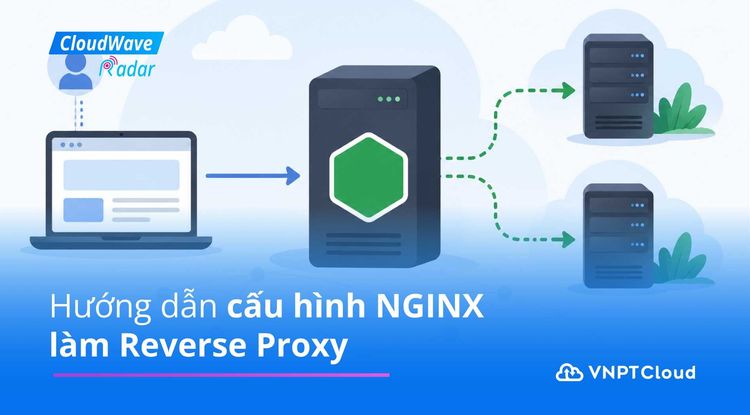

Reverse Proxy giúp ẩn hệ thống backend, tập trung quản lý lưu lượng và tăng cường bảo mật cho các dịch vụ web. Trong bài viết này, chúng ta sẽ thực hành Hướng dẫn cấu hình NGINX làm Reverse Proxy trên Ubuntu 24.04, từ bước chuẩn bị môi trường, tạo backend giả lập đến thiết lập định tuyến và kiểm tra kết quả.
Phần 1: Khái niệm cơ bản về Proxy
1.1 Proxy là gì?
Proxy là máy chủ trung gian đứng giữa client (người dùng) và server backend (các trang web mà client truy cập). Nó ngăn chặn client và server giao tiếp trực tiếp với nhau, từ đó giúp tăng tính bảo mật và kiểm soát các lượt truy cập.
Khác với Forward Proxy (đại diện cho client, ẩn danh tính client với server), Reverse Proxy đại diện cho server - nó ẩn danh tính và cấu trúc thật của backend khỏi client.
1.2 Vì sao cần Reverse Proxy?
- Bảo mật: Ẩn địa chỉ IP và cấu trúc thật của backend, giảm bề mặt tấn công trực tiếp.
- Load Balancing: Phân tải request đến nhiều server backend, tránh quá tải một máy.
- SSL Termination: Xử lý mã hóa/giải mã HTTPS tập trung tại proxy, backend chỉ cần chạy HTTP nội bộ.
- Tập trung nhiều service qua 1 cổng vào: Ví dụ NetBackup Web UI và OpenStack Horizon cùng chạy sau 1 domain/IP, phân biệt bằng path hoặc subdomain.
- Caching: Lưu cache static content giúp giảm tải backend, tăng tốc độ phản hồi.
- Logging & Monitoring tập trung: Toàn bộ traffic đi qua 1 điểm, dễ ghi log, audit, giám sát.
- Compression & Buffering: Nén response, đệm dữ liệu chậm từ client trước khi forward.
Phần 2: Kiến trúc
2.1 Tổng quan
Trong môi trường vận hành NetBackup và OpenStack, Reverse Proxy thường được dùng để:
- Đưa NetBackup Web Management Console (nbwmc) ra ngoài qua một domain thân thiện, ẩn port nội bộ (mặc định nbwmc dùng cổng riêng, không phải 80/443).
- Đặt Nginx phía trước OpenStack Horizon Dashboard để xử lý SSL tập trung, tránh phải cấu hình SSL trực tiếp trong Horizon/Apache.
- Dùng VIP (Virtual IP) + Keepalived kết hợp Nginx reverse proxy để đạt high-availability cho các service quản trị.
Cấu hình dưới đây sẽ mô phỏng đúng tình huống này - nhưng để đơn giản hóa và không cần cài đặt NetBackup/OpenStack thật, ta sẽ dùng 2 trang web giả lập đặt tên giống NetBackup và Horizon, chạy ở các port nội bộ khác nhau trên cùng 1 VM.
2.2. Sơ đồ
Sử dụng 1 VM Ubuntu 24.04 duy nhất, đóng 3 vai trò cùng lúc:
| Thành phần | Port | Vai trò |
| Nginx (Reverse Proxy) | 80 | Cổng vào duy nhất client truy cập |
| Backend A - “Netbackup Demo” | 8081 | Web server giả lập Netbackup Web UI |
| Backend B -”Horizon Demo” | 8082 | Web server giả lập Openstack Horizon |
Client truy cập http://<IP-VM>/netbackup/ sẽ được Nginx route đến Backend A (port 8081). Truy cập http://<IP-VM>/horizon/ sẽ được route đến Backend B (port 8082). Với client, mọi thứ trông như chỉ có 1 server duy nhất ở port 80 - đây chính là bản chất của reverse proxy.
Phần 3: Chuẩn bị môi trường
3.1. Yêu cầu
- 1 VM Ubuntu 24.04, tối thiểu 1 vCPU / 1GB RAM.
- Quyền sudo/root.
- Đã có kết nối internet để cài gói (hoặc repo nội bộ).
3.2. Cài đặt Nginx và Python
Python3 đã có sẵn trên Ubuntu 24.04, dùng module http.server có sẵn để giả lập 2 backend mà không cần cài thêm phần mềm nào khác.
sudo apt update
sudo apt install -y nginx python3
systemctl status nginx 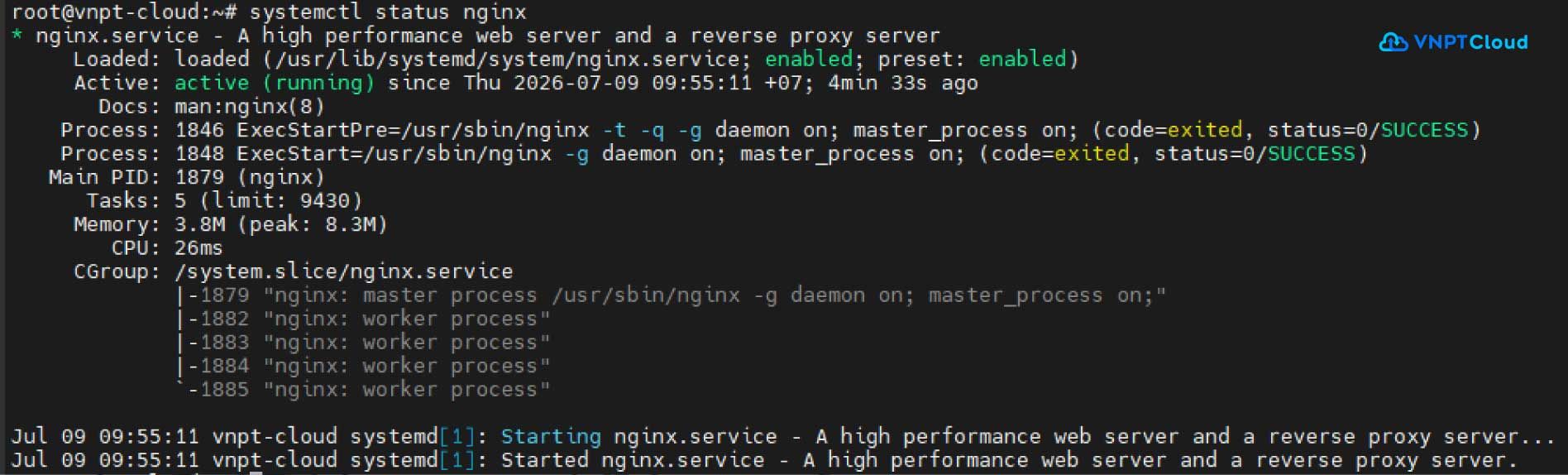
Phần 4: Tạo 2 backend giả lập
4.1. Tạo nội dung trang demo NetBackup (Backend A)
Tạo thư mục và file HTML đơn giản, có nội dung rõ ràng để khi xem trên trình duyệt biết ngay đang ở backend nào - phục vụ mục đích minh họa.
mkdir -p ~/lab-nginx/backend-a

cat > ~/lab-nginx/backend-a/index.html << 'EOF'
<html>
<head><title>NetBackup Web UI (Demo)</title></head>
<body style="font-family:Arial;background:#0b3d62;color:white;padding:40px">
  <h1>NetBackup Web Management Console (Demo)</h1>
  <p>This is a simulated Backend A page — running on port 8081</p>
  <p>Server time: <span id="t"></span></p>
  <script>document.getElementById('t').innerText = new Date();</script>
</body>
</html>
EOF
4.2. Tạo nội dung trang demo Horizon (Backend B)
mkdir -p ~/lab-nginx/backend-b

cat > ~/lab-nginx/backend-b/index.html << 'EOF'
<html>
<head><title>OpenStack Horizon (Demo)</title></head>
<body style="font-family:Arial;background:#7a1f1f;color:white;padding:40px">
  <h1>OpenStack Horizon Dashboard (Demo)</h1>
  <p>This is a simulated Backend B page — running on port 8082</p>
  <p>Server time: <span id="t"></span></p>
  <script>document.getElementById('t').innerText = new Date();</script>
</body>
</html>
EOF
4.3. Chạy 2 backend bằng Python http.server
Mở 2 terminal/session riêng (hoặc dùng tmux, hoặc tạo systemd service) để chạy song song 2 web server đơn giản:
# Terminal 1 — Backend A, port 8081
cd ~/lab-nginx/backend-a
python3 -m http.server 8081

# Terminal 2 — Backend B, port 8082
cd ~/lab-nginx/backend-b
python3 -m http.server 8082
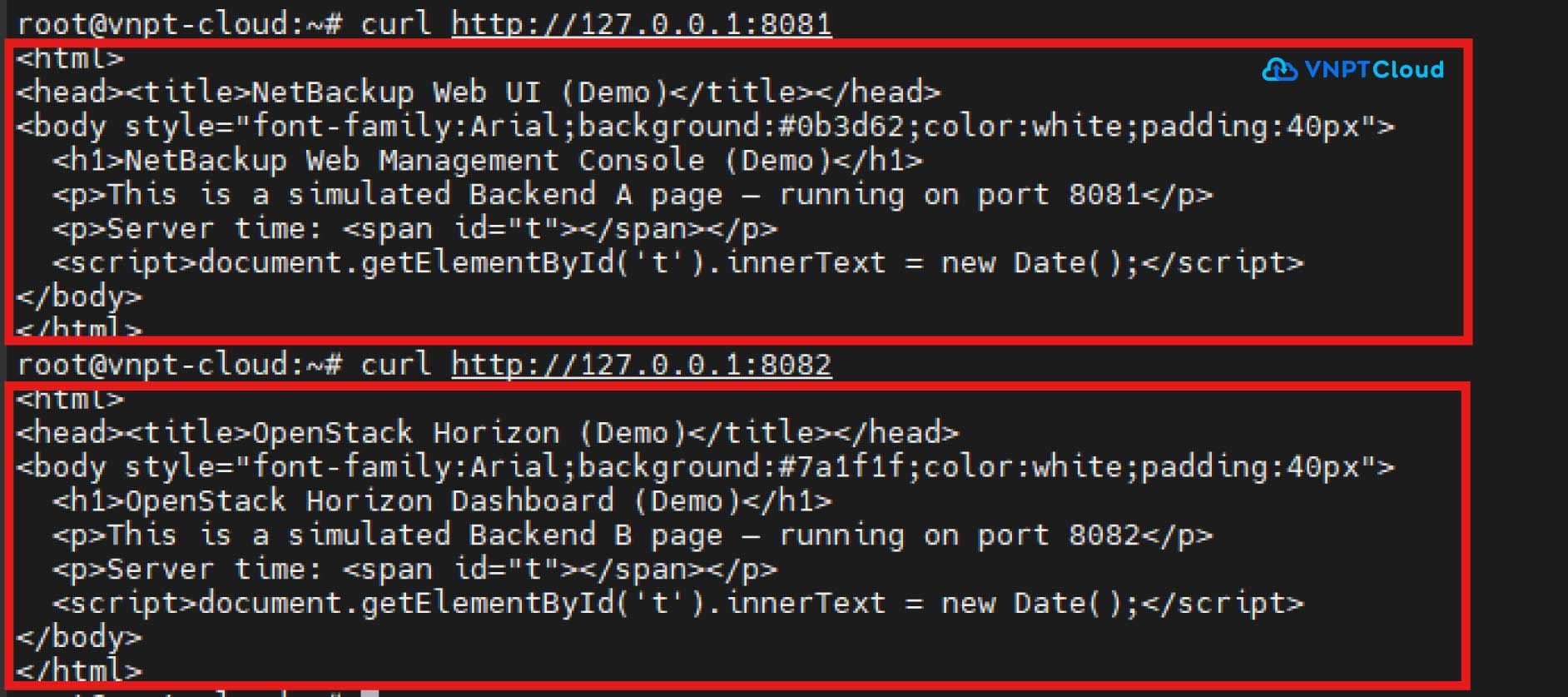
Kiểm tra nhanh từ chính VM (chưa qua Nginx):
curl http://127.0.0.1:8081
curl http://127.0.0.1:8082
Nếu thấy nội dung HTML trả về tương ứng, 2 backend đã chạy đúng.


4.4. (Tùy chọn) Chạy backend như systemd service
Để 2 backend tự khởi động cùng hệ thống thay vì phải mở terminal thủ công, tạo service:
sudo tee /etc/systemd/system/lab-backend-a.service << 'EOF'
[Unit]
Description=Lab Backend A - NetBackup Demo (port 8081)
After=network.target

[Service]
WorkingDirectory=/home/%i/lab-nginx/backend-a
ExecStart=/usr/bin/python3 -m http.server 8081
Restart=always
User=%i

[Install]
WantedBy=multi-user.target
EOF

# Lặp lại tương tự cho backend-b với port 8082, đổi tên service
sudo systemctl daemon-reload
sudo systemctl enable --now lab-backend-a@$USER.service
Nếu gặp lỗi, có thể cổng đang bị chiếm khi chạy thủ công ở bước 4.3, thực hiện các bước sau để khắc phục:
pkill -f "http.server"

systemctl daemon-reload
systemctl enable --now lab-backend-a.service
systemctl enable --now lab-backend-b.service

# Kiểm tra
systemctl status lab-backend-a.service
systemctl status lab-backend-b.service
curl http://127.0.0.1:8081
curl http://127.0.0.1:8082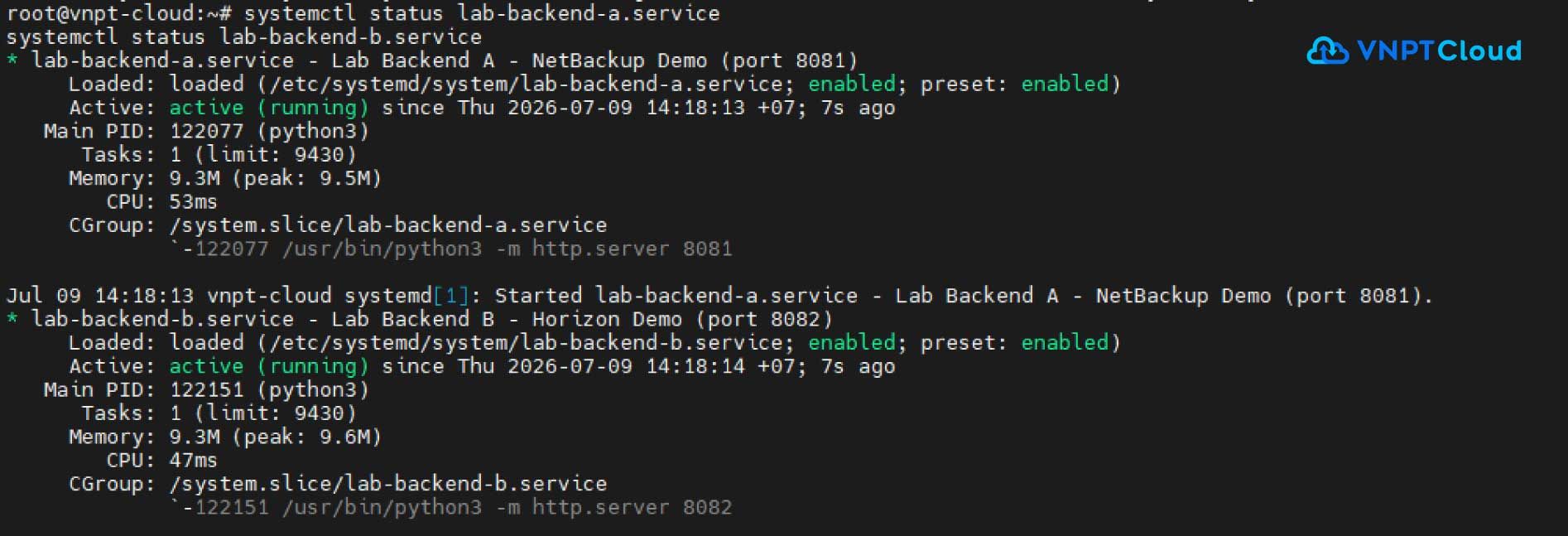
Phần 5: Cấu hình Nginx Reverse Proxy
5.1. Tạo file cấu hình site
sudo nano /etc/nginx/sites-available/lab-reverse-proxy.conf 5.2. Nội dung cấu hình
server {
listen 80;
    server_name _;

# ---- Backend A: NetBackup Demo ----
location /netbackup/ {
        proxy_pass http://127.0.0.1:8081/;

        proxy_set_header Host           $host;
        proxy_set_header X-Real-IP      $remote_addr;
        proxy_set_header X-Forwarded-For   $proxy_add_x_forwarded_for;
        proxy_set_header X-Forwarded-Proto $scheme;
}

# ---- Backend B: Horizon Demo ----
location /horizon/ {
        proxy_pass http://127.0.0.1:8082/;

        proxy_set_header Host           $host;
        proxy_set_header X-Real-IP      $remote_addr;
        proxy_set_header X-Forwarded-For   $proxy_add_x_forwarded_for;
        proxy_set_header X-Forwarded-Proto $scheme;
}

# ---- Trang mặc định, hướng dẫn nhanh ----
location / {
     return 200 "Lab Reverse Proxy dang chay. Truy cap /netbackup/ hoac /horizon/\n";
        add_header Content-Type text/plain;
}
}
5.3. Giải thích cấu hình
| Directive | Ý nghĩa |
| Listion 80 | Nginx lắng nghe ở cổng 80 — đây là cổng duy nhất client cần biết |
| Location /netbackup/ | Mọi request có path bắt đầu bằng /netbackup/ sẽ khớp block này |
| Proxy_pass http://127.0.0.1:8081 | Forward request tới Backend A đang chạy nội bộ ở port 8081. Dấu / cuối quan trọng — nó cắt bỏ phần /netbackup/ trước khi gửi tới backend |
| Proxy_set_header Host $host | Giữ nguyên tên host gốc khi forward, để backend biết domain/IP client đã gõ |
| X-Real-IP / X-Forwarded-For | Gắn IP thật của client vào request, vì backend chỉ thấy kết nối đến từ Nginx (127.0.0.1) nếu không có 2 header này |
| X-Forwarded-Proto | Cho backend biết request gốc là http hay https — quan trọng khi sau này thêm SSL ở Nginx |
5.4. Kích hoạt site
# Tắt site default để tránh xung đột khi test bằng IP
sudo rm -f /etc/nginx/sites-enabled/default

# Bật site lab
sudo ln -s /etc/nginx/sites-available/lab-reverse-proxy.conf /etc/nginx/sites-enabled/

# Kiểm tra cú pháp trước khi áp dụng
sudo nginx -t

# Áp dụng cấu hình (không downtime)
sudo systemctl reload nginx
Lưu ý: sudo nginx -t luôn là bước bắt buộc trước reload — giúp phát hiện lỗi syntax (thiếu dấu ;, sai block...) trước khi nó ảnh hưởng đến Nginx đang chạy.
5.5. Mở firewall (nếu UFW đang bật)
sudo ufw allow 'Nginx Full'
sudo ufw status
Phần 6: Kiểm tra và quan sát kết quả
6.1. Test từ chính VM
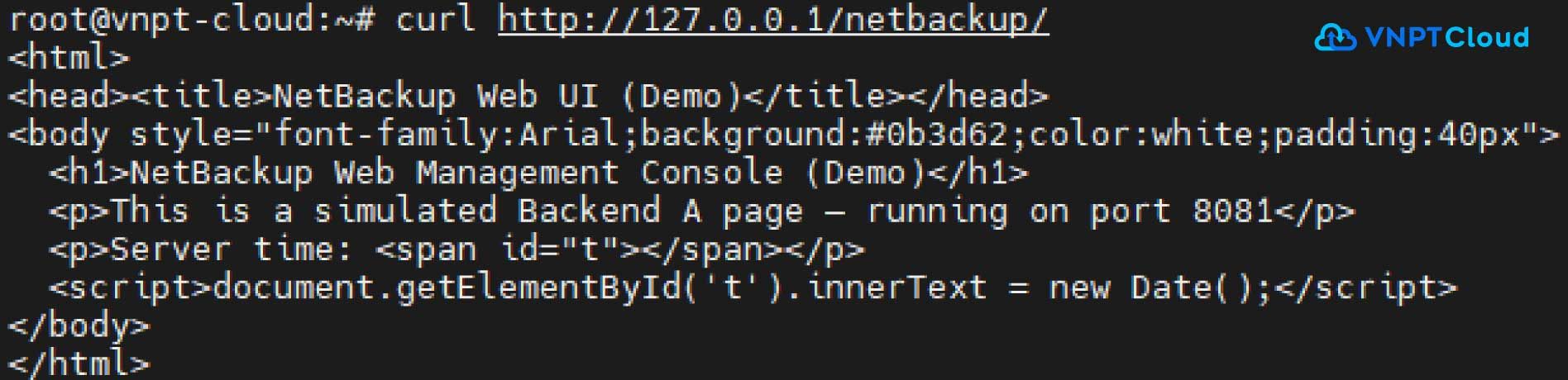
curl http://127.0.0.1/netbackup/
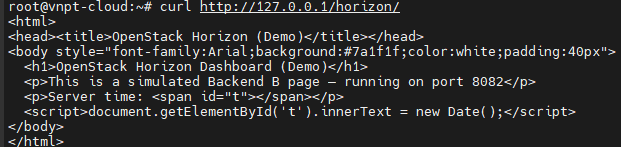
curl http://127.0.0.1/horizon/
curl http://127.0.0.1/
Kết quả mong đợi: request đầu trả về nội dung trang NetBackup Demo, request thứ hai trả về nội dung Horizon Demo, dù cả hai đều gõ cùng port 80 - đây chính là minh chứng Nginx đang route request theo path.

6.2. Test từ máy khác trong mạng (qua trình duyệt)
Lấy địa chỉ IP của VM:
ip addr show | grep inet Sau đó từ máy khác, mở trình duyệt và truy cập:
- http://<IP-VM>/netbackup/ → thấy trang nền xanh "NetBackup Web Management Console (Demo)"
- http://<IP-VM>/horizon/ → thấy trang nền đỏ "OpenStack Horizon Dashboard (Demo)"
Quan trọng: máy khách không cần biết và không thể truy cập trực tiếp port 8081/8082 nếu firewall chỉ mở port 80 - toàn bộ traffic bắt buộc đi qua Nginx. Đây chính là lợi ích bảo mật của reverse proxy.


6.3. Quan sát header X-Forwarded-For
Để thấy rõ Nginx có gắn IP thật của client vào request hay không, dừng tạm Python server và chạy lại ở chế độ in log chi tiết, hoặc đơn giản hơn — sửa tạm location để trả về toàn bộ header nhận được:
# Cách nhanh: dùng httpbin-style bằng curl -v để xem header gửi đi
curl -v http://127.0.0.1/netbackup/ 2>&1 | grep -i "X-"
Hoặc xem trực tiếp log Nginx, log sẽ ghi lại IP nguồn của client thật (không phải 127.0.0.1):
sudo tail -f /var/log/nginx/access.log6.4. So sánh truy cập trực tiếp backend và qua proxy
| Phép thử | URL | Kết quả |
| Qua Reverse Proxy | http://<IP-VM>/netbackup/ | Thành công — Nginx forward tới 8081 |
| Trực tiếp backend (nếu firewall chặn port 8081) | http://<IP-VM>:8081/ | Connection refused / timeout từ máy ngoài |
| Trực tiếp backend (test nội bộ trên VM) | http://127.0.0.1:8081/ | Thành công — vì chạy ngay trên VM, không qua firewall ngoài |
Lưu ý: Việc port 8081/8082 chỉ truy cập được từ localhost (trừ khi tự mở firewall) chính là minh họa rõ nhất cho lợi ích "ẩn backend" của reverse proxy.
Qua bài Hướng dẫn cấu hình NGINX làm Reverse Proxy, hy vọng bạn đã biết cách sử dụng NGINX để tiếp nhận request và chuyển tiếp đến nhiều backend theo từng đường dẫn. Mô hình này không chỉ giúp ẩn cổng dịch vụ nội bộ mà còn tạo nền tảng để triển khai SSL, cân bằng tải, giám sát tập trung và nâng cao tính sẵn sàng cho hệ thống.