VNPT Cloud GPU


VNPT Cloud Backup
VNPT Cloud Box



Hướng dẫn cài đặt VPS chi tiết và dễ hiểu mới nhất 2026


Cài đặt VPS là bước đầu tiên cần thực hiện sau khi thuê máy chủ ảo, giúp bạn thiết lập môi trường để vận hành website, ứng dụng hoặc hệ thống riêng. Trong bài viết này, VNPT Cloud sẽ hướng dẫn các bước cài đặt VPS cơ bản, từ chuẩn bị thông tin đăng nhập, kết nối máy chủ đến cấu hình bảo mật và kiểm tra sau cài đặt.
Bước 1: Chuẩn bị trước khi cài đặt VPS
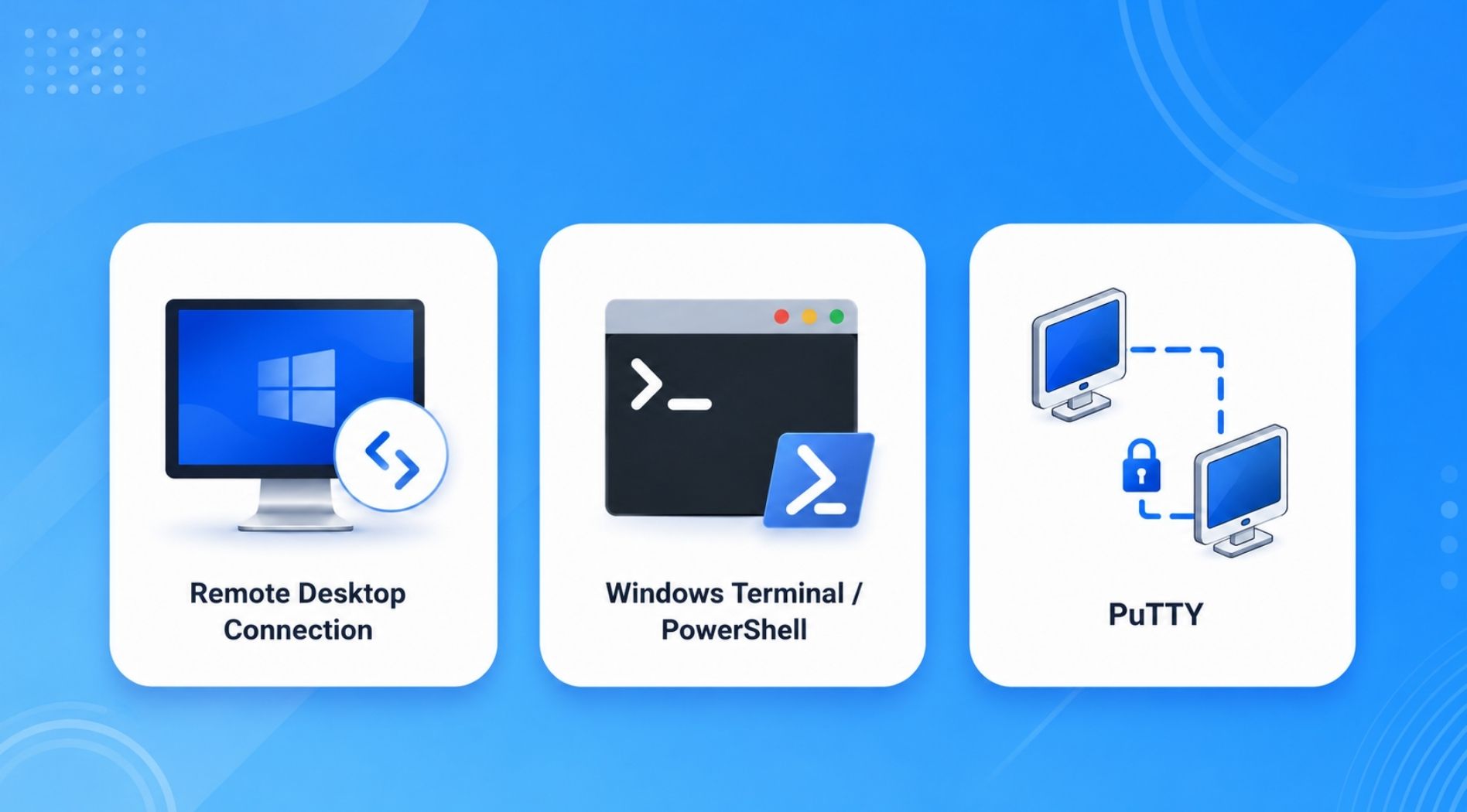
Trước khi cài đặt VPS, bạn cần chuẩn bị các công cụ hỗ trợ kết nối từ thiết bị cá nhân đến máy chủ. Tùy vào hệ điều hành bạn đang sử dụng, công cụ kết nối sẽ khác nhau. Dưới đây là những lựa chọn phổ biến cần chuẩn bị:
Đối với Windows
- Remote Desktop Connection: Dùng để kết nối với VPS Windows. Đây là công cụ có sẵn trên Windows, cho phép bạn điều khiển VPS bằng giao diện desktop như một máy tính Windows thông thường.
- Windows Terminal hoặc PowerShell: Dùng để kết nối với VPS Linux qua SSH. Với Windows 10/11, OpenSSH thường đã được tích hợp sẵn, nên bạn có thể chạy lệnh ssh trực tiếp mà không cần cài thêm phần mềm.
- PuTTY: Là SSH Client phổ biến trên Windows, phù hợp khi bạn muốn kết nối VPS Linux qua giao diện đơn giản, dễ nhập IP, port và lưu phiên đăng nhập cho lần sau.
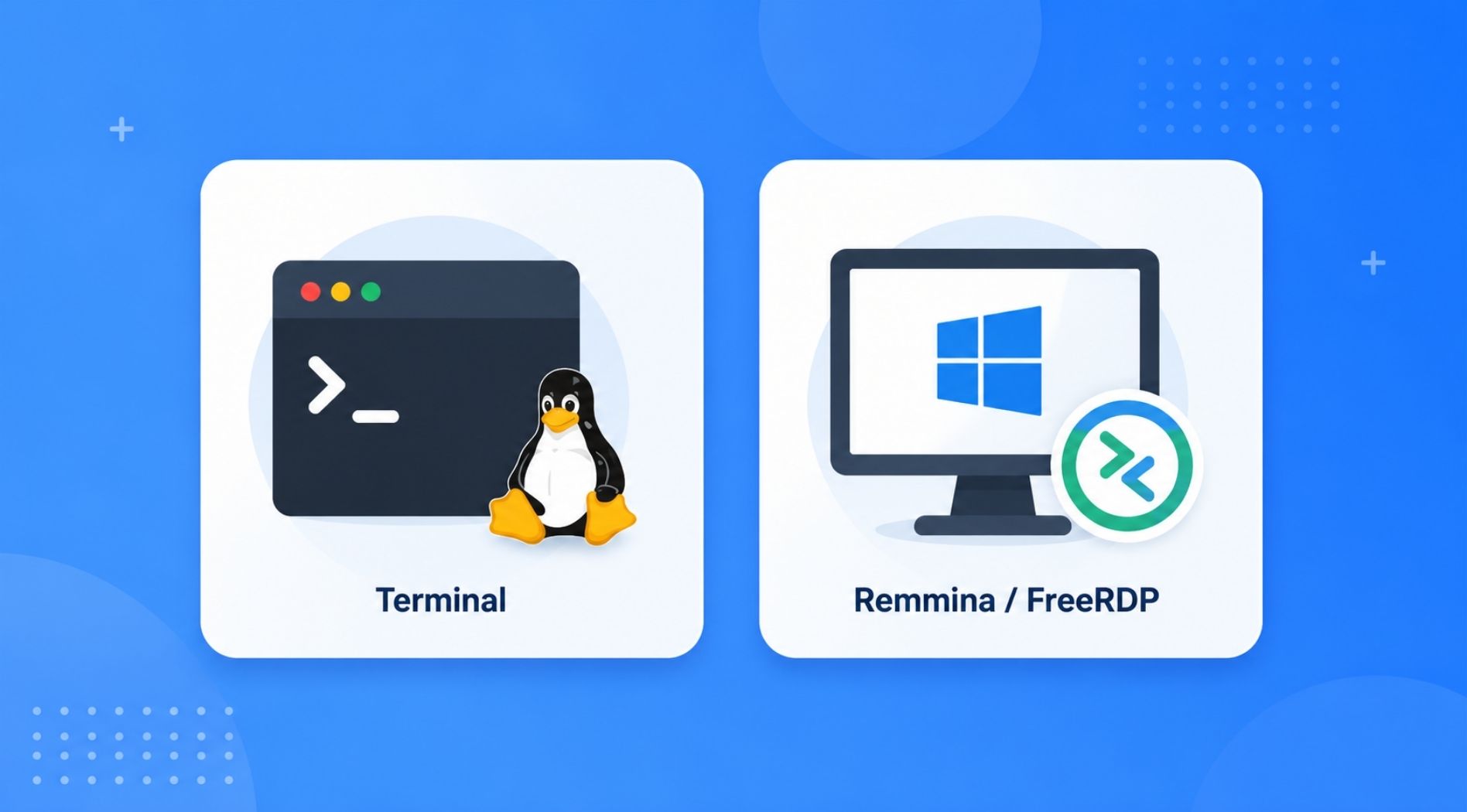
Đối với máy tính Linux
- Terminal: Dùng để kết nối VPS Linux qua SSH. Đây là công cụ có sẵn trên hầu hết các bản phân phối Linux, cho phép bạn đăng nhập vào server, chạy lệnh, cập nhật hệ thống và cấu hình VPS trực tiếp.
- Remmina hoặc FreeRDP: Dùng để kết nối VPS Windows từ máy Linux thông qua giao thức Remote Desktop. Đây là lựa chọn phù hợp nếu bạn cần điều khiển VPS Windows từ máy tính Linux.
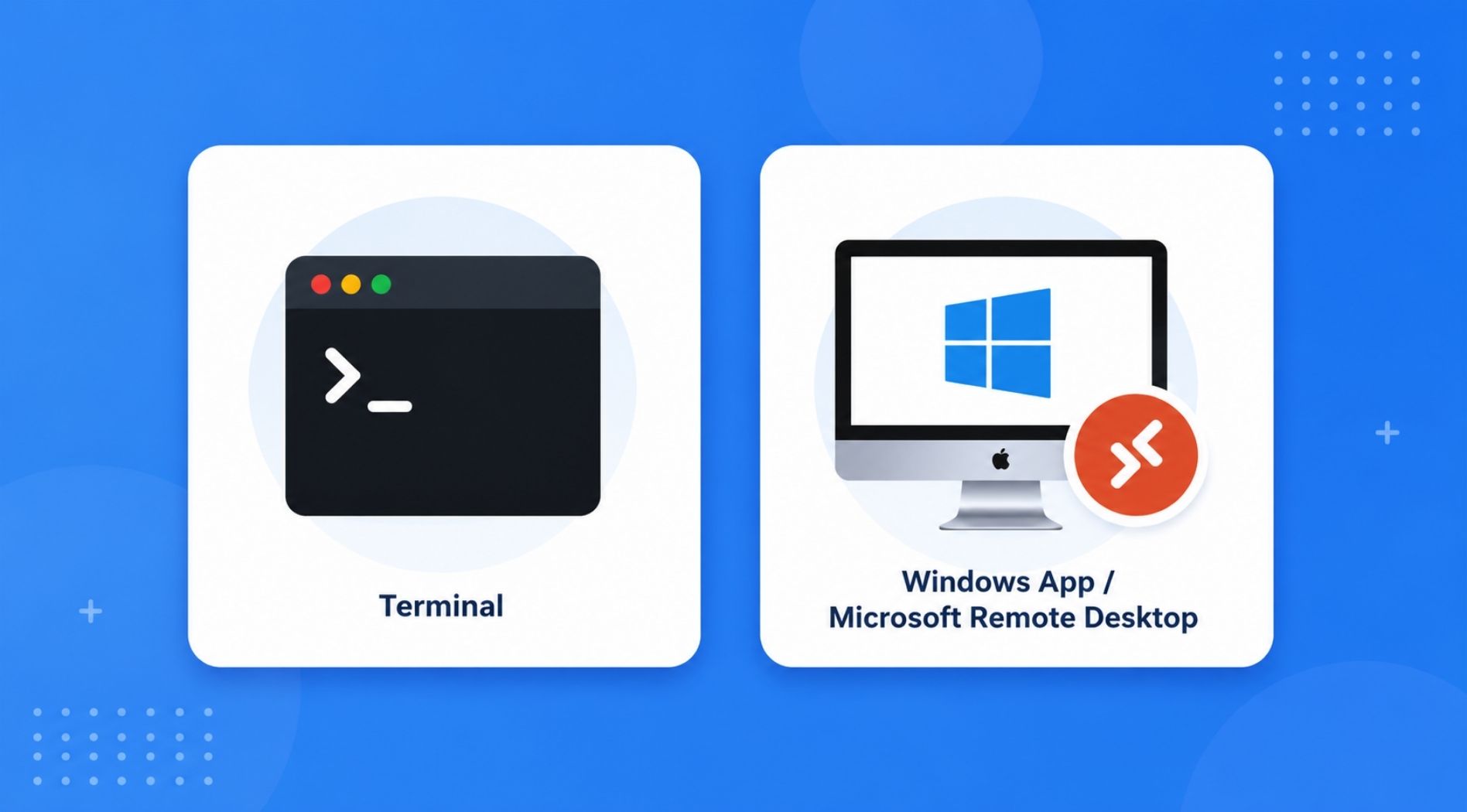
Đối với máy tính macOS
- Terminal: Dùng để kết nối VPS Linux qua SSH. Terminal được tích hợp sẵn trên macOS, nên bạn có thể chạy lệnh ssh trực tiếp mà không cần cài thêm phần mềm.
- Windows App/Microsoft Remote Desktop: Dùng để kết nối VPS Windows từ macOS. Ứng dụng này có thể tải miễn phí trên App Store và hỗ trợ điều khiển VPS Windows bằng giao diện desktop.
Ngoài ra, bạn cũng cần kiểm tra VPS đang ở trạng thái Active hoặc Running trên trang quản trị. Nếu VPS chưa khởi động hoặc chưa được cấp IP, bạn sẽ không thể kết nối để cài đặt VPS.
Bước 2: Kết nối vào máy chủ để cài đặt VPS
Sau khi chuẩn bị công cụ kết nối, bạn cần đăng nhập vào VPS và thực hiện một số thiết lập ban đầu. Đây là bước quan trọng để server vận hành ổn định, an toàn hơn trước khi cài website hoặc ứng dụng.
Truy cập vào VPS Server thông qua SSH
SSH (Secure Shell) là giao thức dùng để quản trị VPS Linux từ xa thông qua dòng lệnh. Đây là phương thức phổ biến nhất khi cài đặt và vận hành VPS Linux.
Nếu bạn dùng macOS hoặc Linux, hãy mở Terminal và chạy lệnh:
ssh root@your_server_ipTrong đó, your_server_ip là địa chỉ IP VPS được nhà cung cấp cấp sau khi kích hoạt dịch vụ.
Ở lần kết nối đầu tiên, hệ thống có thể yêu cầu xác nhận fingerprint của server. Bạn nhập:
yesSau đó nhấn Enter và nhập mật khẩu root để đăng nhập.
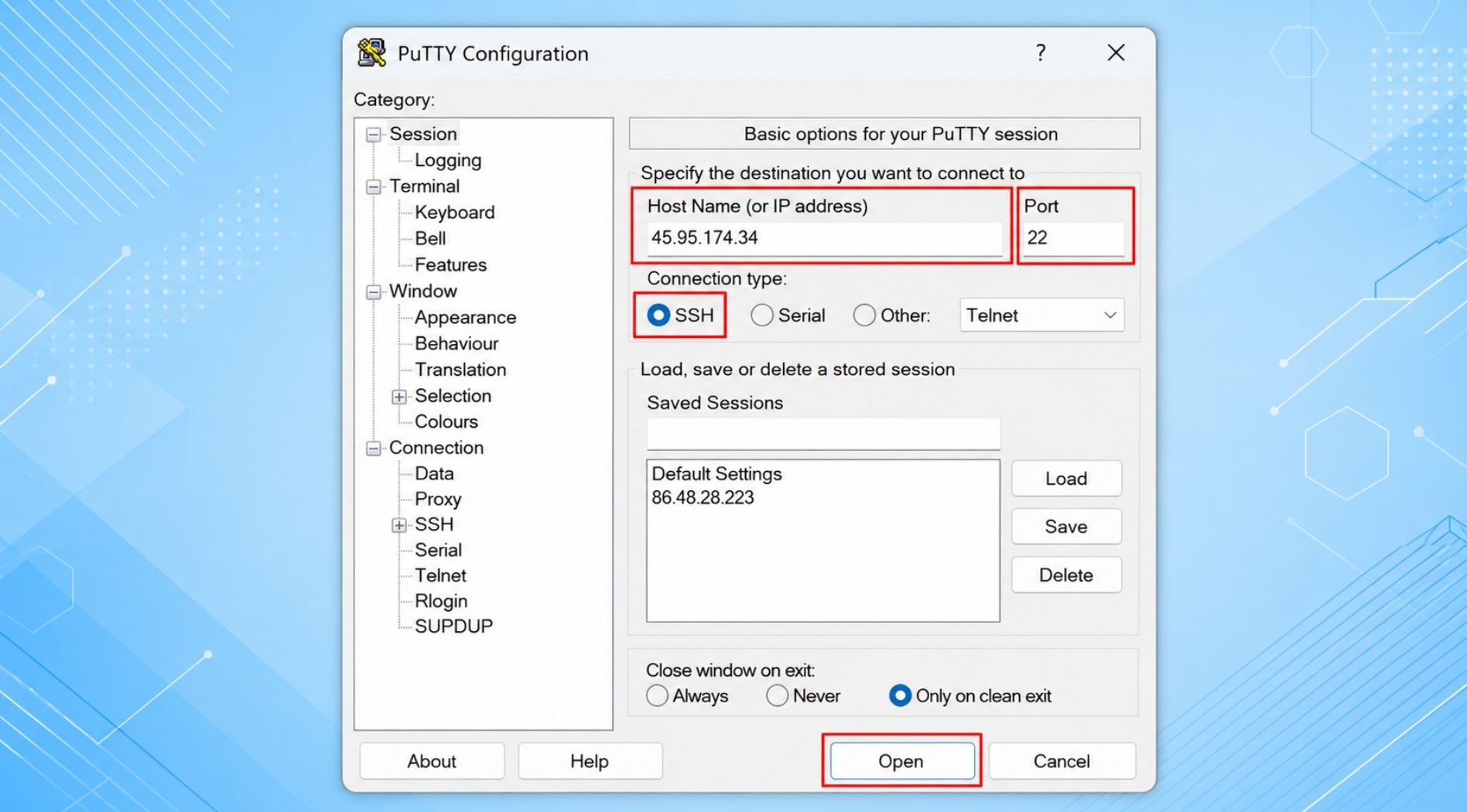
Nếu bạn đang dùng Windows, bạn có thể kết nối bằng PuTTY. Cụ thể như sau:
- Trước tiên, mở PuTTY, nhập địa chỉ IP của VPS vào ô Host Name, giữ port mặc định là 22, chọn kiểu kết nối SSH, sau đó nhấn Open.
- Khi cửa sổ dòng lệnh xuất hiện, bạn nhập username, thường là root, và password được nhà cung cấp gửi kèm.
Kết nối VPS Windows bằng Remote Desktop
Với VPS Windows, bạn sẽ kết nối đến máy chủ thông qua Remote Desktop Connection. Cụ thể:
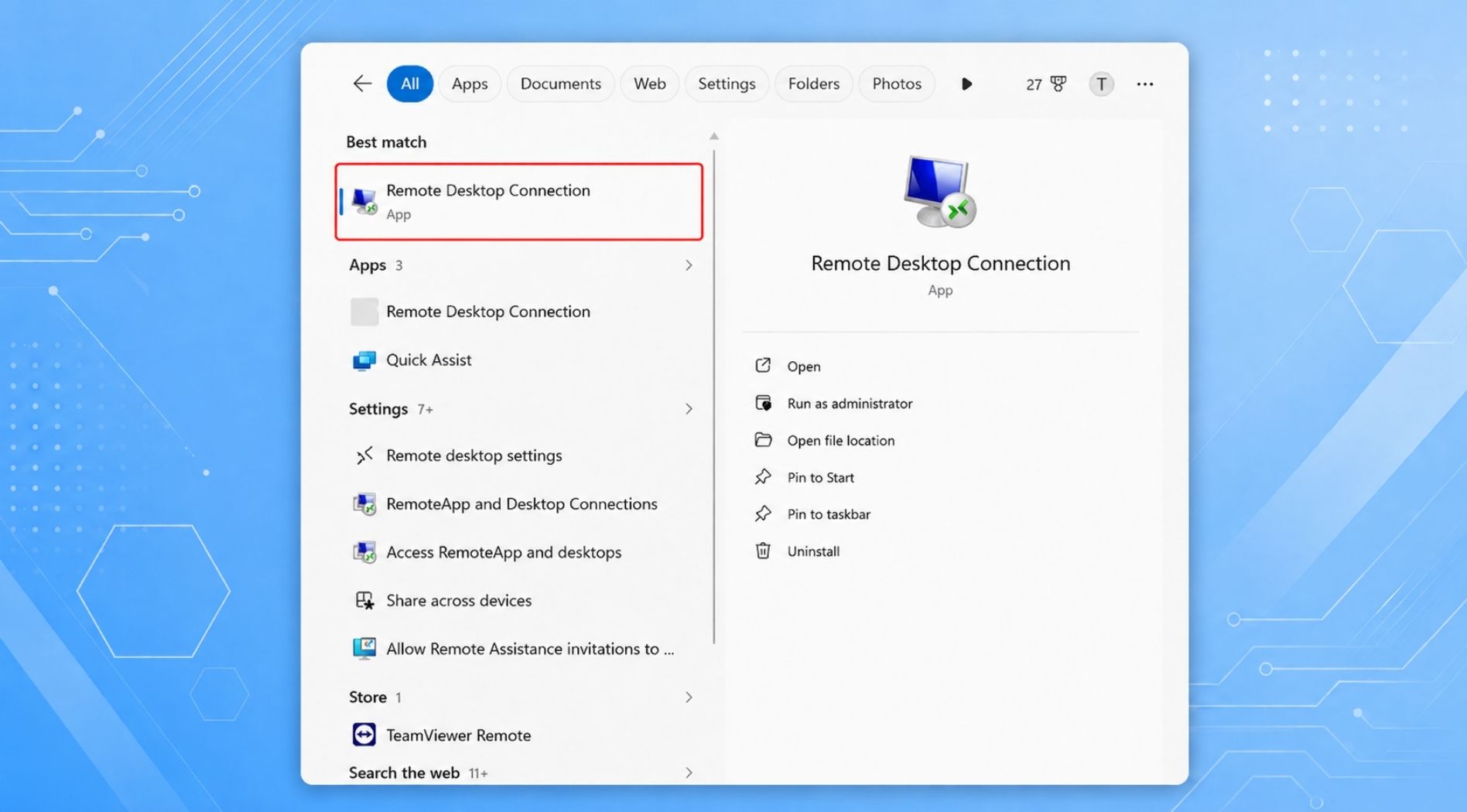
Bước 1: Trên máy tính Windows, mở menu Start, nhập Remote Desktop Connection vào ô tìm kiếm và mở ứng dụng.
Bước 2: Trong cửa sổ Remote Desktop Connection, nhập địa chỉ IP của VPS vào ô Computer, sau đó nhấn Connect để bắt đầu kết nối.
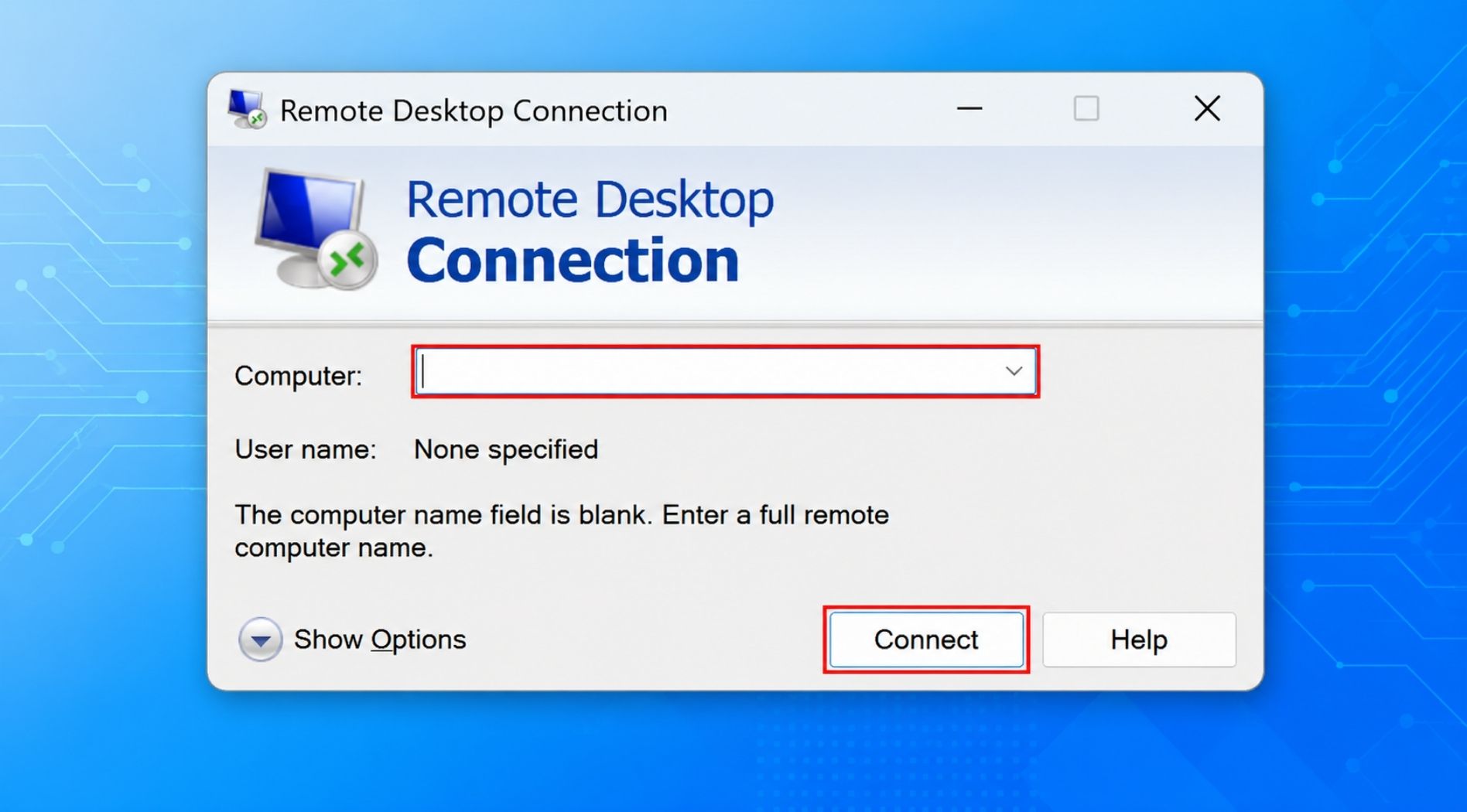
Bước 3: Khi hệ thống yêu cầu đăng nhập, nhập Username và Password được nhà cung cấp gửi sau khi kích hoạt VPS. Với VPS Windows, username mặc định thường là Administrator.
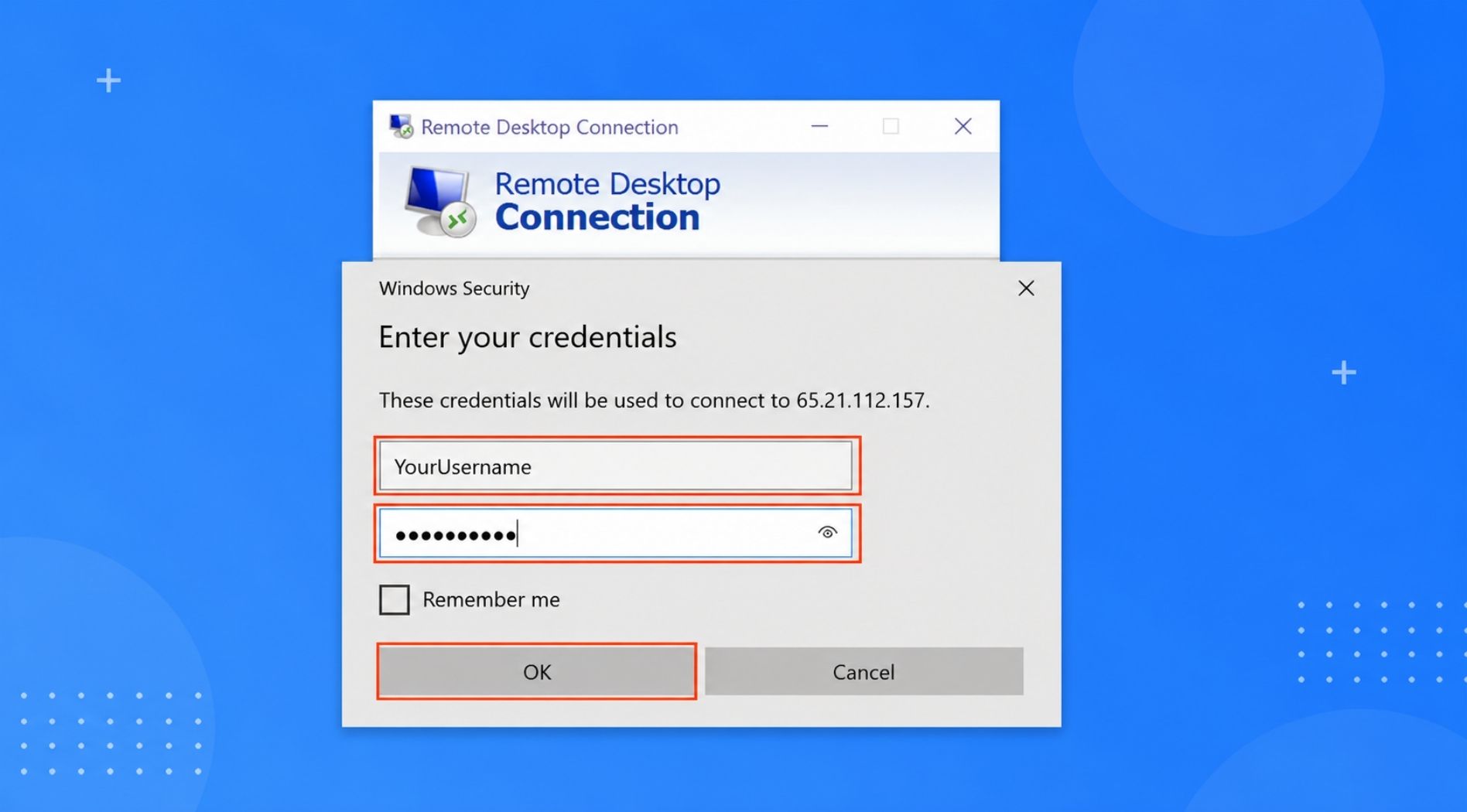
Bước 4: Nếu xuất hiện thông báo xác nhận chứng chỉ bảo mật, nhấn Yes để tiếp tục. Sau khi đăng nhập thành công, giao diện desktop của VPS Windows sẽ hiển thị và bạn có thể bắt đầu cấu hình máy chủ.
Bước 3: Thiết lập cơ bản cho VPS
Cập nhật hệ điều hành
Sau khi đăng nhập thành công vào VPS Linux, việc đầu tiên bạn nên làm là cập nhật hệ điều hành. Bước này giúp máy chủ cài các bản vá bảo mật mới nhất, hạn chế lỗi tương thích khi cài phần mềm và giúp hệ thống vận hành ổn định hơn.
Với Ubuntu hoặc Debian, chạy lệnh:
apt update && apt upgrade -yVới AlmaLinux, Rocky Linux hoặc CentOS, chạy lệnh:
dnf update -yTrong một số phiên bản CentOS cũ, bạn có thể dùng:
yum update -ySau khi quá trình cập nhật hoàn tất, bạn nên khởi động lại VPS để áp dụng thay đổi:
rebootĐợi server khởi động lại, sau đó SSH vào VPS một lần nữa để tiếp tục các bước cấu hình tiếp theo.
Tạo người dùng mới và phân quyền sudo
Root là tài khoản có toàn quyền trên server, nên các lệnh chạy bằng root sẽ tác động trực tiếp đến hệ thống. Nếu nhập sai lệnh hoặc cấu hình nhầm, bạn có thể làm lỗi dịch vụ, mất kết nối hoặc ảnh hưởng đến dữ liệu trên server.
Vì vậy, để đảm bảo an toàn, bạn nên tạo một user mới và cấp quyền sudo (quyền quản trị tạm thời) - cho phép người dùng thực thi một số lệnh với quyền quản trị khi cần. Để tạo người dùng mới, bạn chỉ cần thực hiện các thao tác sau:
Ubuntu hoặc Debian
Trước tiên, tạo user mới bằng lệnh:
adduser yournameTrong đó, yourname là tên user bạn muốn tạo. Sau khi nhập lệnh, hệ thống sẽ yêu cầu đặt mật khẩu và nhập một số thông tin bổ sung. Các thông tin này không bắt buộc, bạn có thể nhấn Enter để bỏ qua.
Tiếp theo, cấp quyền sudo cho user vừa tạo:
usermod -aG sudo yournameAlmaLinux, Rocky Linux và CentOS
Với nhóm hệ điều hành này, bạn tạo user mới bằng lệnh:
adduser yournameSau đó, đặt mật khẩu cho user:
passwd yournameTiếp theo, thêm user vào nhóm wheel để cấp quyền sudo:
usermod -aG wheel yournameSau khi tạo user mới, bạn nên mở thêm một cửa sổ Terminal hoặc PuTTY khác để kiểm tra trước khi thoát khỏi tài khoản root. Hãy thử đăng nhập bằng lệnh:
ssh yourname@your_server_ipSau khi đăng nhập thành công, kiểm tra quyền sudo bằng lệnh:
sudo whoamiNếu kết quả trả về là root, nghĩa là user mới đã có quyền quản trị.
Kích hoạt xác thực Public Key
Sau khi tạo user mới, bạn nên kích hoạt chứng thực Public Key để tăng cường bảo mật cho VPS. Cách này giúp hạn chế rủi ro bị dò mật khẩu, vì server chỉ cho phép thiết bị có Private Key phù hợp đăng nhập vào hệ thống.
Để thiết lập, bạn cần tạo một cặp SSH Key gồm Public Key và Private Key. Trong đó, Public Key sẽ được lưu trên server, còn Private Key được giữ trên máy cá nhân và không chia sẻ cho người khác.
Đối với MacOS và Linux
Trên máy cá nhân, mở Terminal và chạy lệnh:
ssh-keygen -t ed25519 -C "your_email"Sau khi chạy lệnh, hệ thống sẽ tạo ra hai file:
~/.ssh/id_ed25519
~/.ssh/id_ed25519.pub
Trong đó, id_ed25519 là Private Key cần giữ an toàn trên máy cá nhân, còn id_ed25519.pub là Public Key dùng để thêm vào VPS.
Để copy Public Key lên VPS, chạy lệnh:
ssh-copy-id yourname@your_server_ipĐối với Windows
Nếu dùng Windows, bạn có thể dùng PuTTYgen để tạo SSH Key.
Bước 1: Mở PuTTYgen, chọn loại key phù hợp như EdDSA hoặc RSA, sau đó nhấn Generate để tạo cặp key.
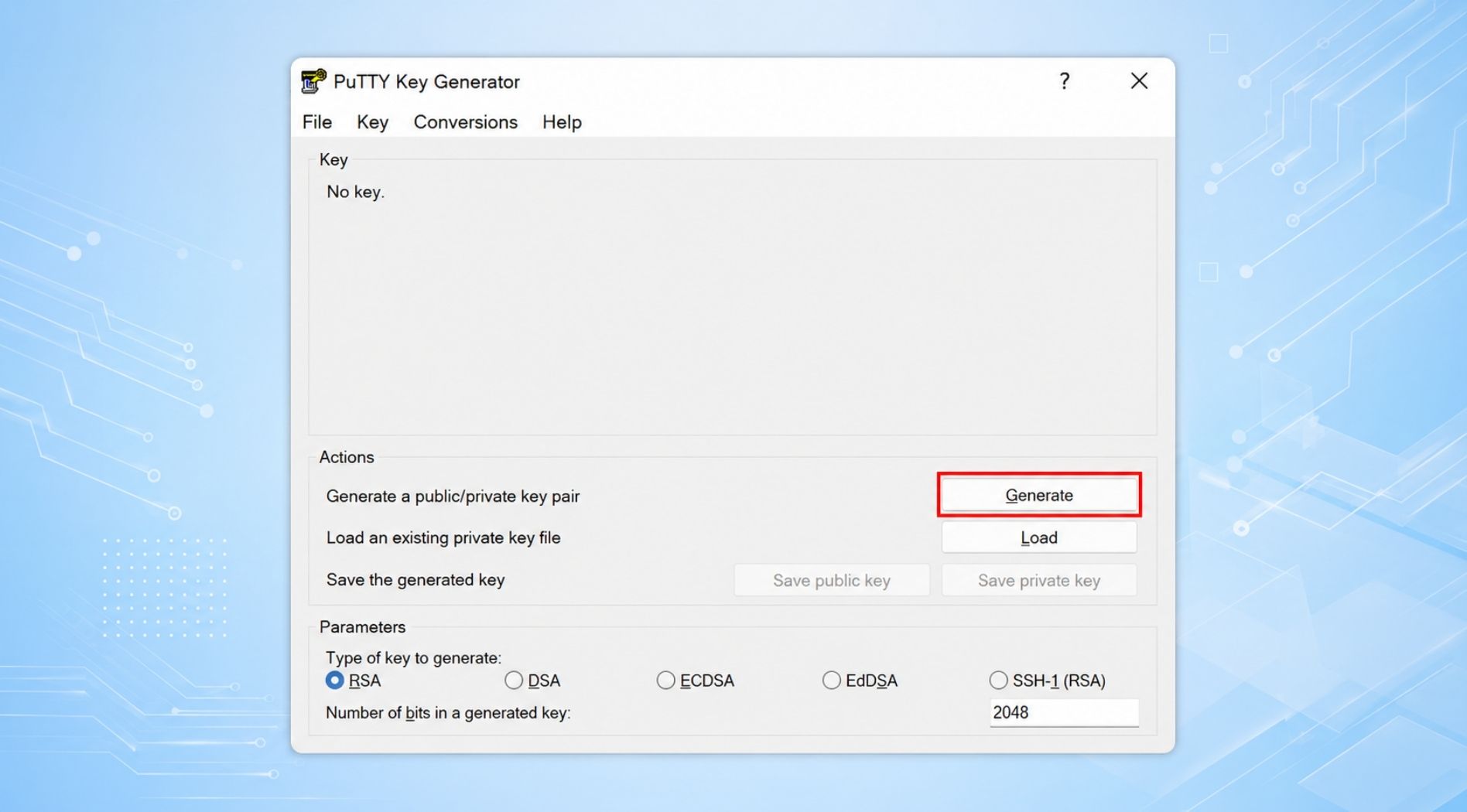
Bước 2: Sau khi key được tạo, bạn đặt Key passphrase để tăng bảo mật, rồi chọn Save private key để lưu Private Key trên máy cá nhân.
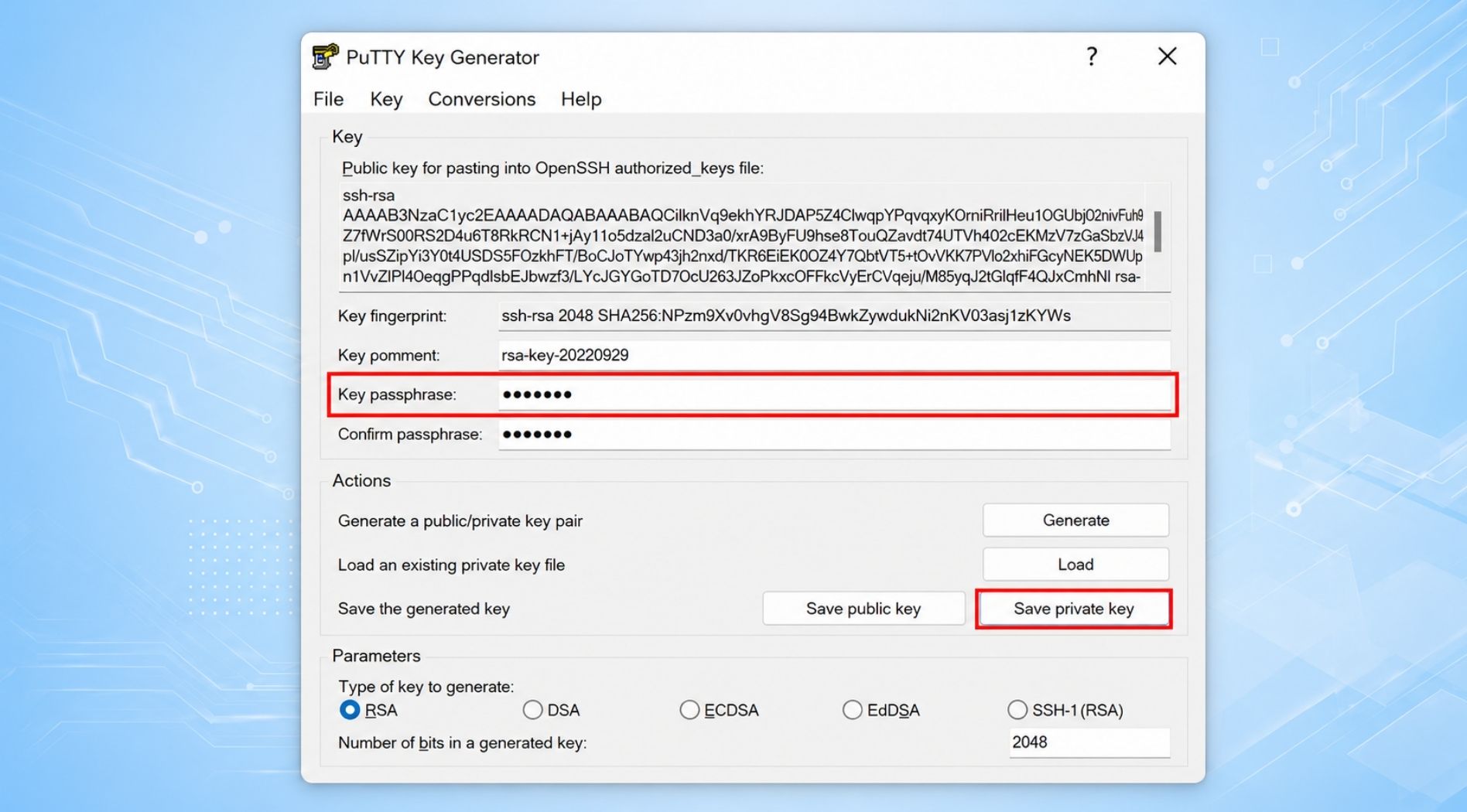
Bước 3: Đăng nhập vào VPS, tạo thư mục .ssh và mở file authorized_keys bằng các lệnh sau:
mkdir -p ~/.ssh
chmod 700 ~/.ssh
nano ~/.ssh/authorized_keys
Bước 4: Dán nội dung Public Key từ PuTTYgen vào file authorized_keys, lưu lại, sau đó phân quyền cho file:
chmod 600 ~/.ssh/authorized_keysSau khi hoàn tất, hãy thử đăng nhập lại bằng SSH Key trước khi tắt xác thực bằng mật khẩu.
Thiết lập tường lửa cho VPS
Sau khi bảo mật SSH, bạn cần cấu hình tường lửa để kiểm soát các kết nối được phép truy cập vào VPS. Với một website cơ bản, server thường cần mở 3 port chính là 22 cho SSH, 80 cho HTTP và 443 cho HTTPS.
Đối với Ubuntu/Debian
Ubuntu và Debian thường sử dụng UFW (Uncomplicated Firewall) để quản lý tường lửa. Đầu tiên, bạn cài đặt tường lửa bằng lệnh:
sudo apt install ufw -ySau đó, bạn cho phép SSH và web traffic truy cập bằng cách chạy lần lượt từng dòng lệnh sau:
Hoặc mở trực tiếp port SSH mặc định:
sudo ufw allow 22
sudo ufw allow 80
sudo ufw allow 443
sudo ufw enable
Trong đó, port 22 được dùng cho SSH để truy cập và quản trị server từ xa, port 80 phục vụ lưu lượng HTTP thông thường, còn port 443 phục vụ lưu lượng HTTPS đã được mã hóa bằng SSL/TLS. Sau khi mở các port cần thiết, bạn bật tường lửa bằng lệnh:
sudo ufw enableSau đó, hệ thống sẽ yêu cầu xác nhận, bạn nhập y hoặc yes rồi nhấn Enter để bật tường lửa.
Đối với CentOS/RHEL
Với CentOS hoặc RHEL, bạn có thể sử dụng firewalld để quản lý tường lửa. Trước tiên, khởi động và bật firewalld cùng hệ thống:
sudo systemctl start firewalld
sudo systemctl enable firewalld
Sau đó, mở các dịch vụ cần thiết cho VPS:
sudo firewall-cmd --permanent --add-service=ssh
sudo firewall-cmd --permanent --add-service=http
sudo firewall-cmd --permanent --add-service=https
sudo firewall-cmd --reload
sudo firewall-cmd --list-all
Nếu thấy ssh, http và https xuất hiện trong danh sách services, VPS đã cho phép các kết nối cần thiết để quản trị server và chạy website.
Bước 4: Kiểm tra sau khi cài đặt VPS
Sau khi hoàn tất các bước cài đặt cơ bản, bạn nên kiểm tra lại VPS để đảm bảo máy chủ hoạt động bình thường. Trước tiên, kiểm tra thông tin hệ điều hành bằng lệnh:
cat /etc/os-releaseTiếp theo, kiểm tra tài nguyên CPU, RAM và dung lượng ổ đĩa:
top
df -h
free -m
Ngoài ra, bạn cũng có thể kiểm tra trạng thái kết nối mạng bằng cách ping thử một website bất kỳ ví dụ:
ping google.comNếu VPS phản hồi bình thường, hệ điều hành đã được cập nhật, user mới đăng nhập được và firewall không chặn kết nối cần thiết, quá trình cài đặt VPS cơ bản đã hoàn tất.
Bài viết vừa rồi đã hướng dẫn chi tiết quy trình cài đặt VPS, từ bước chuẩn bị công cụ, kết nối server đến thiết lập bảo mật cơ bản. Nhìn chung, việc cài VPS không quá phức tạp, nhưng người dùng cần thực hiện đúng thao tác và chọn đúng phương thức kết nối theo từng hệ điều hành. Hy vọng những thông tin trên đã giúp bạn nắm rõ cách cài đặt VPS và có thể tự cấu hình máy chủ ổn định, an toàn hơn ngay từ lần đầu sử dụng.