VNPT Cloud GPU


VNPT Cloud Backup
VNPT Cloud Box



Lỗi không vào được VPS và cách khắc phục thành công
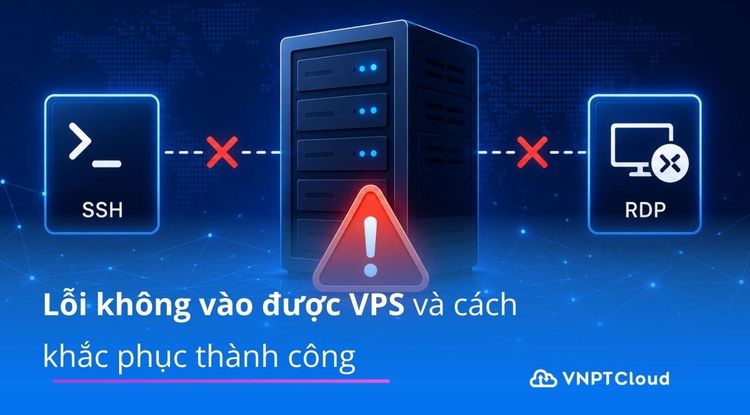

Lỗi không vào được VPS là sự cố mà nhiều quản trị viên và doanh nghiệp có thể gặp phải trong quá trình vận hành hệ thống. Tình trạng này thường xuất hiện đột ngột, gây gián đoạn truy cập website, ứng dụng hoặc dịch vụ đang hoạt động trên máy chủ. Trong bài viết dưới đây, VNPT Cloud sẽ tổng hợp những lỗi phổ biến nhất và hướng dẫn cách khắc phục chi tiết để giúp bạn nhanh chóng khôi phục kết nối và đảm bảo hệ thống vận hành ổn định.
Các lỗi không vào được VPS thường gặp
VPS không vào được có thể xuất phát từ nhiều nguyên nhân khác nhau như lỗi mạng, sai thông tin đăng nhập, dịch vụ bị tắt hoặc cấu hình máy chủ gặp sự cố. Tùy từng trường hợp sẽ có cách xử lý riêng, dưới đây là những lỗi thường gặp và hướng dẫn khắc phục chi tiết.
Lỗi VPS tự động restart/shutdown
Một trong những nguyên nhân đầu tiên cần kiểm tra khi không vào được VPS là trạng thái hoạt động của máy chủ. Nếu VPS đang ở trạng thái Stopped, Shutdown, Power Off hoặc đang restart, người dùng sẽ không thể truy cập qua SSH hoặc Remote Desktop.
Cách khắc phục
Trước tiên, người dùng cần đăng nhập vào trang quản lý dịch vụ của nhà cung cấp để kiểm tra trạng thái VPS. Nếu VPS đang ở trạng thái Stopped, Shutdown hoặc Power Off, hãy thử khởi động lại trực tiếp từ control panel. Sau khi truy cập lại được VPS, người dùng nên kiểm tra tài nguyên và log hệ thống để xác định nguyên nhân gốc bằng cách:
- VPS Linux: Sau khi truy cập được hệ thống, bạn có thể kiểm tra tài nguyên nhanh bằng một số lệnh như df -h để xem dung lượng ổ cứng, free -m để kiểm tra RAM và journalctl -xb để đọc log hệ thống trong phiên khởi động gần nhất.
- VPS Windows: Người dùng nên kiểm tra lịch sử restart trong Event Viewer, rà soát Windows Update và thiết lập lịch cập nhật ngoài giờ vận hành. Nếu VPS thường xuyên tự restart, cần kiểm tra thêm Task Scheduler, dịch vụ chạy nền và các phần mềm mới cài đặt.
Lỗi CPU tăng cao bất thường
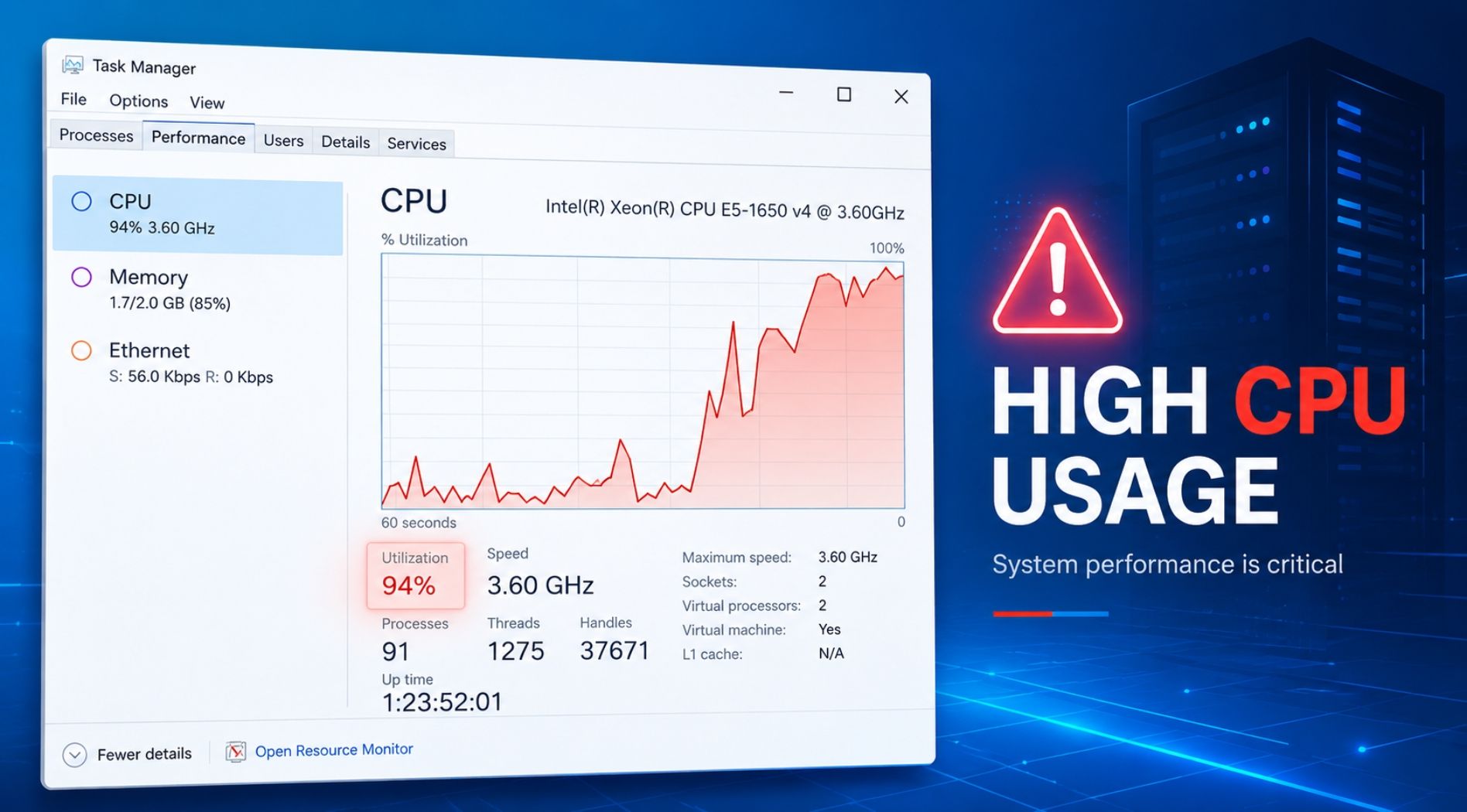
Khi CPU, RAM hoặc ổ cứng bị quá tải trong thời gian dài, VPS có thể không phản hồi kịp các phiên kết nối mới qua SSH hoặc Remote Desktop. Lúc này, người dùng có thể gặp tình trạng kết nối rất chậm, bị treo hoặc báo lỗi Connection Timeout (Kết nối đã vượt quá thời gian quy định) dù máy chủ vẫn đang hoạt động.
Cách khắc phục
Trong trường hợp SSH hoặc Remote Desktop không phản hồi do CPU quá tải, người dùng nên truy cập VPS thông qua Web Console của nhà cung cấp để kiểm tra trực tiếp hệ thống.
- VPS Linux: Có thể sử dụng top hoặc htop để kiểm tra tiến trình đang sử dụng nhiều CPU và dừng tiến trình bất thường nếu cần thiết.
- VPS Windows: Người dùng có thể mở Task Manager hoặc Resource Monitor để kiểm tra tiến trình đang chiếm nhiều CPU, RAM hoặc Disk.
Lỗi sai thông tin đăng nhập
Sai username, mật khẩu hoặc SSH Key là một trong những nguyên nhân phổ biến khiến người dùng không vào được VPS. Trường hợp này thường xuất hiện khi đăng nhập lần đầu, đổi mật khẩu, reset VPS hoặc sao chép thông tin đăng nhập từ email nhưng bị dư ký tự.
Với VPS Linux, lỗi có thể hiển thị dưới dạng “Access denied”, “Permission denied” hoặc “Permission denied (publickey)”. Với VPS Windows, người dùng có thể gặp lỗi sai username/password khi đăng nhập Remote Desktop.
Cách khắc phục
Trước tiên, người dùng nên kiểm tra lại toàn bộ thông tin đăng nhập được nhà cung cấp gửi khi khởi tạo VPS, bao gồm IP, username, mật khẩu, port kết nối và phương thức xác thực. Nếu quên mật khẩu hoặc mất SSH Key, nên sử dụng chức năng reset mật khẩu, reset key hoặc Web Console trong trang quản lý dịch vụ để khôi phục quyền truy cập.
Lỗi tường lửa chặn kết nối
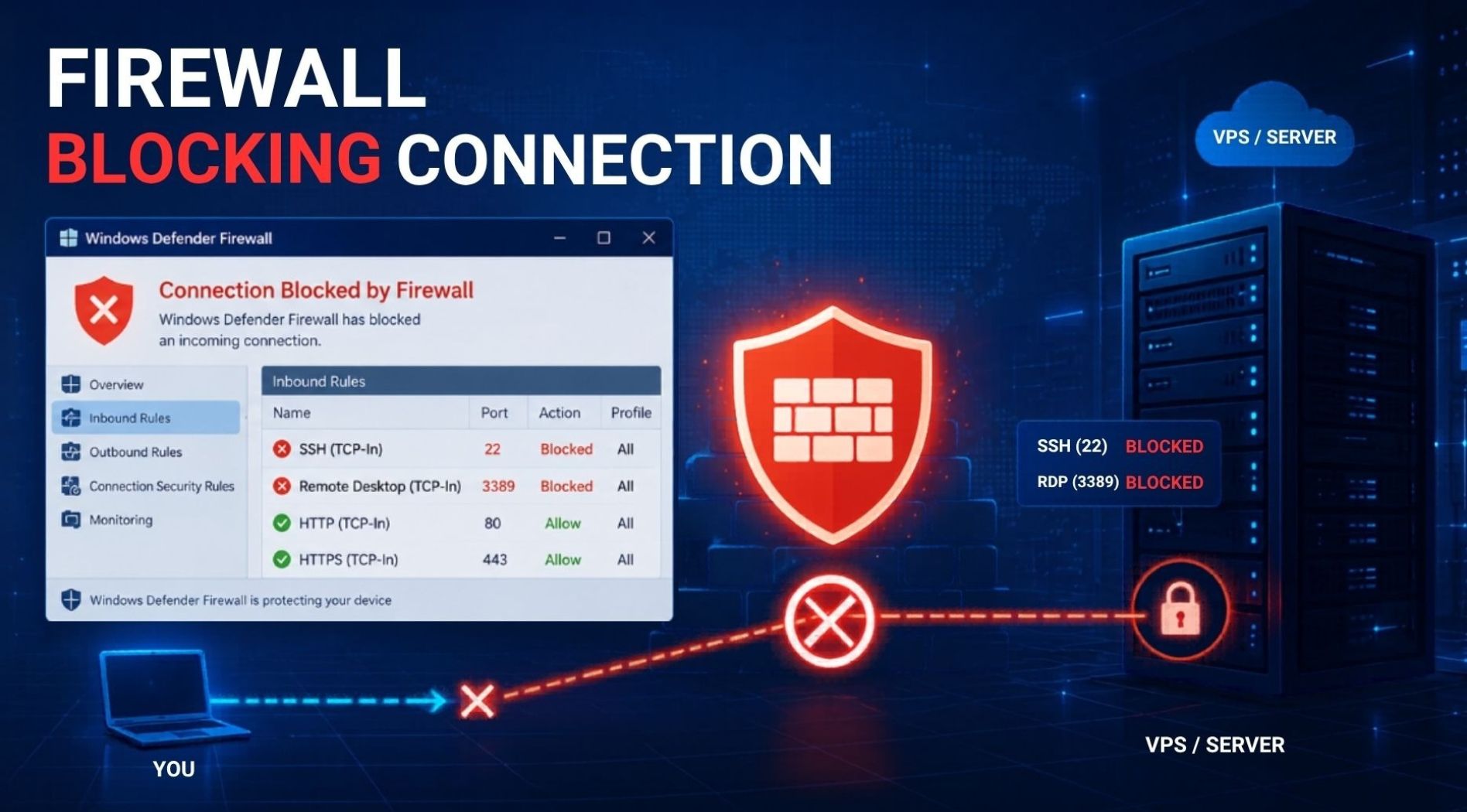
Tường lửa (Firewall) cấu hình sai có thể khiến VPS không thể truy cập từ bên ngoài dù hệ thống vẫn đang hoạt động bình thường. Tình trạng này thường xuất hiện sau khi thay đổi rule bảo mật, cài đặt thêm firewall hoặc cập nhật cấu hình hệ thống.
Cách khắc phục
Nếu nghi ngờ tường lửa chặn kết nối, người dùng nên truy cập VPS thông qua Web Console để kiểm tra trực tiếp cấu hình hiện tại.
- Linux Server: Có thể kiểm tra trạng thái firewall bằng ufw status hoặc iptables -L. Nếu đang dùng firewalld có thể kiểm tra bằng lệnh firewall-cmd --list-all.
- Windows Server: Người dùng cần kiểm tra Windows Defender Firewall, đặc biệt ở phần Inbound Rules, để xác nhận cổng RDP hoặc cổng dịch vụ đang được cho phép.
Sau khi xác định rule gây lỗi, cần mở lại cổng cần sử dụng, điều chỉnh whitelist IP hoặc khôi phục cấu hình firewall trước đó.
Lỗi kết nối mạng từ phía người dùng
Không phải mọi lỗi không vào được VPS đều xuất phát từ máy chủ. Trong nhiều trường hợp, VPS vẫn hoạt động bình thường nhưng người dùng không thể truy cập do mạng Internet, thiết bị cá nhân, VPN hoặc phần mềm bảo mật đang chặn kết nối.
Cách khắc phục
Để khắc phục, người dùng nên kiểm tra lại kết nối Internet, thử đổi sang mạng khác hoặc khởi động lại modem/router. Đồng thời, có thể tạm thời tắt VPN, Antivirus hoặc firewall trên máy tính để kiểm tra xem có phải nguyên nhân gây chặn kết nối hay không.
Sửa lỗi không kết nối được VPS bằng Remote Desktop Connection
Bên cạnh các lỗi trên, một trường hợp rất thường gặp khác là không thể truy cập VPS Windows bằng Remote Desktop Connection. Lỗi không vào được VPS bằng Remote Desktop Connection thường xảy ra khi dịch vụ RDP bị tắt, firewall chặn kết nối hoặc cấu hình Remote Desktop trên Windows Server chưa chính xác. Khi gặp lỗi này, người dùng thường nhận thông báo như “Remote Desktop can’t connect to the remote computer”.
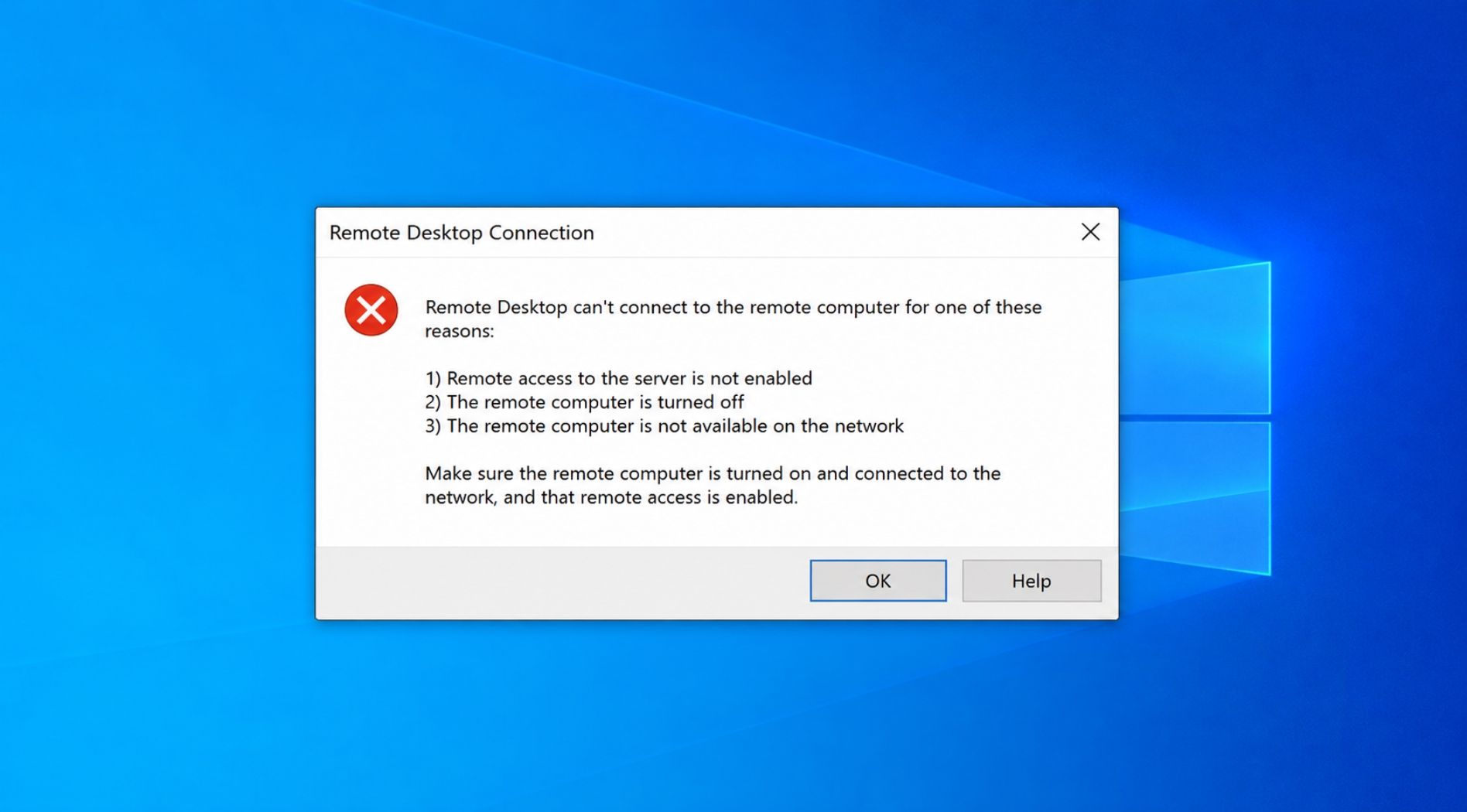
Để khắc phục, người dùng có thể thực hiện một số thao tác sau:
Cho phép Remote Deskop bỏ qua firewall
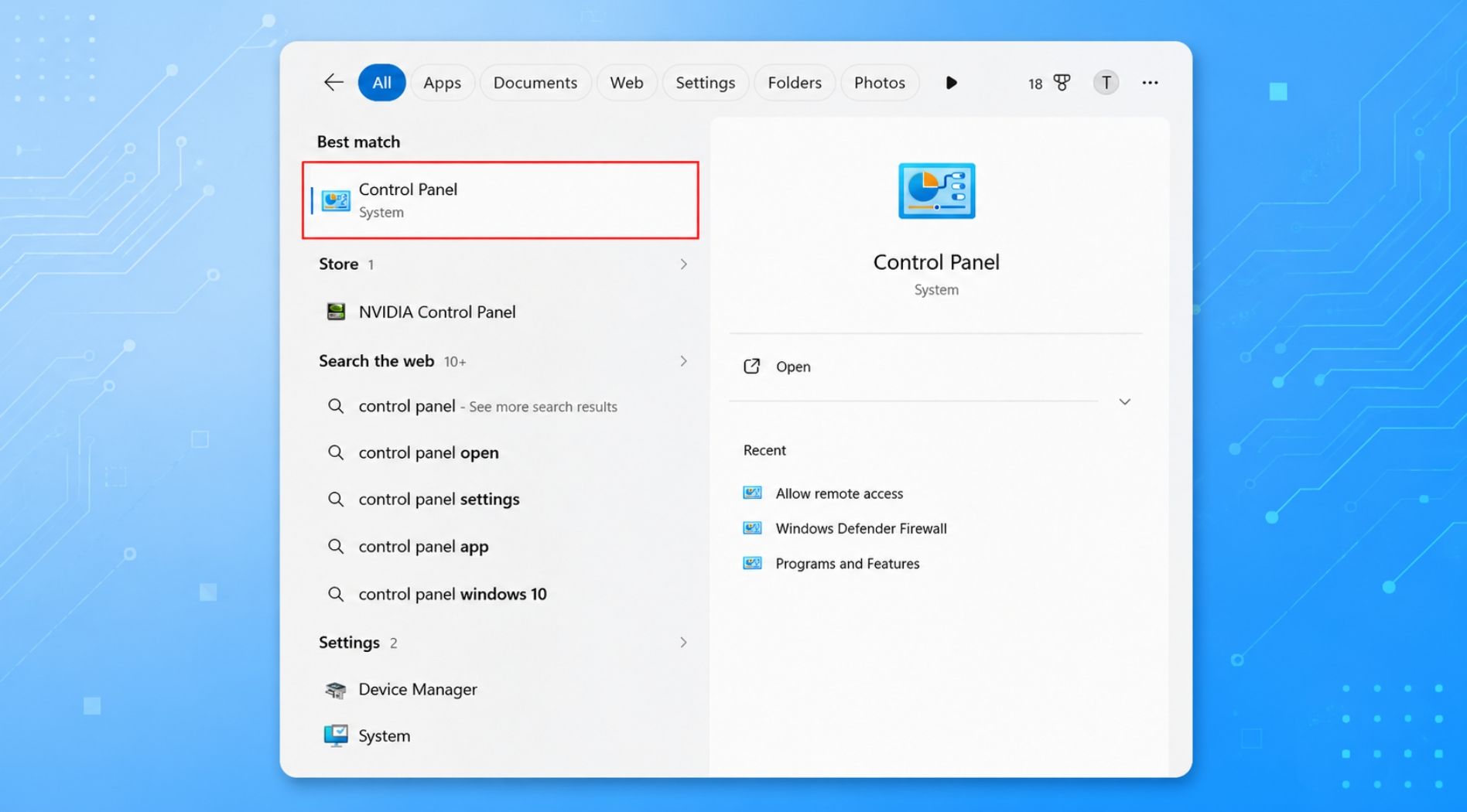
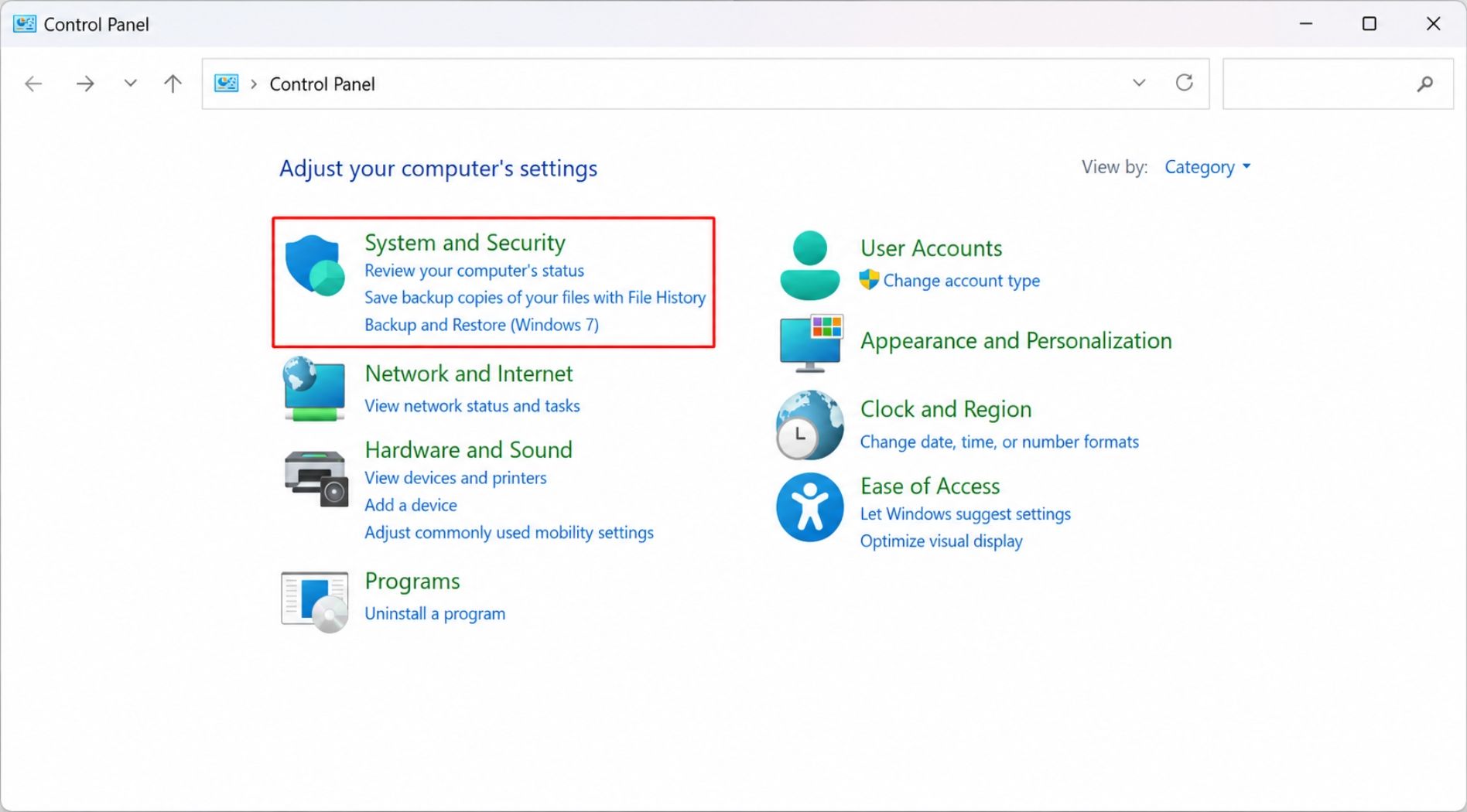
Bước 1: Mở Control Panel từ menu Start, sau đó chọn System and Security.
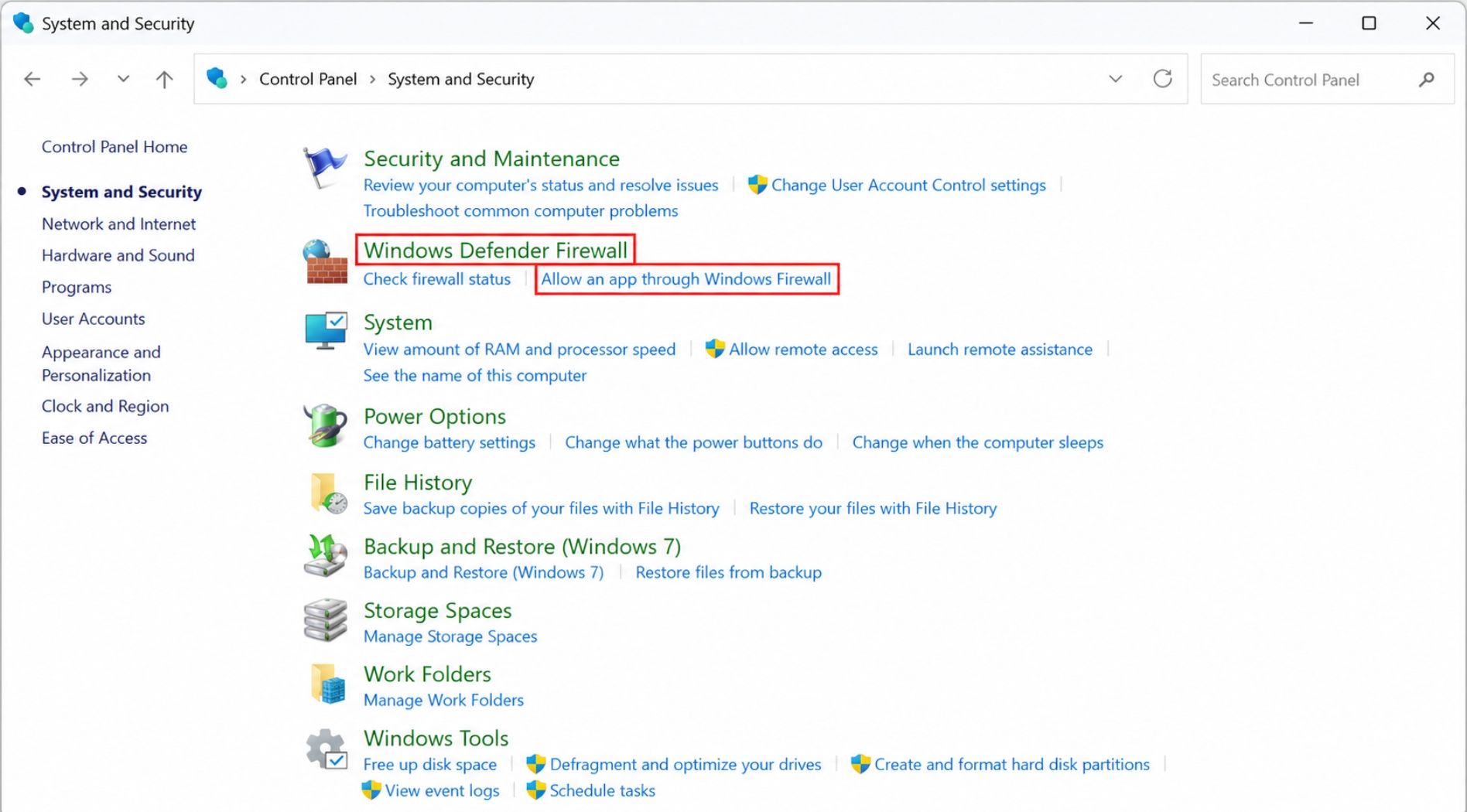
Bước 2: Tại mục Windows Defender Firewall, chọn Allow an app through Windows Firewall.
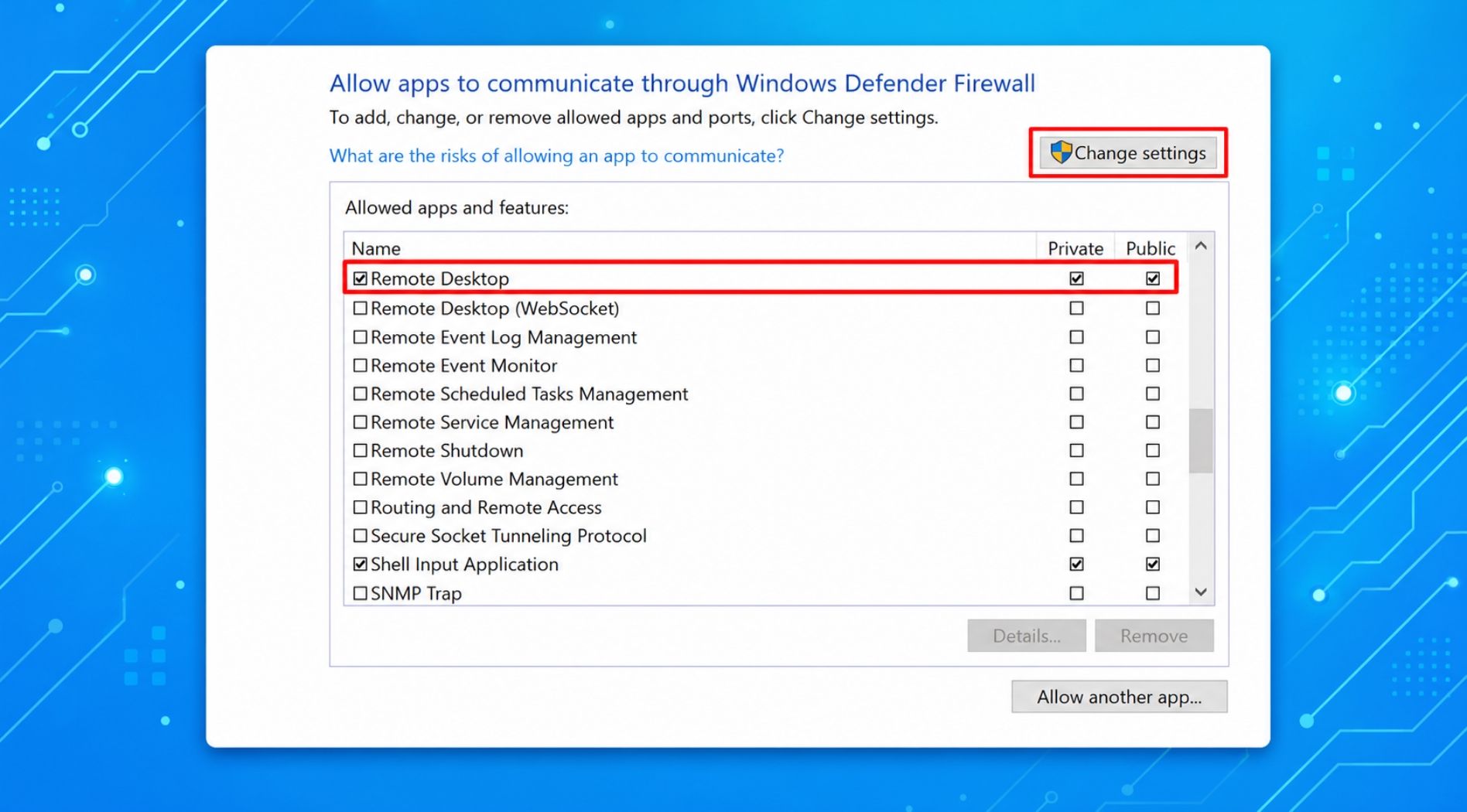
Bước 3: Nhấn Change settings ở góc trên bên phải. Sau đó, tìm mục Remote Desktop, tick chọn cả hai ô Private và Public, rồi nhấn OK để lưu thay đổi.
Cho phép Remote Desktop kết nối đến máy tính
Remote Desktop là công cụ cho phép người dùng điều khiển máy tính từ xa thông qua giao diện đồ họa. Để bật chức năng này trên VPS Windows, bạn thực hiện như sau:
Bước 1: Vào menu Start, mở Control Panel và chọn System and Security.
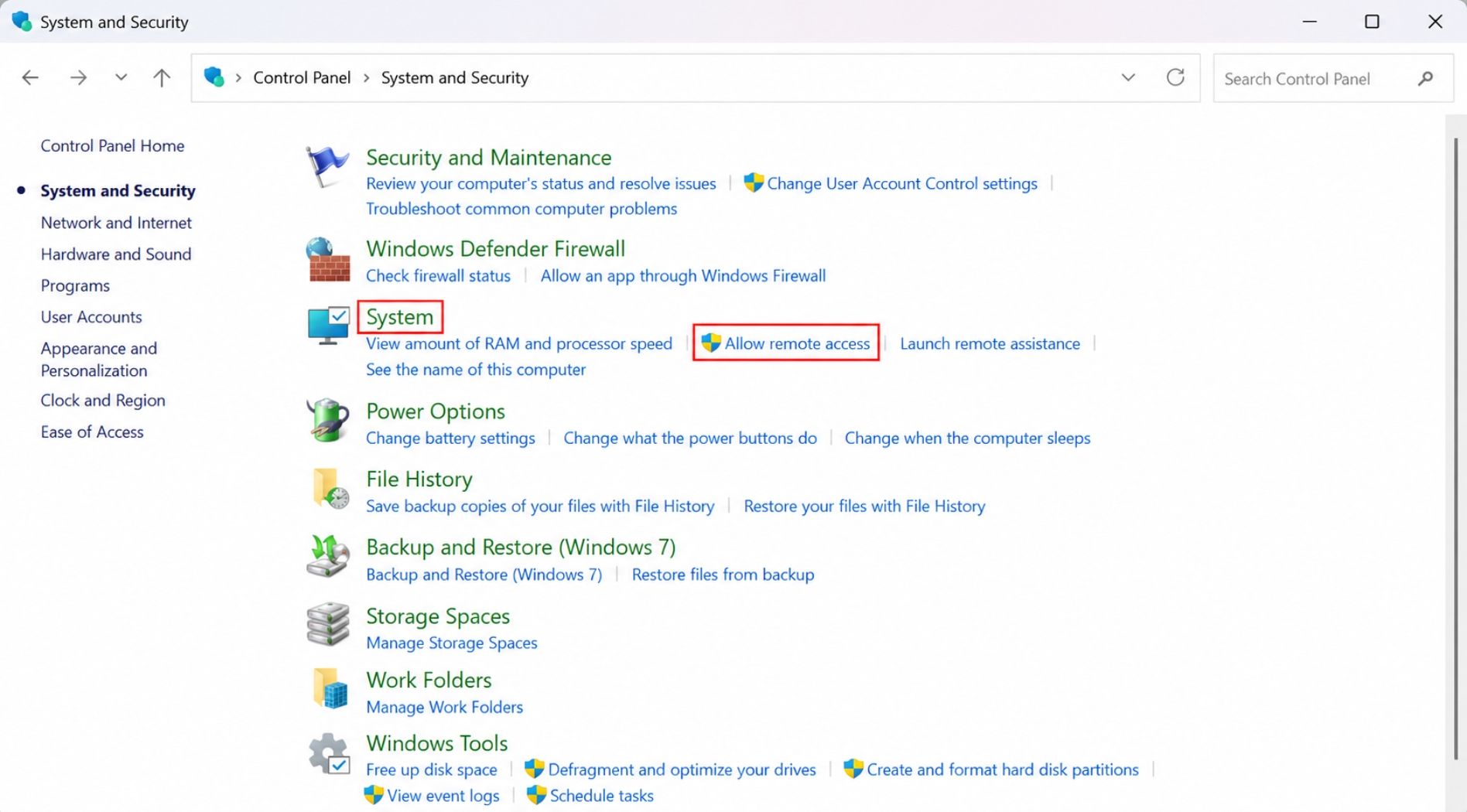
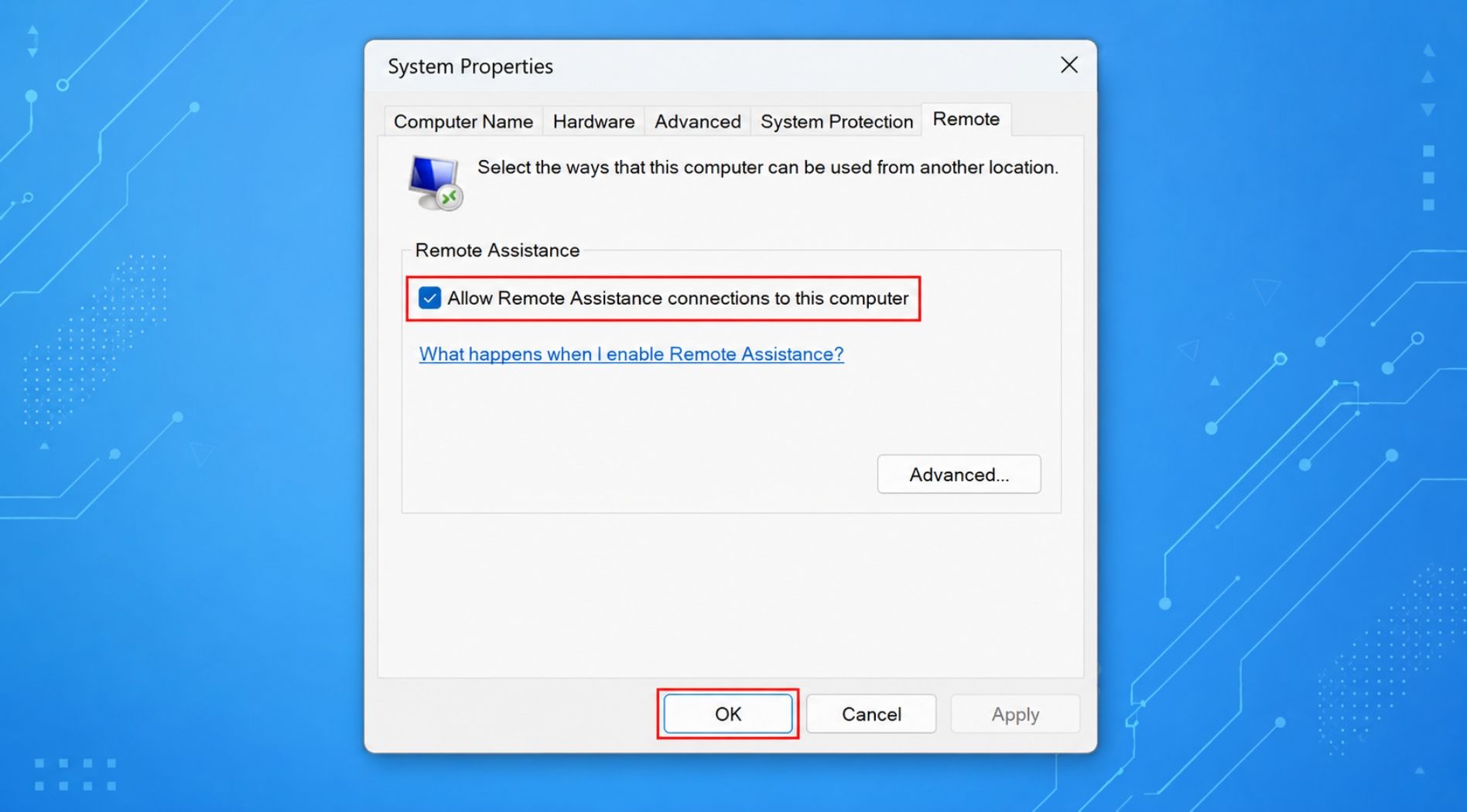
Bước 2: Trong mục System, chọn Allow remote access.
Bước 3: Khi cửa sổ System Properties hiển thị, chuyển đến tab Remote. Sau đó, tick chọn Allow Remote Assistance connections to this computer và nhấn OK để hoàn tất.
Kiểm tra trạng thái hoạt động của dịch vụ Remote Desktop
Để kết nối VPS bằng Remote Desktop ổn định, bạn cần đảm bảo dịch vụ Remote Desktop Services đang hoạt động trên hệ thống.
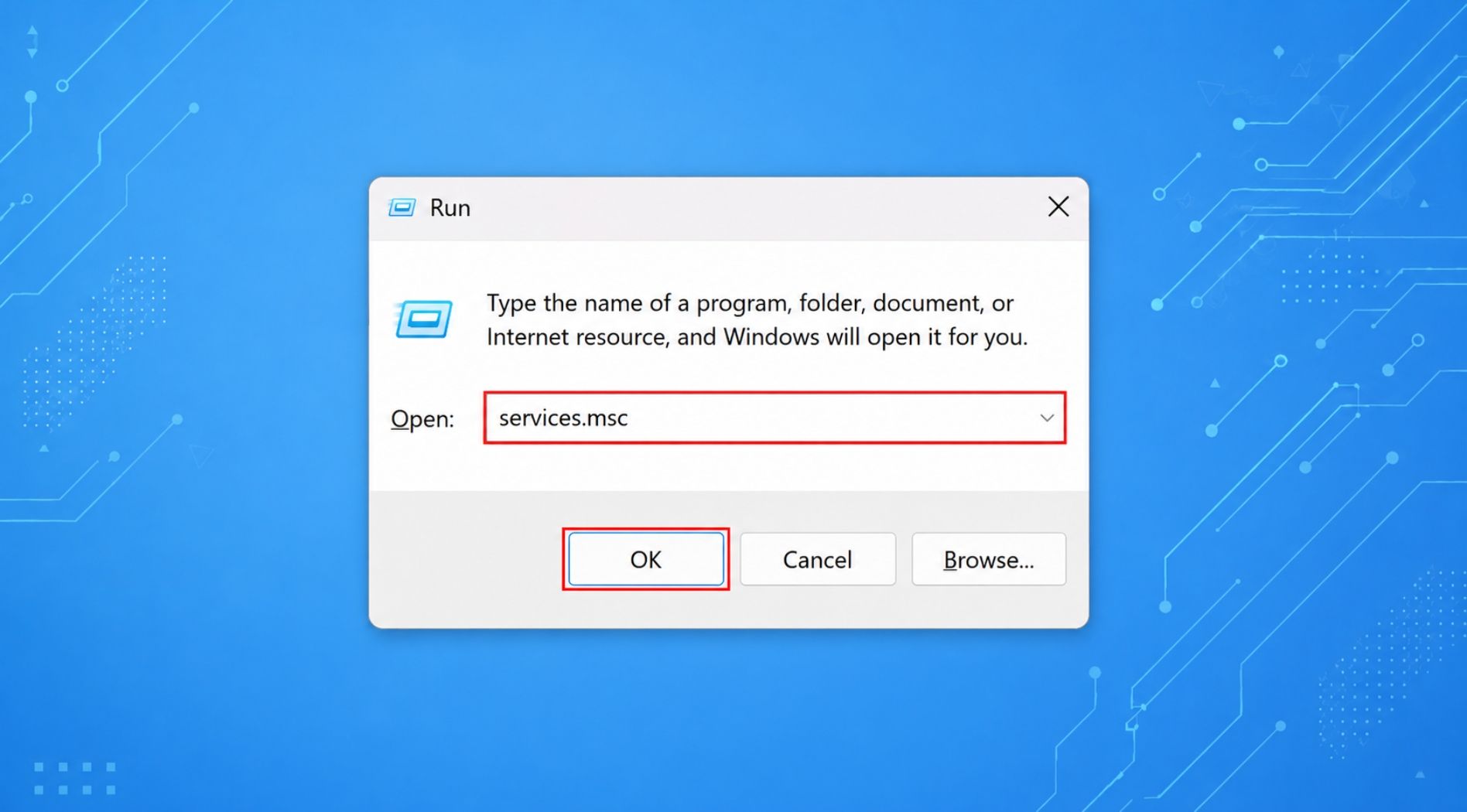
Bước 1: Nhấn tổ hợp phím Windows + R để mở hộp thoại Run, nhập lệnh sau services.msc rồi nhấn OK.
Bước 2: Trong cửa sổ Services, tìm Remote Desktop Services. Tại cột Status, kiểm tra dịch vụ đã ở trạng thái Running hay chưa.
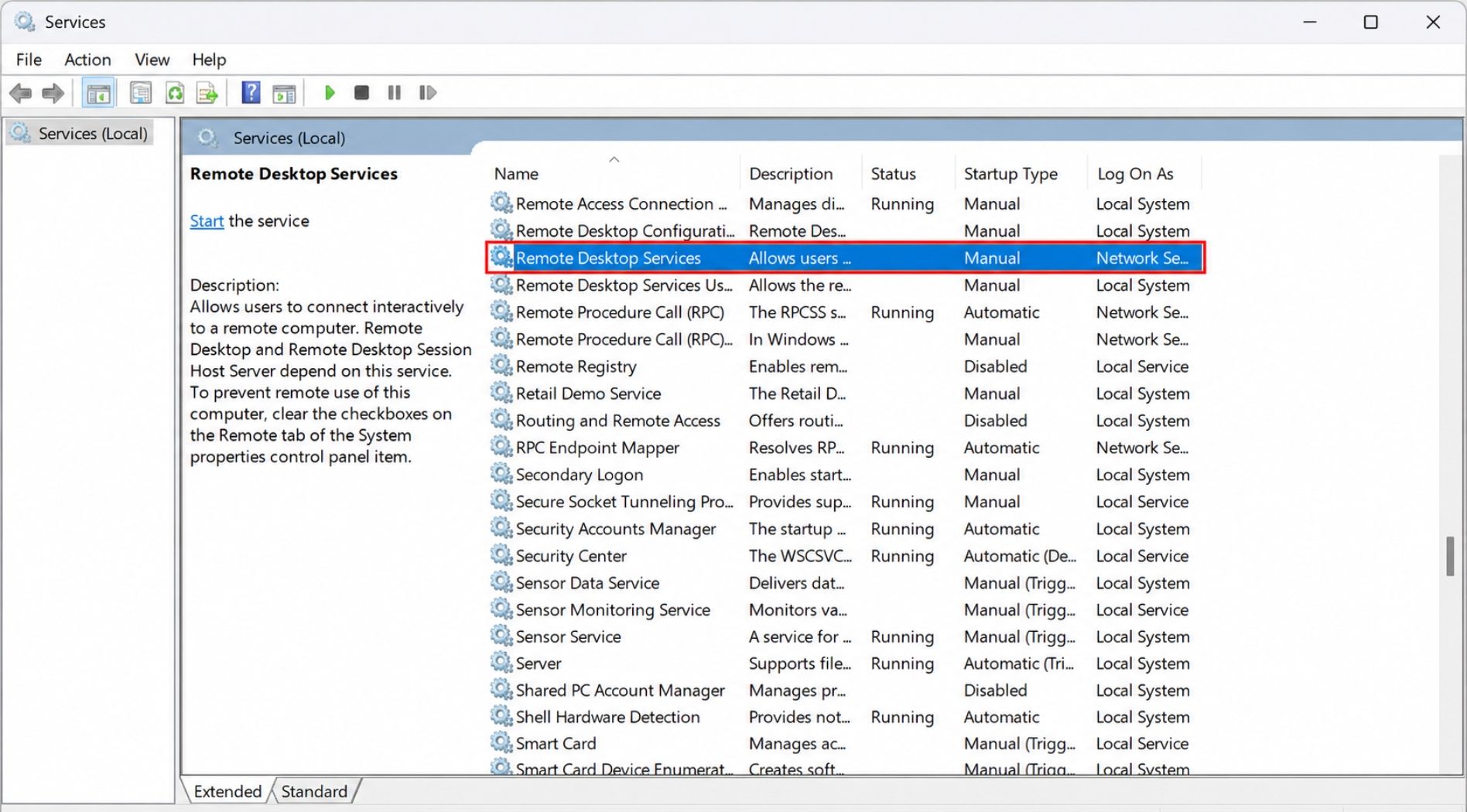
Nếu dịch vụ chưa chạy, bạn nhấp chuột phải vào Remote Desktop Services và chọn Start để kích hoạt.
Một số lỗi SSH thường gặp khác trên VPS Linux
Ngoài các lỗi không vào được VPS phổ biến, người dùng VPS Linux quản trị qua SSH cũng có thể gặp một số sự cố khác trong quá trình kết nối như:
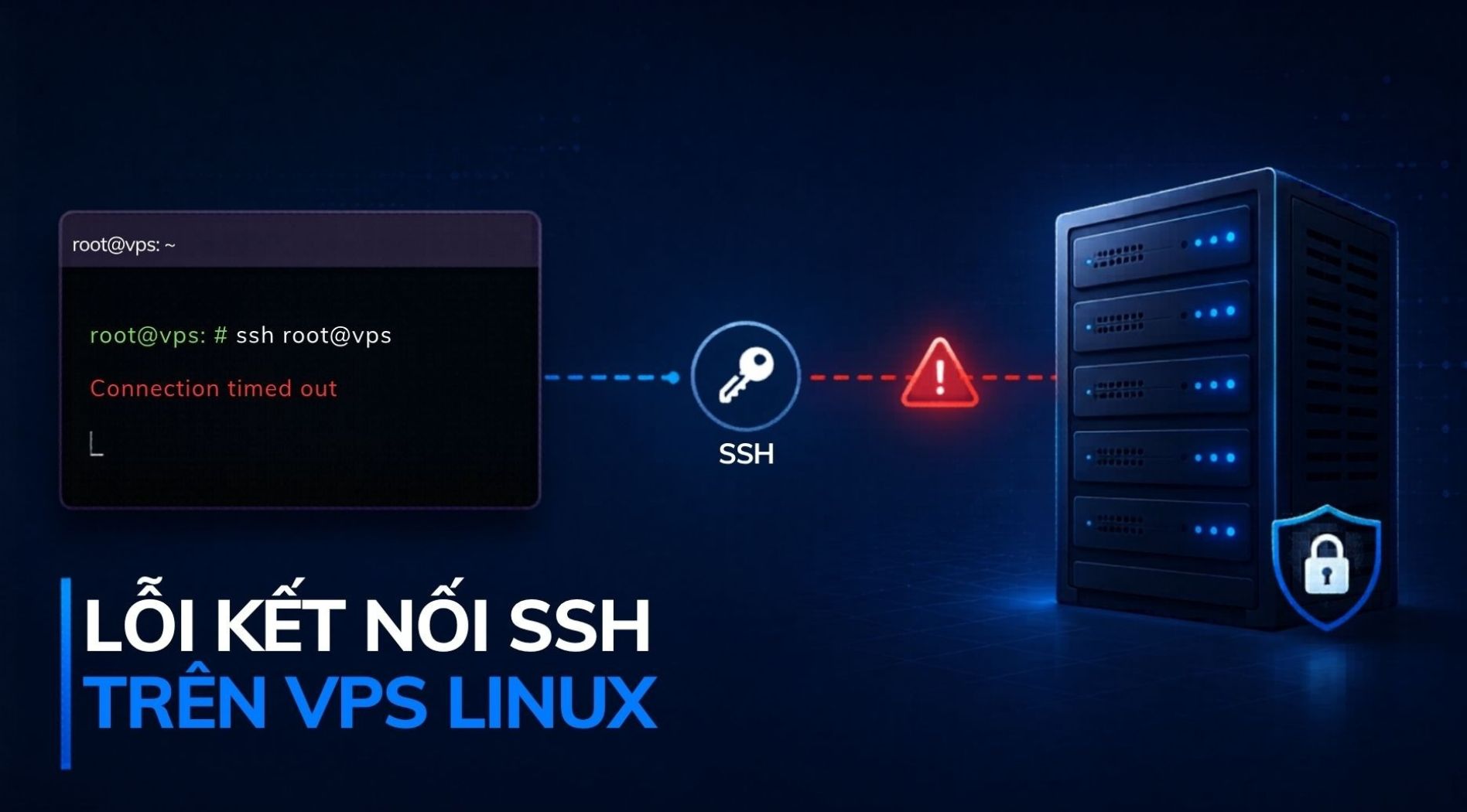
- SSH connection timed out: Lỗi SSH connection timed out thường xảy ra khi máy tính không nhận được phản hồi từ VPS trong thời gian quy định. Người dùng nên kiểm tra trạng thái VPS, xác nhận IP/cổng SSH và thử kết nối từ một mạng khác.
- Permission denied (publickey): Lỗi xác thực SSH Key thất bại do sai private key, sai quyền file hoặc public key chưa được cấu hình đúng trên VPS. Có thể kiểm tra lại file key và chỉnh quyền bằng lệnh chmod 600 ~/.ssh/id_rsa.
- No route to host: Máy tính không thể kết nối đến địa chỉ IP của VPS, thường liên quan đến lỗi mạng, firewall hoặc VPS đang tắt. Người dùng nên kiểm tra lại địa chỉ IP VPS và trạng thái hoạt động của máy chủ.
- Bị Fail2Ban chặn IP: Hệ thống Fail2Ban tự động chặn địa chỉ IP sau nhiều lần đăng nhập SSH thất bại nhằm tăng cường bảo mật cho máy chủ. Có thể chờ hết thời gian block hoặc truy cập VPS qua Web Console để bỏ chặn IP.
- VPS reboot xong không SSH được: Dịch vụ SSH không tự khởi động sau khi reboot hoặc cấu hình mạng/firewall bị thay đổi sau khi restart hệ thống. Người dùng có thể truy cập VPS qua Web Console và khởi động lại dịch vụ SSH bằng systemctl start ssh hoặc systemctl start sshd.
Bài viết vừa rồi đã tổng hợp các lỗi không vào được VPS, đồng thời hướng dẫn chi tiết cách khắc phục cho từng trường hợp. Trong quá trình sử dụng VPS, các lỗi kết nối là tình huống khó tránh khỏi, đặc biệt khi hệ thống hoạt động liên tục hoặc có thay đổi cấu hình. Chủ động theo dõi tài nguyên, kiểm tra firewall và sao lưu cấu hình định kỳ sẽ giúp giảm thiểu nguy cơ VPS không truy cập được.