VNPT Cloud GPU


VNPT Cloud Backup
VNPT Cloud Box



Azure VPS là gì? Hướng dẫn đăng ký VPS Azure miễn phí

Azure VPS là dịch vụ máy chủ ảo trên nền tảng Microsoft Azure, phù hợp với doanh nghiệp cần hạ tầng cloud ổn định, bảo mật cao và tích hợp tốt với hệ sinh thái Microsoft. Trong bài viết này, VNPT Cloud sẽ giúp bạn hiểu Azure VPS là gì, ưu nhược điểm, trường hợp sử dụng và cách đăng ký miễn phí.
Azure VPS là gì?
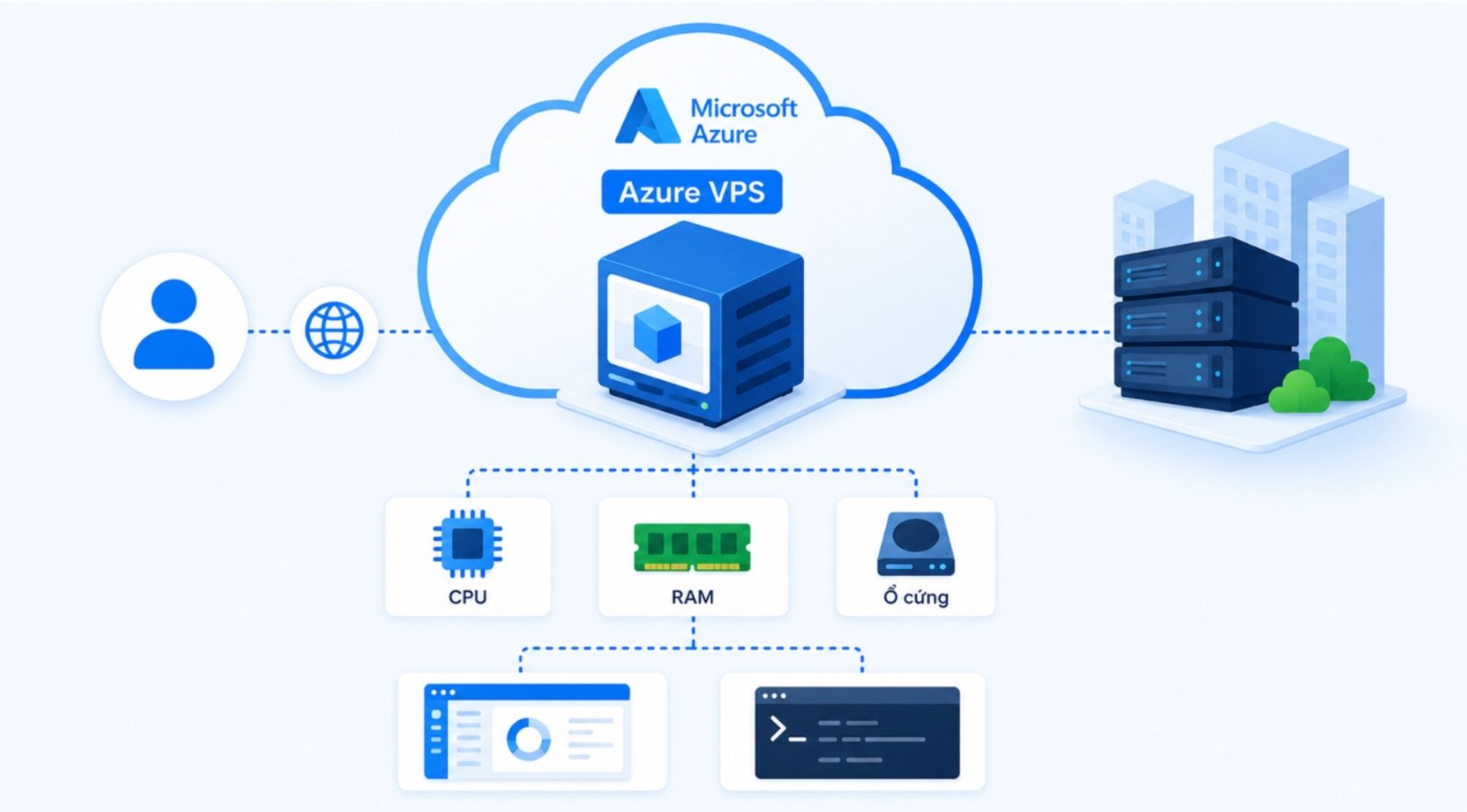
Azure VPS là dịch vụ máy chủ ảo được cung cấp trên nền tảng điện toán đám mây Microsoft Azure- nền tảng điện toán đám mây hàng đầu hiện nay. Người dùng có thể thuê tài nguyên điện toán gồm CPU, RAM và ổ cứng từ hạ tầng của Microsoft, triển khai nhanh và mở rộng linh hoạt theo nhu cầu thực tế.
Azure VPS được vận hành thông qua dịch vụ Azure Virtual Machines, cho phép khởi tạo máy chủ ảo với nhiều cấu hình khác nhau, lựa chọn hệ điều hành phù hợp và quản lý toàn bộ qua giao diện web hoặc dòng lệnh mà không cần can thiệp vào phần cứng vật lý.
Ưu điểm của Azure VPS
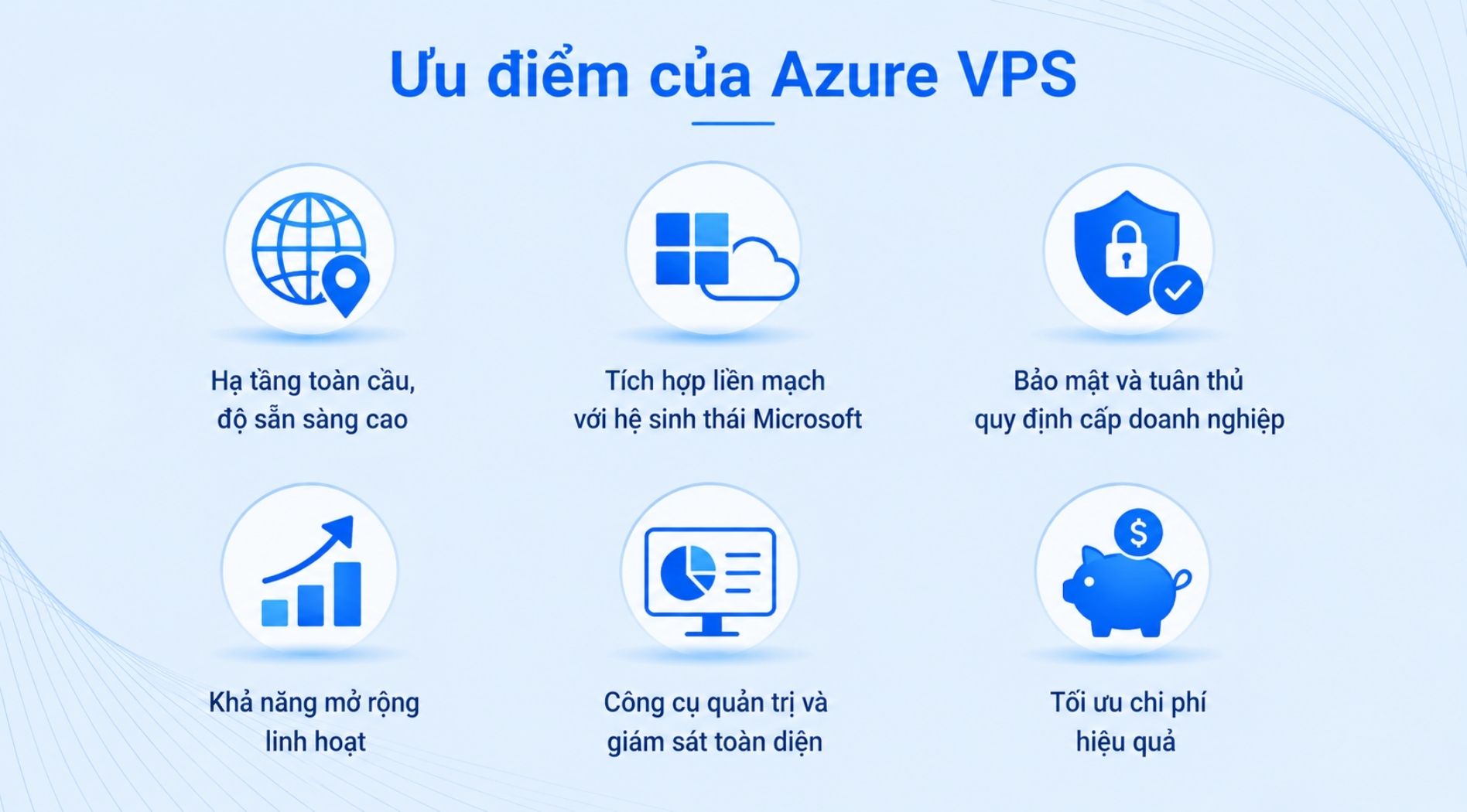
Azure VPS mang lại nhiều lợi thế rõ ràng, đặc biệt với các tổ chức đang vận hành trên hệ sinh thái Microsoft hoặc cần hạ tầng đám mây quy mô lớn.
- Hạ tầng toàn cầu: Microsoft Azure có hơn 70 vùng dữ liệu trên toàn thế giới, cho phép triển khai Azure VPS gần với người dùng cuối, giúp giảm độ trễ và tăng tốc độ phản hồi theo từng khu vực địa lý.
- Tích hợp tốt với sản phẩm Microsoft: Nếu doanh nghiệp đang dùng Microsoft 365, Active Directory hay SQL Server, Azure VPS kết nối tự nhiên mà không cần cấu hình phức tạp, tiết kiệm thời gian triển khai đáng kể.
- Bảo mật và tuân thủ quy định: Azure VPS tích hợp sẵn tường lửa, mã hóa dữ liệu và công cụ bảo mật Microsoft Defender for Cloud. Nền tảng này đạt nhiều chứng chỉ quốc tế như ISO 27001, PCI-DSS và HIPAA phù hợp với ngành tài chính, y tế và cơ quan nhà nước có yêu cầu tuân thủ nghiêm ngặt.
- Gói dùng thử miễn phí hấp dẫn: Người dùng mới được nhận 200 USD tín dụng trong 30 ngày đầu và 750 giờ máy chủ ảo B1s miễn phí trong 12 tháng, phù hợp để thử nghiệm trước khi quyết định đầu tư lâu dài.
- Hỗ trợ đa nền tảng và hệ điều hành: Azure VPS hỗ trợ cả Linux (Ubuntu, CentOS, Debian, Red Hat) lẫn Windows Server trên cùng một nền tảng, linh hoạt cho nhiều loại dự án và không bị ràng buộc vào một hệ điều hành cụ thể.
- Công cụ quản trị trực quan: Azure Portal cung cấp giao diện dễ dùng, kết hợp với Azure Monitor giúp đội ngũ kỹ thuật theo dõi hiệu năng và phát hiện sự cố theo thời gian thực.
Nhược điểm của Azure VPS
Bên cạnh những lợi thế, Azure VPS cũng tồn tại một số hạn chế mà doanh nghiệp cần cân nhắc kỹ trước khi triển khai.
- Chi phí phức tạp: Ngoài chi phí máy chủ ảo, người dùng còn phát sinh thêm chi phí lưu trữ, băng thông ra ngoài, địa chỉ IP công khai và các dịch vụ đi kèm. Nếu không theo dõi sát, hóa đơn cuối tháng có thể cao hơn dự kiến đáng kể.
- Độ trễ cao hơn với người dùng tại Việt Nam: Microsoft Azure chưa có vùng dữ liệu đặt tại Việt Nam. Vùng gần nhất hiện nay là Southeast Asia (Singapore) và East Asia (Hong Kong), dẫn đến độ trễ cao hơn so với các nhà cung cấp có hạ tầng đặt trong nước.
- Mất thời gian làm quen khi mới sử dụng: Azure có nhiều tính năng và mục cài đặt khác nhau. Người mới dùng Azure VPS có thể cần thêm thời gian để hiểu cách tạo máy chủ, thiết lập mạng, phân quyền truy cập và quản lý tài nguyên.
- Hỗ trợ kỹ thuật tốn phí: Gói hỗ trợ cơ bản của Azure miễn phí nhưng giới hạn về tốc độ phản hồi và phạm vi hỗ trợ. Để được ưu tiên xử lý, doanh nghiệp cần trả thêm phí cho các gói hỗ trợ cao hơn.

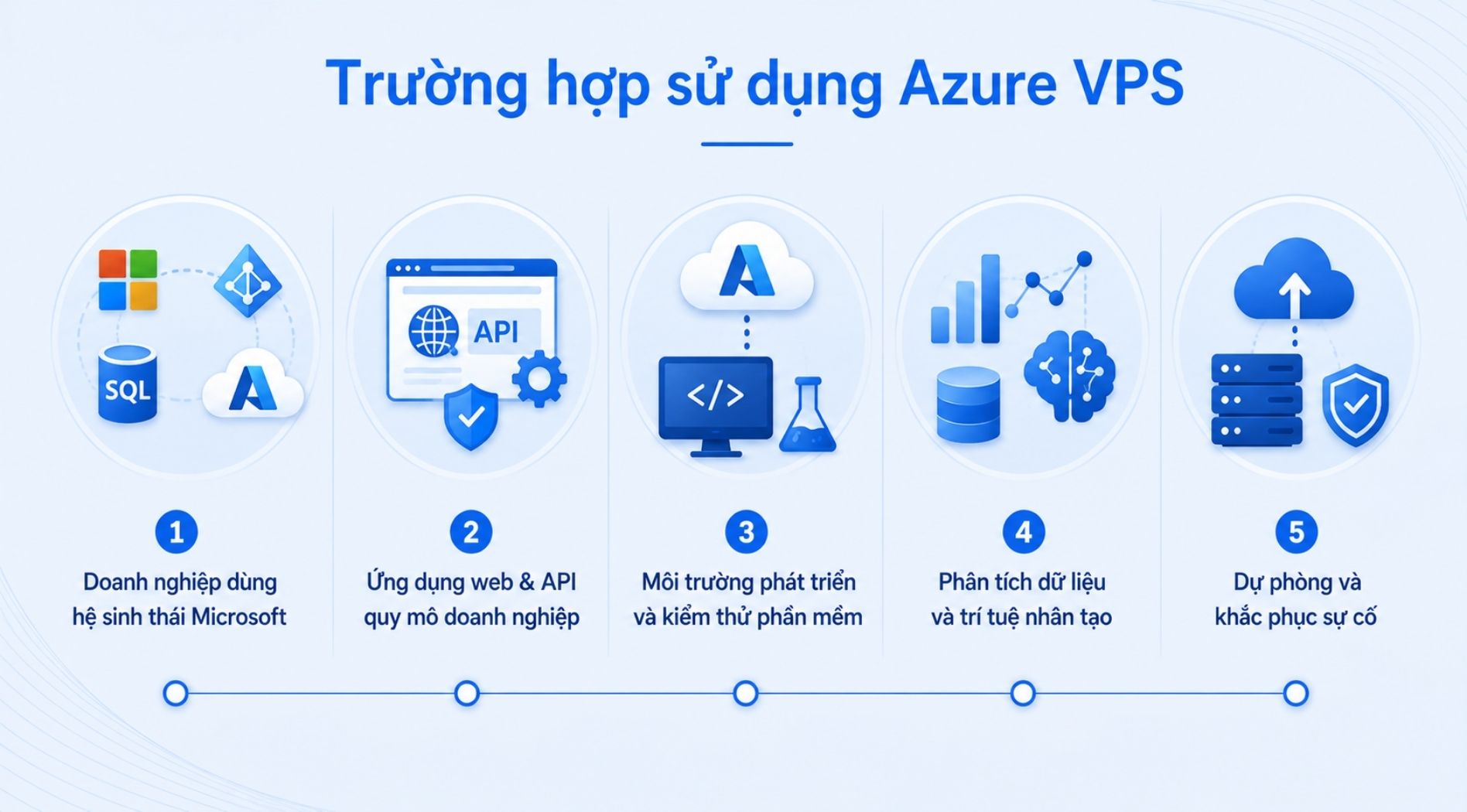
Trường hợp sử dụng Azure VPS
Doanh nghiệp có thể cân nhắc sử dụng Azure VPS trong các trường hợp sau:
- Doanh nghiệp đang dùng hệ sinh thái Microsoft: Nếu tổ chức đã vận hành trên Microsoft 365, Azure Active Directory hay SQL Server, Azure VPS là lựa chọn phù hợp, được tích hợp sẵn, quản lý tập trung và giảm thiểu chi phí vận hành.
- Ứng dụng web và API quy mô doanh nghiệp: Azure VPS phù hợp để triển khai các ứng dụng web, REST API hay kiến trúc vi dịch vụ cần độ sẵn sàng cao, khả năng mở rộng linh hoạt và bảo mật cấp doanh nghiệp.
- Môi trường phát triển và kiểm thử phần mềm: Nhờ khả năng khởi tạo và xóa máy chủ ảo nhanh chóng, Azure VPS phù hợp để tạo môi trường phát triển và kiểm thử riêng biệt cho từng dự án, tiết kiệm hơn so với duy trì máy chủ vật lý cố định.
- Phân tích dữ liệu và trí tuệ nhân tạo: Azure VPS tích hợp liền mạch với Azure Machine Learning, Azure Synapse Analytics và các dịch vụ AI của Microsoft phù hợp với các dự án phân tích dữ liệu lớn hoặc huấn luyện mô hình học máy.
- Dự phòng và khắc phục sự cố: Nhiều doanh nghiệp dùng Azure VPS như lớp dự phòng cho hệ thống tại chỗ, sao lưu dữ liệu định kỳ lên Azure và kích hoạt máy chủ ảo khi hệ thống chính gặp sự cố.
Azure VPS phù hợp nhất với các tổ chức đã có định hướng rõ ràng về hạ tầng đám mây và đội ngũ kỹ thuật đủ năng lực để khai thác hiệu quả nền tảng này.
Hướng dẫn đăng ký VPS Azure miễn phí
Microsoft Azure cho phép người dùng mới đăng ký tài khoản dùng thử để trải nghiệm một số dịch vụ cloud, trong đó có máy chủ ảo Azure Virtual Machines. Khi đăng ký Azure VPS miễn phí, bạn cần có tài khoản Microsoft, số điện thoại và thẻ thanh toán quốc tế để xác minh danh tính.
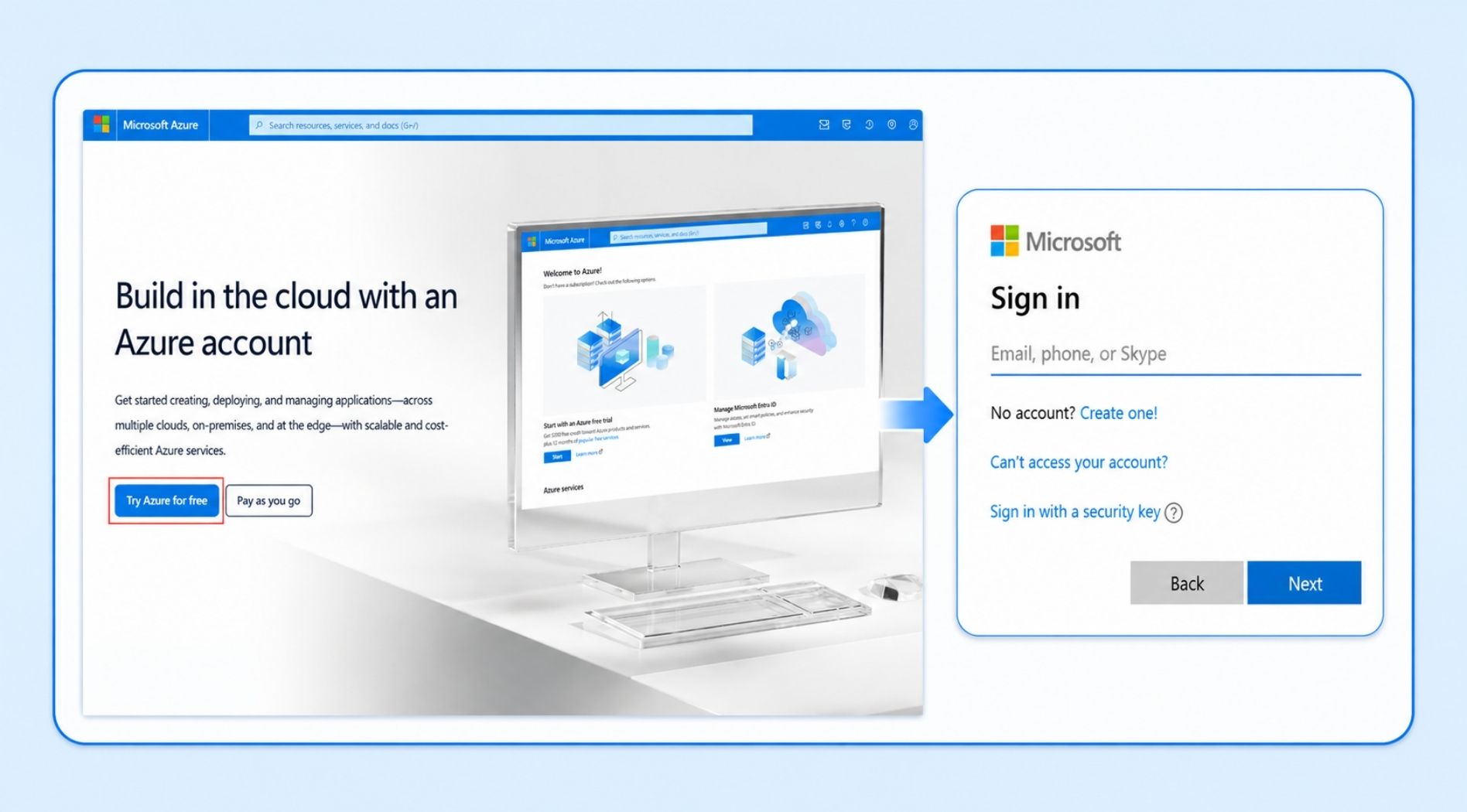
Bước 1: Truy cập trang đăng ký Azure miễn phí
Trước tiên, bạn cần vào đúng trang đăng ký chính thức của Microsoft Azure để bắt đầu tạo tài khoản dùng thử.
- Truy cập: https://azure.microsoft.com
- Chọn “Start free” để bắt đầu đăng ký tài khoản Azure.
- Đăng nhập bằng tài khoản Microsoft hiện có hoặc tạo tài khoản mới nếu chưa có.
- Kiểm tra đúng trang đăng ký chính thức của Microsoft trước khi nhập thông tin cá nhân hoặc thông tin thanh toán.
Sau khi đăng nhập, hệ thống sẽ chuyển bạn sang form đăng ký Azure Free Account để tiếp tục xác minh thông tin.
Bước 2: Điền thông tin và xác minh tài khoản
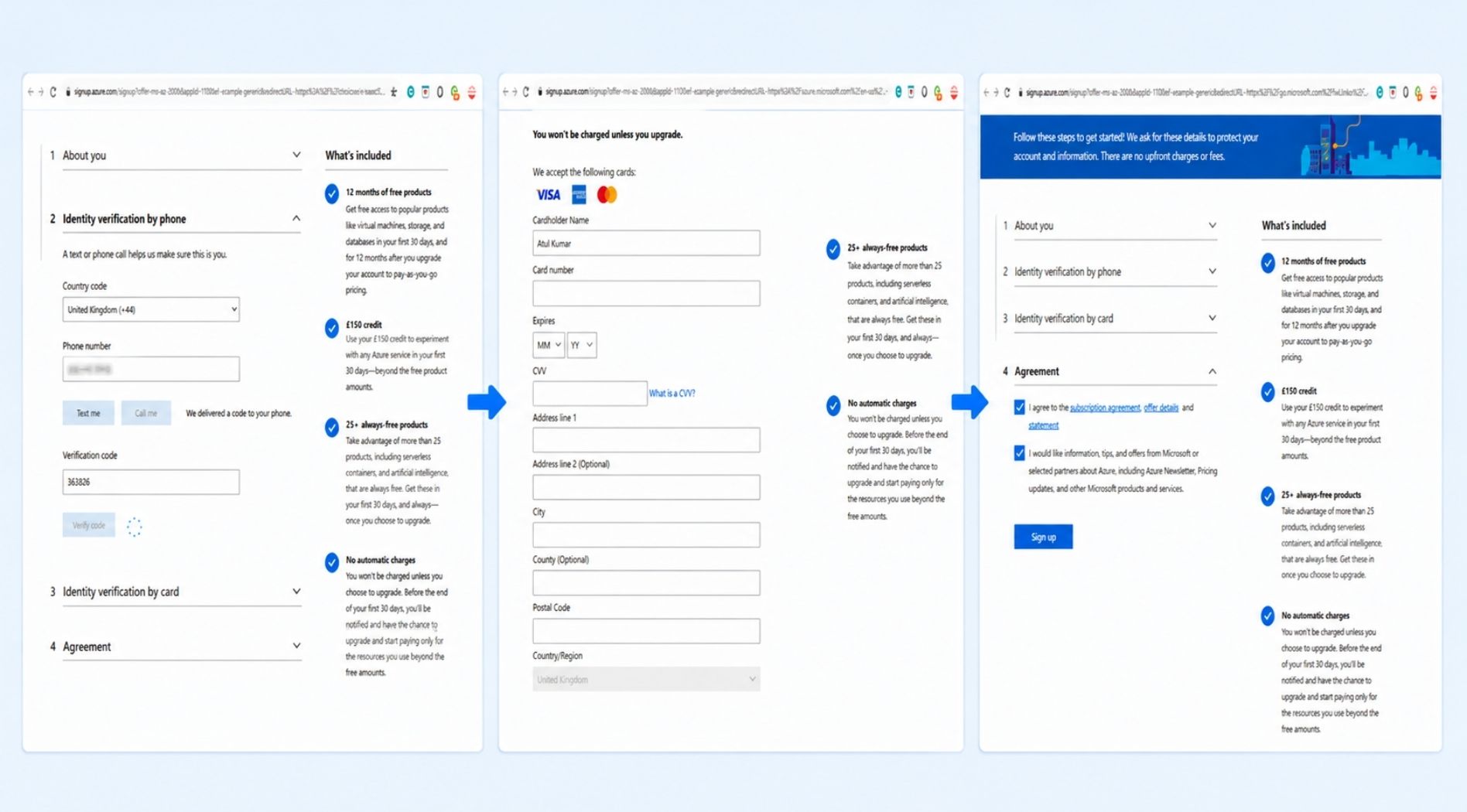
Ở bước này, Microsoft sẽ yêu cầu bạn cung cấp thông tin cơ bản để xác thực tài khoản. Đây là bước bắt buộc trước khi có thể khởi tạo Azure VPS.
- Điền thông tin cá nhân hoặc doanh nghiệp theo form đăng ký, gồm họ tên, quốc gia/khu vực, email và số điện thoại.
- Xác minh số điện thoại bằng mã OTP được gửi qua tin nhắn hoặc cuộc gọi.
- Thêm thẻ tín dụng hoặc thẻ ghi nợ quốc tế để xác minh danh tính.
- Kiểm tra điều khoản dùng thử trước khi hoàn tất đăng ký.
Microsoft cho biết người dùng sẽ không bị tính phí nếu chưa chủ động nâng cấp tài khoản lên trả phí hoặc vượt điều kiện dùng thử. Tuy nhiên, bạn vẫn nên theo dõi kỹ thông tin sử dụng trong Azure Portal.
Bước 3: Kiểm tra email xác nhận và trạng thái tài khoản
Sau khi hoàn tất form đăng ký, Microsoft sẽ gửi email xác nhận về tài khoản bạn đã sử dụng. Email này thường thông báo trạng thái kích hoạt và các thông tin liên quan đến chương trình dùng thử.
- Mở email đã dùng để đăng ký Azure và kiểm tra thư từ Microsoft.
- Xác nhận tài khoản đã được kích hoạt trước khi tạo máy chủ ảo.
- Đăng nhập Azure Portal tại https://portal.azure.com/ để kiểm tra quyền truy cập.
- Nếu chưa thấy email, hãy kiểm tra mục Spam/Promotions hoặc thử đăng nhập trực tiếp vào Azure Portal.
Khi tài khoản đã active, bạn có thể bắt đầu sử dụng credit miễn phí để tạo và thử nghiệm Azure VPS.
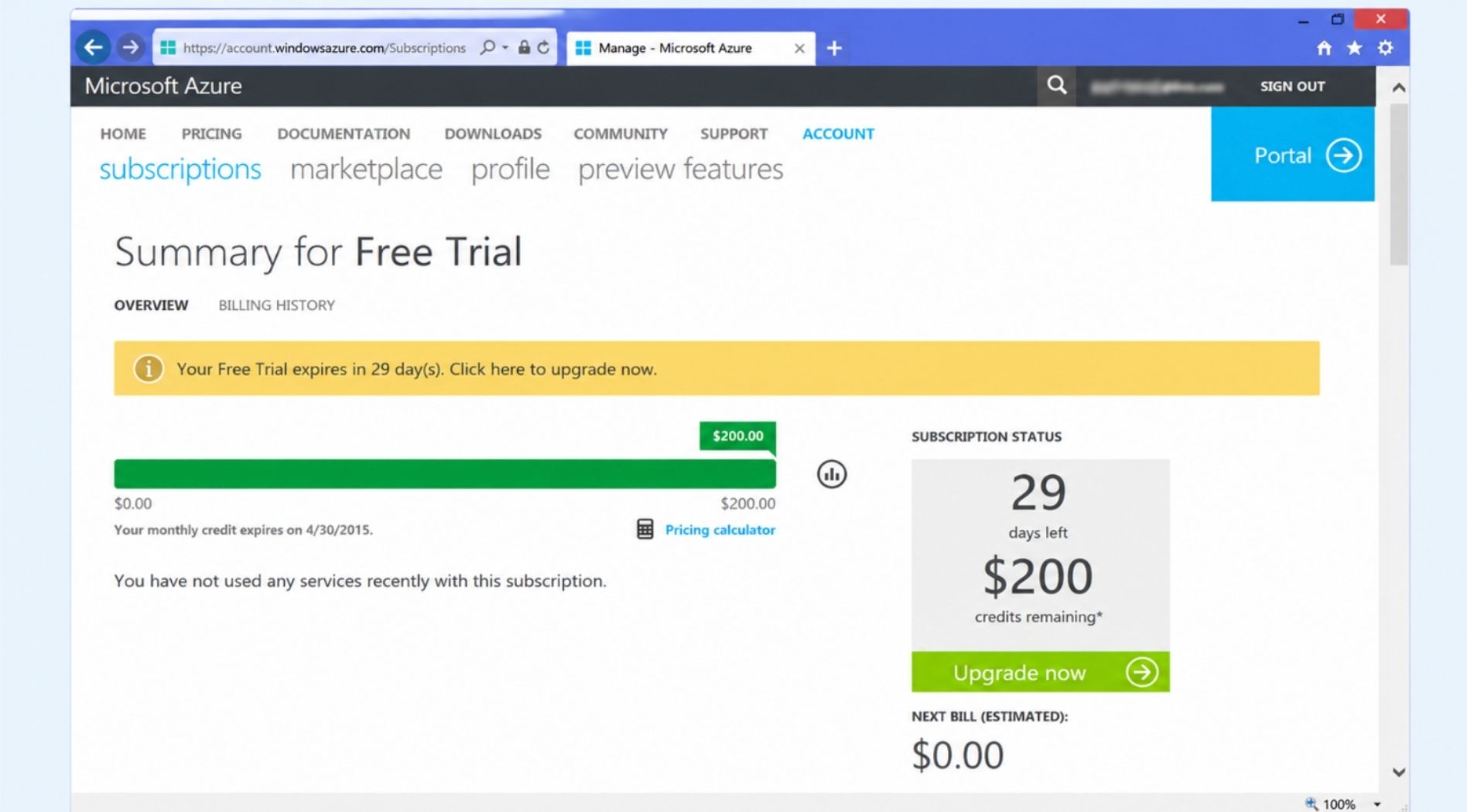
Bước 4: Kiểm tra credit miễn phí và giới hạn sử dụng
Tài khoản Azure Free Account thường đi kèm 200 USD credit trong 30 ngày đầu và một số dịch vụ miễn phí trong 12 tháng, tùy điều kiện Microsoft công bố tại thời điểm đăng ký. Trước khi khởi tạo Azure VPS, bạn nên kiểm tra credit và giới hạn dùng thử để tránh phát sinh chi phí ngoài dự kiến.
- Truy cập Azure Portal hoặc trang quản lý tài khoản Azure.
- Kiểm tra số dư credit, thời hạn sử dụng và trạng thái subscription.
- Xem kỹ nhóm dịch vụ miễn phí để biết cấu hình nào đủ điều kiện dùng thử.
- Thiết lập cảnh báo ngân sách nếu cần theo dõi chi phí ngay từ đầu.
Việc kiểm tra credit trước khi tạo VPS giúp bạn chọn đúng cấu hình, đúng region và tránh dùng nhầm tài nguyên vượt phạm vi miễn phí.
Hướng dẫn khởi tạo VPS Azure trên Azure Portal
Bạn có thể tạo VPS Azure trực tiếp trên Azure Portal thông qua giao diện quản trị của Microsoft. Trước khi bắt đầu, hãy đảm bảo bạn đã có tài khoản Azure đang hoạt động hoặc đã đăng ký gói dùng thử miễn phí.
Bước 1: Bắt đầu quá trình thiết lập VPS Azure
Trước tiên, truy cập portal.azure.com và đăng nhập vào tài khoản Azure của bạn. Sau khi đăng nhập thành công, tại giao diện Azure Portal, nhập Virtual machines trên thanh tìm kiếm hoặc chọn mục Virtual machines trong thanh điều hướng.
Tiếp theo, nhấn Create và chọn Azure Virtual Machine để bắt đầu tạo một máy chủ ảo mới trên Azure.
Bước 2: Chọn Server Image cho VPS Azure
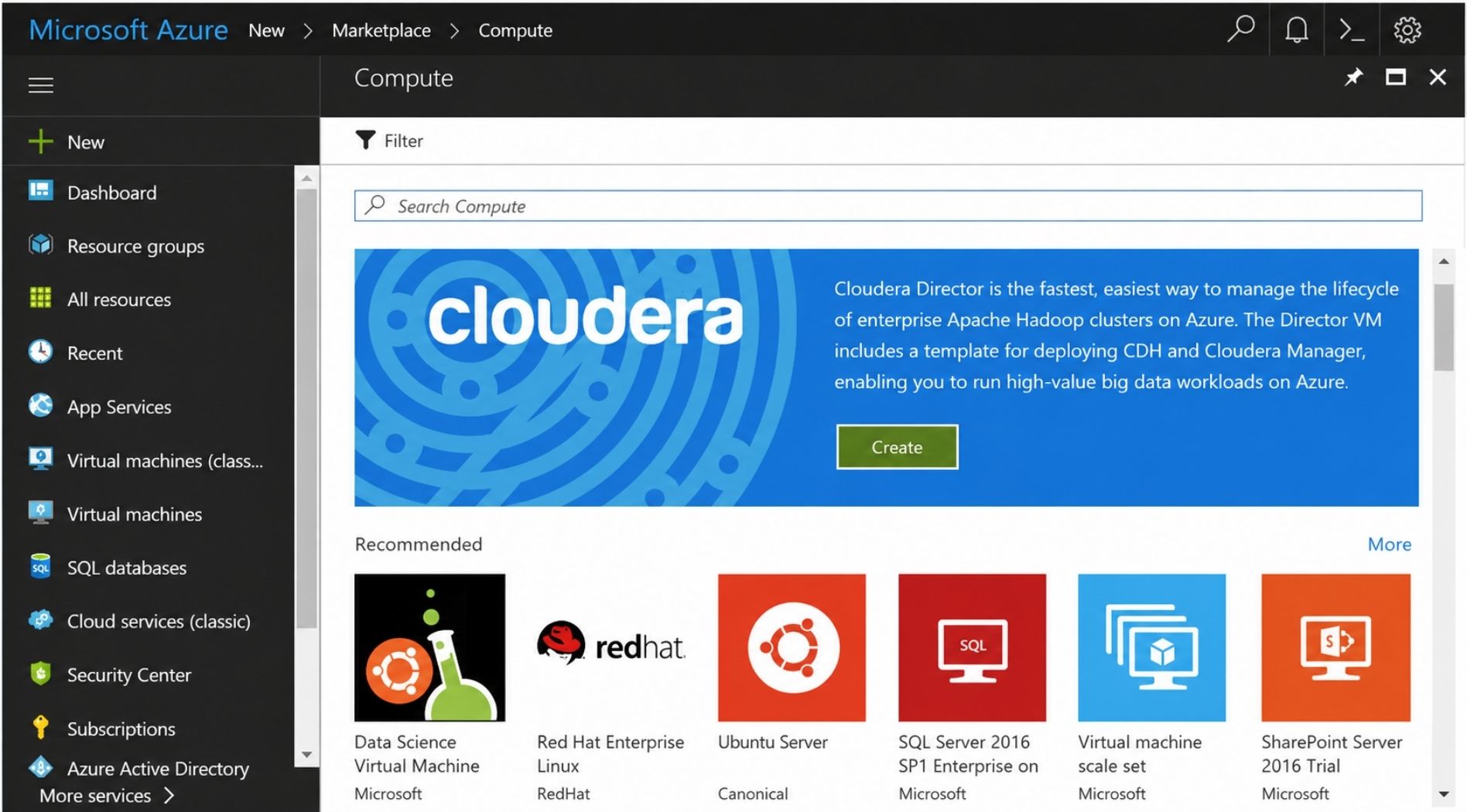
Trong phần tạo VM, Azure sẽ yêu cầu bạn chọn Image cho VPS. Server Image có thể hiểu là bản hệ điều hành được cấu hình sẵn để máy ảo có thể khởi chạy sau khi triển khai.
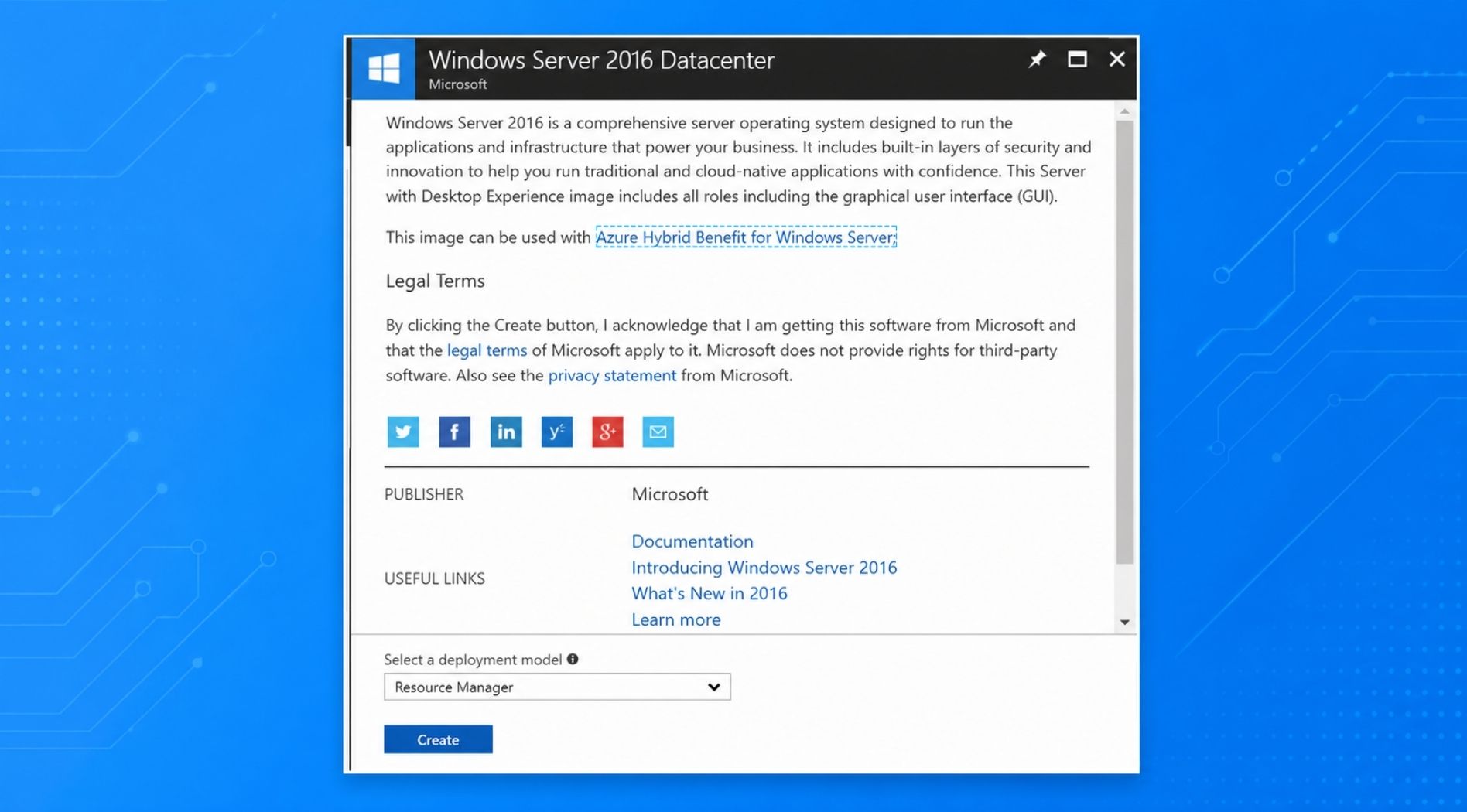
Tại đây, bạn có thể chọn các image chính thức từ Microsoft hoặc các đối tác uy tín như Canonical, Red Hat. Nếu muốn tạo VPS Windows, bạn có thể chọn Windows Server. Nếu muốn dùng VPS để chạy website, ứng dụng web, API hoặc môi trường lập trình, Ubuntu Server là lựa chọn phổ biến và dễ triển khai.
Sau khi chọn image phù hợp, bạn tiếp tục nhấn Create để chuyển sang phần cấu hình VPS Azure.
Bước 3: Cấu hình VPS Azure
Tại màn hình Create a virtual machine, Azure sẽ hiển thị các tab cấu hình như Basics, Disks, Networking, Management, Advanced, Tags và Review + create.
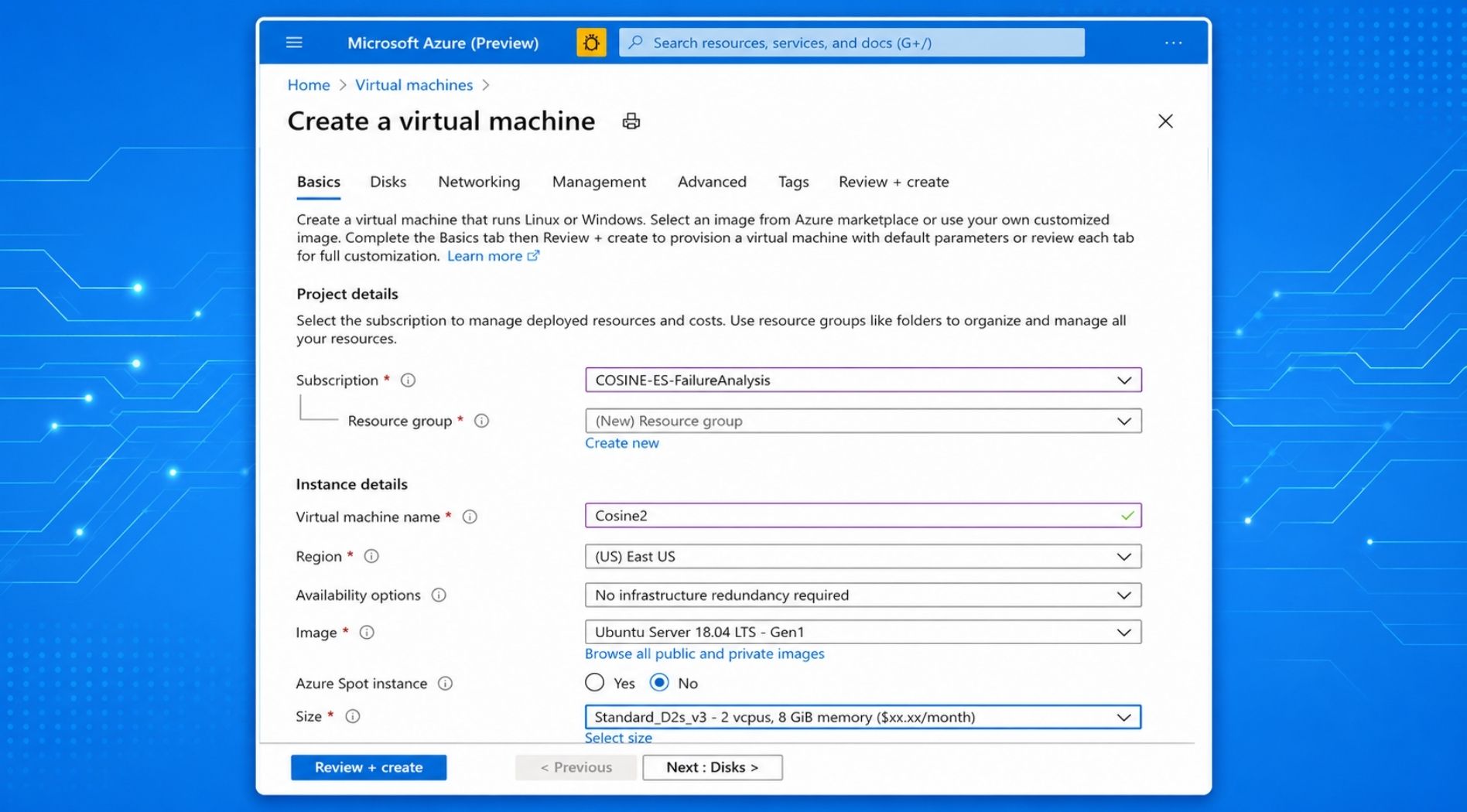
Trong tab Basics, bạn cần nhập các thông tin chính cho VPS, bao gồm:
- Resource group: Chọn nhóm tài nguyên đã có hoặc tạo mới để quản lý máy ảo.
- Virtual machine name: Đặt tên cho VPS Azure.
- Region: Chọn khu vực đặt máy chủ, nên ưu tiên vùng gần nhóm người dùng mục tiêu để tối ưu tốc độ truy cập.
- Image: Chọn hệ điều hành muốn cài đặt, ví dụ Windows Server hoặc Ubuntu Server.
- Size: Chọn cấu hình CPU/RAM phù hợp với nhu cầu sử dụng.
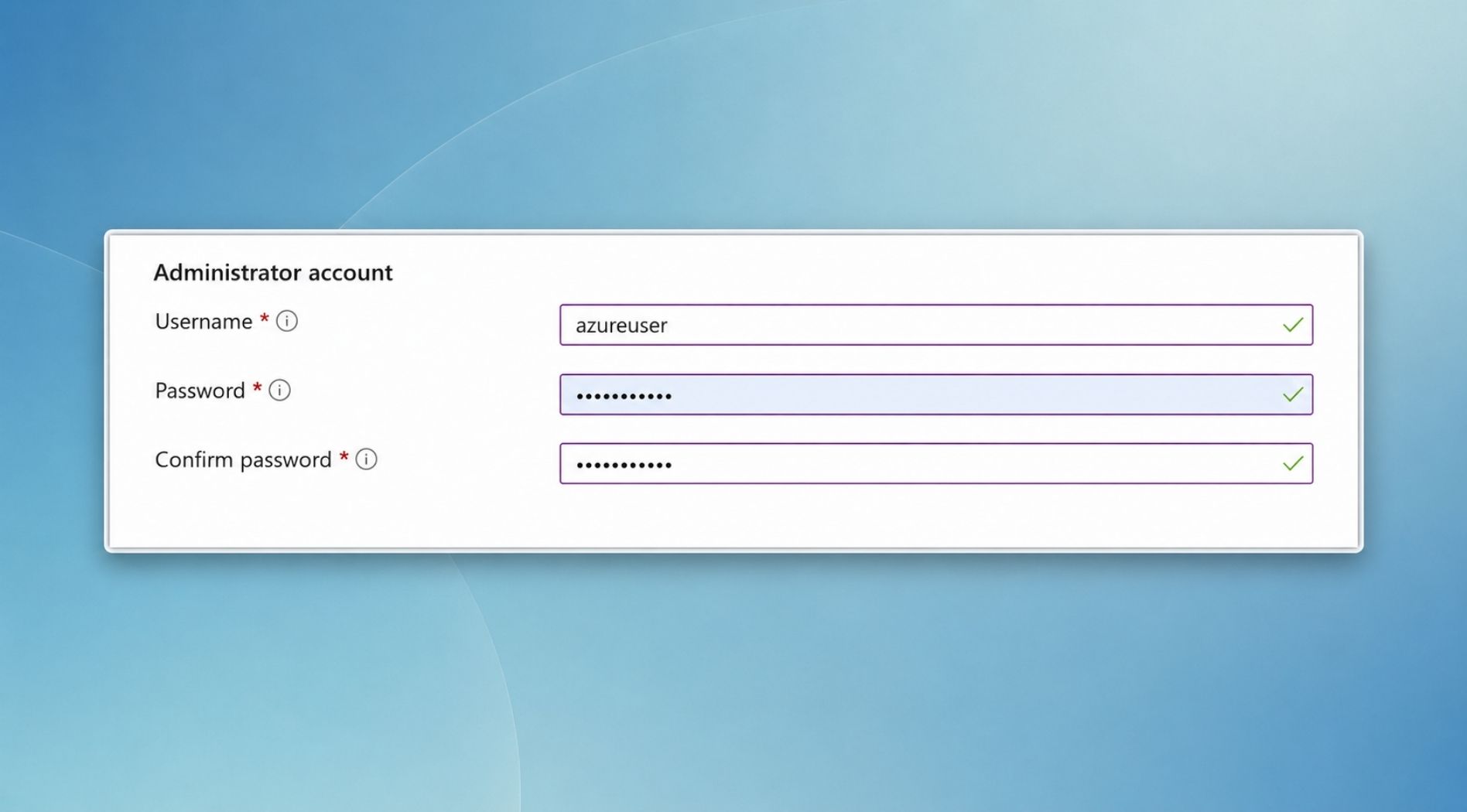
Tiếp theo, tại phần tài khoản quản trị, bạn nhập username và password để đăng nhập vào VPS. Mật khẩu nên có tối thiểu 12 ký tự, kết hợp chữ hoa, chữ thường, số và ký tự đặc biệt để đảm bảo an toàn.
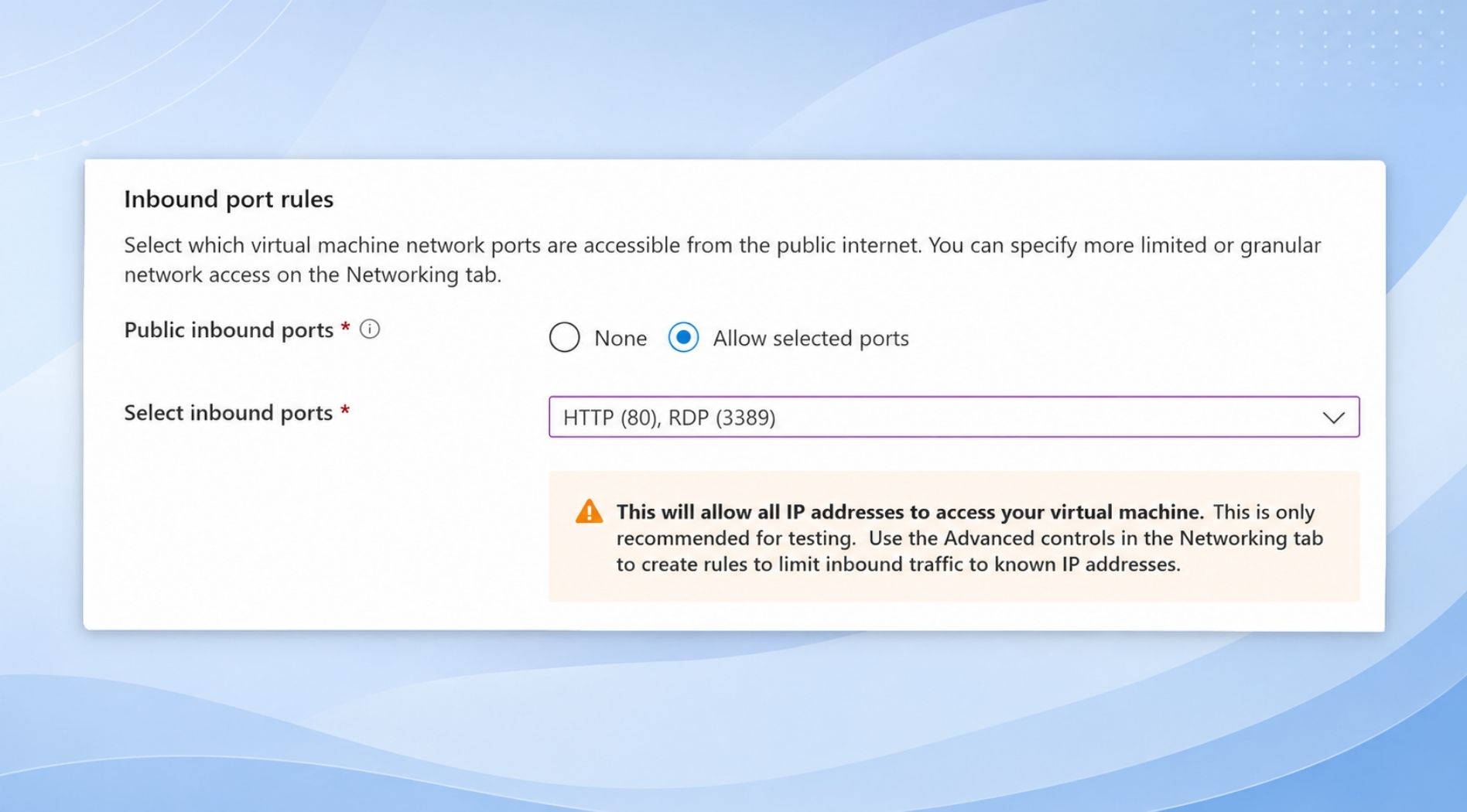
Tại mục Inbound port rules, chọn Allow selected ports, sau đó nhấn chọn HTTP (80), RDP (3389) trong các lựa chọn dropdown.
Sau đó, chuyển sang tab Networking để cấu hình mạng cho VPS Azure. Tại đây, bạn có thể kiểm tra hoặc thiết lập Virtual Network, Subnet, Public IP Address và Network Security Group. Nếu chưa có kinh nghiệm cấu hình mạng trên Azure, bạn có thể giữ phần lớn thiết lập mặc định. Tuy nhiên, cần kiểm tra kỹ Network Security Group vì đây là nơi kiểm soát các rule firewall inbound và outbound cho máy ảo.
Ở tab Management, bạn có thể bật hoặc tắt các tùy chọn theo dõi như Boot Diagnostics và Guest OS Diagnostics. Nếu chỉ cần tạo VPS cơ bản, bạn có thể giữ mặc định. Sau đó, chuyển sang tab Advanced nếu cần thiết lập thêm các tùy chọn nâng cao, hoặc tiếp tục đến bước kiểm tra cấu hình.
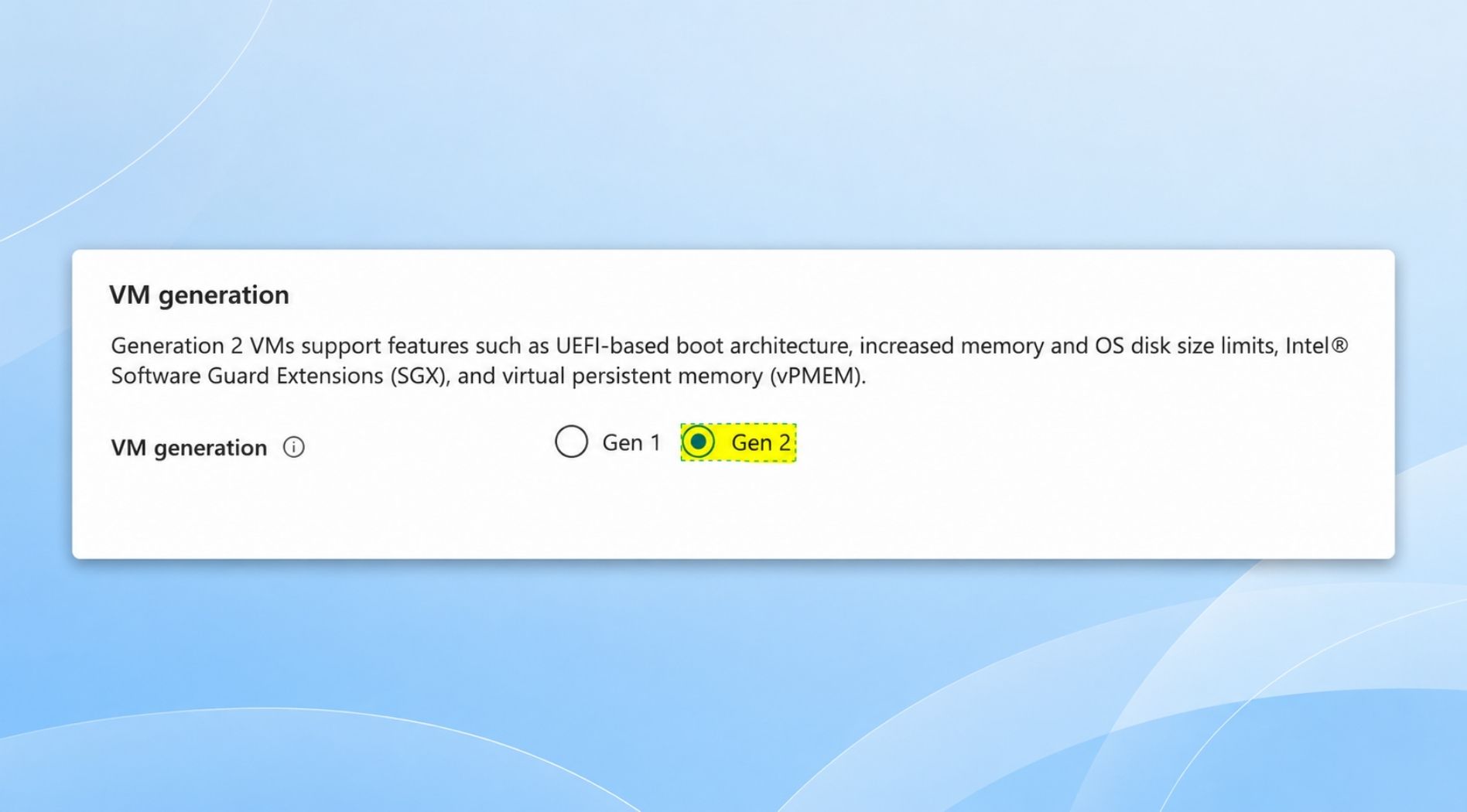
Cuối cùng, chọn Review + create để Azure kiểm tra toàn bộ thông tin cấu hình. Tại đây, bạn có thể xem lại cấu hình VPS, thông tin cấp phép và chi phí dự kiến trước khi triển khai.
Bước 4: Triển khai cuối cùng
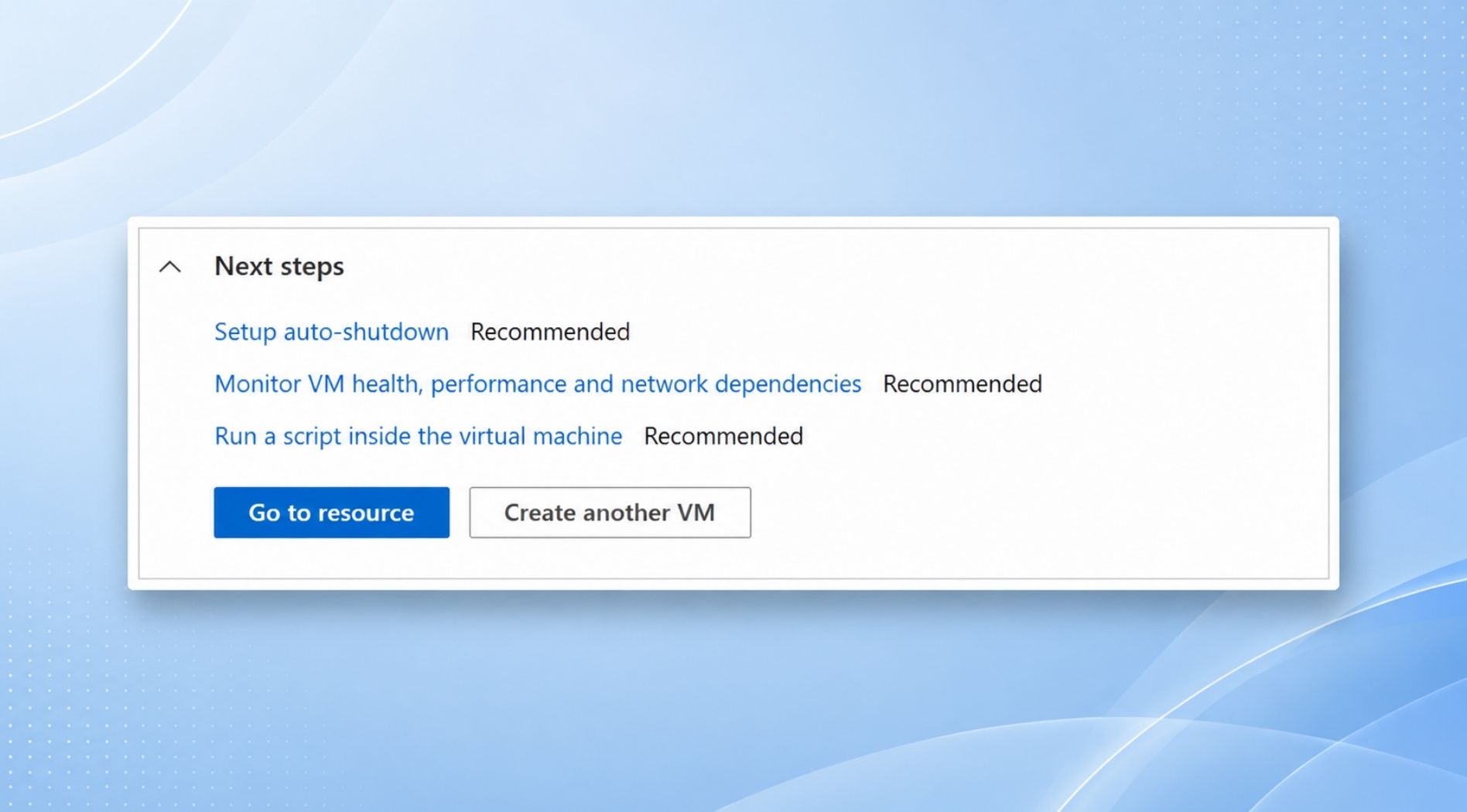
Sau khi Azure xác thực cấu hình thành công, nhấn Create để bắt đầu triển khai VPS Azure. Quá trình này thường mất vài phút, tùy vào cấu hình máy ảo và khu vực bạn đã chọn.
Khi quá trình triển khai hoàn tất, chọn Go to resource để mở trang quản lý VPS vừa tạo. Tại đây, bạn có thể xem địa chỉ Public IP, trạng thái hoạt động, cấu hình tài nguyên và các tùy chọn quản trị khác.
Bài viết đã giải đáp câu hỏi Azure VPS là gì và phân tích toàn diện từ ưu nhược điểm đến các trường hợp sử dụng thực tế. Đây là giải pháp máy chủ ảo đáng cân nhắc với các tổ chức cần hạ tầng đám mây ổn định, bảo mật cao và tích hợp tốt với hệ sinh thái Microsoft. Tuy nhiên, chi phí vận hành và độ phức tạp trong cấu hình là những điểm cần xem xét kỹ trước khi triển khai. Hy vọng bài viết của VNPT Cloud giúp bạn có cái nhìn rõ hơn về Azure VPS để đưa ra quyết định phù hợp với nhu cầu thực tế.