VNPT Cloud GPU


VNPT Cloud Backup
VNPT Cloud Box



Hướng dẫn cài đặt Zabbix Server 7.0 trên Ubuntu 22.04


Bài viết này hướng dẫn cài đặt Zabbix Server 7.0 trên Ubuntu 22.04 theo quy trình thực tế, bao gồm cấu hình web server, cơ sở dữ liệu, PHP-FPM và thiết lập giao diện quản trị. Các bước được trình bày chi tiết, dễ triển khai trong môi trường lab hoặc hệ thống vận hành thực tế.
Tổng quan về Zabbix
Zabbix là một phần mềm giám sát mạng và ứng dụng mã nguồn mở được xây dựng dựa trên kiến trúc client-server, dùng để theo dõi hiệu suất, tình trạng của máy chủ, thiết bị mạng, dịch vụ, và các tài nguyên IT khác một cách toàn diện, giúp quản trị viên phát hiện sớm sự cố, đảm bảo hệ thống hoạt động ổn định thông qua giao diện web, cảnh báo (qua email, SMS) và báo cáo trực quan.
Zabbix sử dụng các đại diện (agents) để thu thập dữ liệu từ các thiết bị mục tiêu và truyền dữ liệu này về máy chủ Zabbix để xử lý và lưu trữ. Phiên bản 7.0 đang là phiên bản được hỗ trợ chính thức bởi Zabbix và nhận được cập nhật bảo mật cũng như sữa lỗi quan trọng.
Mô hình triển khai Zabbix Server
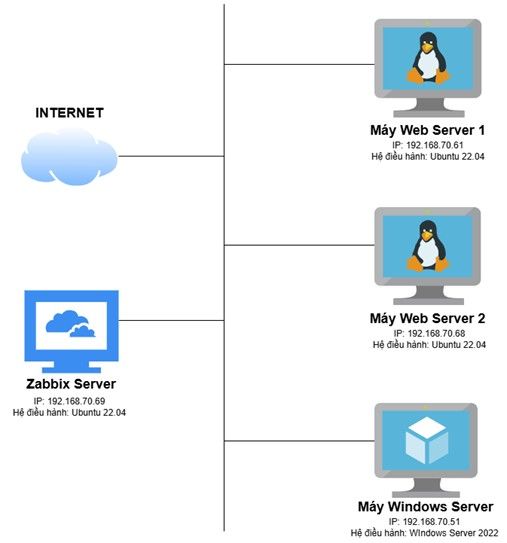
Các bước cài đặt Zabbix Server
Bước 1: Cài đặt Apache HTTP Server
- Cài đặt Apache2:
sudo apt -y install apache2- Khởi động lại dịch vụ apache2 và thiết lập để apache2 tự khởi động cùng hệ điều hành:
sudo systemctl restart apache2

sudo systemctl enable apache2- Kiểm tra trạng thái của apache2 sau khi cài đặt:
sudo systemctl status apache2

Ở dòng Active nếu thấy active (running) thì tức là dịch vụ đã hoạt động.- Kiểm tra đường link http://ip_server nếu thấy xuất hiện như bên dưới tức là đã cài đặt apache2 thành công:
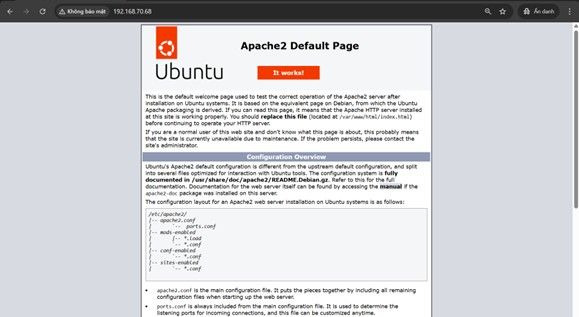
Bước 2: Cài đặt Maria DB
- Cài đặt MariaDB Server:
sudo apt -y install mariadb-server- Khởi động lại MariaDB và thiết lập để MariaDB tự khởi động cùng hệ điều hành:
sudo systemctl restart mariadb

sudo systemctl enable mariadb- Kiểm tra lại trạng thái của MariaDB sau khi cài đặt:
sudo systemctl status mariadbBước 3: Cài đặt PHP-FPM
- Cài đặt PHP-FPM:
sudo apt -y install php-fpm- Kiểm tra version PHP-FPM vừa cài đặt:
root@zabbix-server:~# php -v

PHP 8.1.2-1ubuntu2.23 (cli) (built: Jan  7 2026 08:37:41) (NTS)

Copyright (c) The PHP Group

Zend Engine v4.1.2, Copyright (c) Zend Technologies

with Zend OPcache v8.1.2-1ubuntu2.23, Copyright (c), by Zend Technologies- Bật các mode tùy chọn:
sudo a2enmod proxy_fcgi setenvifChức năng của 2 module này:
- proxy_fcgi: Module này cung cấp khả năng proxy các yêu cầu HTTP tới một FastCGI server (như PHP-FPM). Apache sử dụng module này để "chuyển tiếp" các yêu cầu đến PHP-FPM để PHP-FPM thực thi mã PHP.
- setenvif: Module này cho phép đặt các biến môi trường dựa trên các thuộc tính của yêu cầu HTTP (ví dụ: User-Agent, Host, Request URI).
Việc kích hoạt 2 module này là bước cần thiết trong quá trình cấu hình Apache để nó hoạt động hiệu quả với PHP-FPM.
- Restart lại PHP-FPM và apache2 bằng lệnh sau:
sudo systemctl restart php8.1-fpm apache2- Kiểm tra trạng thái hoạt động của PHP-FPM sau khi cài đặt:
sudo systemctl status php8.1-fpmỞ dòng Active nếu thấy active (running) thì tức là dịch vụ đã hoạt động.
Bước 4: Cài đặt Zabbix
- Cài đặt công cụ wget để tải xuống nội dung từ máy chủ web:
sudo apt -y install wget- Thêm repo Zabbix phiên bản 7.0 vào hệ thống Ubuntu 22.04:
- Cài đặt Zabbix:
sudo dpkg -i zabbix-release_7.0-1+ubuntu22.04_all.deb- Cập nhật hệ thống:
sudo apt -y update- Để Zabbix có thể hoạt động đầy đủ trên Ubuntu 22.04, chúng ta cần cài đặt Zabbix Server, giao diện web, agent và các thư mục PHP liên quan. Lệnh sau sẽ giúp cài đặt toàn bộ các thành phần cần thiết cho quá trình cài đặt Zabbix:
sudo apt -y install zabbix-server-mysql zabbix-frontend-php zabbix-apache-conf zabbix-sql-scripts zabbix-agent2 php-mysql php-gd php-bcmath php-net-socketBước 5: Thiết lập cơ sở dữ liệu cho Zabbix
- Truy cập vào MariaDB Server bằng user root:
mysql -u root -p- Tạo database cho Zabbix với chỉ định bộ mã và cách so sánh ký tự cho database này:
create database zabbixserver character set utf8mb4 collate utf8mb4_bin;- Tạo user và password cho database vừa tạo:
create user vnptcloud@localhost identified by 'Vnpt@!2026';- Phân quyền cho user vừa tạo:
grant all privileges on zabbixserver.* to vnptcloud@localhost;

set global log_bin_trust_function_creators = 1;

flush privileges;

quit;- Sau khi tạo xong database thì dùng câu lệnh sau để nạp toàn bộ cấu trúc và dữ liệu nền tảng của Zabbix vào database vừa được tạo:
sudo zcat /usr/share/zabbix-sql-scripts/mysql/server.sql.gz | mysql --default-character-set=utf8mb4 -u vnptcloud -p zabbixserverBước 6: Chỉnh sửa tệp cấu hình của Zabbix
- Mở file cấu hình của Zabbix ở đường dẫn sau:
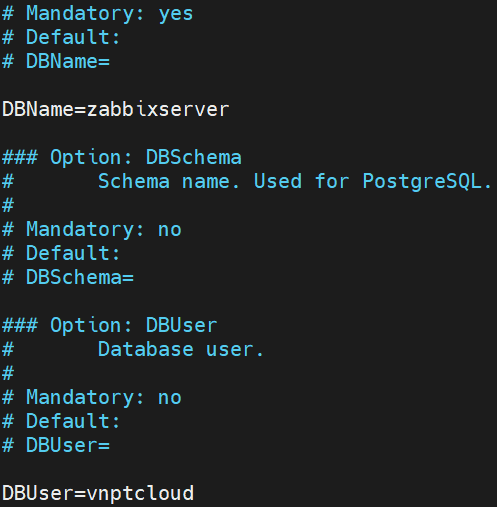
sudo nano /etc/zabbix/zabbix_server.conf- Kiểm tra DB Name ở dòng 105 và DB User ở dòng 121:
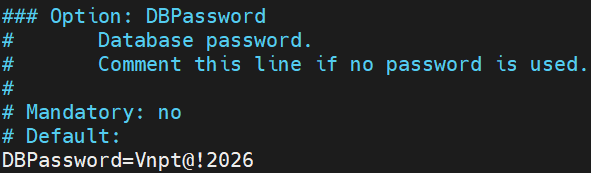
- Ở dòng 130 thêm password cho user Zabbix vừa tạo ở trên:
- Lưu lại các thay đổi trên và khởi động lại dịch vụ:
sudo systemctl restart zabbix-server

sudo systemctl enable zabbix-server- Cho phép truy cập port 80 vào Zabbix Server:
sudo ufw allow from any to any port 80 proto tcpBước 7: Thiết lập Web Interface
- Truy cập giao diện GUI của Zabbix Server vừa tạo:
http://ip_server/zabbix
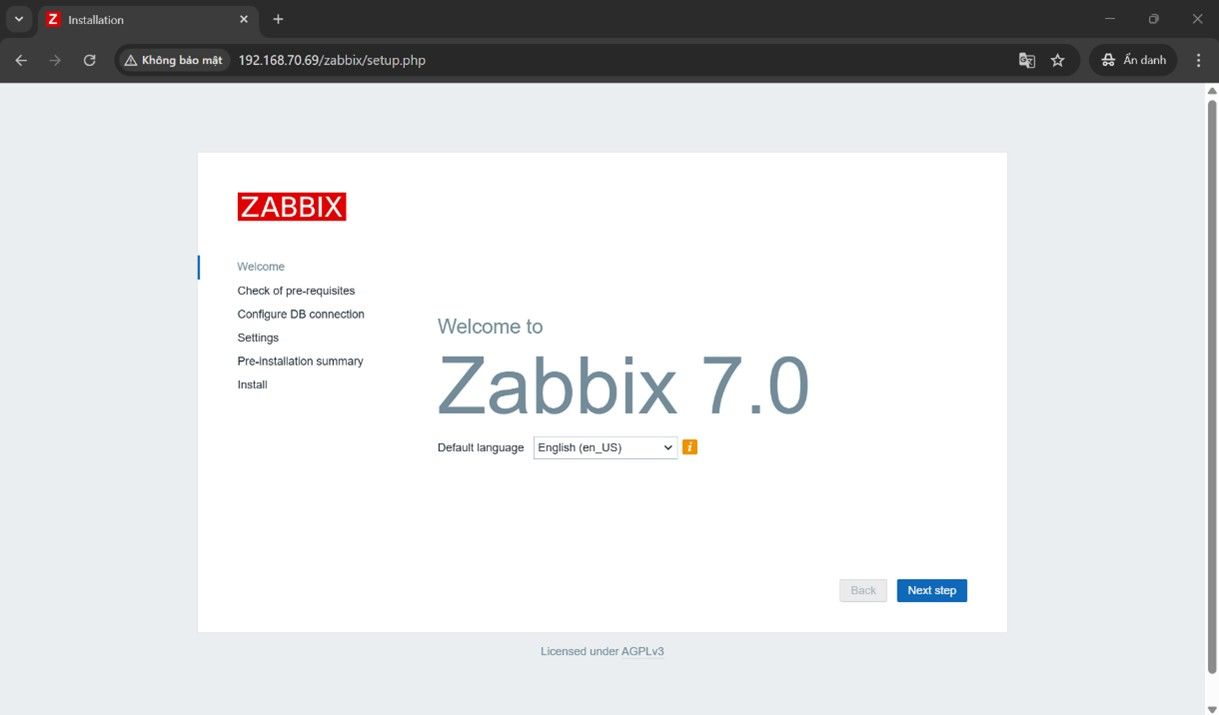
Tip: Hiện tại Zabbix đã hỗ trợ phiên bản tiếng Việt cho người dùng, để có thể kích hoạt cần chạy một số lệnh sau trên Zabbix Server:
sudo apt -y update

sudo apt -y install locales

sudo apt install -y php-intl

sudo locale-gen vi_VN.UTF-8

sudo update-locale

sudo systemctl restart apache2
Reload lại giao diện Zabbix Server:
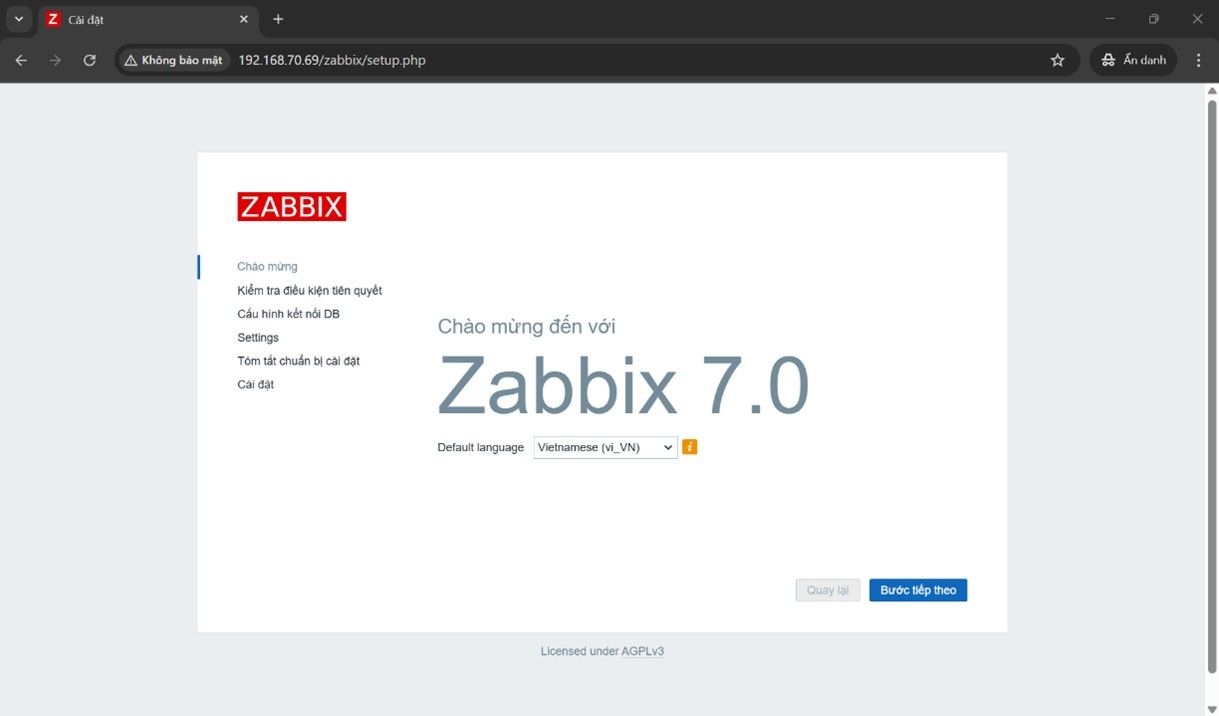
- Các thông số web chưa thỏa mãn yêu cầu:
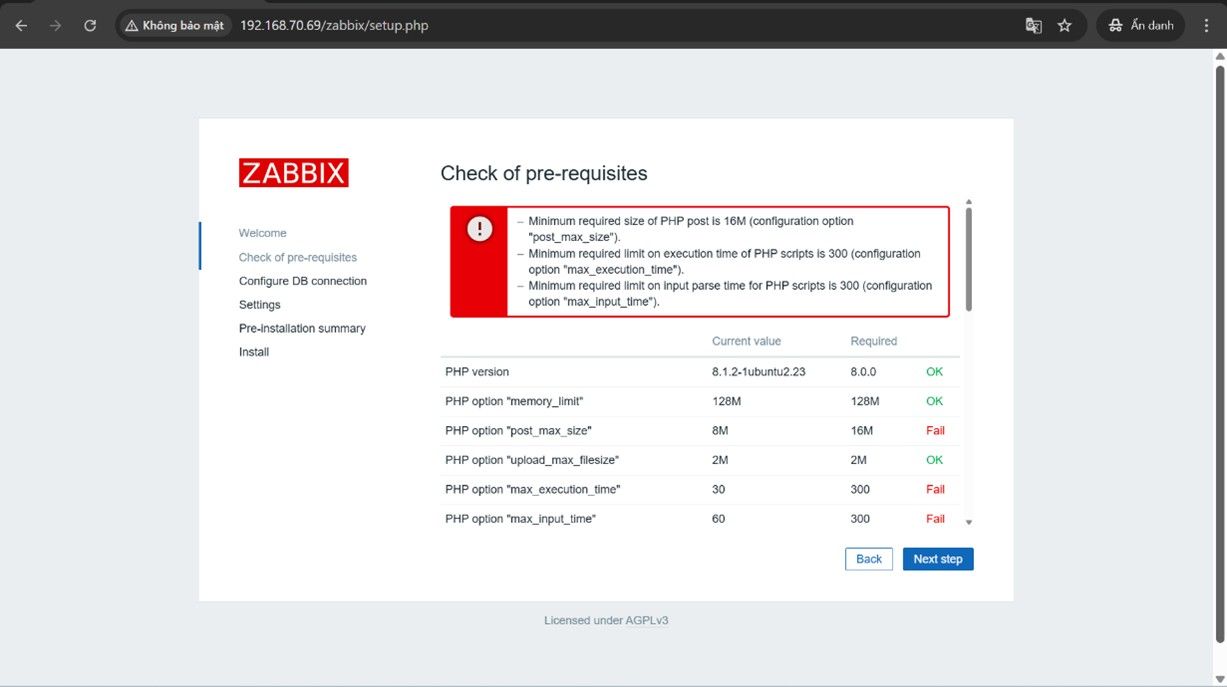
- Cấu hình giá trị PHP cho Zabbix:
sudo nano /etc/php/8.1/fpm/pool.d/www.conf- Thêm tất cả các thông số sau phía cuối file cấu hình:
php_value[max_execution_time] = 300

php_value[memory_limit] = 128M

php_value[post_max_size] = 16M

php_value[upload_max_filesize] = 2M

php_value[max_input_time] = 300

php_value[max_input_vars] = 10000

php_value[always_populate_raw_post_data] = -1

php_value[date.timezone] = Asia/Ho_Chi_Minh- Khởi động lại dịch vụ:
sudo systemctl restart php8.1-fpmBước 8: Cấu hình giao diện Web
- Kiểm tra điều kiện: Đảm bảo tất cả các item đều [OK], Chọn Next step để sang bước tiếp theo.
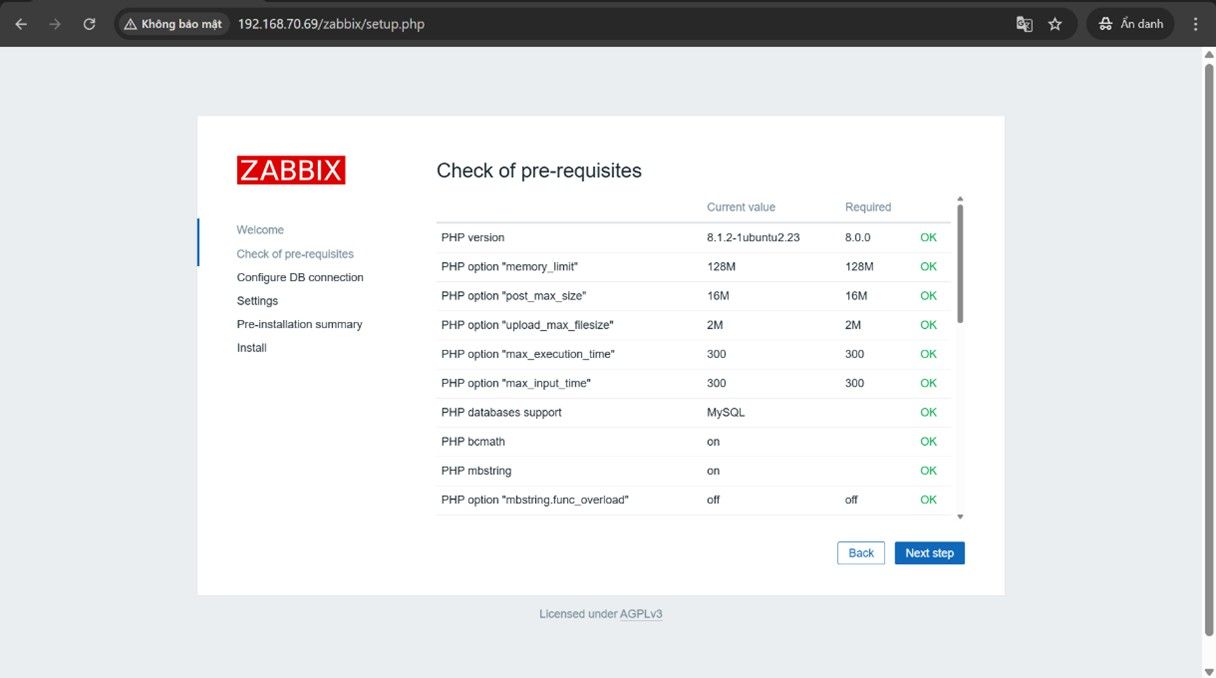
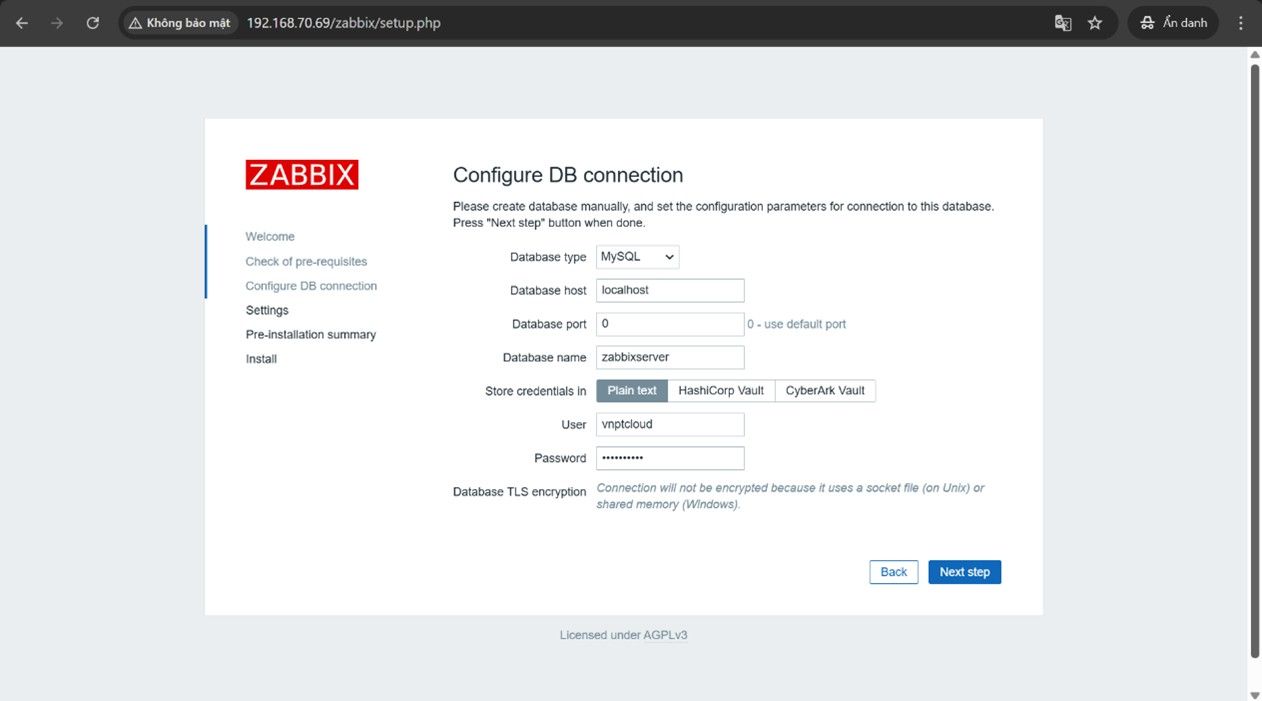
- Cấu hình kết nối với DB: Nhập Database, user và password database zabbix đã tạo. Chọn Next step để sang bước tiếp theo.
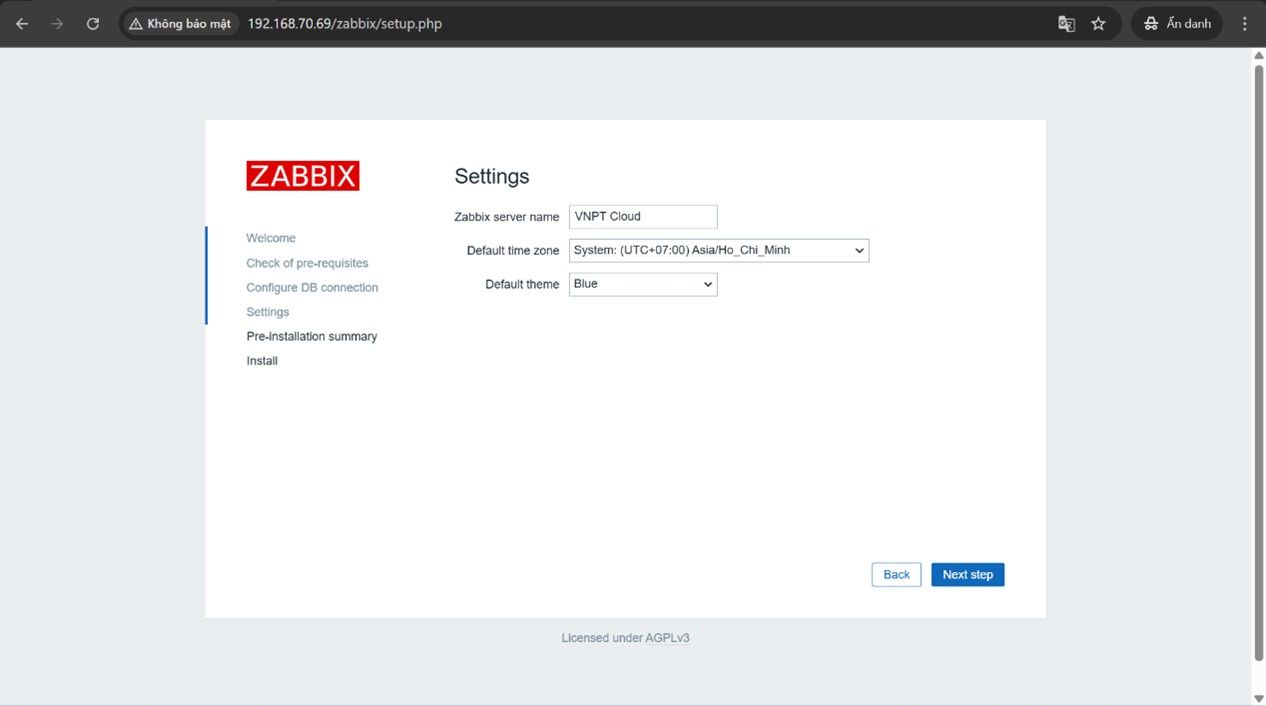
- Đặt tên Zabbix server, múi giờ và chủ đề cho giao diện người dùng:
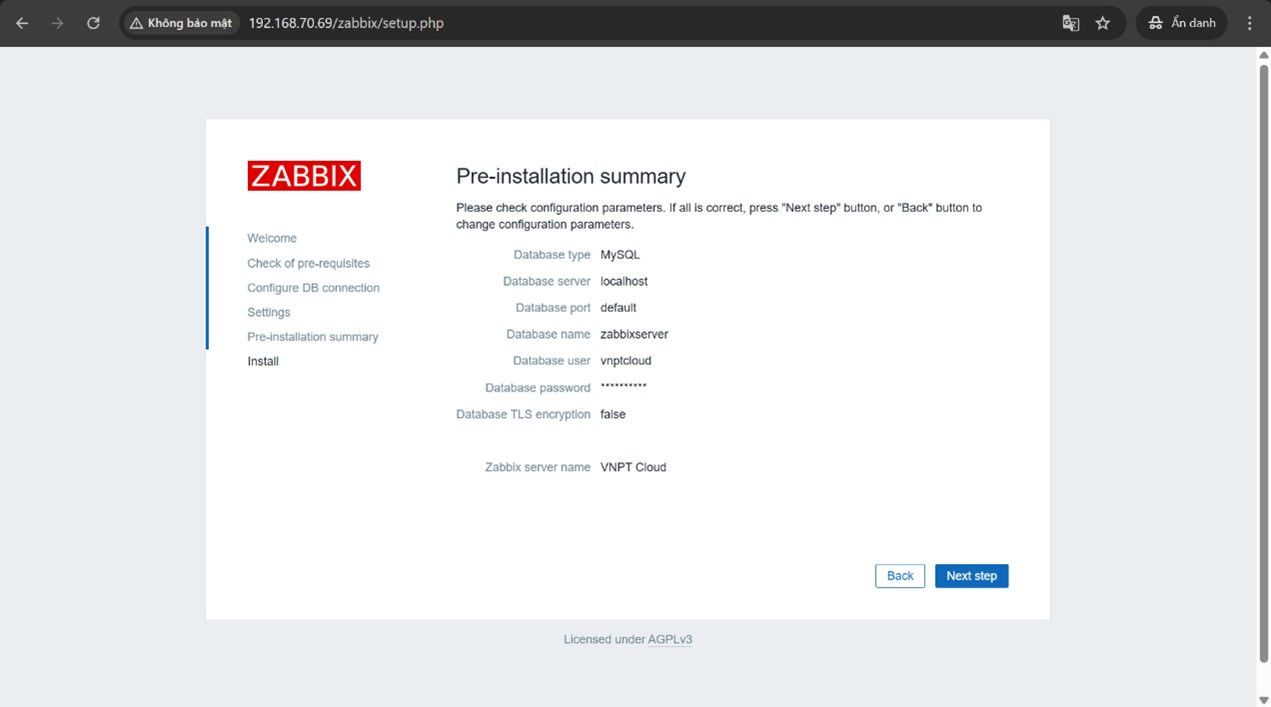
- Xác nhận các cài đặt trước đó. Chọn Next step để sang màn hình tiếp theo:
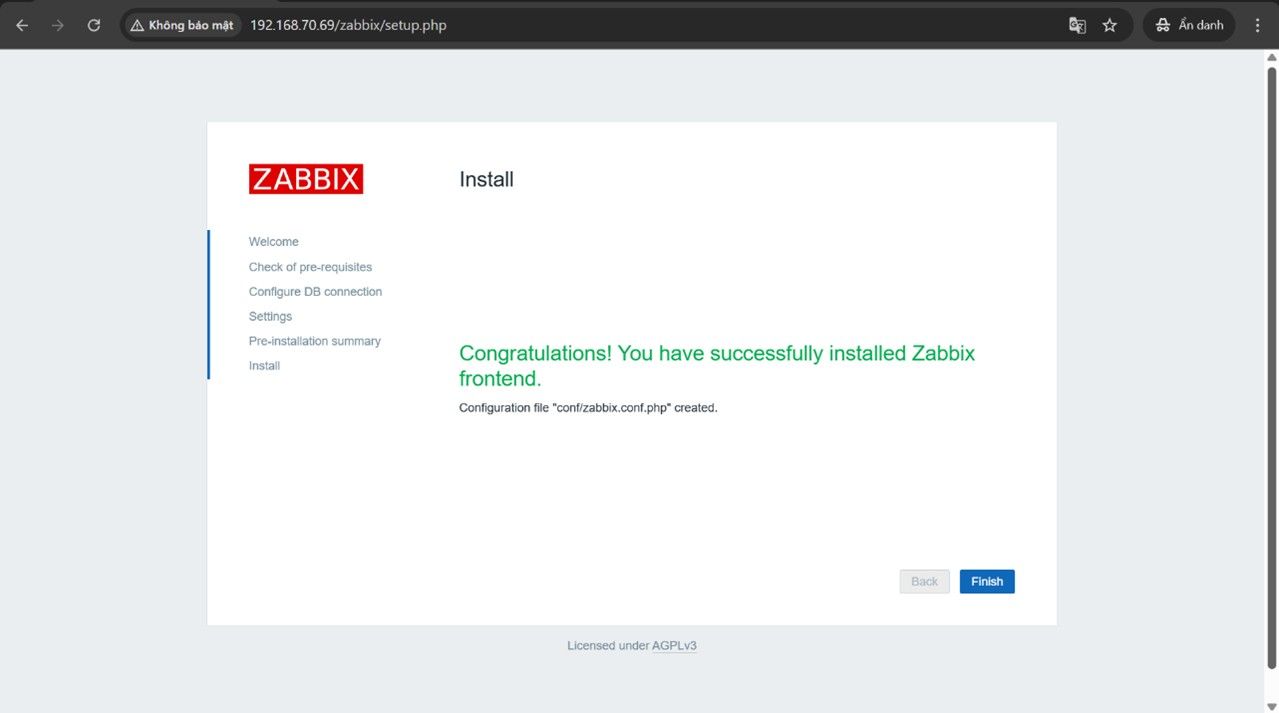
- Hoàn tất quá trình cài đặt:
Bước 9: Đăng nhập Zabbix
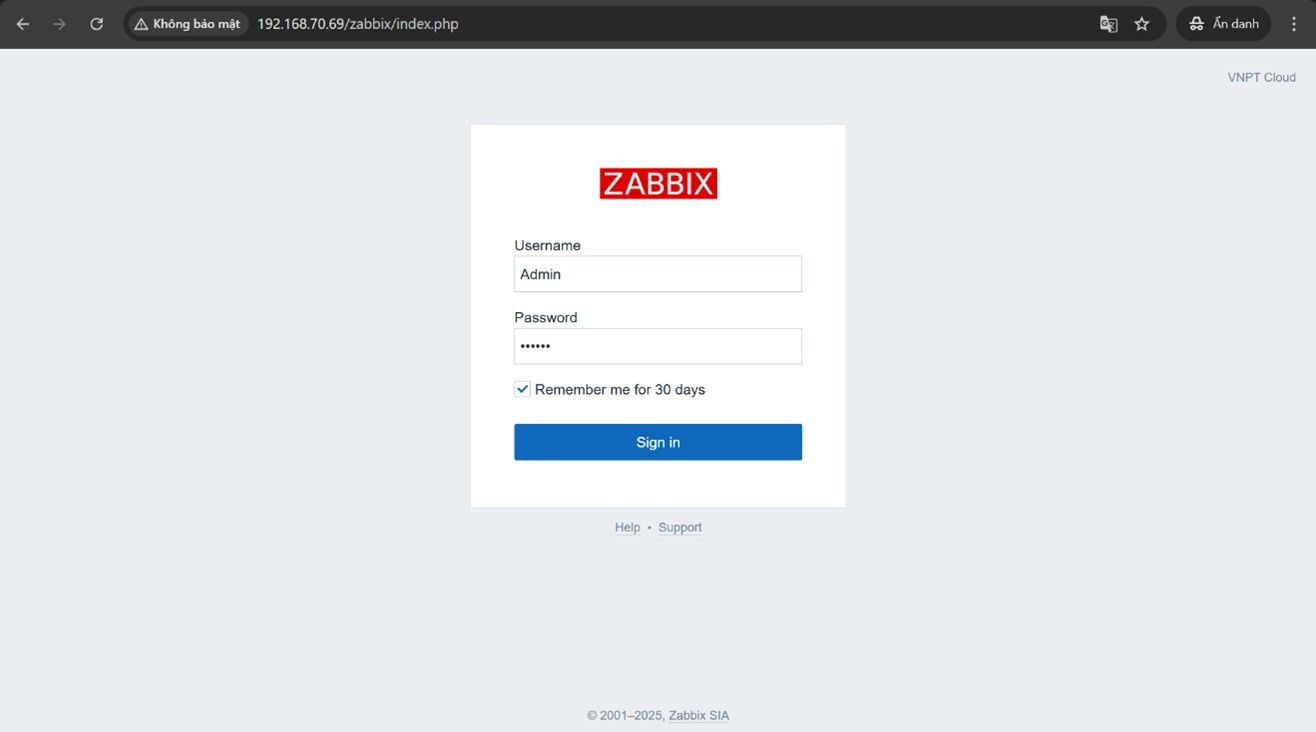
- Sử dụng tên người dùng quản trị mặc định của zabbix: Admin/zabbix để đăng nhập vào giao diện người dùng:
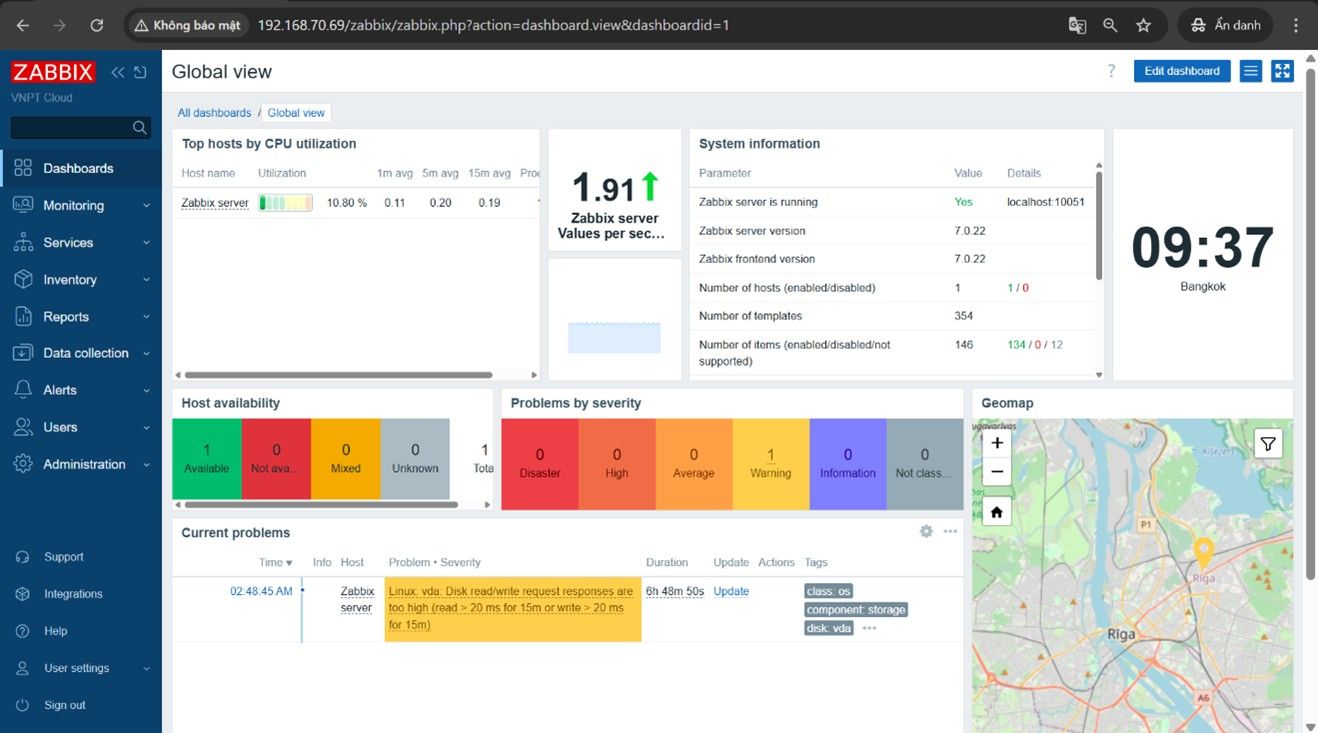
- Giao diện người dùng hiển thị như sau:
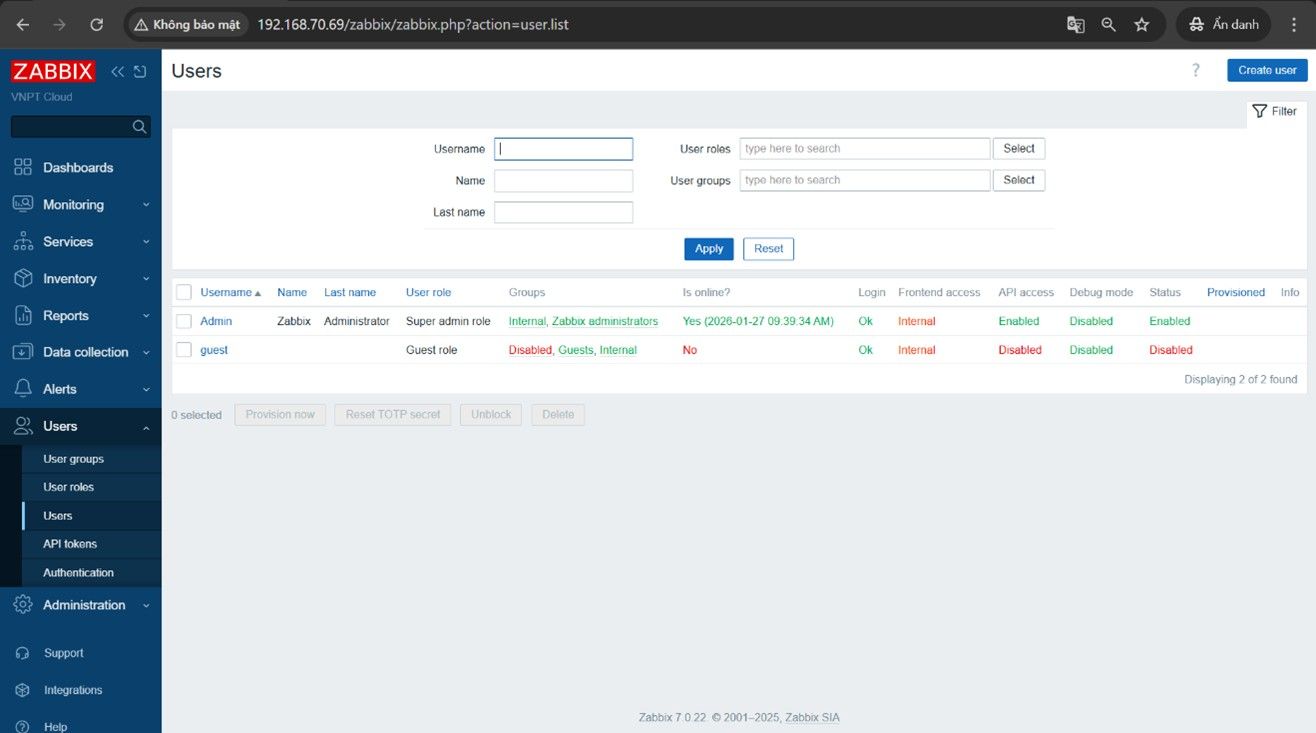
- Sau khi cài đặt zabbix thành công, để đảm bảo tính bảo mật chúng ta nên thay đổi mật khẩu tài khoản quản trị. Chọn Users > Users. Sau đó chọn dòng Username Admin:
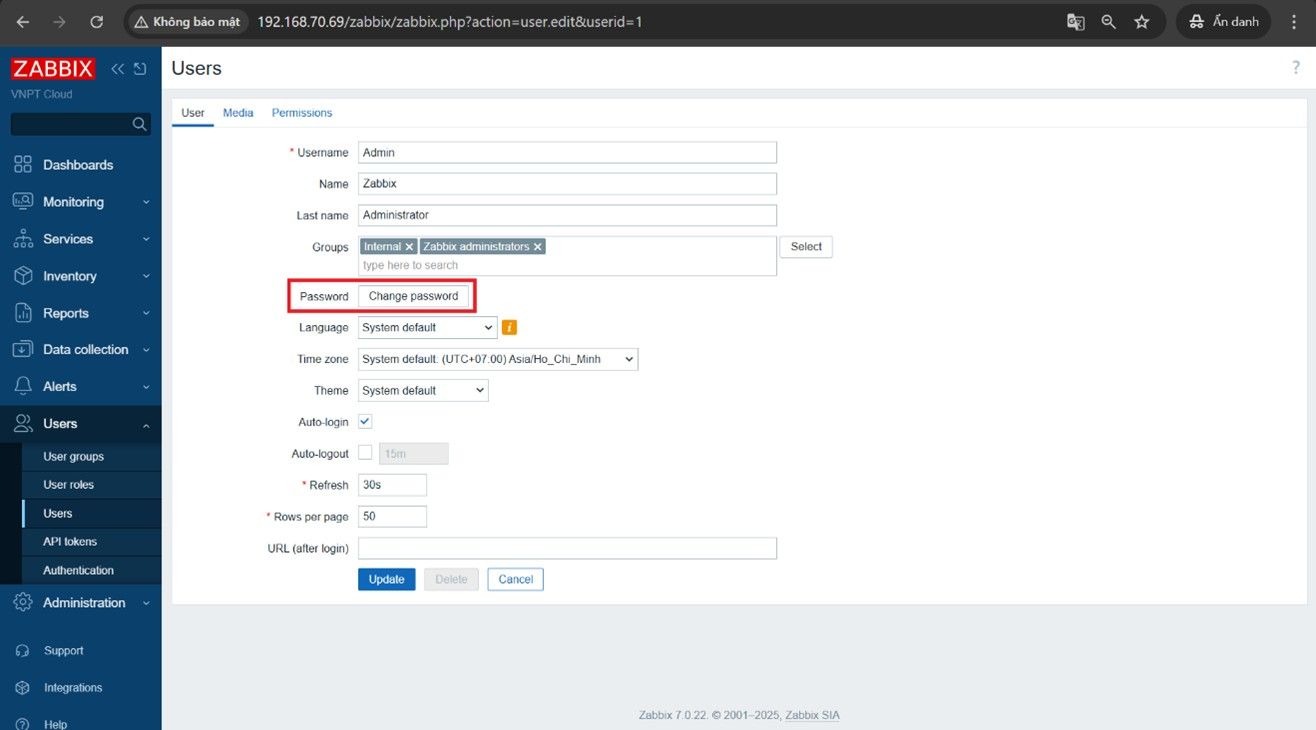
- Chọn Change password để tiến hành thay đổi mật khẩu. Nhập mật khẩu muốn thay đổi và chọn Update để xác nhận thay đổi mật khẩu:
- Như vậy là đã hoàn tất quá trình cài đặt Zabbix trên máy chủ Ubuntu 22.04.
Hoàn tất các bước trên, bạn đã triển khai thành công Zabbix Server 7.0 trên Ubuntu 22.04 và có thể bắt đầu cấu hình giám sát cho hệ thống. Từ đây, việc mở rộng agent, template và cảnh báo sẽ giúp Zabbix phát huy tối đa hiệu quả trong vận hành hạ tầng.