VNPT Cloud GPU


VNPT Cloud Backup
VNPT Cloud Box



Hướng dẫn cài SQL Server 2022 mới nhất

SQL Server 2022 là phiên bản hệ quản trị cơ sở dữ liệu quan hệ (Relational Database Management System) được Microsoft phát hành vào tháng 11/2022, mang đến nhiều cải tiến đáng kể so với các phiên bản trước về hiệu năng, bảo mật, khả năng tích hợp đám mây và phân tích dữ liệu. Bài viết này của VNPT Cloud sẽ hướng dẫn chi tiết cách cài đặt SQL Server 2022 trên Windows một cách chi tiết nhất.
Bước 1: Kiểm tra cấu hình trước khi cài SQL Server 2022
Trước khi cài SQL Server 2022, bạn cần kiểm tra máy tính hoặc máy chủ có đáp ứng yêu cầu hệ thống hay không.
Theo Microsoft, SQL Server cần tối thiểu 6GB dung lượng trống trên ổ hệ thống để phục vụ quá trình cài đặt. Với bộ nhớ, bản Express yêu cầu tối thiểu 512MB RAM, các phiên bản khác cần tối thiểu 1GB RAM. Tuy nhiên, Microsoft khuyến nghị từ 4GB RAM trở lên để hệ thống hoạt động ổn định hơn.
Bước 2: Tải bộ cài SQL Server 2022 từ Microsoft
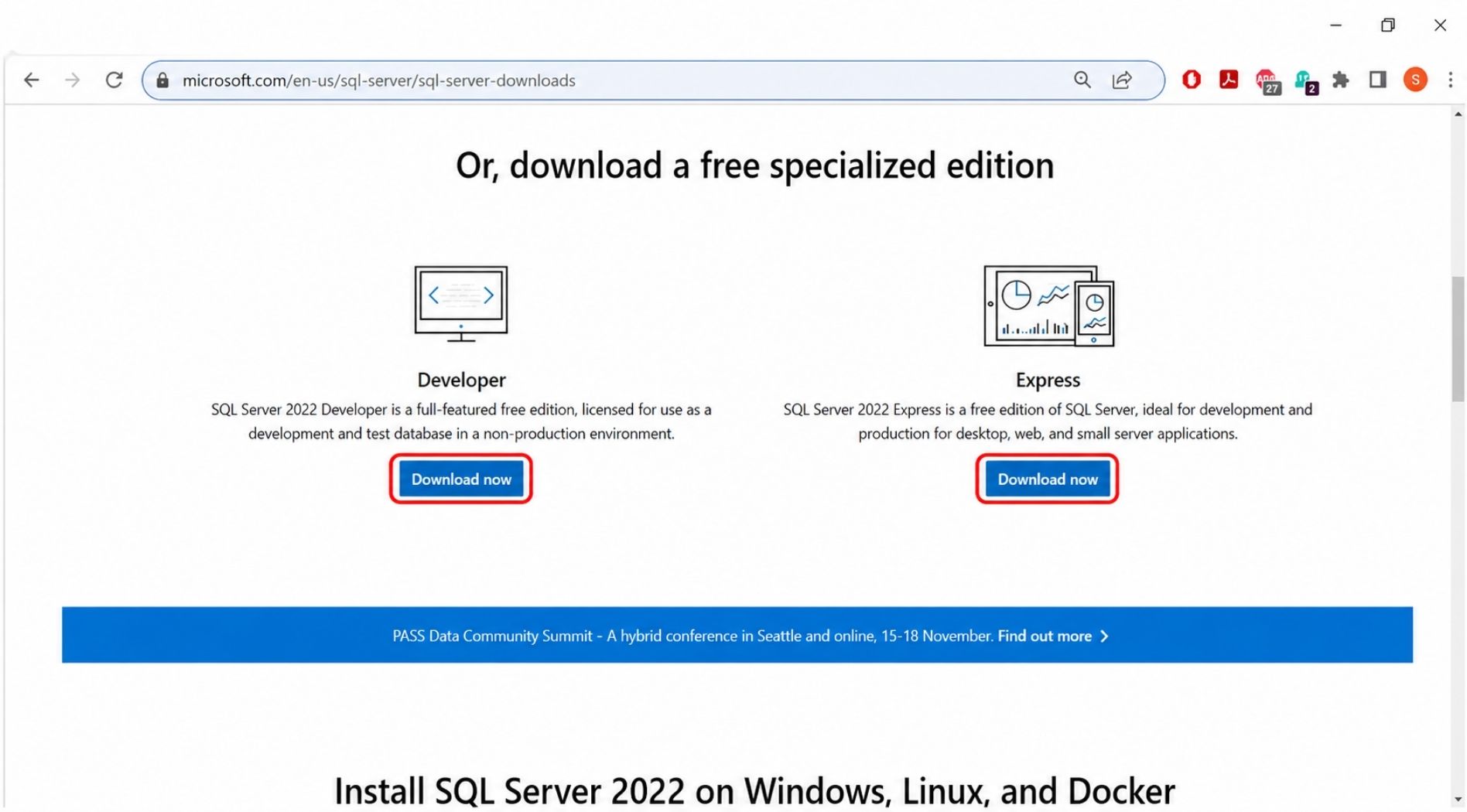
Đầu tiên bạn cài SQL Server 2022 bằng đường link tải xuống chính thức của Microsoft (https://www.microsoft.com/en-us/sql-server/sql-server-downloads). Tại trang tải xuống, bạn sẽ thấy nhiều phiên bản SQL Server khác nhau. Trong đó, hai phiên bản miễn phí thường được sử dụng nhất là:
- Developer Edition: Miễn phí, có đầy đủ tính năng tương đương bản Enterprise, phù hợp cho học tập, lập trình và kiểm thử. Không dùng cho production.
- Express Edition: Miễn phí, gọn nhẹ, phù hợp với ứng dụng nhỏ, phần mềm desktop, website nhỏ hoặc môi trường cần database nhẹ.
Sau khi chọn được phiên bản phù hợp, bạn nhấn Download now bên dưới phiên bản tương ứng để tải file cài đặt về máy.
Bước 3: Chạy trình cài đặt SQL Server 2022
Sau khi tải file cài SQL Server 2022 hoàn tất, nhấn đúp chuột vào file vừa tải để khởi chạy trình cài đặt. Nếu Windows yêu cầu quyền quản trị viên, chọn Yes để tiếp tục.
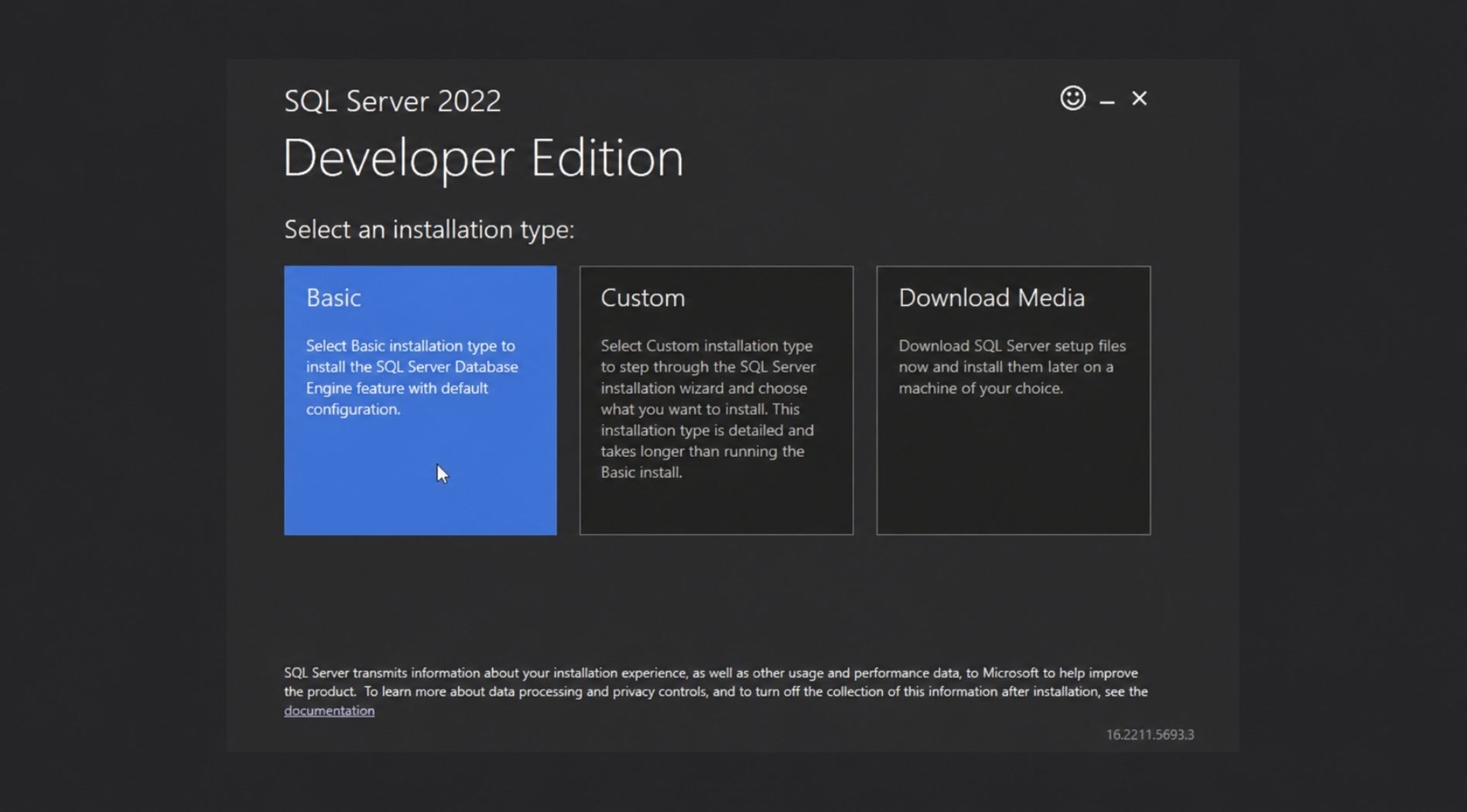
Tại giao diện Installation Center, bạn sẽ thấy ba tùy chọn cài đặt chính:
- Basic: Cài đặt nhanh với cấu hình mặc định, phù hợp nếu bạn chỉ cần chạy SQL Server ở mức cơ bản.
- Custom: Cho phép tùy chỉnh chi tiết các thành phần, instance và cấu hình trong quá trình cài đặt.
- Download Media: Tải bộ cài offline để sử dụng lại hoặc cài trên máy khác.
Với người mới hoặc nhu cầu học tập cơ bản, bạn nên chọn Basic để cài đặt nhanh và hạn chế thao tác phức tạp. Nếu muốn tùy chỉnh sâu hơn như đặt tên instance, chọn tính năng cài đặt, cấu hình xác thực hoặc thư mục dữ liệu, bạn có thể chọn Custom. Sau đó, chọn Accept để đồng ý điều khoản sử dụng.
Tiếp theo, bạn có thể giữ nguyên thư mục cài đặt mặc định hoặc chọn lại vị trí lưu file nếu cần. Sau đó, nhấn Install để bắt đầu quá trình cài đặt.
Bước 4: Chọn thư mục cài đặt và tải xuống
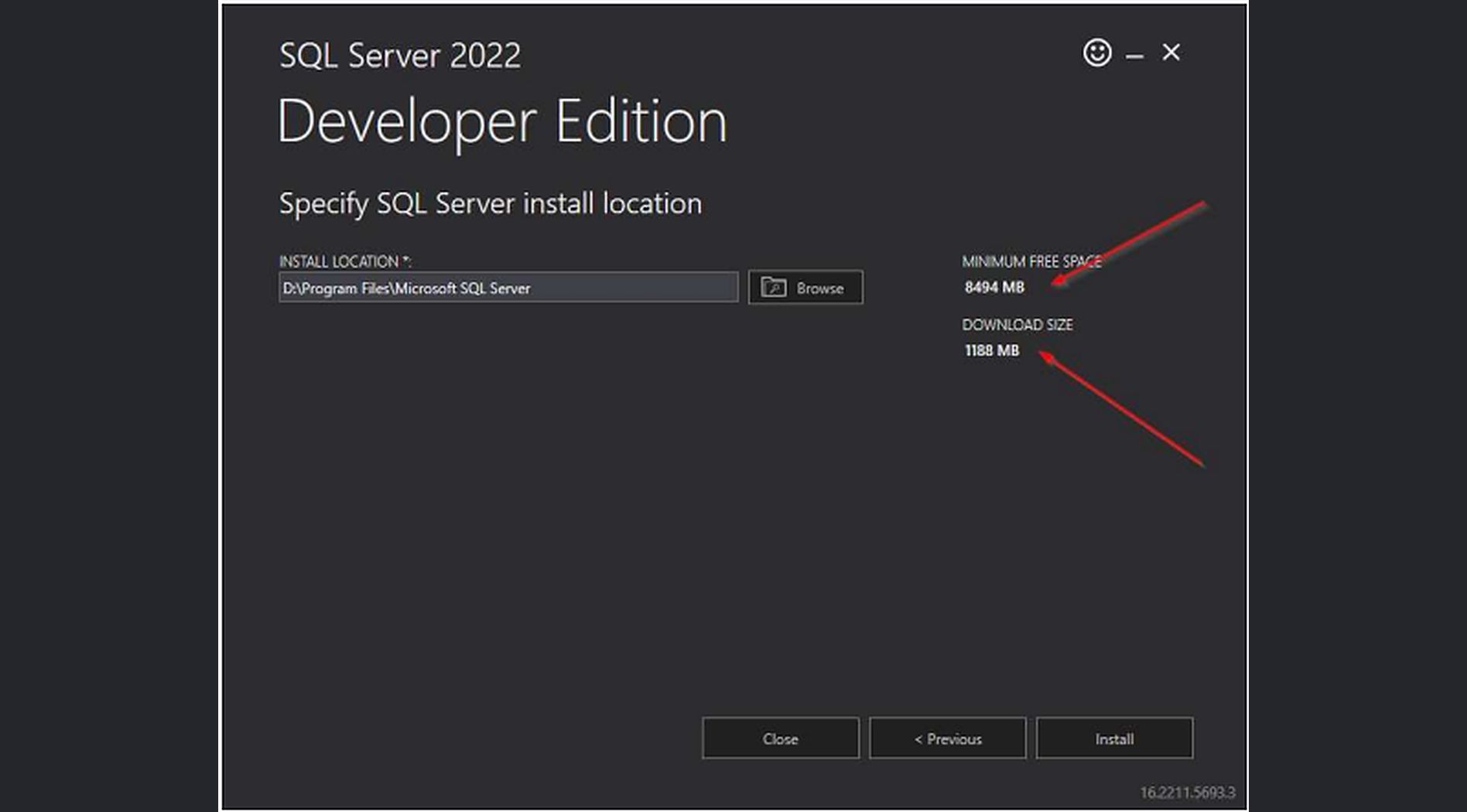
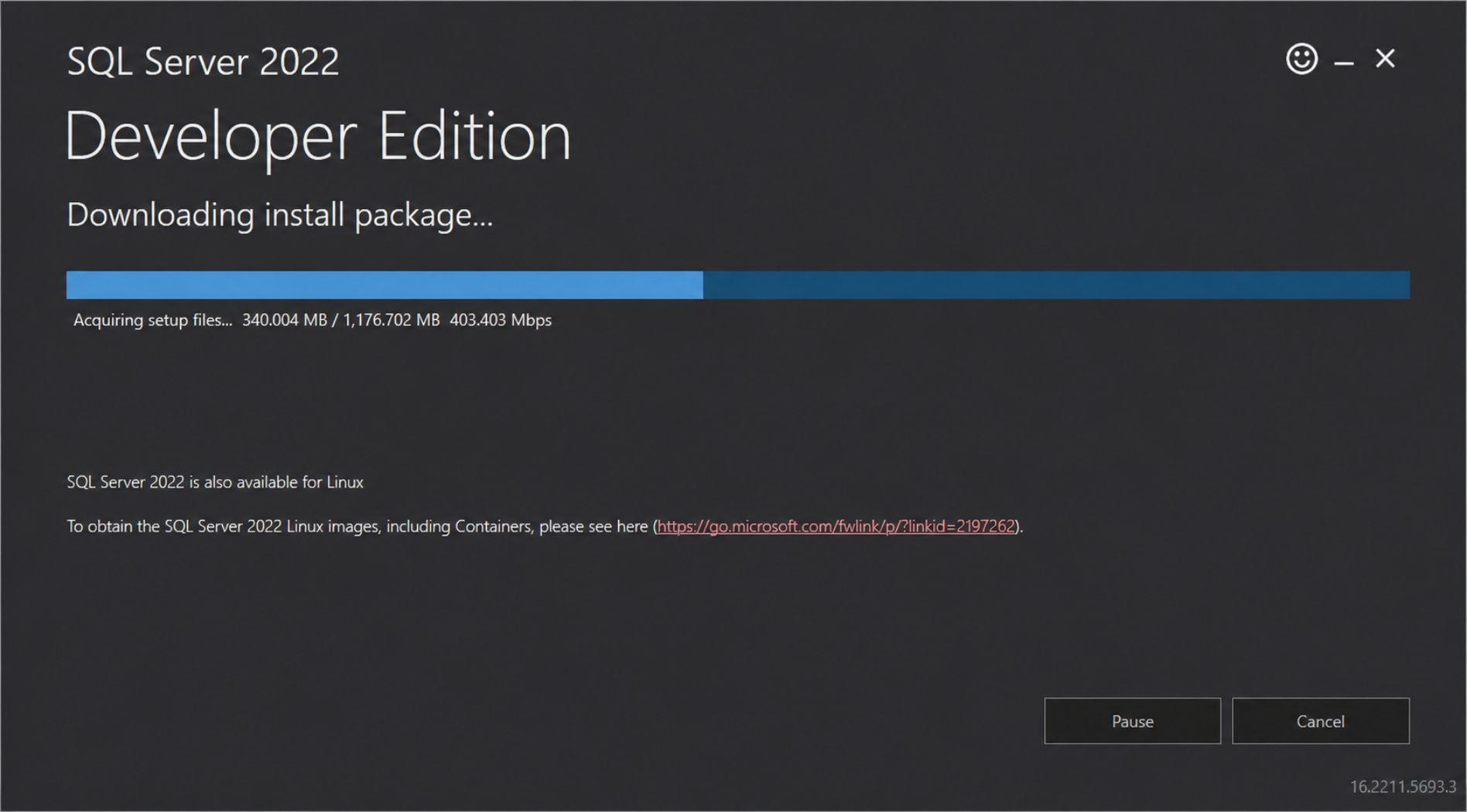
Sau khi chọn Basic, màn hình sẽ hiển thị yêu cầu chọn thư mục tải xuống. Hãy chọn thư mục mặc định. Sau khi hoàn tất chọn thư mục cài đặt, bạn nhấn Install. SQL Server sẽ tự động tải các thành phần cần thiết và tiến hành cài đặt trên máy.
Quá trình cài SQL Server 2022 có thể mất vài phút tùy vào tốc độ mạng và cấu hình máy. Khi màn hình hiển thị thông báo cài đặt thành công, bạn nhấn Close để đóng trình cài đặt.
Lưu ý: Ở bước này, hãy kiểm tra dung lượng trống theo mục Minimum free space và Download Size mà trình cài đặt hiển thị. Nếu ổ đĩa không đủ dung lượng, quá trình cài SQL Server 2022 có thể bị gián đoạn hoặc thất bại.
Bước 5: Thiết lập thêm cho SQL Server 2022
Sau khi cài SQL Server 2022 hoàn tất, màn hình sẽ hiển thị thông báo Installation has completed successfully. Lúc này, bạn chọn Customize để thiết lập thêm instance cho SQL Server 2022.
Tại các màn hình tiếp theo, bạn cấu hình như sau:
- Installation Type: Chọn Perform a new installation of SQL Server 2022, sau đó nhấn Next.
- Edition: Chọn Specify a free edition, chọn phiên bản Developer hoặc Express, rồi nhấn Next.
- License Terms: Tick chọn I accept the license terms and Privacy Statement, sau đó nhấn Next.
- Azure Extension for SQL Server: Bỏ chọn mục này nếu chưa có nhu cầu sử dụng. Bạn có thể thiết lập lại sau khi cần.
- Feature Selection: Chọn Database Engine Services, sau đó nhấn Next.
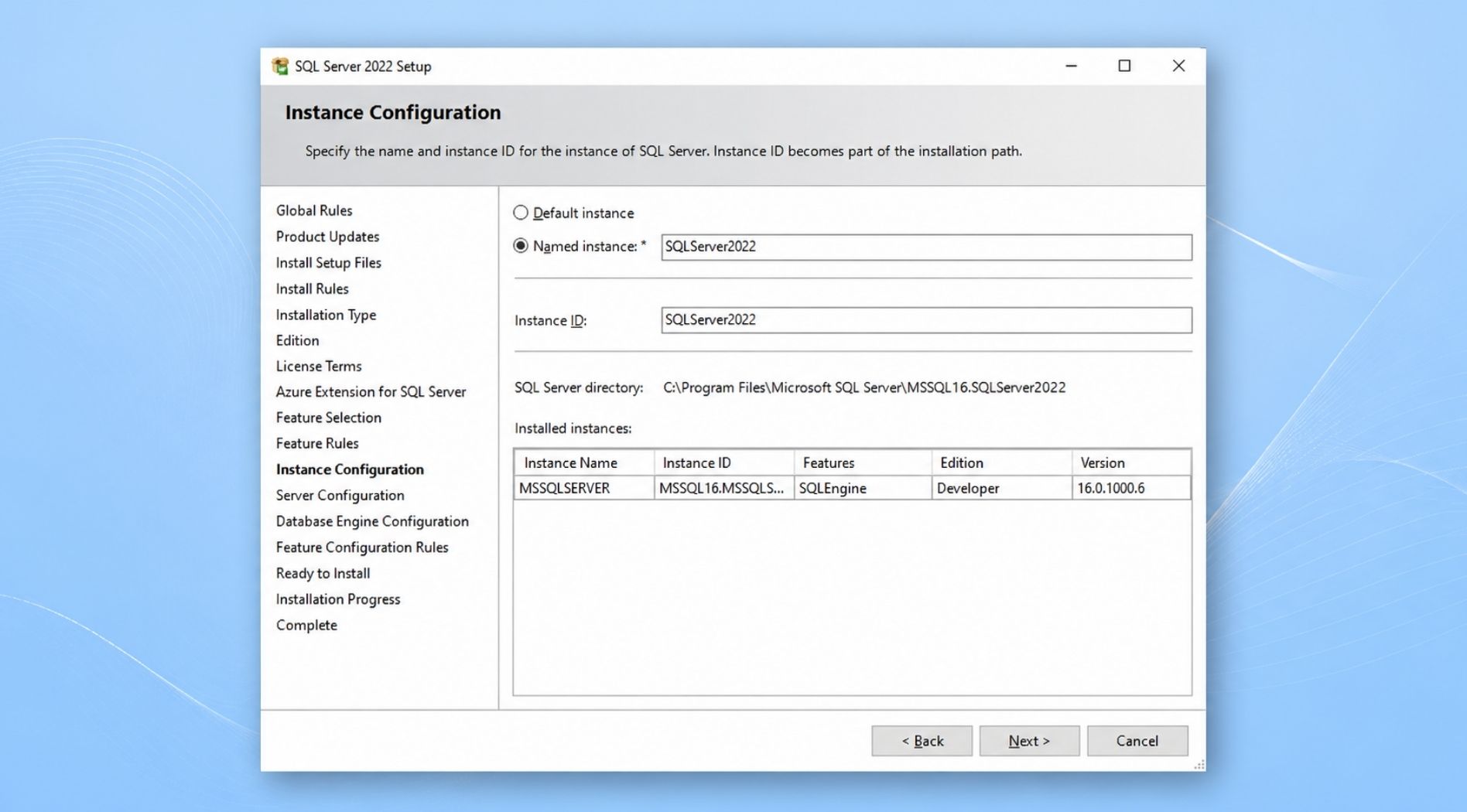
- Instance Configuration: Chọn Default instance nếu muốn dùng tên mặc định MSSQLSERVER, hoặc chọn Named instance để đặt tên riêng như SQLServer2022.
- Server Configuration: Giữ cấu hình mặc định nếu không có yêu cầu đặc biệt, sau đó nhấn Next.
- Database Engine Configuration: Nhấn Add Current User để thêm tài khoản Windows hiện tại làm quản trị viên SQL Server.
Sau khi hoàn tất, tiếp tục nhấn Next đến màn hình Ready to Install, sau đó chọn Install để bắt đầu thiết lập. Khi quá trình cài đặt hiển thị trạng thái Succeeded, bạn nhấn Close để hoàn tất.
Bước 6: Kết nối SQL Server 2022 bằng SSMS
Sau khi hoàn tất cài SQL Server 2022, bạn cần cài thêm SQL Server Management Studio (SSMS) để kết nối, viết truy vấn và quản lý cơ sở dữ liệu. Bạn có thể tải SSMS trực tiếp tại https://aka.ms/ssms/22/release/vs_SSMS.exe
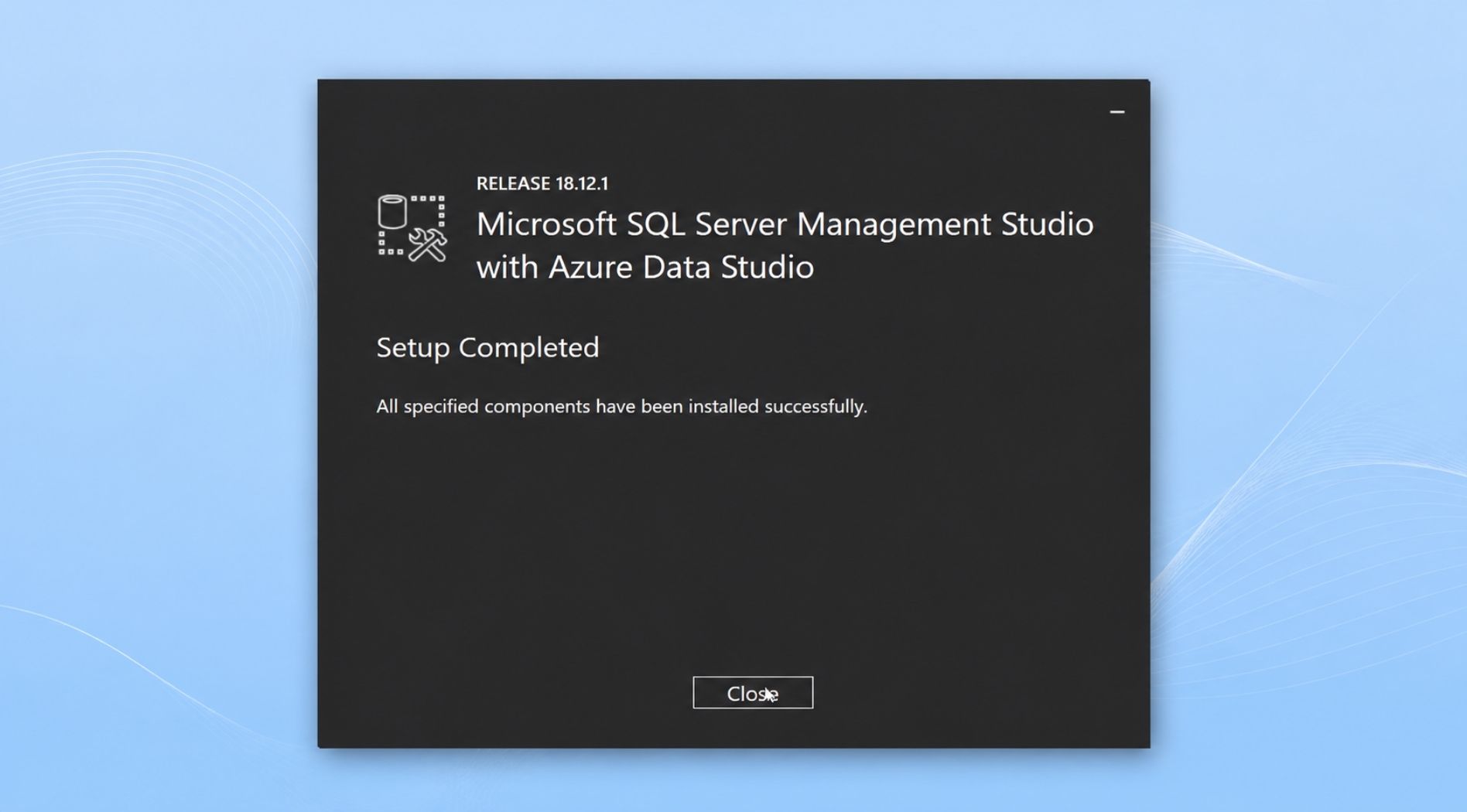
Sau khi file được tải xuống, nhấp đúp vào file cài đặt để khởi chạy trình cài SSMS. Tại màn hình cài đặt, chọn Install và chờ quá trình thiết lập hoàn tất. Nếu màn hình hiển thị Setup Completed, nghĩa là SSMS đã được cài đặt thành công.
Sau đó, bạn khởi động lại máy nếu được yêu cầu, rồi mở SQL Server Management Studio từ menu Start. Tại cửa sổ Connect to Server, nhập thông tin như sau:
- Server type: Chọn Database Engine.
- Server name: Nhập tên server cần kết nối hoặc chọn localhost nếu cài trên máy hiện tại.
- Authentication: Chọn Windows Authentication nếu muốn đăng nhập bằng tài khoản Windows, hoặc SQL Server Authentication nếu dùng tài khoản SQL riêng.
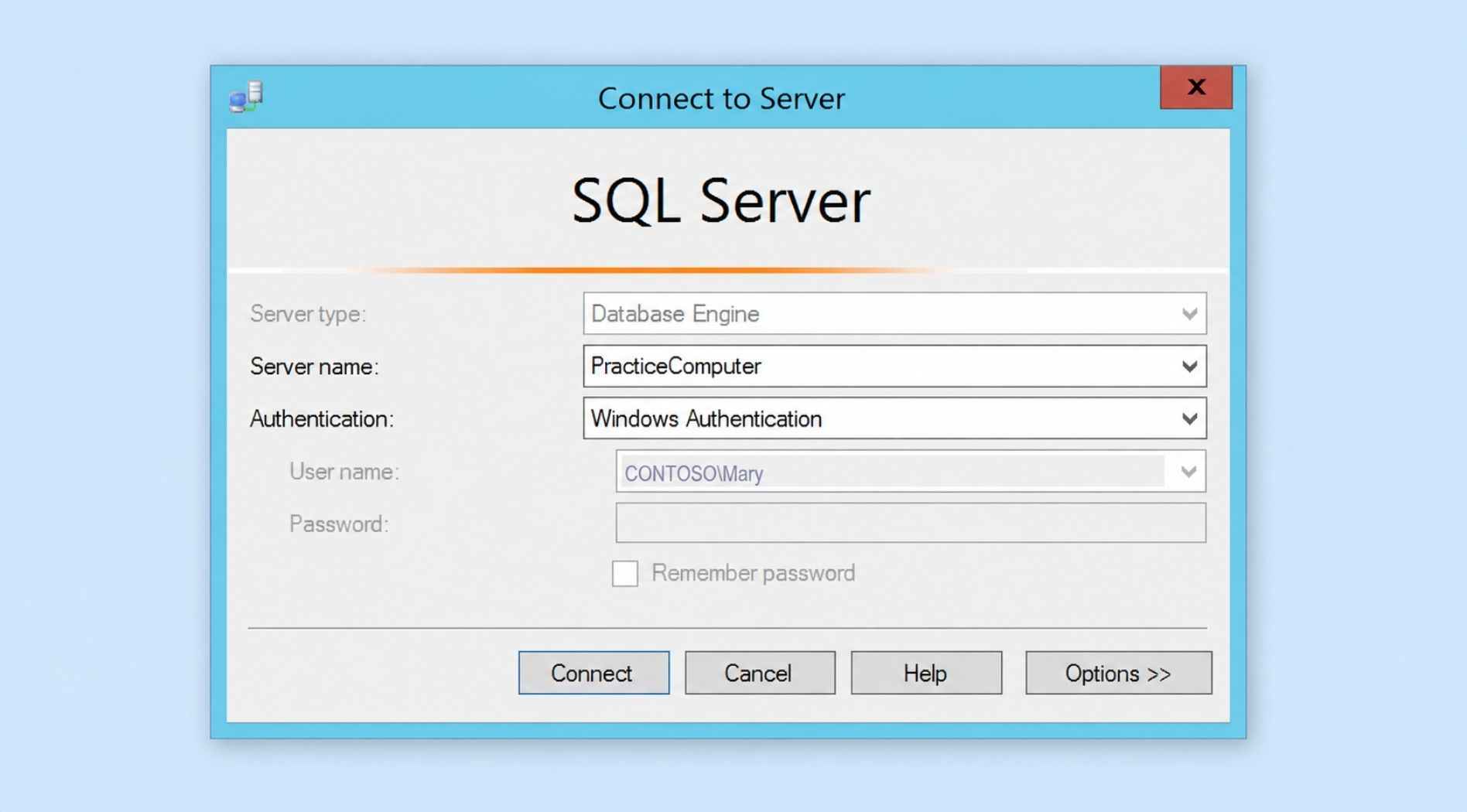
Cuối cùng, tick chọn Trust server certificate nếu màn hình có hiển thị tùy chọn này, sau đó nhấn Connect. Nếu SSMS hiển thị giao diện Object Explorer, nghĩa là bạn đã kết nối thành công vào SQL Server 2022.
Xem thêm: Hiểu về SQL Server Management Studio và cách cài đặt SSMS.
Bước 7: Kiểm tra SQL Server sau khi cài đặt
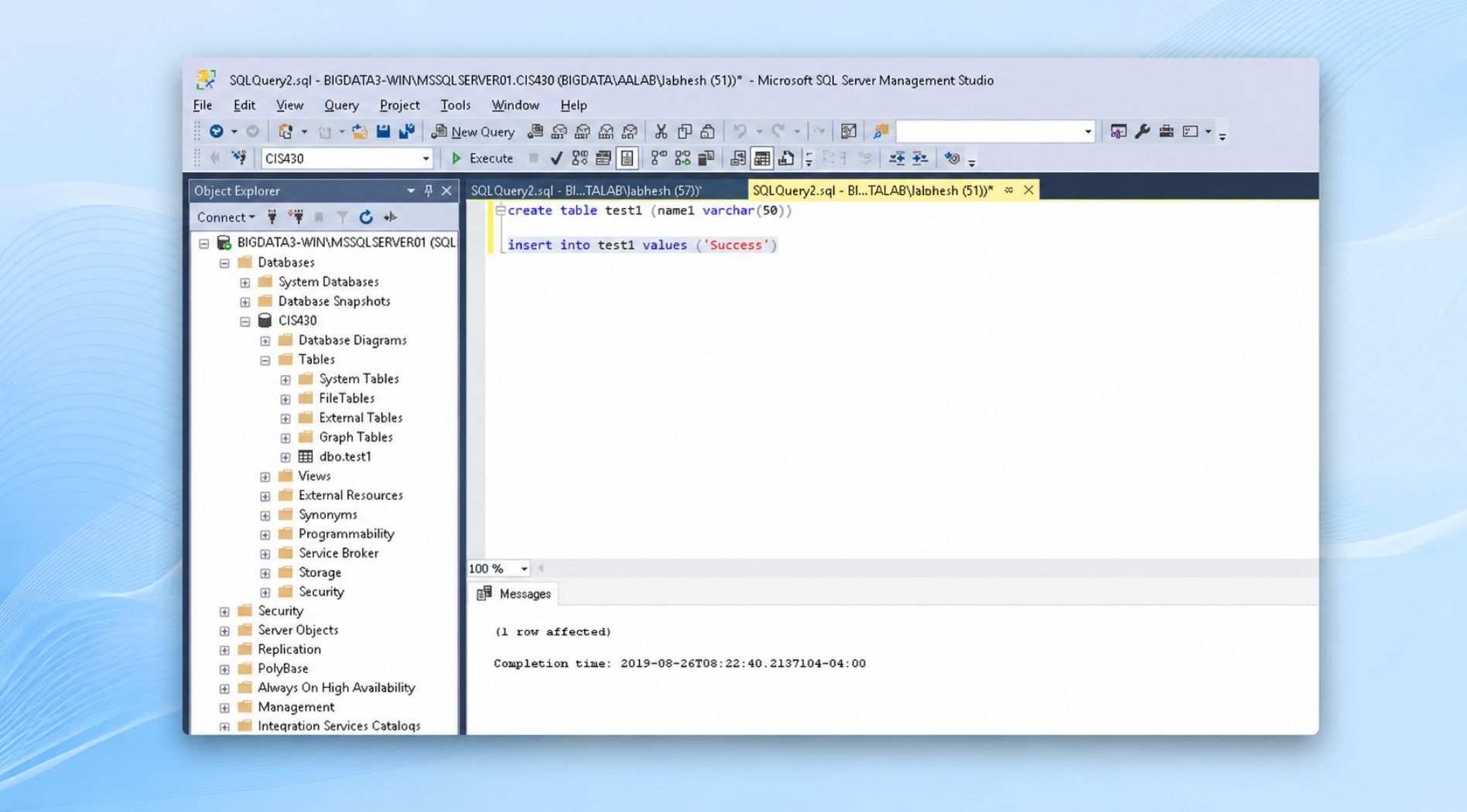
Sau khi kết nối thành công bằng SSMS, bạn có thể tạo thử một database và chạy truy vấn đơn giản để kiểm tra SQL Server 2022 đã hoạt động bình thường hay chưa.
Trong SSMS, nhấp chuột phải vào Databases, sau đó chọn New Database và nhập tên database, ví dụ TestDB, rồi nhấn OK.
Tiếp theo, nhấp chuột phải vào database vừa tạo > chọn New Query và chạy lệnh:
USE TestDB;
CREATE TABLE test1 (
   name1 VARCHAR(50)
);
INSERT INTO test1 VALUES ('Success');
SELECT * FROM test1;
Nếu kết quả trả về dòng dữ liệu Success, nghĩa là SQL Server 2022 đã được cài đặt và kết nối thành công.
Như vậy, bạn đã hoàn tất quá trình cài đặt SQL Server 2022 trên Windows. Với nhu cầu học tập, lập trình hoặc kiểm thử, Developer Edition là lựa chọn phù hợp nhờ miễn phí và có đầy đủ tính năng cần thiết. Hy vọng hướng dẫn này giúp bạn cài đặt SQL Server 2022 thành công.