VNPT Cloud GPU


VNPT Cloud Backup
VNPT Cloud Box



Hướng dẫn gia hạn thời gian sử dụng (Extend Evaluation Period) cho Windows Server

Trong quá trình triển khai hệ thống, nhiều doanh nghiệp lựa chọn sử dụng Windows Server Evaluation cho các giai đoạn:
- Proof of Concept (PoC)
- Kiểm thử giải pháp (Testing/UAT)
- Đánh giá tính năng trước triển khai chính thức
- Xây dựng môi trường DR, LAB hoặc Pilot
- Chuẩn bị hạ tầng trước khi cấp license production
Phiên bản Windows Server Evaluation cung cấp đầy đủ tính năng tương đương bản thương mại nhưng đi kèm thời gian sử dụng giới hạn (180 ngày). Khi thời gian này kết thúc, hệ thống sẽ chuyển sang trạng thái hết hạn (expired), có thể phát sinh các cảnh báo license và ảnh hưởng tới hoạt động vận hành hoặc kiểm thử.
Microsoft cung cấp cơ chế rearm cho phép gia hạn thêm thời gian sử dụng đối với phiên bản Evaluation. Cơ chế này giúp tổ chức tiếp tục duy trì môi trường đánh giá, kiểm thử hoặc triển khai chuyển tiếp trong khi chờ hoàn thiện kế hoạch license chính thức.
Bài viết này hướng dẫn chi tiết quy trình:
- Kiểm tra trạng thái license Evaluation
- Kiểm tra thời gian sử dụng còn lại
- Thực hiện gia hạn (extend evaluation period)
- Kiểm tra số lần gia hạn còn lại
Bước 1: Kiểm tra trạng thái License Evaluation
Trước khi thực hiện gia hạn, cần xác nhận máy chủ đang sử dụng phiên bản Windows Server Evaluation.
Mở Command Prompt hoặc PowerShell với quyền Administrator và thực hiện lệnh:
DISM /online /Get-CurrentEditionKết quả trả về:
Current Edition : ServerStandardEval hoặc
Current Edition : ServerDatacenterEval 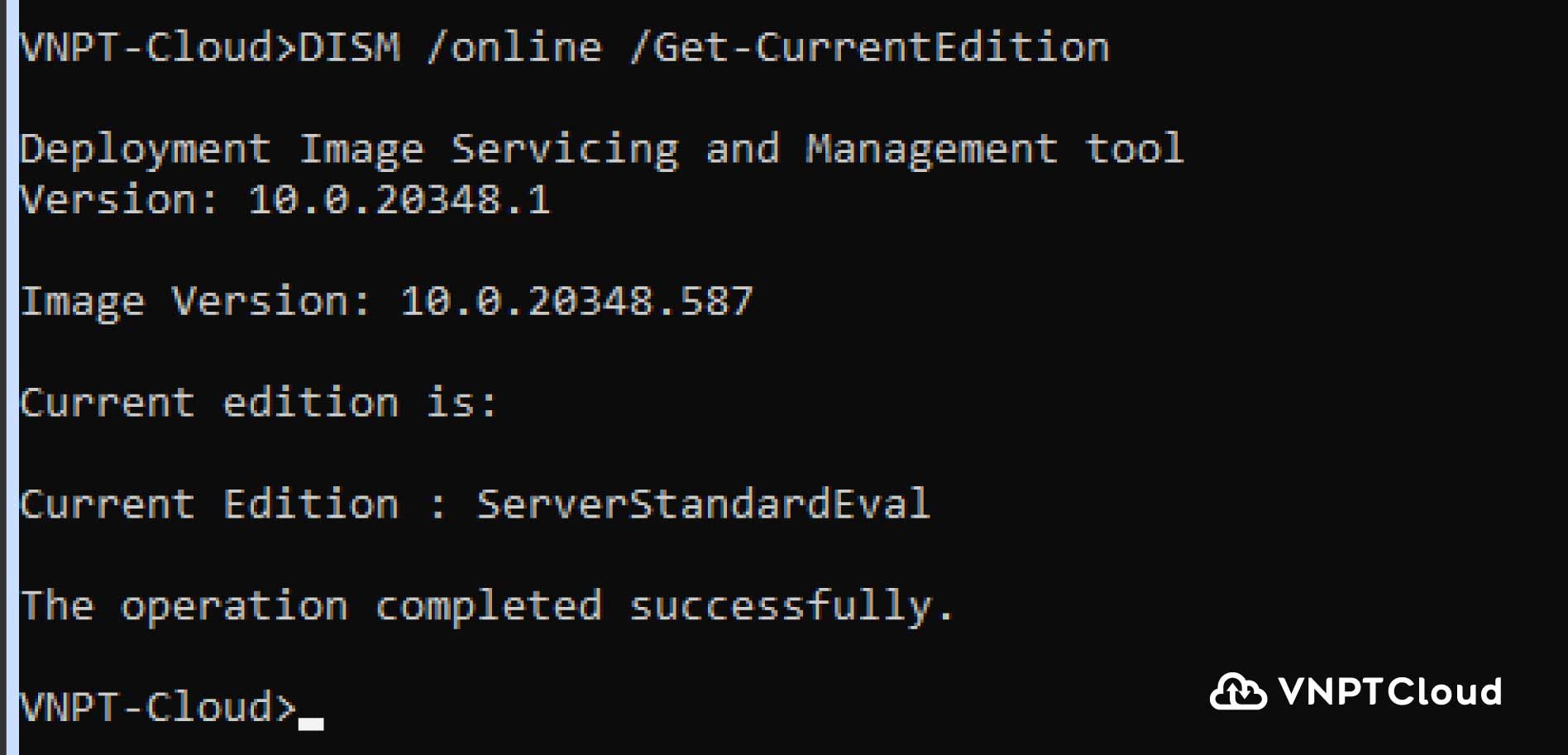
=> máy chủ đang sử dụng phiên bản Windows Server Evaluation.
Nếu hệ thống trả về:
ServerStandard hoặc
ServerDatacenter => máy chủ đang sử dụng license thông thường (Production License), không áp dụng được quy trình gia hạn Evaluation.
Bước 2: Kiểm tra thời gian sử dụng còn lại
Trên desktop của máy, kiểm tra góc dưới bên phải của màn hình để xem thời gian (ngày) còn lại:
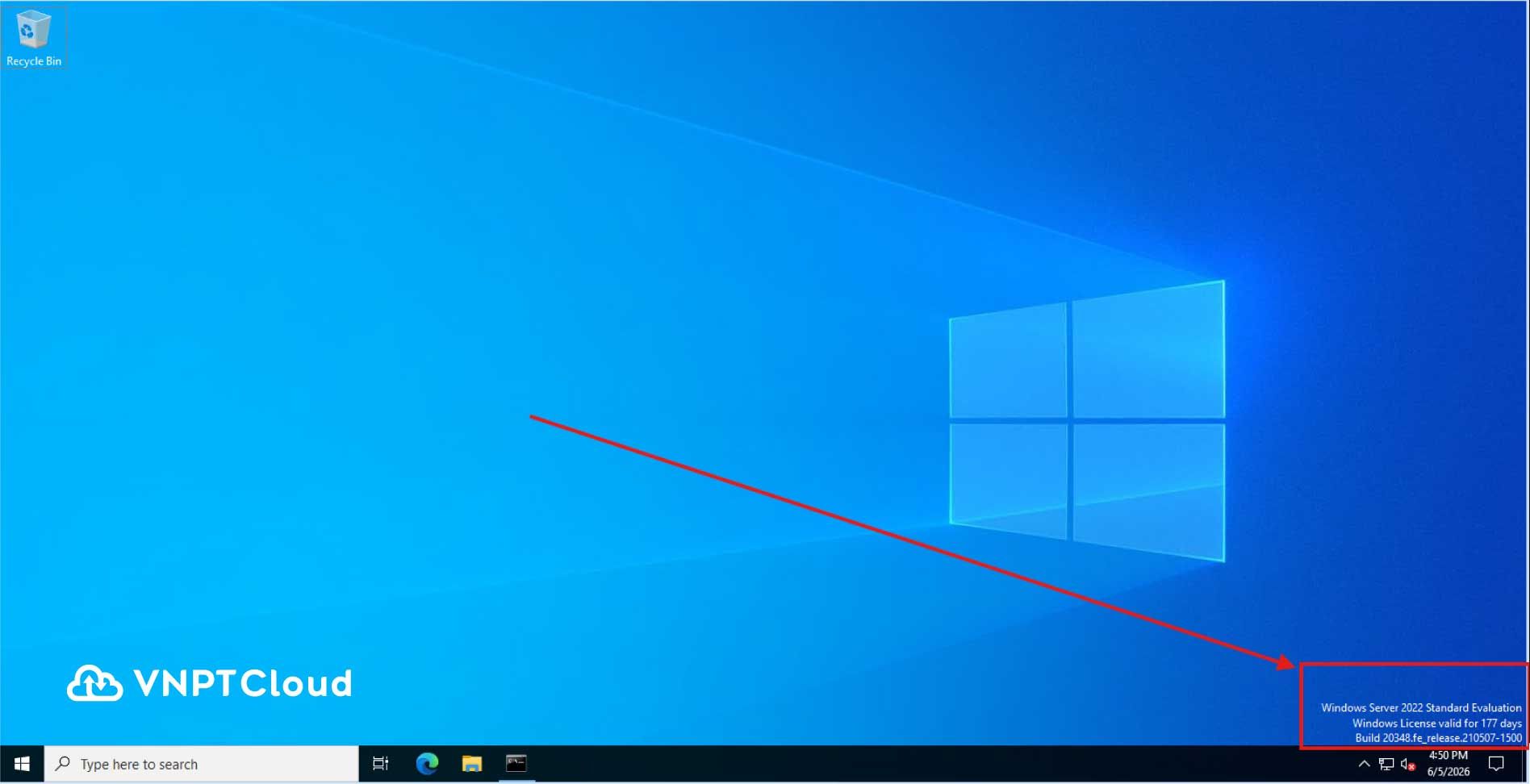
- License có hiệu lực trong 177 ngày.
Hoặc sử dụng Command Line với lệnh slmgr /xpr
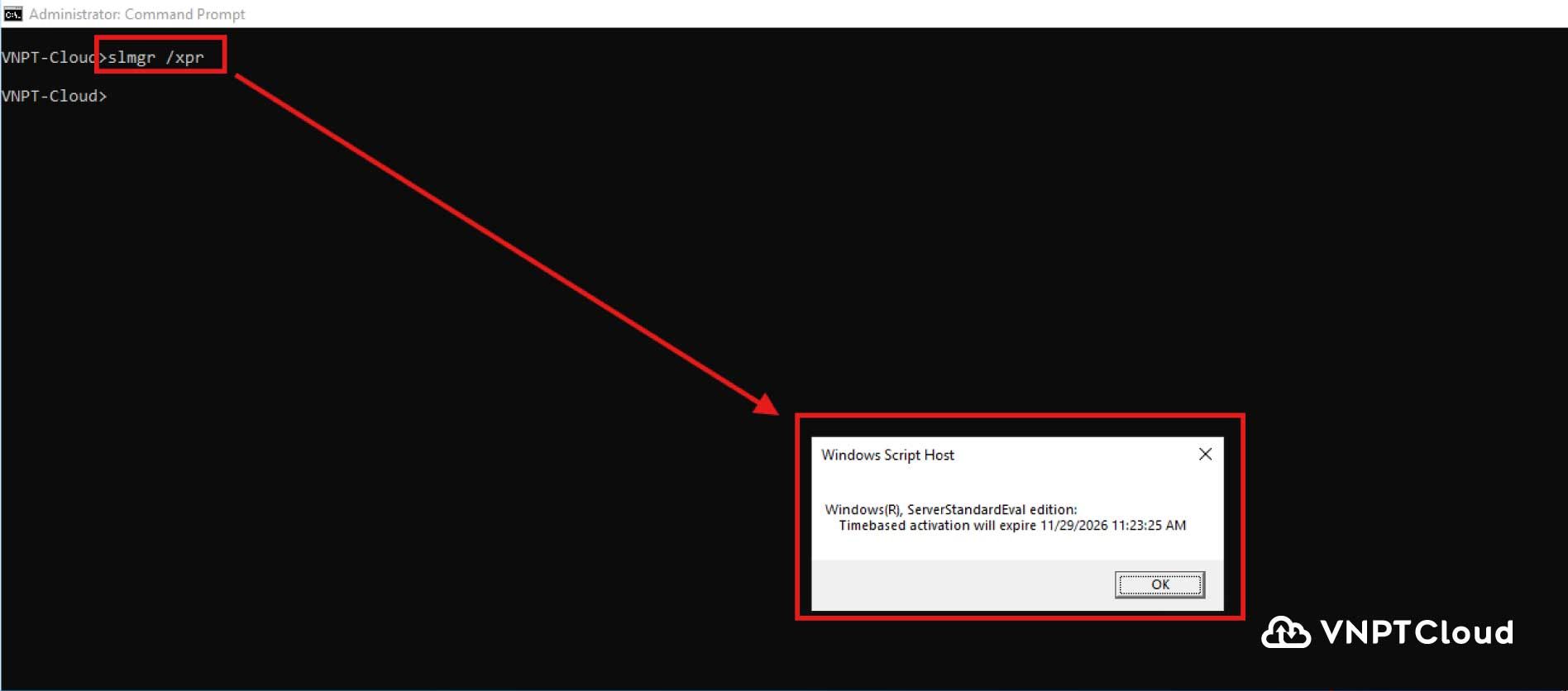
- License sẽ hết hạn vào ngày 29, tháng 11, năm 2026
Ngoài ra, có thể kiểm tra thông tin chi tiết hơn với lệnh slmgr /dlv
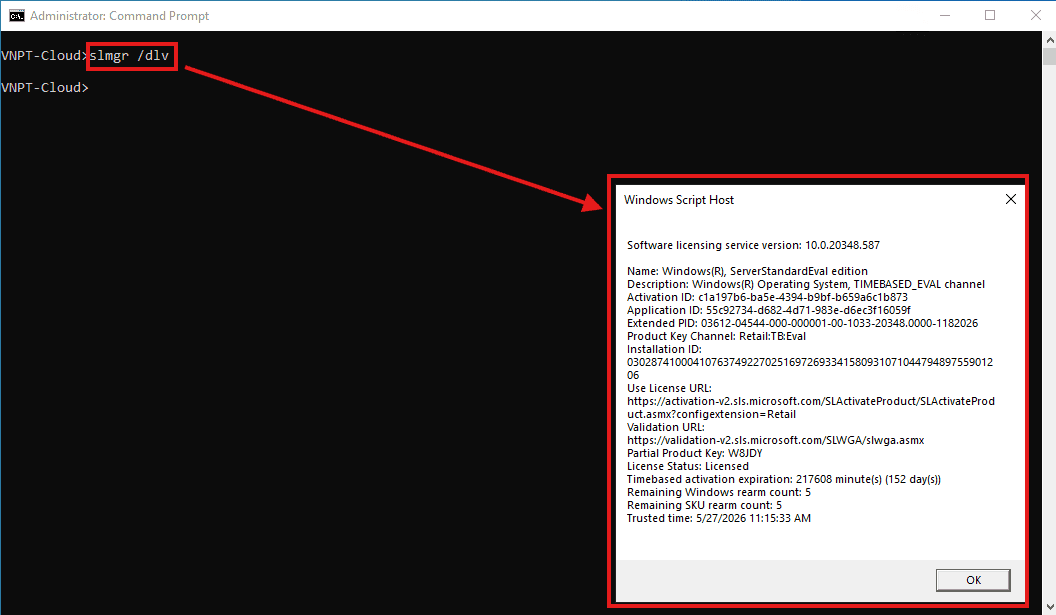
Sau khi cửa sổ thông tin license xuất hiện, quan sát các trường:
- Timebased activation expiration: hết hạn license Evaluation
- Remaining Windows rearm count: số lần gia hạn còn lại
- Remaining SKU rearm count: số lần rearm cấp SKU
Bước 3. Thực hiện gia hạn (extend evaluation period)
Để gia hạn thêm thời gian sử dụng, mở Command Prompt với quyền Administrator và chạy:
slmgr /rearmKhi thành công, sẽ xuất hiện thông báo:
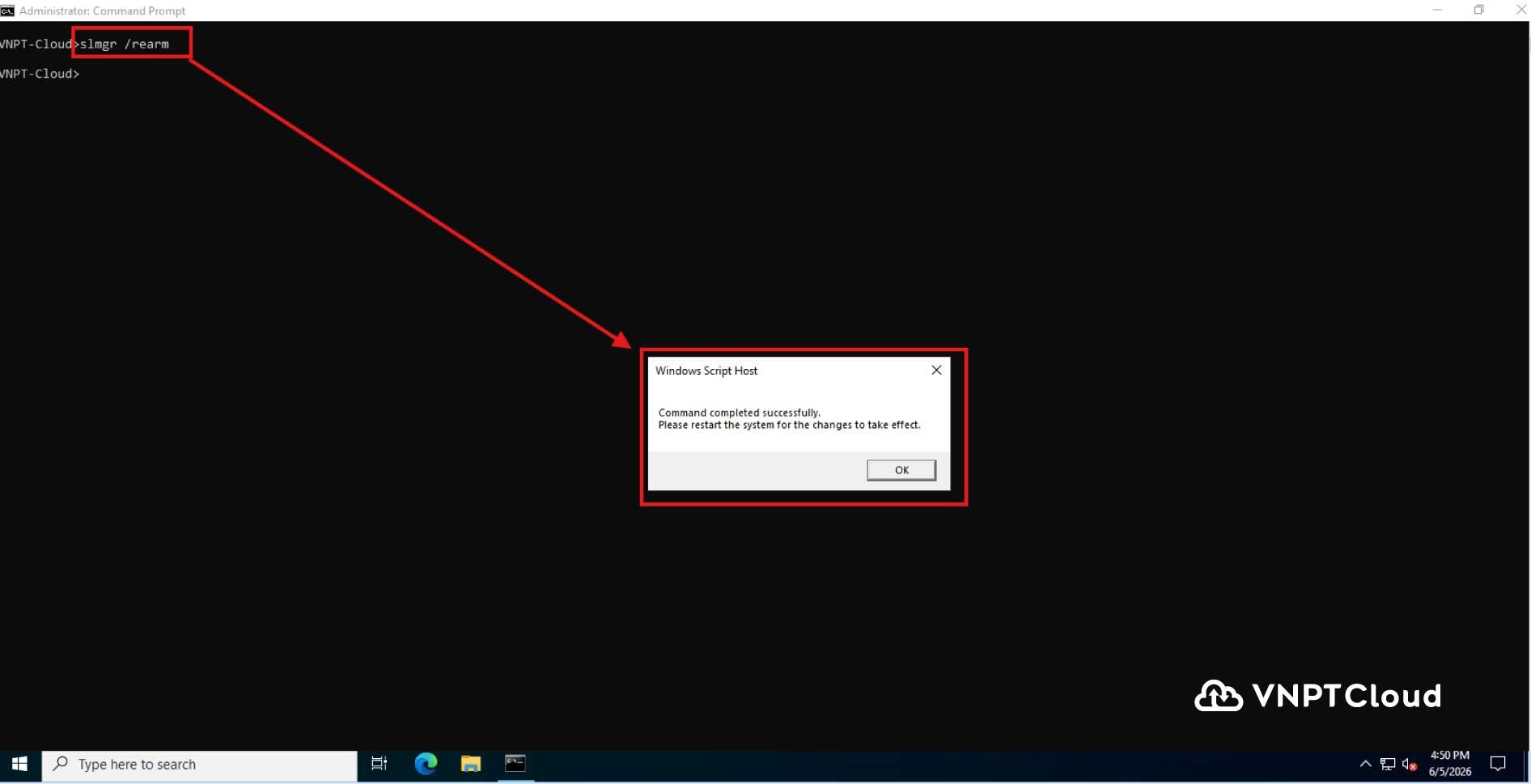
Thực hiện khởi động lại máy và kiểm tra lại:
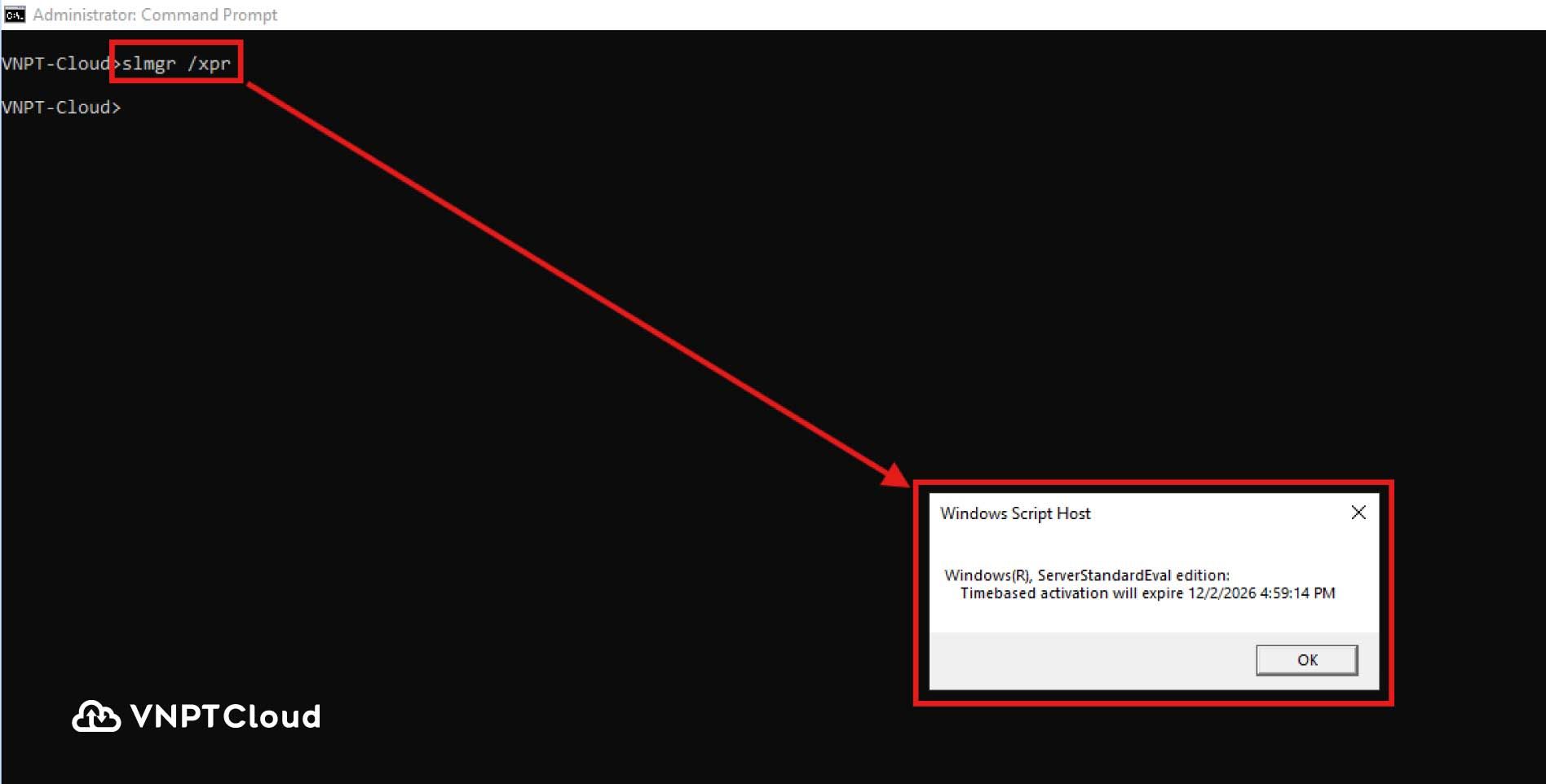
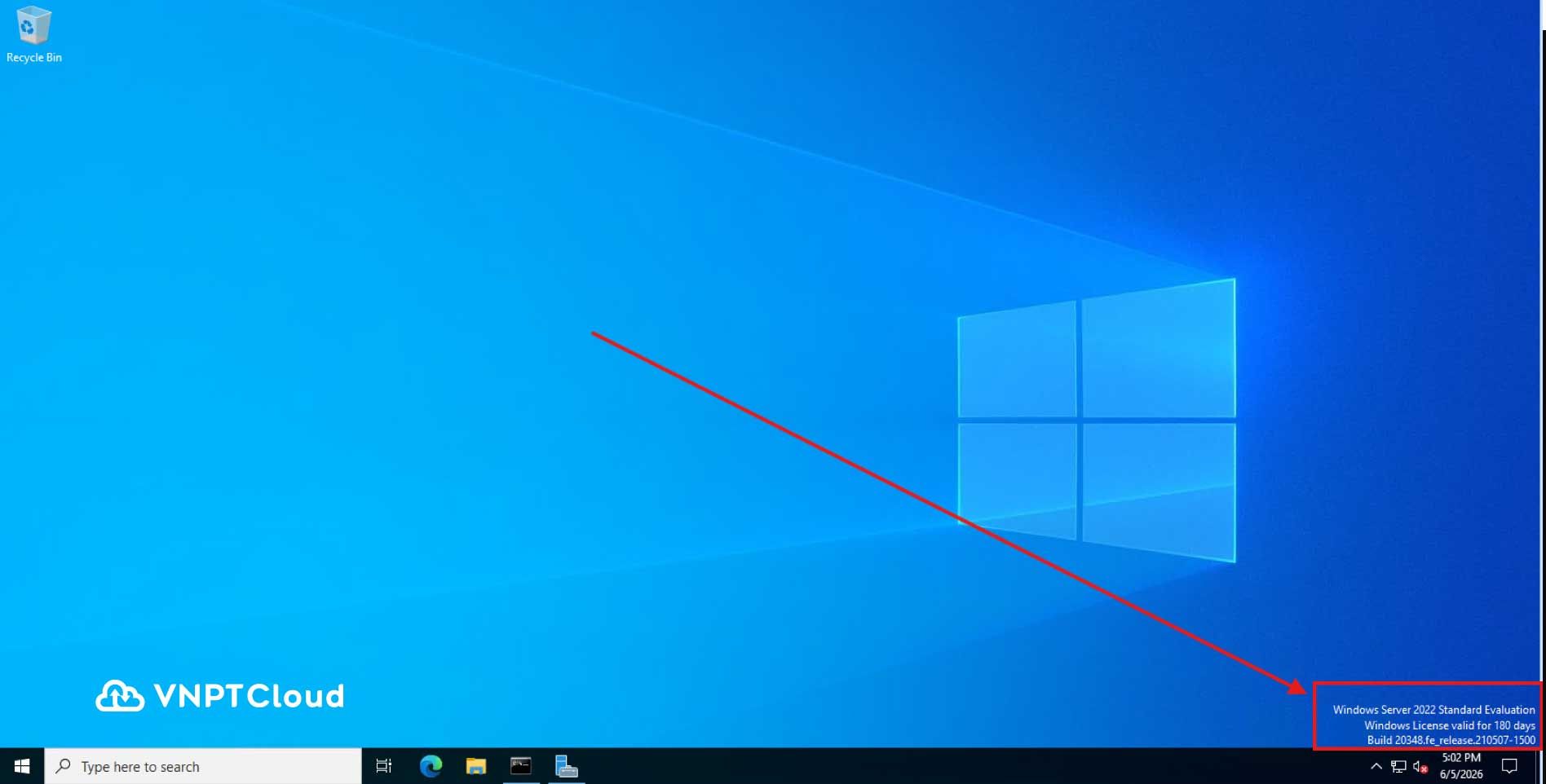
License đã được gia hạn về 180 ngày.
Bước 4: Kiểm tra số lần gia hạn còn lại
Sử dụng lệnh slmgr /dlv
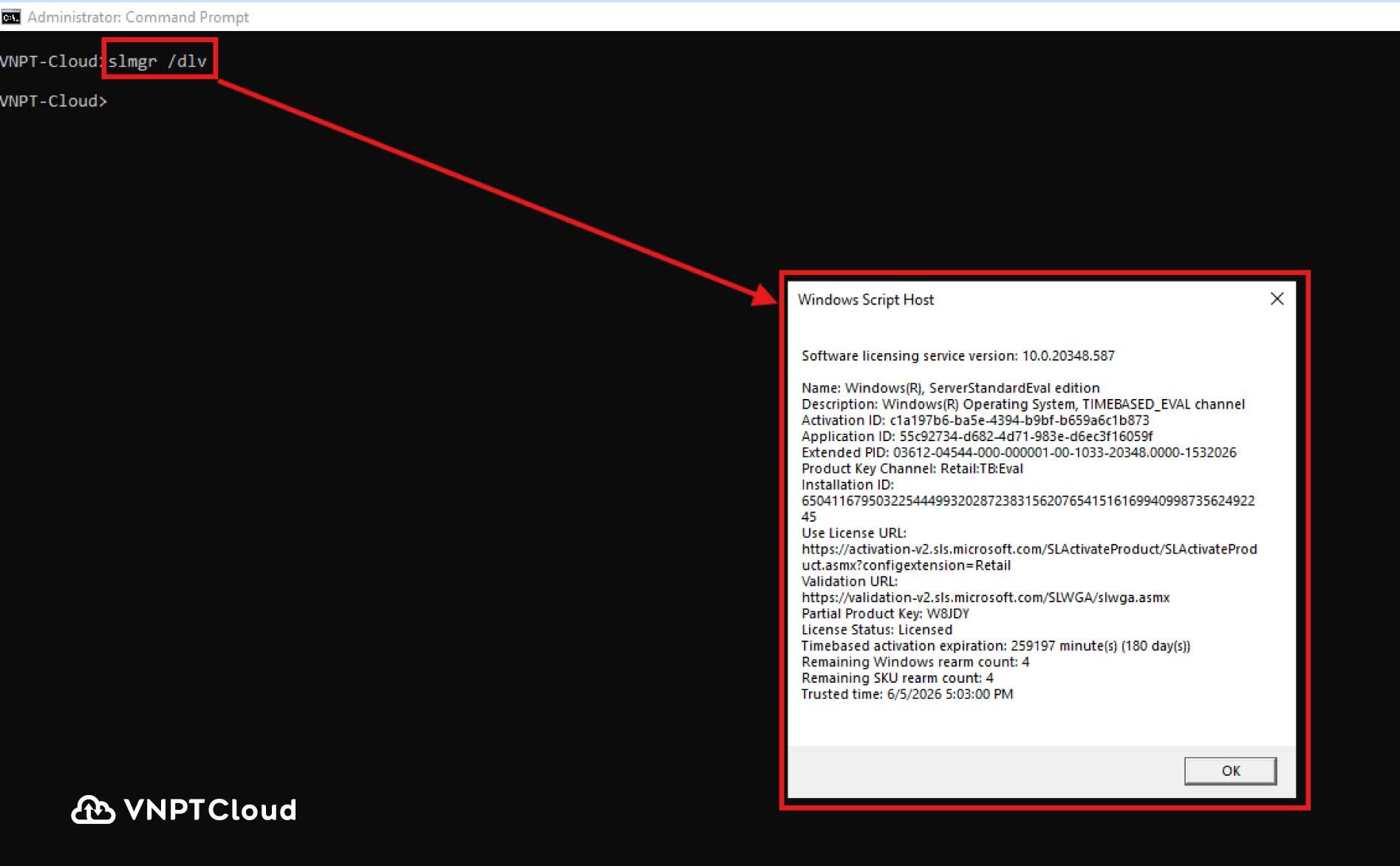
Nếu thấy:
Remaining Windows rearm count: 4 => còn 4 lần gia hạn.
Remaining Windows rearm count: 0 => không thể gia hạn.
Bước 5: Chuyển Evaluation sang License chính thức
Khi hết số lần extend hoặc muốn chuyển luôn qua license chính thức, có thể convert sang bản license đầy đủ.
Kiểm tra edition:
DISM /online /Get-CurrentEditionVí dụ: ServerStandardEval
Convert sang Standard:
DISM /online /Set-Edition:ServerStandard /ProductKey:XXXXX-XXXXX-XXXXX-XXXXX-XXXXX /AcceptEulaHoặc Datacenter:
DISM /online /Set-Edition:ServerDatacenter /ProductKey:XXXXX-XXXXX-XXXXX-XXXXX-XXXXX /AcceptEulaSau reboot:
DISM /online /Get-CurrentEditionKết quả: ServerStandard
Máy sẽ không còn là Evalution.
Tóm lại, việc gia hạn thời gian sử dụng Windows Server Evaluation giúp doanh nghiệp tiếp tục duy trì môi trường PoC, Testing/UAT, LAB, DR hoặc Pilot trong trường hợp chưa chuyển sang license chính thức. Người quản trị cần kiểm tra đúng phiên bản Evaluation, xem thời gian còn lại, thực hiện lệnh slmgr /rearm để gia hạn và kiểm tra số lần rearm còn lại bằng slmgr /dlv. Khi đã hết số lần gia hạn hoặc sẵn sàng đưa hệ thống vào production, máy chủ nên được chuyển đổi sang license chính thức bằng lệnh DISM để đảm bảo vận hành ổn định, hợp lệ và lâu dài.