VNPT Cloud GPU

VNPT MySQL

VNPT Cloud Backup
VNPT Cloud Box



Hyper-V là gì? Điều cần biết về ảo hóa Microsoft Hyper-V

Trong số các nền tảng ảo hóa hiện nay, Hyper-V của Microsoft được nhiều doanh nghiệp lựa chọn nhờ khả năng tích hợp sâu với hệ sinh thái Windows và chi phí triển khai hợp lý. Bài viết dưới đây sẽ giúp bạn hiểu rõ Hyper-V là gì và những tính năng nổi bật cũng như cách tạo máy ảo bằng Hyper-V trên Windows.
Ảo hóa Hyper-V là gì?
Ảo hóa Hyper-V là công nghệ ảo hóa do Microsoft phát triển, cho phép tạo và vận hành nhiều máy ảo (Virtual Machine - VM) độc lập trên một máy chủ vật lý duy nhất. Nói một cách dễ hiểu thì công nghệ ảo hóa này biến một máy tính thành nhiều máy ảo, mỗi máy ảo được cấp phát CPU, RAM, ổ lưu trữ, card mạng và hệ điều hành riêng.
Khác với các phần mềm ảo hóa chạy trên hệ điều hành nền (Type 2 Hypervisor), Hyper-V sử dụng Type 1 Hypervisor, nghĩa là lớp ảo hóa được triển khai trực tiếp trên phần cứng máy chủ. Kiến trúc này giúp Hyper-V phân bổ tài nguyên hiệu quả, cô lập từng máy ảo và mang lại hiệu năng gần với máy chủ vật lý. Đồng thời, các máy ảo có thể chạy nhiều hệ điều hành khác nhau như Windows hoặc Linux trên cùng một hạ tầng.
Tính năng nổi bật của ảo hóa Hyper-V
Hyper-V cung cấp nhiều tính năng giúp nâng cao hiệu quả quản lý hạ tầng ảo hóa, đảm bảo tính sẵn sàng của dịch vụ và tối ưu việc sử dụng tài nguyên máy chủ. Một số tính năng nổi bật gồm:
- Di chuyển trực tiếp (Live Migration): Di chuyển máy ảo đang hoạt động giữa các máy chủ Hyper-V mà không làm gián đoạn dịch vụ, hỗ trợ cân bằng tải và bảo trì hệ thống.
- Bản sao dự phòng (Hyper-V Replica): Sao chép máy ảo theo cơ chế bất đồng bộ sang máy chủ dự phòng, giúp triển khai giải pháp khôi phục sau thảm họa (Disaster Recovery).
- Bộ nhớ động (Dynamic Memory): Tự động điều chỉnh dung lượng RAM cấp phát cho từng máy ảo theo nhu cầu sử dụng thực tế, giúp tối ưu tài nguyên máy chủ.
- Điểm lưu trạng thái (Checkpoints): Tạo điểm khôi phục (snapshot) của máy ảo trước khi nâng cấp, cài đặt phần mềm hoặc thay đổi cấu hình, cho phép nhanh chóng quay lại trạng thái trước đó khi cần.
- Chế độ phiên nâng cao (Enhanced Session Mode): Cải thiện khả năng tương tác giữa máy chủ và máy ảo với các tính năng như chia sẻ clipboard, ổ đĩa, thiết bị USB và hỗ trợ độ phân giải màn hình linh hoạt.
- Ảo hóa lồng nhau (Nested Virtualization): Cho phép chạy Hyper-V hoặc các hypervisor khác bên trong một máy ảo, phù hợp cho môi trường thử nghiệm, đào tạo hoặc phát triển nền tảng container.
So sánh ảo hóa Hyper-V và VMware
Hyper-V và VMware đều là nền tảng ảo hóa Type 1 Hypervisor được triển khai rộng rãi trong các doanh nghiệp hiện nay. Tuy nhiên mỗi giải pháp có những điểm khác nhau về chi phí, hệ sinh thái và khả năng tích hợp, cụ thể:
Tiêu chí | Hyper-V | VMware |
Chi phí | Được tích hợp trong Windows Server và một số phiên bản Windows Pro, Enterprise, giúp giảm chi phí đầu tư bản quyền hypervisor. | Yêu cầu mua bản quyền riêng cho các sản phẩm như VMware vSphere hoặc VMware Cloud Foundation. |
Khả năng tích hợp | Tích hợp chặt chẽ với hệ sinh thái Microsoft như Windows Server, Active Directory, Azure và System Center. | Hỗ trợ tốt nhiều hệ điều hành, nền tảng đám mây và môi trường đa nền tảng (multi-platform). |
Công cụ quản lý | Sử dụng Hyper-V Manager, Windows Admin Center hoặc System Center Virtual Machine Manager để quản lý máy ảo và hạ tầng. | Sử dụng VMware vCenter Server và vSphere Client với nhiều tính năng quản trị tập trung và tự động hóa. |
Hiệu năng | Được tối ưu cho các ứng dụng và dịch vụ chạy trên nền tảng Windows. | Cung cấp khả năng quản lý tài nguyên nâng cao, phù hợp với các hệ thống có quy mô lớn và yêu cầu hiệu năng cao. |
Khả năng mở rộng | Phù hợp với doanh nghiệp vừa và lớn sử dụng hạ tầng Microsoft. | Hỗ trợ triển khai các cụm ảo hóa quy mô lớn với nhiều tính năng mở rộng và quản lý nâng cao. |
Phù hợp với | Doanh nghiệp sử dụng chủ yếu hệ sinh thái Microsoft, cần giải pháp tối ưu chi phí và dễ triển khai. | Doanh nghiệp lớn hoặc trung tâm dữ liệu cần môi trường ảo hóa đa nền tảng, nhiều tính năng quản trị và khả năng mở rộng cao. |
Hướng dẫn cách bật tắt Hyper-V
Để sử dụng Hyper-V, trước tiên bạn cần kích hoạt tính năng này trong Windows. Trên Windows 10 hoặc Windows 11, bạn có thể bật Hyper-V trực tiếp trong mục Windows Features. Cụ thể như sau:
Đối với Windows 11
Bước 1: Mở Control Panel, sau đó chọn Programs > Programs and Features.
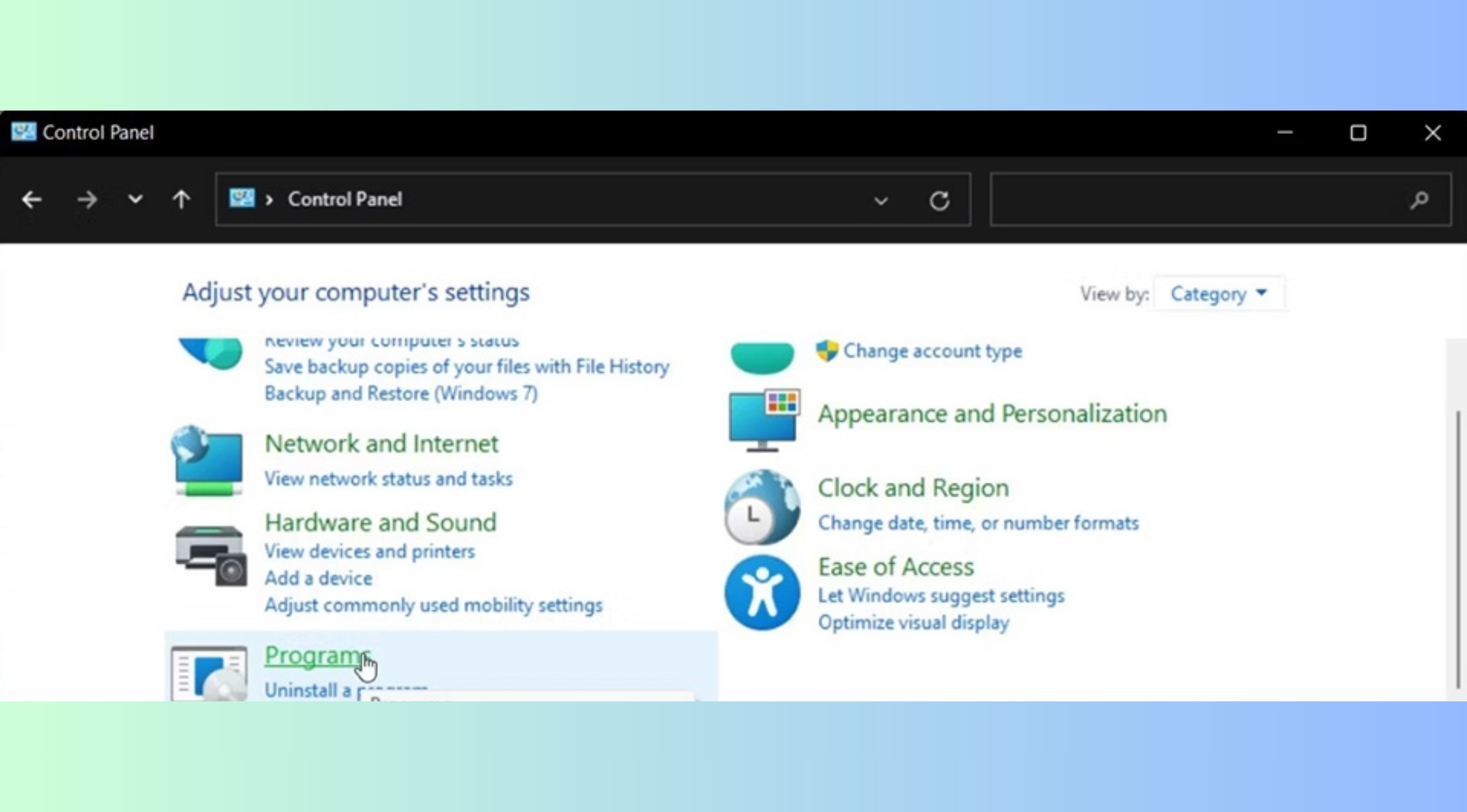
Bước 2: Chọn Turn Windows features on or off ở phía bên trái màn hình.
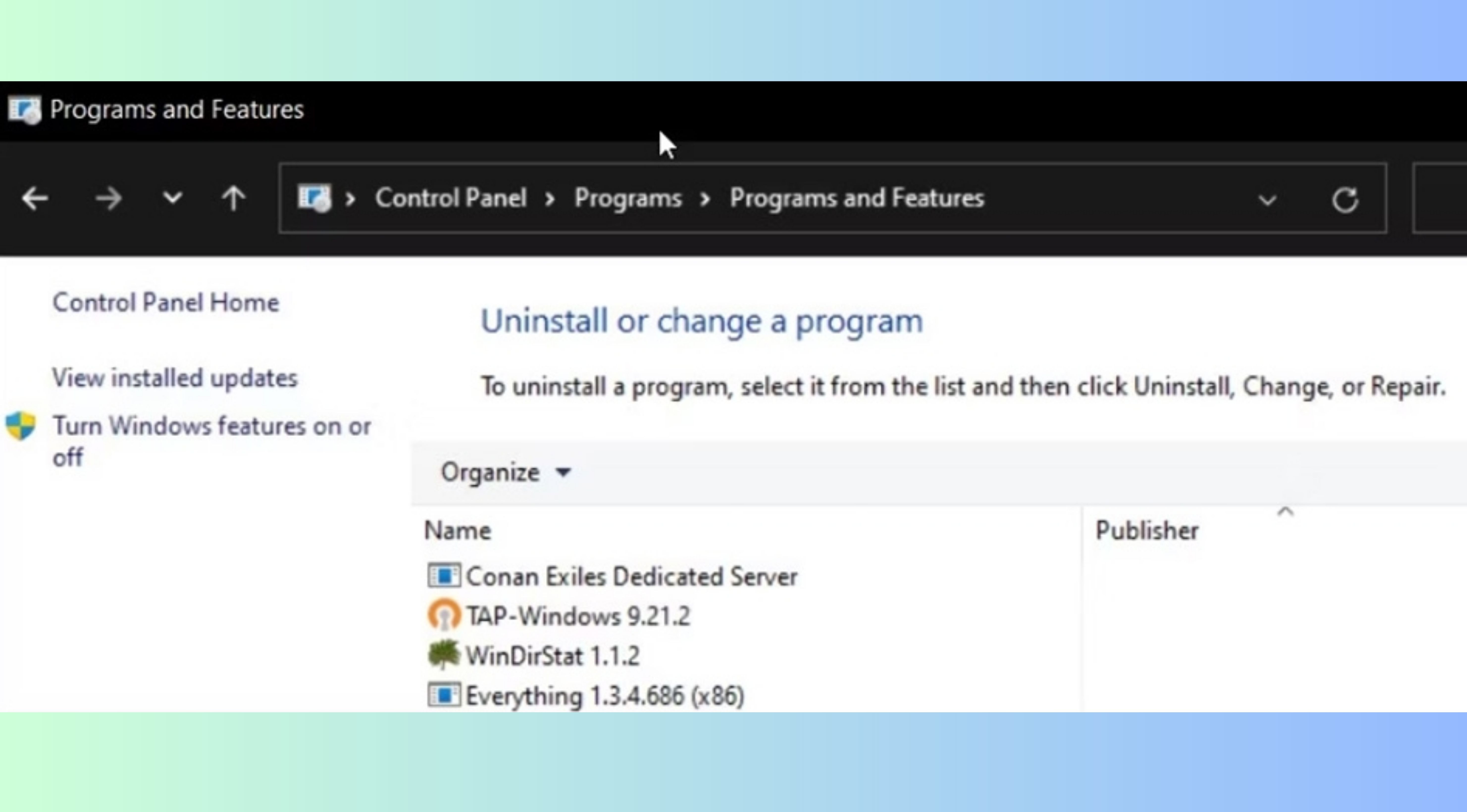
Bước 3: Đánh dấu chọn Hyper-V, sau đó nhấn OK để Windows tiến hành cài đặt các thành phần cần thiết.
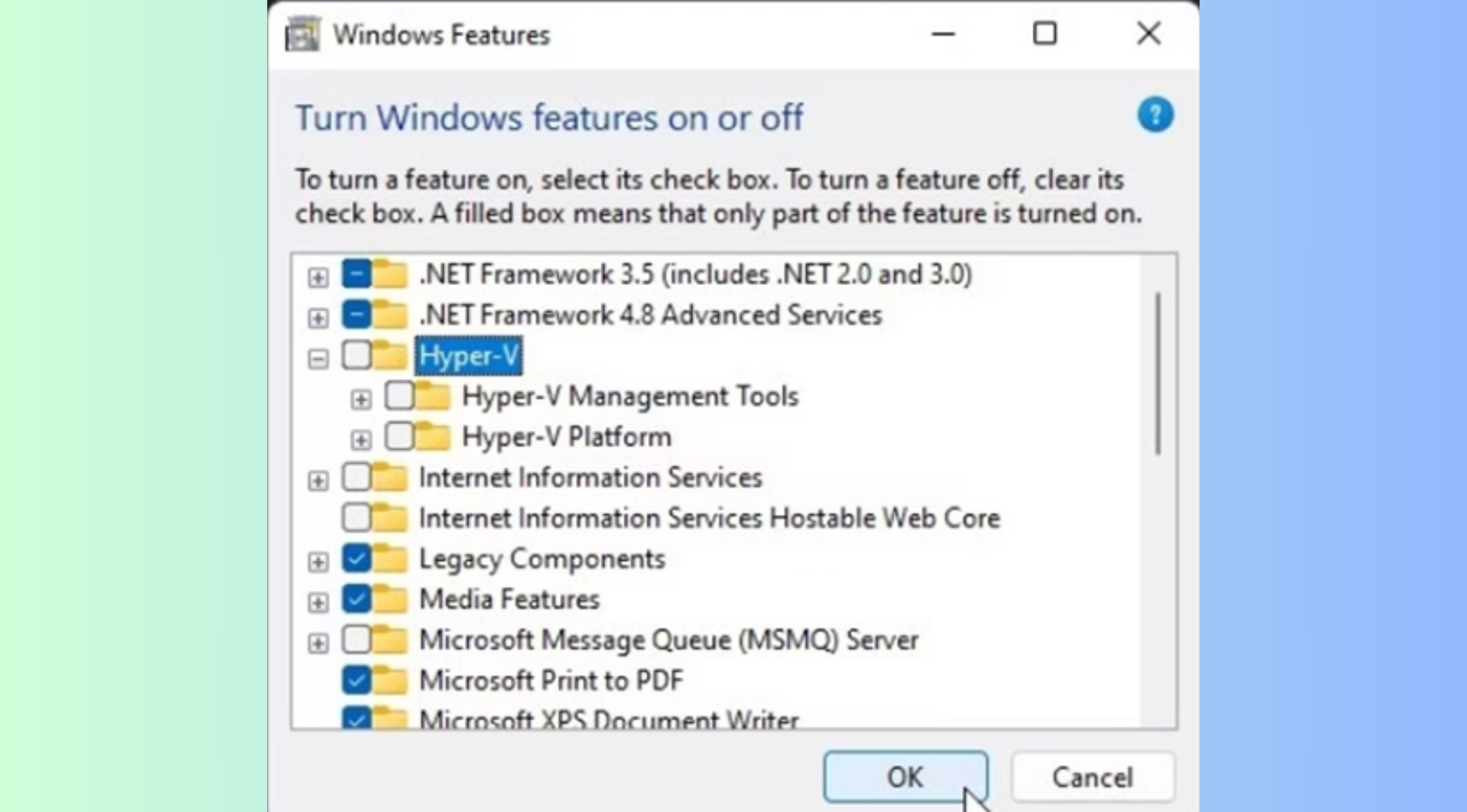
Bước 4: Sau khi quá trình cài đặt hoàn tất, khởi động lại máy tính để áp dụng thay đổi.
Đối với Windows 10
Bước 1: Mở Settings, sau đó chọn Apps > Programs and Features.
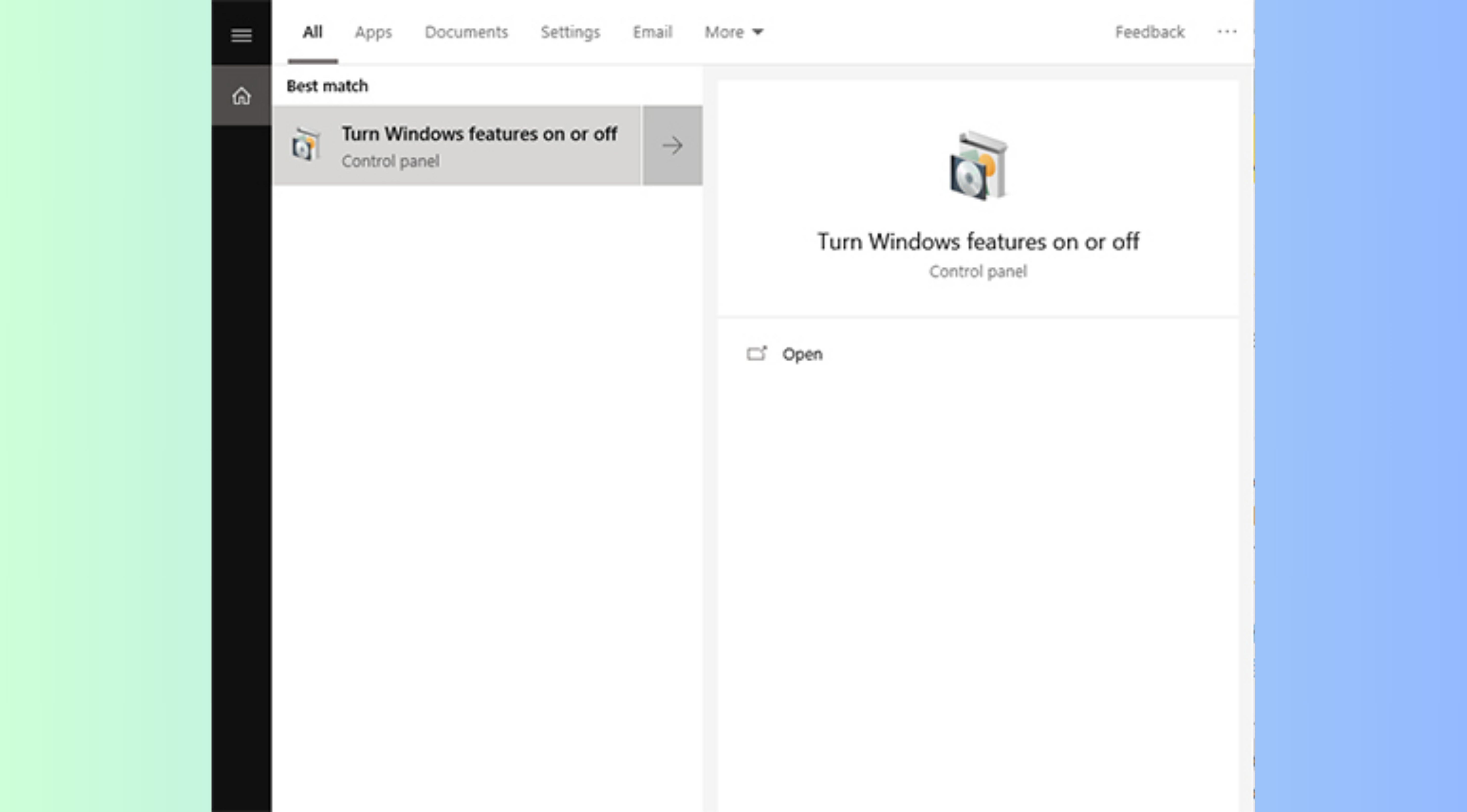
Bước 2: Nhấp vào Turn Windows features on or off.
Bước 3: Chọn Hyper-V, nhấn OK và chờ Windows cài đặt tính năng.
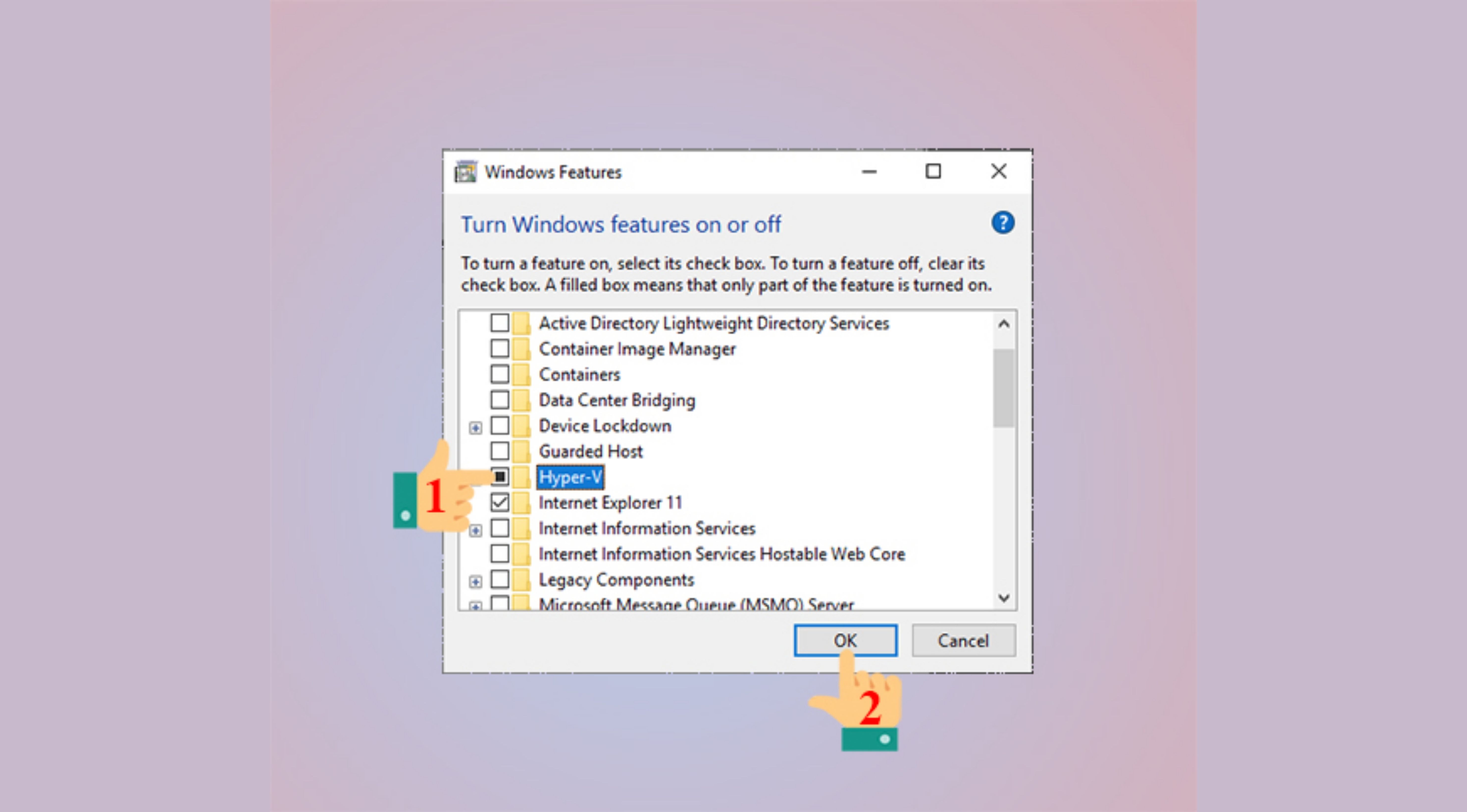
Bước 4: Khởi động lại máy tính để hoàn tất quá trình kích hoạt Hyper-V.
Hướng dẫn tạo máy ảo bằng Hyper-V trên Windows
Sau khi kích hoạt Hyper-V, bạn có thể tạo máy ảo mới thông qua Hyper-V Manager theo các bước dưới đây.
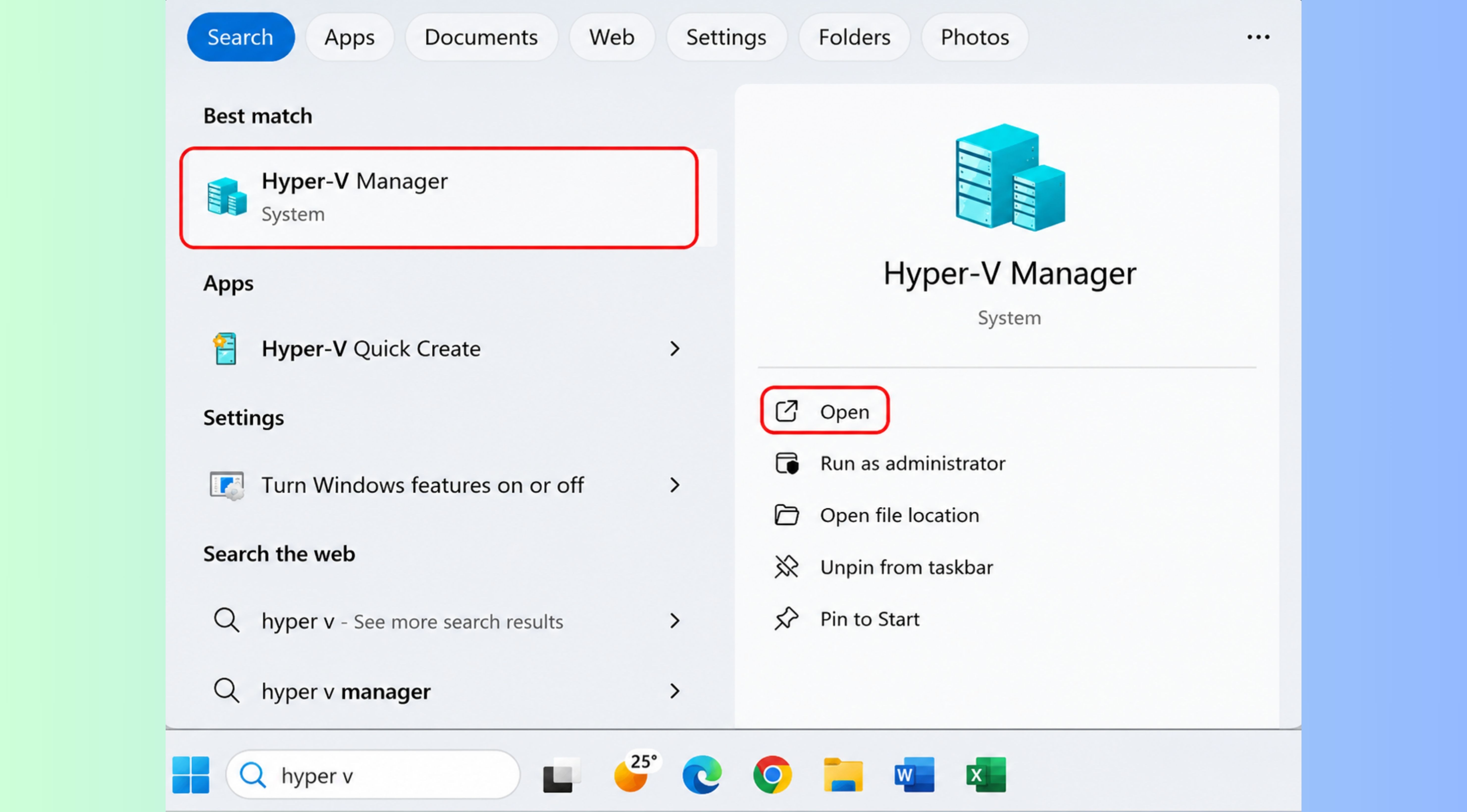
Bước 1: Mở Hyper-V Manager từ menu Start, sau đó chọn máy chủ Hyper-V đang sử dụng trong khung điều hướng.
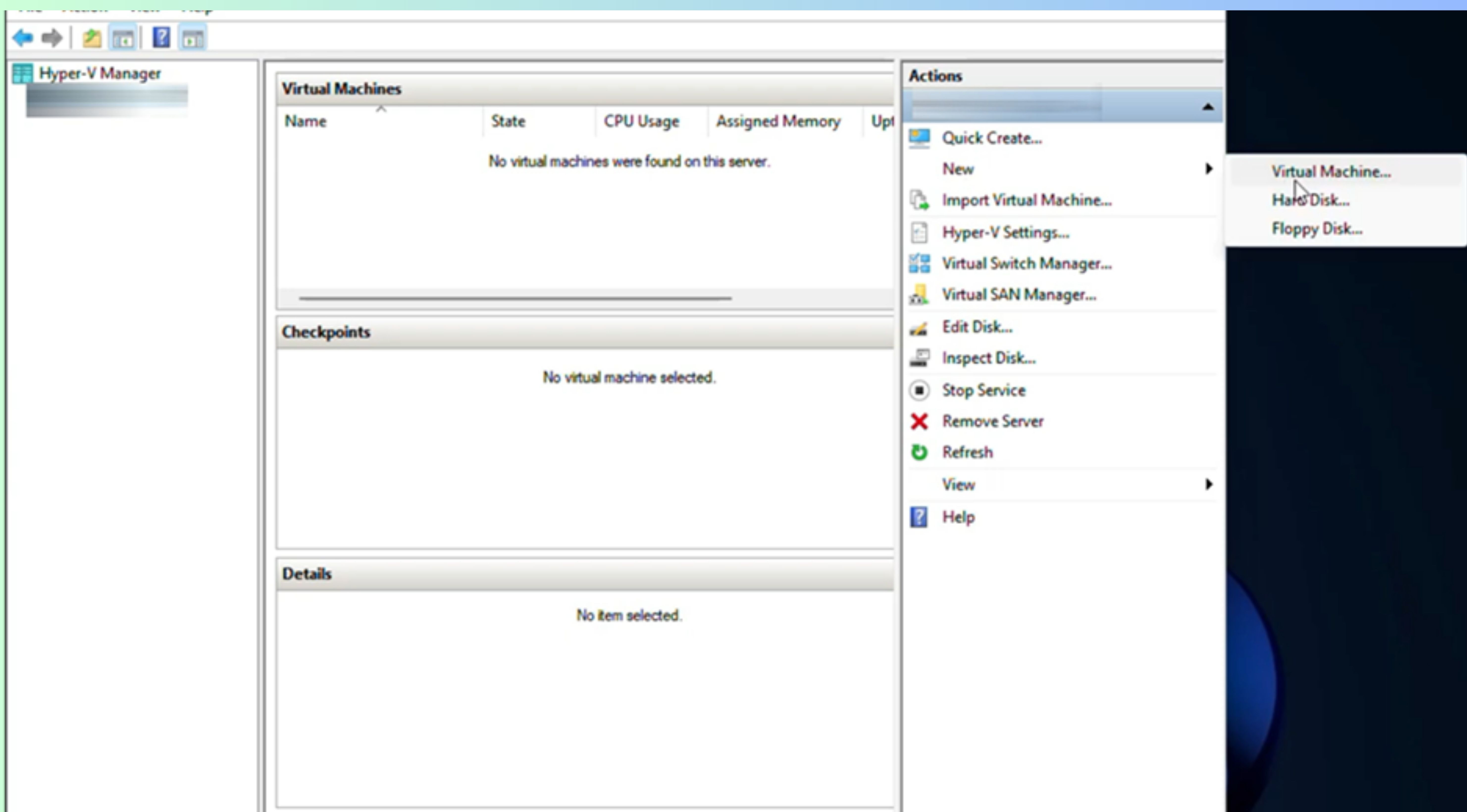
Bước 2: Trong khung Actions, chọn New > Virtual Machine.
Nhấn Next để khởi chạy trình hướng dẫn tạo máy ảo.
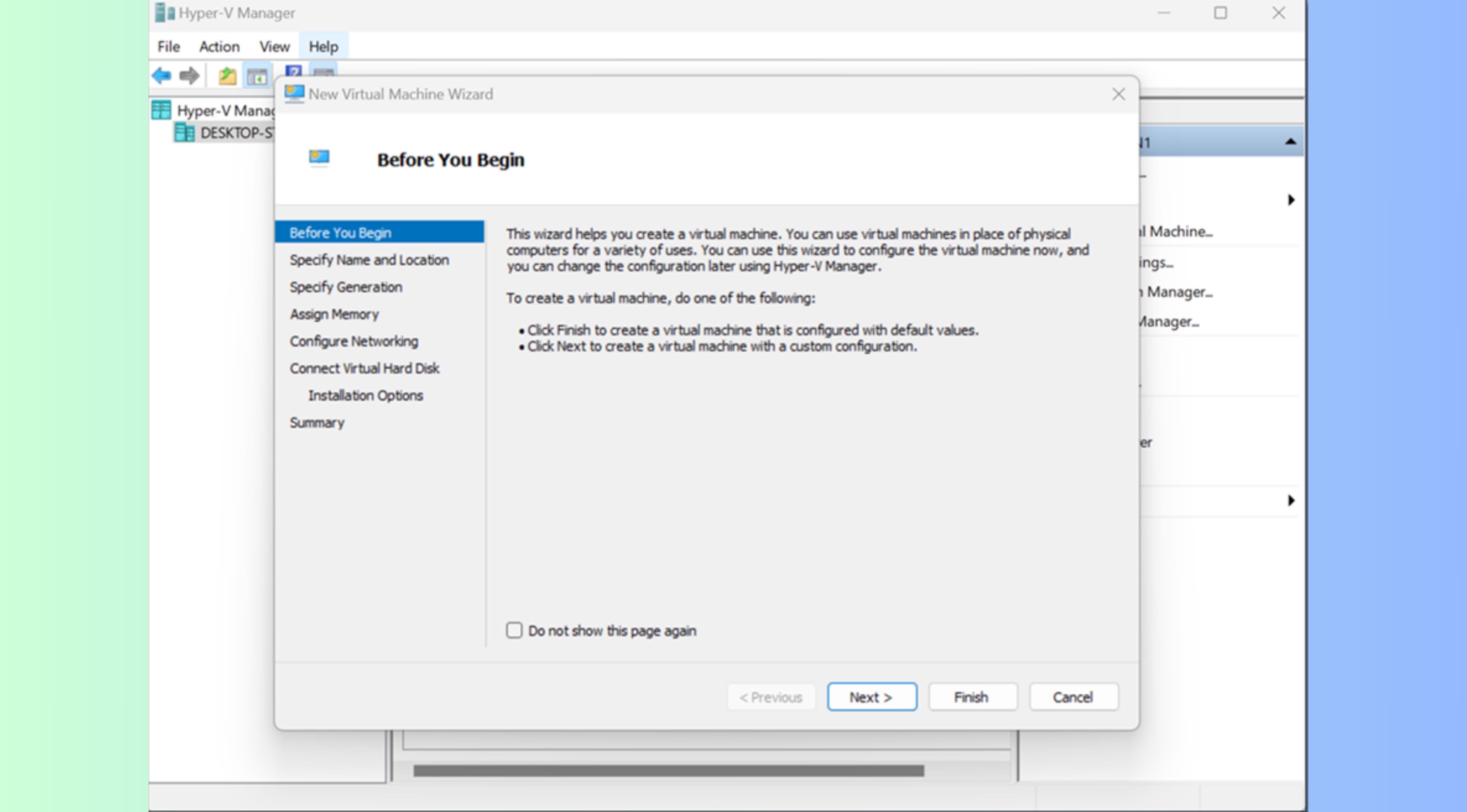
Bước 3: Thực hiện lần lượt các thiết lập sau để cấu hình máy ảo vừa tạo:
- Specify Name and Location: Đặt tên cho máy ảo và chọn vị trí lưu trữ.
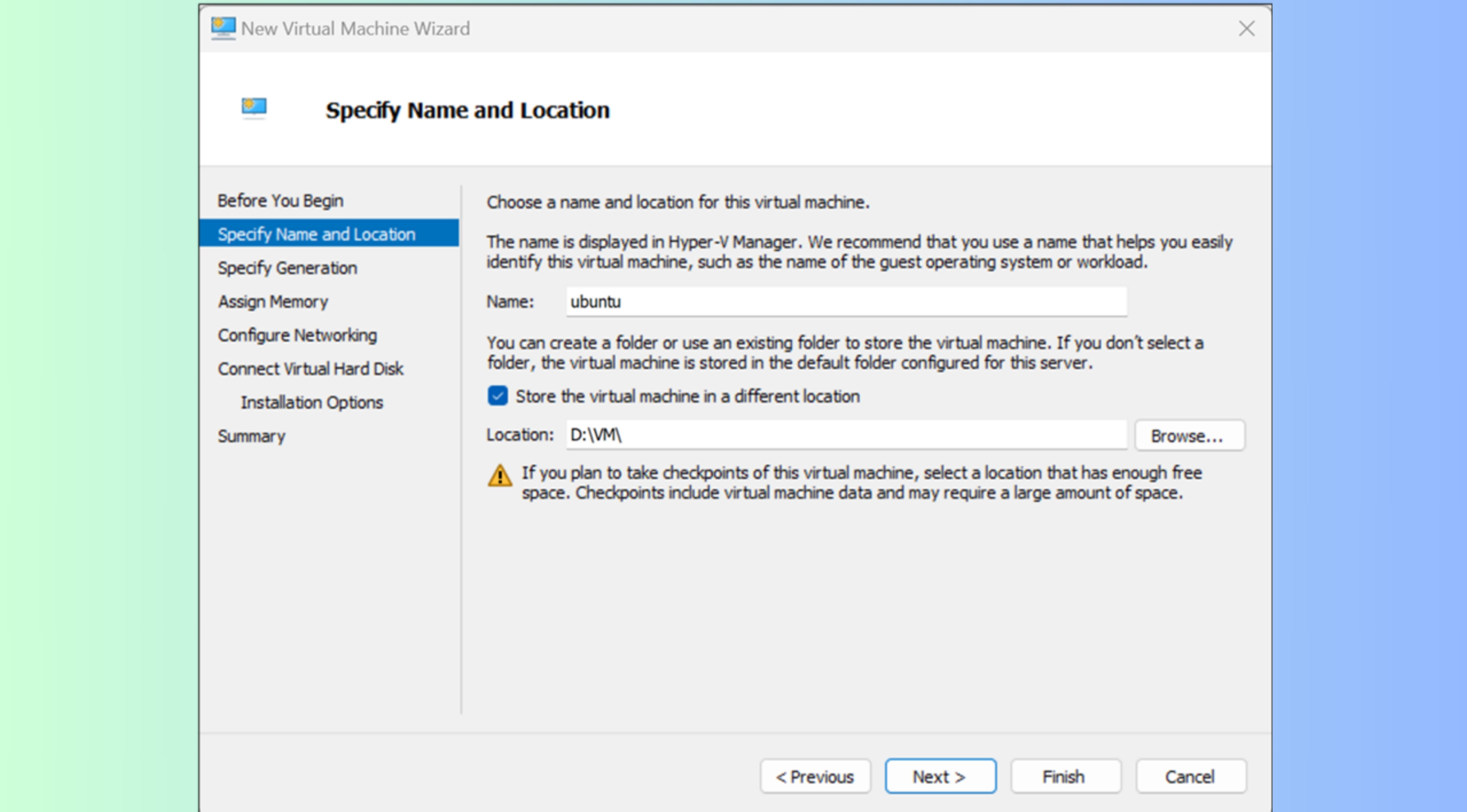
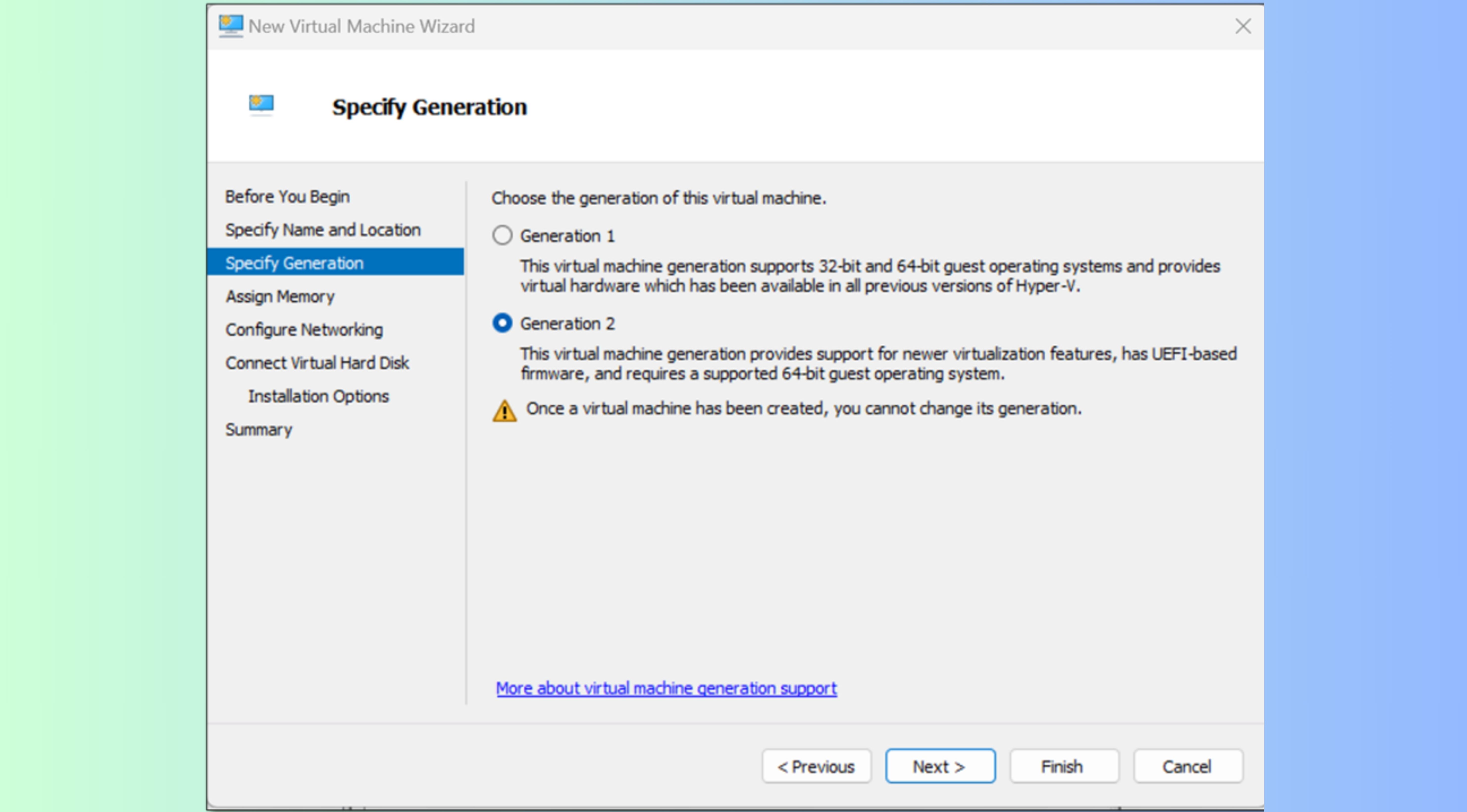
- Specify Generation: Chọn Generation 1 (BIOS) hoặc Generation 2 (UEFI). Với Windows 10/11 hoặc các bản Linux hiện đại, nên chọn Generation 2.
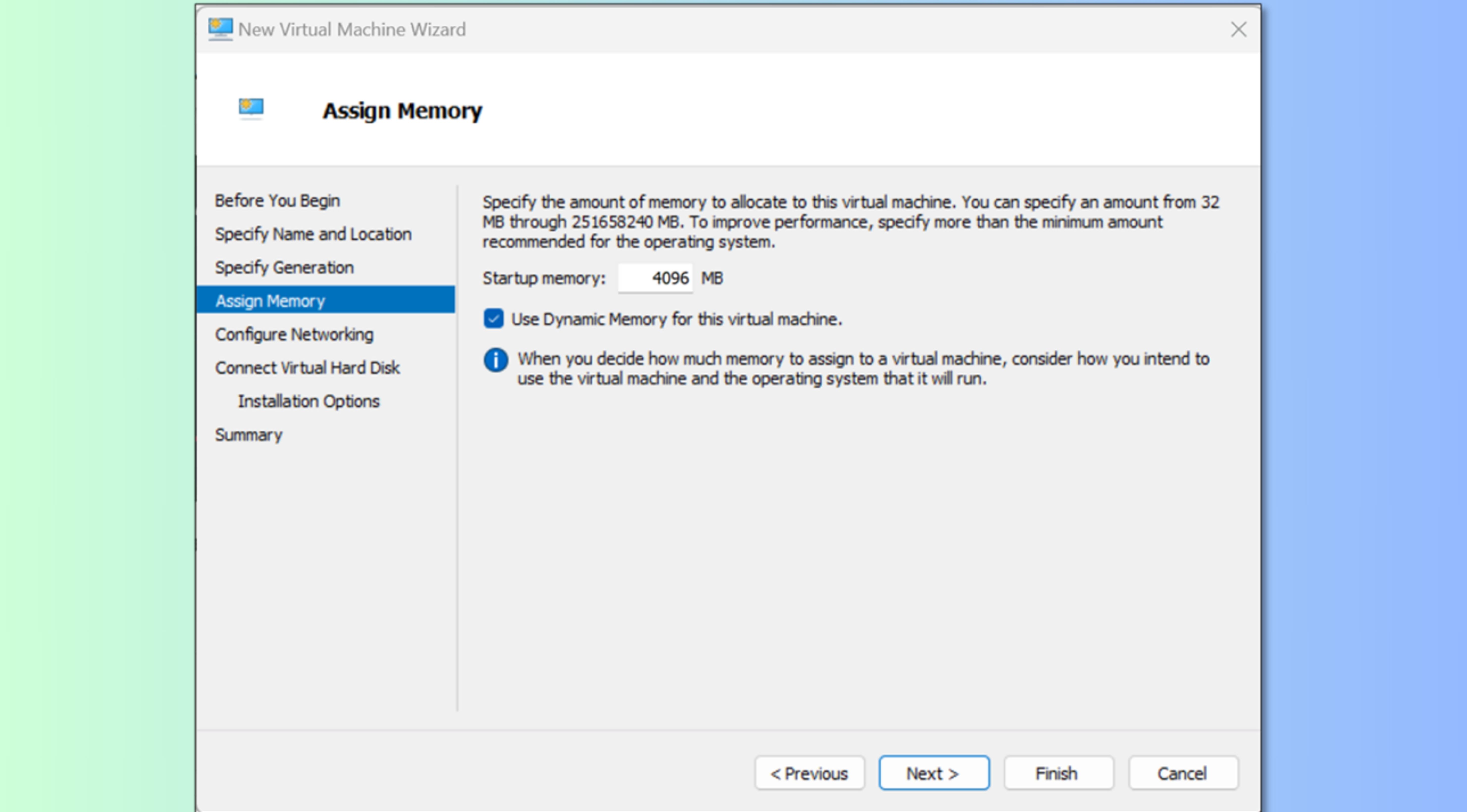
- Assign Memory: Cấp phát ít nhất 4096 MB (4 GB) cho bộ nhớ ảo. Bạn có thể bật tùy chọn Use Dynamic Memory để máy ảo tự động điều chỉnh RAM theo nhu cầu thực tế.
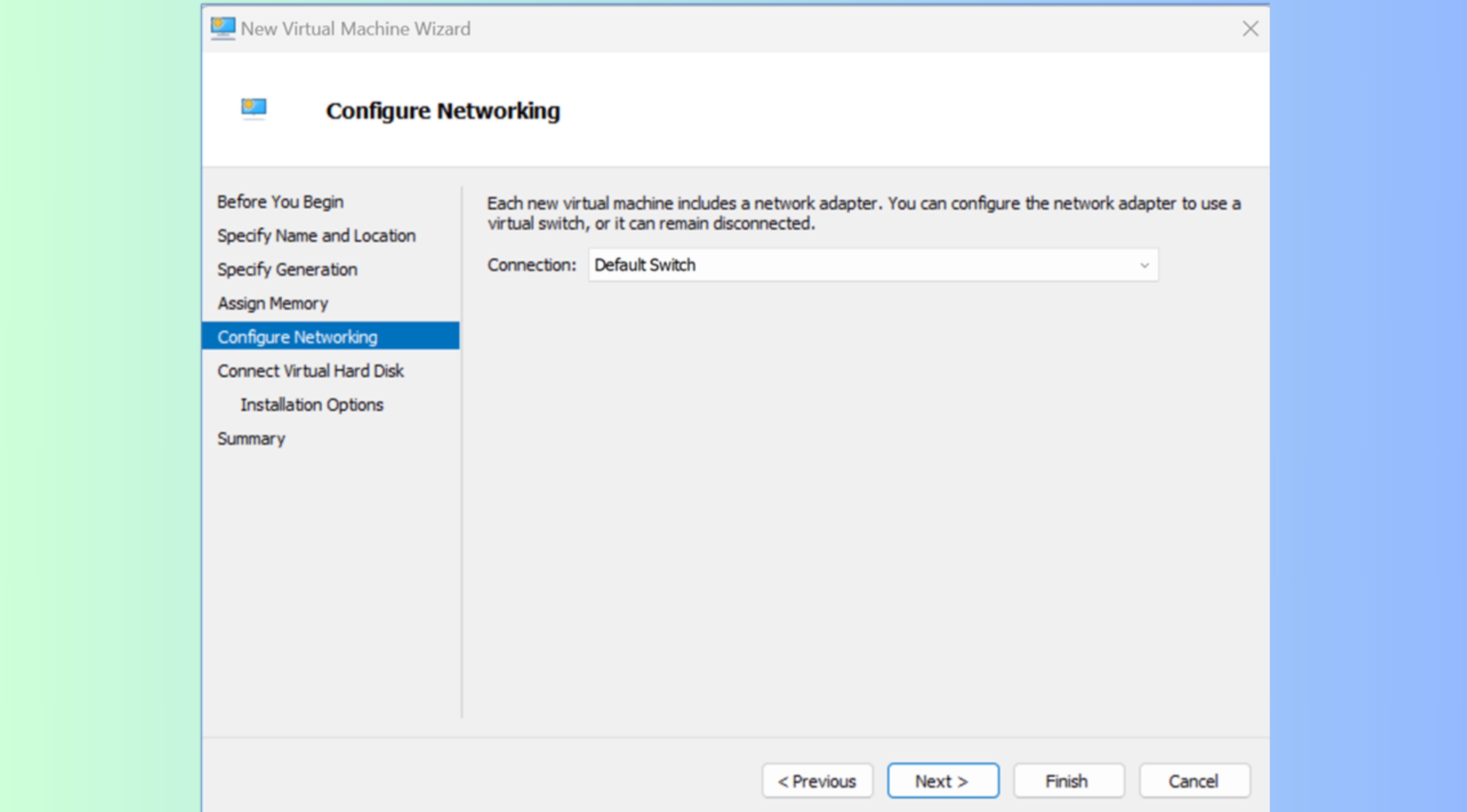
- Configure Networking: Chọn Virtual Switch để cấu hình kết nối mạng. Nếu chưa có Virtual Switch, bạn có thể tạo mới trong Virtual Switch Manager.
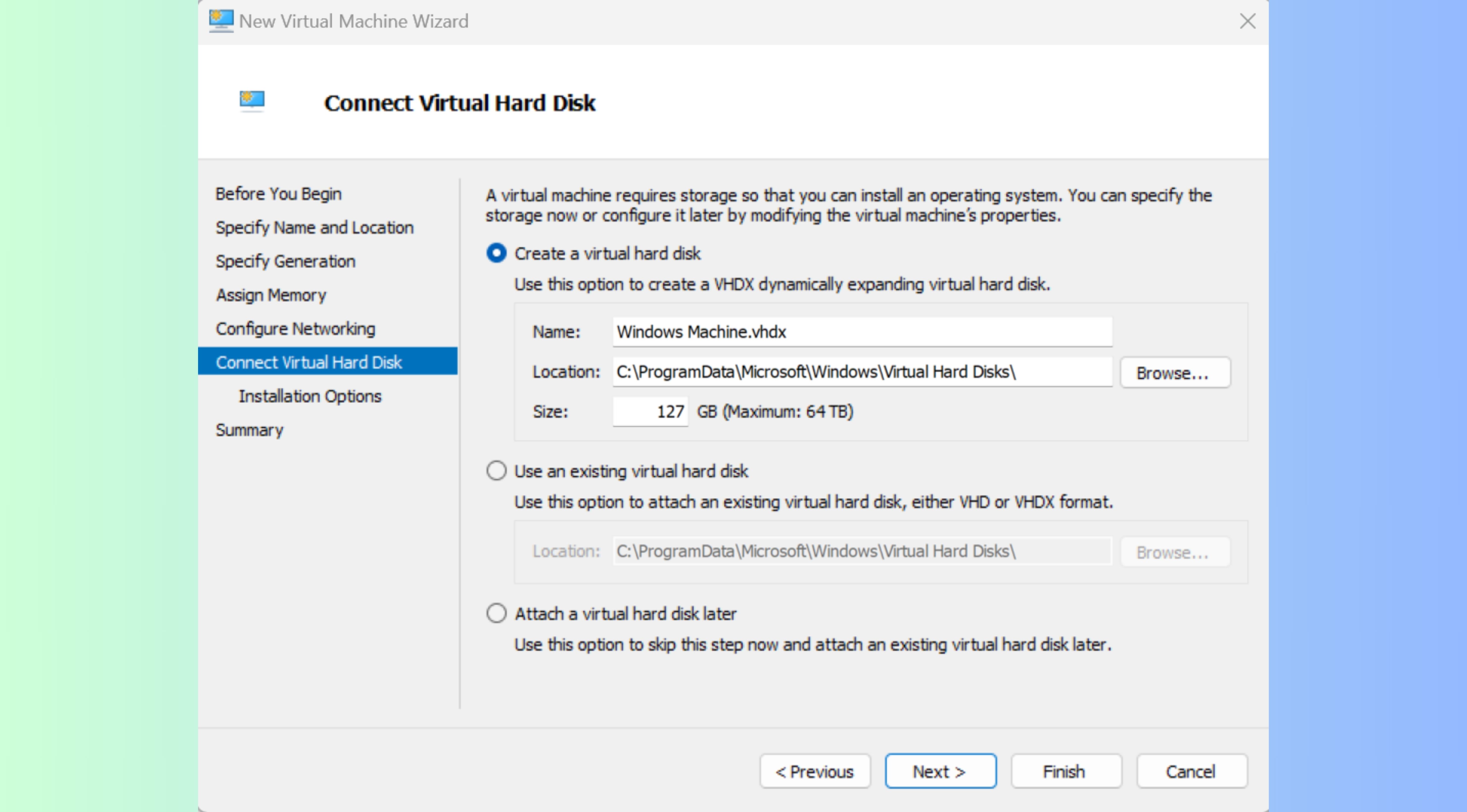
- Connect Virtual Hard Disk: Chọn Create a new virtual hard disk, sử dụng định dạng VHDX và thiết lập dung lượng lưu trữ phù hợp (khuyến nghị từ 64 GB trở lên đối với Windows 11).
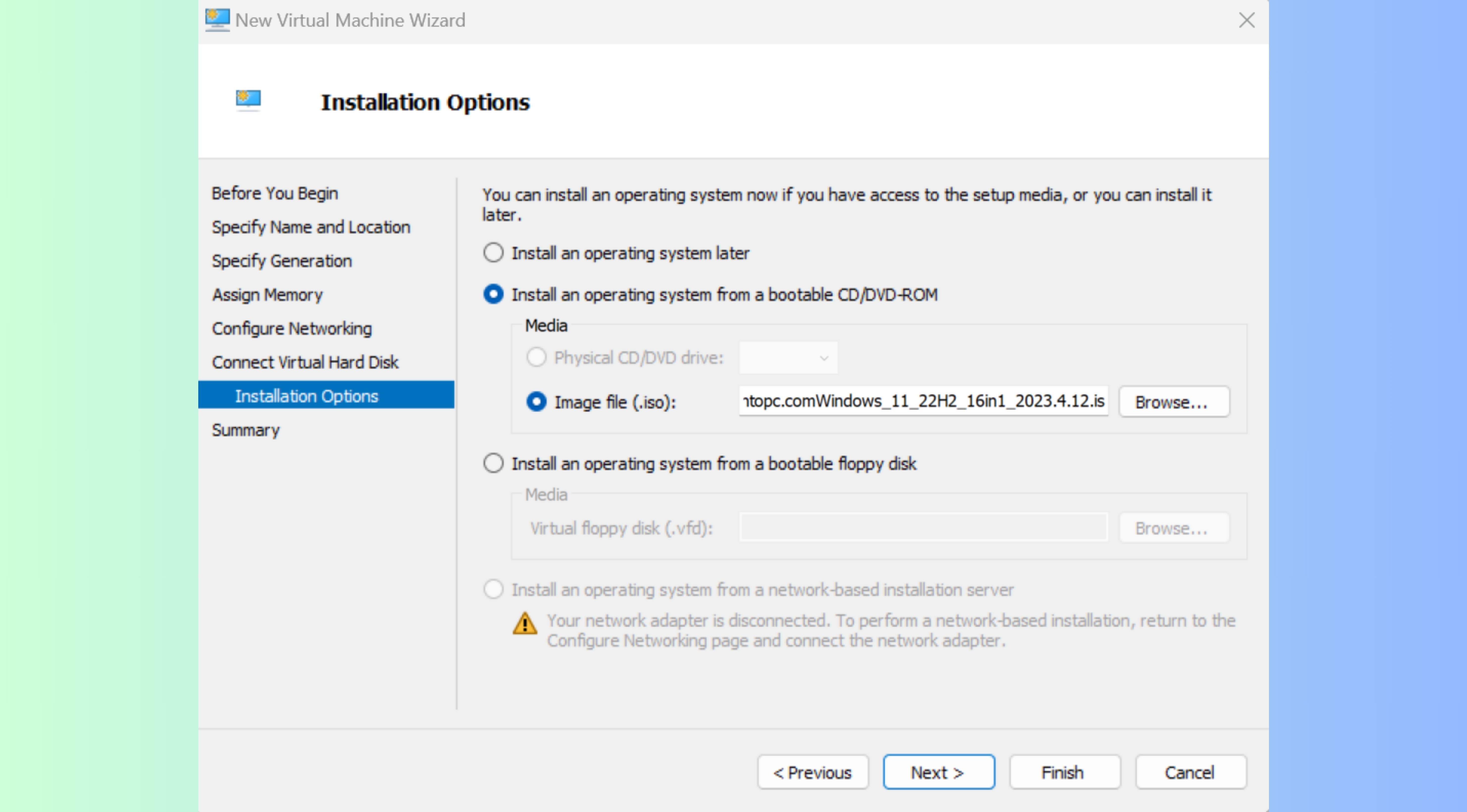
Bước 4: Chọn Install an operating system from a bootable image file (.ISO), sau đó chỉ định tệp ISO của hệ điều hành cần cài đặt.
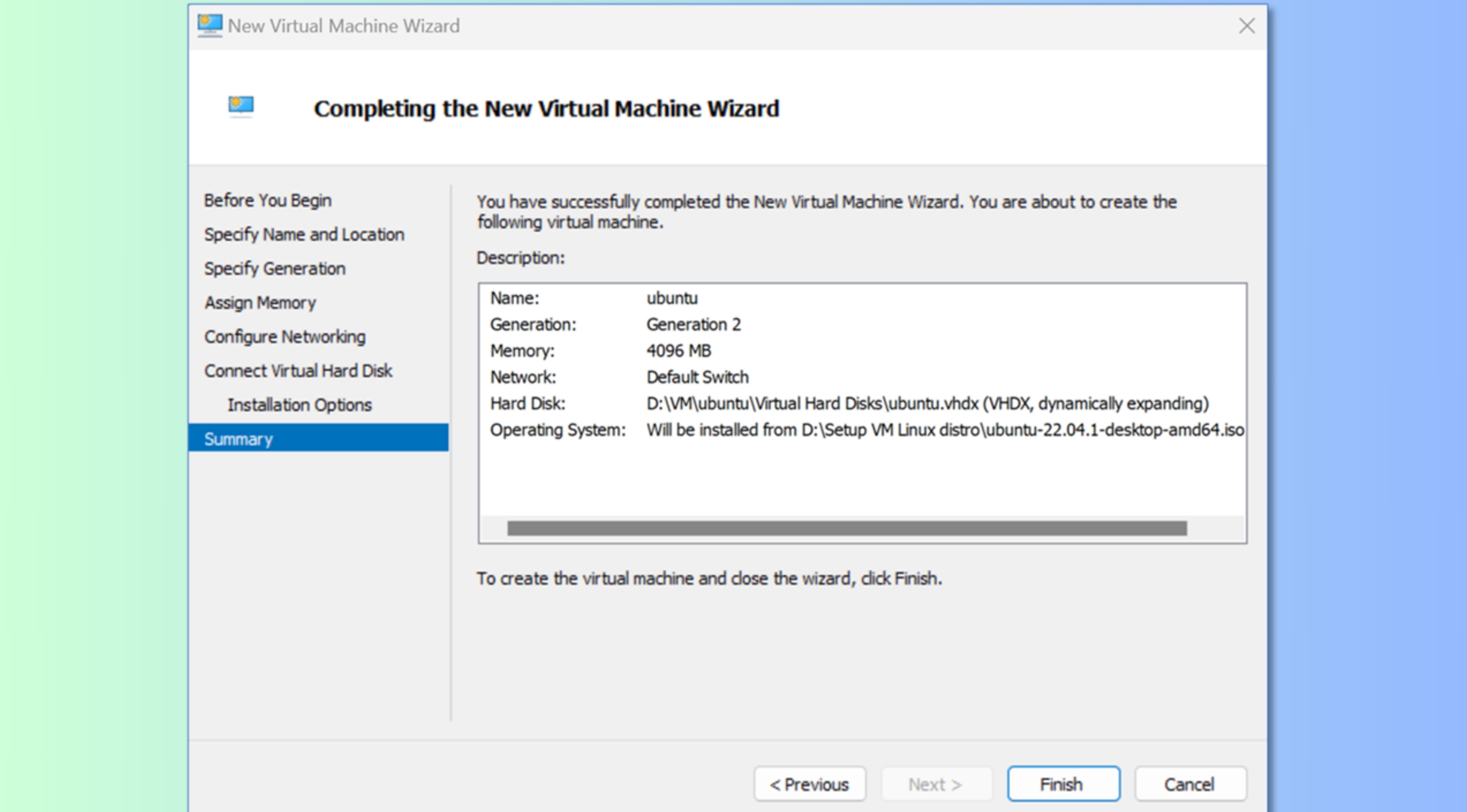
Nhấn Finish để hoàn tất quá trình tạo máy ảo.
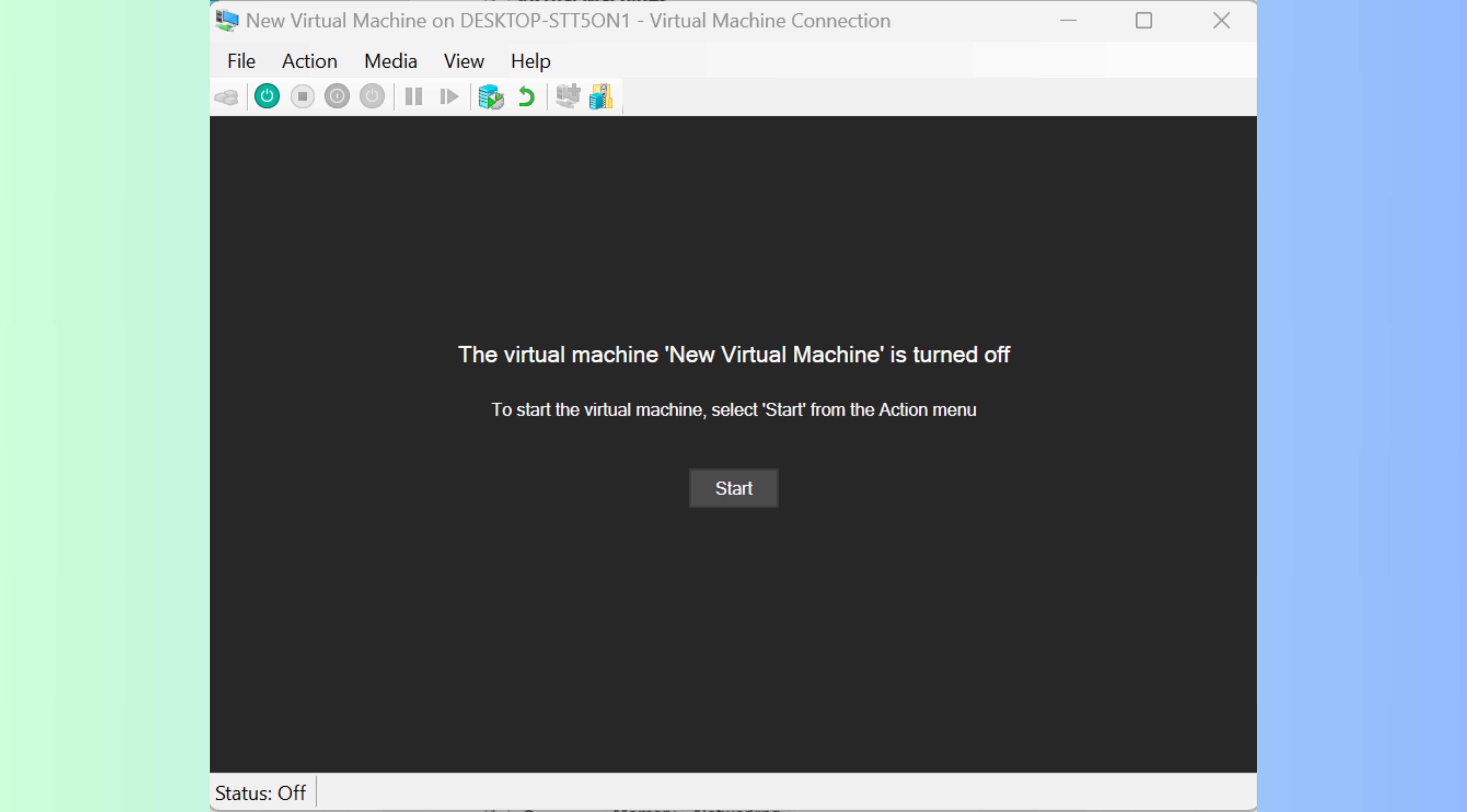
Bước 5: Trong Hyper-V Manager, nhấp chuột phải vào máy ảo vừa tạo, chọn Connect rồi nhấn Start để khởi động. Máy ảo sẽ boot từ tệp ISO và bạn có thể tiến hành cài đặt hệ điều hành theo hướng dẫn trên màn hình.
Bài viết trên đã giúp bạn hiểu Hyper-V là gì, các tính năng nổi bật, sự khác biệt so với VMware cũng như cách tạo máy ảo trên Windows. Với khả năng tối ưu tài nguyên, hỗ trợ quản trị tập trung và tích hợp chặt chẽ với hệ sinh thái Microsoft, Hyper-V là giải pháp ảo hóa phù hợp cho doanh nghiệp muốn xây dựng hạ tầng CNTT ổn định, mở rộng linh hoạt.