VNPT Cloud GPU

VNPT MySQL

VNPT Cloud Backup
VNPT Cloud Box



RDP là gì? Cách Remote Desktop Protocol hoạt động và sử dụng

RDP là giao thức phổ biến giúp người dùng truy cập và điều khiển máy tính Windows từ xa thông qua mạng. Đặc biệt trong quản trị Windows Server và Cloud Server, RDP giúp quản trị viên thao tác trực tiếp trên giao diện máy chủ mà không cần có mặt tại vị trí đặt hệ thống.
RDP là gì?
RDP (Remote Desktop Protocol) là giao thức mạng cung cấp khả năng hiển thị giao diện và truyền dữ liệu đầu vào từ xa giữa máy người dùng và máy tính Windows. Thông qua RDP, người dùng có thể mở desktop của một máy tính khác, sử dụng chuột, bàn phím, chạy ứng dụng, quản lý file và thực hiện nhiều tác vụ tương tự như đang ngồi trực tiếp trước thiết bị đó.
RDP thường được sử dụng để truy cập máy tính Windows trong mạng nội bộ, quản trị Windows Server hoặc kết nối tới máy chủ Windows chạy trên môi trường Cloud Server.
Một kết nối RDP thường có hai thành phần chính:
- RDP Client: Thiết bị của người dùng thực hiện kết nối từ xa.
- RDP Host/Server: Máy tính hoặc máy chủ Windows nhận kết nối và cung cấp phiên làm việc từ xa.
Trên Windows, người dùng có thể sử dụng Remote Desktop Connection hoặc các ứng dụng Remote Desktop tương thích để thiết lập phiên RDP.
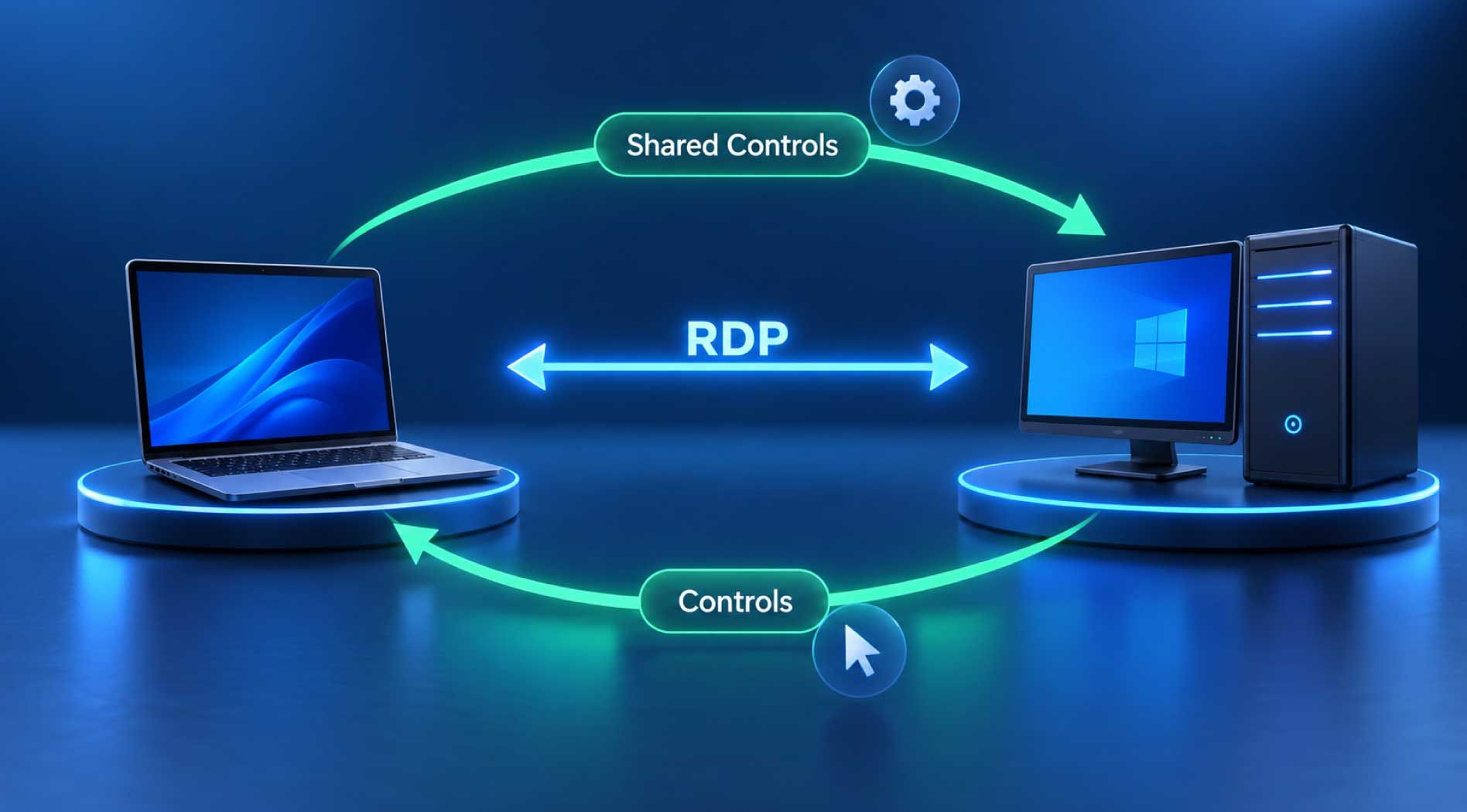
RDP và Remote Desktop có giống nhau không?
Hai thuật ngữ này thường được sử dụng thay thế cho nhau nhưng không hoàn toàn giống nhau.
RDP là giao thức truyền thông, trong khi Remote Desktop là khả năng hoặc tính năng cho phép người dùng điều khiển máy tính từ xa.
Có thể hiểu đơn giản:
- RDP là công nghệ giao tiếp phía sau.
- Remote Desktop là trải nghiệm truy cập máy tính từ xa.
- Remote Desktop Connection là một ứng dụng client được sử dụng để tạo kết nối RDP.
Việc phân biệt các khái niệm này giúp tránh nhầm lẫn khi cấu hình Windows Server hoặc xử lý sự cố kết nối từ xa.
RDP hoạt động như thế nào?
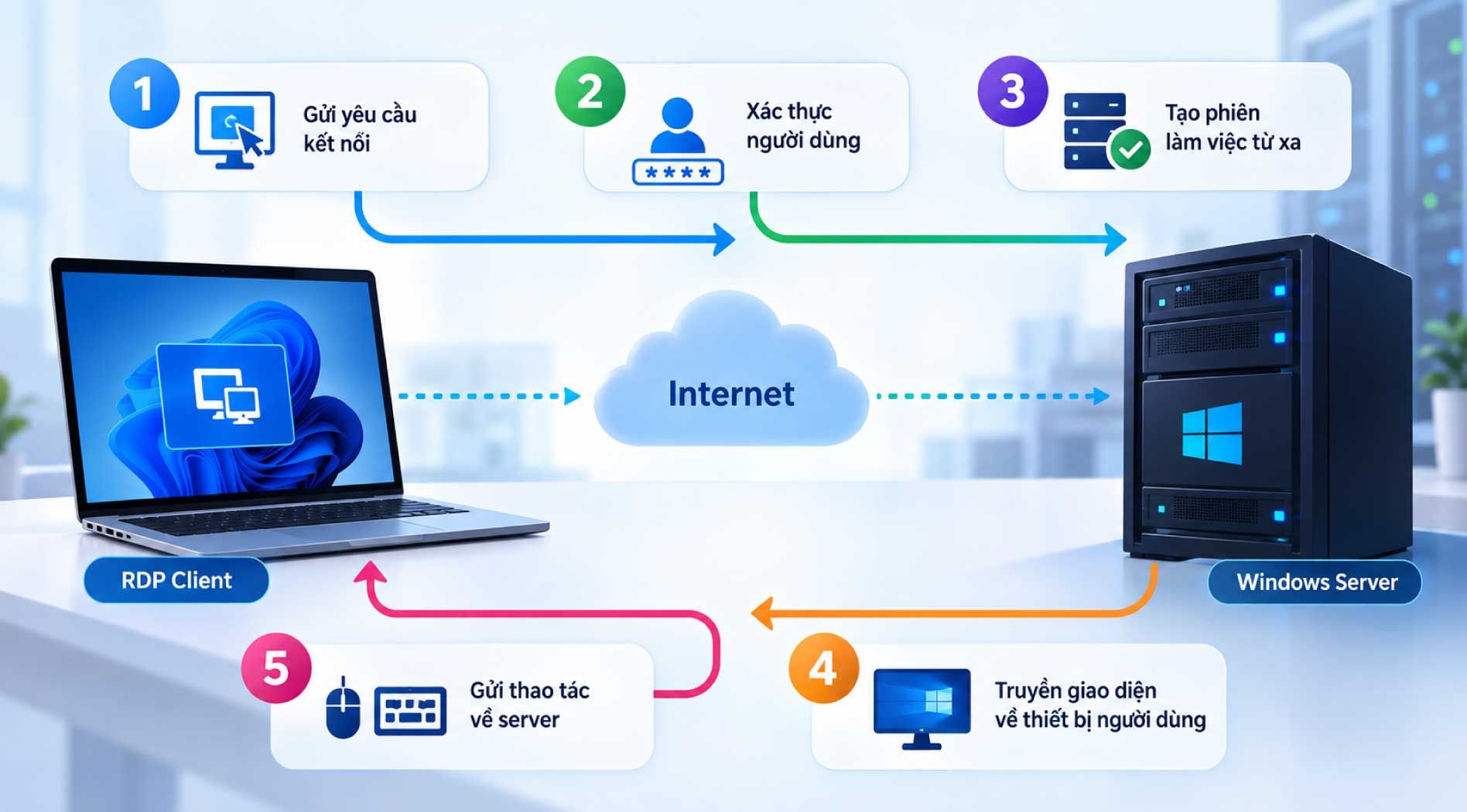
RDP hoạt động theo mô hình client-server.
Thiết bị của người dùng đóng vai trò RDP Client và gửi yêu cầu kết nối tới máy tính hoặc Windows Server đang chạy dịch vụ Remote Desktop.
Khi kết nối được thiết lập, hệ thống sẽ tạo một phiên làm việc từ xa.
RDP có khả năng sử dụng nhiều virtual channel riêng biệt để truyền các loại dữ liệu khác nhau như dữ liệu hiển thị, hoạt động của bàn phím, chuột và thông tin thiết bị.
Quá trình cơ bản có thể hiểu qua các bước sau.
Bước 1: RDP Client gửi yêu cầu kết nối
Người dùng mở ứng dụng Remote Desktop trên thiết bị của mình và nhập địa chỉ IP hoặc hostname của máy tính cần truy cập.
RDP Client sau đó gửi yêu cầu tới máy chủ thông qua mạng.
Bước 2: Máy chủ xác thực người dùng
Máy chủ yêu cầu thông tin xác thực như username và password.
Trong những môi trường được cấu hình bảo mật tốt hơn, hệ thống có thể kết hợp thêm Network Level Authentication, VPN hoặc xác thực đa yếu tố.
Bước 3: Máy chủ tạo phiên Remote Desktop
Sau khi người dùng được xác thực, Windows tạo một phiên làm việc từ xa.
Các ứng dụng và tiến trình thực tế vẫn được chạy trên máy chủ.
Bước 4: Giao diện được truyền về thiết bị người dùng
Thay vì gửi toàn bộ dữ liệu ứng dụng về client để xử lý, máy chủ xử lý tác vụ rồi truyền thông tin hiển thị cần thiết về thiết bị người dùng.
Bước 5: Thao tác của người dùng được gửi trở lại server
Các hoạt động như:
- Di chuyển chuột.
- Click chuột.
- Nhập bàn phím.
- Thao tác với ứng dụng.
sẽ được truyền từ client về server.
Nhờ cơ chế này, người dùng có cảm giác như đang trực tiếp sử dụng máy tính từ xa.
RDP sử dụng port nào?
Port mặc định của RDP là 3389.
Trong môi trường Remote Desktop Services, TCP và UDP 3389 là các port tiêu chuẩn được sử dụng cho kết nối RDP và có thể được cấu hình thành port khác trên máy chủ và client nếu cần.
Đây cũng là lý do quản trị viên thường gặp các khái niệm:
- RDP port 3389.
- TCP 3389.
- UDP 3389.
- Mở port Remote Desktop.
- Firewall rule cho RDP.
Tuy nhiên, việc mở trực tiếp port 3389 từ Internet tới máy chủ có thể làm tăng bề mặt tấn công. Do đó, quản trị viên không nên coi việc thay đổi port mặc định là biện pháp bảo mật duy nhất.
Các tính năng chính của RDP
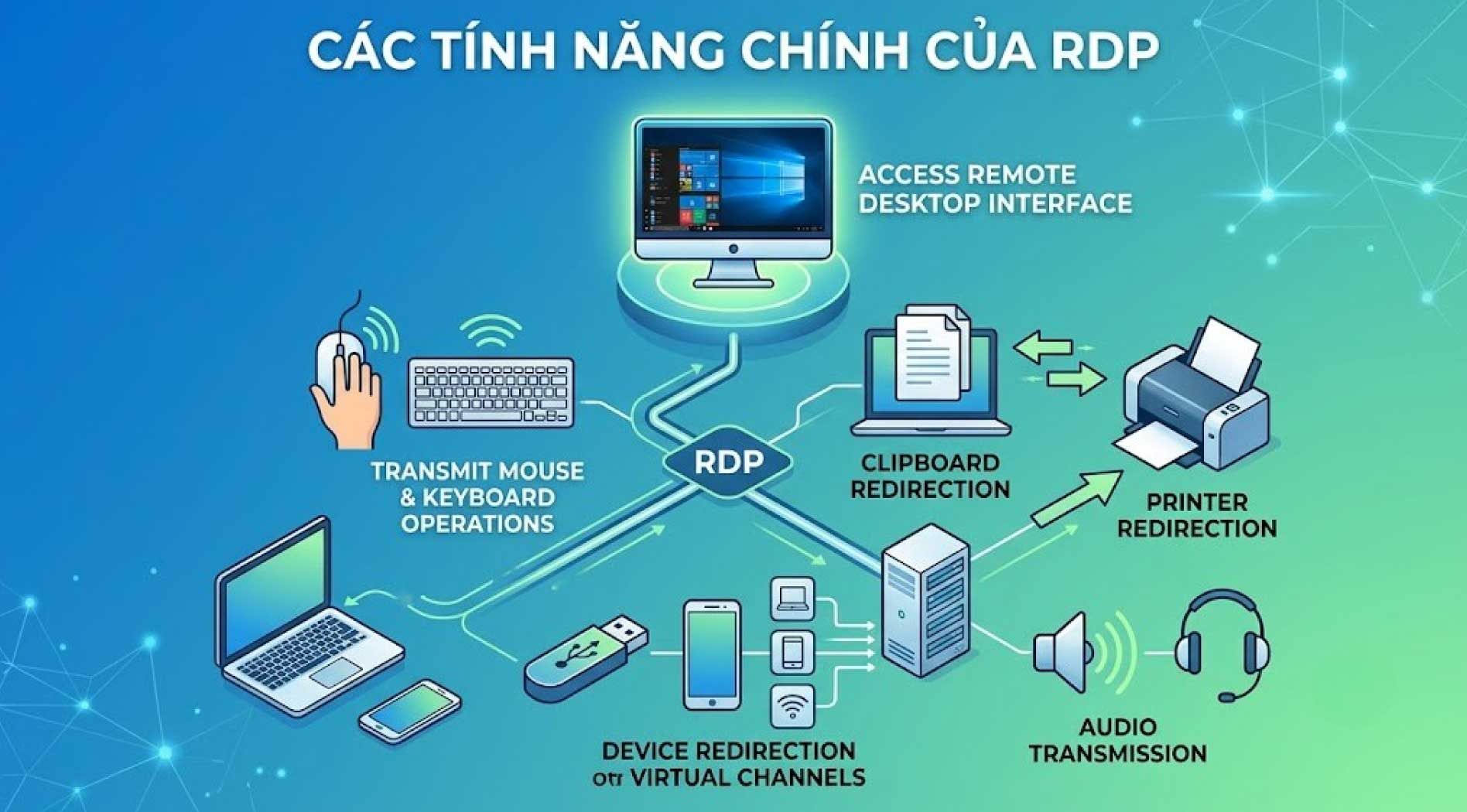
RDP không chỉ truyền hình ảnh desktop. Giao thức này hỗ trợ nhiều khả năng phục vụ môi trường làm việc từ xa.
Truy cập giao diện desktop từ xa
Người dùng có thể tương tác với desktop của máy tính hoặc máy chủ Windows gần giống khi sử dụng trực tiếp thiết bị.
Truyền thao tác chuột và bàn phím
Các dữ liệu nhập từ bàn phím và chuột được truyền từ RDP Client tới máy chủ để xử lý.
Clipboard Redirection
Trong môi trường được cho phép, người dùng có thể copy và paste dữ liệu giữa máy tính local và phiên Remote Desktop.
Printer Redirection
Máy in được kết nối với máy tính người dùng có thể được ánh xạ vào phiên Remote Desktop, tùy theo chính sách cấu hình.
Device Redirection
Một số tài nguyên và thiết bị phía client có thể được cung cấp cho phiên làm việc từ xa thông qua các virtual channel của RDP.
Truyền âm thanh
RDP có thể hỗ trợ chuyển hướng âm thanh giữa máy chủ và client tùy theo cấu hình phiên kết nối.
Những khả năng này giúp phiên làm việc từ xa có trải nghiệm gần giống sử dụng máy tính trực tiếp hơn.
Ưu điểm của RDP
RDP trở thành công nghệ phổ biến trong môi trường Windows nhờ nhiều lợi ích.
Quản trị máy chủ từ bất kỳ đâu
Quản trị viên có thể truy cập Windows Server mà không cần đến vị trí đặt máy chủ.
Điều này đặc biệt hữu ích với hệ thống đặt tại trung tâm dữ liệu hoặc Cloud Server.
Không cần truyền toàn bộ dữ liệu về thiết bị
Phần lớn ứng dụng và dữ liệu được xử lý trên máy chủ. Client chủ yếu nhận giao diện hiển thị và gửi thao tác người dùng.
Nhờ đó, dữ liệu và ứng dụng có thể tiếp tục được quản lý tập trung.
Tích hợp sâu với Windows
RDP là công nghệ được sử dụng rộng rãi trong hệ sinh thái Windows và Windows Server, giúp việc triển khai Remote Desktop tương đối thuận tiện trong các môi trường sử dụng hệ điều hành này.
Hỗ trợ quản trị hạ tầng từ xa
Đội ngũ IT có thể quản lý nhiều Windows Server mà không phải thao tác trực tiếp trên máy vật lý.
Hạn chế của RDP
Bên cạnh ưu điểm, RDP cũng có một số hạn chế cần lưu ý.
Phụ thuộc vào chất lượng mạng
Do RDP hoạt động qua mạng nên chất lượng phiên làm việc chịu ảnh hưởng bởi:
- Latency.
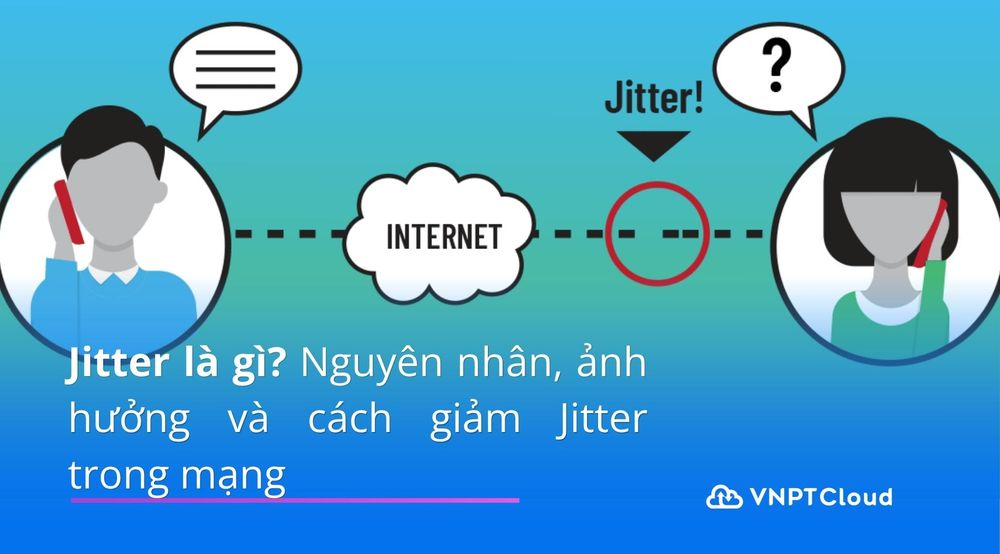
- Jitter.
- Packet Loss.
- Băng thông mạng.
- Khoảng cách địa lý giữa client và server.
Khi đường truyền có độ trễ cao, thao tác chuột hoặc bàn phím có thể phản hồi chậm.
Có thể trở thành mục tiêu tấn công
RDP là một dịch vụ truy cập từ xa nên nếu được cấu hình không an toàn, đặc biệt khi mở trực tiếp ra Internet, máy chủ có thể trở thành mục tiêu của các cuộc dò quét hoặc tấn công thông tin đăng nhập.
Cần quản lý quyền truy cập chặt chẽ
Tài khoản có quyền Remote Desktop có thể truy cập trực tiếp vào máy chủ. Vì vậy doanh nghiệp cần kiểm soát người dùng, mật khẩu và phương thức xác thực cẩn thận.
RDP có an toàn không?
RDP có các cơ chế bảo mật và mã hóa phục vụ việc truyền dữ liệu qua mạng. Tuy nhiên, mức độ an toàn thực tế phụ thuộc rất nhiều vào cách hệ thống được triển khai và cấu hình.
Rủi ro thường tăng khi doanh nghiệp:
- Mở RDP trực tiếp ra Internet.
- Sử dụng mật khẩu yếu.
- Không bật MFA.
- Cho phép quá nhiều tài khoản truy cập.
- Không cập nhật hệ điều hành.
- Không giới hạn IP nguồn.
- Không theo dõi các lần đăng nhập thất bại.
Các dịch vụ Remote Desktop không được bảo vệ tốt có thể trở thành điểm truy cập ban đầu cho kẻ tấn công. Vì vậy, các hệ thống không cần sử dụng RDP nên đóng port liên quan; với hệ thống bắt buộc sử dụng, nên bổ sung nhiều lớp kiểm soát truy cập.
Cách bảo mật kết nối RDP
Đối với Windows Server hoặc Cloud Server có sử dụng RDP, một số biện pháp sau nên được cân nhắc.
Bật Network Level Authentication
Network Level Authentication (NLA) yêu cầu người dùng xác thực trước khi phiên Remote Desktop hoàn chỉnh được thiết lập.
Điều này giúp giảm nguy cơ kết nối trái phép và hạn chế tài nguyên máy chủ bị sử dụng bởi các yêu cầu chưa được xác thực. Việc duy trì NLA được khuyến nghị trong phần lớn môi trường hiện đại.
Sử dụng mật khẩu mạnh
Tài khoản có quyền Remote Desktop nên sử dụng mật khẩu đủ dài, khó đoán và không dùng chung với các hệ thống khác.
Đặc biệt cần hạn chế việc sử dụng mật khẩu mặc định cho các Windows Server mới triển khai.
Kết hợp MFA
Xác thực đa yếu tố tạo thêm một lớp bảo vệ bên cạnh username và password.
Ngay cả khi thông tin đăng nhập bị lộ, kẻ tấn công vẫn cần vượt qua yếu tố xác thực bổ sung.
Không mở RDP trực tiếp ra Internet nếu không cần thiết
Một mô hình an toàn hơn là yêu cầu người dùng truy cập thông qua VPN, RD Gateway hoặc giải pháp remote access được kiểm soát trước khi kết nối tới RDP.
Việc đặt RDP phía sau VPN kết hợp MFA hoặc zero-trust remote access gateway giúp giảm nguy cơ dịch vụ bị quét trực tiếp từ Internet.
Giới hạn IP truy cập
Firewall hoặc Access Control List có thể giới hạn những địa chỉ IP được phép kết nối tới port RDP.
Ví dụ, doanh nghiệp chỉ cho phép IP của văn phòng hoặc dải mạng VPN quản trị truy cập máy chủ.
Theo dõi đăng nhập RDP
Quản trị viên nên theo dõi:
- Số lần đăng nhập thất bại.
- IP nguồn.
- Tài khoản đăng nhập.
- Thời gian đăng nhập.
- Phiên Remote Desktop bất thường.
Các dấu hiệu bất thường có thể giúp phát hiện sớm hoạt động brute force hoặc tài khoản bị xâm nhập.
Cập nhật Windows thường xuyên
Windows Server và các thành phần Remote Desktop cần được cập nhật bản vá bảo mật theo chính sách quản trị của doanh nghiệp.
RDP được sử dụng để làm gì?
RDP có nhiều ứng dụng trong môi trường cá nhân và doanh nghiệp, đặc biệt trong quản trị hạ tầng CNTT.
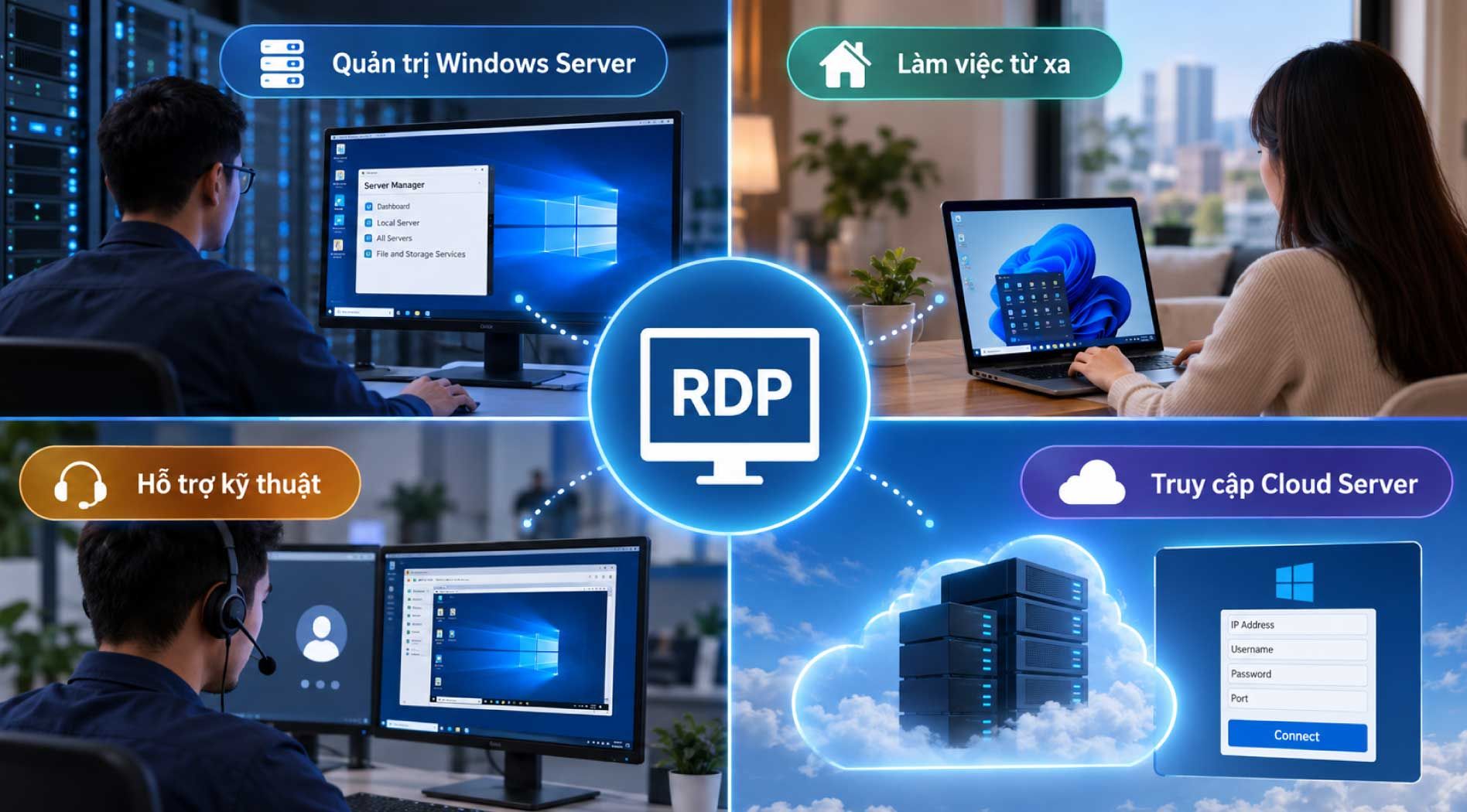
Quản trị Windows Server từ xa
Đây là một trong những ứng dụng phổ biến nhất của RDP.
Quản trị viên có thể truy cập Windows Server từ máy tính cá nhân để:
- Cài đặt và cấu hình phần mềm.
- Quản lý tài khoản người dùng.
- Kiểm tra tài nguyên CPU, RAM và ổ đĩa.
- Quản lý dịch vụ Windows.
- Cấu hình IIS hoặc ứng dụng web.
- Kiểm tra log hệ thống.
- Xử lý sự cố máy chủ.
Nhờ đó, đội ngũ IT không cần trực tiếp đến trung tâm dữ liệu mỗi khi cần thao tác với máy chủ.
Truy cập máy tính làm việc từ xa
Người dùng có thể truy cập máy tính tại văn phòng từ nhà hoặc một địa điểm khác để tiếp tục sử dụng các ứng dụng và dữ liệu được lưu trên thiết bị đó.
Mô hình này đặc biệt hữu ích khi doanh nghiệp triển khai làm việc từ xa hoặc cần cung cấp quyền truy cập vào các hệ thống nội bộ.
Hỗ trợ kỹ thuật
Nhân viên IT có thể sử dụng công nghệ desktop từ xa để truy cập máy tính cần hỗ trợ, kiểm tra cấu hình hoặc xử lý sự cố mà không cần có mặt trực tiếp.
Truy cập Cloud Server Windows
Khi triển khai Cloud Server sử dụng hệ điều hành Windows Server, quản trị viên thường kết nối tới máy chủ thông qua RDP.
Thông tin kết nối cơ bản thường bao gồm:
- Địa chỉ IP của máy chủ.
- Username.
- Password.
- Port RDP.
Sau khi xác thực thành công, người dùng có thể thao tác với giao diện Windows Server tương tự một máy tính Windows thông thường.
Câu hỏi thường gặp về RDP
RDP là viết tắt của gì?
RDP là viết tắt của Remote Desktop Protocol, một giao thức được sử dụng để cung cấp khả năng hiển thị và điều khiển máy tính Windows từ xa qua mạng.
Port RDP mặc định là bao nhiêu?
Port mặc định của RDP là 3389. Remote Desktop Services có thể sử dụng cả TCP và UDP 3389 tùy cấu hình.
Có nên mở port 3389 ra Internet không?
Không nên mở trực tiếp port RDP ra toàn bộ Internet nếu không thực sự cần thiết. Nếu cần truy cập từ xa, có thể kết hợp VPN, MFA, firewall, giới hạn IP, RD Gateway hoặc zero-trust remote access để giảm rủi ro.
Windows Home có sử dụng RDP được không?
Các phiên bản Windows Pro cung cấp Remote Desktop như một tính năng nâng cao so với Windows Home. Người dùng cần lưu ý sự khác biệt giữa thiết bị đóng vai trò client kết nối đi và máy tính đóng vai trò host nhận kết nối Remote Desktop.
RDP có sử dụng được với Cloud Server không?
Có. RDP là một trong những phương thức phổ biến để quản trị Cloud Server chạy Windows Server. Người dùng có thể kết nối tới IP của máy chủ bằng tài khoản được cấp quyền Remote Desktop.
Kết luận
RDP là giao thức truy cập desktop từ xa được sử dụng phổ biến trong hệ sinh thái Windows, đặc biệt với Windows Server và Cloud Server. RDP giúp quản trị viên vận hành máy chủ từ bất kỳ đâu nhưng cũng cần được cấu hình bảo mật chặt chẽ thông qua NLA, MFA, firewall, VPN và kiểm soát quyền truy cập.
Với hệ thống Windows Server chạy trên cloud, doanh nghiệp có thể kết hợp RDP cùng các lớp bảo mật hạ tầng để vừa duy trì khả năng quản trị linh hoạt, vừa hạn chế nguy cơ truy cập trái phép. VNPT Cloud Server cung cấp tài nguyên điện toán linh hoạt cho nhiều nhu cầu triển khai máy chủ, ứng dụng và hệ thống doanh nghiệp trên môi trường cloud.