VNPT Cloud GPU

VNPT MySQL

VNPT Cloud Backup
VNPT Cloud Box



Rocky Linux là gì? Hướng dẫn chi tiết cài đặt Rocky Linux 10

Rocky Linux là bản phân phối Enterprise Linux xây dựng từ mã nguồn RHEL, giúp doanh nghiệp tận dụng hệ sinh thái phần mềm của RHEL trên nền tảng ổn định mà không phát sinh phí bản quyền. Bài viết này sẽ giúp bạn hiểu rõ Rocky Linux là gì, cùng hướng dẫn cài đặt và sử dụng hiệu quả.
Rocky Linux là gì?
Rocky Linux là hệ điều hành Linux mã nguồn mở cấp doanh nghiệp (Enterprise Linux) được phát triển nhằm duy trì khả năng tương thích nhị phân 100% (bug-for-bug compatible) với Red Hat Enterprise Linux (RHEL). Nhờ đó, Rocky Linux có thể chạy ổn định các ứng dụng và workload được thiết kế cho RHEL mà không cần chỉnh sửa hay biên dịch lại.
Bản phân phối này được phát triển bởi cộng đồng và Rocky Enterprise Software Foundation (RESF) với mục tiêu trở thành bản thay thế cho CentOS Linux sau khi Red Hat chuyển hướng dự án CentOS sang CentOS Stream. Hệ điều hành này kế thừa triết lý của CentOS truyền thống: cung cấp một nền tảng Enterprise Linux miễn phí, ổn định, đáng tin cậy và tương thích hoàn toàn với RHEL, phù hợp để triển khai trên máy chủ, trung tâm dữ liệu và môi trường doanh nghiệp.

Ưu điểm và nhược điểm của Rocky Linux
Ưu điểm của Rocky Linux
Không phải ngẫu nhiên mà Rocky Linux ngày càng được nhiều tổ chức lựa chọn cho hệ thống máy chủ. Dưới đây là những ưu điểm nổi bật của hệ điều hành này:
- Tương thích nhị phân 100% với RHEL: Rocky Linux được xây dựng trực tiếp từ mã nguồn của Red Hat Enterprise Linux (RHEL), đảm bảo khả năng tương thích tuyệt đối. Nhờ đó, các ứng dụng, phần mềm và công cụ được thiết kế cho RHEL có thể hoạt động ổn định trên Rocky Linux mà không cần chỉnh sửa.
- Miễn phí hoàn toàn chi phí bản quyền: Rocky Linux là hệ điều hành mã nguồn mở, cho phép tải xuống, cài đặt và sử dụng hoàn toàn miễn phí. Doanh nghiệp có thể triển khai trong môi trường production mà không phải trả phí bản quyền như RHEL.
- Hỗ trợ dài hạn (Long-Term Support): Mỗi phiên bản Rocky Linux được hỗ trợ trong khoảng 10 năm, bao gồm các bản vá bảo mật và cập nhật định kỳ, giúp doanh nghiệp vận hành hệ thống ổn định trong thời gian dài.
- Cộng đồng hỗ trợ lớn: Rocky Linux được phát triển và duy trì bởi Rocky Enterprise Software Foundation (RESF) cùng cộng đồng mã nguồn mở trên toàn thế giới. Hệ sinh thái tài liệu, diễn đàn và các kênh hỗ trợ luôn được cập nhật, giúp người dùng dễ dàng tìm kiếm giải pháp khi gặp sự cố.
- Độ ổn định cao: Kế thừa nền tảng Enterprise Linux của RHEL, Rocky Linux chỉ tích hợp các bản cập nhật đã được kiểm thử kỹ lưỡng, đảm bảo tính ổn định và độ tin cậy cao cho các hệ thống máy chủ và ứng dụng quan trọng.
Nhược điểm
Bên cạnh nhiều ưu điểm, Rocky Linux vẫn tồn tại một số hạn chế mà người dùng và doanh nghiệp cần cân nhắc trước khi triển khai:
- Chu kỳ cập nhật chậm: Rocky Linux ưu tiên sự ổn định nên các bản cập nhật tính năng mới thường được phát hành chậm hơn so với các bản phân phối như Fedora hay Ubuntu.
- Hệ sinh thái và cộng đồng chưa lớn bằng CentOS và Ubuntu: Mặc dù cộng đồng Rocky Linux phát triển tích cực, lượng tài liệu, hướng dẫn và diễn đàn hỗ trợ vẫn chưa phong phú bằng Ubuntu, Debian hay RHEL.
- Không có hỗ trợ chính thức từ Red Hat: Rocky Linux là dự án do cộng đồng phát triển, vì vậy người dùng không nhận được dịch vụ hỗ trợ trực tiếp từ Red Hat. Nếu cần SLA hoặc hỗ trợ 24/7, doanh nghiệp cần sử dụng dịch vụ từ các đơn vị cung cấp bên thứ ba.
- Yêu cầu kiến thức quản trị Linux: Rocky Linux hướng đến môi trường doanh nghiệp, nên người dùng cần có kiến thức về Linux và quản trị hệ thống để cài đặt, cấu hình và vận hành hiệu quả.
Trường hợp ứng dụng Rocky Linux trong thực tế
Rocky Linux phù hợp với nhiều môi trường triển khai khác nhau, từ doanh nghiệp đến cá nhân, nhờ tính ổn định và khả năng tương thích với RHEL.
- Máy chủ doanh nghiệp: Được sử dụng để triển khai Web Server, Database Server, Mail Server và các hệ thống hạ tầng CNTT quan trọng nhờ độ ổn định cao và khả năng hoạt động liên tục.
- Điện toán đám mây (Cloud Computing): Là nền tảng phù hợp cho các môi trường Public Cloud, Private Cloud và hạ tầng ảo hóa nhờ hiệu năng ổn định và khả năng tương thích với nhiều nền tảng cloud.
- Máy trạm cho lập trình viên: Phù hợp với lập trình viên, quản trị viên hệ thống và người dùng chuyên nghiệp, cần môi trường phát triển ổn định, bảo mật và có khả năng tùy biến cao.
- Giáo dục và nghiên cứu: Là lựa chọn phổ biến trong các trường học, phòng thí nghiệm và tổ chức nghiên cứu nhờ miễn phí, mã nguồn mở và hỗ trợ nhiều công cụ phát triển.
- Máy tính cá nhân: Phù hợp với người dùng yêu thích Linux hoặc cần một hệ điều hành miễn phí, ổn định và có thể tùy chỉnh linh hoạt cho các tác vụ hằng ngày.
Hướng dẫn cài đặt và sử dụng Rocky Linux
Dưới đây là hướng dẫn chi tiết cách tải xuống và sử dụng Rocky Linux 10.1:
Bước 1: Chuẩn bị trước khi cài đặt
Trước khi cài đặt Rocky Linux, người dùng cần đảm bảo thiết bị đáp ứng những yêu cầu cơ bản sau:
- Bộ vi xử lý: CPU Intel hoặc AMD 64-bit hỗ trợ kiến trúc x86_64-v3.
- Bộ nhớ RAM: Tối thiểu 2GB, khuyến nghị từ 4GB trở lên.
- Dung lượng ổ cứng: Tối thiểu 10GB, khuyến nghị trên 20GB dung lượng trống.
- Thiết bị cài đặt: USB hoặc DVD-ROM; dung lượng USB phải lớn hơn dung lượng tệp ISO được sử dụng.
- Mạng: Card Ethernet hoặc Wi-Fi tương thích; cần Internet khi sử dụng Boot ISO.
- Màn hình: Hỗ trợ độ phân giải tối thiểu 1024 × 768 nếu dùng giao diện đồ họa.
Bước 2: Tải xuống ISO
Đầu tiên, bạn truy cập vào https://rockylinux.org/download và tải xuống tệp ISO tương ứng, tùy theo nhu cầu:
- Minimal ISO: Phù hợp cho máy chủ tối giản, quản trị bằng dòng lệnh, chỉ cài các gói cơ bản và cần thêm gói sau khi cài đặt.
- DVD ISO: Chứa phần lớn các gói cần thiết cho nhiều kiểu cài đặt và có thể cài đặt mà không cần Internet, phù hợp với người mới hoặc hệ thống cần giao diện đồ họa.
- Boot ISO: Bộ cài dung lượng nhỏ, yêu cầu kết nối Internet trong quá trình cài đặt để tải các gói phần mềm từ kho lưu trữ, phù hợp cho cài đặt qua mạng hoặc môi trường cần phiên bản mới nhất ngay từ đầu.
Sau khi tải file ISO, nên kiểm tra mã SHA-256 để bảo đảm file không bị lỗi hoặc bị thay đổi. Đặt file ISO và file CHECKSUM chính thức trong cùng một thư mục, sau đó mở Terminal/Command Prompt và chạy:
sha256sum -c CHECKSUM --ignore-missing
Nếu file hợp lệ, hệ thống sẽ hiển thị kết quả:
Rocky-10.1-x86_64-minimal.iso: OK.
Bước 3: Tạo USB Boot Rocky Linux
Để tạo USB Boot, bạn có thể dùng phần mềm Rufus trên Windows:
- Đầu tiên, tải Rufus từ trang chính thức sau đó khởi chạy phần mềm.
- Sau đó chọn thiết bị USB muốn sử dụng tại mục Device
- Nhấn SELECT và duyệt đến file .iso Rocky Linux vừa tải.
- Giữ thiết lập mặc định và nhấn START để tiến hành ghi USB.
Bước 4: Khởi động USB Boot
- Cắm USB Boot vào máy tính, bật nguồn và nhấn liên tục phím chọn Boot Menu (thường là các phím F12, F11, F10 hoặc Delete tùy theo dòng mainboard).
- Chọn đúng tên USB Hard Disk chứa bộ cài đặt tại danh sách thiết bị khởi động và nhấn phím Enter.
- Tại màn hình chờ (Splash Screen), chọn dòng Test this media & install Rocky Linux 10.1 (hoặc nhấn Enter để hệ thống tự chạy mặc định sau thời gian đếm ngược). Trình cài đặt sẽ kiểm tra tính hợp lệ của bộ đĩa trước khi vào giao diện chính.
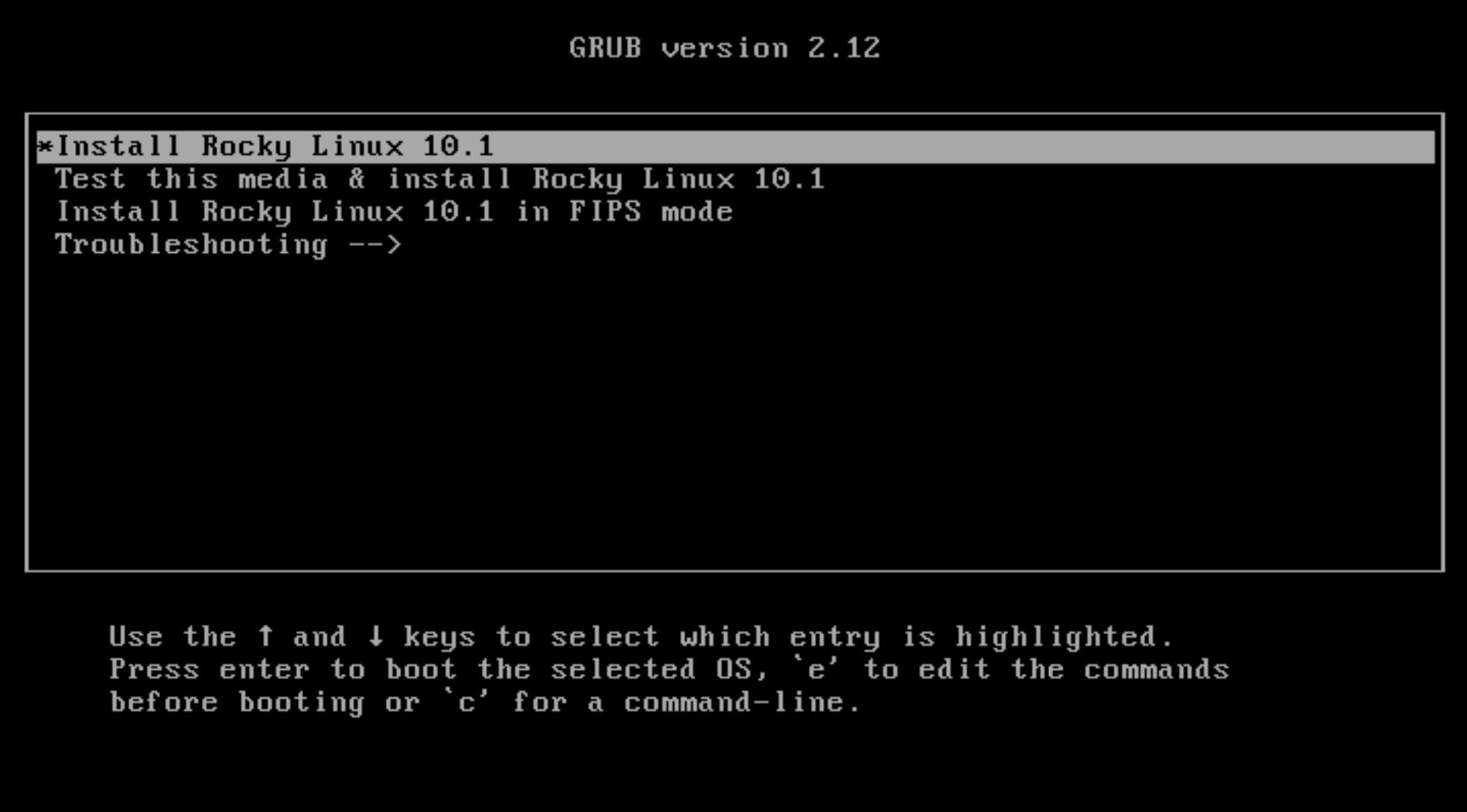
Lưu ý: Nếu hệ thống bị dính lỗi màn hình đen/xám không thể tải giao diện đồ họa (sự cố phổ biến trên một số dòng card màn hình), người dùng thực hiện điều chỉnh cấu hình boot như sau:
- Nhấn phím e tại menu khởi động để truy cập trình chỉnh sửa dòng lệnh kernel.
- Di chuyển con trỏ đến cuối dòng lệnh cấu hình boot và nhập thêm tham số: nomodeset.
- Nhấn tổ hợp phím Ctrl + X để cho phép hệ thống khởi động tiếp vào bộ cài đặt.
Bước 5: Bắt đầu quá trình cài đặt Rocky Linux
Khi màn hình Welcome xuất hiện, người dùng lần lượt thực hiện các thiết lập cơ bản sau:
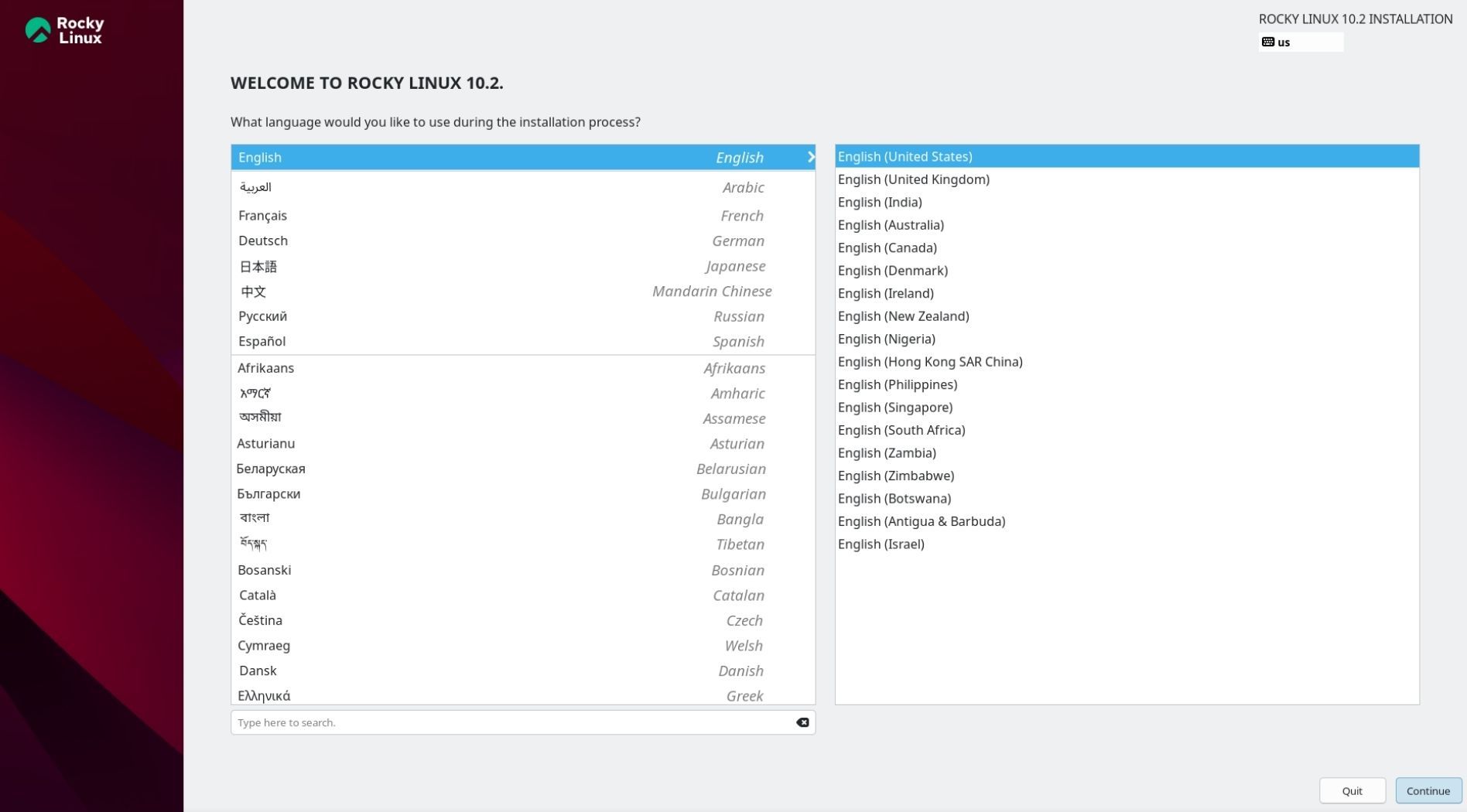
- Language Support: Chọn ngôn ngữ cài đặt (mặc định: English – English (United States)), sau đó nhấn Continue để chuyển sang màn hình cấu hình chính (Installation Summary).
- Network & Hostname: Vào mục Network & Hostname, chọn card mạng Ethernet ở danh sách bên trái, bật công tắc ở góc trên bên phải sang ON để hệ thống nhận địa chỉ IP. Tiếp theo, nhập tên máy chủ vào ô Hostname (ví dụ: server01.domain.com), nhấn Apply, rồi nhấn Done ở góc trên bên trái để hoàn tất.
- Time & Date: Vào mục Time & Date, chọn múi giờ trên bản đồ hoặc chọn Asia / Ho Chi Minh trong danh sách, bật Network Time sang ON để đồng bộ giờ tự động qua Internet, sau đó nhấn Done.
- Installation Destination: Vào mục Installation Destination, chọn ổ đĩa cần cài đặt, giữ nguyên tùy chọn Automatic trong phần Storage Configuration để hệ thống tự phân vùng, rồi nhấn Done. Khi hộp thoại quản lý dung lượng xuất hiện, nhấn Reclaim space, chọn Delete all để xóa dữ liệu cũ, sau đó nhấn Reclaim space một lần nữa để xác nhận.
- Software Selection: Vào mục Software Selection, chọn Server trong cột Base Environment nếu muốn sử dụng giao diện dòng lệnh (CLI), hoặc chọn Server with GUI / Workstation nếu muốn dùng giao diện đồ họa. Tích thêm các công cụ bổ sung ở cột bên phải nếu cần, rồi nhấn Done để lưu lựa chọn.
- Root Account: Vào mục Root Account (hoặc Root Password), nhập mật khẩu quản trị vào ô Password, xác nhận lại tại ô Confirm, rồi nhấn Done ở góc trên bên trái (nhấn 2 lần nếu mật khẩu ngắn).
- User Creation: Vào mục User Creation, nhập họ tên vào ô Full name, tên đăng nhập vào ô Username, tích chọn Make this user administrator để cấp quyền sudo, sau đó nhập mật khẩu vào ô Password, xác nhận lại tại Confirm Password và nhấn Done để hoàn tất.
Bước 6: Hoàn tất cài đặt và khởi động hệ thống
Sau khi hoàn tất các thiết lập trên, nhấn Begin Installation ở góc dưới bên phải để bắt đầu quá trình cài đặt. Chờ đến khi bộ cài thông báo quá trình cài đặt đã hoàn tất, sau đó chọn Reboot System và rút USB hoặc DVD ra khỏi máy.
Hy vọng những thông tin trên đã giúp bạn hiểu rõ Rocky Linux là gì và cách cài đặt hệ điều hành này trên máy tính. Với khả năng tương thích cao với RHEL, miễn phí bản quyền và có thời gian hỗ trợ dài hạn, Rocky Linux là lựa chọn phù hợp cho cả máy chủ doanh nghiệp, môi trường học tập và người dùng muốn làm quen với Linux.