VNPT Cloud GPU


VNPT Cloud Backup
VNPT Cloud Box



Hiểu về SQL Server Management Studio và cách cài đặt SSMS

Khi làm việc với SQL Server, việc quản lý database hoàn toàn bằng dòng lệnh có thể gây khó khăn, đặc biệt với người mới hoặc các tác vụ cần thao tác thường xuyên. Đây là lý do SQL Server Management Studio (SSMS) được sử dụng như một công cụ hỗ trợ quản trị trực quan, giúp quá trình làm việc với SQL Server dễ kiểm soát hơn. Trong bài viết dưới đây, VNPT Cloud sẽ giúp bạn hiểu rõ SQL Server Management Studio là gì, cách cài đặt và những mẹo sử dụng quan trọng để vận hành hiệu quả.
SQL Server Management Studio là gì?
SQL Server Management Studio (SSMS) là công cụ quản trị SQL Server do Microsoft phát triển, giúp người dùng làm việc với cơ sở dữ liệu thông qua một giao diện trực quan. Thay vì phải thao tác hoàn toàn bằng dòng lệnh, bạn có thể dùng SSMS để kết nối với máy chủ, quản lý database, viết truy vấn, phân quyền, sao lưu, khôi phục và theo dõi hệ thống trong cùng một môi trường làm việc.
Cần lưu ý rằng SSMS không phải là SQL Server. SQL Server là hệ quản trị cơ sở dữ liệu, còn SSMS là công cụ hỗ trợ người dùng truy cập và quản lý SQL Server dễ dàng hơn. Thông qua SSMS, người mới có thể làm quen với database nhanh hơn, trong khi lập trình viên và quản trị viên vẫn có đủ công cụ để xử lý các tác vụ chuyên sâu bằng T-SQL.
Khác với các công cụ dòng lệnh thuần túy, SSMS kết hợp giữa giao diện đồ họa (Graphical User Interface) và trình soạn thảo truy vấn (Query Editor). Nhờ đó, quá trình quản trị cơ sở dữ liệu trở nên trực quan hơn, từ việc duyệt bảng, kiểm tra cấu trúc database cho đến việc chạy truy vấn và phân tích hiệu năng hệ thống.
Các tính năng chính của SQL Server Management Studio gồm:
- Kết nối và quản lý máy chủ: Hỗ trợ làm việc với nhiều SQL Server instance, Azure SQL Database và Azure SQL Managed Instance.
- Quản lý đối tượng cơ sở dữ liệu: Cho phép duyệt, tạo và chỉnh sửa database, table, view, stored procedure thông qua Object Explorer.
- Viết và thực thi truy vấn: Cung cấp Query Editor để viết, chạy, kiểm tra lỗi và tối ưu câu lệnh T-SQL.
- Theo dõi và phân tích hiệu năng: Hỗ trợ Execution Plan và một số công cụ giám sát để kiểm tra cách truy vấn được xử lý.
- Quản trị dịch vụ liên quan: Có thể xem, cấu hình và quản lý một số dịch vụ như SSIS, SSAS, SSRS ở cấp server.
- Cập nhật tính năng mới: Một số phiên bản mới đã bổ sung các cải tiến như GitHub Copilot, Query Hint Recommendation và nâng cấp bảo mật.
Hướng dẫn cài đặt SQL Server Management Studio mới nhất
Trước khi cài đặt SSMS 22, người dùng cần đảm bảo máy tính phải đáp ứng được cá điều kiện cơ bản sau:
- Hệ điều hành: Windows 10 trở lên, Windows 11 hoặc các phiên bản Windows Server còn được Microsoft hỗ trợ.
- CPU: Tối thiểu 1.8 GHz, khuyến nghị Dual-core trở lên, hỗ trợ kiến trúc x86/x64 (Intel/AMD) hoặc cả các thiết bị dùng chip kiến trúc ARM64.
- RAM: Nên có tối thiểu 4GB để SSMS hoạt động ổn định hơn trong quá trình viết truy vấn và quản lý database.
- Dung lượng ổ cứng: Cần ít nhất 4GB trống, một số trường hợp có thể cần khoảng 10GB tùy thành phần cài đặt.
- Màn hình: Độ phân giải tối thiểu 1280 x 800 để hiển thị giao diện đầy đủ.
- .NET Framework: Yêu cầu .NET Framework 4.7.2 trở lên; nếu máy chưa có, trình cài đặt có thể tự động bổ sung.
Sau khi kiểm tra đầy đủ các yêu cầu trên, bạn có thể bắt đầu tải và cài đặt SQL Server Management Studio theo các bước sau:
Bước 1: Tải file cài đặt từ Microsoft
Đầu tiên, bạn truy cập vào đường dẫn tải xuống chính thức của Microsoft và tải file cài đặt SQL Server Management Studio 22 về máy https://aka.ms/ssms/22/release/vs_SSMS.exe
Bước 2: Chạy trình cài đặt
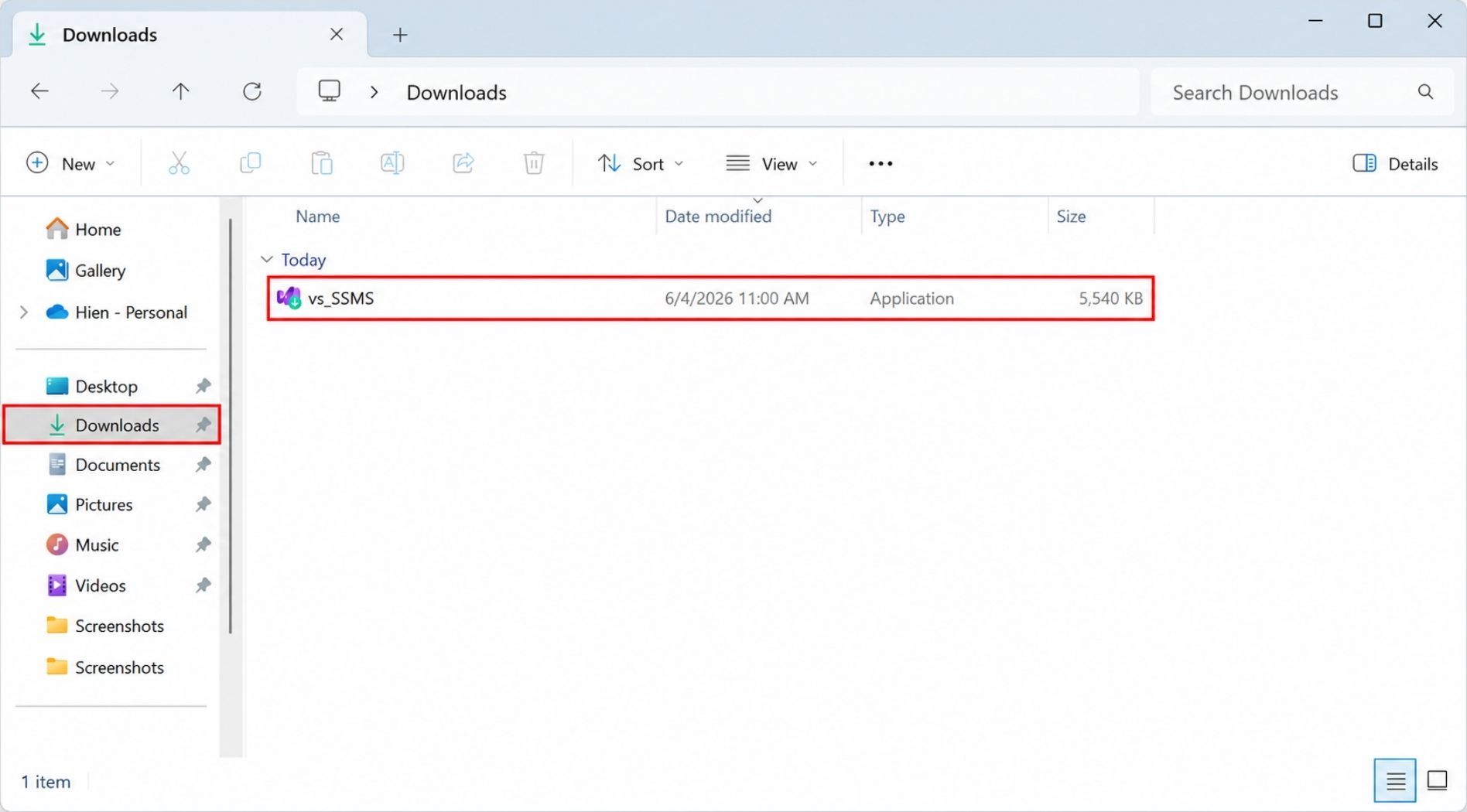
Sau khi tải xong, mở thư mục Downloads và nhấp đúp vào file vừa tải về vs_SSMS để bắt đầu cài đặt. Nếu Windows hiển thị hộp thoại User Account Control, bạn chọn Yes để cho phép trình cài đặt chạy trên máy.
Tiếp theo, màn hình cài đặt sẽ yêu cầu bạn xác nhận Microsoft Privacy Statement và Microsoft Software License Terms. Chọn Continue để tiếp tục. Sau đó, Visual Studio Installer sẽ được mở để tiến hành cài đặt SSMS.
Bước 3: Lựa chọn thành phần cài đặt (nếu cần)
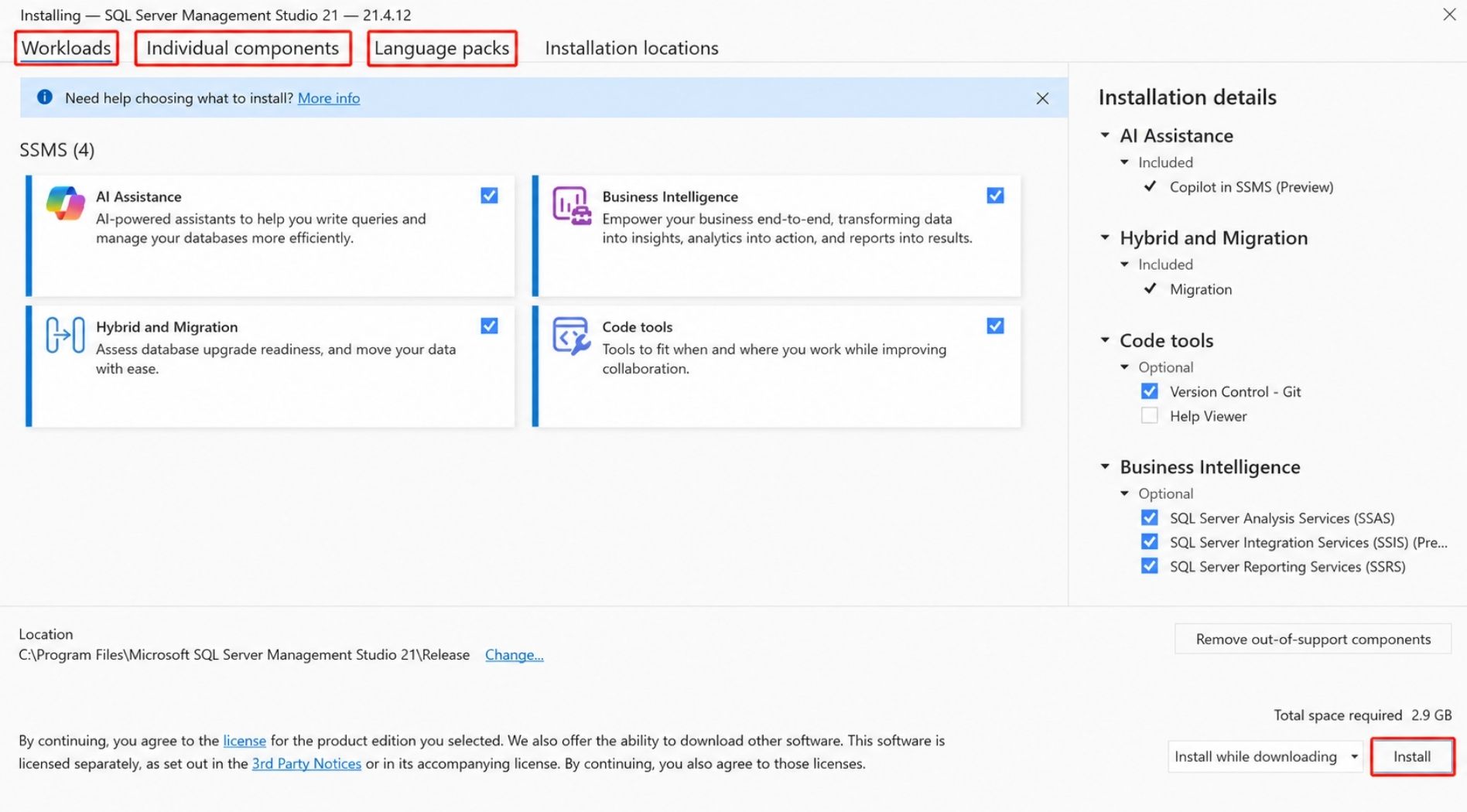
Khi cửa sổ Visual Studio Installer xuất hiện, bạn có thể giữ nguyên cấu hình mặc định nếu chỉ cần dùng SQL Server Management Studio để kết nối SQL Server, viết truy vấn và quản lý database cơ bản. Sau đó, nhấn Install để bắt đầu cài đặt.
Trong trường hợp cần tùy chỉnh sâu hơn, bạn có thể kiểm tra các mục sau:
- Workloads: Chọn nhóm công cụ được Microsoft đóng gói sẵn theo từng nhu cầu sử dụng.
- Individual components: Chọn từng thành phần riêng lẻ nếu muốn bổ sung công cụ cụ thể.
- Language packs: Chọn ngôn ngữ hiển thị cho SSMS. Nếu cần đổi ngôn ngữ, bạn có thể chọn trực tiếp trong tab này hoặc chạy file cài đặt bằng dòng lệnh, ví dụ: vs_SSMS.exe --locale en-US.
Sau khi đã thiết lập các tùy chọn cần thiết, nhấn Install và chờ quá trình cài đặt hoàn tất.
Bước 4: Khởi động lại máy (nếu được yêu cầu)
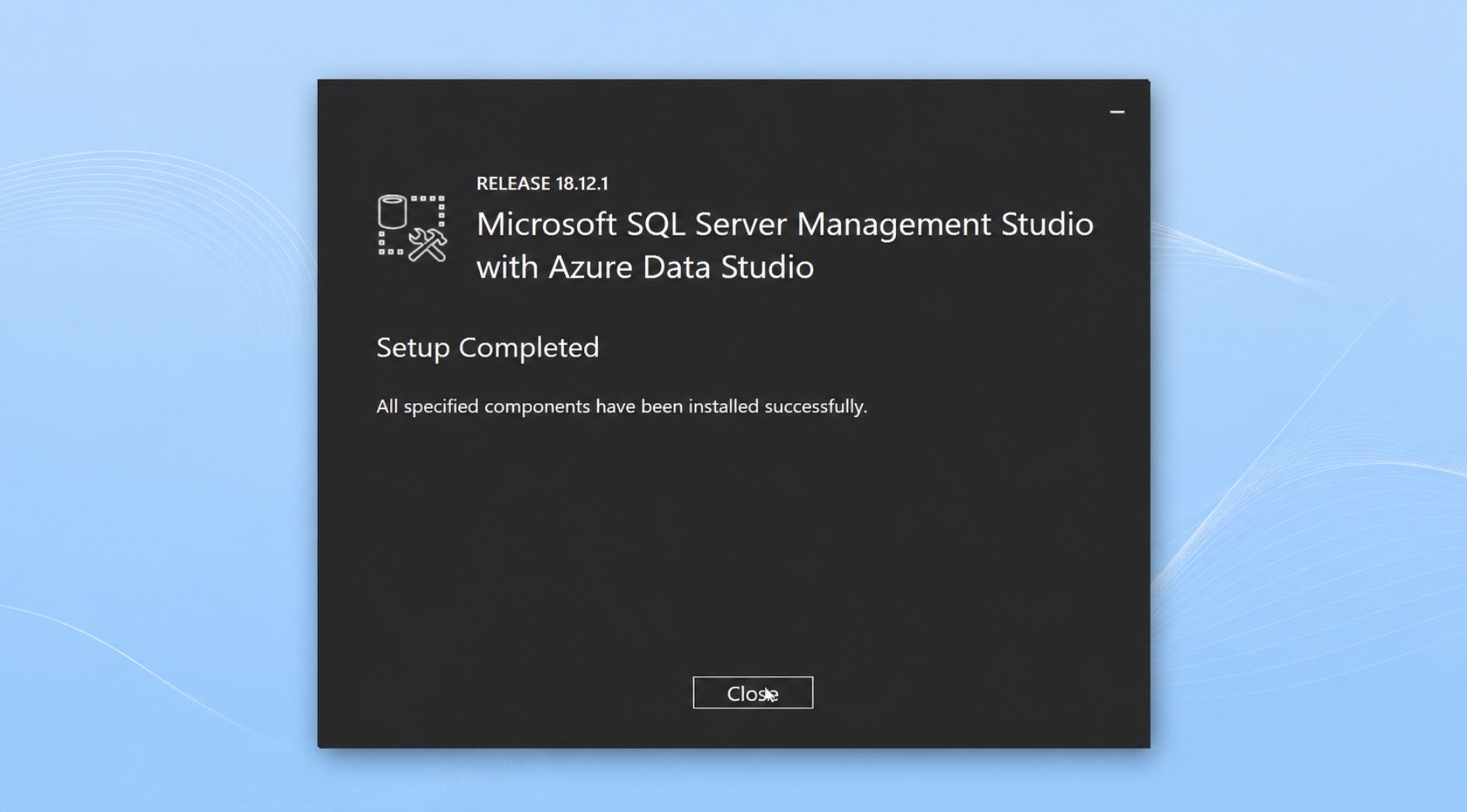
Khi cài đặt hoàn tất, hệ thống sẽ hiển thị thông báo Setup Completed. Trong một số trường hợp, Windows có thể yêu cầu khởi động lại máy để kích hoạt đầy đủ các thành phần vừa cài đặt. Nếu có thông báo này, bạn nên chọn Restart trước khi mở SQL Server Management Studio lần đầu.
Bước 5: Khởi chạy SSMS và kết nối lần đầu
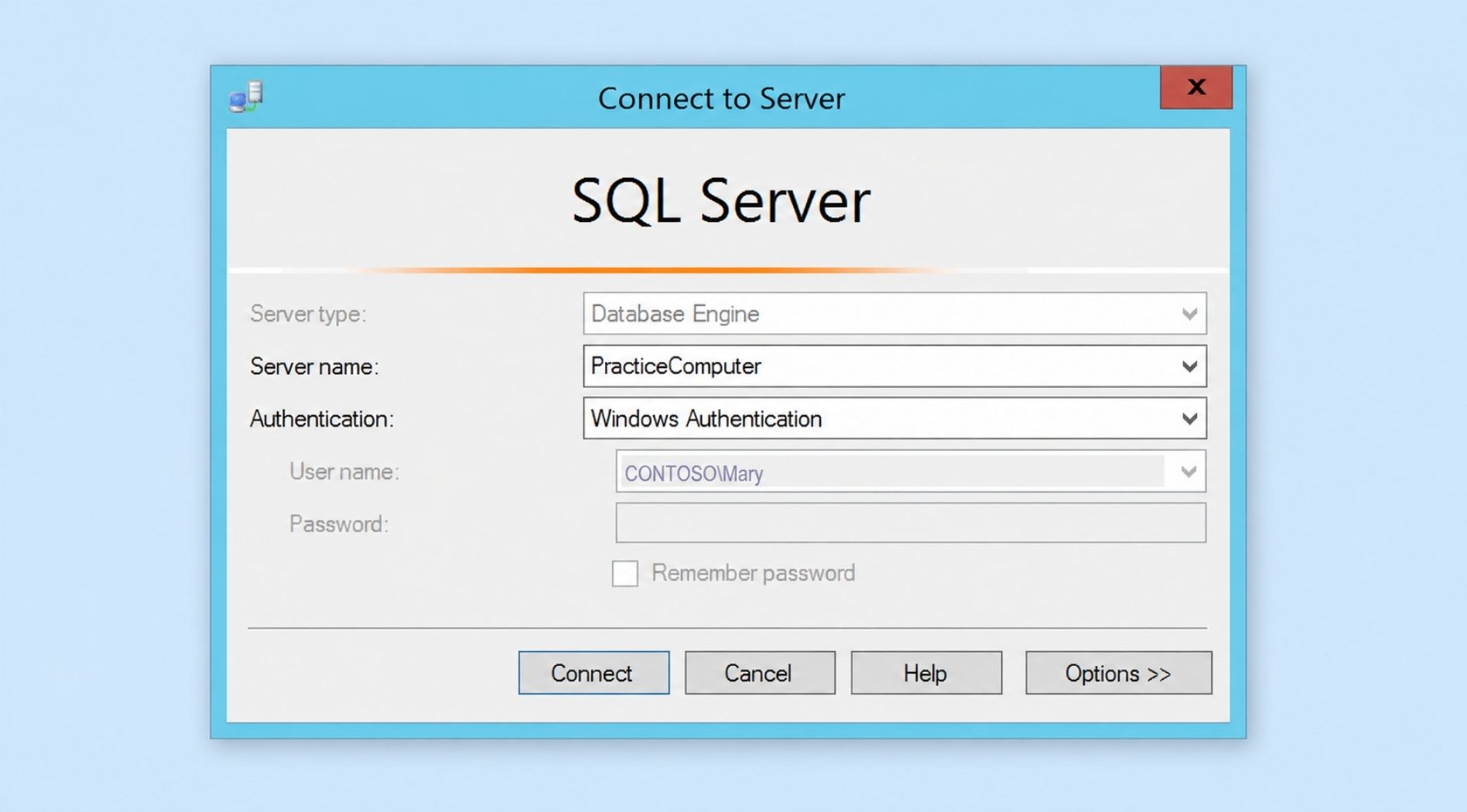
Sau khi cài đặt xong, mở SQL Server Management Studio từ Start Menu. Khi cửa sổ Connect to Server xuất hiện, bạn nhập các thông tin kết nối cơ bản:
- Server Type: Chọn Database Engine (kết nối với SQL Server thông thường)
- Server Name: Nhập tên server cần kết nối hoặc chọn (local) nếu kết nối SQL Server trên máy hiện tại.
- Authentication: Chọn Windows Authentication (dùng tài khoản Windows) hoặc SQL Server Authentication (dùng login/password SQL)
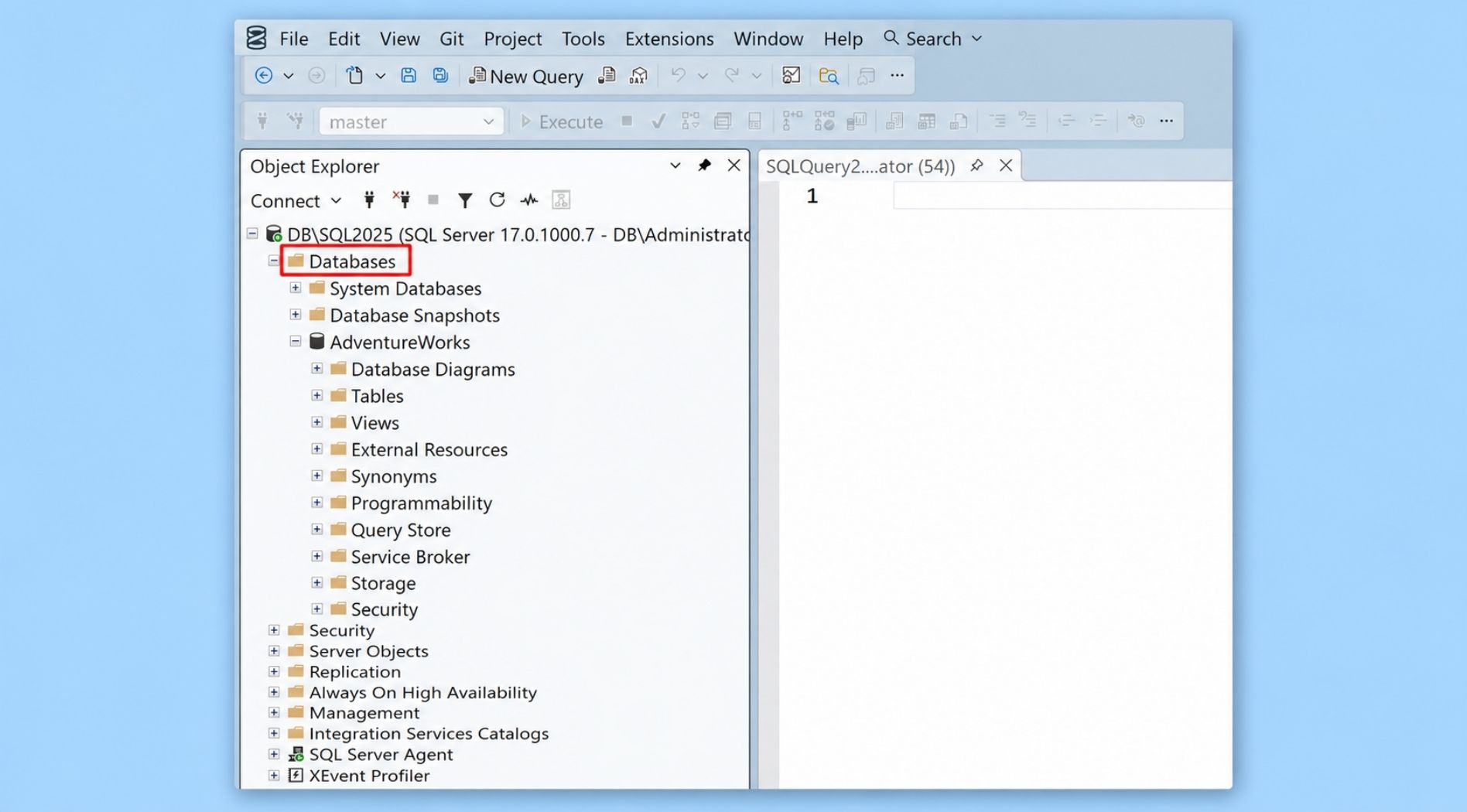
Sau khi nhấn Connect, nếu kết nối thành công, khu vực Object Explorer sẽ hiển thị ở bên trái. Từ đây, bạn có thể bắt đầu quản lý database, viết truy vấn và thao tác với SQL Server trong SSMS.
Mẹo về SQL Server Management Studio (SSMS) bạn cần biết
Để có thể làm việc nhanh chóng và hiệu quả hơn với SQL Server, người dùng có thể bỏ túi một vài mẹo sau:
Tái sử dụng code với Clipboard Ring
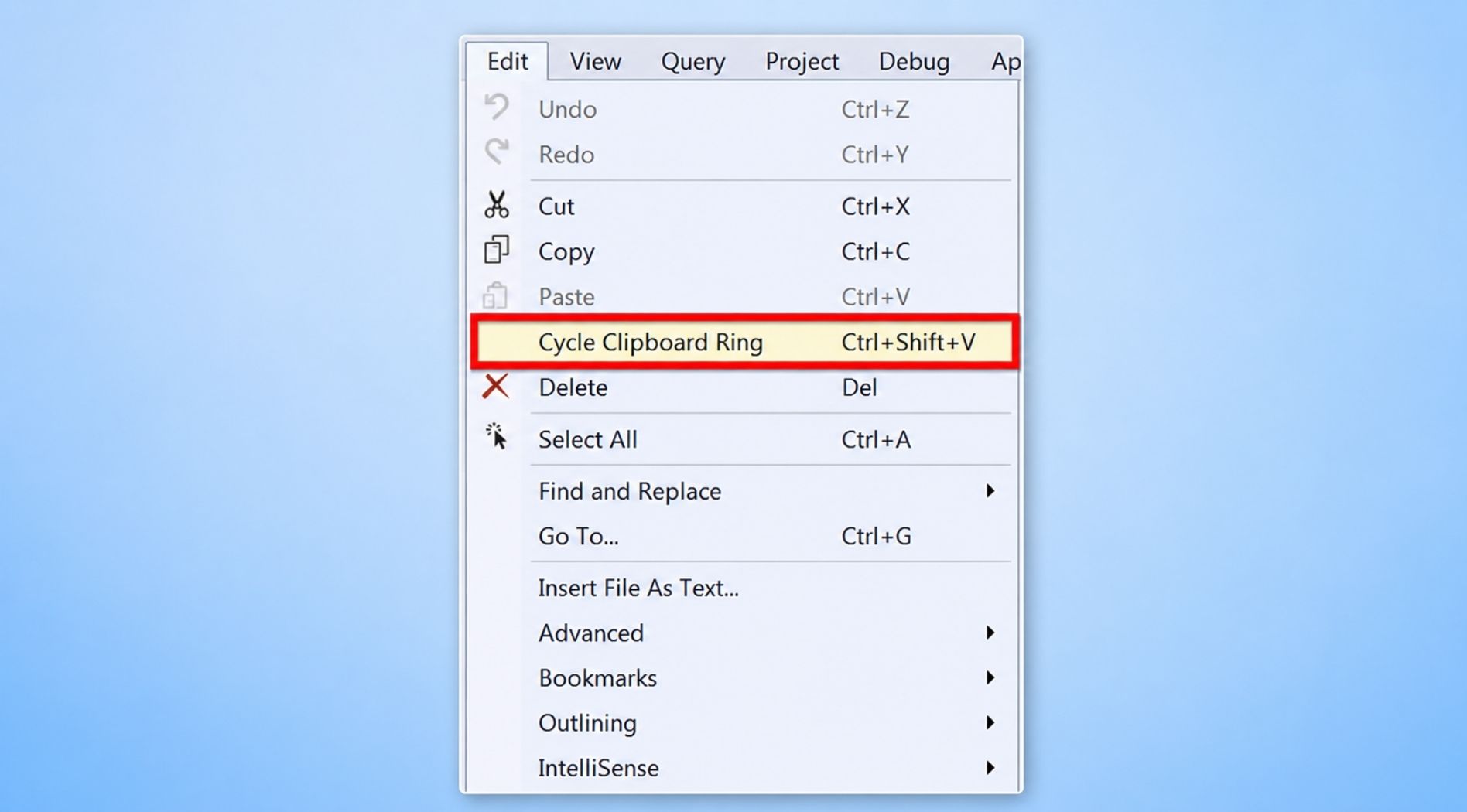
Clipboard Ring là tính năng cho phép SSMS lưu lại nhiều đoạn code đã sao chép hoặc cắt gần đây. Thay vì chỉ dán đoạn code gần nhất bằng Ctrl + V, bạn có thể nhấn Ctrl + Shift + V nhiều lần để lần lượt xem lại các đoạn code trước đó.
Tính năng này đặc biệt hữu ích khi bạn làm việc với nhiều script cùng lúc, chẳng hạn như điều kiện WHERE, câu JOIN, đoạn khai báo biến hoặc các mẫu truy vấn thường dùng.
Khôi phục truy vấn chưa lưu bằng AutoRecover
Trong trường hợp SQL Server Management Studio bị đóng đột ngột, AutoRecover có thể giúp khôi phục các truy vấn chưa kịp lưu. Để kiểm tra tính năng này, bạn vào Tools, chọn Options, tiếp tục chọn Environment, sau đó nhấn AutoRecover.
Tại đây, bạn có thể bật tùy chọn tự động lưu thông tin khôi phục và thiết lập thời gian lưu phù hợp. Tuy nhiên, AutoRecover chỉ nên được xem là lớp bảo vệ tạm thời. Với các script quan trọng, bạn vẫn nên lưu thành file .sql hoặc quản lý bằng Git để tránh mất dữ liệu.
Dùng Execution Plan để tối ưu truy vấn
Execution Plan cho biết SQL Server xử lý một câu truy vấn như thế nào. Khi query chạy chậm, đây là công cụ nên kiểm tra đầu tiên để xác định nguyên nhân.
Bạn có thể nhấn Ctrl + M hoặc vào Query, chọn Include Actual Execution Plan trước khi chạy truy vấn. Sau khi thực thi, SQL Server Management Studio sẽ hiển thị sơ đồ xử lý, giúp phát hiện các vấn đề như quét toàn bảng, thiếu index hoặc câu JOIN chưa tối ưu.
Chọn đúng database trước khi chạy query
Trong Query Editor, SSMS có mục Available Database để chọn database mà truy vấn sẽ chạy. Đây là chi tiết nhỏ nhưng rất quan trọng, nhất là khi bạn mở nhiều tab hoặc làm việc đồng thời với nhiều môi trường.
Nếu chọn sai database, truy vấn có thể báo lỗi Invalid object name hoặc nghiêm trọng hơn là chạy nhầm trên database không mong muốn. Vì vậy, trước khi thực thi các lệnh như UPDATE, DELETE hoặc DROP, hãy kiểm tra lại database đang được chọn.
Sử dụng GitHub Copilot trong SSMS 22
Từ SQL Server Management Studio 22, người dùng có thể sử dụng GitHub Copilot ở dạng Preview để hỗ trợ viết, giải thích và tối ưu T-SQL. Tính năng này phù hợp khi bạn cần gợi ý câu truy vấn, đọc nhanh logic của một đoạn script hoặc kiểm tra hướng xử lý ngay trong Query Editor.
Để sử dụng, bạn cần cài thành phần GitHub Copilot for SSMS thông qua Visual Studio Installer, thường nằm trong nhóm AI Assistance. Sau đó, mở SSMS, kết nối đến server hoặc database, chọn biểu tượng GitHub Copilot ở góc trên bên phải và đăng nhập bằng tài khoản GitHub có quyền sử dụng Copilot.
Quản lý nhiều server bằng Registered Servers
Nếu thường xuyên làm việc với nhiều SQL Server instance như development, staging và production, bạn nên dùng Registered Servers thay vì nhập lại thông tin kết nối mỗi lần.
Bạn có thể mở View, chọn Registered Servers, sau đó đăng ký các server thường dùng và nhóm chúng theo từng môi trường. Cách này giúp quản lý kết nối tập trung, hạn chế nhầm lẫn giữa các server và tiết kiệm thời gian khi cần chuyển đổi môi trường làm việc.
Hy vọng bài viết đã giúp bạn hiểu rõ SQL Server Management Studio là gì, cách cài đặt SSMS và những mẹo sử dụng quan trọng. Có thể thấy, SQL Server Management Studio là công cụ quan trọng giúp quá trình làm việc với SQL Server trở nên trực quan và dễ kiểm soát hơn.