VNPT Cloud GPU

VNPT MySQL

VNPT Cloud Backup
VNPT Cloud Box



Hướng dẫn cách tải và cài đặt SQL Server 2019 mới nhất

SQL Server 2019 là hệ quản trị cơ sở dữ liệu được nhiều doanh nghiệp và lập trình viên tin dùng nhờ khả năng lưu trữ, xử lý và bảo mật dữ liệu hiệu quả. Trong bài viết này, chúng tôi sẽ hướng dẫn chi tiết các yêu cầu cần chuẩn bị cũng như từng bước tải và cài đặt SQL Server 2019 trên Windows một cách đơn giản, dễ thực hiện.
Hướng dẫn tải và cài đặt SQL Server 2019
Để tải và cài đặt SQL Server 2019 trên Windows, bạn chỉ cần thực hiện theo các bước dưới đây:
Bước 1: Tải bộ cài đặt SQL Server 2019 từ Microsoft
Bạn có thể truy cập vào trang tải SQL Server 2019 chính thức tại địa chỉ https://www.microsoft.com/en-us/sql-server/sql-server-2019
hoặc có thể tải nhanh bằng cách nhấn vào đường dẫn https://go.microsoft.com/fwlink/?linkid=866664&clcid=0x409&culture=en-us&country=us
Bước 2: Chạy trình cài đặt SQL Server 2019
Mở file vừa tải xuống (thường có tên là SQL2019-SSEI-Dev.exe) sau đó nhấn đúp vào tệp để khởi chạy chương trình.
Nếu Windows hiển thị hộp thoại User Account Control (UAC), chọn Yes để cấp quyền quản trị và tiếp tục.
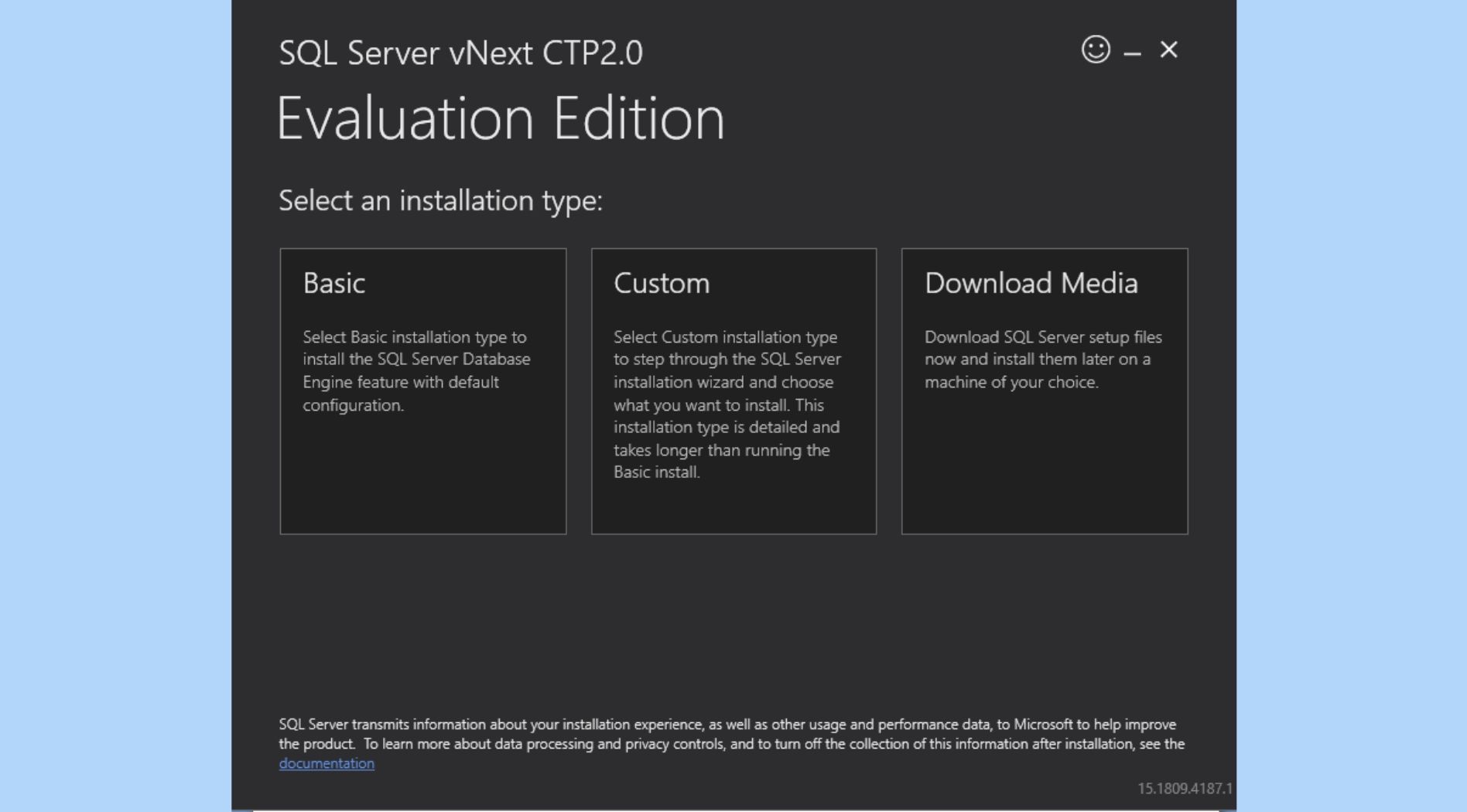
Sau khi trình cài đặt mở lên, bạn sẽ thấy ba tùy chọn:
- Basic: Cài đặt nhanh SQL Server Database Engine với cấu hình mặc định.
- Custom: Cho phép tùy chỉnh các thành phần và thiết lập trong quá trình cài đặt.
- Download Media: Chỉ tải bộ cài về máy mà chưa tiến hành cài đặt.
Nếu chỉ cần cài đặt nhanh, bạn có thể chọn Basic. Bài viết này sẽ hướng dẫn bạn tải xuống theo phiên bản Custom để có thể hướng dẫn thiết lập toàn bộ các tùy chỉnh cần thiết.
Bước 3: Chọn thư mục tải xuống và cài đặt ban đầu
Sau khi chọn Custom, màn hình SQL Server media download target location sẽ hiển thị. Đây là nơi chọn thư mục lưu bộ cài SQL Server trước khi cài đặt chính thức. Nếu không có yêu cầu gì đặc biệt, bạn nên giữ nguyên đường dẫn mặc định để tránh lỗi trong quá trình cài đặt.
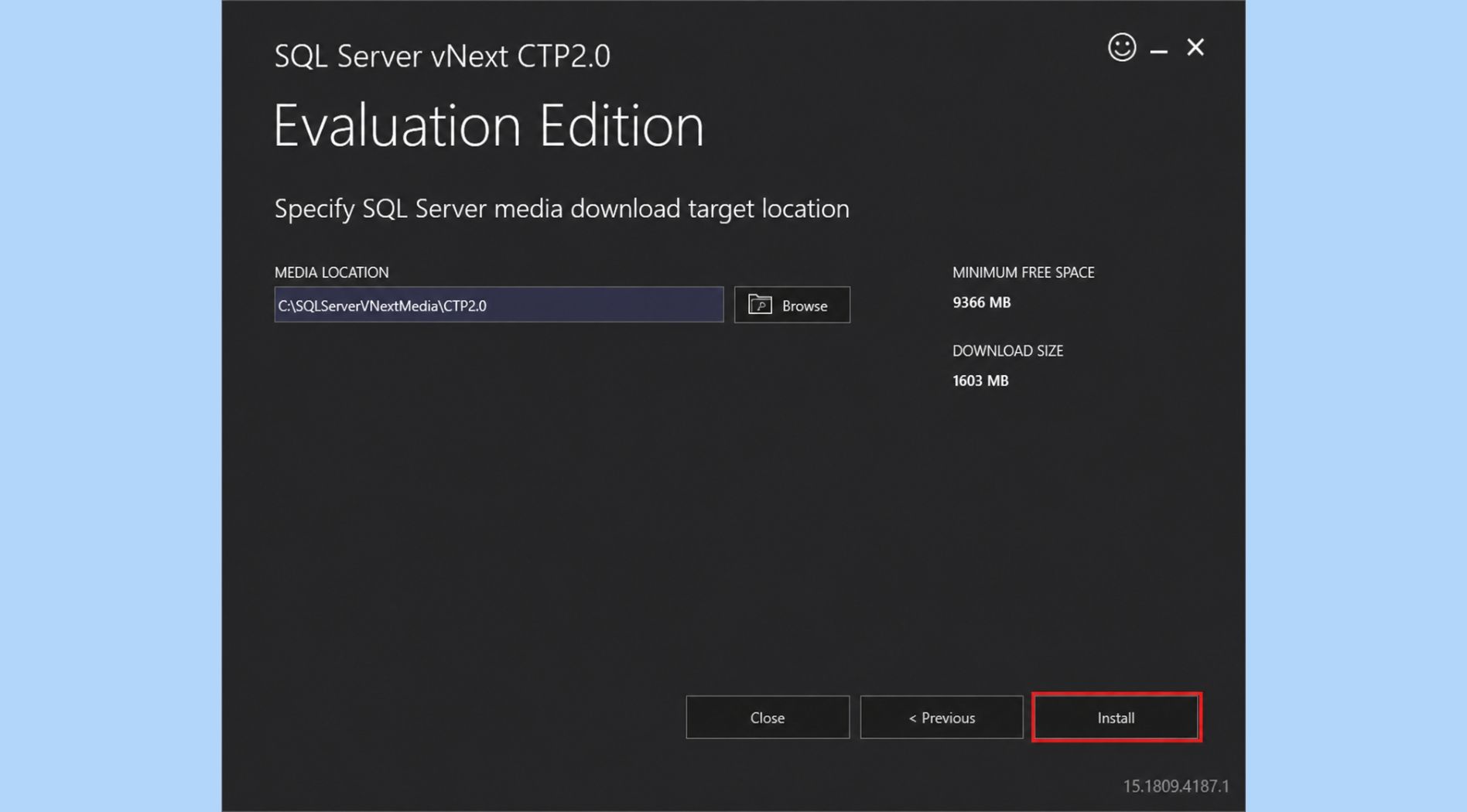
Sau khi chọn vị trí lưu, nhấn Install để bắt đầu cài đặt SQL Server 2019. Quá trình tải và chuẩn bị bộ cài có thể mất vài phút.
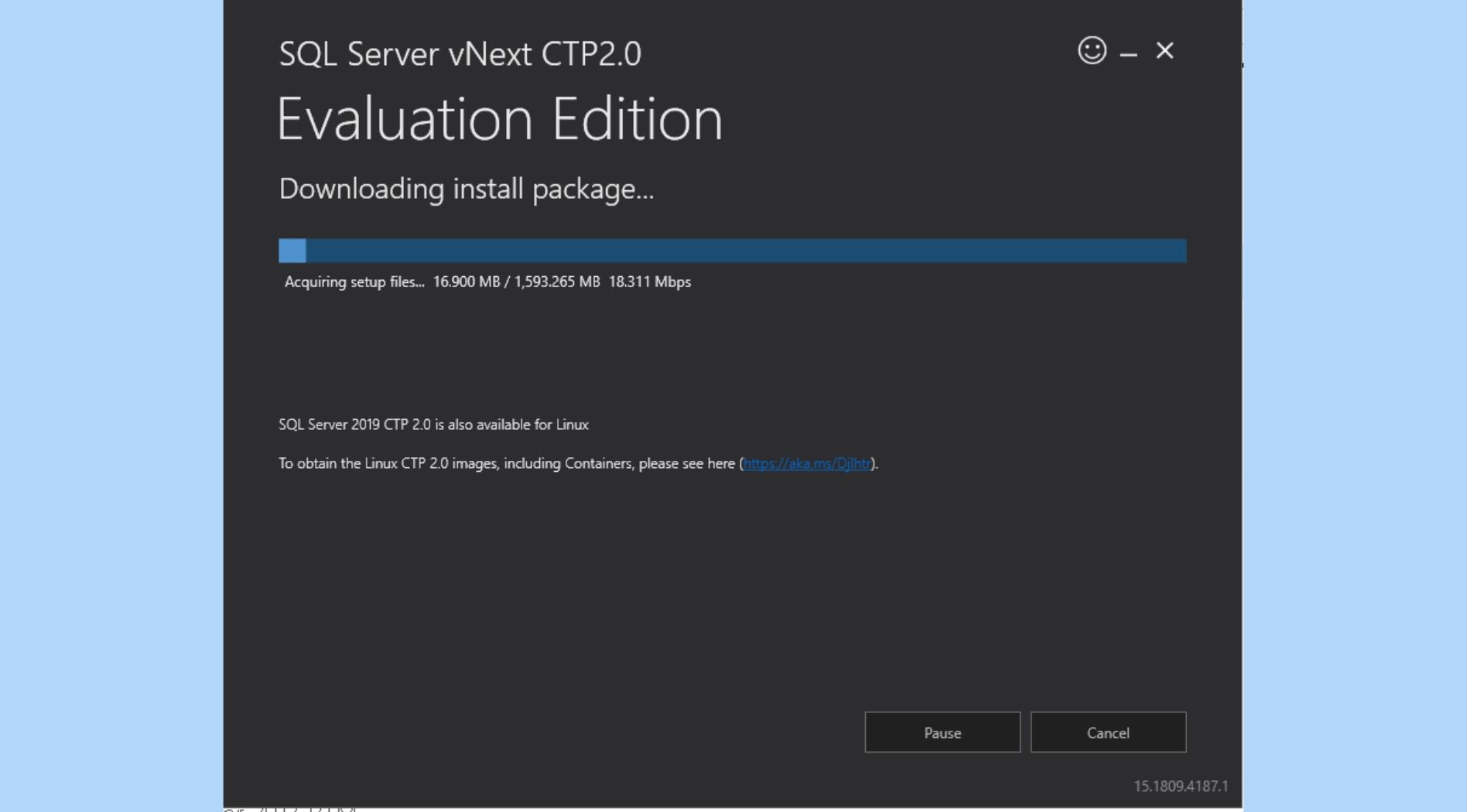
Hãy chờ đến khi tải xuống hoàn tất và màn hình hiển thị Installation has completed successfully. Chọn Customize để tiếp tục cấu hình SQL Server 2019.
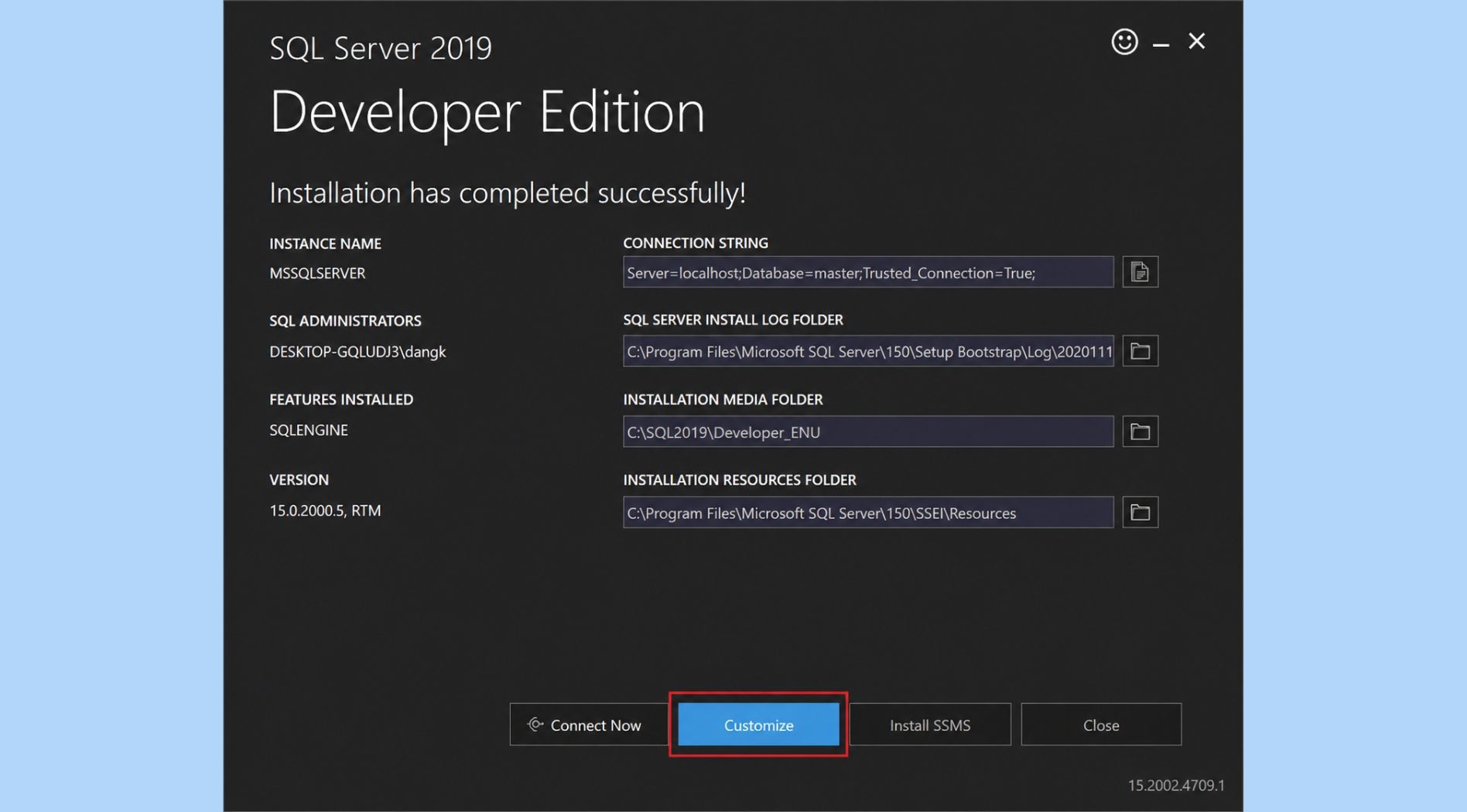
Bước 4: Thiết lập thêm cho SQL Server 2019
Sau khi chọn Customize, cửa sổ SQL Server Installation Center sẽ mở ra. Tại menu bên trái, chọn Installation, sau đó chọn:
New SQL Server stand-alone installation or add features to an existing installation
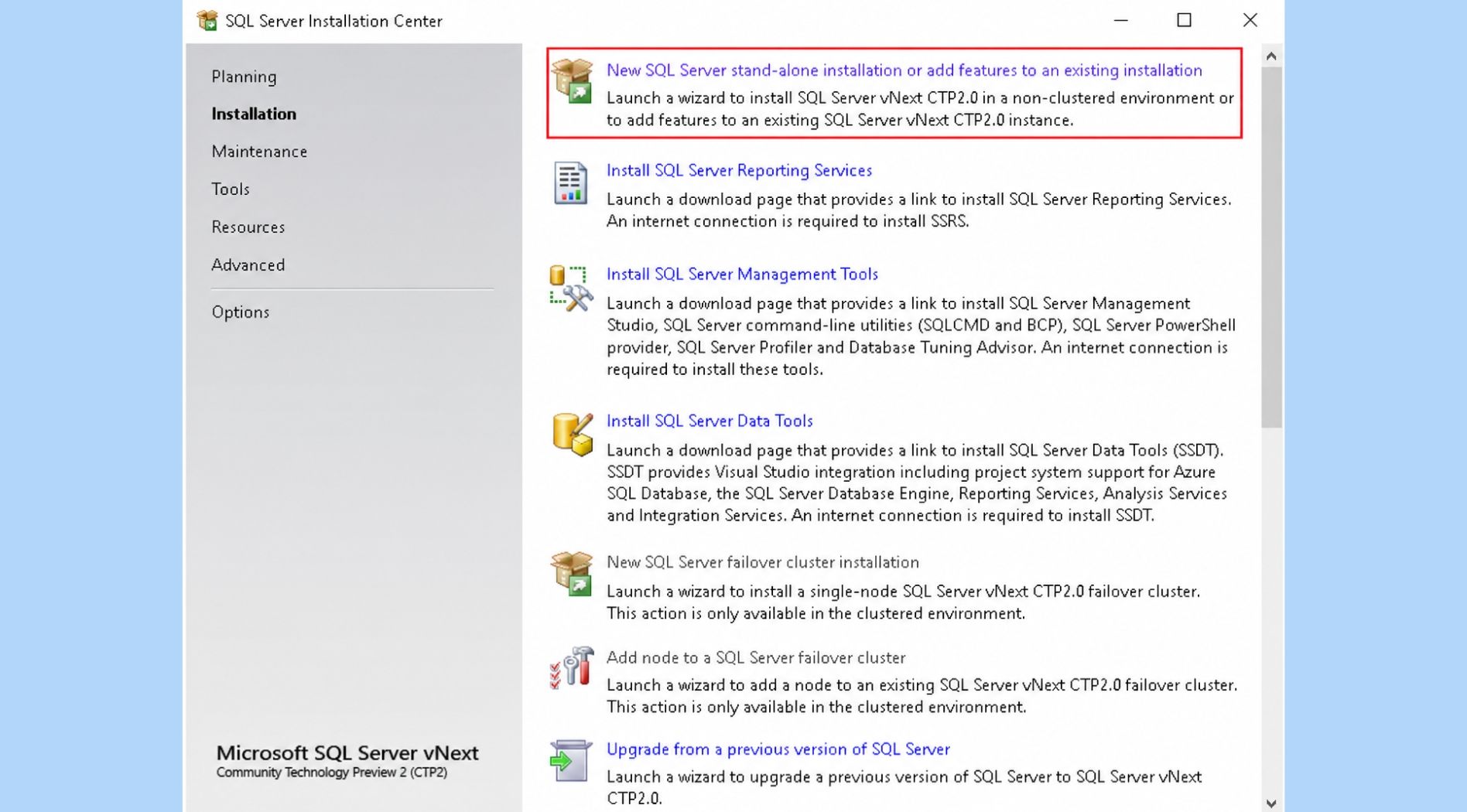
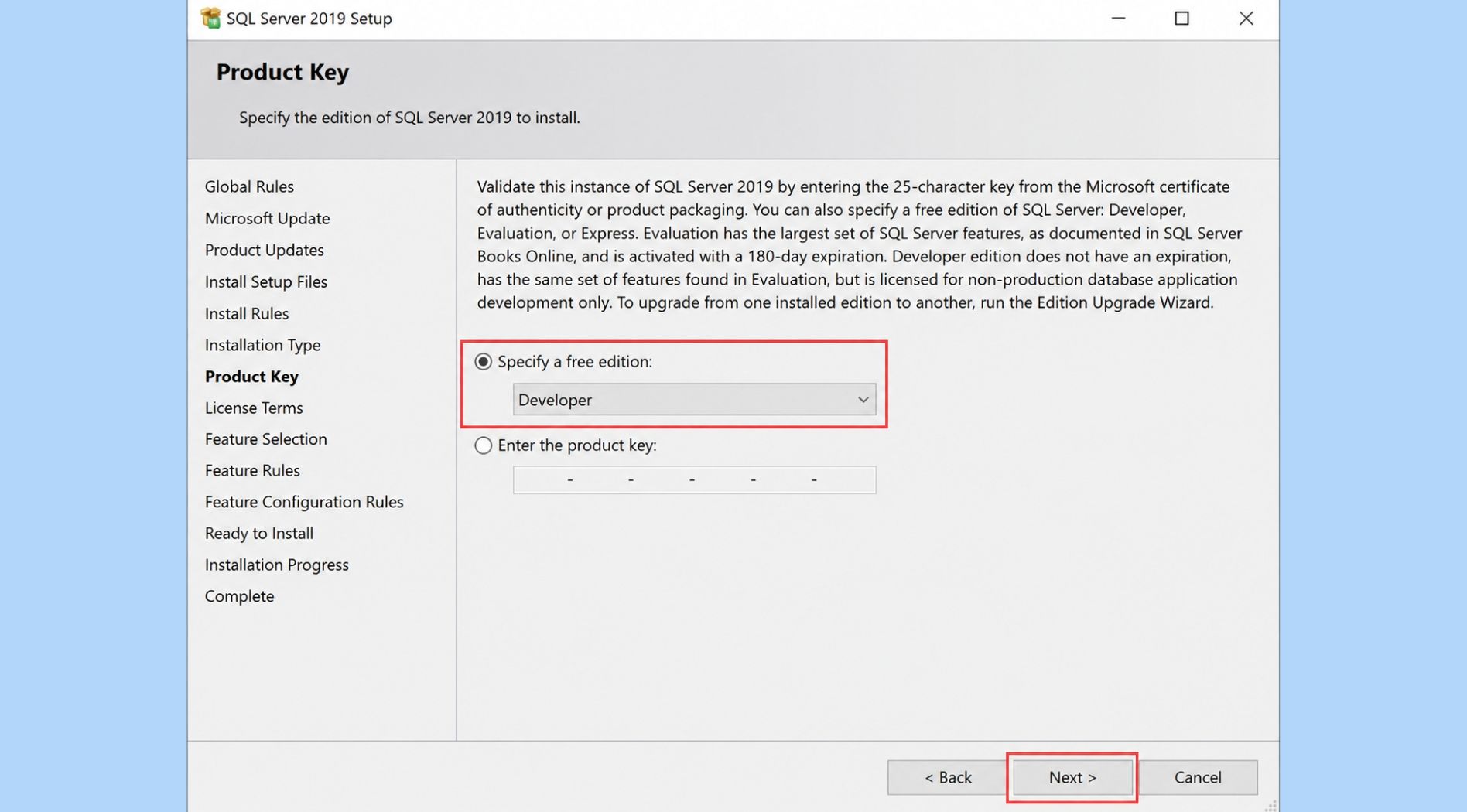
Tiếp tục thực hiện các bước sau:
- Product Key: Chọn Developer, sau đó nhấn Next.
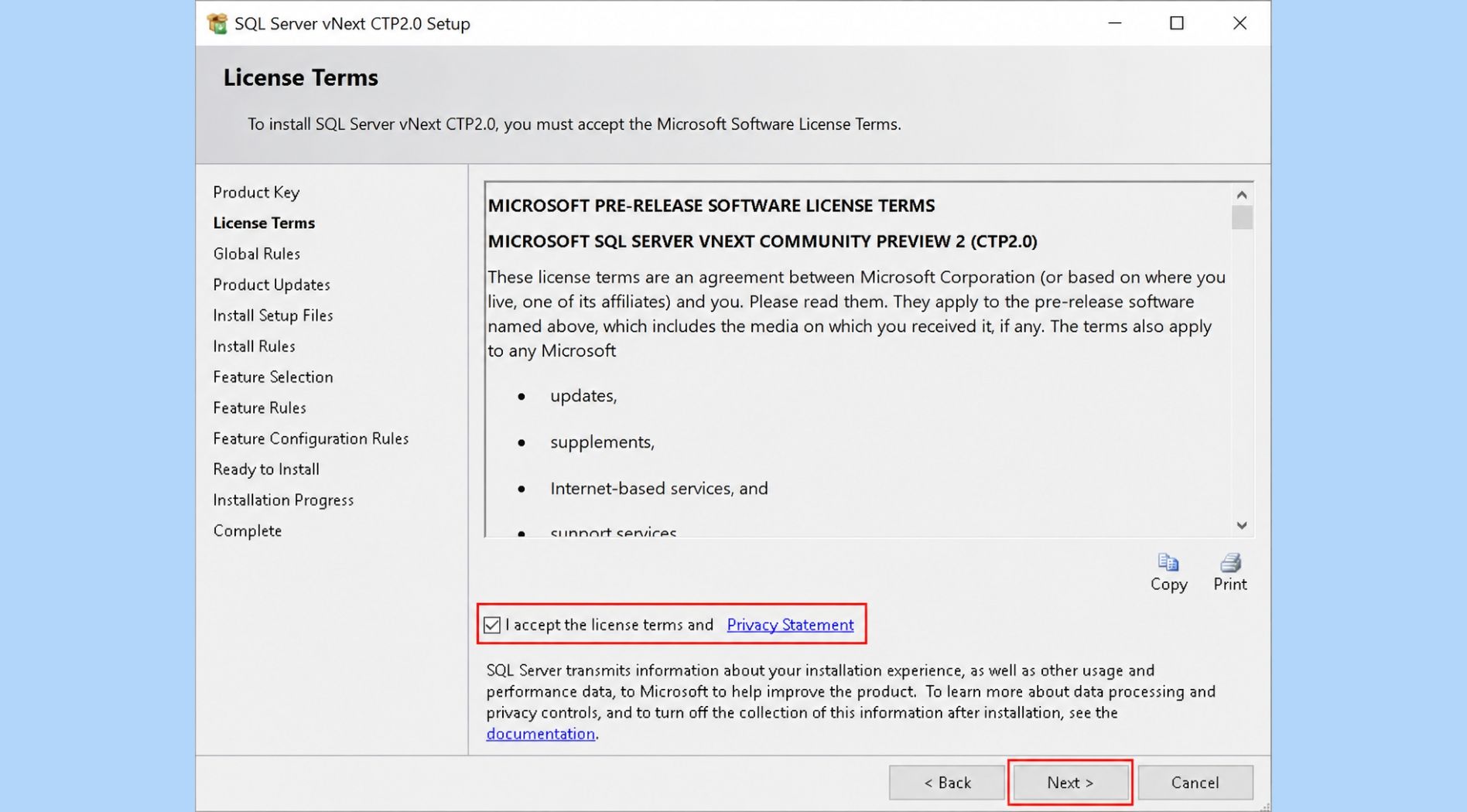
- License Terms: Tick chọn I accept the license terms, sau đó nhấn Next.
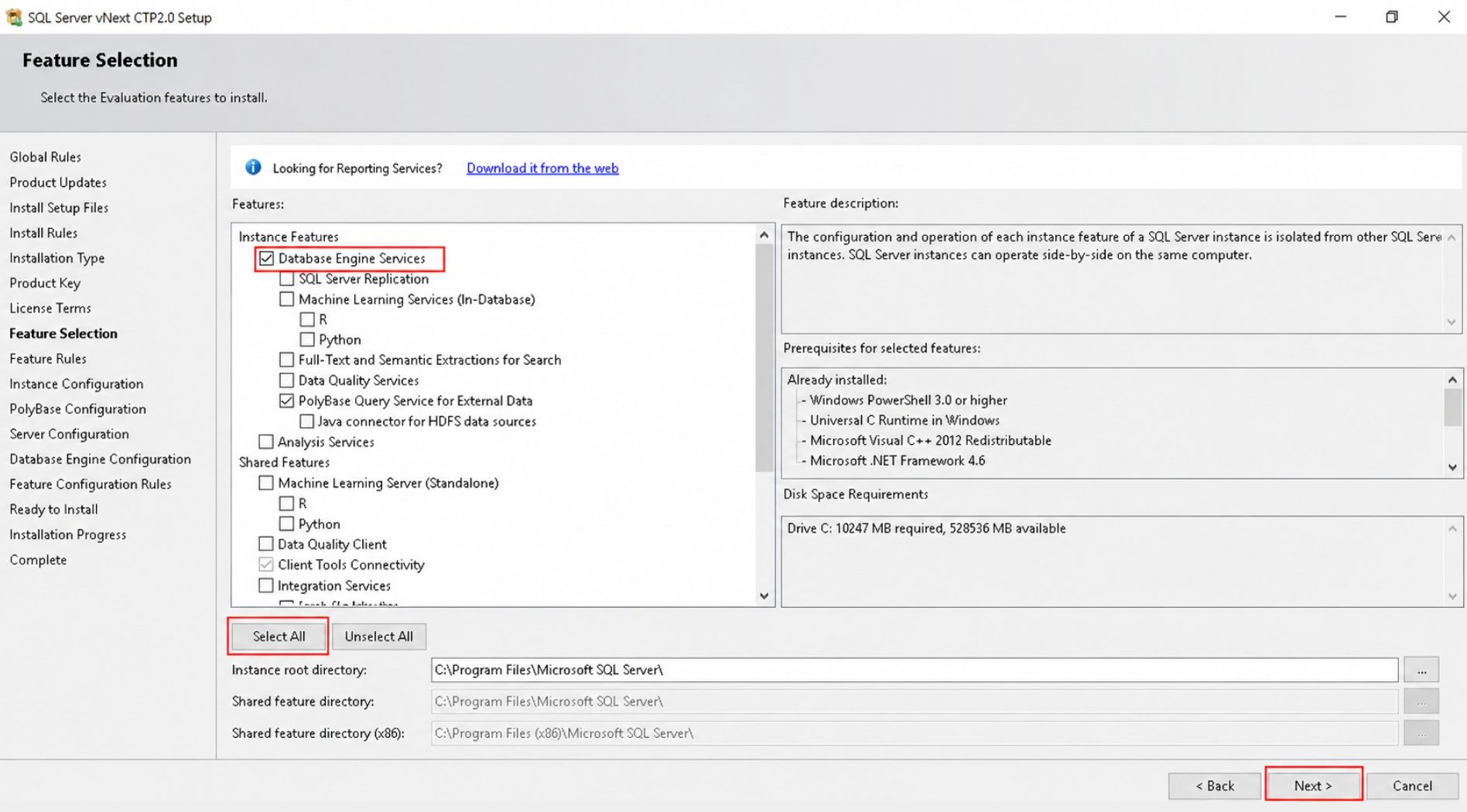
- Feature Selection: Tại bước này, bạn có thể chọn Select All để cài đặt toàn bộ tính năng hoặc chỉ tích chọn những tính năng cần sử dụng rồi nhấn Next. Trong đó, Database Engine Services là thành phần bắt buộc và cần được chọn để cài đặt SQL Server.
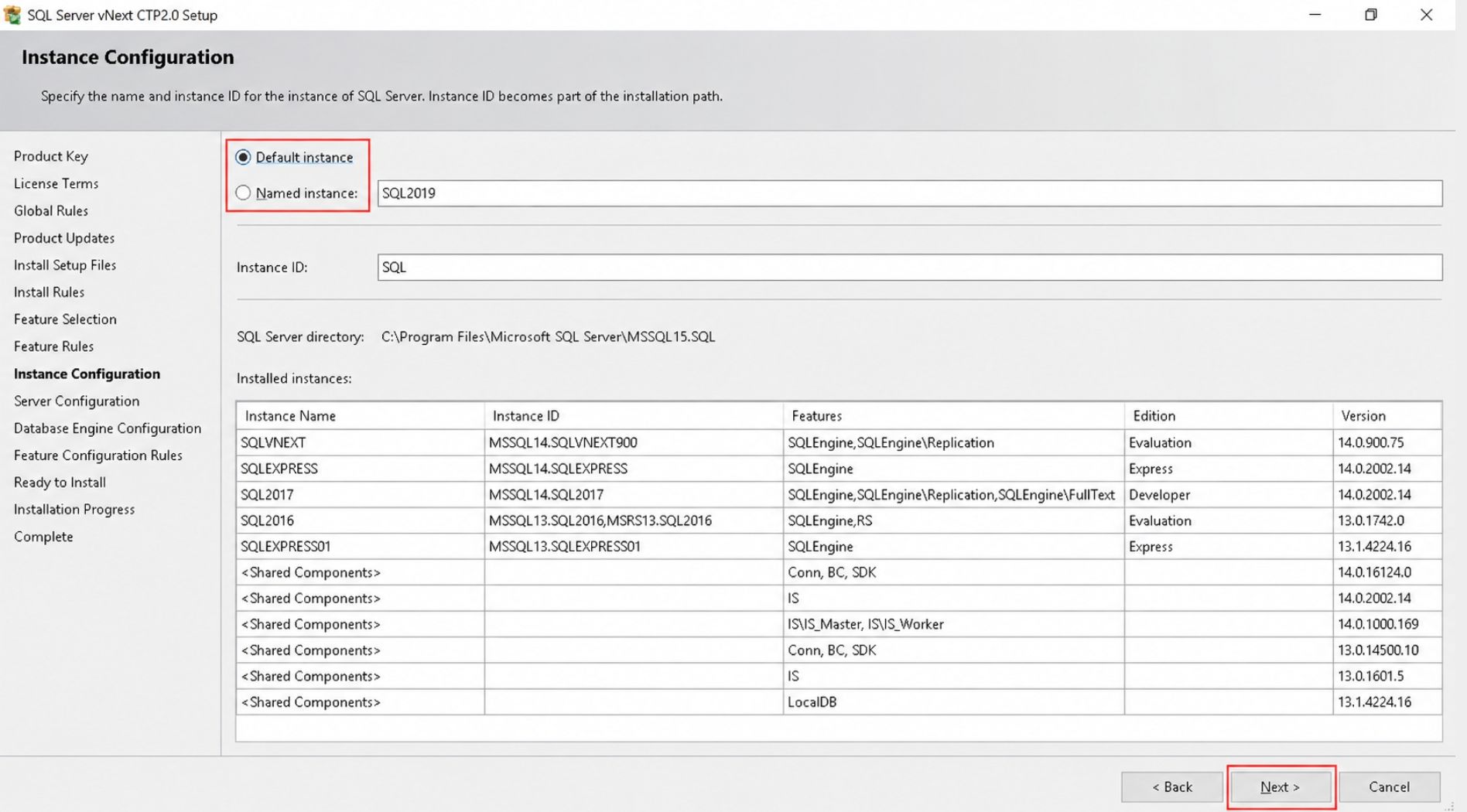
- Instance Configuration: Tại bước này, bạn có thể chọn Default instance (phiên bản mặc định) hoặc Named instance (phiên bản có tên riêng) sau đó nhấn Next để tiếp tục.
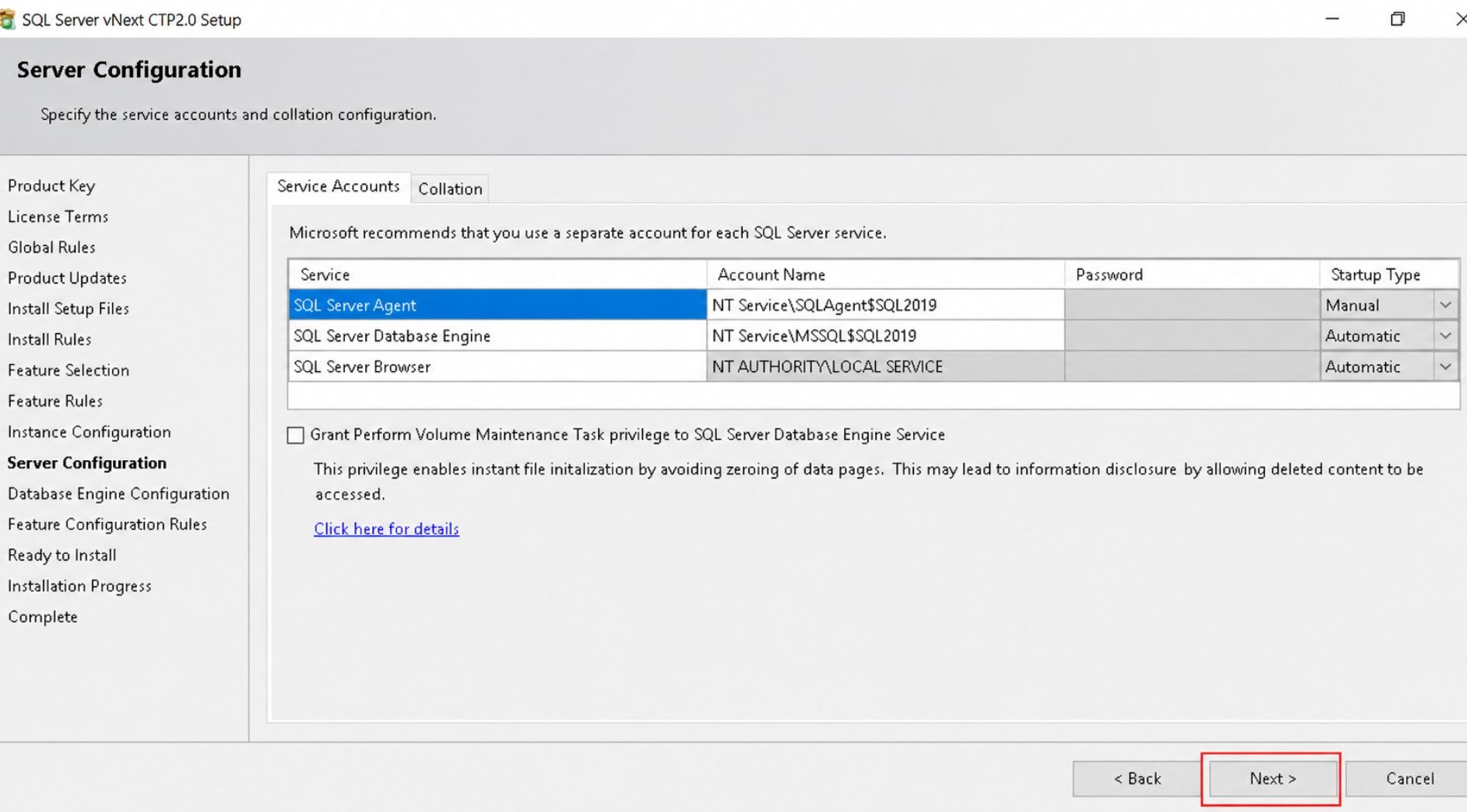
- Server Configuration: Giữ nguyên các thiết lập mặc định và nhấn Next.
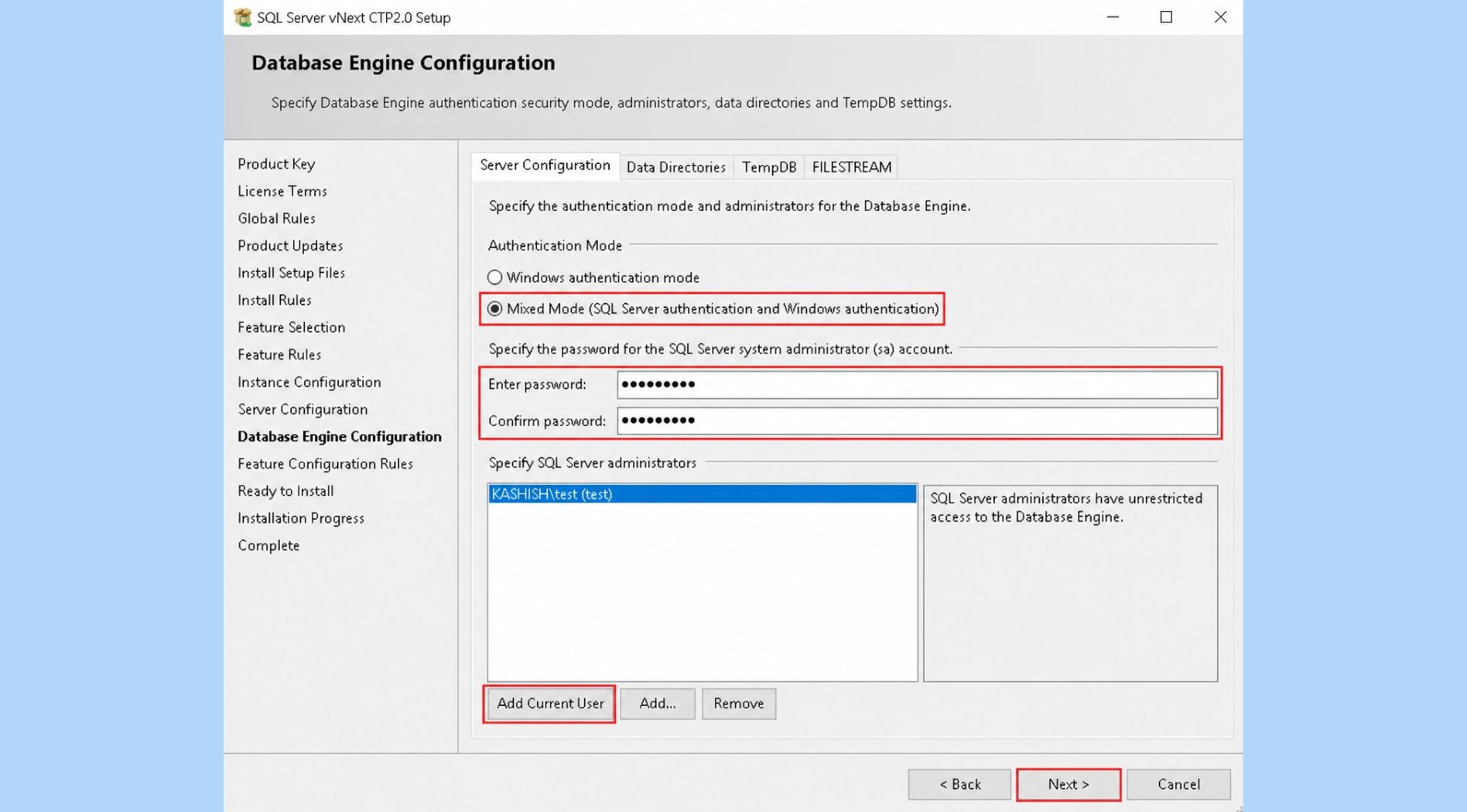
- Database Engine Configuration: Chọn Mixed Mode, nhập mật khẩu cho tài khoản rồi sau đó nhấn Add Current User để thêm tài khoản Windows hiện tại vào danh sách Specify SQL Server administrators. Chọn Next để tiếp tục.
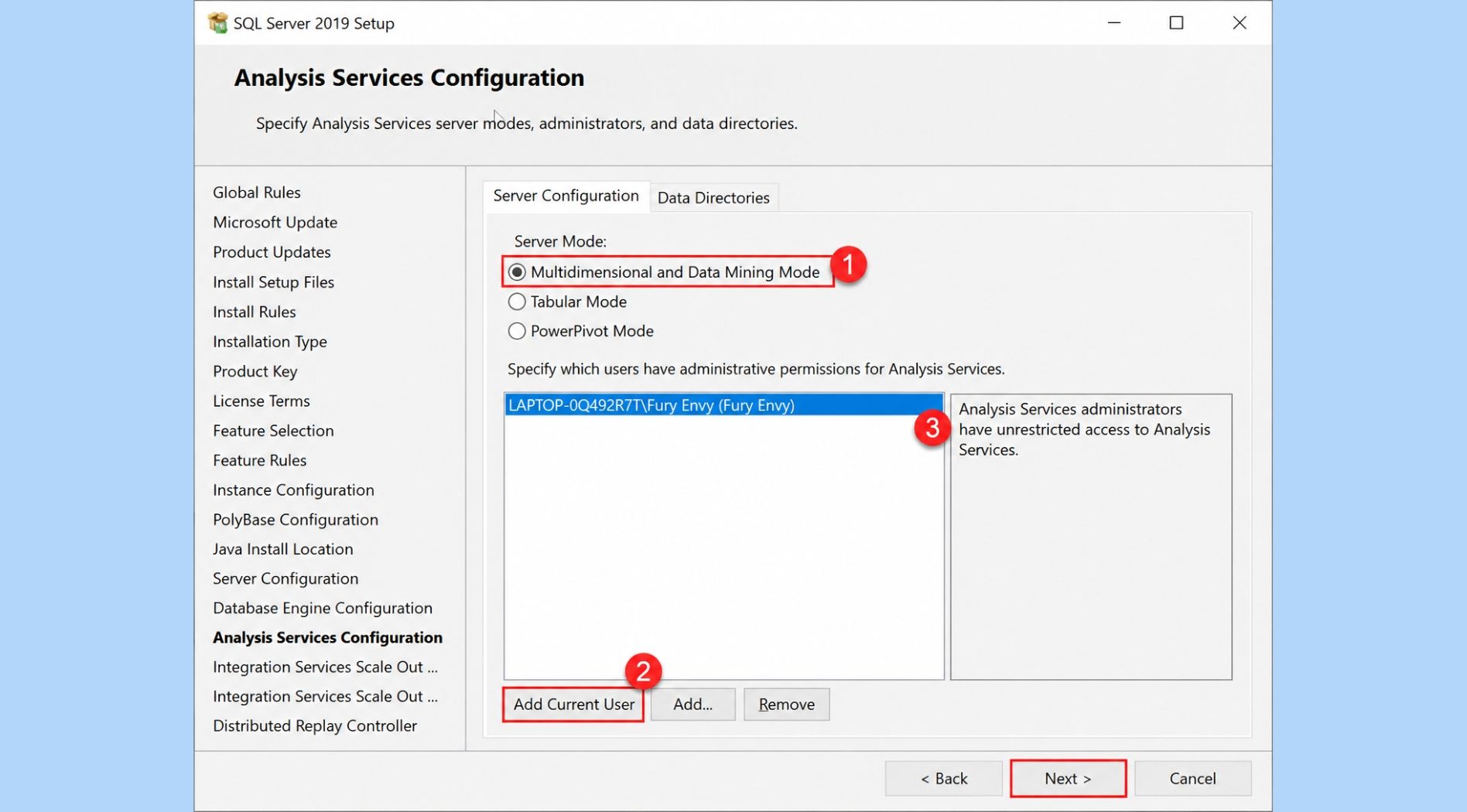
- Analysis Services Configuration: Tại tab Server Configuration, nhấn chọn Multidimensional and Data Mining Mode sau đó chọn Add Current User để thêm user rồi nhấn Next để tiếp tục.
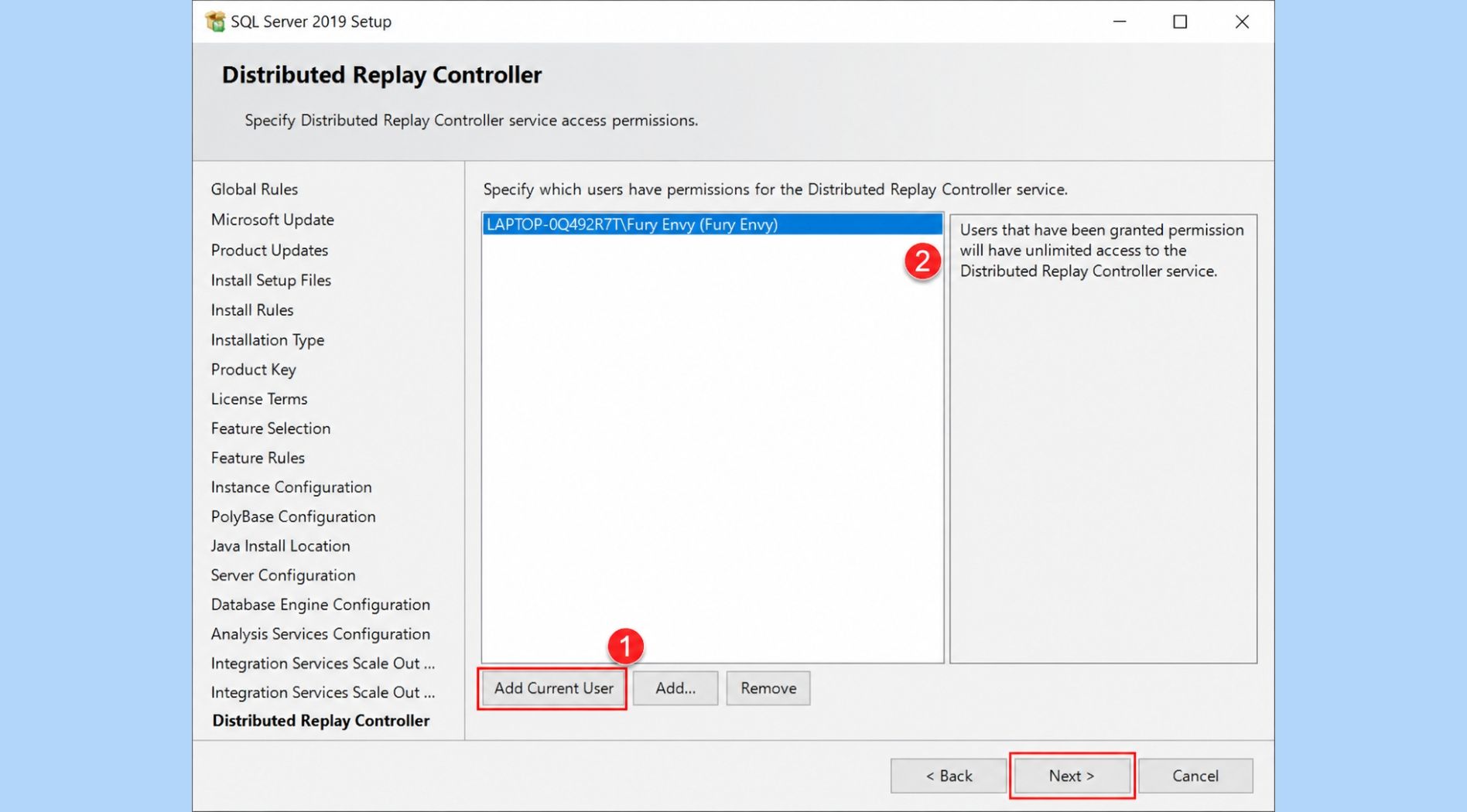
- Distributed Replay Controller: Chọn Add Current User để thêm user vào ô Specify which users have permissions for the Distributed Replay. Chọn Next để tiếp tục.
Sau khi hoàn tất các thiết lập trên, màn hình hiển thị thông báo cài đặt hoàn tất Your SQL Server 2019 installation completed successfully with product updates, nhấn Close để kết thúc quá trình cài đặt SQL Server 2019.
Bước 5: Cài đặt SQL Server Management Studio (SSMS)
Sau khi cài đặt SQL Server 2019, bạn cần cài thêm SQL Server Management Studio (SSMS) để kết nối, tạo và quản lý cơ sở dữ liệu cũng như thực thi các câu lệnh SQL thông qua giao diện đồ họa.
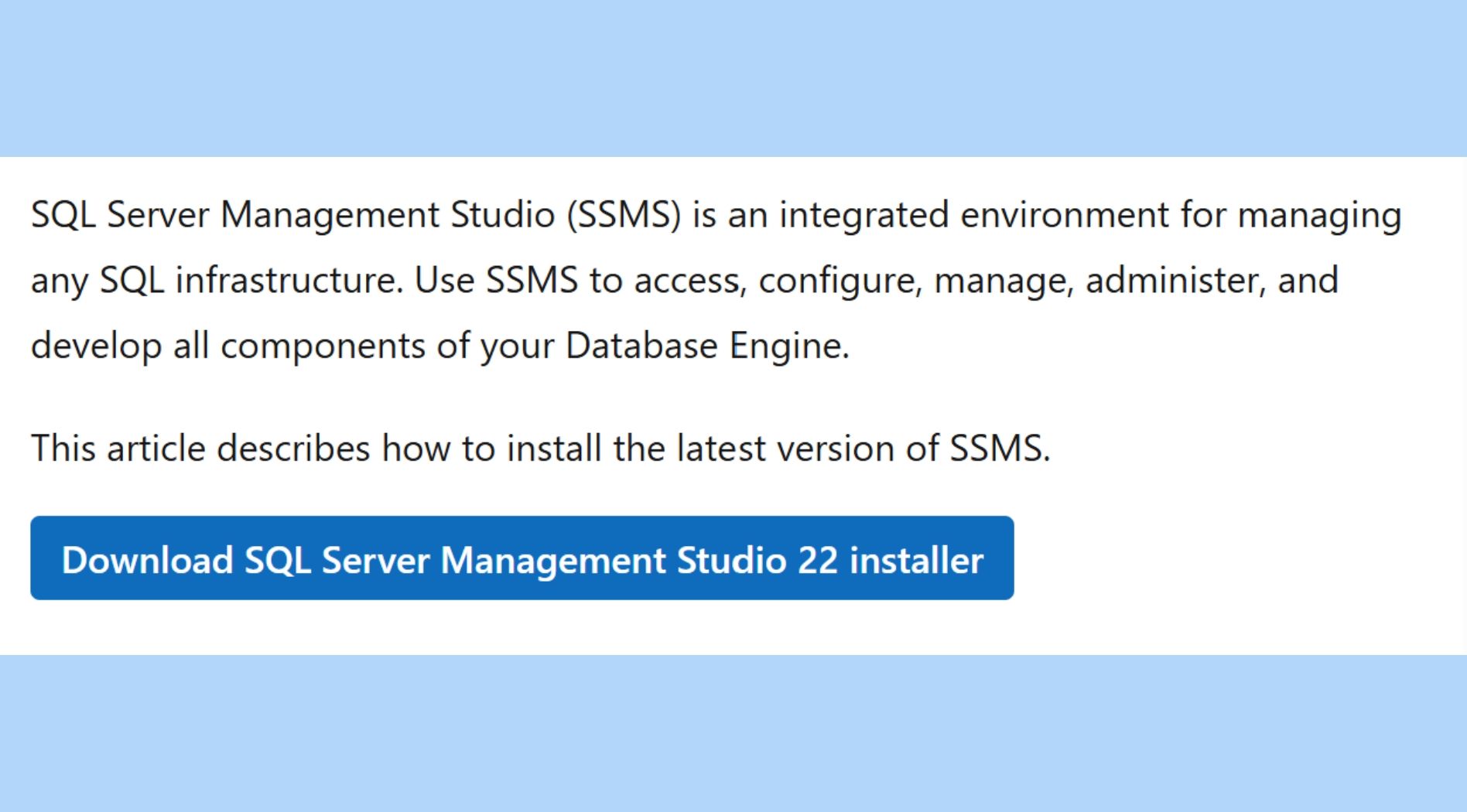
Để cài đặt, đầu tiên bạn truy cập trang tải SSMS chính thức của Microsoft tại https://learn.microsoft.com/en-us/ssms/download-sql-server-management-studio-ssms và nhấn Download SQL Server Management Studio 22 installer để tải xuống.
Sau khi tải xuống hoàn tất, nhấn đúp vào tệp đã tải xuống để khởi chạy chương trình.
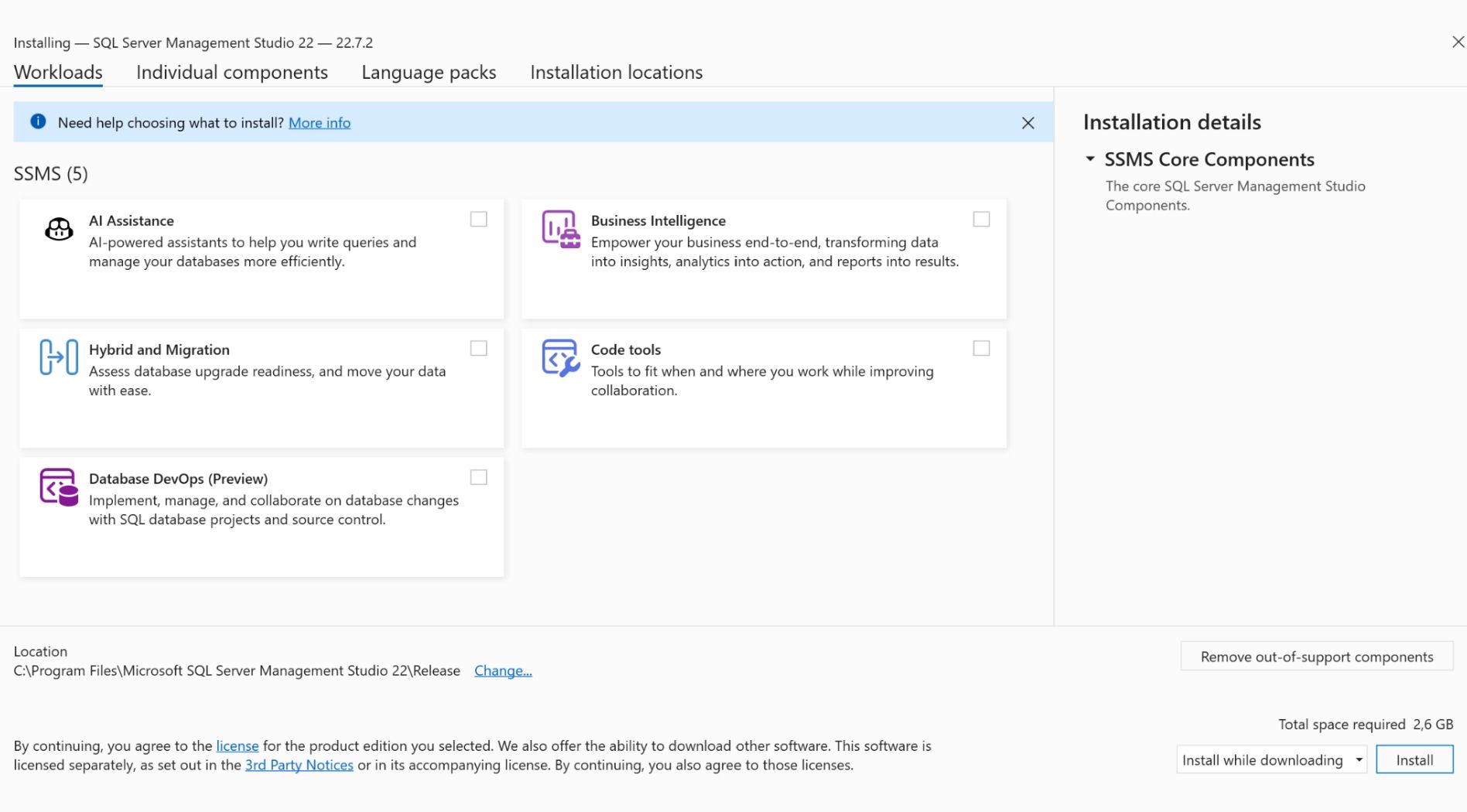
Khi cửa sổ Visual Studio Installer xuất hiện, bạn chỉ cần giữ nguyên cấu hình mặc định và nhấn Install nếu chỉ có nhu cầu kết nối SQL Server.
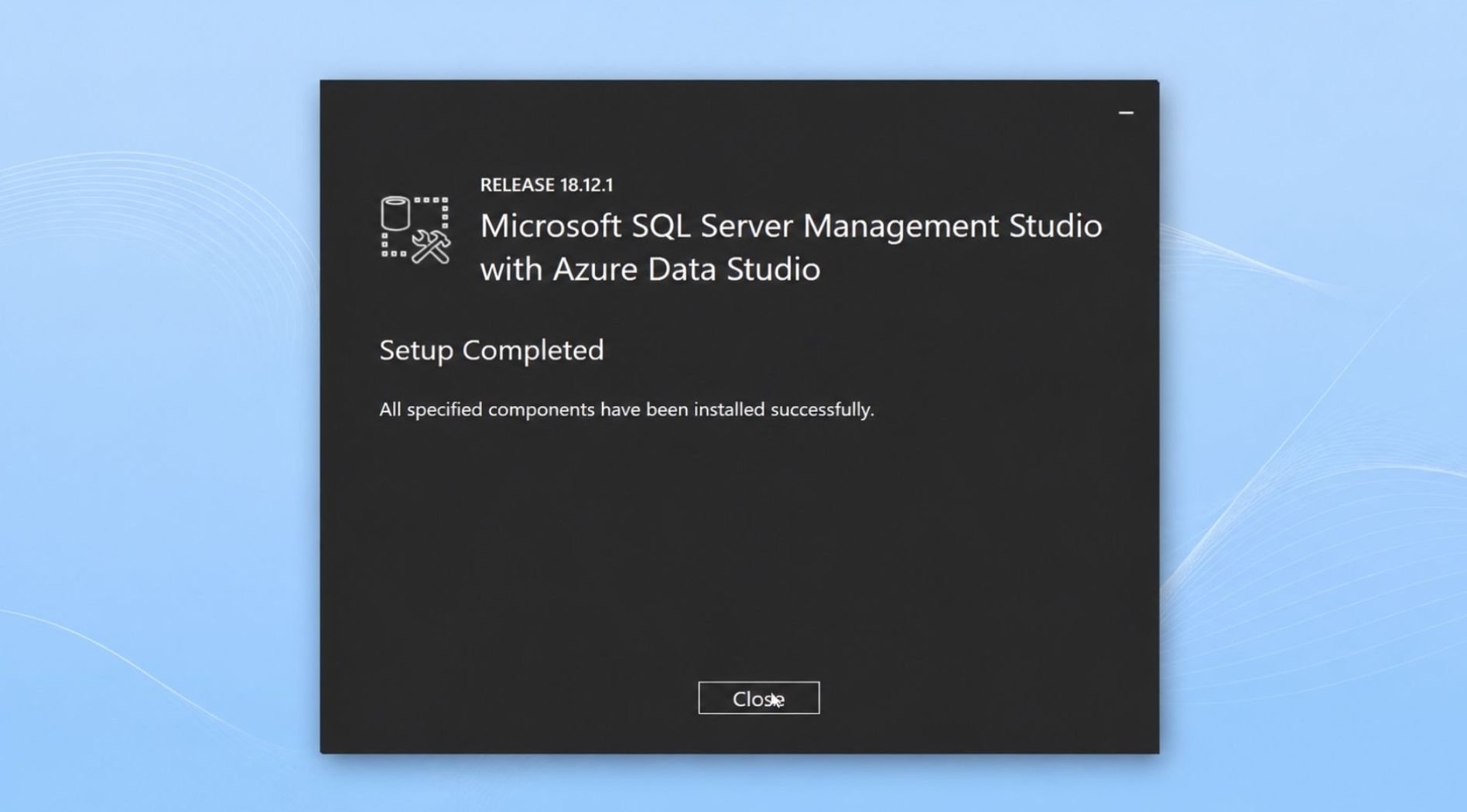
Sau khi hoàn tất cài đặt, màn hình sẽ hiển thị thông báo Setup Completed. Trong một số trường hợp, Windows có thể yêu cầu khởi động lại máy tính để hoàn tất quá trình cài đặt và áp dụng các thay đổi. Nếu xuất hiện thông báo này, hãy nhấn Restart để khởi động lại máy.
Sau khi khởi động lại (nếu có), mở SQL Server Management Studio (SSMS). Tại cửa sổ Connect to Server, cấu hình các thông tin kết nối như sau:
- Server type: Chọn Database Engine.
- Server name: Nhập tên máy chủ SQL Server cần kết nối hoặc chọn (local) nếu SQL Server được cài trên máy tính hiện tại.
- Authentication: Chọn Windows Authentication để đăng nhập bằng tài khoản Windows hoặc SQL Server Authentication nếu sử dụng tài khoản và mật khẩu SQL Server.
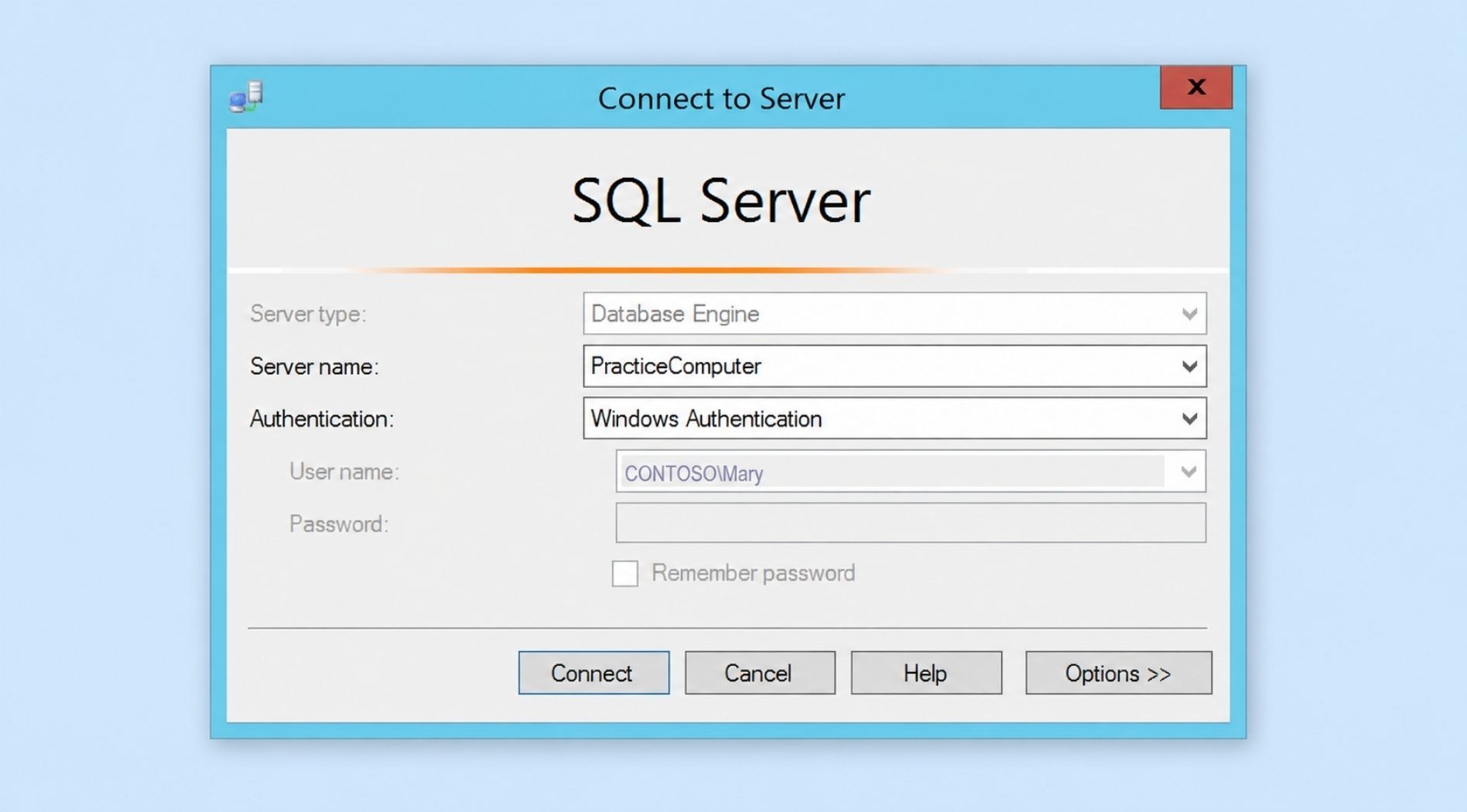
Sau khi hoàn tất cấu hình, nhấn Connect. Nếu kết nối thành công, cửa sổ Object Explorer sẽ hiển thị ở bên trái.
Lưu ý khi cài đặt SQL Server 2019 trên Windows
Để quá trình cài đặt SQL Server 2019 diễn ra thuận lợi và hạn chế phát sinh lỗi, người dùng cần lưu ý một số điểm sau:
- Kiểm tra phiên bản Windows tương thích: SQL Server 2019 chỉ hỗ trợ hệ điều hành 64-bit. Trước khi cài đặt, hãy đảm bảo phiên bản Windows đang sử dụng tương thích với phiên bản SQL Server 2019 và không sử dụng Windows 8.
- Đảm bảo cấu hình phần cứng đáp ứng yêu cầu: Máy tính nên có CPU tối thiểu 1.4 GHz (khuyến nghị 2.0 GHz), RAM tối thiểu 1 GB (Express) hoặc 4 GB (các edition khác) và khoảng 8 GB dung lượng trống để cài đặt đầy đủ các thành phần.
- Chạy trình cài đặt bằng quyền Administrator: Người dùng nên sử dụng quyền Administrator để khởi chạy file để tránh lỗi thiếu quyền truy cập trong quá trình cài đặt và thiết lập cấu hình SQL Server.
- Kiểm tra các thành phần phụ thuộc: Đảm bảo máy tính đã cài đặt .NET Framework theo yêu cầu hoặc có kết nối Internet để trình cài đặt tự động tải các thành phần cần thiết. Đồng thời, dịch vụ Windows Management Instrumentation (WMI) nên được kích hoạt để quá trình cài đặt diễn ra thuận lợi.
- Cấu hình Windows Firewall (nếu cần): Nếu SQL Server cần cho phép kết nối từ các máy khác trong mạng, hãy cấu hình Windows Firewall và mở các cổng cần thiết sau khi hoàn tất cài đặt để đảm bảo việc truy cập không bị chặn.
Bài viết trên đã hướng dẫn chi tiết cách tải và cài đặt SQL Server 2019 trên Windows. Nhìn chung, quy trình cài đặt không quá phức tạp, tuy nhiên người dùng cần đảm bảo thiết bị đáp ứng các yêu cầu về hệ điều hành, cấu hình phần cứng và thực hiện đúng các bước thiết lập để hạn chế lỗi phát sinh.