VNPT Cloud GPU


VNPT Cloud Backup
VNPT Cloud Box



Telnet là gì? Câu lệnh và cách cấu hình Telnet trên Windows

Telnet là một giao thức mạng cho phép người dùng truy cập và điều khiển thiết bị từ xa thông qua giao diện dòng lệnh (CLI). Dù đã cũ và không còn được khuyến nghị cho các kết nối cần bảo mật cao, Telnet vẫn là một công cụ hữu ích trong quản trị hệ thống cũ, kiểm tra kết nối và chẩn đoán sự cố mạng. Bài viết dưới đây sẽ giúp bạn hiểu rõ Telnet là gì, cách hoạt động, các tính năng, câu lệnh phổ biến và cách cài đặt Telnet trên Windows.
Telnet là gì?
Telnet (Teletype Network) là giao thức mạng hoạt động theo mô hình client-server, cho phép người dùng kết nối và điều khiển hệ thống từ xa thông qua giao diện dòng lệnh (command-line interface). Khi kết nối thành công, Telnet Client có thể gửi lệnh đến Telnet Server và nhận phản hồi như đang làm việc trực tiếp trên hệ thống từ xa.
Bên cạnh khả năng truy cập và quản trị thiết bị từ xa trong mạng nội bộ, Telnet còn được sử dụng để kiểm tra kết nối TCP đến một địa chỉ IP và cổng dịch vụ cụ thể. Nhờ đó, quản trị viên có thể nhanh chóng xác định một cổng có đang mở và dịch vụ tương ứng có phản hồi hay không, hỗ trợ quá trình kiểm tra và xử lý sự cố mạng (troubleshooting).
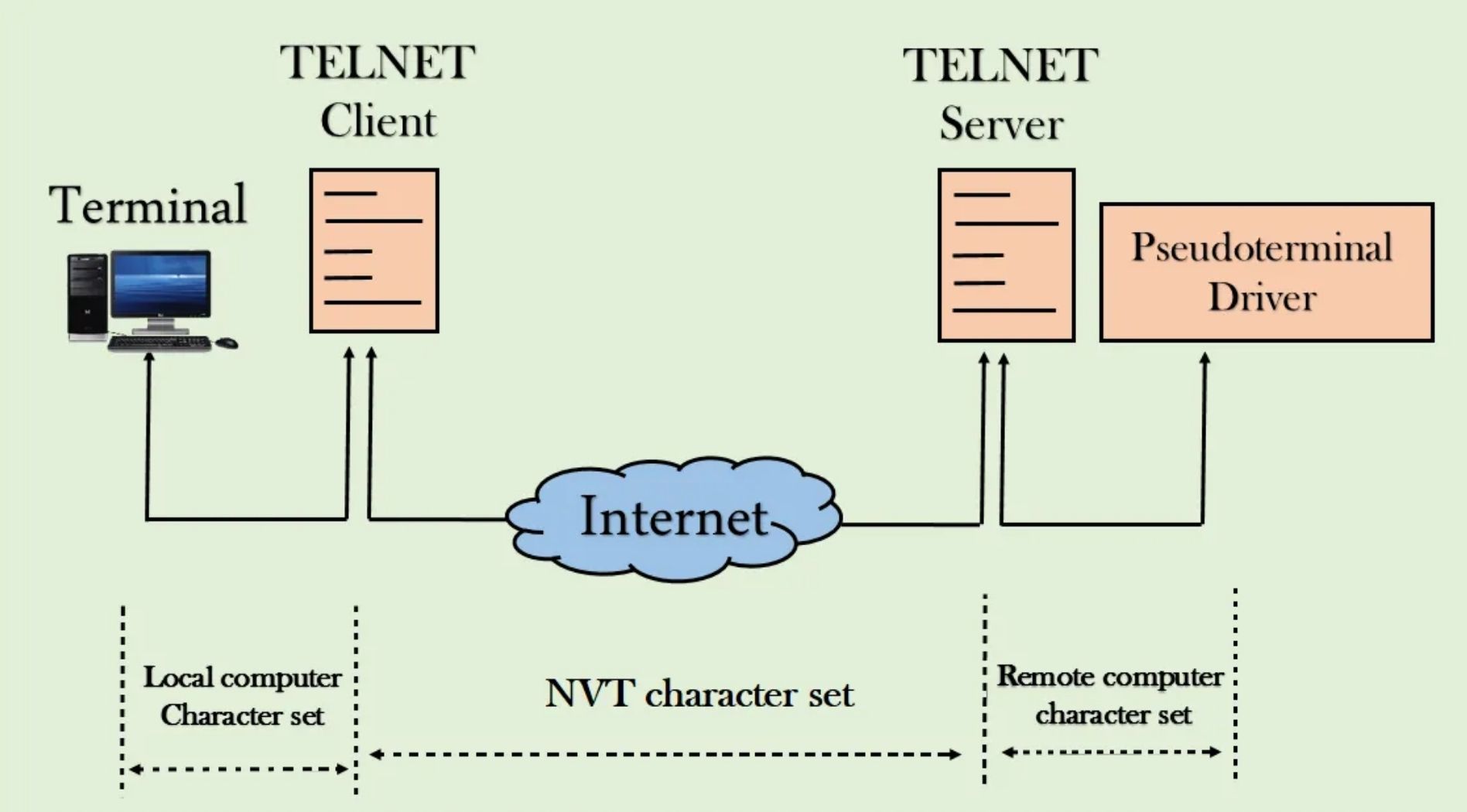
Tuy nhiên, Telnet truyền toàn bộ dữ liệu dưới dạng văn bản thuần (plaintext) mà không có cơ chế mã hóa. Điều này khiến các thông tin nhạy cảm như tên đăng nhập, mật khẩu và nội dung trao đổi dễ bị nghe lén hoặc đánh cắp trên đường truyền. Do đó, Telnet không còn phù hợp để quản trị hệ thống từ xa trong môi trường production. Hiện nay, SSH (Secure Shell) được sử dụng phổ biến hơn nhờ khả năng mã hóa phiên kết nối và hỗ trợ các phương thức xác thực an toàn.
Telnet sử dụng port nào?
Telnet sử dụng TCP port 23 làm cổng mặc định để thiết lập kết nối giữa Telnet Client và Telnet Server. Đây là port được IANA (Internet Assigned Numbers Authority) đăng ký cho dịch vụ Telnet, cho phép truyền lệnh và phản hồi giữa máy khách và hệ thống từ xa.
Tuy nhiên, Telnet không chỉ hoạt động trên port 23. Người dùng có thể chỉ định TCP port khác khi cần kiểm tra khả năng kết nối hoặc xử lý sự cố mạng. Ví dụ, để kiểm tra kết nối đến máy chủ SMTP trên port 25, có thể sử dụng:
telnet mail.example.com 25Trong trường hợp này, Telnet được sử dụng như một công cụ kiểm tra xem TCP port 25 có thể thiết lập kết nối từ máy khách đến máy chủ hay không, thay vì thực hiện một phiên đăng nhập Telnet thông thường.
Telnet hoạt động như thế nào?
Telnet hoạt động theo mô hình client-server, cho phép người dùng mở một phiên terminal và thực thi lệnh trên hệ thống từ xa. Quá trình này thường gồm bốn bước như sau:
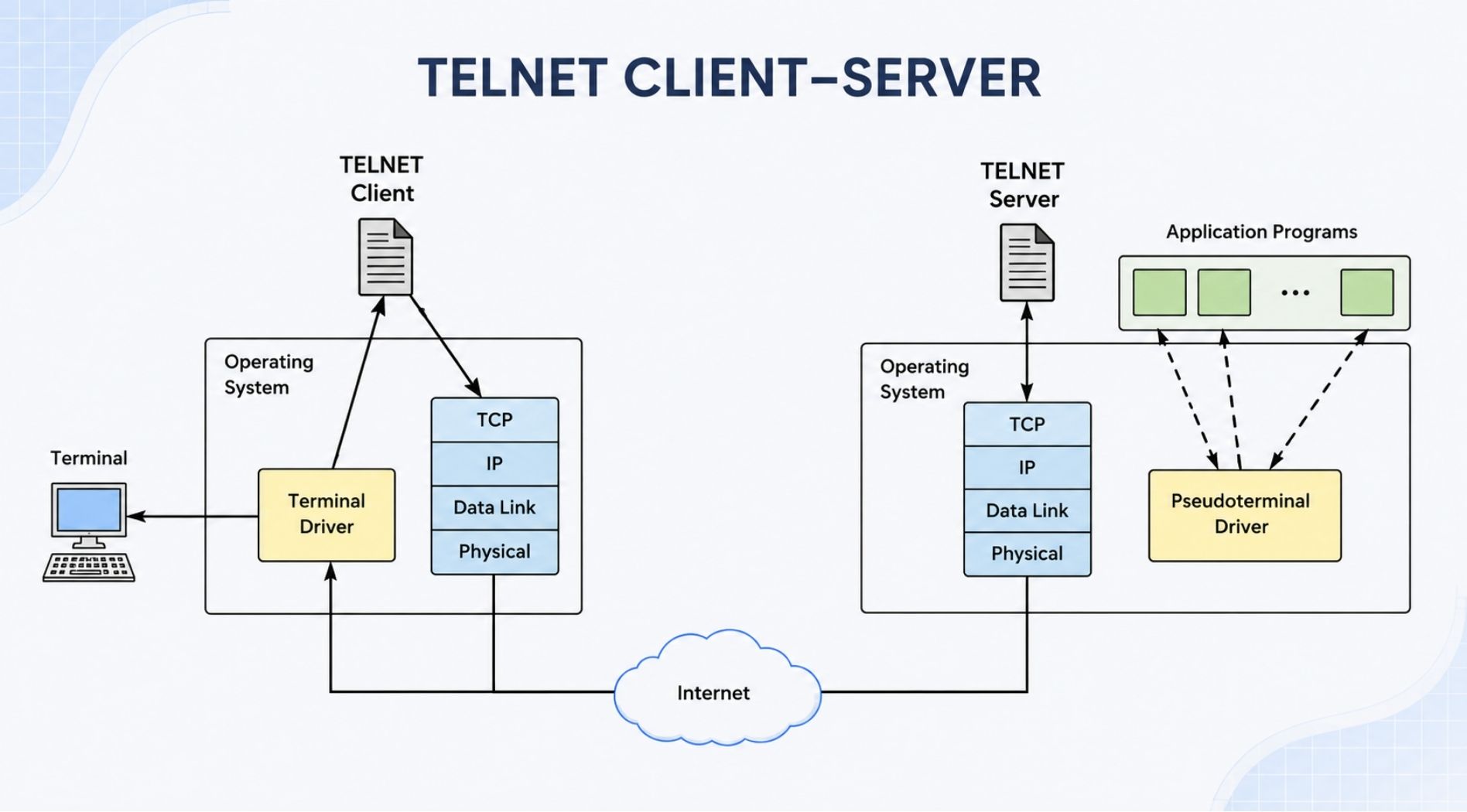
- Bước 1 - Khởi tạo kết nối: Người dùng mở Telnet Client và nhập địa chỉ của hệ thống từ xa.
- Bước 2 - Thiết lập phiên Telnet: Telnet Client gửi yêu cầu kết nối đến Telnet Server thông qua TCP, thường sử dụng port 23. Nếu máy chủ chấp nhận kết nối, hệ thống có thể yêu cầu người dùng cung cấp thông tin xác thực như tên đăng nhập và mật khẩu.
- Bước 3 - Thực thi lệnh từ xa: Sau khi đăng nhập, người dùng nhập lệnh trên Telnet Client. Lệnh được truyền đến Telnet Server để xử lý, sau đó kết quả được gửi ngược về máy khách và hiển thị trên giao diện dòng lệnh. Nhờ đó, người dùng có thể tương tác với hệ thống từ xa tương tự như đang thao tác trực tiếp.
- Bước 4 - Kết thúc phiên: Khi hoàn tất, người dùng nhập exit hoặc quit để thoát khỏi phiên. Telnet Client sau đó đóng phiên làm việc và ngắt kết nối TCP với máy chủ.
Các tính năng nổi bật của Telnet
- Truy cập và điều khiển từ xa: Cho phép người dùng kết nối đến máy chủ hoặc các thiết bị mạng có hỗ trợ Telnet, chẳng hạn như router, switch, firewall và một số thiết bị IoT, để thực thi lệnh, cấu hình và kiểm tra hệ thống mà không cần thao tác trực tiếp trên thiết bị.
- Làm việc qua giao diện dòng lệnh: Telnet thiết lập một phiên làm việc dạng văn bản giữa client và server. Người dùng nhập lệnh trên máy khách và nhận kết quả phản hồi từ hệ thống từ xa.
- Hỗ trợ nhiều nền tảng và thiết bị: Thông qua cơ chế Network Virtual Terminal (NVT), Telnet chuẩn hóa cách biểu diễn và trao đổi dữ liệu terminal, giúp các hệ điều hành và thiết bị khác nhau có thể giao tiếp trong cùng một phiên kết nối.
- Kiểm tra kết nối đến cổng TCP: Telnet cho phép kết nối đến một địa chỉ IP hoặc hostname cùng cổng TCP cụ thể. Nhờ đó, quản trị viên có thể kiểm tra nhanh khả năng kết nối đến cổng dịch vụ, cũng như xác định liệu đường truyền có bị chặn hay không.
- Hỗ trợ điều khiển phiên làm việc: Telnet cung cấp các cơ chế và lệnh điều khiển như ngắt tiến trình, dừng đầu ra, xóa ký tự hoặc xóa dòng, giúp người dùng tương tác và kiểm soát phiên terminal trong quá trình làm việc.
Các câu lệnh về Telnet cần biết
Lệnh | Công dụng |
cd | Thay đổi thư mục hiện tại |
pwd | Hiển thị đường dẫn thư mục hiện tại |
ls | Liệt kê file và thư mục |
ls -a | Liệt kê cả file và thư mục ẩn |
ls -l | Liệt kê file và thư mục kèm thông tin chi tiết |
ls -la | Liệt kê toàn bộ file và thư mục với thông tin chi tiết |
cat | Xem và đọc nội dung file |
mkdir | Tạo thư mục mới |
rmdir | Xóa thư mục rỗng |
cp | Sao chép file hoặc thư mục |
mv | Di chuyển hoặc đổi tên file, thư mục |
rm | Xóa file hoặc thư mục |
grep | Tìm kiếm chuỗi hoặc mẫu ký tự trong file |
tar | Đóng gói hoặc giải nén file TAR |
zip | Nén file hoặc thư mục thành file ZIP |
unzip | Giải nén file ZIP |
telnet <host> <port> | Kết nối đến host và TCP port |
open <host> [port] | Mở kết nối Telnet |
close | Đóng kết nối hiện tại |
status | Xem trạng thái phiên Telnet |
display | Hiển thị các tham số đang hoạt động |
set | Thiết lập tùy chọn Telnet |
unset | Tắt tùy chọn Telnet đã thiết lập |
send | Gửi lệnh điều khiển Telnet |
quit | Thoát Telnet Client |
Ví dụ về lệnh Telnet
Chuỗi IAC DO Echo có thể hiểu đơn giản là: “Tôi yêu cầu phía bên kia bật tùy chọn Echo”. Trong đó, IAC cho biết phần tiếp theo là lệnh Telnet, DO thể hiện yêu cầu bật tùy chọn và Echo xác định tùy chọn được yêu cầu. Về mặt mã số, chuỗi này tương ứng với 255 253 1.
Ưu điểm và hạn chế của Telnet
Ưu điểm
Mặc dù Telnet ngày càng ít được sử dụng trong môi trường production do những hạn chế về an toàn và bảo mật, giao thức này vẫn có những ưu điểm nhất định:
- Đơn giản, dễ sử dụng: Telnet có cơ chế kết nối tương đối đơn giản, cho phép thiết lập phiên truy cập từ xa thông qua dòng lệnh mà không cần cấu hình phức tạp.
- Tiêu tốn ít tài nguyên: Telnet chỉ truyền dữ liệu dạng văn bản nên có cấu trúc giao thức đơn giản và mức overhead thấp, phù hợp với các hệ thống có tài nguyên hạn chế.
- Hỗ trợ rộng: Telnet được hỗ trợ trên nhiều hệ điều hành, máy chủ và thiết bị mạng, đặc biệt hữu ích khi làm việc với hệ thống hoặc thiết bị cũ (legacy) chưa hỗ trợ các giao thức quản trị hiện đại.
- Hữu ích cho kiểm tra và xử lý sự cố mạng: Telnet cho phép kết nối trực tiếp đến một địa chỉ IP và cổng TCP cụ thể, giúp quản trị viên nhanh chóng kiểm tra khả năng kết nối và xác định dịch vụ có đang lắng nghe trên cổng đó hay không.
Hạn chế
- Bảo mật kém: Telnet truyền dữ liệu dưới dạng plaintext mà không được mã hóa. Vì vậy, thông tin có thể bị nghe lén hoặc đánh cắp khi truyền qua mạng.
- Cơ chế xác thực hạn chế: Telnet thường chỉ yêu cầu tên đăng nhập và mật khẩu để xác thực người dùng. Nếu thông tin này bị đánh cắp, kẻ tấn công có thể dùng nó để đăng nhập trái phép vào hệ thống.
- Không hỗ trợ giao diện đồ họa: Telnet hoạt động chủ yếu thông qua giao diện dòng lệnh (CLI) và hiển thị dữ liệu dưới dạng văn bản. Do đó, giao thức này không phù hợp với các tác vụ yêu cầu giao diện đồ họa hoặc thao tác trực quan.
- Không phù hợp với môi trường production: Do hạn chế về bảo mật, Telnet không còn được khuyến nghị để quản trị hệ thống từ xa, đặc biệt khi kết nối qua Internet hoặc mạng không đáng tin cậy.
Hướng dẫn cài đặt Telnet trên Windows
Windows 10/11
Trên Windows 10 và Windows 11, Telnet Client thường chưa được bật sẵn. Để sử dụng Telnet, bạn có thể kích hoạt tính năng này theo một trong hai cách dưới đây.
Cách 1: Cài qua Windows features
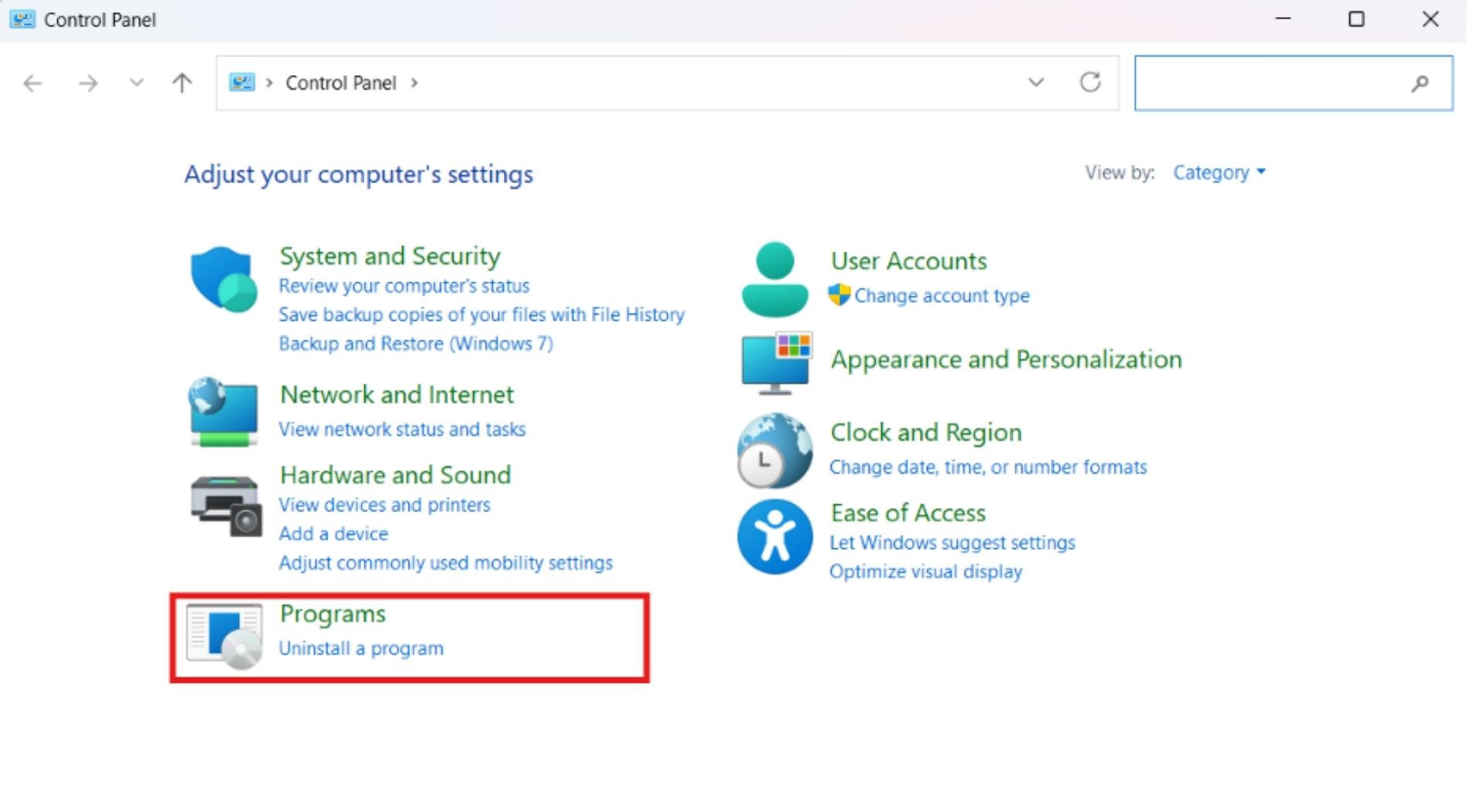
- Bước 1: Mở Start, tìm và chọn Control Panel, sau đó chọn Programs.
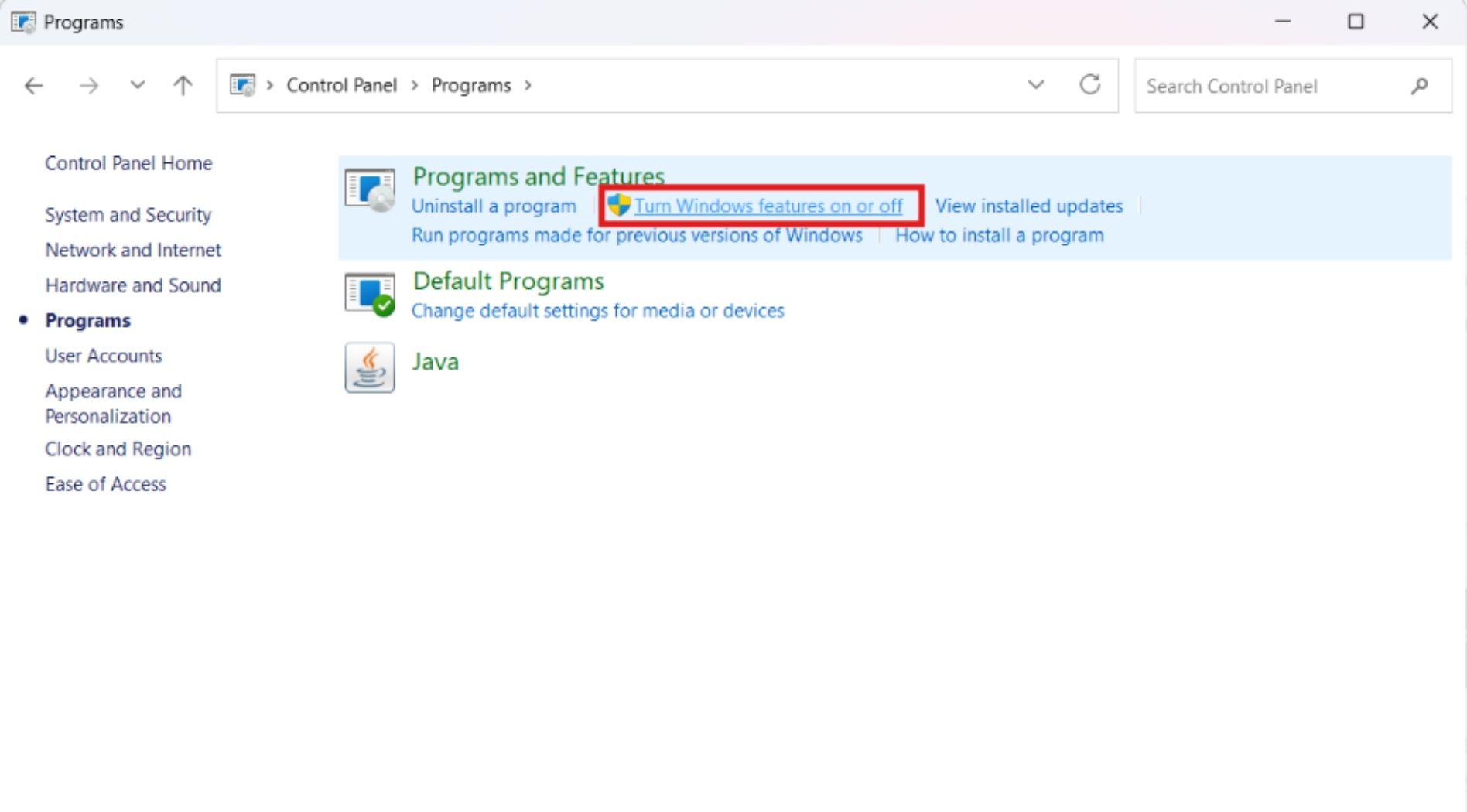
- Bước 2: Chọn Turn Windows features on or off trong mục Programs and Features.
- Bước 3: Tìm Telnet Client, tích chọn rồi nhấn OK để Windows tiến hành cài đặt.
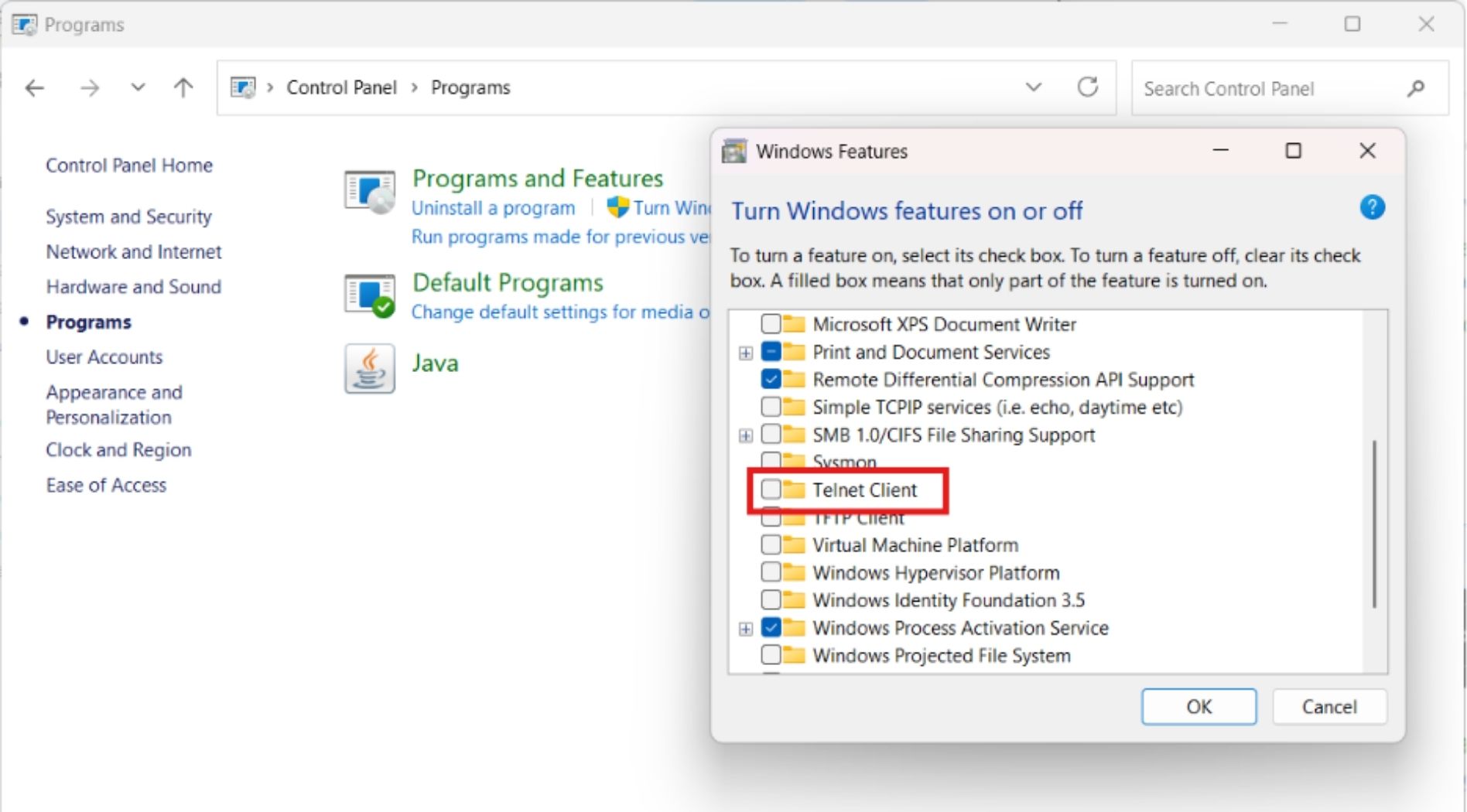
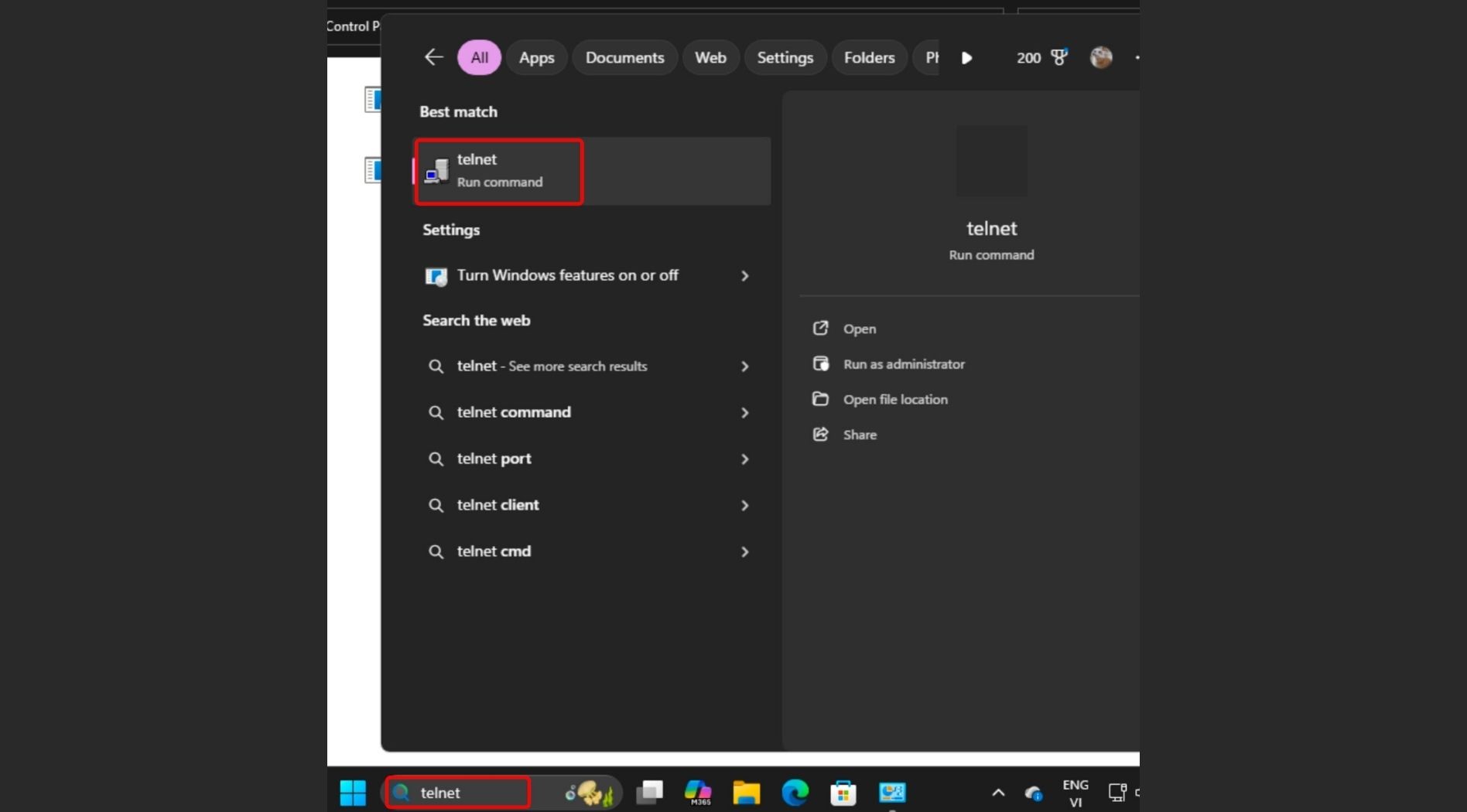
- Bước 4: Sau khi cài đặt hoàn tất, mở Command Prompt (CMD) và nhập telnet để kiểm tra Telnet Client.
Cách 2: Cài đặt qua hộp thoại Run
Bước 1: Mở Command Prompt (CMD) với quyền Administrator.
Bước 2: Nhập lệnh sau và nhấn Enter để kích hoạt Telnet Client:
dism /online /Enable-Feature /FeatureName:TelnetClientBước 3: Chờ quá trình cài đặt hoàn tất. Sau đó nhập:
telnetNếu giao diện Telnet xuất hiện, Telnet Client đã được kích hoạt thành công.
Windows Server
Để cài đặt Telnet trên Windows Server, người dùng có thể thực hiện thông qua Server Manager theo các bước sau:
Bước 1: Tại giao diện màn hình chính, mở công cụ Server Manager.
Bước 2: Trên thanh công cụ góc trên bên phải, chọn Manage ➔ chọn Add Roles and Features.
Bước 3: Tại cửa sổ thiết lập:
- Mục Before You Begin: Nhấn Next.
- Mục Installation Type: Tích chọn Role-based or feature-based installation, sau đó nhấn Next.
Bước 4: Tại mục Server Selection, tích chọn Select a server from the server pool, chọn máy chủ cần cài đặt trong danh sách rồi nhấn Next.
Bước 5: Bỏ qua bước Server Roles (nhấn Next). Tại danh sách Features, tìm và tích chọn Telnet Client , sau đó nhấn Next.
Bước 6: Tại màn hình Confirmation, kiểm tra lại danh sách tính năng đã chọn rồi nhấn Install. Sau khi quá trình cài đặt chạy xong, nhấn Close để hoàn tất.
Hy vọng bài viết đã giúp bạn hiểu rõ Telnet là gì và cách giao thức này hoạt động. Telnet đơn giản, nhẹ và tiện cho việc kết nối từ xa, kiểm tra cổng dịch vụ. Tuy nhiên, do truyền dữ liệu dưới dạng plaintext, Telnet có độ bảo mật thấp và không phù hợp với các kết nối yêu cầu bảo mật cao. Vì vậy, hãy cân nhắc kỹ môi trường sử dụng trước khi triển khai.