VNPT Cloud GPU

VNPT MySQL

VNPT Cloud Backup
VNPT Cloud Box



VMware ESXi là gì? Cách hoạt động, tính năng và cách cài đặt

VMware ESXi là một trong những nền tảng ảo hóa máy chủ phổ biến nhất hiện nay. Giải pháp này cho phép doanh nghiệp khai thác tối đa tài nguyên của một máy chủ vật lý bằng cách chạy đồng thời nhiều máy ảo, thay vì chỉ cài đặt một hệ điều hành duy nhất. Bài viết sẽ giải đáp VMware ESXi là gì, cách hoạt động, tính năng nổi bật và hướng dẫn chi tiết cách cài đặt.
VMware ESXi là gì?
VMware ESXi là phần mềm ảo hóa máy chủ thuộc loại hypervisor 1 (bare-metal) được cài đặt trực tiếp lên phần cứng máy chủ vật lý mà không cần thông qua một hệ điều hành nền tảng nào. Khi máy chủ khởi động, ESXi hoạt động như một lớp điều khiển nhỏ ngay trên máy chủ, giúp quản lý và phân chia tài nguyên của máy chủ vật lý (CPU, RAM, storage, mạng) để tạo ra nhiều máy ảo (VM) độc lập. Mỗi VM có hệ điều hành và ứng dụng riêng, có thể chạy đồng thời trên cùng một máy chủ vật lý.
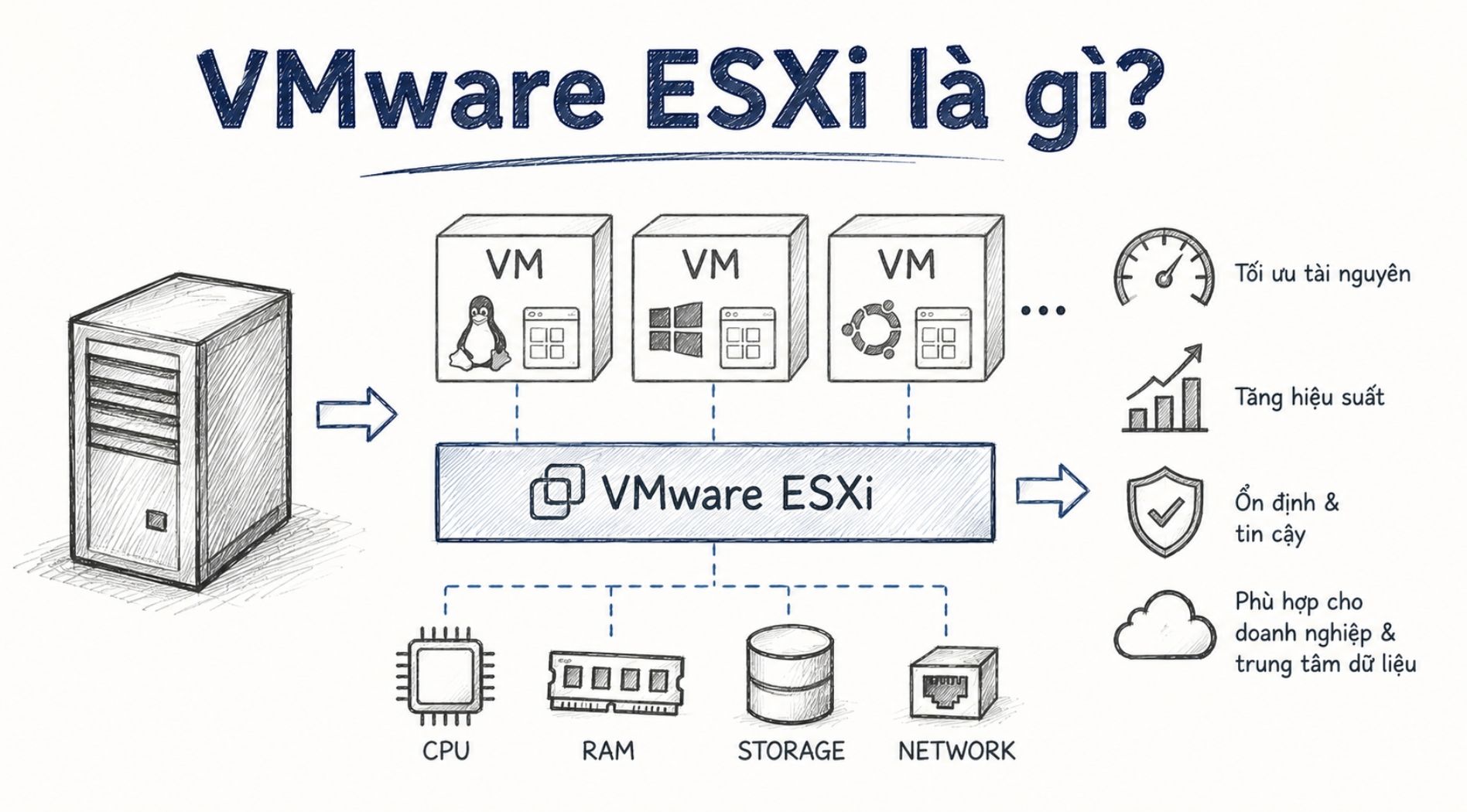
Nhờ loại bỏ lớp hệ điều hành trung gian như Windows hay Linux, VMware ESXi giúp giảm thiểu tối đa tiêu tốn tài nguyên, tăng hiệu suất xử lý và nâng cao tính ổn định của toàn bộ hệ thống. Đây cũng là lý do nền tảng này được sử dụng phổ biến trong các môi trường như trung tâm dữ liệu, doanh nghiệp và điện toán đám mây.
VMware ESXi có miễn phí không?
Có. VMware ESXi hiện vẫn cung cấp phiên bản miễn phí (VMware ESXi Free), chủ yếu cho các nhu cầu như học tập, xây dựng phòng lab, nghiên cứu, phát triển phần mềm và thử nghiệm hệ thống quy mô nhỏ. Trước đây, phiên bản miễn phí này từng bị ngừng cung cấp sau khi Broadcom hoàn tất thương vụ mua lại VMware. Tuy nhiên, đến tháng 4/2025, Broadcom đã mở lại phiên bản miễn phí từ VMware ESXi 8.0 Update 3e.
Phiên bản ESXi Free vẫn cung cấp đầy đủ nền tảng hypervisor cốt lõi, cho phép cài đặt trực tiếp trên máy chủ vật lý, tạo và vận hành máy ảo (VM), cấu hình datastore, thiết lập mạng ảo và quản lý máy chủ cơ bản thông qua giao diện web ESXi Host Client. Tuy nhiên, phiên bản này không hỗ trợ các tính năng quản trị nâng cao dành cho môi trường doanh nghiệp như tích hợp vCenter Server, di chuyển máy ảo trực tiếp bằng vMotion, High Availability (HA), Distributed Resource Scheduler (DRS) và các API sao lưu chuyên dụng.
Các phiên bản của máy ảo VMware ESXi hiện nay
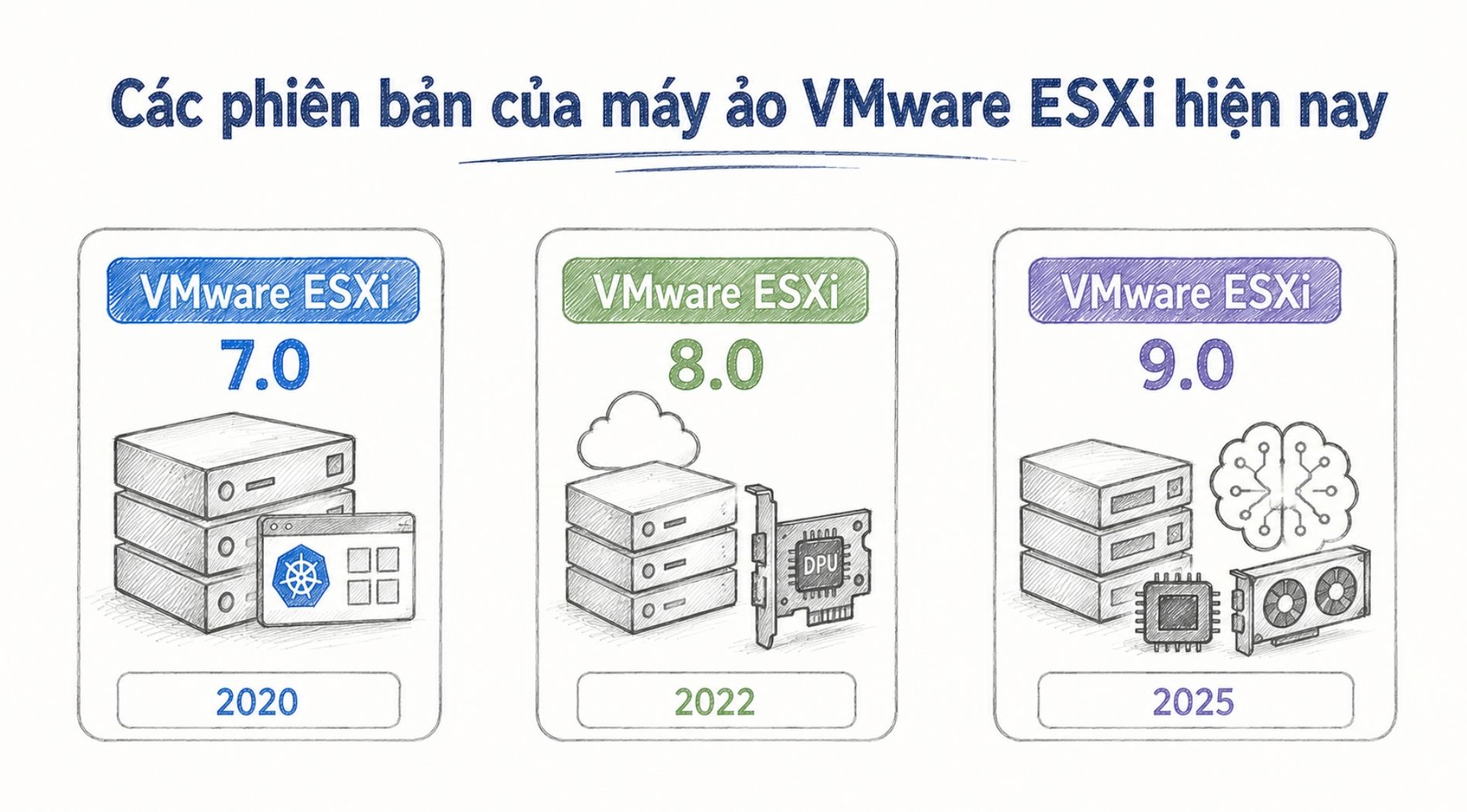
Để đáp ứng nhu cầu ngày càng cao về ảo hóa và hạ tầng CNTT hiện đại, VMware liên tục phát hành các phiên bản ESXi với nhiều cải tiến về hiệu năng, khả năng mở rộng và bảo mật. Dưới đây là các phiên bản VMware ESXi phổ biến hiện nay.
| Tiêu chí | VMware ESXi 7.0 | VMware ESXi 8.0 | VMware ESXi 9.0 |
| Thời điểm phát hành | 2020 | 2022 | 2025 |
| Điểm nổi bật | Tích hợp Kubernetes với vSphere Tanzu | Hỗ trợ DPU (SmartNIC), tối ưu hạ tầng Cloud Native | Tối ưu hiệu năng cho AI, HPC và hạ tầng quy mô lớn |
| Kiến trúc lưu trữ | vSAN OSA | vSAN ESA và OSA | vSAN ESA được tối ưu |
| Phần cứng hỗ trợ | Intel SGX, Precision Time Protocol (PTP) | DPU (SmartNIC), NVMe, Intel Sapphire Rapids | CPU, GPU và phần cứng thế hệ mới |
| Phiên bản Virtual Hardware hỗ trợ | Version 16–18 | Version 19–20 | Version 21 trở lên |
VMware ESXi 7.0
VMware ESXi 7.0 đánh dấu nhiều thay đổi quan trọng trong nền tảng vSphere, tập trung vào khả năng quản lý và hỗ trợ hạ tầng hiện đại. Phiên bản này sử dụng giao diện quản trị HTML5 hoàn toàn mới, đồng thời tích hợp vSphere with Tanzu, cho phép triển khai và quản lý cả máy ảo lẫn container Kubernetes trên cùng một nền tảng.
Bên cạnh đó, ESXi 7.0 cũng tăng cường khả năng bảo mật, hỗ trợ nhiều dòng phần cứng mới và tối ưu hiệu suất hệ thống lưu trữ thông qua kiến trúc trình điều khiển VMK Native Driver.
VMware ESXi 8.0
VMware ESXi 8.0 được phát triển nhằm đáp ứng nhu cầu của các trung tâm dữ liệu và hạ tầng điện toán đám mây thế hệ mới. Điểm nổi bật của phiên bản này là hỗ trợ Data Processing Unit (DPU) hay còn gọi là SmartNIC, giúp chuyển các tác vụ mạng và bảo mật từ CPU sang phần cứng chuyên dụng để tăng hiệu năng tổng thể.
Ngoài ra, ESXi 8.0 còn giới thiệu vSAN Express Storage Architecture (ESA), tối ưu cho hệ thống lưu trữ NVMe, đồng thời cải thiện khả năng khai thác các bộ xử lý đa nhân thế hệ mới.
VMware ESXi 9.0
VMware ESXi 9.0 là phiên bản mới được phát hành vào năm 2025, được tối ưu cho các hạ tầng doanh nghiệp có quy mô lớn và khối lượng công việc yêu cầu hiệu năng cao như AI, Machine Learning hay High Performance Computing (HPC).
Phiên bản này tiếp tục nâng cao khả năng mở rộng, hỗ trợ các thế hệ CPU và GPU mới, đồng thời tối ưu việc phân bổ tài nguyên để giúp các máy ảo vận hành ổn định và đạt hiệu suất cao hơn trên hạ tầng hiện đại.
Các tính năng nổi bật của VMware ESXi
VMware ESXi tích hợp nhiều tính năng nổi bật giúp doanh nghiệp tối ưu hiệu năng, bảo mật và tăng khả năng mở rộng. Cụ thể:
- Phân bổ tài nguyên vượt mức (Resource Overcommitment): ESXi cho phép phân bổ tổng dung lượng RAM và vCPU cho các máy ảo vượt quá tài nguyên vật lý của máy chủ. Thông qua các cơ chế như Transparent Page Sharing (TPS), Memory Compression và Ballooning, hệ thống tận dụng tài nguyên nhàn rỗi để tăng mật độ máy ảo.
- Kiến trúc bảo mật Bare-metal: Vì cài trực tiếp lên phần cứng, ESXi giảm bề mặt tấn công so với hệ điều hành trung gian. Ngoài ra, nền tảng còn tích hợp Secure Boot, VM Encryption và phân quyền theo vai trò (RBAC) giúp bảo vệ dữ liệu và quản lý truy cập.
- Quản lý từ xa qua dòng lệnh: ESXi hỗ trợ quản trị thông qua vSphere Client, ESXi Shell, SSH và vSphere PowerCLI, cho phép quản trị viên cấu hình, giám sát và tự động hóa hệ thống mà không cần truy cập trực tiếp vào máy chủ vật lý.
- Hỗ trợ mở rộng linh hoạt: ESXi hỗ trợ máy chủ cấu hình lớn với tối đa 768 lõi CPU vật lý trên một host, đồng thời tương thích với nhiều nền tảng CPU, GPU, NVMe và SmartNIC, đáp ứng nhu cầu mở rộng của doanh nghiệp và trung tâm dữ liệu.
So sánh VMware ESXi, vSphere và vCenter
ESXi, vSphere và vCenter là ba thành phần có mối liên hệ chặt chẽ nhưng đảm nhận các vai trò khác nhau trong hệ sinh thái VMware. Bảng dưới đây sẽ giúp bạn phân biệt rõ từng thành phần.
Tiêu chí | VMware ESXi | VMware vCenter | VMware vSphere |
| Bản chất | Trình quản lý ảo hóa dạng bare‑metal, chạy trực tiếp trên máy chủ mà không cần hệ điều hành nền. | Công cụ quản lý tập trung trong hệ sinh thái vSphere. | Nền tảng ảo hóa tích hợp ESXi, vCenter và các dịch vụ liên quan. |
| Vai trò | Tạo và chạy máy ảo trên máy chủ vật lý. | Quản lý nhiều host ESXi và máy ảo. | Kết hợp ESXi, vCenter và các tính năng nâng cao để quản trị toàn diện. |
| Cài đặt | Cài trực tiếp lên máy chủ (Bare-metal) | Cài dưới dạng appliance hoặc máy ảo | Không phải phần mềm riêng, là hệ sinh thái gồm ESXi, vCenter và các dịch vụ liên quan |
| Khả năng quản lý | Chỉ quản lý một host ESXi | Quản lý tập trung nhiều host ESXi | Quản lý toàn bộ hạ tầng ảo hóa doanh nghiệp |
| Tính năng nổi bật | Tạo máy ảo, quản lý tài nguyên, hiệu năng cao | vMotion, DRS, HA, giám sát và tự động hóa | Cung cấp đầy đủ tính năng ảo hóa, quản trị và mở rộng hạ tầng |
| Phù hợp | Máy chủ hoặc phòng lab quy mô nhỏ | Doanh nghiệp có nhiều host ESXi | Doanh nghiệp, Data Center và Hybrid Cloud |
Tóm lại, ESXi là phần mềm ảo hóa chạy trên máy chủ; vCenter dùng để quản lý tập trung nhiều host ESXi; còn vSphere là hệ sinh thái bao gồm ESXi, vCenter cùng các dịch vụ và tính năng mở rộng. ESXi có thể hoạt động độc lập trong các môi trường đơn giản, nhưng để xây dựng cluster và khai thác các tính năng nâng cao như vMotion, DRS hay HA, doanh nghiệp cần triển khai vCenter trong hệ sinh thái vSphere.
Hướng dẫn cách cài đặt VMware ESXi
Trước khi cài đặt, người dùng cần đảm bảo máy chủ đáp ứng những yêu cầu cơ bản sau:
- CPU x86-64 hỗ trợ công nghệ ảo hóa Intel VT-x hoặc AMD-V.
- RAM tối thiểu 4 GB, VMware khuyến nghị sử dụng từ 8 GB trở lên.
- Card mạng NIC nằm trong danh sách phần cứng được VMware hỗ trợ.
- USB tối thiểu 8 GB để tạo bộ cài đặt.
- Máy chủ nằm trong danh sách VMware Compatibility Guide.
Bước 1: Tải bộ cài VMware ESXi
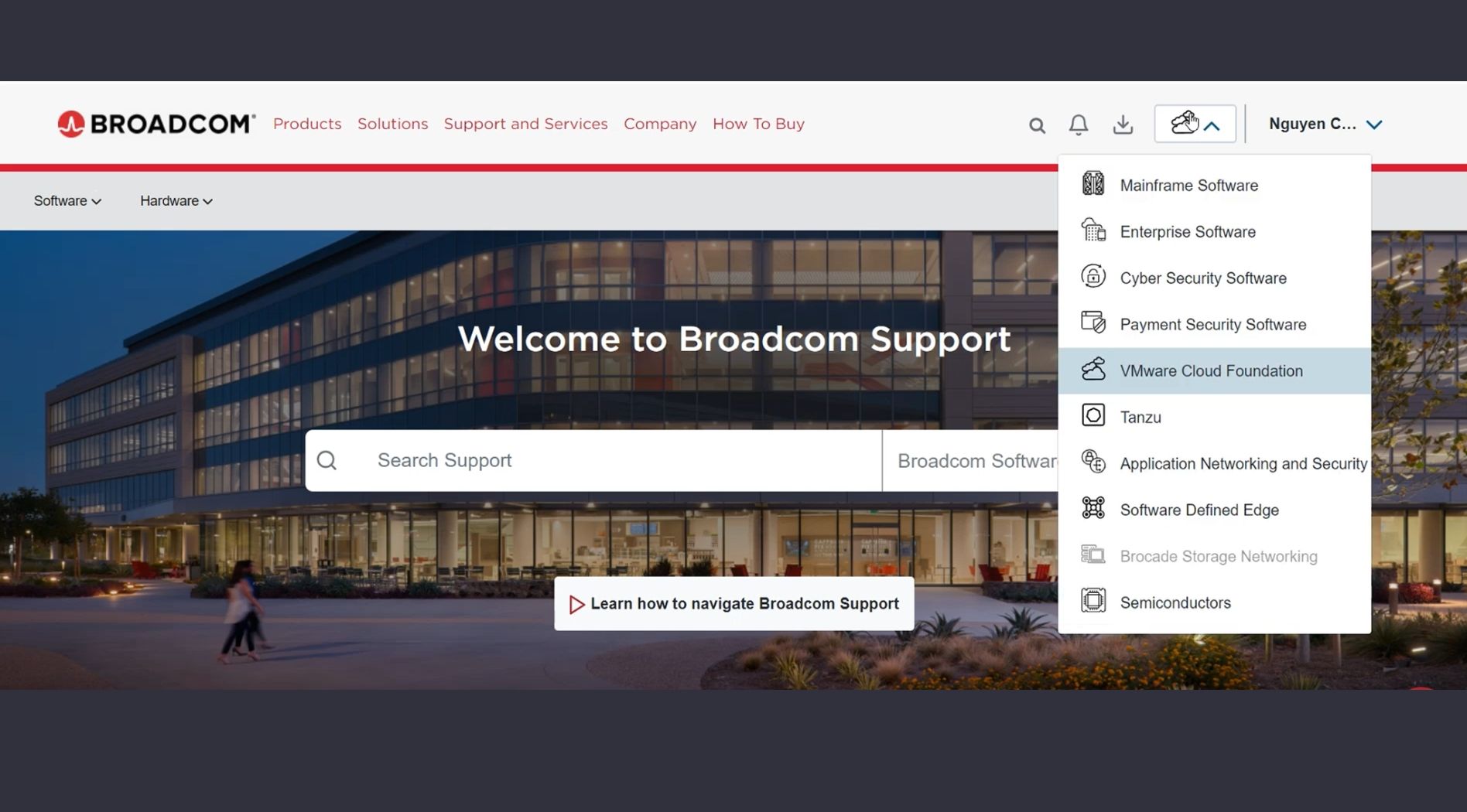
Truy cập support.broadcom.com và đăng nhập vào tài khoản Broadcom. Nếu chưa có tài khoản, bạn cần đăng ký trước vì hiện tại Broadcom chỉ cho phép người dùng đã đăng nhập tải các sản phẩm VMware.
Sau khi đăng nhập, nhấn vào biểu tượng Cloud ở góc trên bên phải và chọn VMware Cloud Foundation.
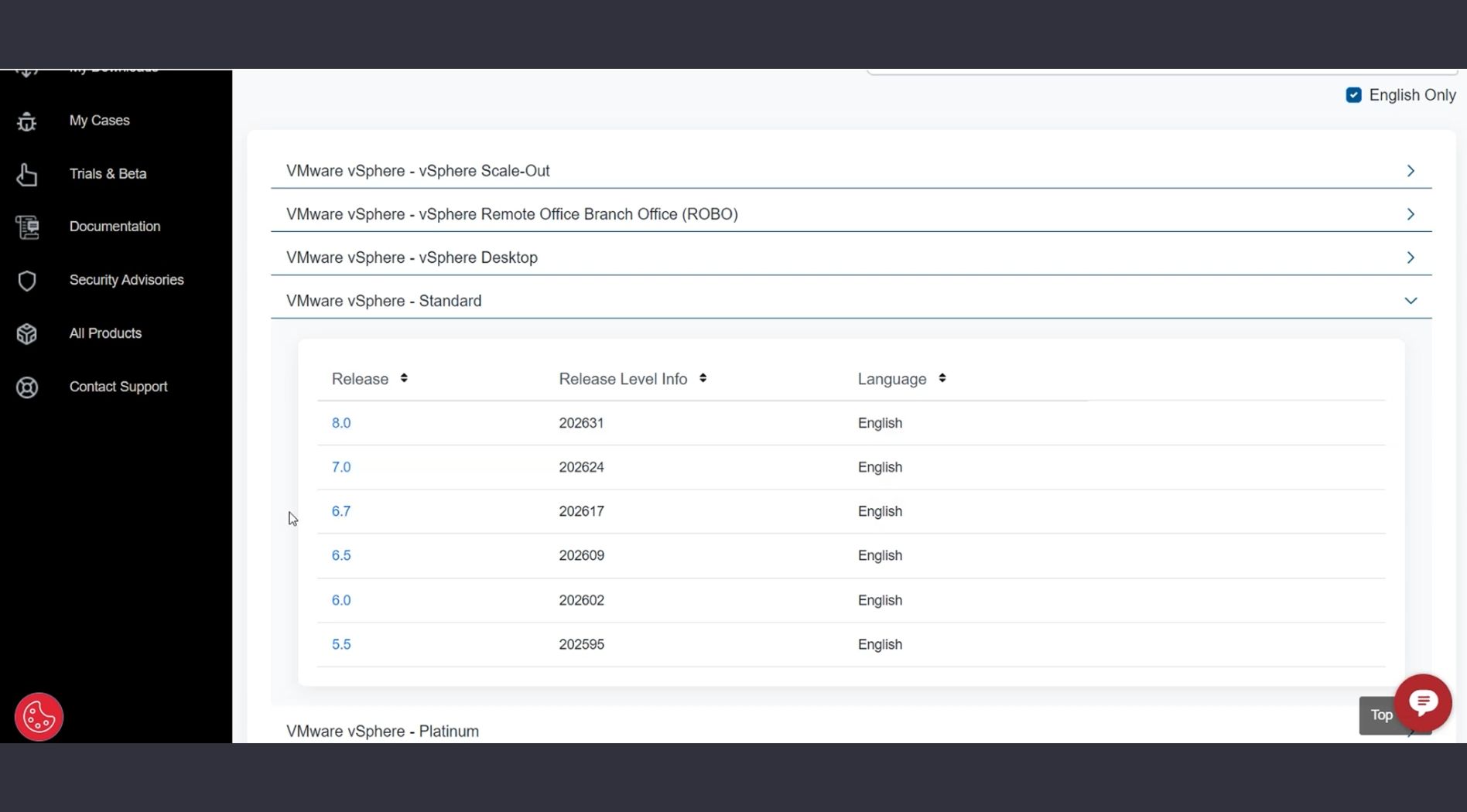
Tiếp theo, vào My Downloads, nhập từ khóa vSphere vào ô tìm kiếm và chọn VMware vSphere.
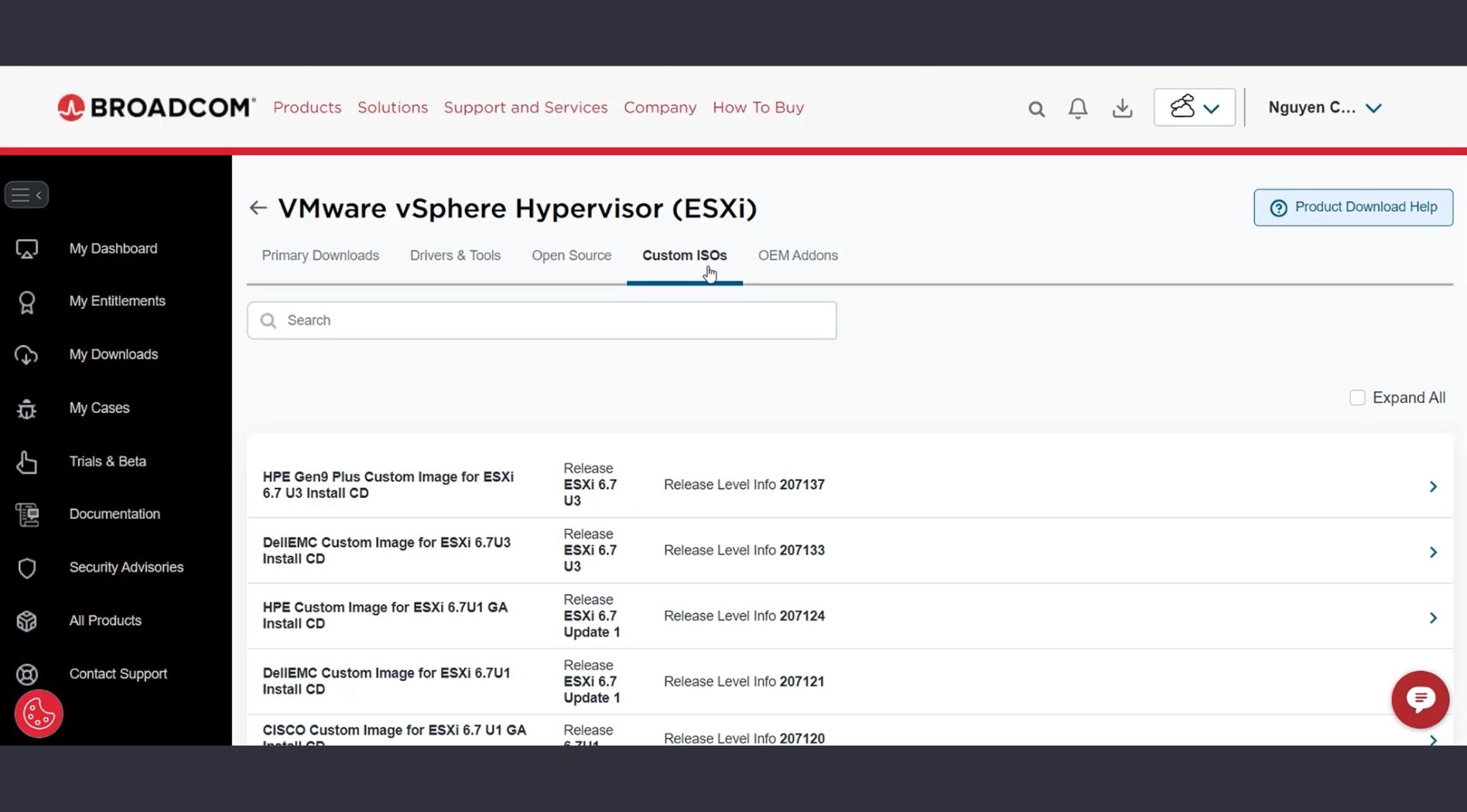
Trong danh sách sản phẩm, chọn VMware vSphere Standard, sau đó chọn phiên bản ESXi cần cài đặt và tải file cài đặt định dạng ISO về máy.
Bước 2: Tạo USB Boot cài đặt ESXi
Sau khi tải file ISO, cần tạo USB Boot để máy chủ có thể khởi động vào trình cài đặt VMware ESXi.Các bước thực hiện như sau:
- Kết nối USB có dung lượng tối thiểu 8 GB với máy tính.
- Mở phần mềm Rufus và chọn đúng thiết bị USB cần sử dụng.
- Tại mục Boot Selection, chọn file ISO VMware ESXi đã tải.
- Giữ nguyên các thiết lập mặc định và nhấn Start để bắt đầu tạo USB Boot.
- Chờ quá trình hoàn tất, sau đó sử dụng USB này để khởi động máy chủ.
Trong trường hợp triển khai trên máy chủ vật lý hỗ trợ quản trị từ xa, có thể mount trực tiếp file ISO thông qua iDRAC, iLO hoặc IPMI.
Bước 3: Khởi động và cài đặt VMware ESXi
Sau khi hoàn tất USB Boot, tiến hành cài đặt ESXi trực tiếp trên máy chủ.
Đầu tiên, cắm USB Boot vào máy chủ và truy cập BIOS/UEFI bằng các phím như F2, F12 hoặc Delete tùy theo nhà sản xuất. Tiếp theo, thiết lập USB làm thiết bị khởi động ưu tiên để hệ thống chạy trình cài đặt ESXi.
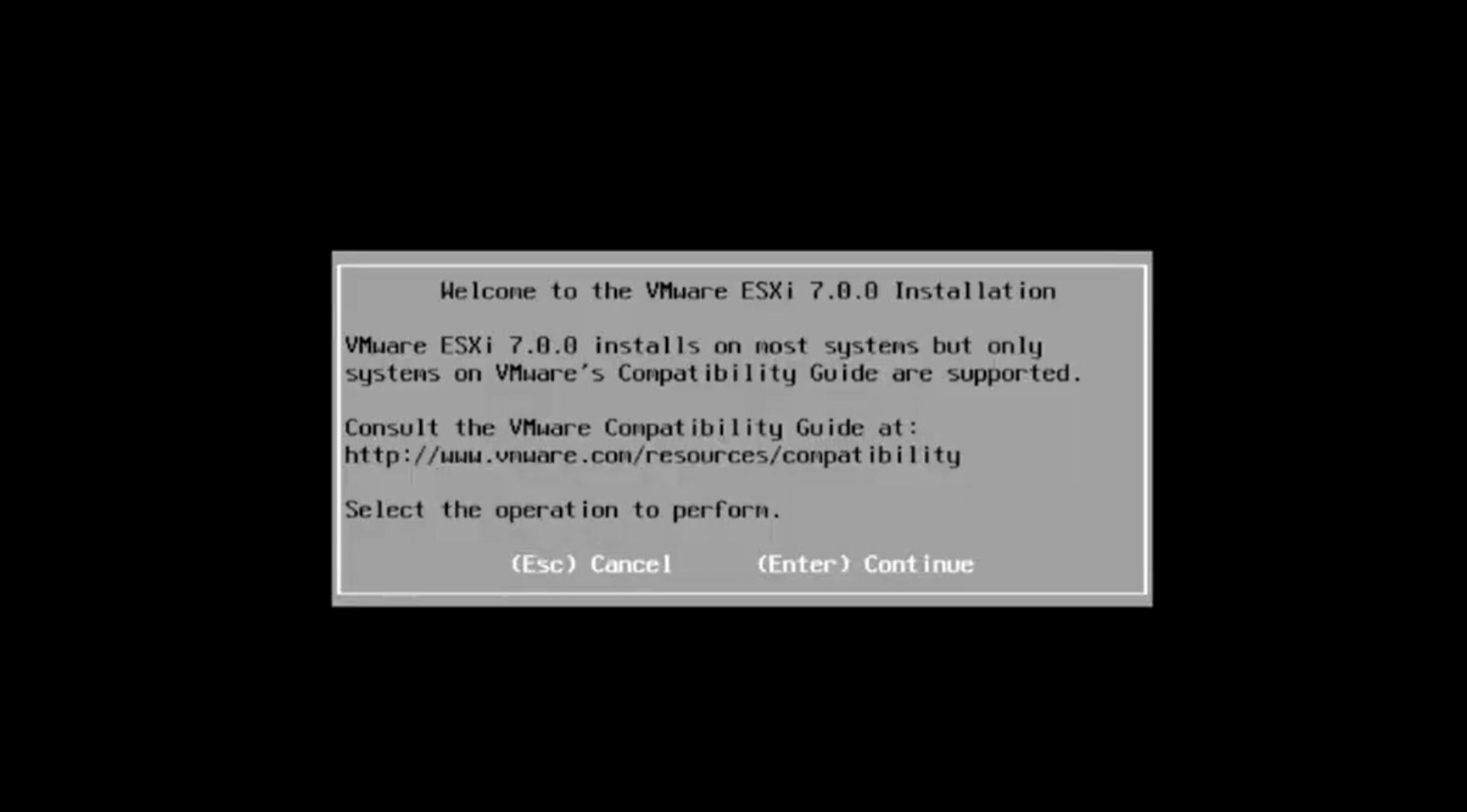
Khi màn hình cài đặt xuất hiện:
- Nhấn Enter để bắt đầu quá trình cài đặt.
- Nhấn F11 để chấp nhận điều khoản sử dụng.
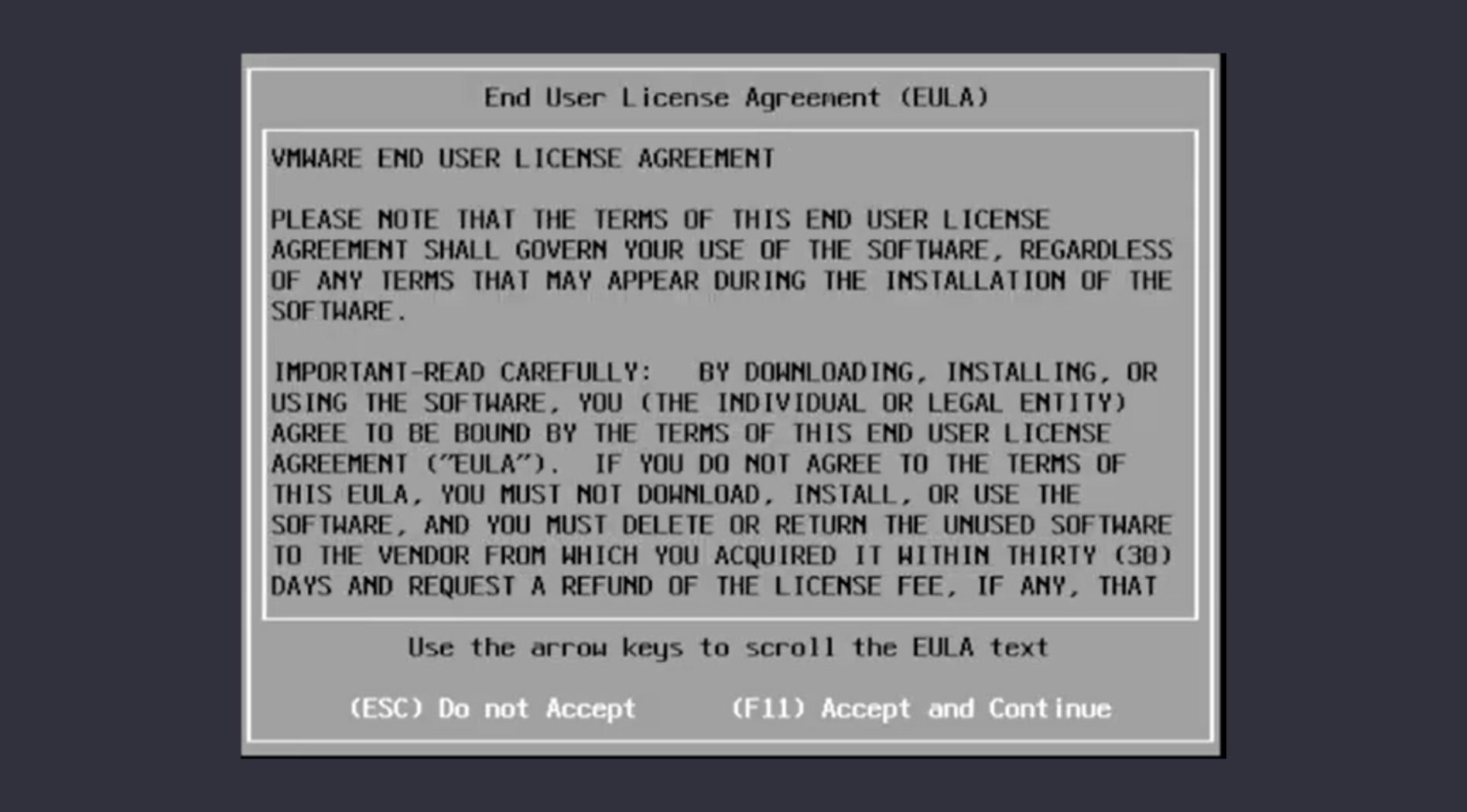
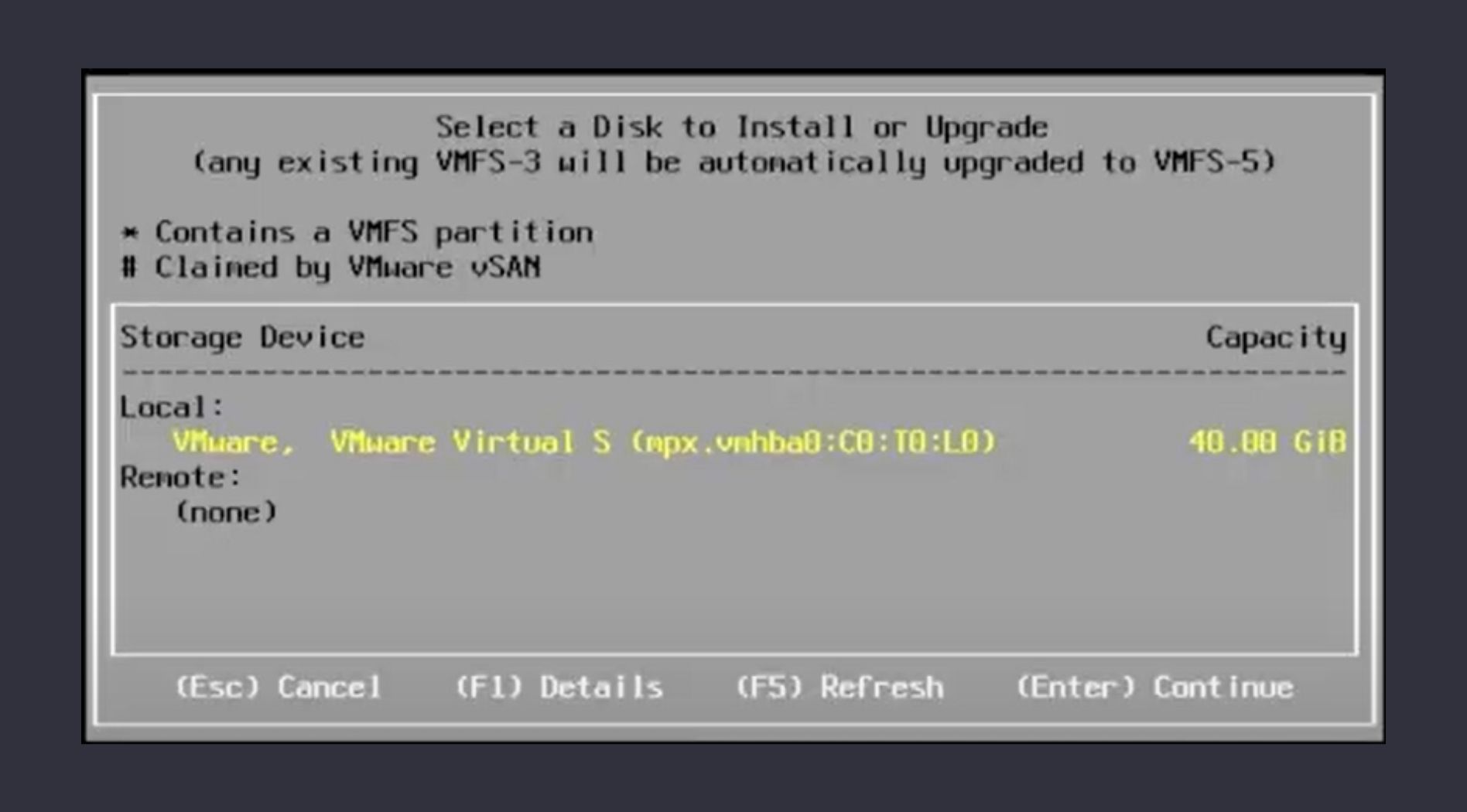
- Chọn ổ đĩa muốn cài đặt ESXi.
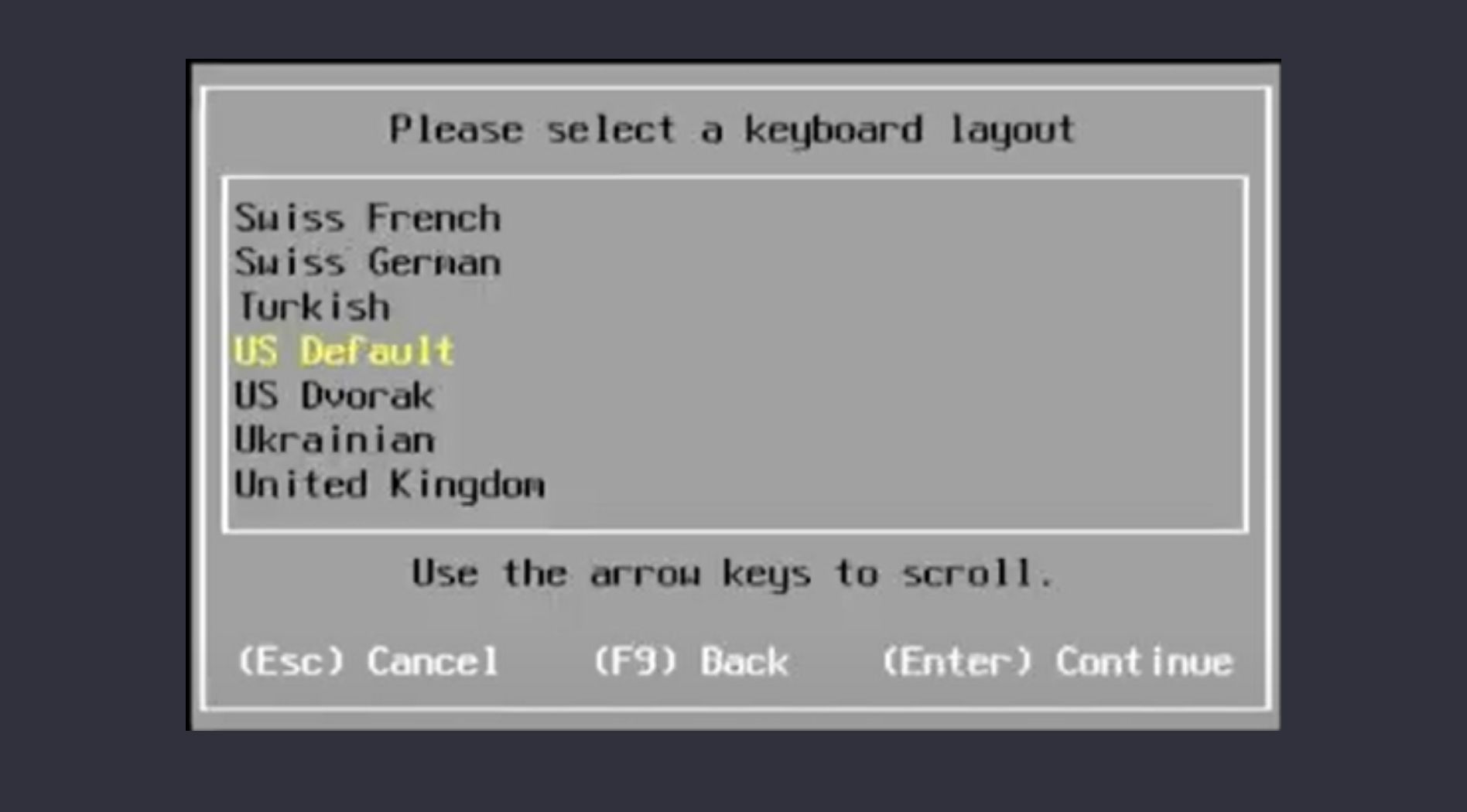
- Chọn kiểu bàn phím mà bạn muốn.
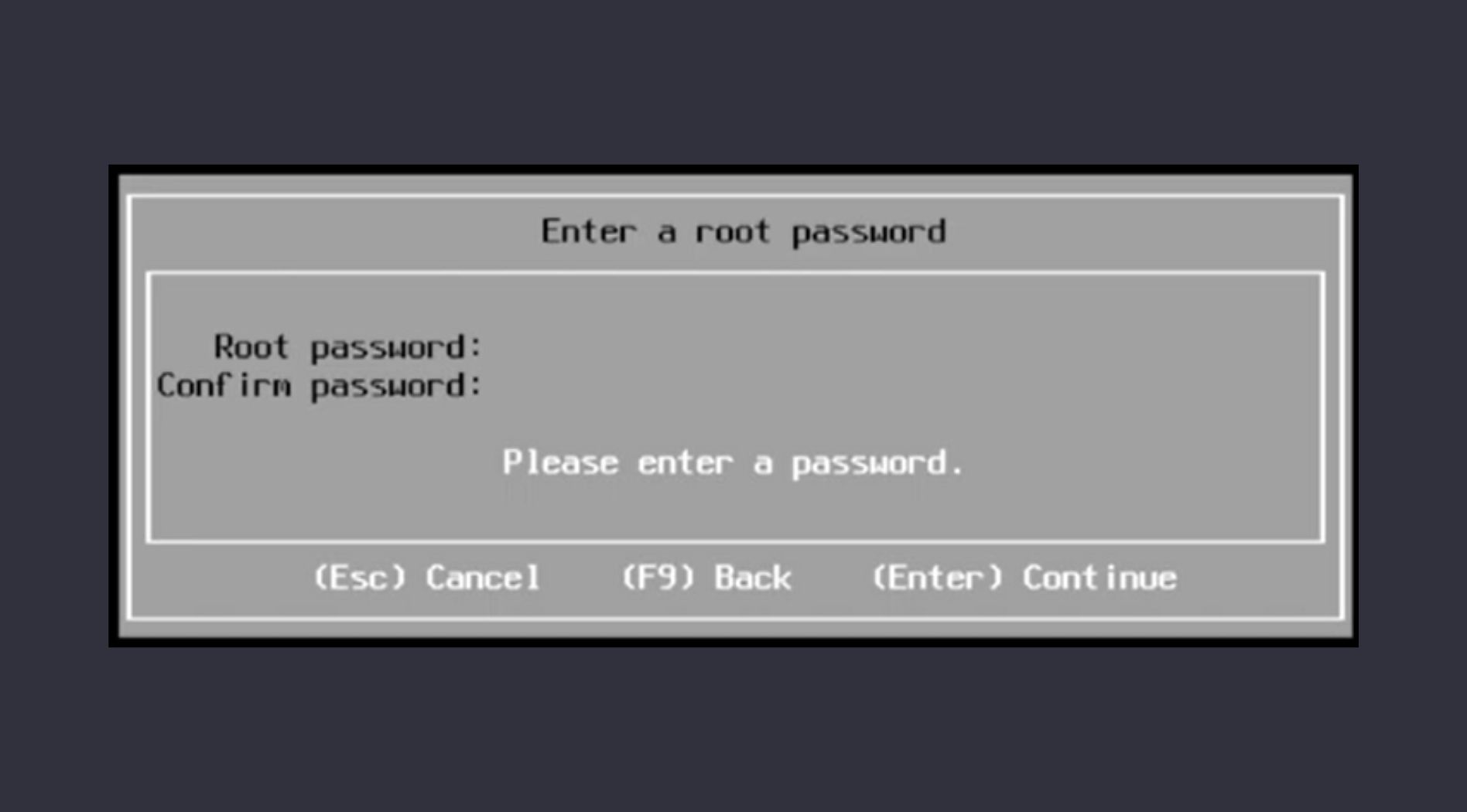
- Thiết lập mật khẩu cho tài khoản root.
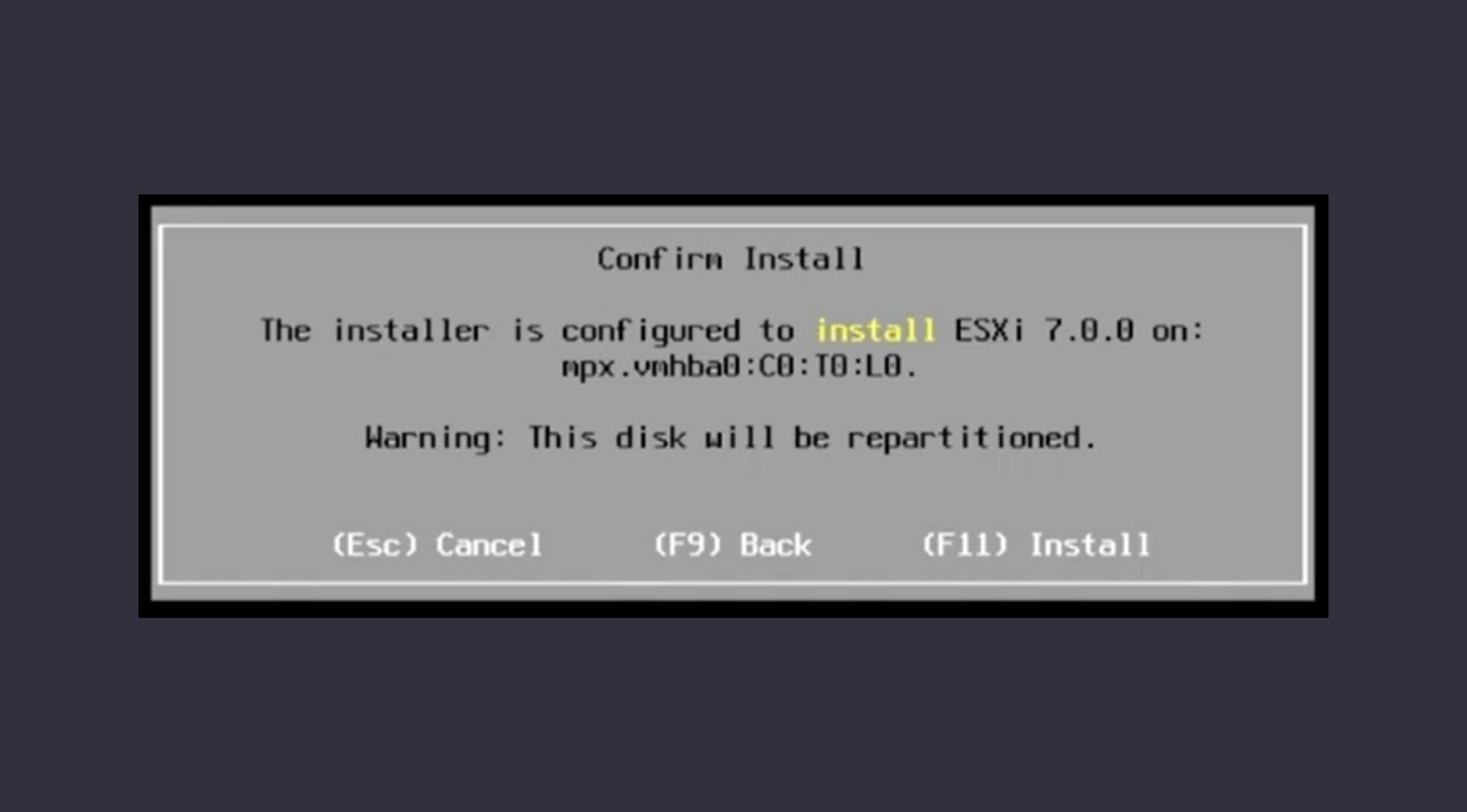
- Nhấn F11 để xác nhận và bắt đầu cài đặt.
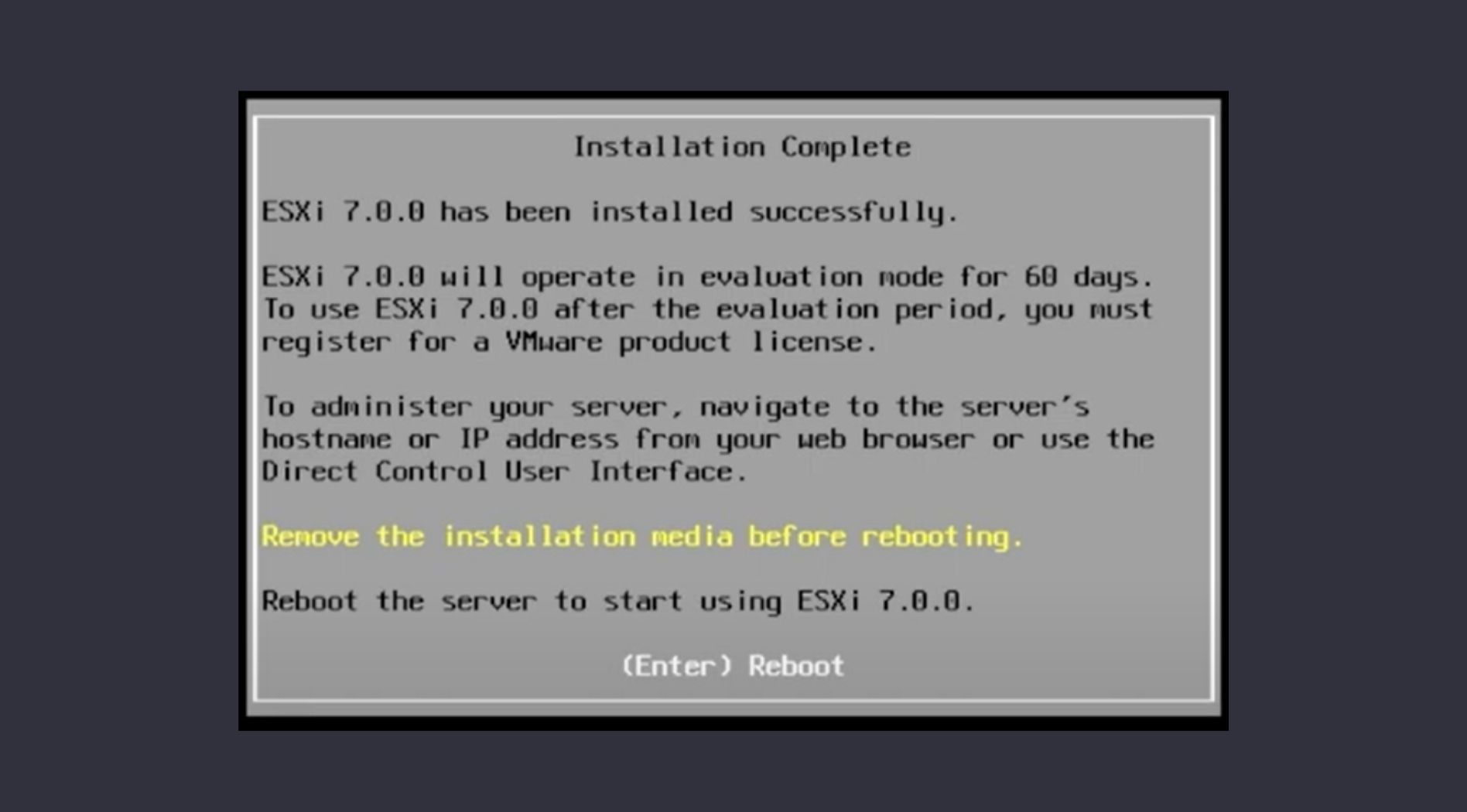
- Sau khi quá trình hoàn tất, tháo USB Boot và khởi động lại máy chủ để truy cập ESXi
Bước 4: Cấu hình mạng quản trị
Sau lần khởi động đầu tiên, ESXi sẽ hiển thị giao diện quản lý trực tiếp Direct Console User Interface (DCUI).
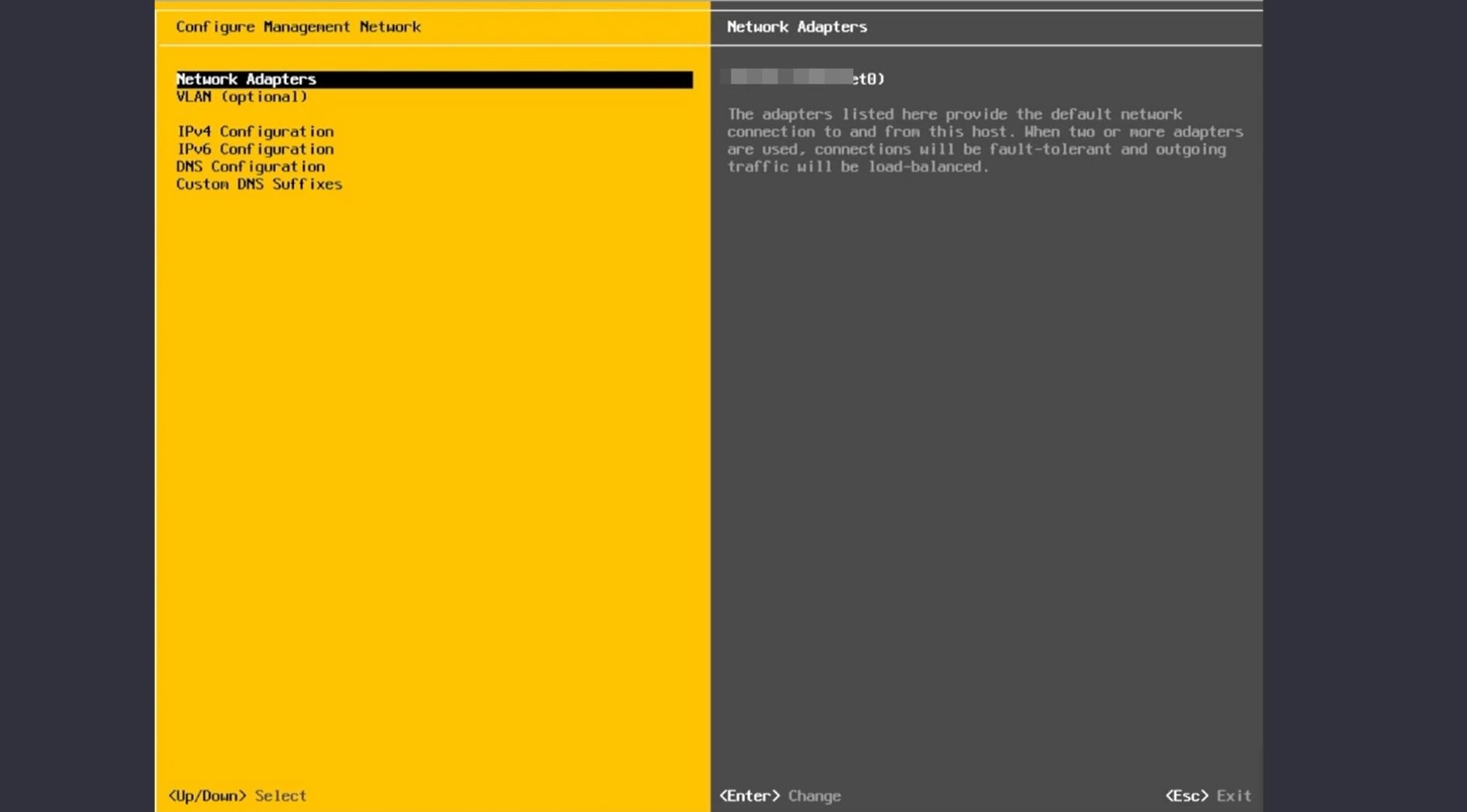
Tại đây, người quản trị cần cấu hình mạng quản trị để có thể truy cập ESXi thông qua trình duyệt.
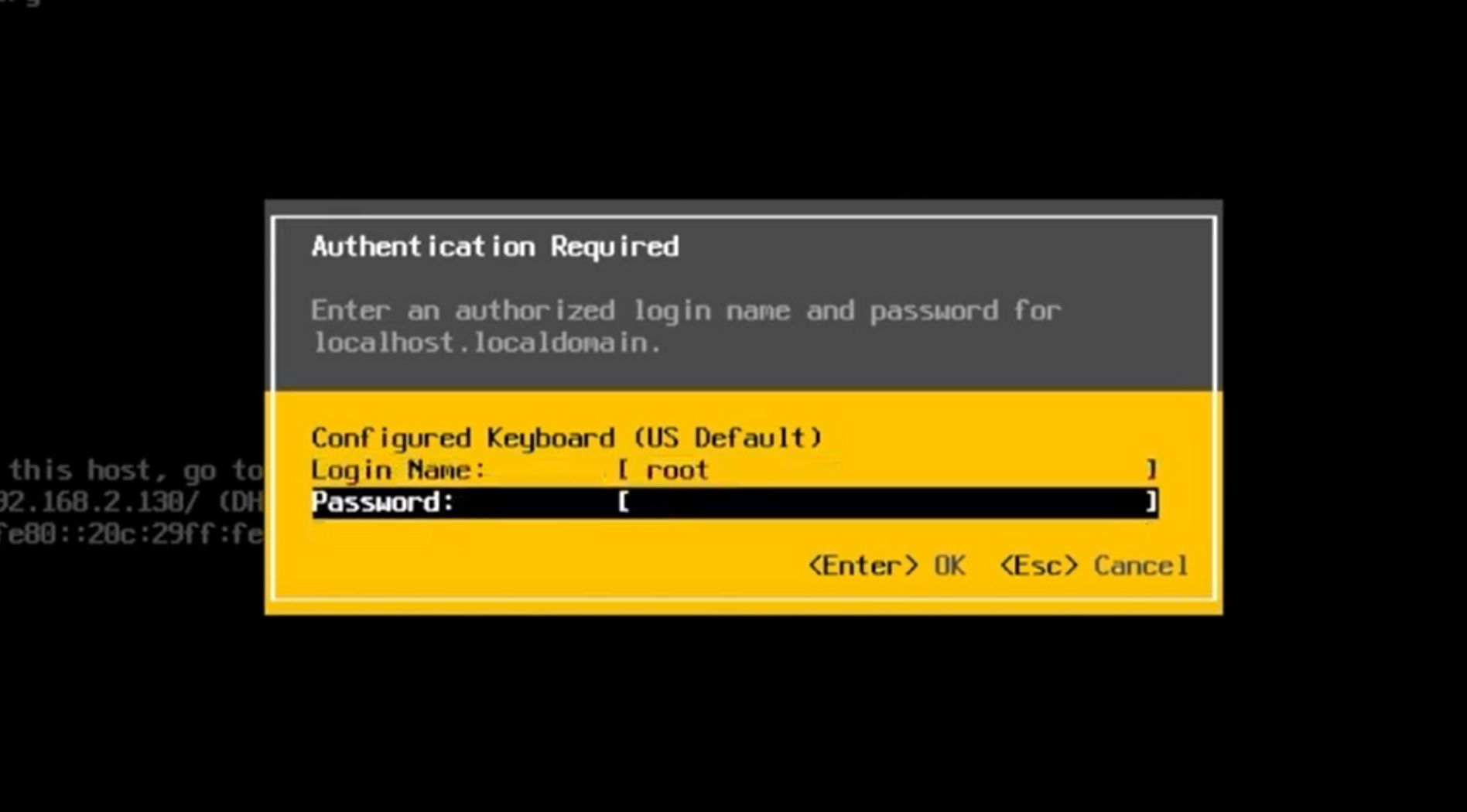
- Nhấn F2 và đăng nhập bằng tài khoản root.
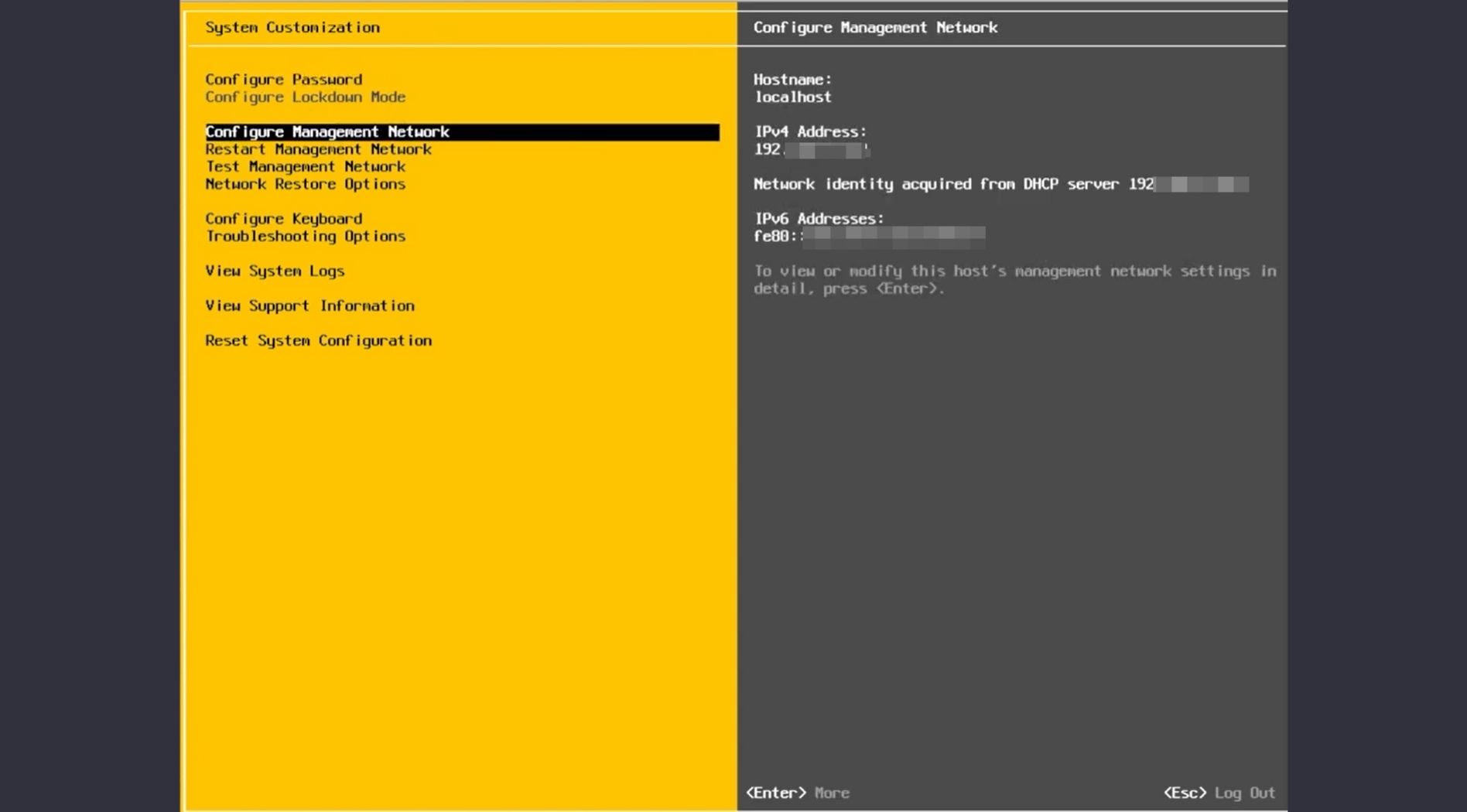
- Chọn Configure Management Network.
- Thiết lập các thông tin mạng.
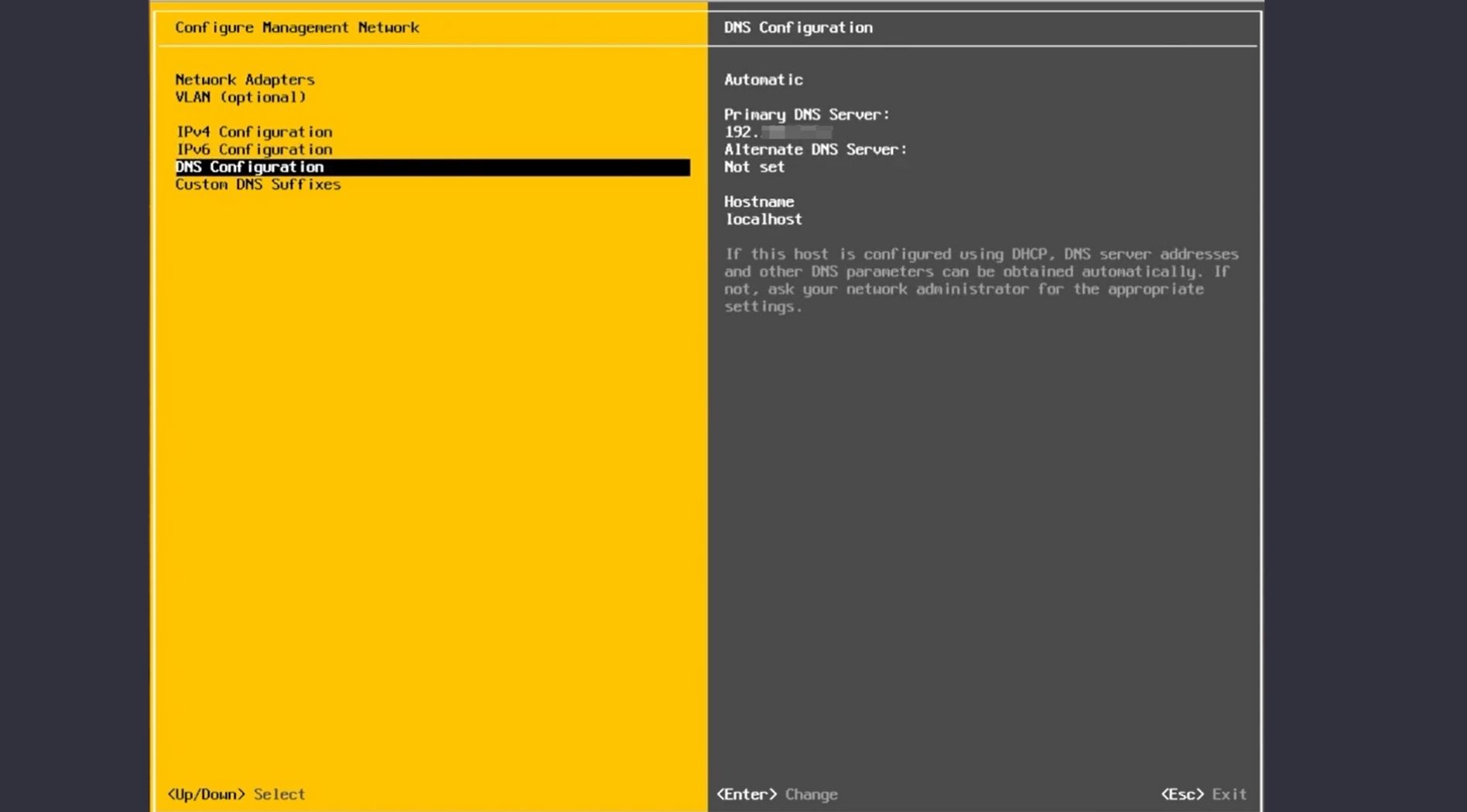
Sau khi hoàn tất, chọn Restart Management Network để áp dụng cấu hình.
Bước 5: Truy cập giao diện quản lý
Sau khi cấu hình mạng thành công, người dùng có thể quản lý ESXi thông qua giao diện web.
Mở trình duyệt trên máy tính cùng mạng với ESXi và truy cập:
https://<Địa_chỉ_IP_ESXi>
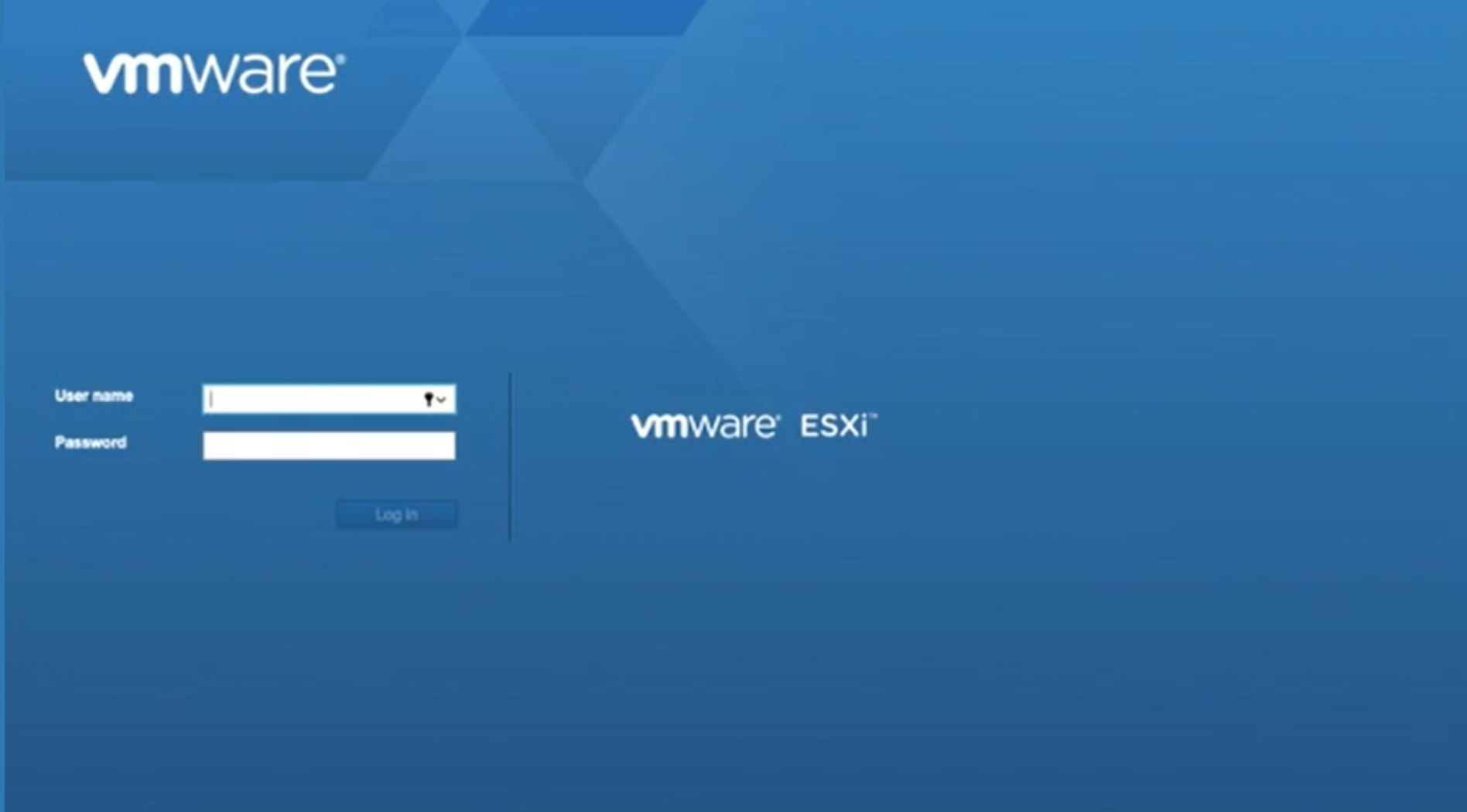
Đăng nhập bằng tài khoản root để truy cập giao diện ESXi Host Client. Sau khi đăng nhập thành công, giao diện quản lý ESXi sẽ hiển thị như sau.
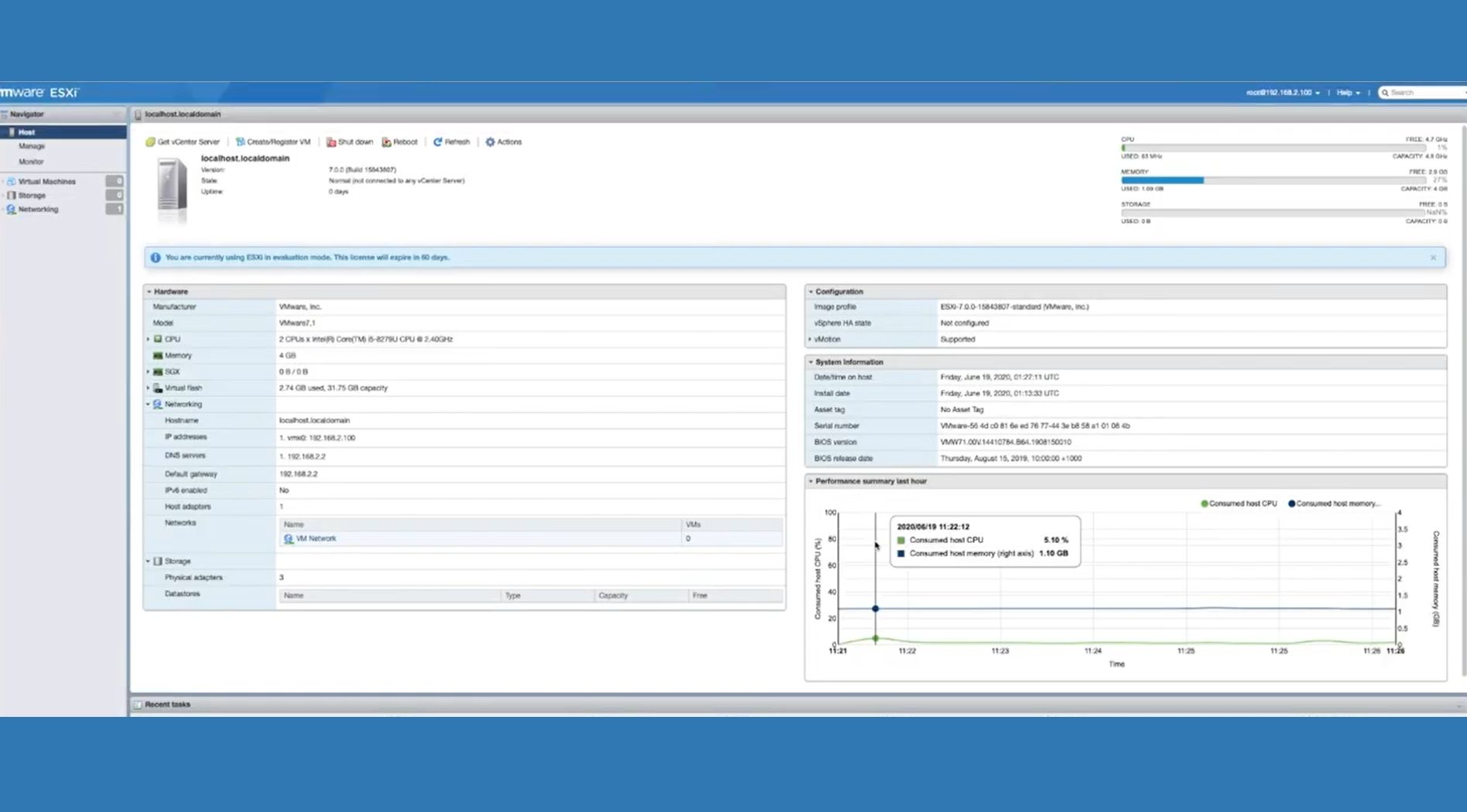
Bài viết đã giải đáp VMware ESXi là gì, những tính năng nổi bật, sự khác biệt giữa VMware ESXi, vSphere và vCenter, đồng thời hướng dẫn quy trình cài đặt cơ bản. Đối với doanh nghiệp đang triển khai ảo hóa hoặc hiện đại hóa hạ tầng CNTT, VMware ESXi là lựa chọn phù hợp giúp tận dụng tối đa tài nguyên máy chủ, tối giản quy trình quản trị và mở rộng linh hoạt.