VNPT Cloud GPU

VNPT MySQL

VNPT Cloud Backup
VNPT Cloud Box



VMware Workstation là gì? Cách cài đặt và sử dụng VMware Workstation

VMware Workstation là phần mềm ảo hóa cho phép tạo và vận hành nhiều máy ảo trên cùng một máy tính. Giải pháp này giúp người dùng xây dựng môi trường thử nghiệm độc lập, cài đặt nhiều hệ điều hành và mô phỏng hạ tầng CNTT mà không cần đầu tư thêm phần cứng. Cùng tìm hiểu VMware Workstation là gì, các tính năng, ưu điểm và cách cài đặt phần mềm trong bài viết dưới đây.
VMware Workstation là gì?
VMware Workstation là phần mềm ảo hóa máy tính (desktop virtualization) do VMware (hiện thuộc Broadcom) phát triển, cho phép tạo và chạy nhiều máy ảo (Virtual Machine - VM) trên cùng một máy tính vật lý sử dụng hệ điều hành Windows hoặc Linux. Mỗi máy ảo hoạt động như một máy tính độc lập với CPU, RAM, ổ cứng, card mạng và hệ điều hành riêng, có thể cài đặt Windows, Linux, BSD hoặc nhiều hệ điều hành khác mà không ảnh hưởng đến hệ điều hành chính.
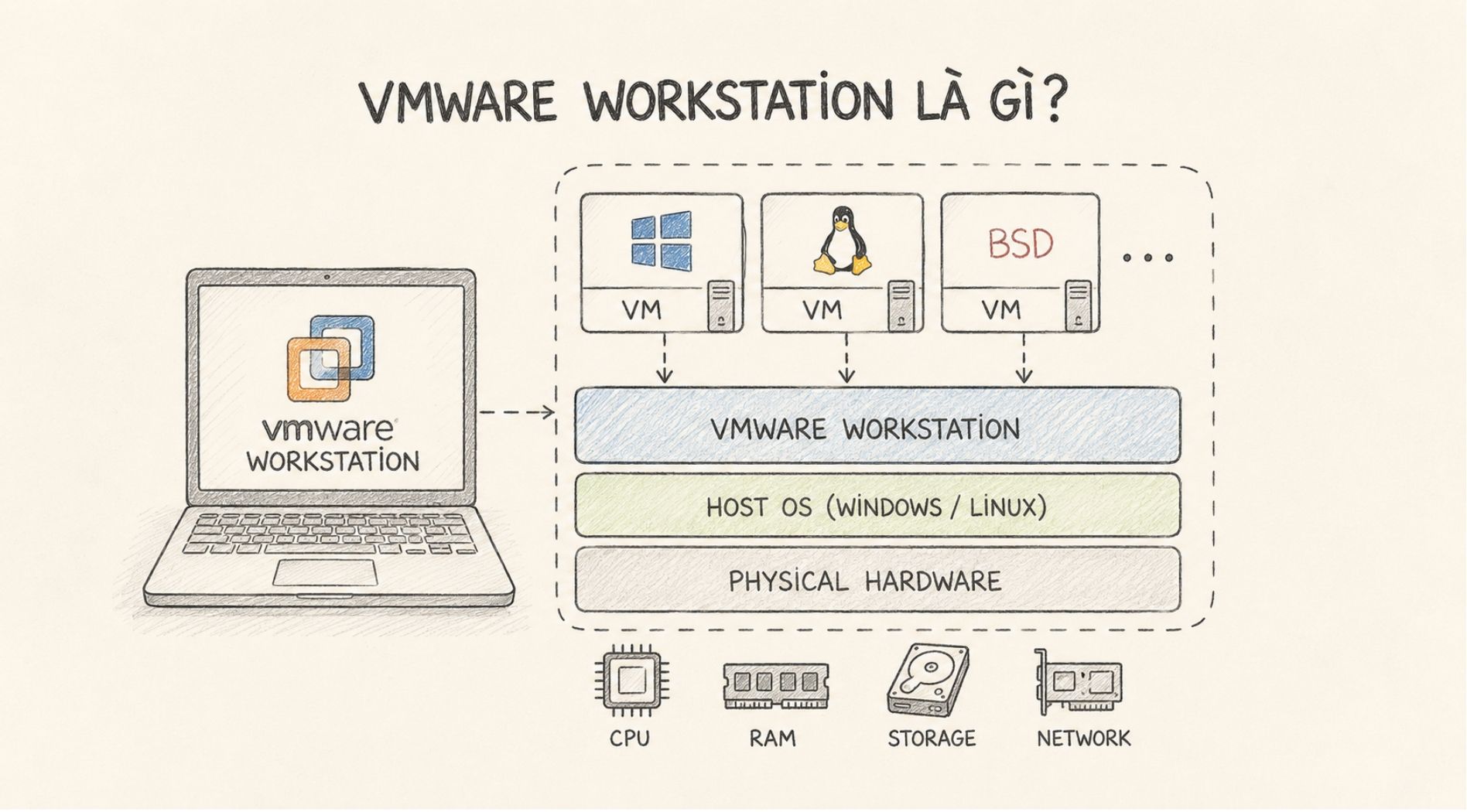
Về kiến trúc, VMware Workstation là hypervisor loại 2 (Type 2 Hypervisor), nghĩa là phần mềm được cài đặt và hoạt động trên hệ điều hành chủ (Host OS), thay vì chạy trực tiếp trên phần cứng như các hypervisor loại 1 (Type 1). Nhờ đó, người dùng có thể triển khai máy ảo nhanh chóng mà không cần thay đổi cấu hình hệ thống hoặc đầu tư máy chủ chuyên dụng.
Trước đây, VMware Workstation được cung cấp dưới hai phiên bản là Workstation Pro và Workstation Player. Tuy nhiên, kể từ tháng 5/2024, Broadcom đã hợp nhất hai phiên bản này và cung cấp VMware Workstation Pro hoàn toàn miễn phí cho người dùng cá nhân, sinh viên và các tổ chức phi lợi nhuận.
Các tính năng của VMware Workstation
VMware Workstation cung cấp nhiều tính năng giúp đơn giản hóa việc tạo, quản lý và vận hành máy ảo trên máy tính cá nhân. Một số tính năng nổi bật gồm:
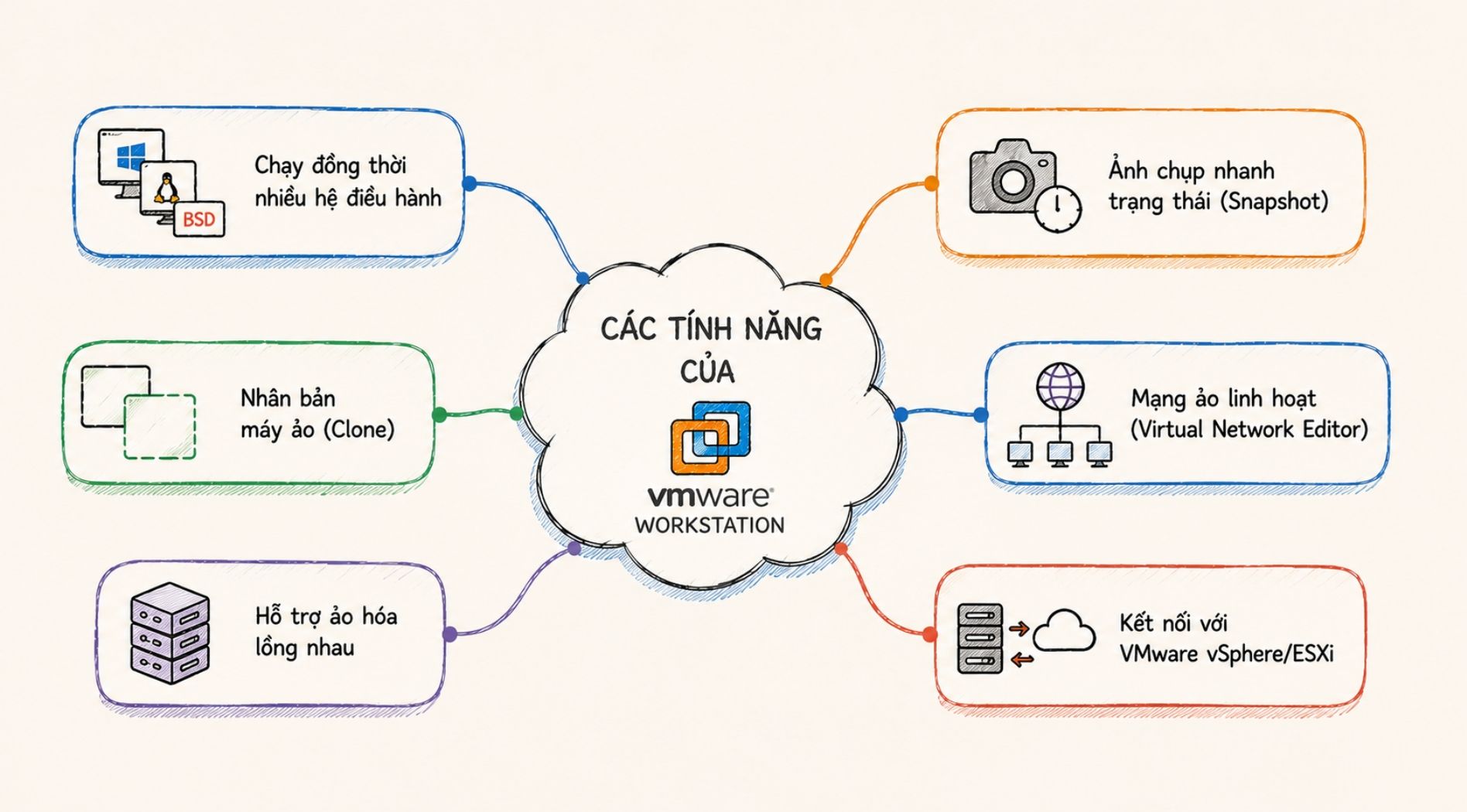
- Chạy đồng thời nhiều hệ điều hành: VMware Workstation cho phép tạo và vận hành nhiều máy ảo độc lập trên cùng một máy tính, giúp bạn chạy song song Windows, Linux, BSD và nhiều hệ điều hành khác mà không ảnh hưởng đến hệ điều hành chủ.
- Ảnh chụp nhanh trạng thái (Snapshot): Tính năng này cho phép lưu lại toàn bộ trạng thái của máy ảo tại một thời điểm và khôi phục chỉ trong vài giây khi cần. Nhờ đó, người dùng có thể thử nghiệm phần mềm hoặc thay đổi cấu hình mà không lo ảnh hưởng đến hệ thống.
- Nhân bản máy ảo (Clone): VMware Workstation hỗ trợ tạo bản sao hoàn chỉnh (Full Clone) hoặc bản sao liên kết (Linked Clone) từ một máy ảo có sẵn. Nhờ đó, người dùng có thể triển khai nhanh nhiều môi trường thử nghiệm mà vẫn tối ưu dung lượng lưu trữ.
- Mạng ảo linh hoạt (Virtual Network Editor): VMware Workstation cho phép cấu hình nhiều chế độ mạng như NAT, Bridge, Host-only hoặc Custom. Người dùng có thể mô phỏng các mô hình mạng thực tế để học tập, kiểm thử ứng dụng hoặc triển khai môi trường DevOps.
- Hỗ trợ ảo hóa lồng nhau (Nested Virtualization): VMware Workstation cho phép chạy hypervisor bên trong máy ảo, giúp người dùng dễ dàng xây dựng phòng lab để học tập hoặc thử nghiệm các nền tảng ảo hóa như VMware ESXi hay Hyper-V.
- Kết nối với VMware vSphere/ESXi: VMware Workstation Pro hỗ trợ kết nối trực tiếp đến máy chủ vSphere hoặc ESXi để quản lý, tải lên hoặc tải xuống máy ảo. Tính năng này giúp đồng bộ quá trình phát triển trên máy cá nhân với môi trường hạ tầng doanh nghiệp.
Ứng dụng của VMware Workstation trong thực tế
Nhờ khả năng tạo và quản lý máy ảo linh hoạt, VMware Workstation được sử dụng rộng rãi trong nhiều lĩnh vực CNTT như:
Phát triển và kiểm thử phần mềm
VMware Workstation cho phép tạo nhiều môi trường với các hệ điều hành khác nhau để kiểm tra tính tương thích của ứng dụng trước khi triển khai thực tế. Nhờ đó, lập trình viên có thể phát hiện lỗi sớm, kiểm thử trên nhiều nền tảng và giảm rủi ro khi đưa sản phẩm vào vận hành.
Mô phỏng hệ thống và hạ tầng mạng
Phần mềm hỗ trợ xây dựng môi trường lab gồm máy chủ, firewall, domain controller hoặc mạng nội bộ ngay trên một máy tính. Điều này giúp người dùng thử nghiệm cấu hình, mô phỏng các kịch bản triển khai và đánh giá hệ thống mà không cần đầu tư nhiều thiết bị vật lý.
Thực hành quản trị hệ thống
Đây là môi trường phù hợp để cài đặt và cấu hình Windows Server, Linux Server, Active Directory, DNS, DHCP cùng nhiều dịch vụ hạ tầng khác. Người học và quản trị viên có thể thực hành trong môi trường cách ly trước khi áp dụng lên hệ thống thật.
Nghiên cứu bảo mật và kiểm thử an ninh
VMware Workstation thường được sử dụng để phân tích mã độc, kiểm thử lỗ hổng và thực hiện pentest trong môi trường biệt lập. Việc cô lập hoàn toàn máy ảo giúp đảm bảo hệ thống chính không bị ảnh hưởng trong quá trình thử nghiệm.
Đào tạo và học tập CNTT
Phần mềm hỗ trợ sinh viên, giảng viên và kỹ sư thực hành cài đặt hệ điều hành, quản trị mạng, ảo hóa cũng như chuẩn bị cho các chứng chỉ như CCNA, RHCSA và VMware Certification.
Kiểm thử trước khi triển khai lên cloud
Người dùng có thể xây dựng môi trường gần giống production trên máy cá nhân, kiểm tra cấu hình và khả năng tương thích trước khi triển khai lên VMware vSphere, Private Cloud hoặc các nền tảng VPS/Cloud Server. Điều này giúp giảm rủi ro và đảm bảo hệ thống vận hành ổn định hơn.
Hướng dẫn cài đặt VMware Workstation
Trước khi cài đặt, hãy kiểm tra cấu hình máy tính để đảm bảo đáp ứng các yêu cầu tối thiểu của VMware Workstation.
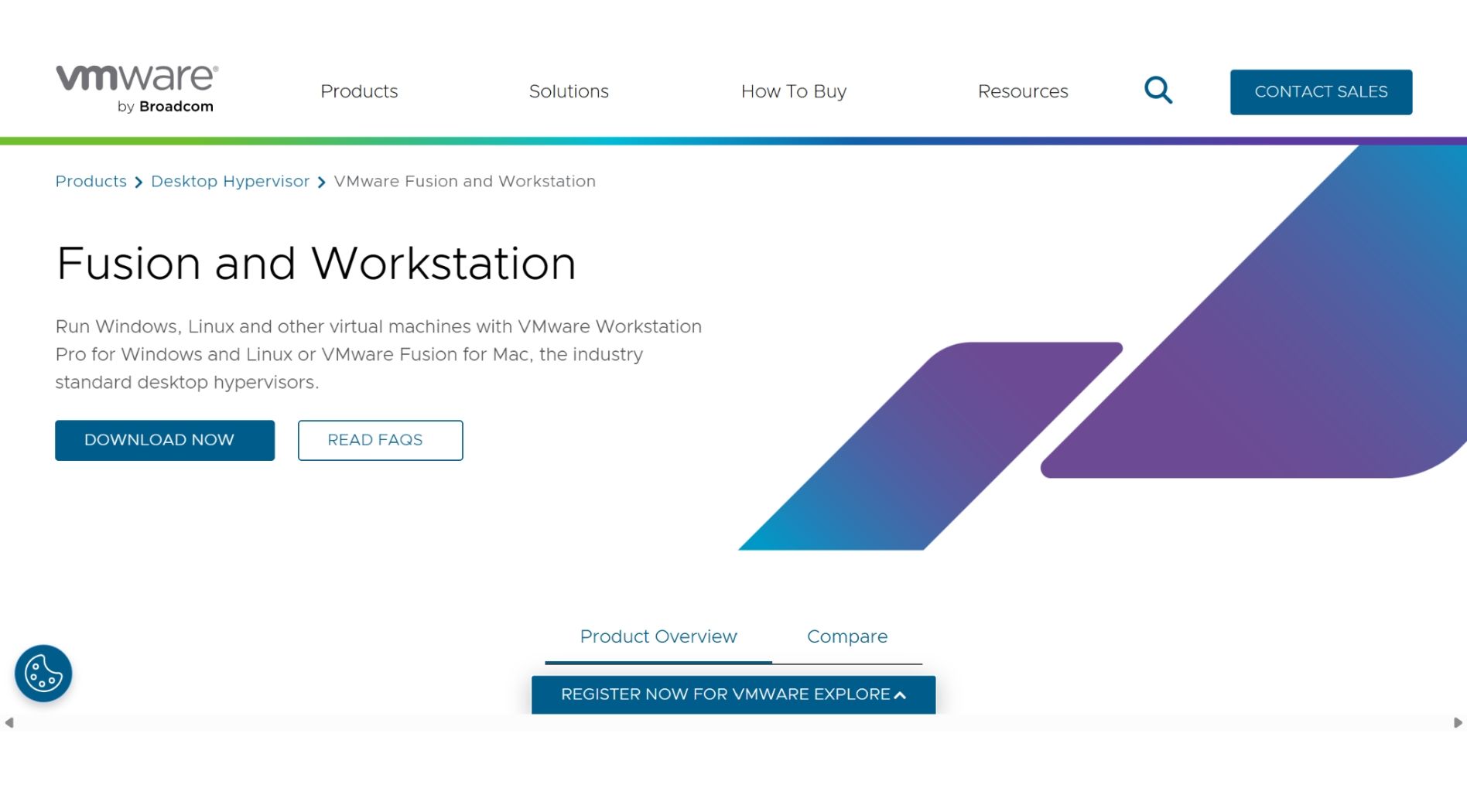
Bước 1: Truy cập trang web chính thức của VMware.com, tại giao diện trang chủ, nhấn chọn Download Now. Hệ thống sẽ tự động chuyển đến trang access.broadcom.com.
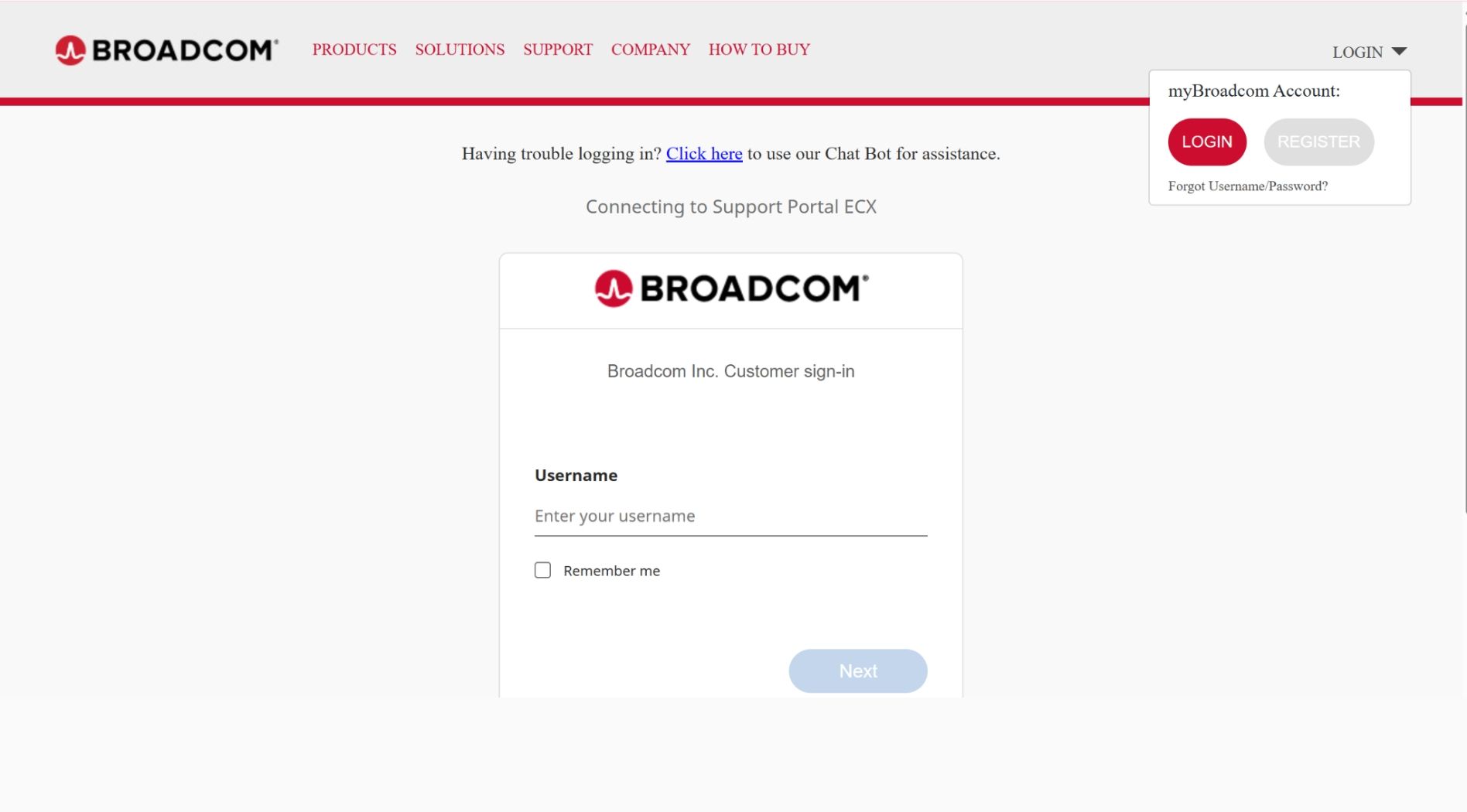
Bước 2: VMware hiện yêu cầu người dùng đăng nhập tài khoản Broadcom để tải phần mềm. Nếu chưa có tài khoản, chọn Log in > Register, nhập email và điền mã xác thực được gửi về mail để đăng ký.
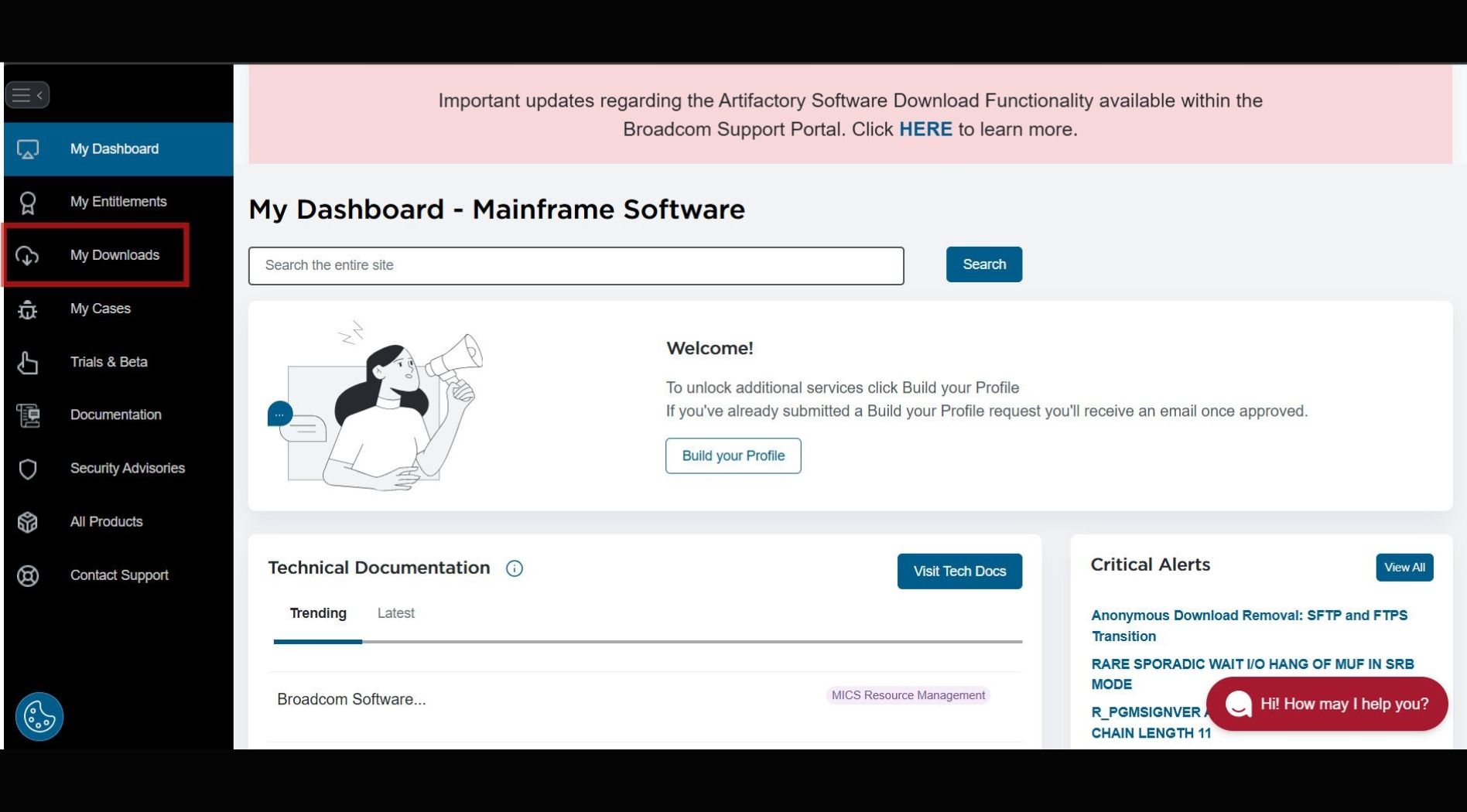
Bước 3: Sau khi đăng nhập, truy cập My Downloads, chọn Free Software Downloads, tìm kiếm VMware Workstation Pro và tải phiên bản phù hợp với hệ điều hành đang sử dụng.
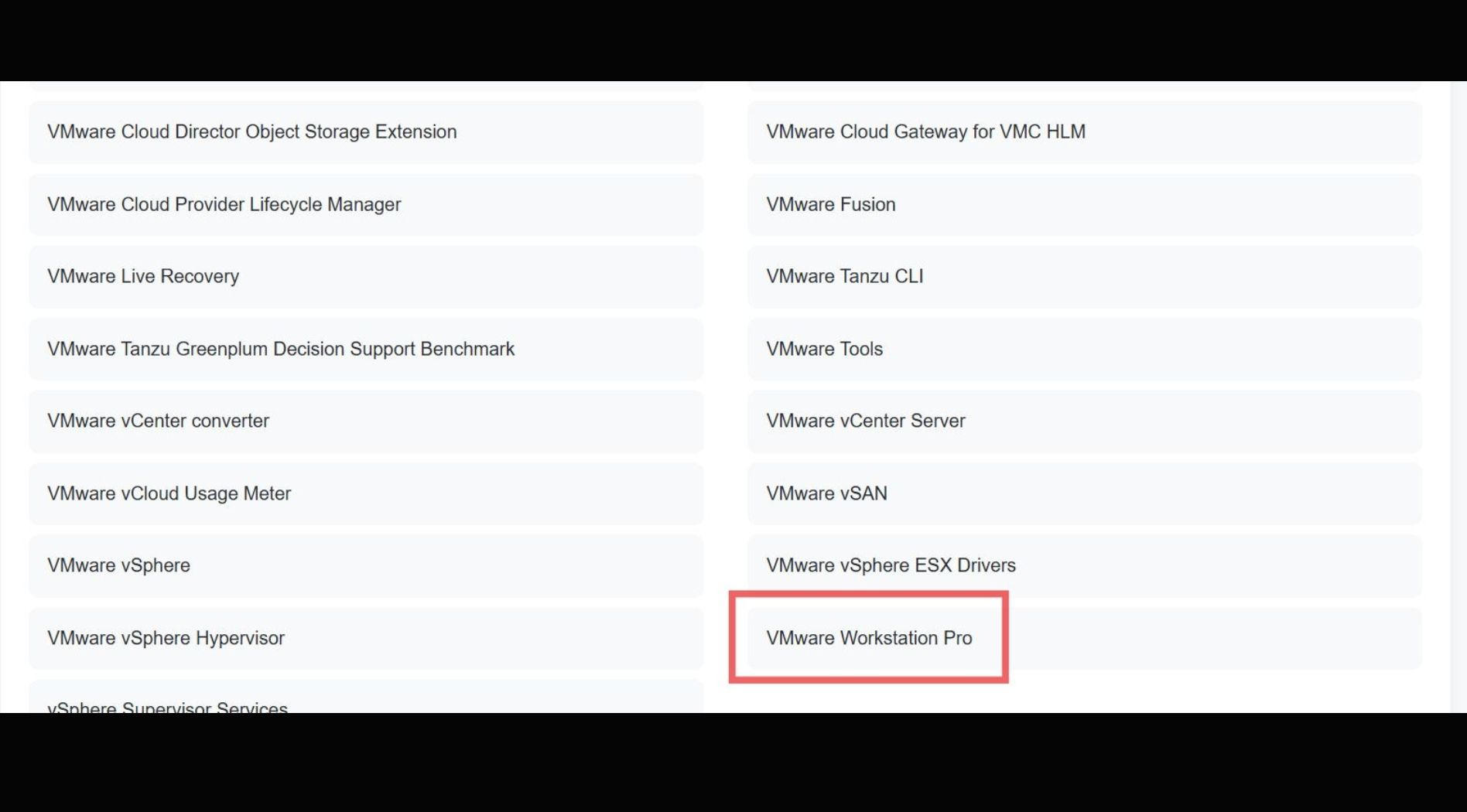
Tại danh sách các sản phẩm, nhấn chọn Free Software Downloads, sau đó kéo xuống dưới tìm VMware Workstation Pro và tải phiên bản phù hợp với hệ điều hành đang sử dụng.
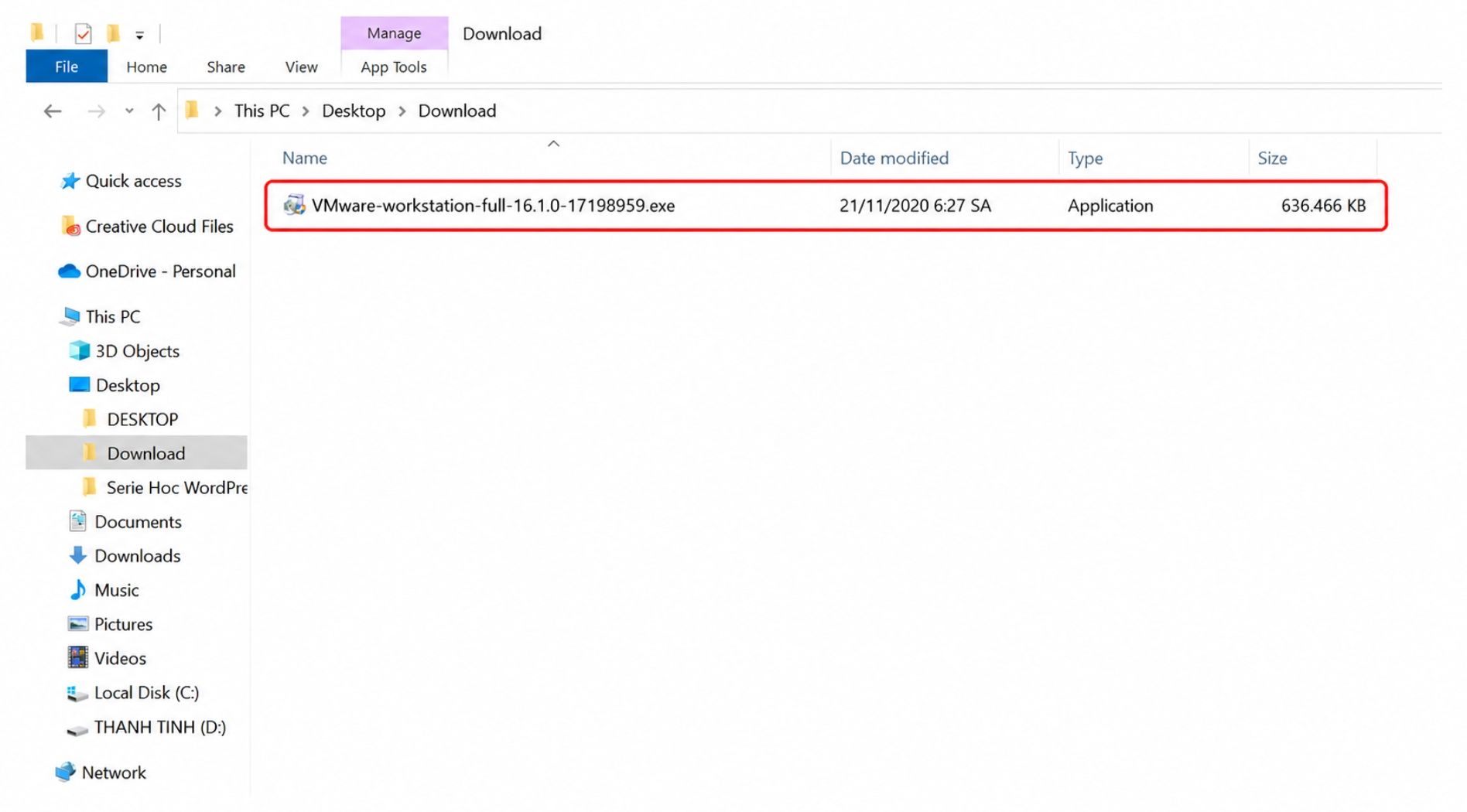
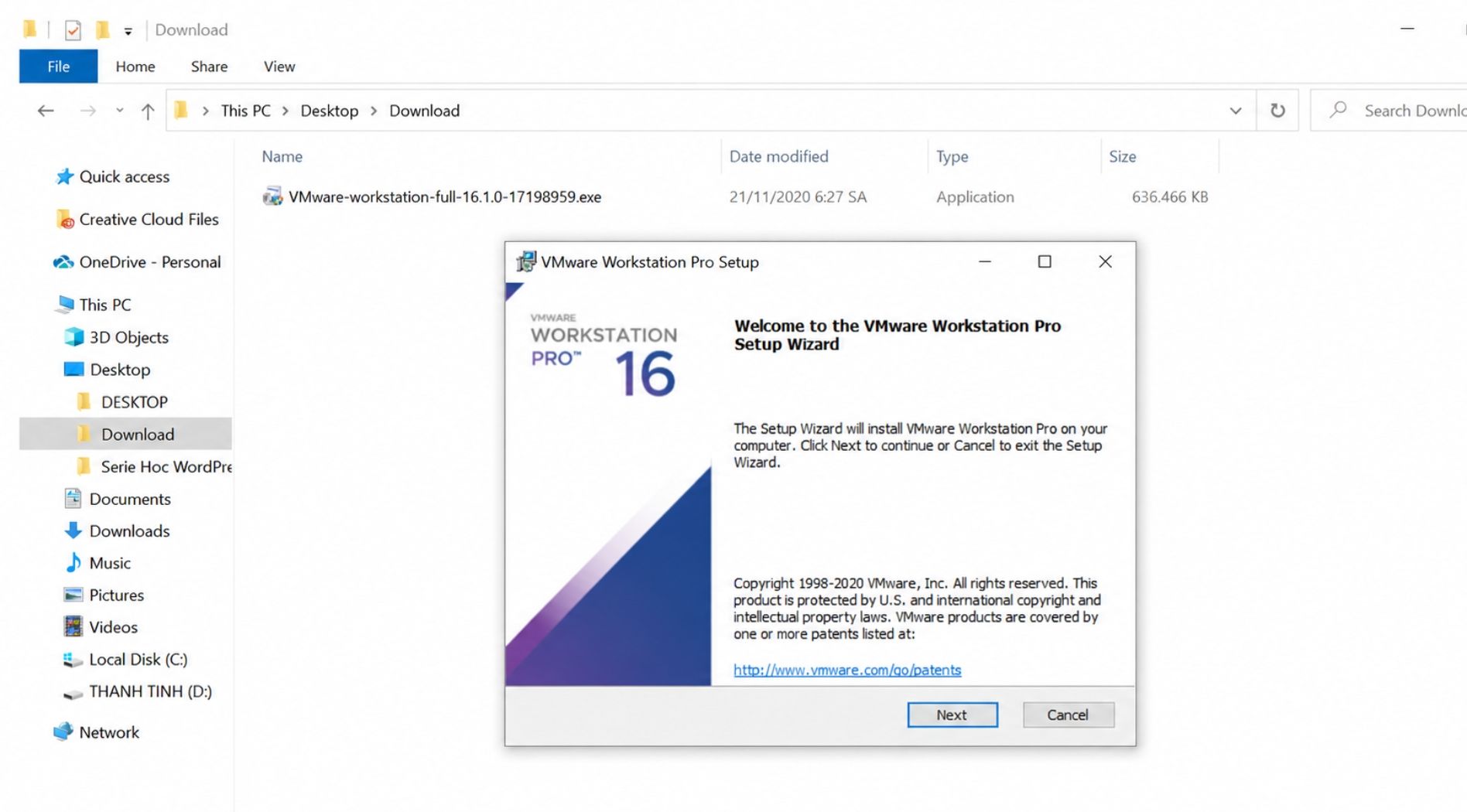
Bước 4: Sau khi tải xuống, mở tệp .exe (khuyến nghị chọn Run as administrator) để khởi chạy trình cài đặt.
Khi màn hình Welcome xuất hiện, nhấn Next để tiếp tục.
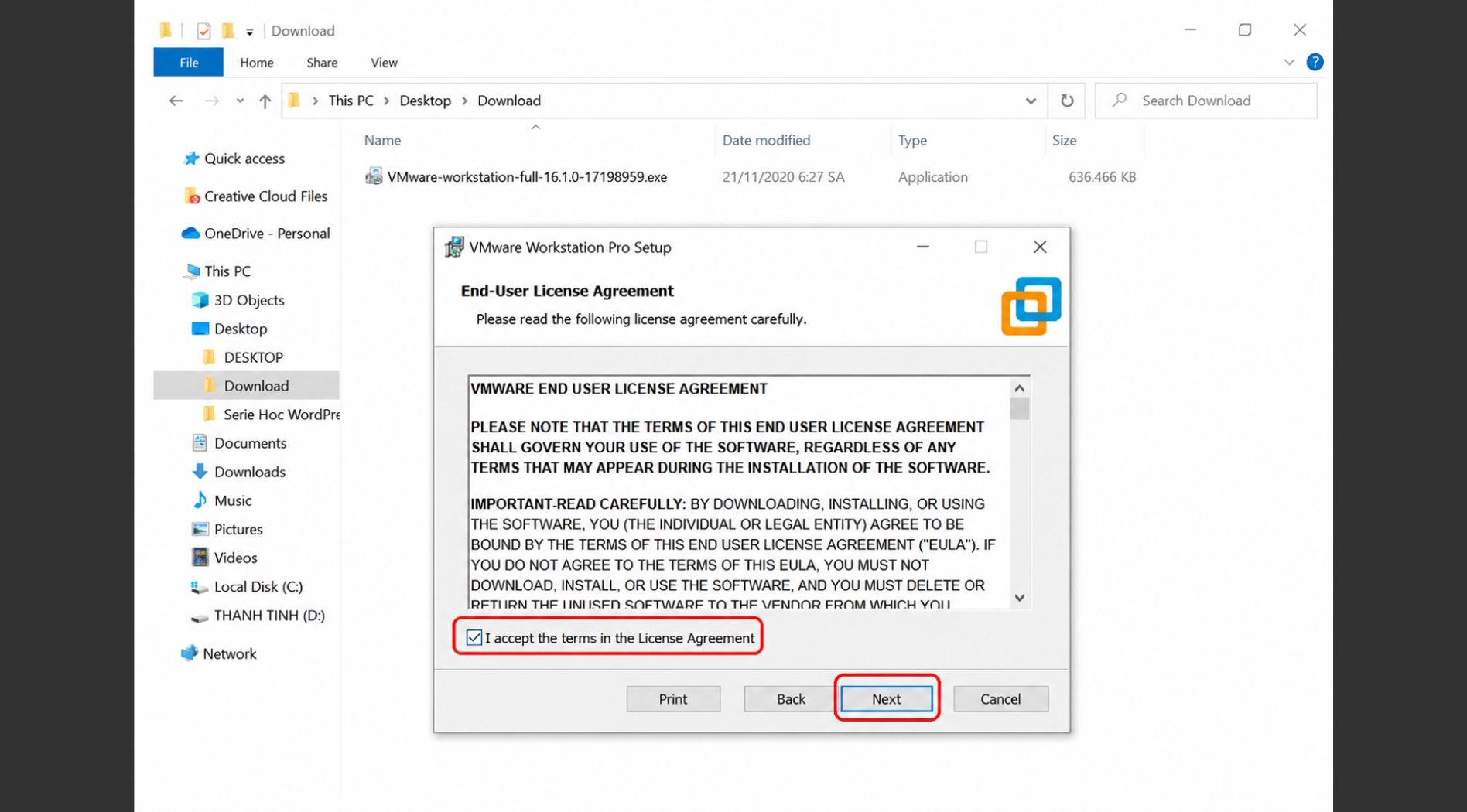
Bước 4: Tích chọn I accept the terms in the License Agreement để đồng ý với các điều khoản sử dụng, sau đó nhấn Next.
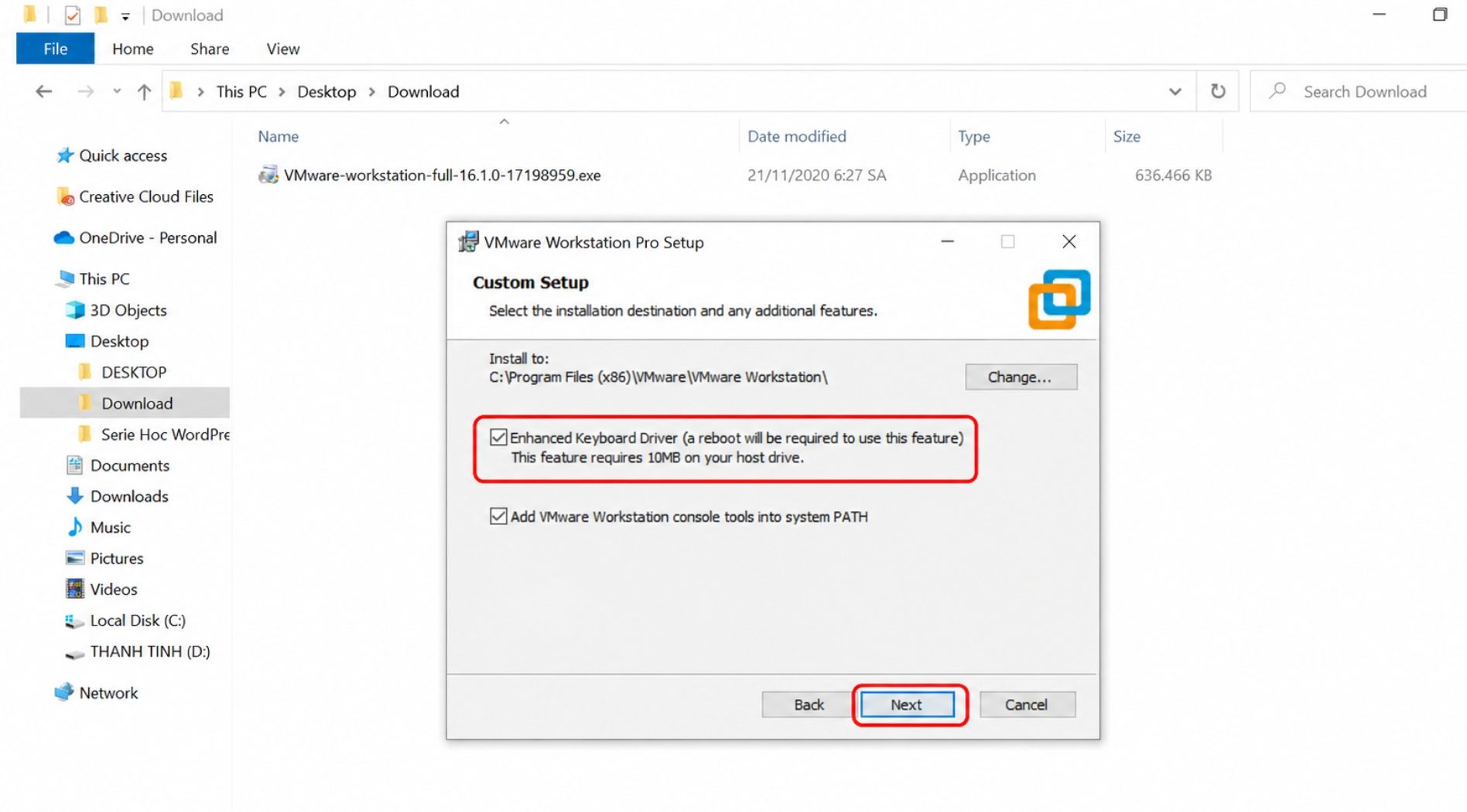
Bước 5: Tại màn hình tùy chọn cài đặt, giữ nguyên các thiết lập mặc định hoặc tích chọn Enhanced Keyboard Driver nếu được hiển thị. Ở mục User Experience Settings, bạn có thể bỏ chọn Check for product updates và Join the Customer Experience Improvement Program nếu không muốn phần mềm tự động kiểm tra bản cập nhật hoặc gửi dữ liệu sử dụng về VMware.
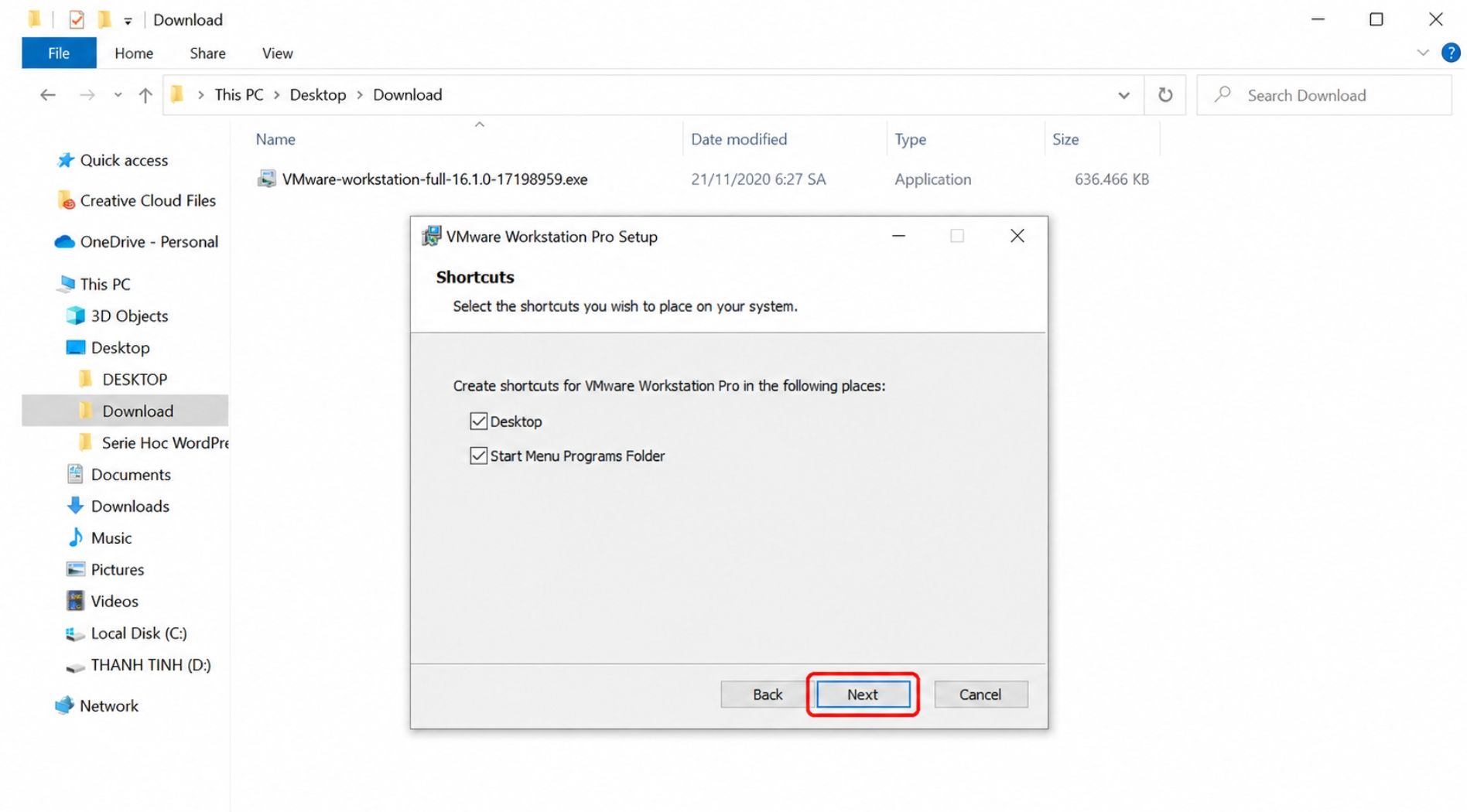
Bước 6: Tiếp theo, phần mềm sẽ hiển thị tùy chọn tạo biểu tượng trên Desktop và Start Menu. Giữ nguyên các thiết lập mặc định (nếu cần), sau đó nhấn Next.
Bước 7: Nhấn Install để bắt đầu cài đặt. Sau khi quá trình hoàn tất, chọn Finish để kết thúc.
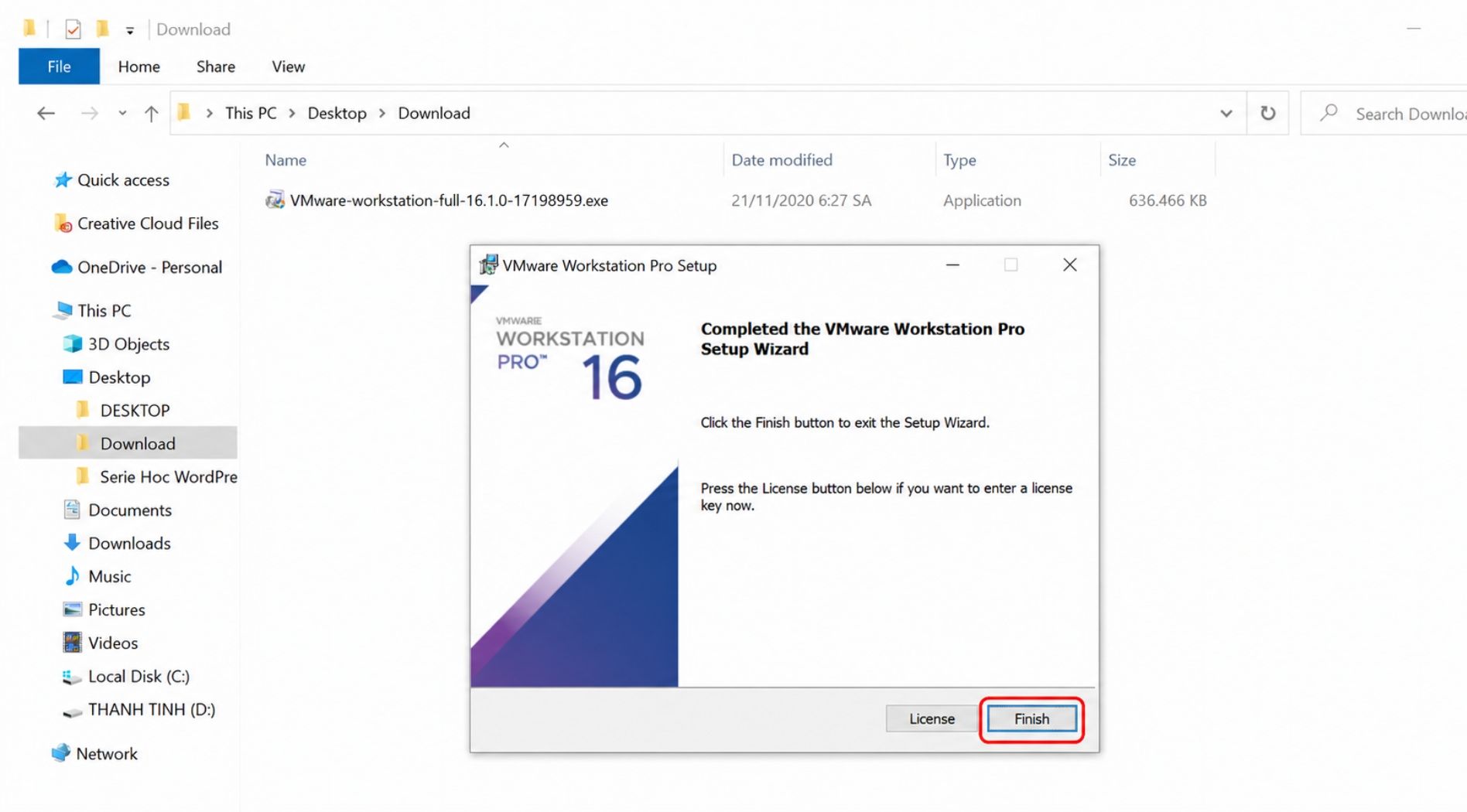
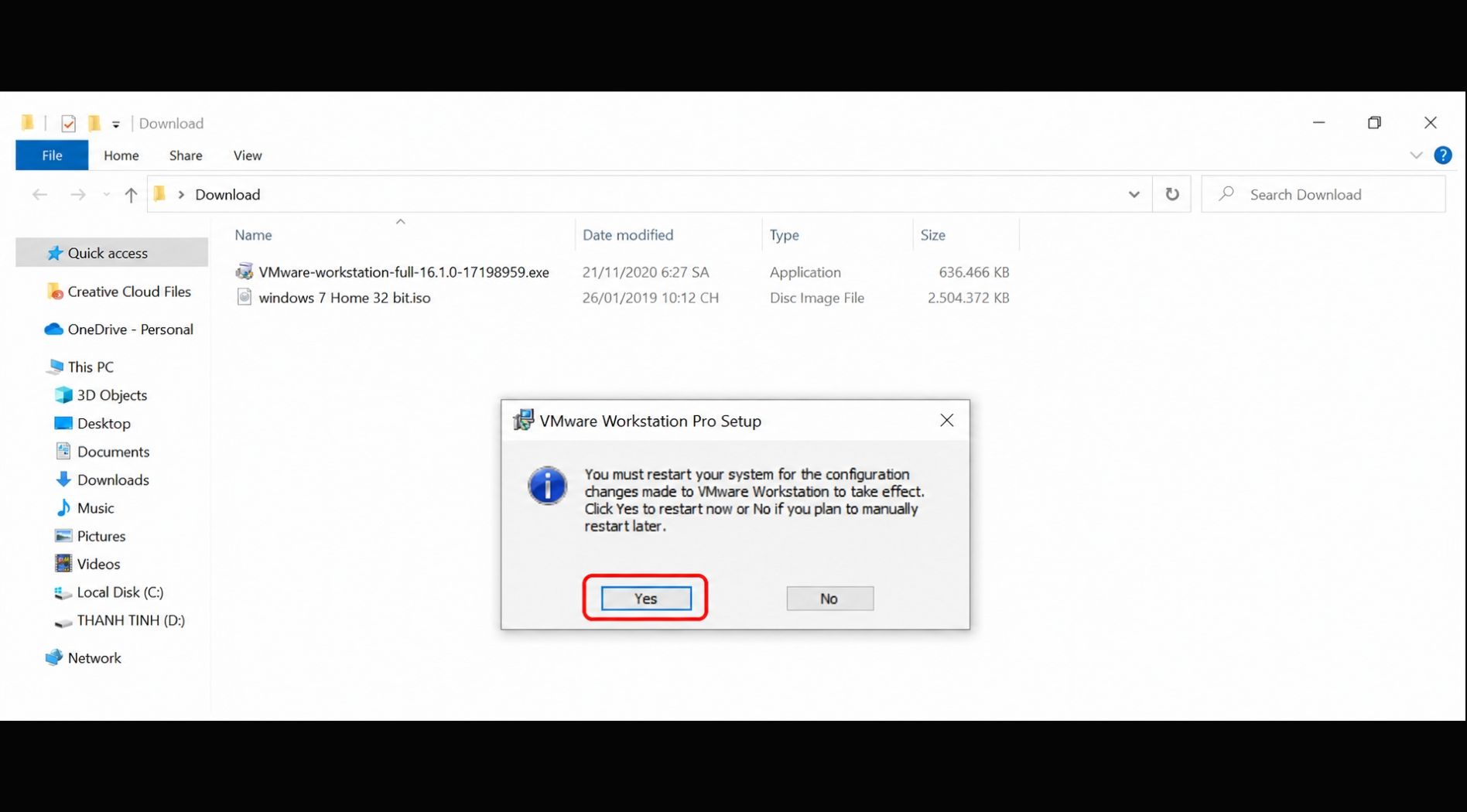
Nếu hệ thống yêu cầu khởi động lại máy tính, nhấn Yes để xác nhận. Sau khi khởi động xong, bạn có thể bắt đầu sử dụng VMware Workstation.
Cách cài đặt hệ điều hành trên VMware Workstation
Tạo cấu hình máy ảo
Sau khi cài đặt VMware Workstation, bạn cần tạo cấu hình cho máy ảo trước khi cài hệ điều hành.
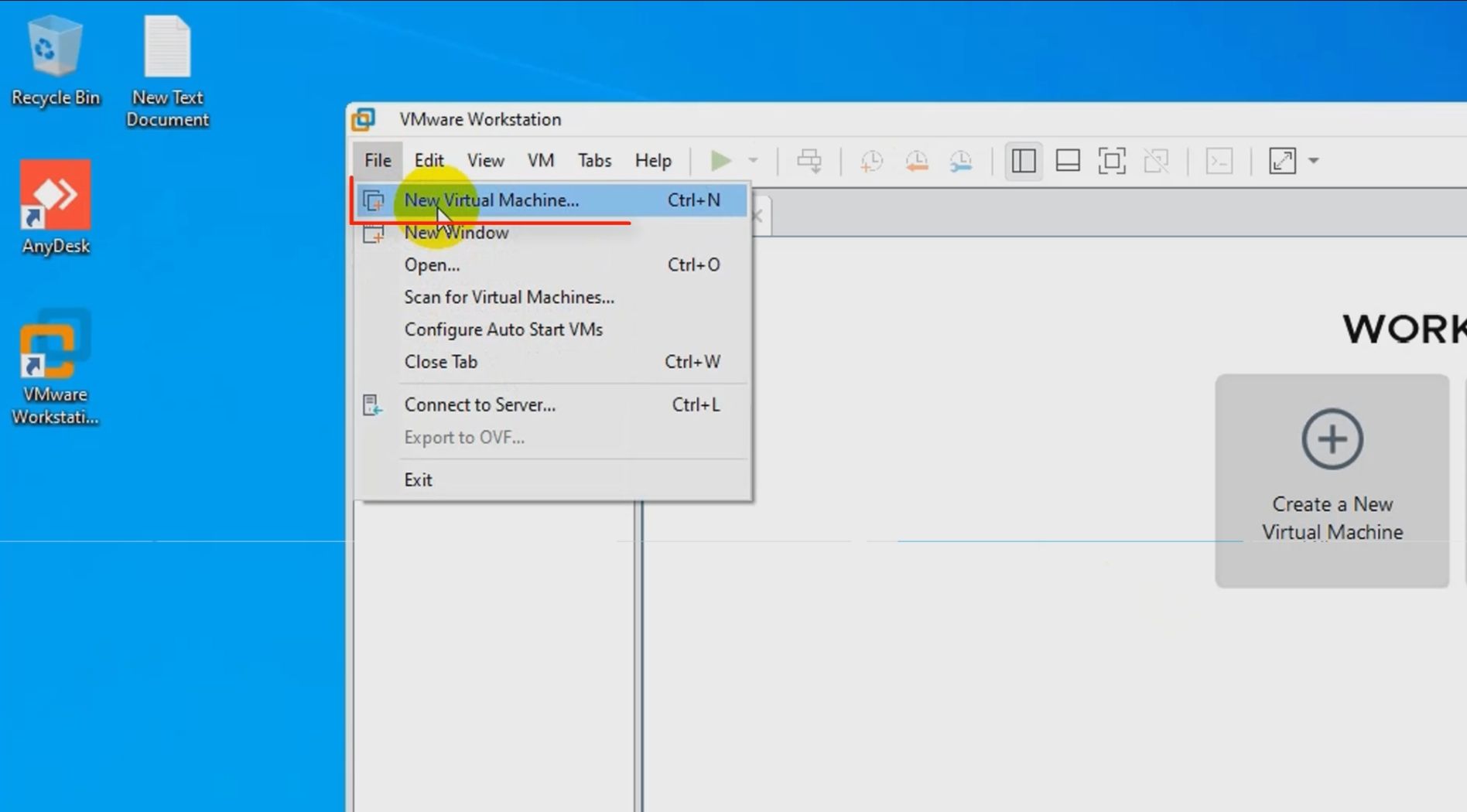
Bước 1: Mở VMware Workstation, chọn File > New Virtual Machine để tạo máy ảo mới.
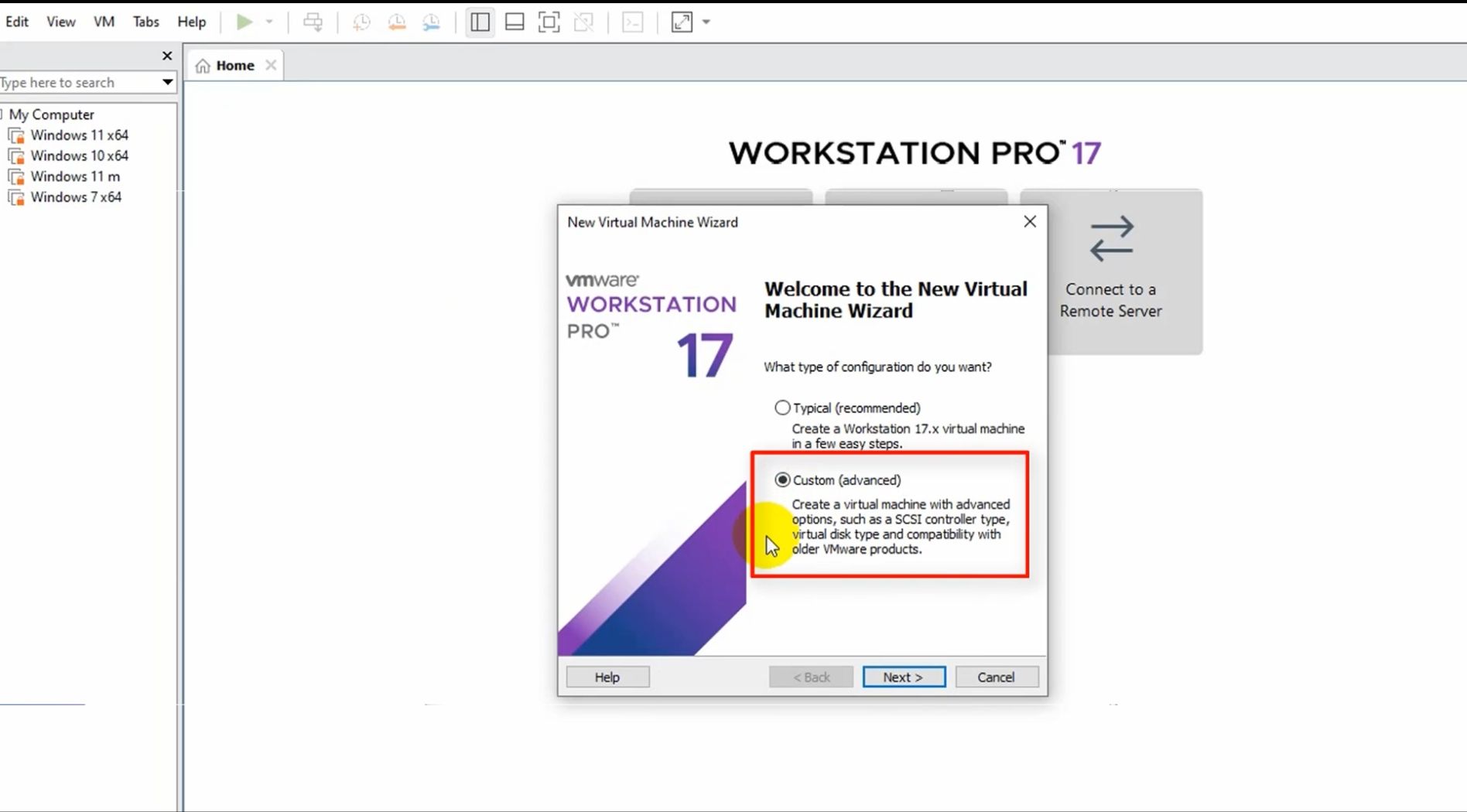
Tại cửa sổ thiết lập, chọn Custom (advanced) để chủ động cấu hình phần cứng cho máy ảo, sau đó nhấn Next hai lần để chuyển qua các màn hình mặc định.
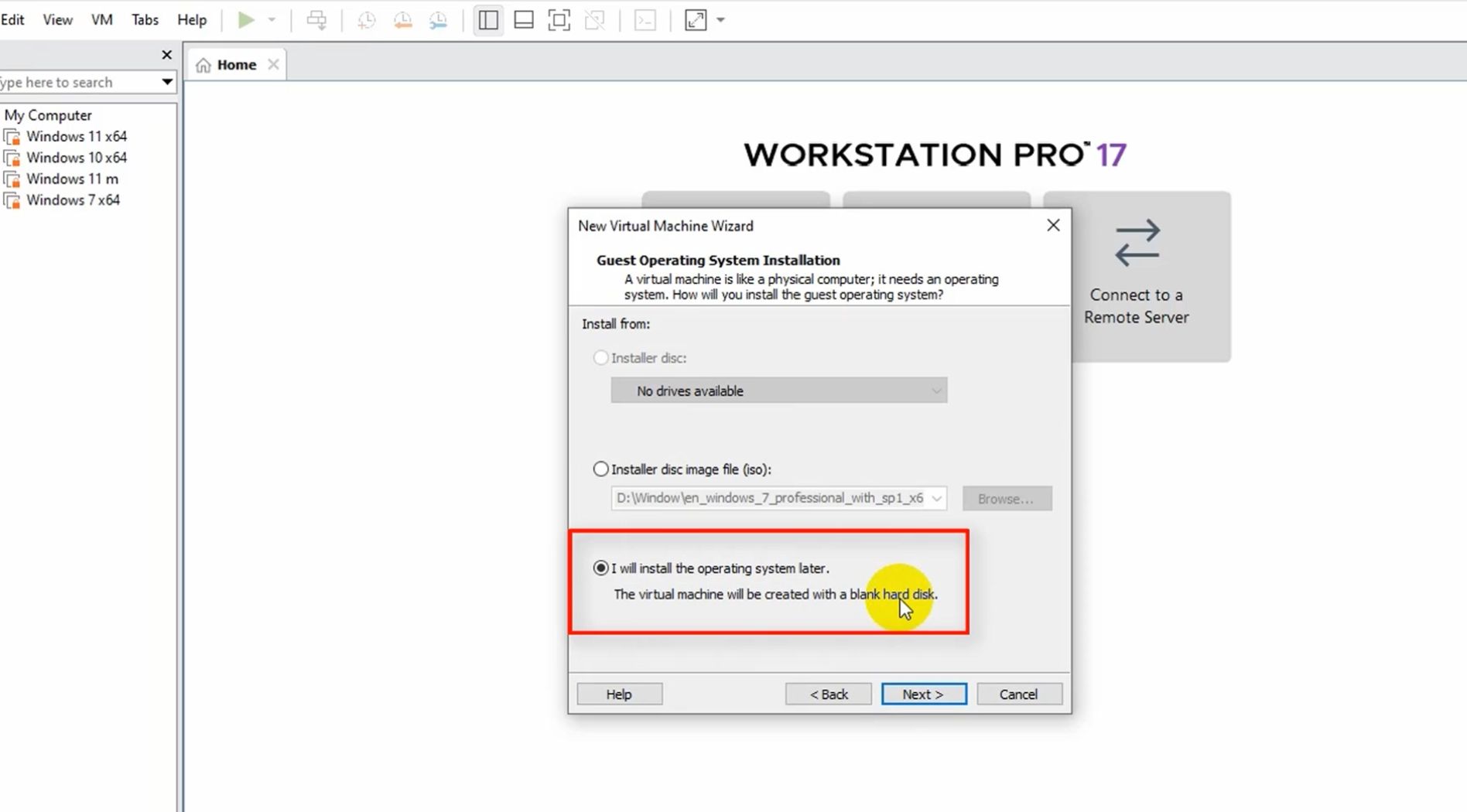
Bước 2: Tại cửa sổ thêm file ISO, tích chọn mục thứ ba: I will install the operating system later (Sẽ thêm file ISO vào sau). Nhấn Next để tiếp tục.
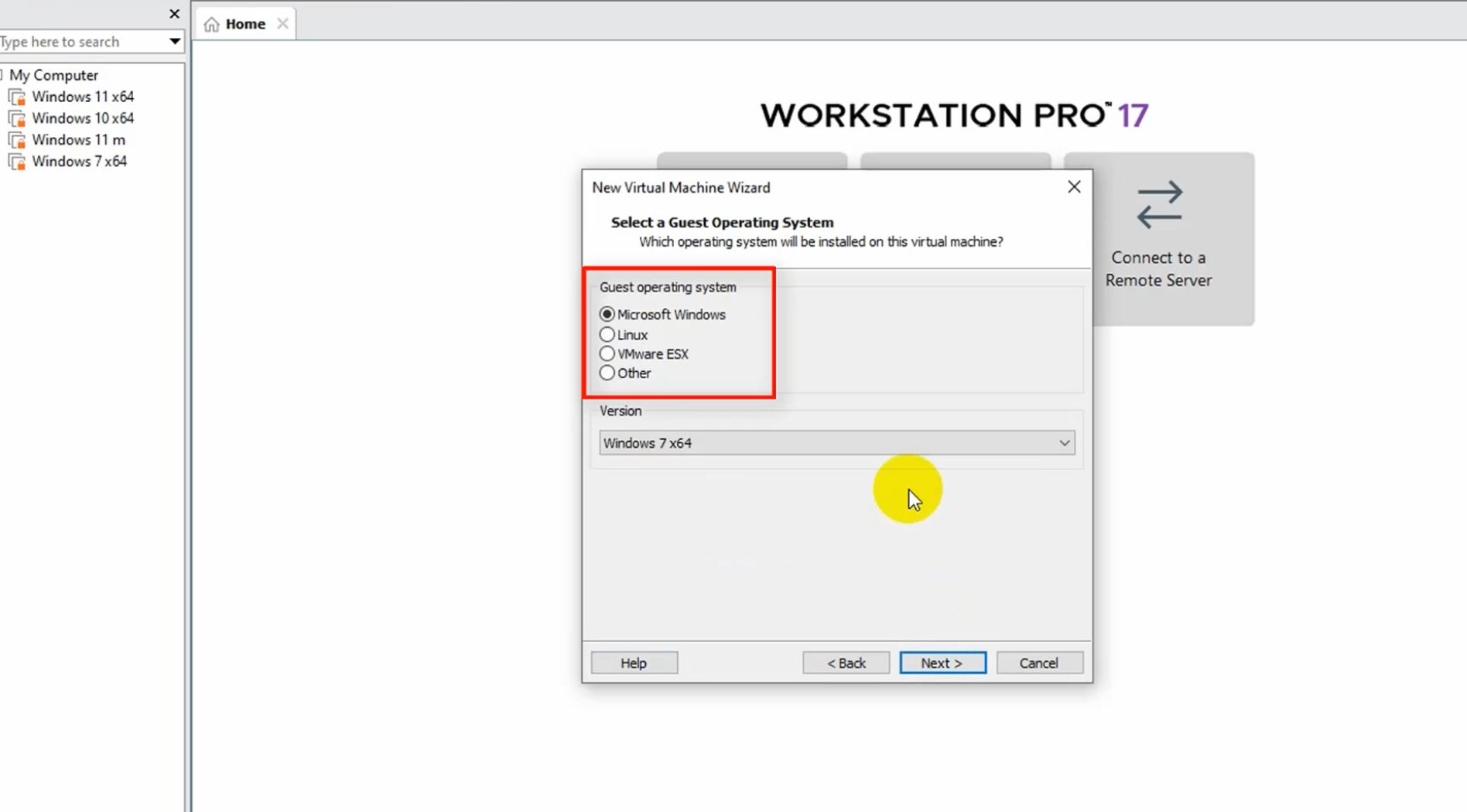
Bước 3: Ở mục Guest Operating System, chọn Microsoft Windows, sau đó chọn đúng phiên bản Windows tương ứng với file ISO sẽ sử dụng (ví dụ Windows 10 x64 hoặc Windows 10 x86), rồi nhấn Next.
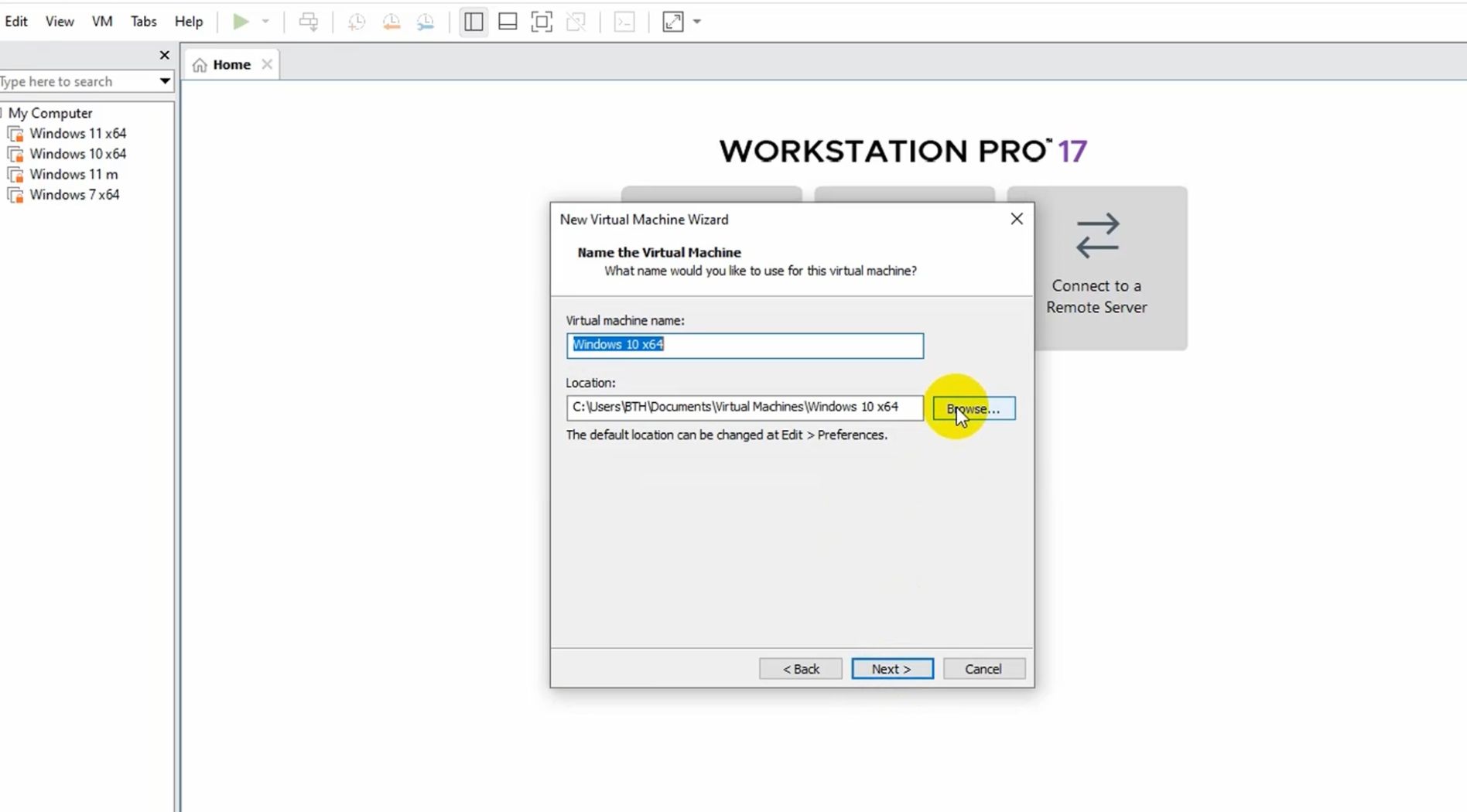
Bước 4: Nhập tên máy ảo tại Virtual Machine Name. Tại mục Location, nhấn Browse và chọn thư mục lưu trên ổ đĩa còn nhiều dung lượng (không nên lưu ở ổ C), sau đó nhấn Next.
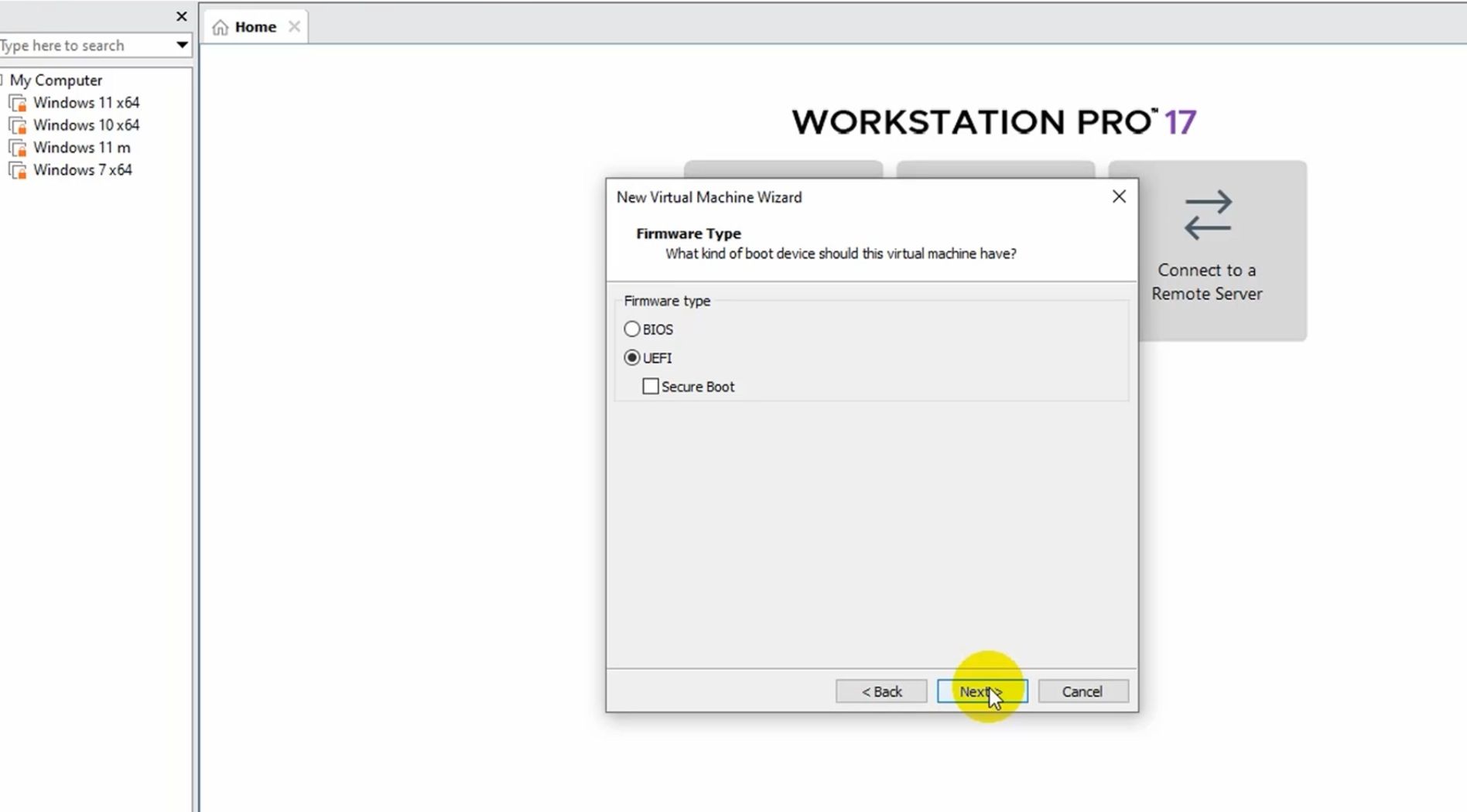
Bước 5: Chọn UEFI hoặc BIOS tại mục Firmware Type theo cấu hình máy tính (có thể giữ mặc định nếu không chắc chắn).
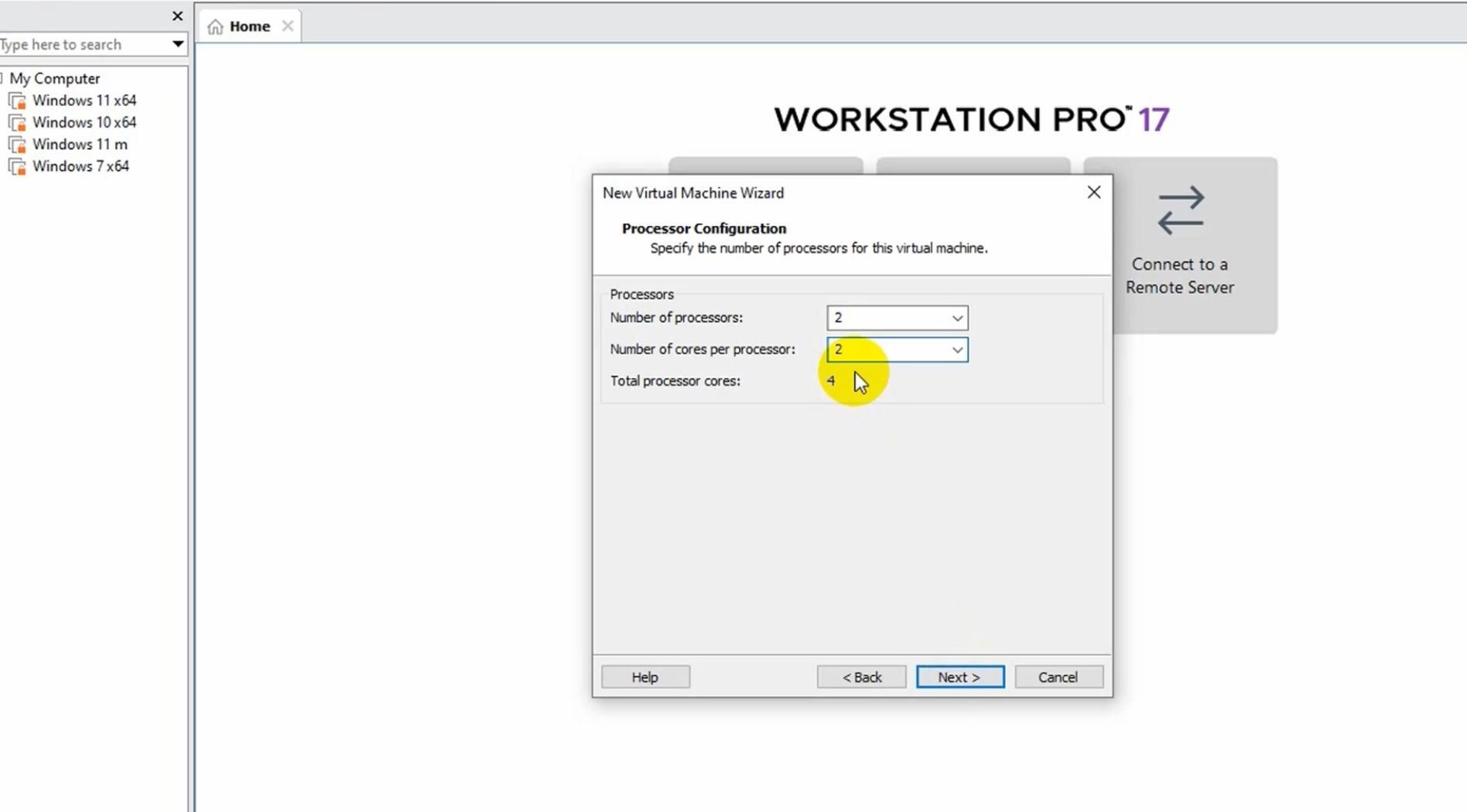
Tiếp theo, cấu hình CPU tại mục Processor bằng cách thiết lập Processors và Number of cores per processor phù hợp với phần cứng. Ví dụ, nếu máy có cấu hình khá, bạn có thể chọn 2 Processors và 2 Cores, sau đó nhấn Next.
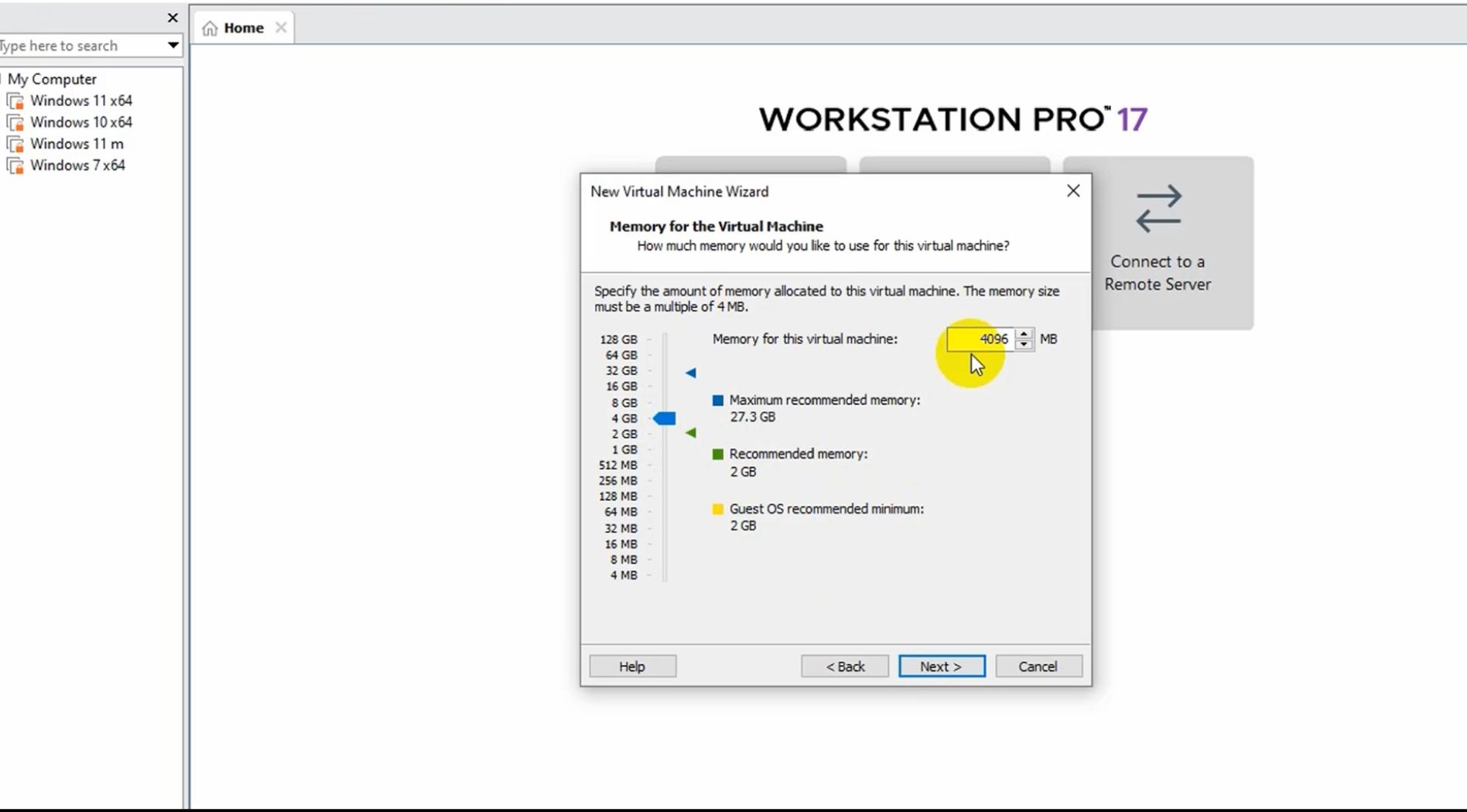
Bước 6: Nhập dung lượng RAM muốn cấp cho máy ảo. Với Windows 10 64-bit, nên cấp khoảng 4096 MB (4 GB) để đảm bảo hiệu năng ổn định mà không ảnh hưởng nhiều đến máy chủ, sau đó nhấn Next.
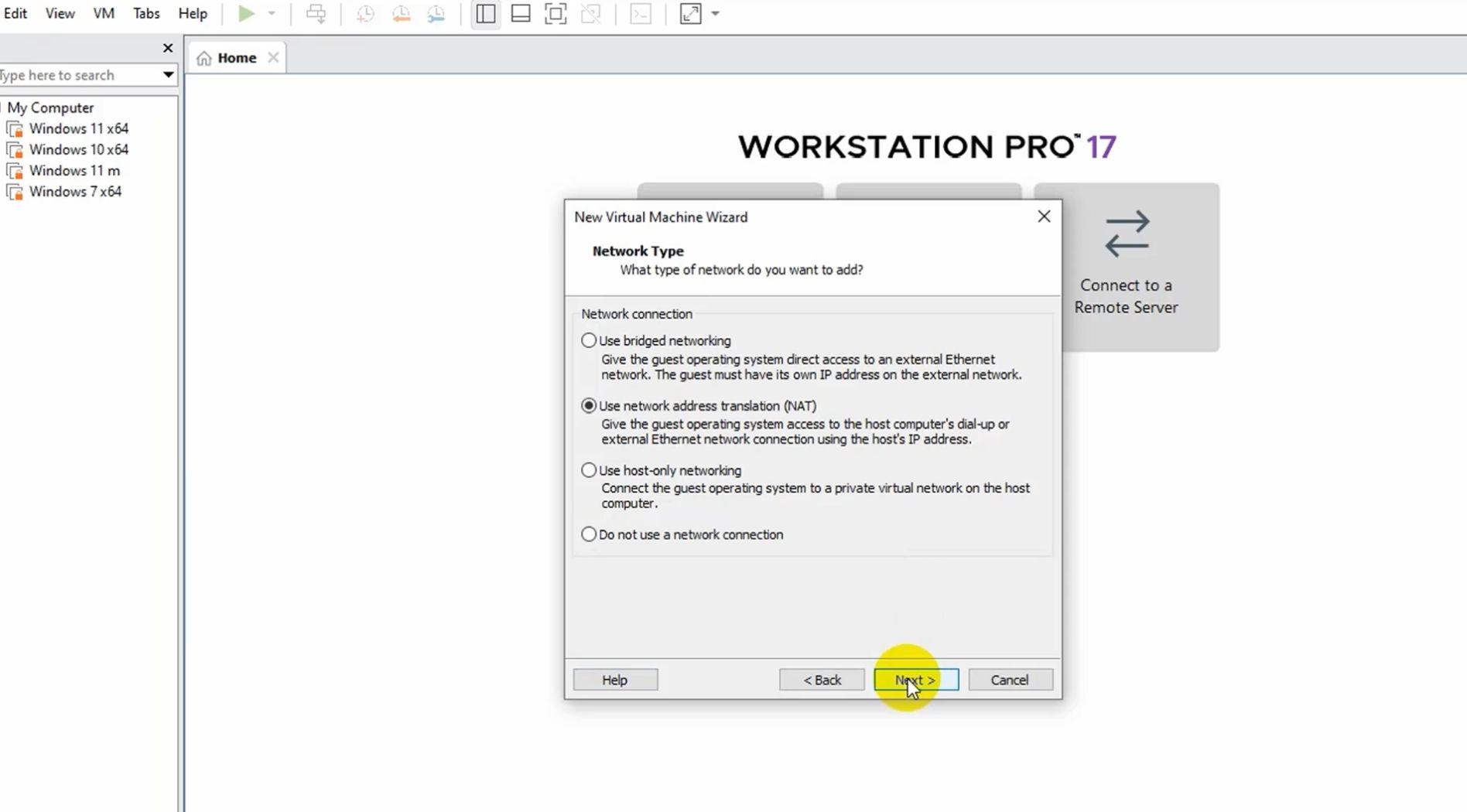
Bước 7: Giữ nguyên các thiết lập mặc định tại các mục Network, I/O Controller và Disk Type bằng cách nhấn Next.
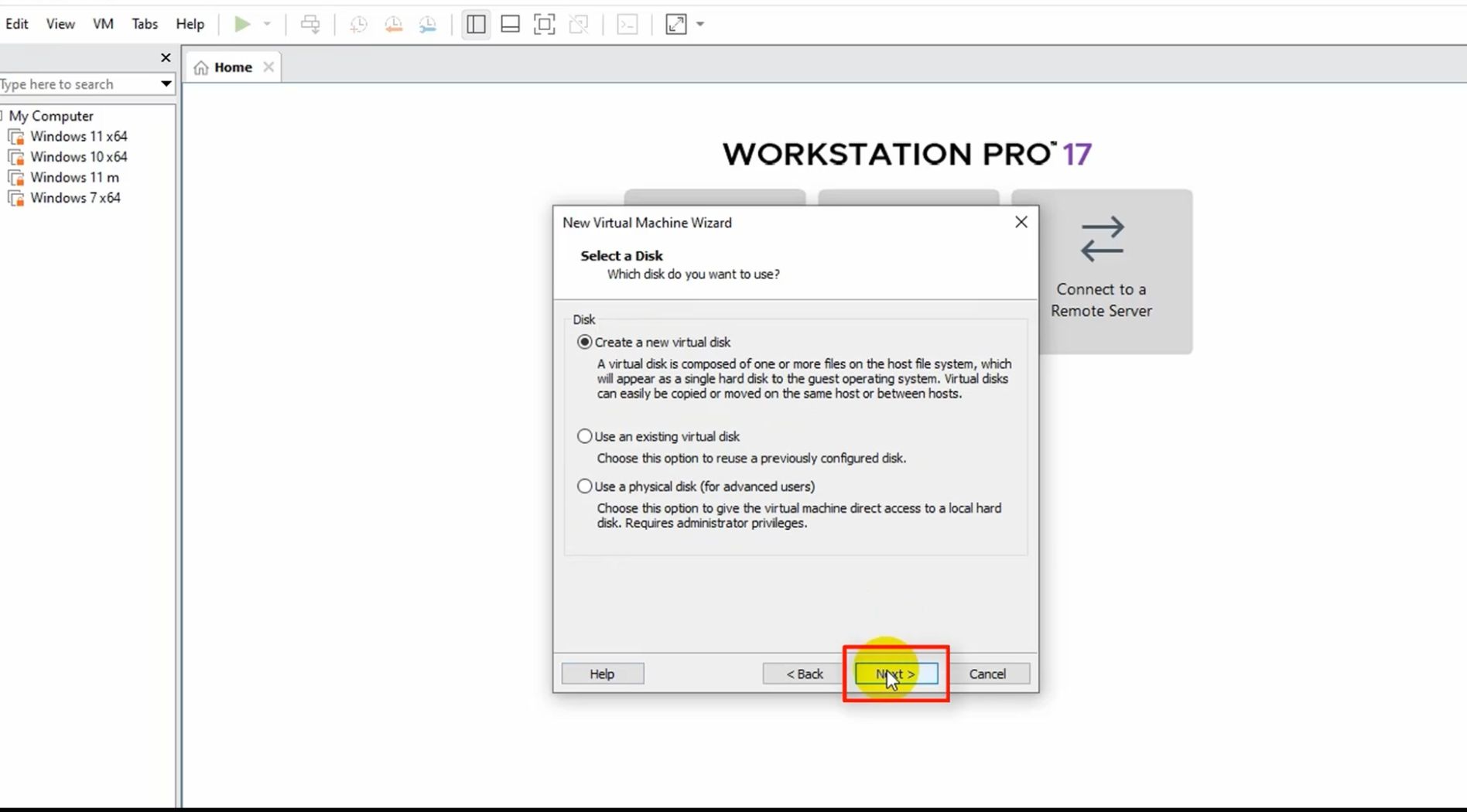
Đến mục Select a Disk, chọn Create a new virtual disk, nhấn Next.
Tiếp đến, nhập dung lượng ổ đĩa mong muốn rồi tiếp tục nhấn Next cho đến khi xuất hiện nút Finish để hoàn tất việc tạo máy ảo.
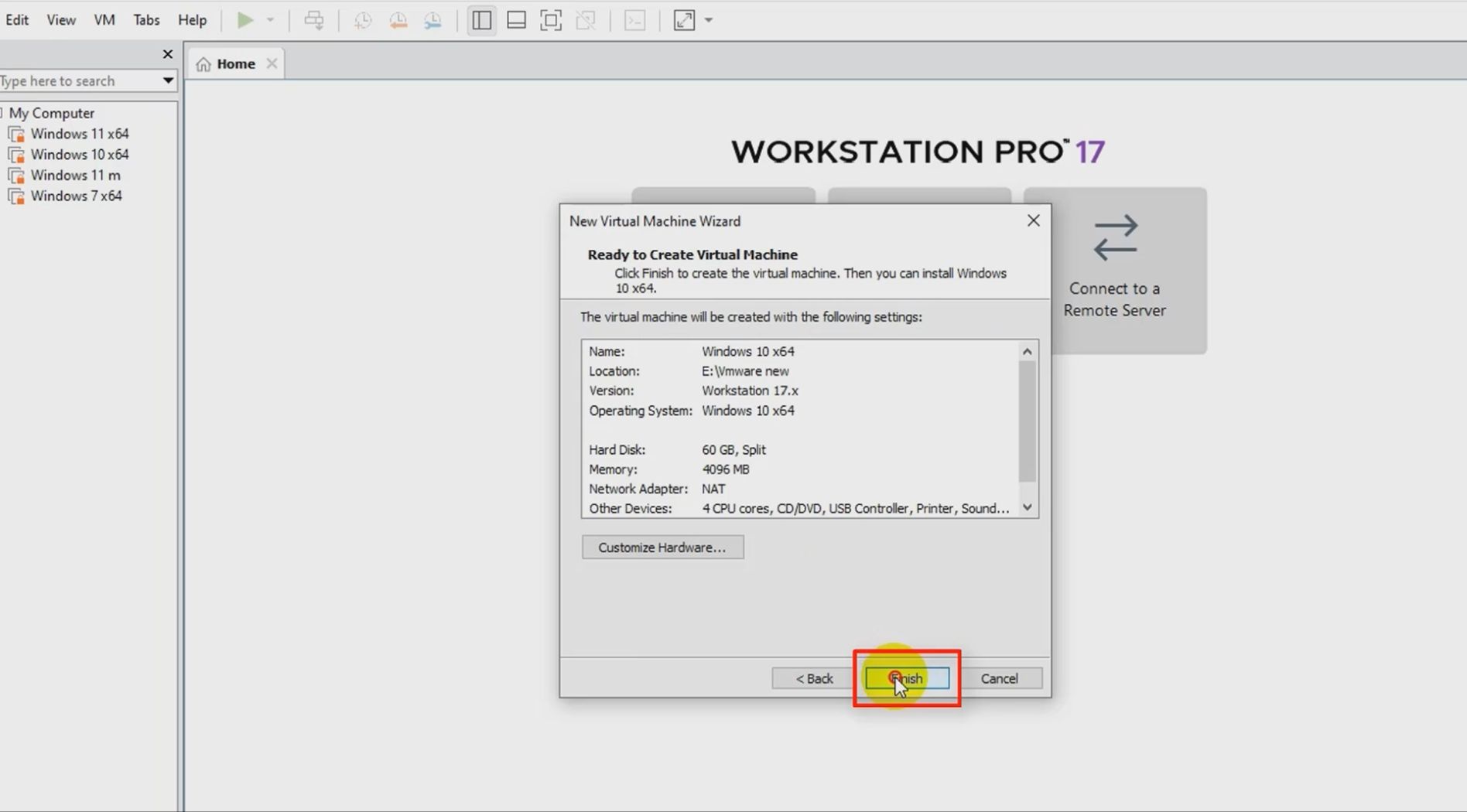
Cài đặt hệ điều hành trên máy ảo
Sau khi hoàn tất việc tạo cấu hình máy ảo, bạn có thể nạp file ISO và bắt đầu cài đặt Windows theo các bước dưới đây.
Bước 1: Chọn máy ảo vừa tạo, nhấn Edit virtual machine settings.
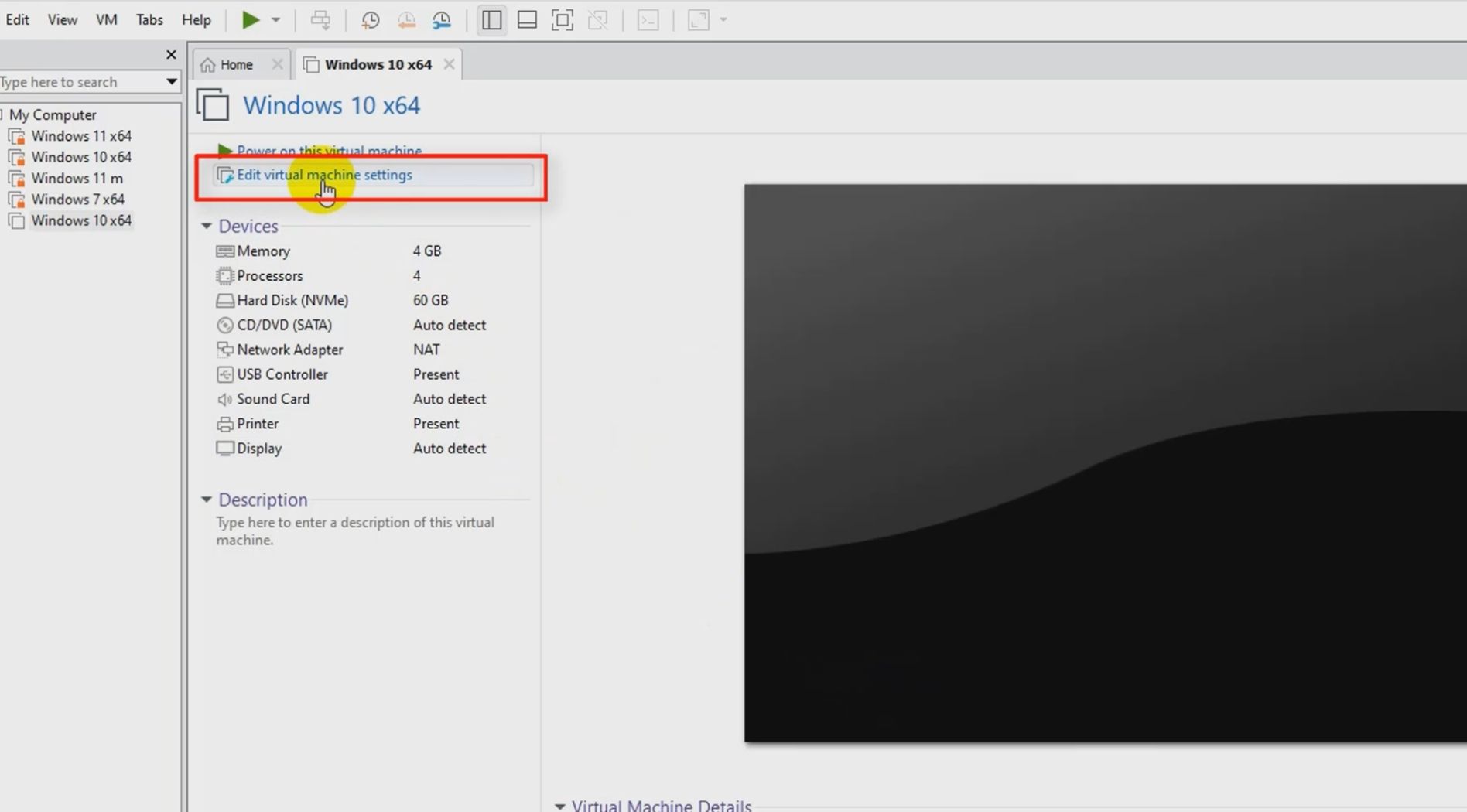
Tại mục CD/DVD (SATA), chọn Use ISO image file, nhấn Browse để tìm đến file ISO Windows trên máy tính, sau đó chọn Open > OK.
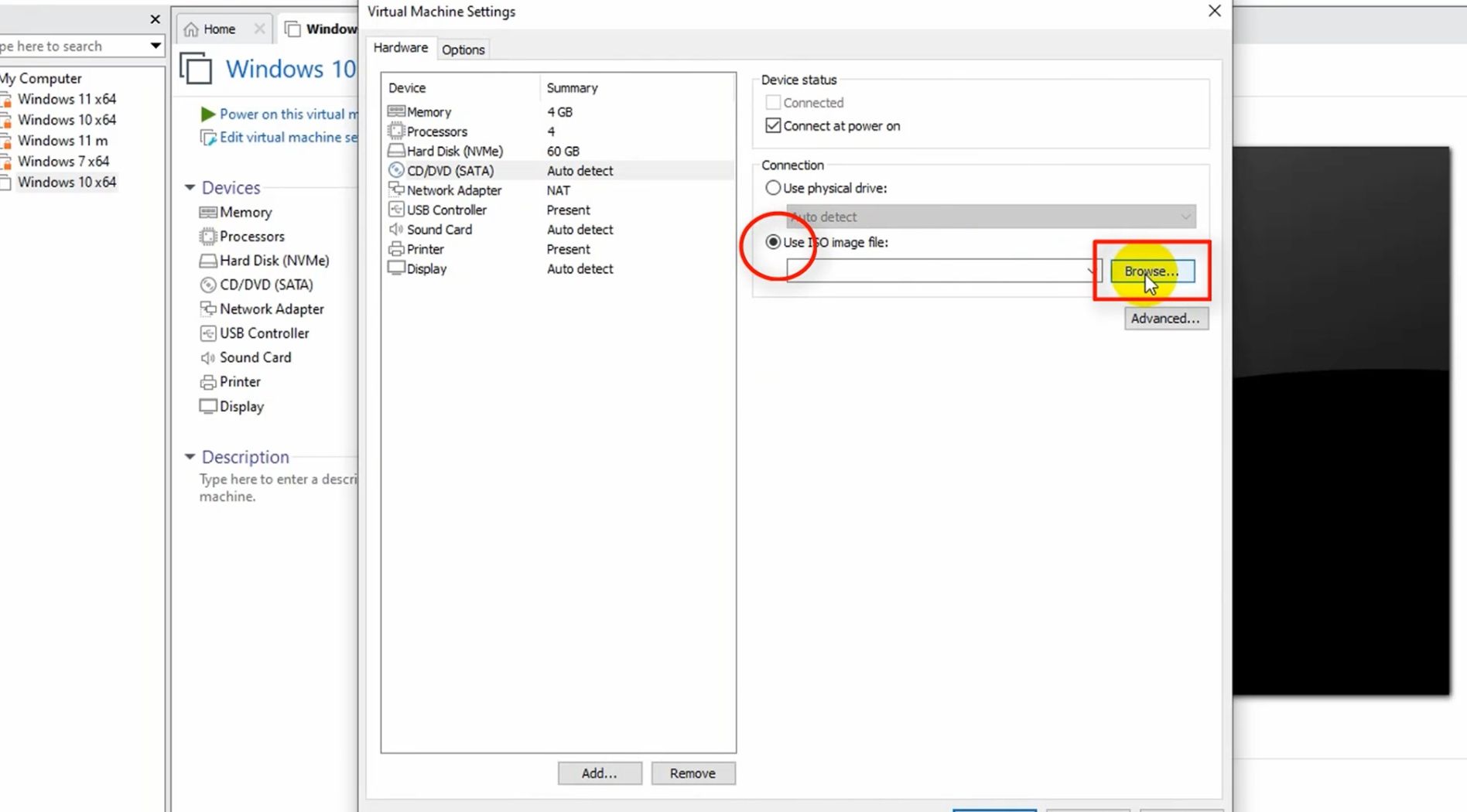
Bước 2: Nhấn Power on this virtual machine để khởi động máy ảo. Khi màn hình đen xuất hiện, nhấn một phím bất kỳ để boot từ file ISO.
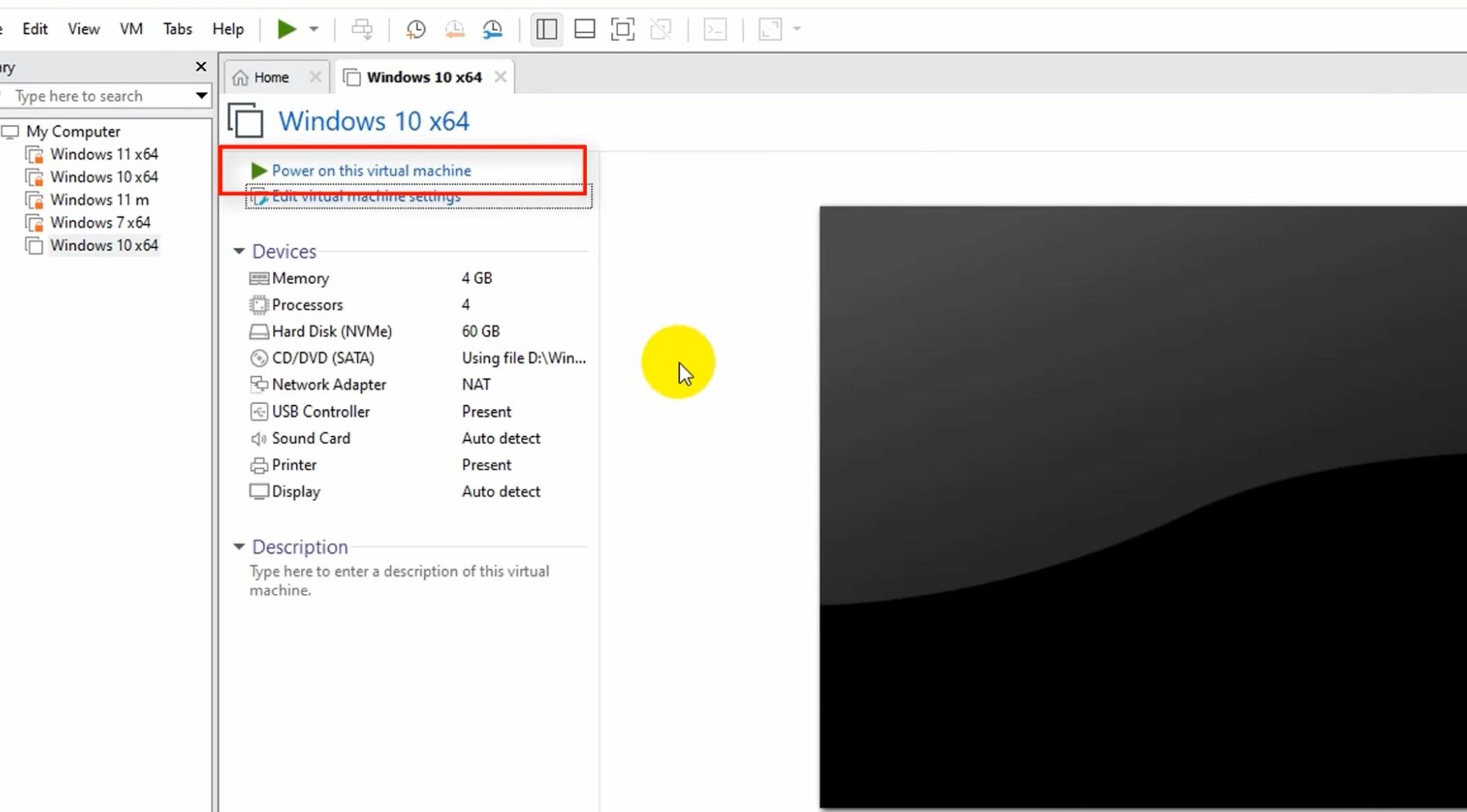
Nếu bỏ lỡ thao tác này và máy không khởi động vào trình cài đặt Windows, hãy nhấn Reset trên thanh công cụ của VMware Workstation rồi thực hiện lại.
Bước 3: Khi trình cài đặt Windows xuất hiện, giữ nguyên ngôn ngữ và kiểu bàn phím mặc định, sau đó nhấn Next > Install now.
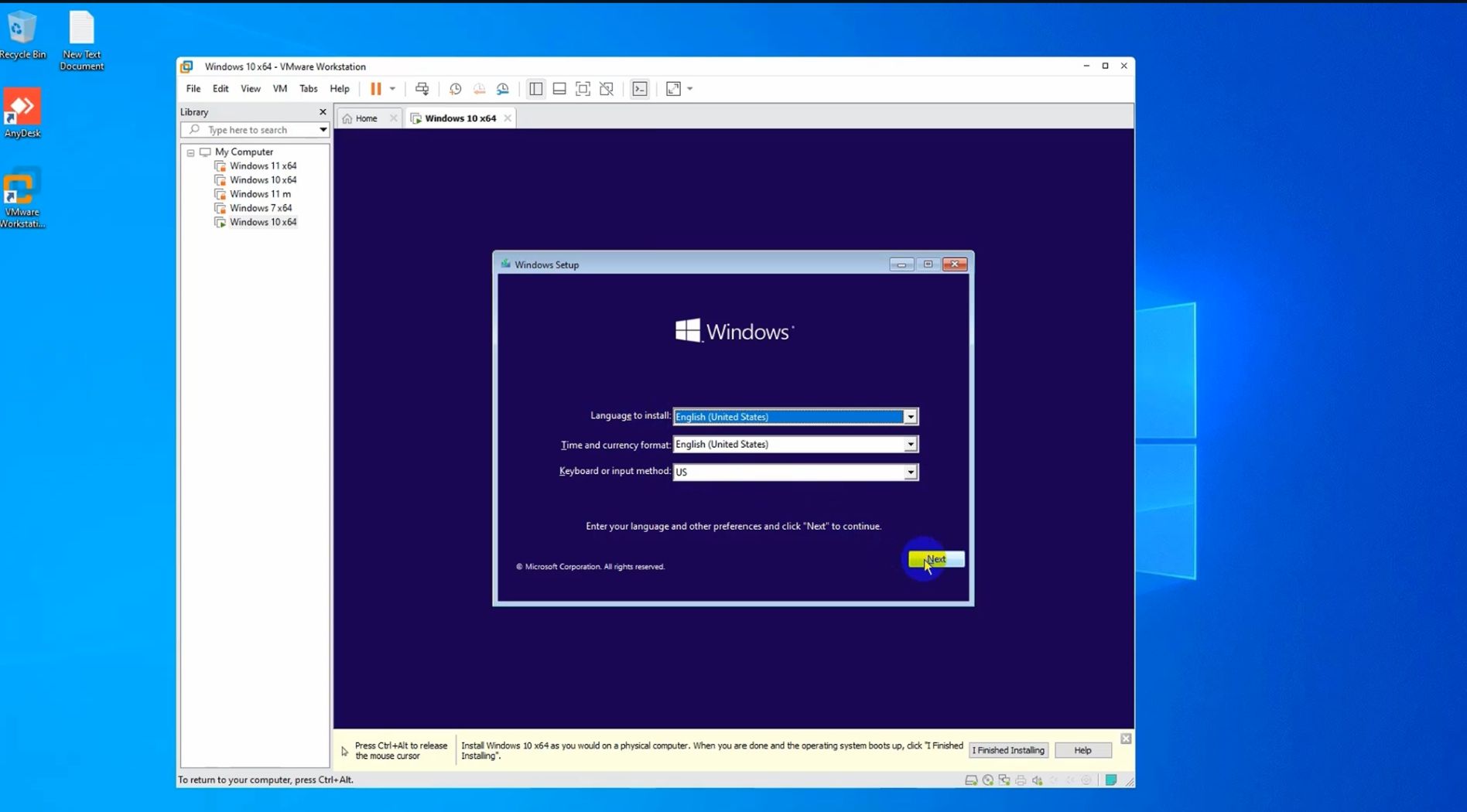
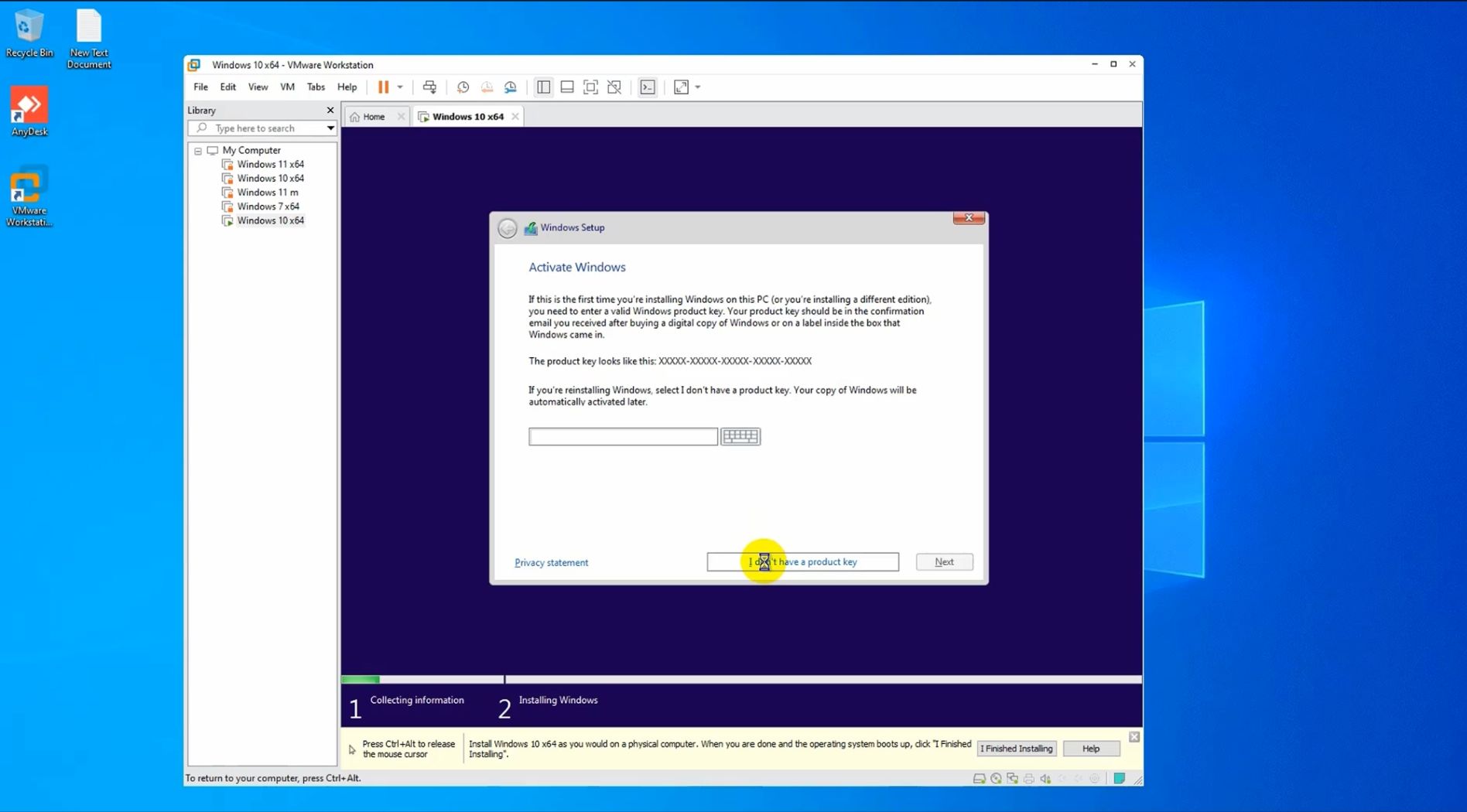
Nếu chưa có khóa bản quyền, chọn I don't have a product key.
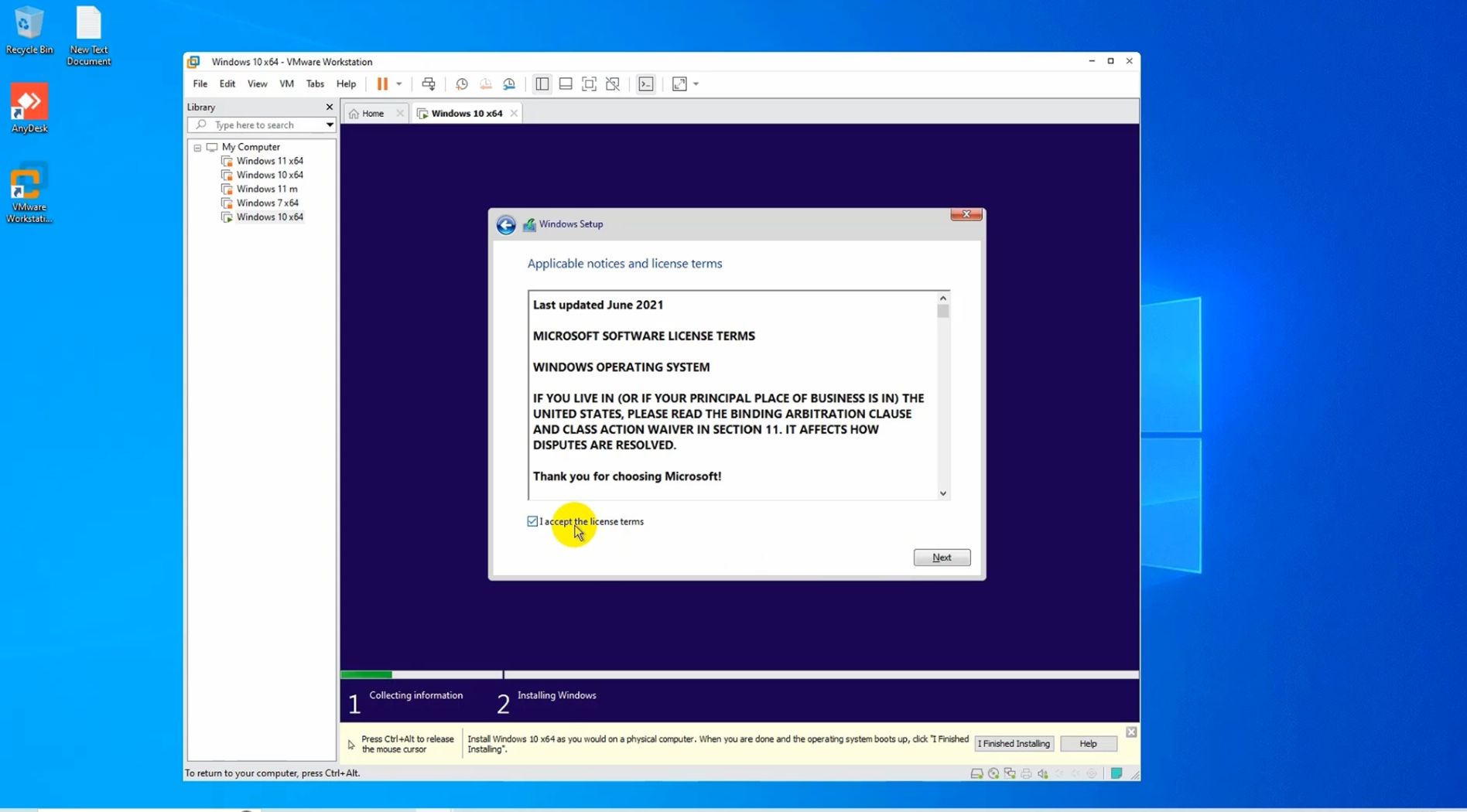
Tiếp theo, chọn phiên bản Windows muốn cài đặt (ví dụ Windows 10 Pro), tích I accept the license terms rồi nhấn Next.
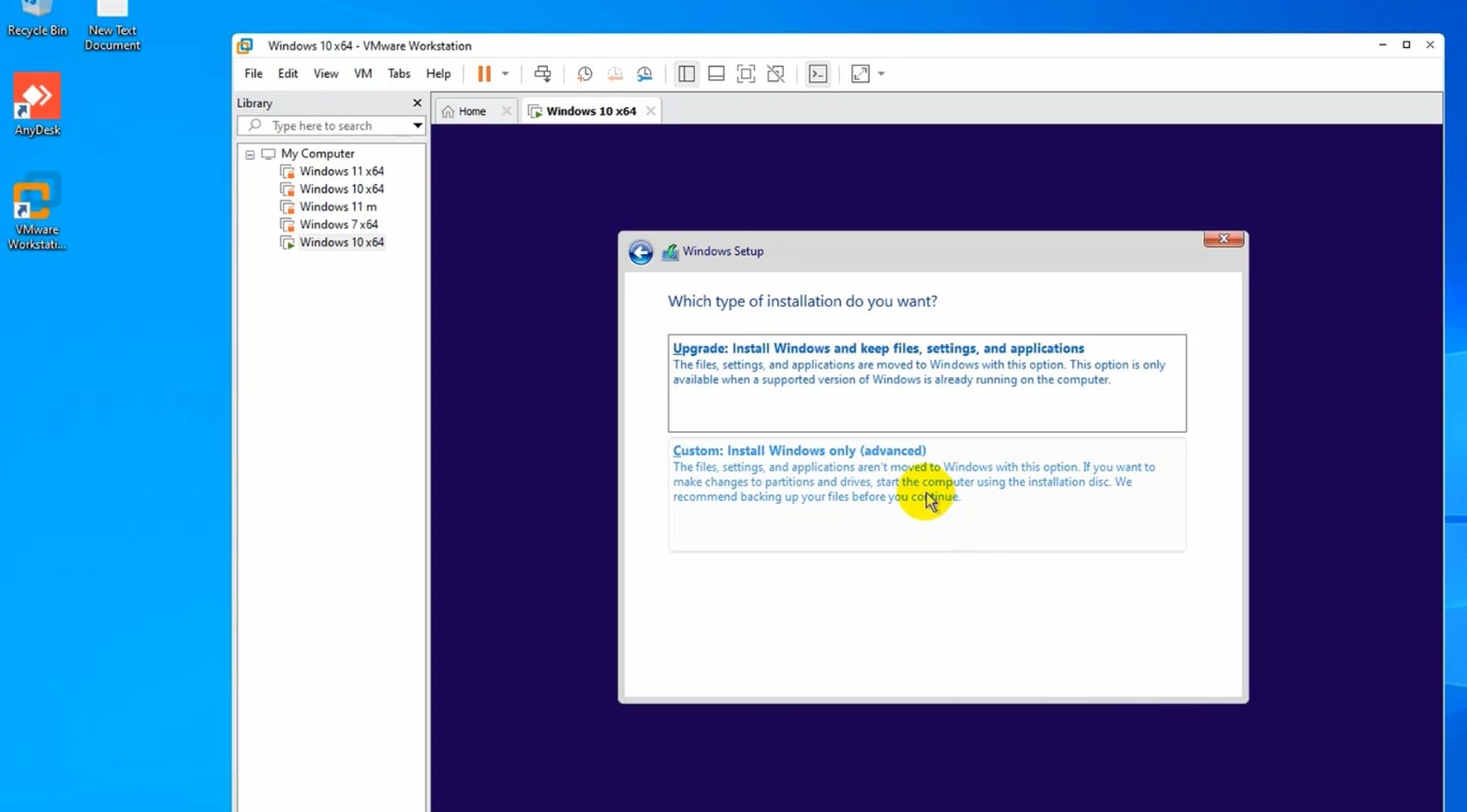
Tại bước lựa chọn kiểu cài đặt, chọn Custom: Install Windows only (advanced), chọn phân vùng ổ đĩa đã tạo trước đó rồi nhấn Next để bắt đầu quá trình cài đặt.
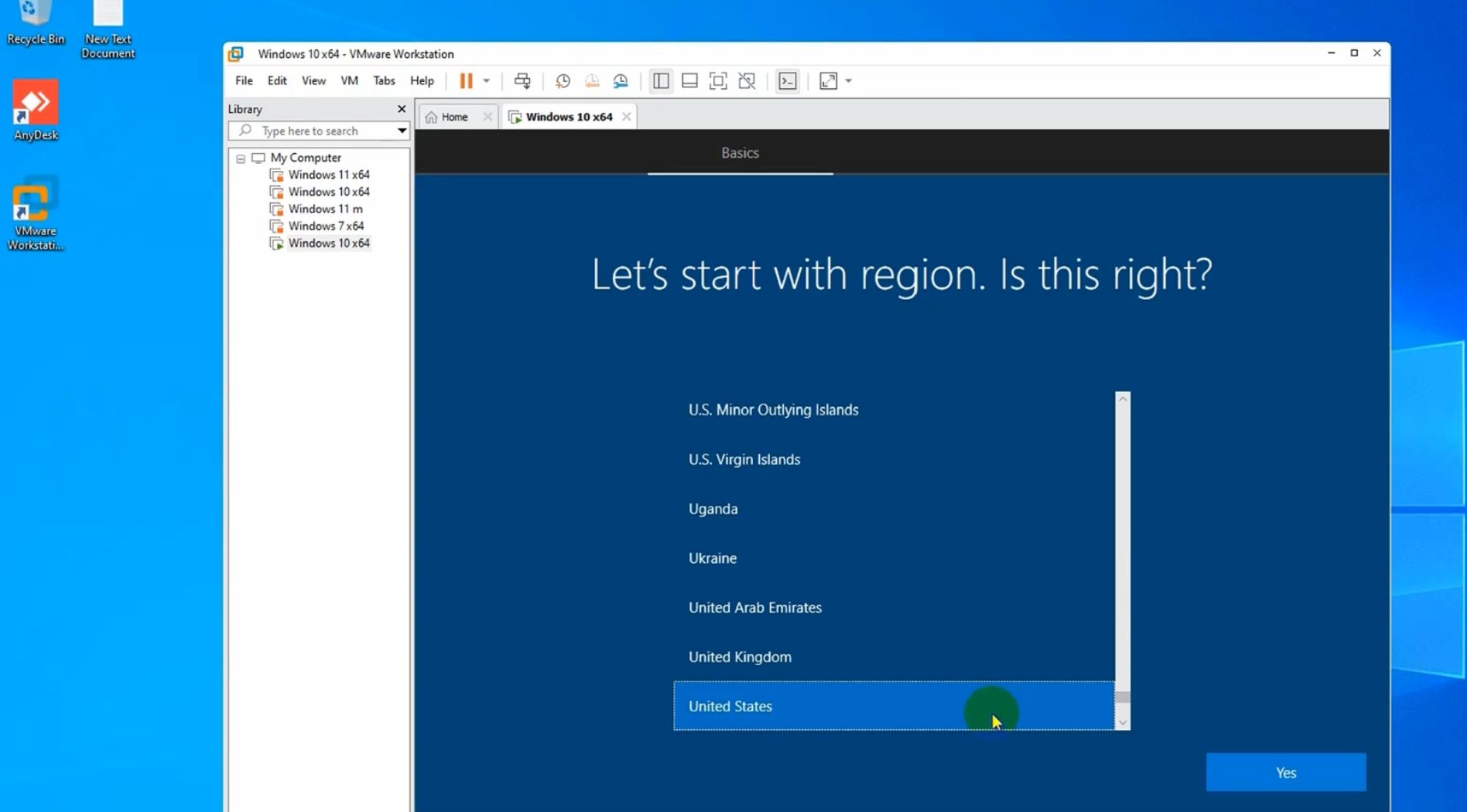
Bước 4: Sau khi Windows cài đặt xong và khởi động lại, lần lượt chọn Region và Keyboard layout, sau đó nhấn Yes và Skip nếu không cần thêm bố cục bàn phím.
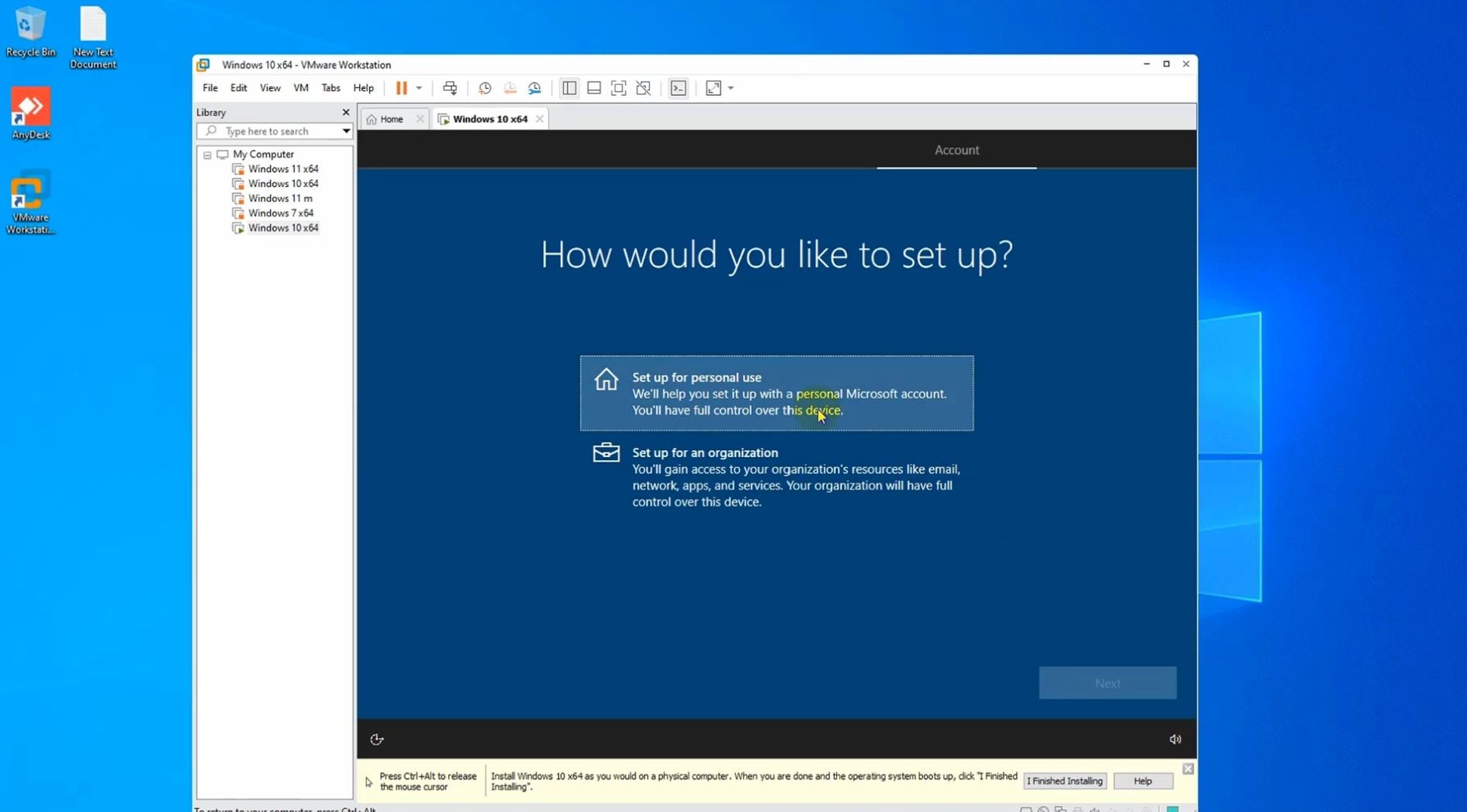
Tiếp tục chọn Setup for personal use. Tại màn hình đăng nhập tài khoản Microsoft, chọn Offline account > Limited experience.
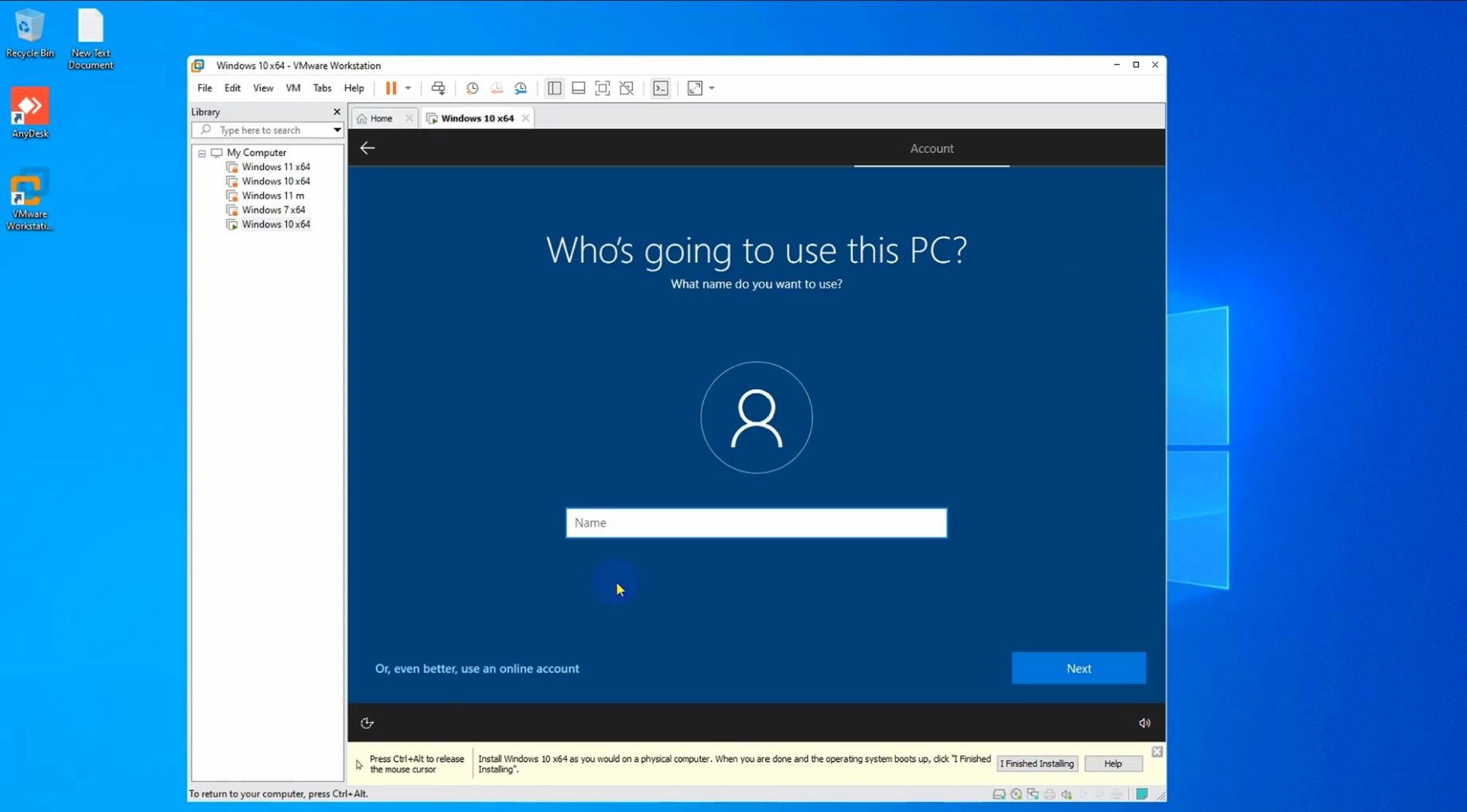
Cuối cùng, nhập tên người dùng, thiết lập mật khẩu (có thể để trống nếu không cần), nhấn Next, sau đó chọn Accept hoặc Skip đối với các tùy chọn quyền riêng tư của Microsoft. Chờ hệ thống hoàn tất quá trình thiết lập để truy cập màn hình Desktop.
Qua bài viết trên, bạn đã nắm được VMware Workstation là gì, cách hoạt động, các tính năng nổi bật cũng như quy trình cài đặt và sử dụng phần mềm. Có thể thấy, VMware Workstation không chỉ cho phép chạy song song nhiều hệ điều hành trên cùng một thiết bị, mà còn giúp xây dựng môi trường thử nghiệm an toàn trước khi triển khai lên hệ thống thực tế. Nếu bạn là lập trình viên, quản trị viên hệ thống hay tổ chức cần triển khai hạ tầng ảo hóa quy mô nhỏ thì đây là lựa chọn đáng cân nhắc.