VNPT Cloud GPU


VNPT Cloud Backup
VNPT Cloud Box



VNC là gì? VNC Server là gì? Cách truy cập máy tính từ xa
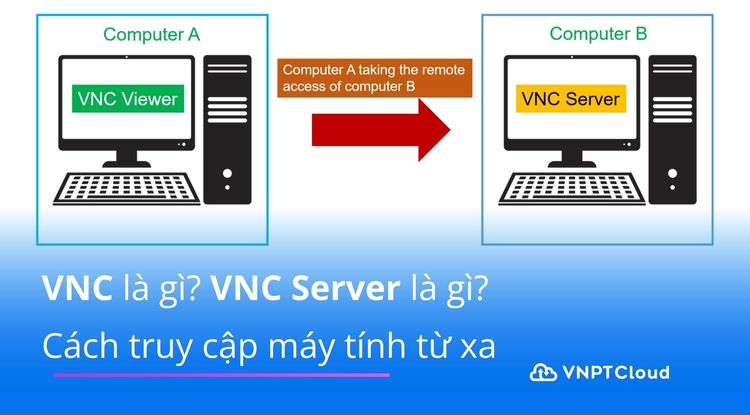

VNC Server là công cụ giúp người dùng truy cập và điều khiển máy tính hoặc VPS từ xa thông qua giao diện đồ họa. Khi cần quản trị máy chủ, hỗ trợ kỹ thuật hoặc làm việc với desktop từ xa, VNC giúp thao tác trực quan hơn so với các phương thức chỉ dùng dòng lệnh. Trong bài viết này, VNPT Cloud sẽ giúp bạn hiểu VNC là gì, VNC Server dùng để làm gì, khác gì VNC Viewer và cách sử dụng an toàn hơn.
VNC là gì?
VNC là viết tắt của Virtual Network Computing, một công nghệ cho phép người dùng xem và điều khiển giao diện màn hình của máy tính từ xa. Khi sử dụng VNC, bạn có thể thao tác trên máy tính từ xa gần giống như đang ngồi trực tiếp trước màn hình của thiết bị đó.
Về mặt kỹ thuật, VNC hoạt động dựa trên giao thức RFB (Remote Framebuffer). Giao thức này truyền hình ảnh màn hình từ máy được điều khiển đến máy người dùng, đồng thời gửi lại thao tác bàn phím và chuột từ người dùng đến máy từ xa.
VNC Server là gì?
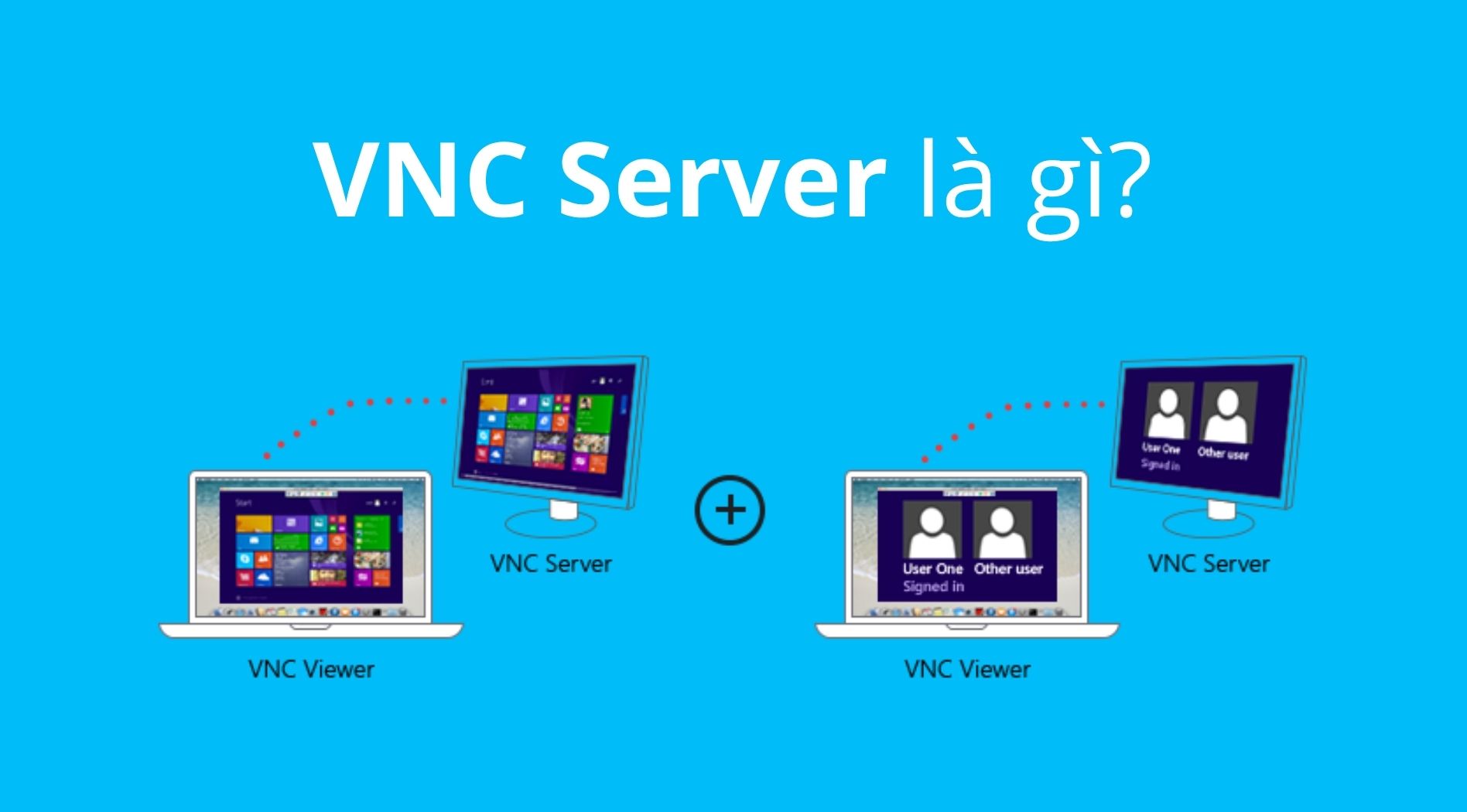
VNC Server là phần mềm được cài trên máy tính hoặc máy chủ cần được truy cập từ xa. Phần mềm này chia sẻ màn hình của thiết bị, nhận kết nối từ VNC Viewer và cho phép người dùng điều khiển thiết bị đó từ xa.
Ví dụ, nếu bạn muốn truy cập một VPS Linux có giao diện desktop, bạn cần cài VNC Server trên VPS. Sau đó, từ máy tính cá nhân, bạn dùng VNC Viewer để kết nối đến địa chỉ IP hoặc hostname của VPS và đăng nhập bằng thông tin đã cấu hình.
Có thể hiểu đơn giản, VNC Server là “phía được điều khiển”, còn VNC Viewer là “phía điều khiển”. Nếu không có VNC Server chạy trên máy từ xa, người dùng sẽ không thể mở phiên điều khiển desktop bằng VNC.
VNC Server khác gì VNC Viewer (VNC Client) ?
VNC Server và VNC Viewer là hai thành phần khác nhau trong cùng một mô hình truy cập từ xa. Một bên chia sẻ màn hình, bên còn lại kết nối vào để xem và điều khiển.
| Tiêu chí | VNC Server | VNC Viewer / VNC Client |
| Bản chất | Phần mềm chạy trên máy cần được truy cập | Phần mềm chạy trên máy người dùng |
| Vai trò | Chia sẻ màn hình và nhận thao tác từ xa | Kết nối, hiển thị màn hình và gửi thao tác điều khiển |
| Vị trí cài đặt | Máy chủ, VPS hoặc máy tính cần điều khiển | Laptop, PC hoặc thiết bị của người quản trị |
| Ví dụ | Cài VNC Server trên VPS Linux | Dùng VNC Viewer trên Windows/macOS để truy cập VPS |
Cách hoạt động của VNC Server
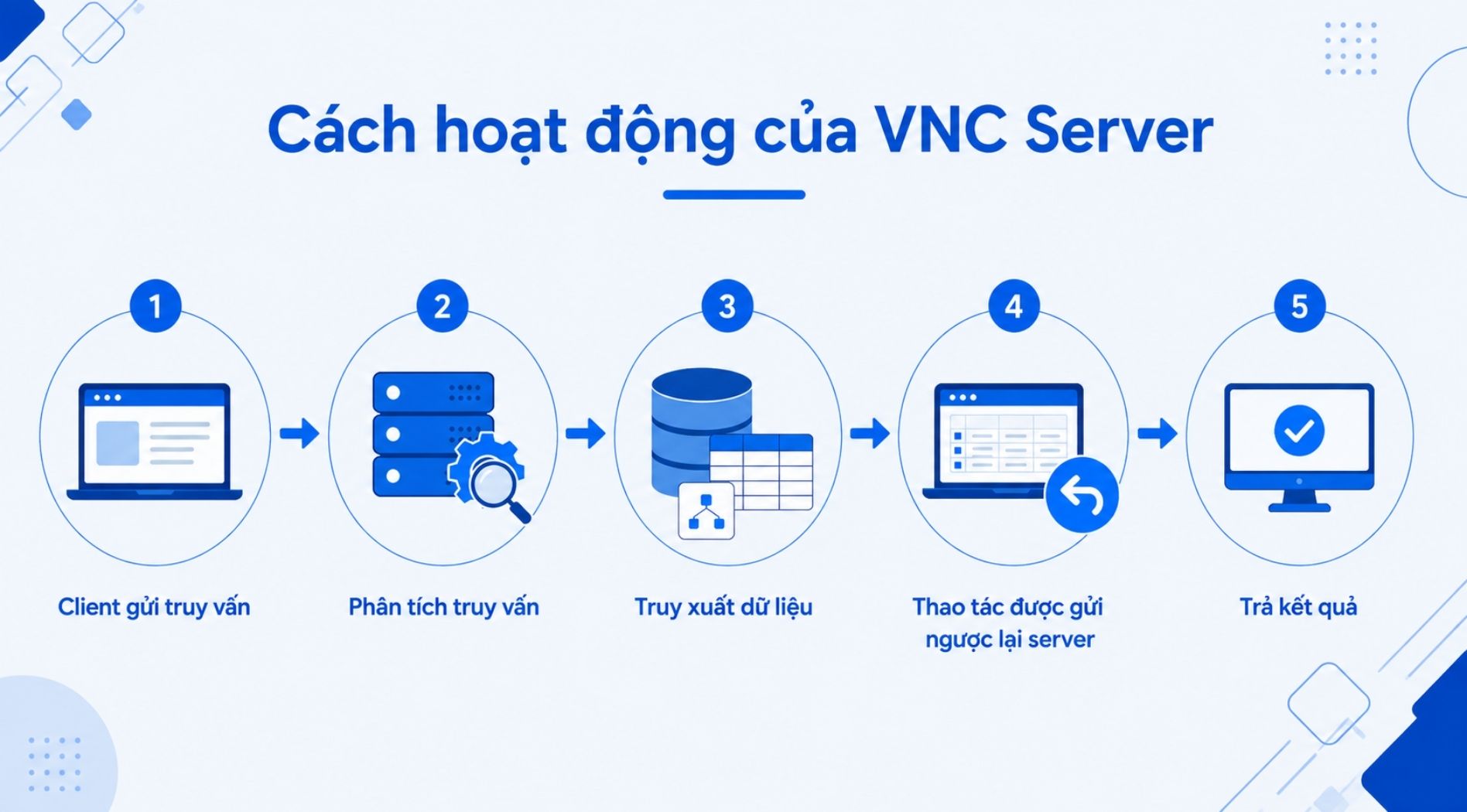
VNC hoạt động theo mô hình client/server, trong đó máy cần được điều khiển sẽ cài VNC Server, còn người dùng từ xa sẽ kết nối thông qua VNC Viewer. Quy trình hoạt động cơ bản gồm các bước sau:
Quy trình hoạt động gồm:
- VNC Server ghi nhận màn hình của máy từ xa và đóng gói dữ liệu hiển thị.
- VNC Viewer kết nối đến VNC Server qua mạng, thường bằng TCP với cổng từ 5900 trở lên.
- Hình ảnh màn hình được truyền về thiết bị người dùng, giúp người dùng quan sát giao diện máy từ xa.
- Thao tác chuột và bàn phím được gửi ngược lại server để xử lý.
- Màn hình được cập nhật liên tục, giúp người dùng điều khiển máy từ xa gần giống như đang thao tác trực tiếp.
VNC Server dùng để làm gì?
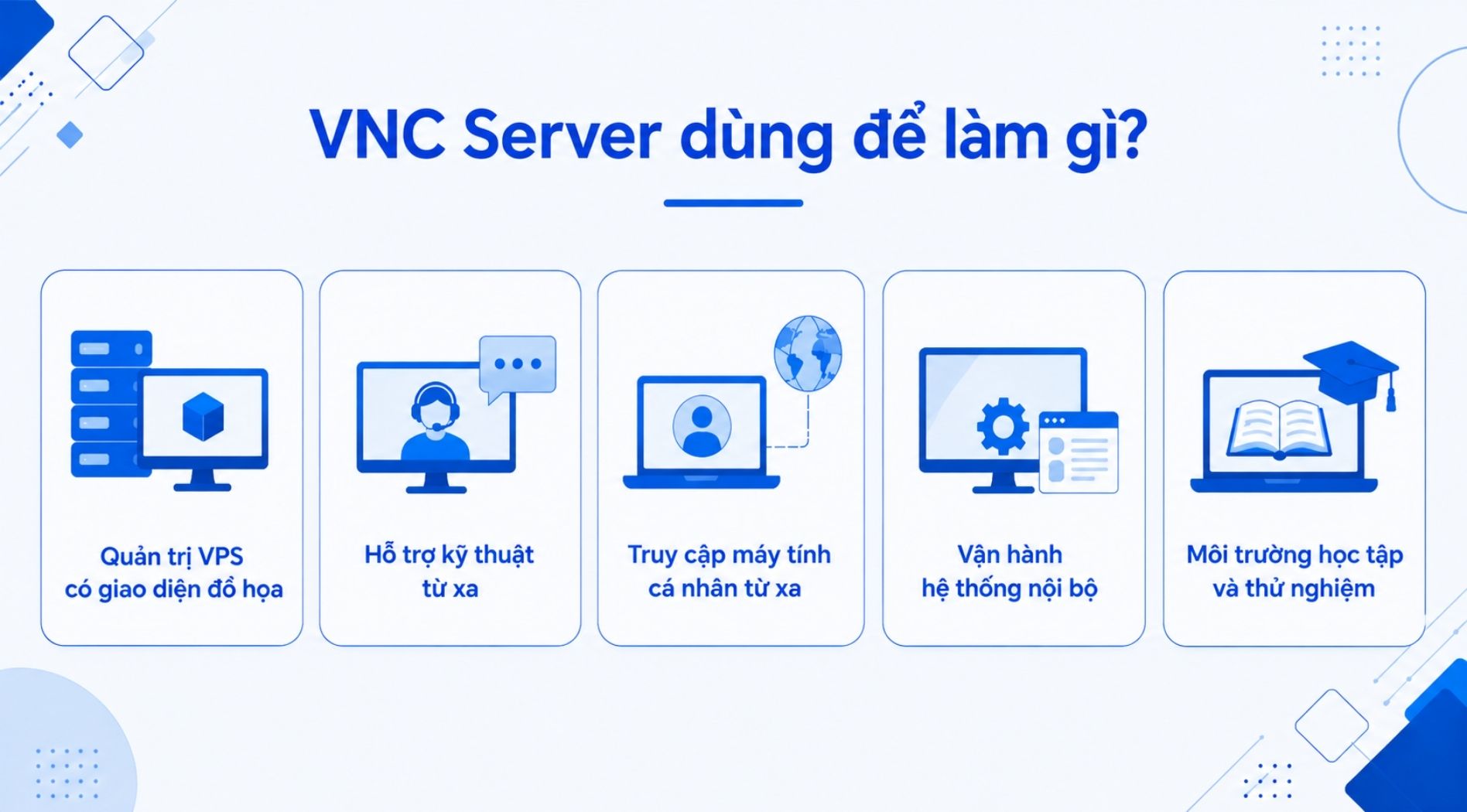
VNC Server được sử dụng trong nhiều tình huống cần truy cập giao diện máy tính từ xa, đặc biệt khi thao tác dòng lệnh không đủ hoặc người dùng cần làm việc trực tiếp với desktop.
- Quản trị VPS có giao diện đồ họa: VNC Server giúp truy cập môi trường desktop trên VPS Linux hoặc Windows để thao tác trực quan hơn.
- Hỗ trợ kỹ thuật từ xa: Đội ngũ IT có thể xem màn hình và hỗ trợ xử lý lỗi cho người dùng mà không cần có mặt trực tiếp.
- Truy cập máy tính cá nhân từ xa: Người dùng có thể kết nối đến máy tính ở văn phòng hoặc phòng lab để chạy phần mềm, kiểm tra dữ liệu hoặc theo dõi tiến trình.
- Vận hành hệ thống nội bộ: Một số phần mềm legacy hoặc công cụ quản trị cũ yêu cầu giao diện đồ họa, nên VNC có thể hỗ trợ truy cập thuận tiện hơn.
- Môi trường học tập và thử nghiệm: VNC Server thường được dùng trong lab Linux, môi trường desktop từ xa hoặc các bài thực hành quản trị hệ thống.
Nhìn chung, VNC Server phù hợp khi người dùng cần điều khiển giao diện desktop thay vì chỉ thực thi lệnh qua terminal.
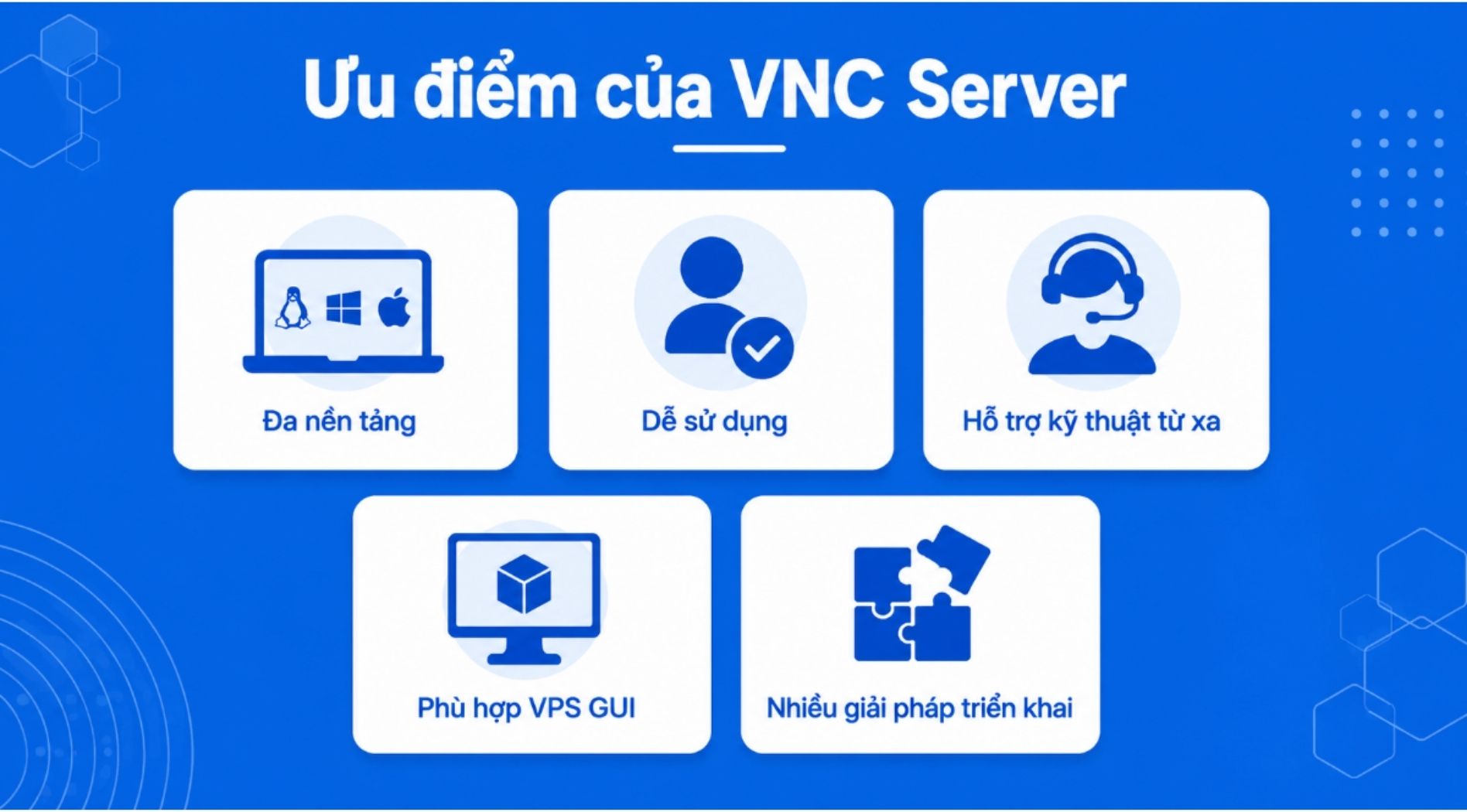
Ưu điểm của VNC Server
VNC Server có nhiều ưu điểm trong các tình huống cần truy cập từ xa bằng giao diện đồ họa.
- Hỗ trợ đa nền tảng: VNC có thể hoạt động trên nhiều hệ điều hành như Linux, Windows, macOS và một số môi trường desktop khác.
- Dễ hiểu với người dùng phổ thông: Vì hiển thị giao diện màn hình quen thuộc nên người dùng không cần quen với dòng lệnh vẫn có thể thao tác tương đối dễ.
- Phù hợp cho hỗ trợ kỹ thuật: Người hỗ trợ có thể nhìn thấy lỗi trực tiếp trên màn hình và hướng dẫn hoặc thao tác xử lý nhanh hơn.
- Dùng tốt trong môi trường lab hoặc VPS GUI: Với VPS cần giao diện đồ họa, VNC Server là lựa chọn phổ biến để truy cập desktop từ xa.
- Có nhiều phần mềm triển khai: Người dùng có thể chọn RealVNC, TigerVNC, TightVNC, UltraVNC hoặc các giải pháp khác tùy hệ điều hành và nhu cầu.
Nhờ các ưu điểm này, VNC Server vẫn được sử dụng rộng rãi trong quản trị hệ thống, hỗ trợ kỹ thuật và truy cập desktop từ xa.
Nhược điểm và rủi ro khi dùng VNC Server
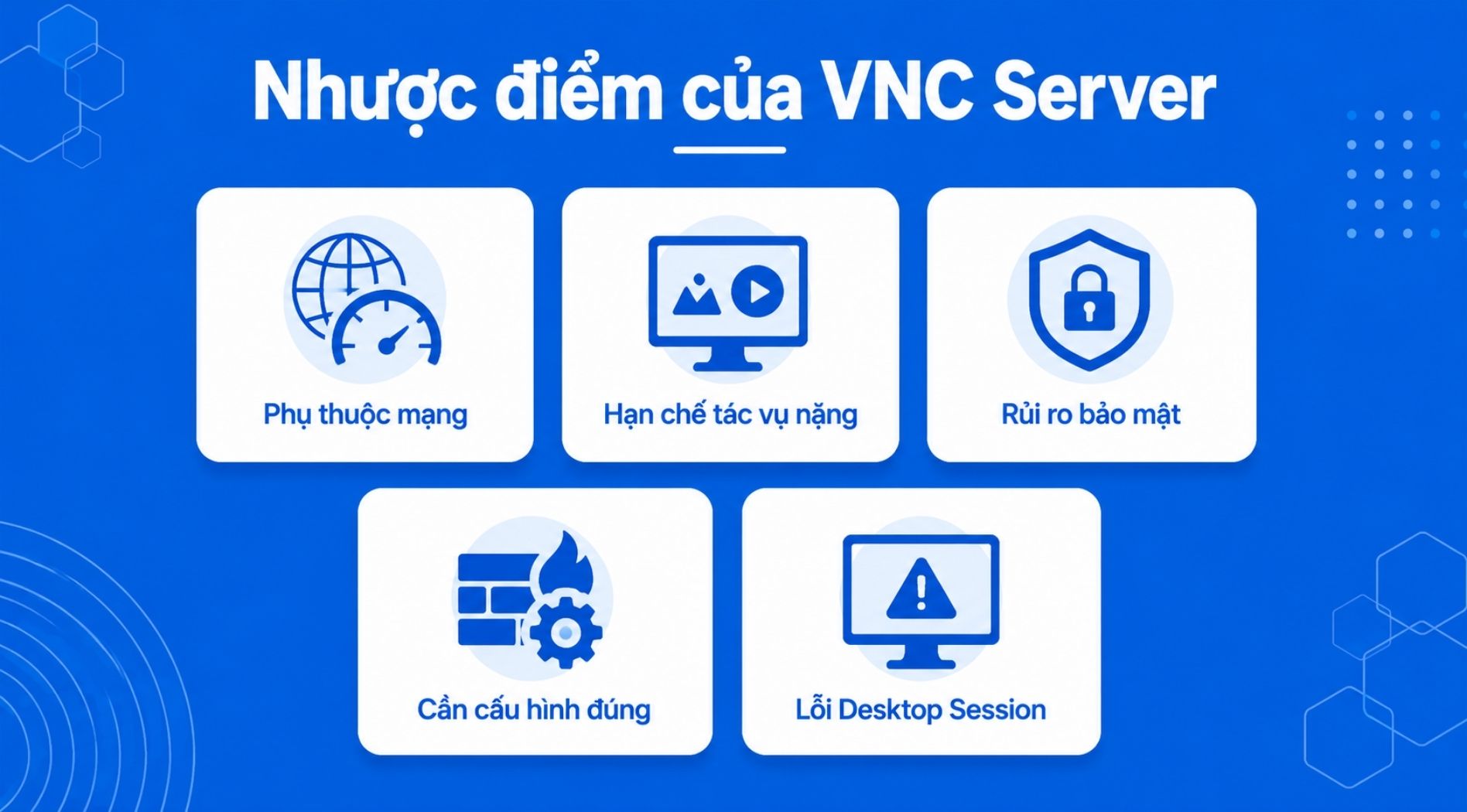
Bên cạnh sự tiện lợi, VNC Server cũng có một số hạn chế cần cân nhắc, đặc biệt khi triển khai trên môi trường Internet hoặc hệ thống doanh nghiệp.
- Hiệu năng phụ thuộc vào mạng: Vì truyền hình ảnh màn hình liên tục, VNC có thể bị chậm nếu băng thông thấp hoặc độ trễ cao.
- Không phù hợp cho mọi tác vụ nặng: Các thao tác đồ họa phức tạp, video hoặc chuyển động liên tục có thể không mượt bằng các giải pháp tối ưu riêng cho remote desktop.
- Rủi ro bảo mật: Nếu cấu hình yếu, dùng mật khẩu đơn giản hoặc không có lớp bảo vệ bổ sung, VNC Server có thể trở thành điểm truy cập nhạy cảm.
- Cần cấu hình đúng firewall và quyền truy cập: Người dùng nên giới hạn IP, dùng VPN hoặc SSH tunnel khi cần truy cập từ xa qua Internet.
- Có thể phát sinh lỗi desktop/session: Trên Linux, VNC đôi khi cần cấu hình thêm desktop environment, display session hoặc quyền người dùng.
Vì vậy, khi dùng VNC Server, bạn nên ưu tiên cấu hình bảo mật ngay từ đầu, không dùng mật khẩu yếu và hạn chế mở cổng VNC công khai nếu không thật sự cần thiết.
So sánh VNC với RDP, SSH và TeamViewer
VNC, RDP, SSH và TeamViewer đều dùng để truy cập hệ thống từ xa, nhưng mỗi công cụ phù hợp với một nhu cầu khác nhau.
Tiêu chí | VNC | RDP | SSH | TeamViewer |
| Kiểu truy cập | Giao diện desktop từ xa | Remote desktop, tối ưu cho Windows | Dòng lệnh từ xa | Remote desktop qua nền tảng trung gian |
| Phù hợp với | Linux desktop, VPS GUI, hỗ trợ kỹ thuật | Windows Server, máy Windows | Quản trị Linux, server, automation | Hỗ trợ người dùng, truy cập nhanh |
| Giao diện đồ họa | Có | Có | Không mặc định | Có |
| Cấu hình mạng | Cần cấu hình port/VPN/tunnel nếu truy cập ngoài mạng | Cần mở RDP hoặc dùng VPN | Cần SSH port, thường là 22 | Dễ dùng hơn qua tài khoản/dịch vụ trung gian |
| Điểm mạnh | Đa nền tảng, trực quan | Tối ưu tốt cho Windows | Nhẹ, bảo mật tốt nếu cấu hình đúng | Dễ dùng, phù hợp hỗ trợ nhanh |
| Lưu ý bảo mật | Không nên mở trực tiếp ra Internet nếu thiếu bảo vệ | Cần giới hạn truy cập và mật khẩu mạnh | Nên dùng key, hạn chế password login | Phụ thuộc nền tảng và chính sách tài khoản |
Nếu cần quản trị Linux bằng dòng lệnh thì SSH thường phù hợp. Nhu cầu cần truy cập Windows Server, RDP là một sự lựa chọn phổ biến. Nếu cần xem và điều khiển desktop đa nền tảng, VNC Server là phương án đáng cân nhắc. Và nếu nhu cầu cần hỗ trợ người dùng nhanh thì TeamViewer có thể thuận tiện hơn trong một số trường hợp.
Một số phần mềm VNC phổ biến
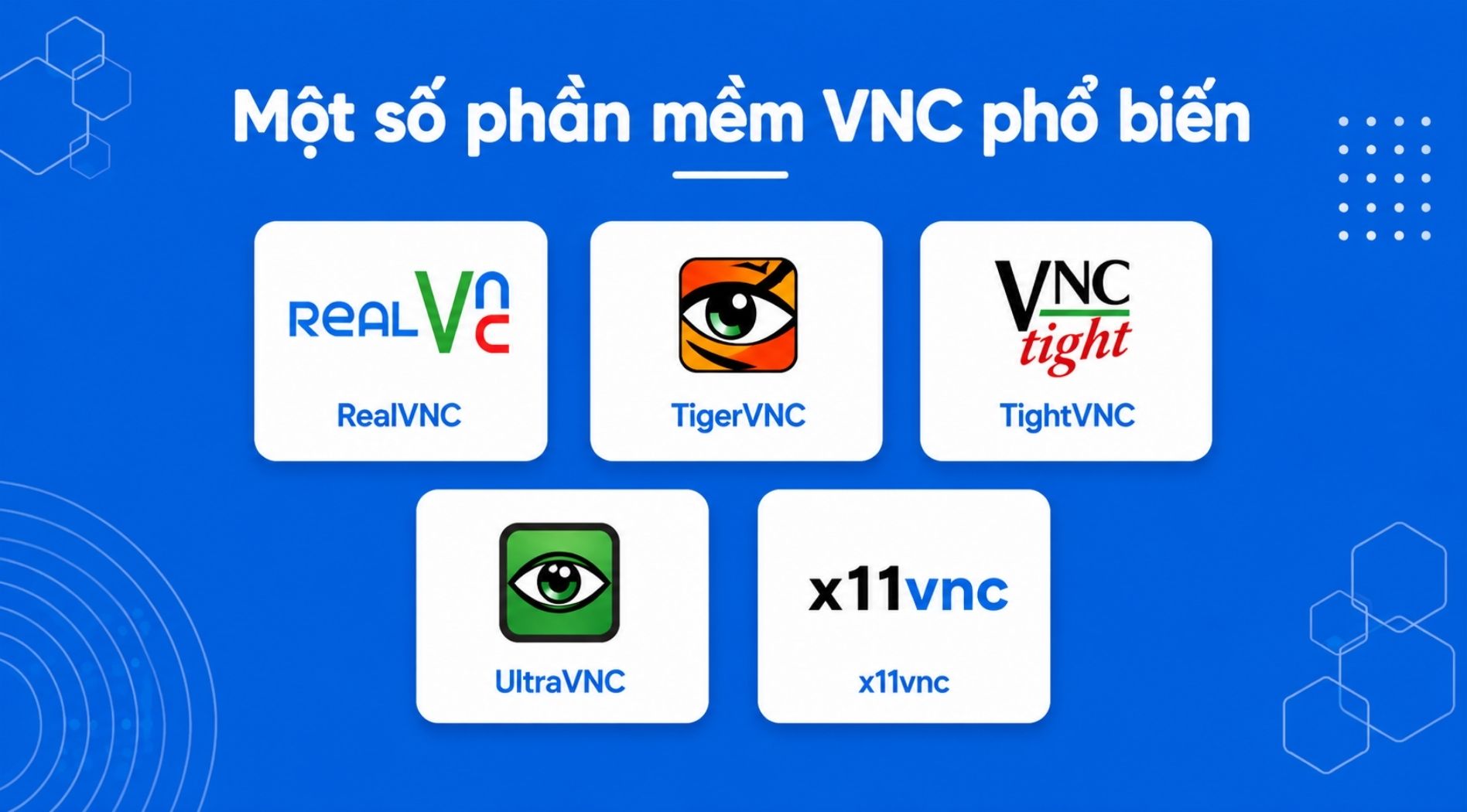
Dưới đây là một số phần mềm VNC thường gặp khi triển khai truy cập desktop từ xa:
- RealVNC: Giải pháp VNC phổ biến, có bản miễn phí và trả phí tùy nhu cầu sử dụng.
- TigerVNC: Thường được dùng trên Linux, phù hợp cho môi trường server, lab và desktop từ xa.
- TightVNC: Một lựa chọn quen thuộc, nhẹ, dễ triển khai cho nhu cầu truy cập cơ bản.
- UltraVNC: Phổ biến trên Windows, thường dùng trong hỗ trợ kỹ thuật và quản trị máy tính nội bộ.
- x11vnc / WayVNC: : Truyền thống, x11vnc được sử dụng trên Linux để chia sẻ phiên làm việc X11 đang chạy. Tuy nhiên, lưu ý rằng các hệ điều hành Linux đời mới (như Ubuntu 22.04 trở lên) hiện đã chuyển sang môi trường đồ họa Wayland mặc định.
Khi chọn phần mềm VNC, bạn nên cân nhắc hệ điều hành, yêu cầu bảo mật, khả năng mã hóa, nhu cầu quản trị và mức độ hỗ trợ kỹ thuật.
VNC Server là giải pháp hữu ích khi cần truy cập và điều khiển máy tính hoặc VPS từ xa bằng giao diện đồ họa. Khi hiểu rõ VNC Server là gì, VNC Server khác gì VNC Viewer, cách hoạt động và các rủi ro bảo mật cần lưu ý, bạn sẽ dễ chọn được công cụ truy cập từ xa phù hợp hơn. Nếu triển khai VNC Server cho hệ thống thật, hãy ưu tiên cấu hình bảo mật, giới hạn quyền truy cập và cân nhắc dùng VPN hoặc SSH tunnel thay vì mở trực tiếp ra Internet.