VNPT Cloud GPU

VNPT MySQL

VNPT Cloud Backup
VNPT Cloud Box



Virtual Memory là gì? Lợi ích của bộ nhớ ảo


RAM không phải lúc nào cũng đủ để đáp ứng nhu cầu xử lý của máy tính, đặc biệt khi người dùng chạy nhiều ứng dụng cùng lúc. Để khắc phục tình trạng này, hệ điều hành sử dụng Virtual Memory như một cơ chế hỗ trợ bộ nhớ, giúp hệ thống duy trì hiệu năng và khả năng đa nhiệm. Vậy Virtual Memory là gì? Hãy cùng tìm hiểu trong bài viết dưới đây.
Virtual Memory (bộ nhớ ảo) là gì?
Virtual Memory (bộ nhớ ảo) là kỹ thuật quản lý bộ nhớ cho phép hệ điều hành sử dụng một phần dung lượng trên ổ đĩa (HDD hoặc SSD) như một vùng nhớ tạm để hỗ trợ RAM khi bộ nhớ vật lý không còn đủ dung lượng. Nhờ đó, máy tính vẫn có thể chạy nhiều ứng dụng hoặc xử lý các tác vụ có nhu cầu bộ nhớ lớn hơn dung lượng RAM thực tế.

Thay vì lưu toàn bộ dữ liệu trong RAM, hệ điều hành sẽ tạm thời chuyển những dữ liệu hoặc tiến trình ít sử dụng sang tệp phân trang (Page File trên Windows) hoặc Swap Space (trên Linux) để giải phóng RAM cho các tác vụ đang hoạt động. Cơ chế này giúp hệ thống duy trì khả năng đa nhiệm, hạn chế tình trạng treo máy hoặc ứng dụng bị đóng khi RAM gần đầy. Tuy nhiên, do ổ đĩa có tốc độ truy xuất chậm hơn RAM nên Virtual Memory chỉ đóng vai trò bộ nhớ hỗ trợ, không thể thay thế hoàn toàn RAM vật lý.
Nguyên lý hoạt động của Virtual Memory
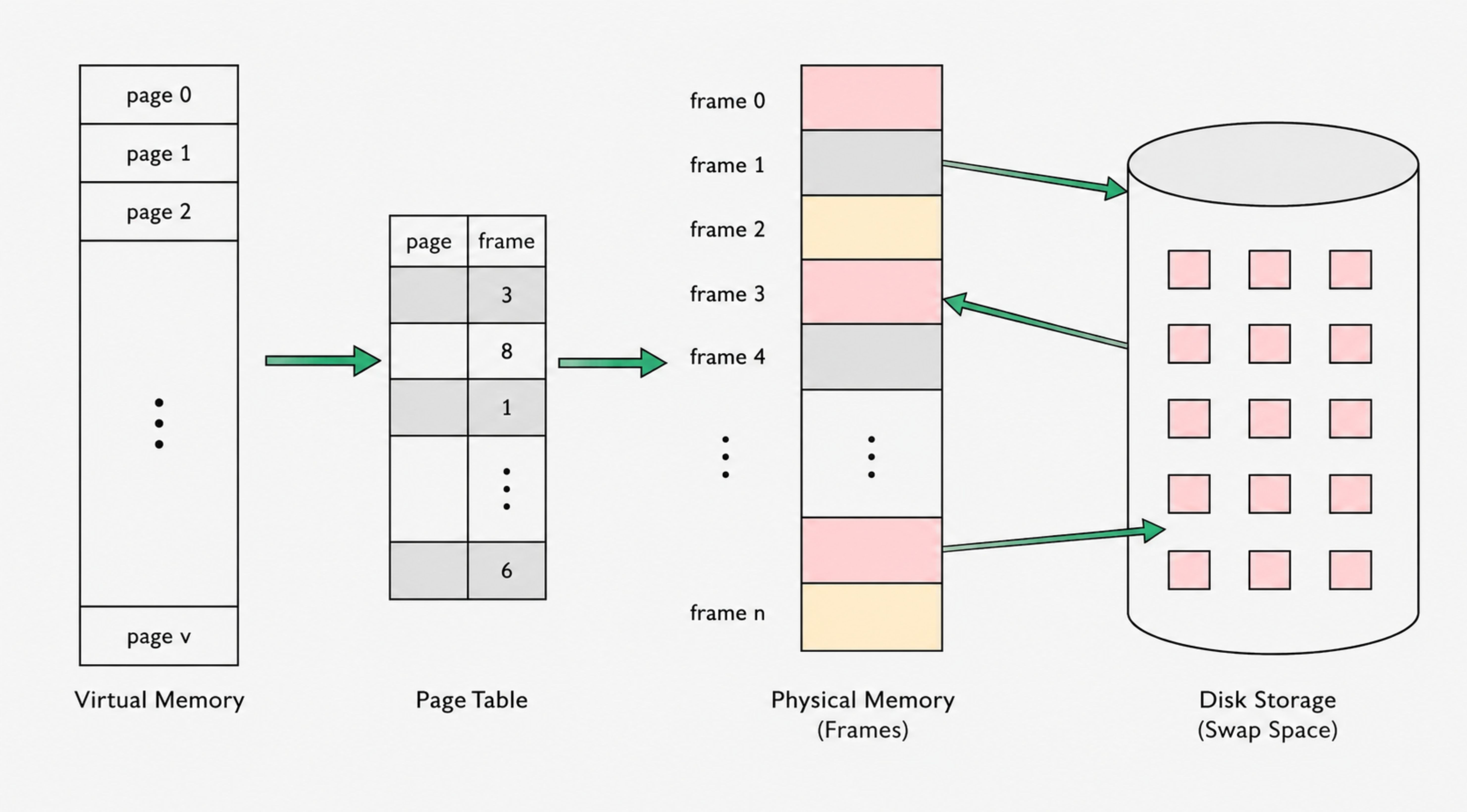
Virtual Memory hoạt động bằng cách kết hợp RAM và không gian lưu trữ trên ổ đĩa để mở rộng bộ nhớ khả dụng của hệ thống. Khi RAM gần đầy, hệ điều hành sẽ tự động chuyển các dữ liệu ít được sử dụng từ RAM sang ổ đĩa nhằm giải phóng dung lượng cho những tác vụ đang hoạt động. Quá trình này thường diễn ra theo các bước sau:
Bước 1 - Nạp dữ liệu vào RAM
Khi chương trình được khởi chạy, hệ điều hành sẽ ưu tiên nạp các dữ liệu và tiến trình đang sử dụng vào RAM để CPU có thể truy cập và xử lý với tốc độ cao.
Bước 2 - Chuyển dữ liệu ít sử dụng sang ổ đĩa
Khi RAM gần đầy, hệ điều hành sẽ xác định những dữ liệu ít được truy cập và chuyển chúng sang page file (Windows) hoặc swap space (Linux). Việc này giúp giải phóng dung lượng RAM cho các tác vụ đang cần xử lý.
Bước 3 - Sử dụng RAM cho các tác vụ mới
Sau khi có thêm không gian trống, hệ điều hành sẽ sử dụng phần RAM này để chạy các chương trình mới hoặc xử lý những tác vụ người dùng đang thực hiện. Nhờ đó, hệ thống vẫn có thể hoạt động ổn định ngay cả khi mở nhiều ứng dụng cùng lúc.
Bước 4 - Nạp lại dữ liệu khi cần
Khi người dùng hoặc ứng dụng cần truy cập lại dữ liệu đã được chuyển sang ổ đĩa, hệ điều hành sẽ tự động nạp dữ liệu đó trở lại RAM để CPU tiếp tục xử lý. Toàn bộ quá trình diễn ra tự động ở chế độ nền, nên người dùng hầu như không nhận thấy sự chuyển đổi này.
Lợi ích của bộ nhớ ảo
Việc sử dụng bộ nhớ nhớ ảo mang lại nhiều lợi ích thiết thực cho quá trình vận hành và quản lý tài nguyên của hệ thống, cụ thể:
Giúp chạy nhiều ứng dụng cùng lúc
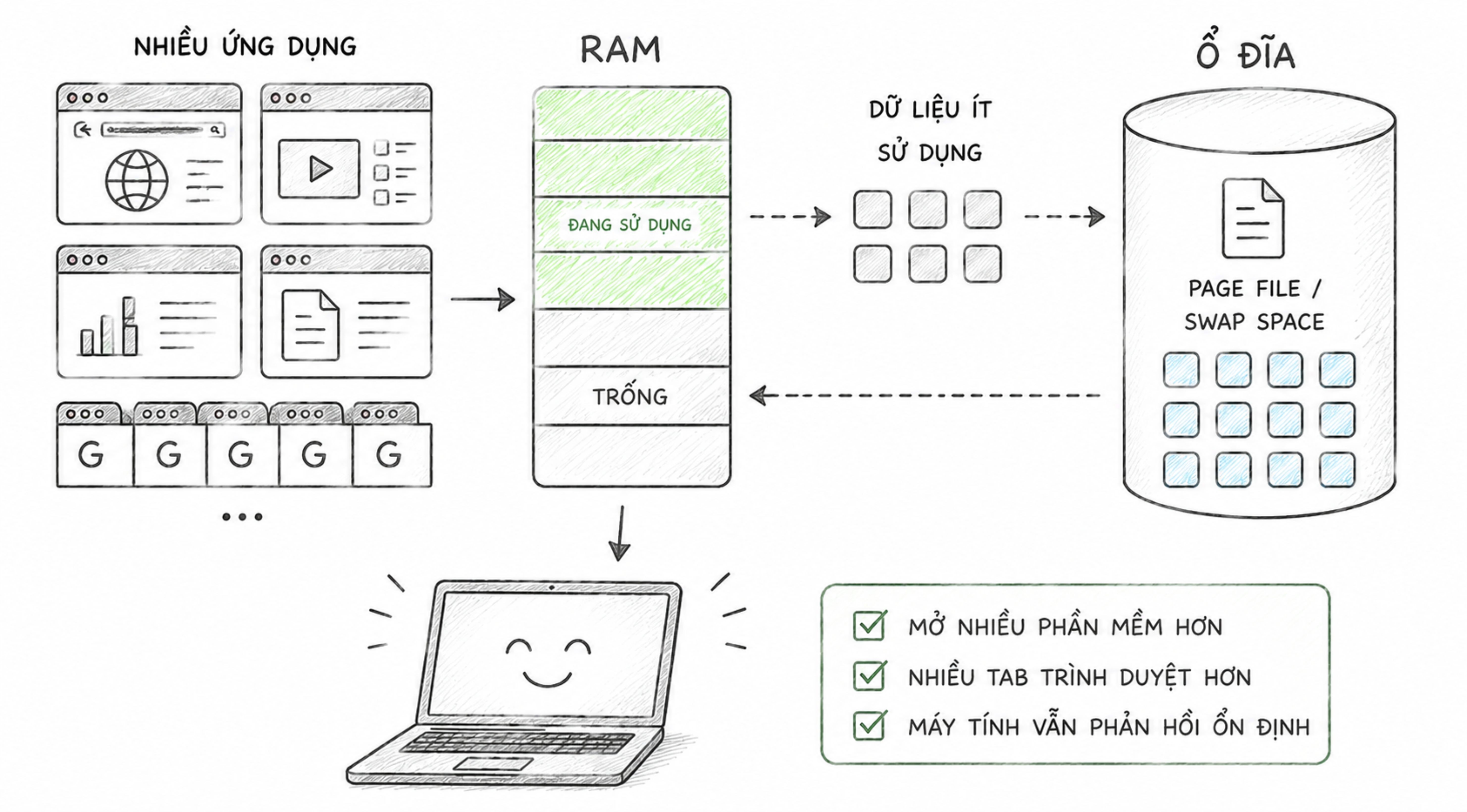
Bộ nhớ ảo cho phép hệ điều hành chuyển những dữ liệu ít được sử dụng sang ổ đĩa để giải phóng RAM cho các tác vụ đang hoạt động. Nhờ vậy, máy tính có thể mở được nhiều phần mềm hoặc nhiều tab trình duyệt hơn mà vẫn duy trì khả năng phản hồi ổn định.
Hạn chế ứng dụng bị đóng đột ngột
Khi RAM không còn đủ dung lượng, bộ nhớ ảo sẽ cung cấp thêm một vùng lưu trữ tạm thời cho hệ thống. Cơ chế này giúp giảm nguy cơ lỗi thiếu bộ nhớ, treo phần mềm hoặc khiến ứng dụng tự động thoát trong lúc đang sử dụng.
Hỗ trợ các chương trình cần nhiều bộ nhớ
Thay vì nạp toàn bộ chương trình vào RAM ngay từ đầu, hệ điều hành chỉ tải những phần dữ liệu đang cần xử lý. Cách tiếp cận này giúp các ứng dụng nặng vẫn có thể hoạt động ngay cả khi dung lượng RAM còn lại không nhiều.
Tăng độ ổn định và an toàn cho hệ thống
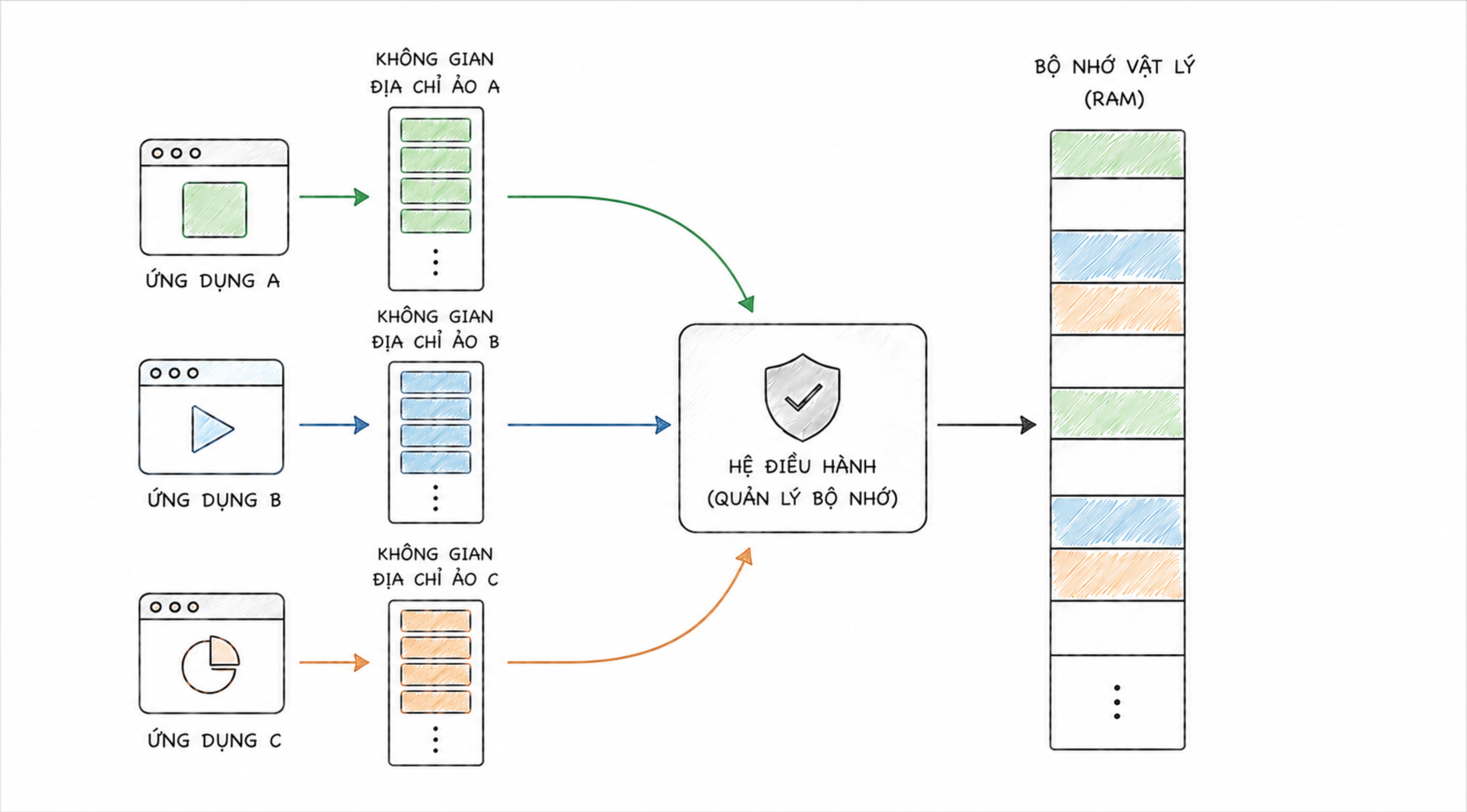
Mỗi tiến trình được cấp một không gian địa chỉ ảo riêng, nên các ứng dụng gần như không thể can thiệp trực tiếp vào vùng nhớ của nhau. Điều này giúp hạn chế xung đột bộ nhớ, giảm lỗi dữ liệu và tăng độ an toàn cho toàn bộ hệ thống.
Quản lý bộ nhớ hiệu quả hơn
Bộ nhớ ảo giúp hệ điều hành tự động phân bổ, thu hồi và di chuyển dữ liệu giữa RAM và ổ đĩa theo nhu cầu thực tế. Nhờ đó, dữ liệu quan trọng được ưu tiên giữ trong RAM, còn phần ít sử dụng sẽ được chuyển ra ngoài để tối ưu tài nguyên.
Cách set RAM ảo cho win 10, 11
Bước 1: Đầu tiên, bạn cần mở cửa sổ System Properties để bắt đầu thiết lập RAM ảo. Có thể mở bằng các cách sau:
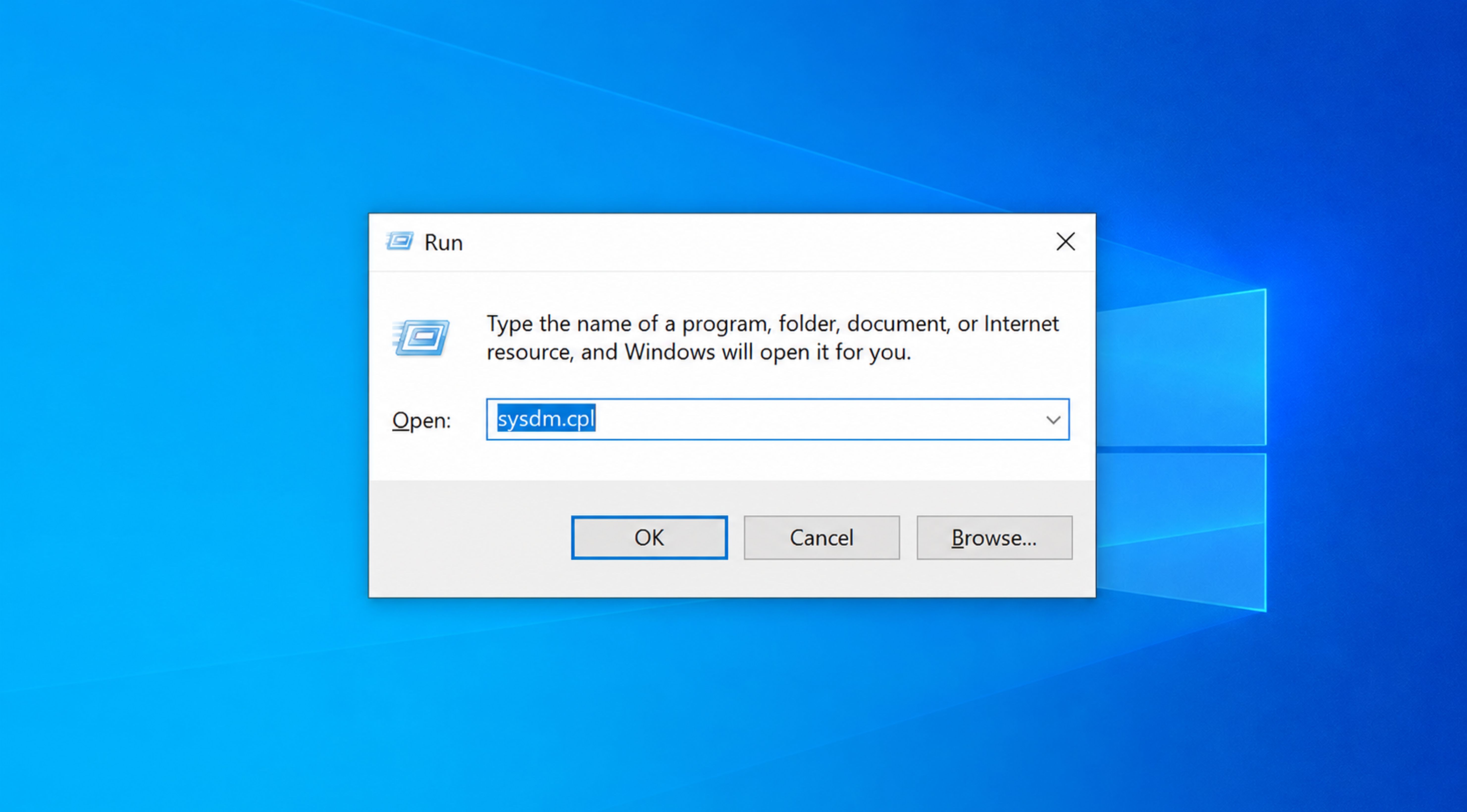
- Mở nhanh cho cả Win 10 & 11: Nhấn tổ hợp phím Windows + R, sau đó nhập lệnh sysdm.cpl và nhấn Enter.
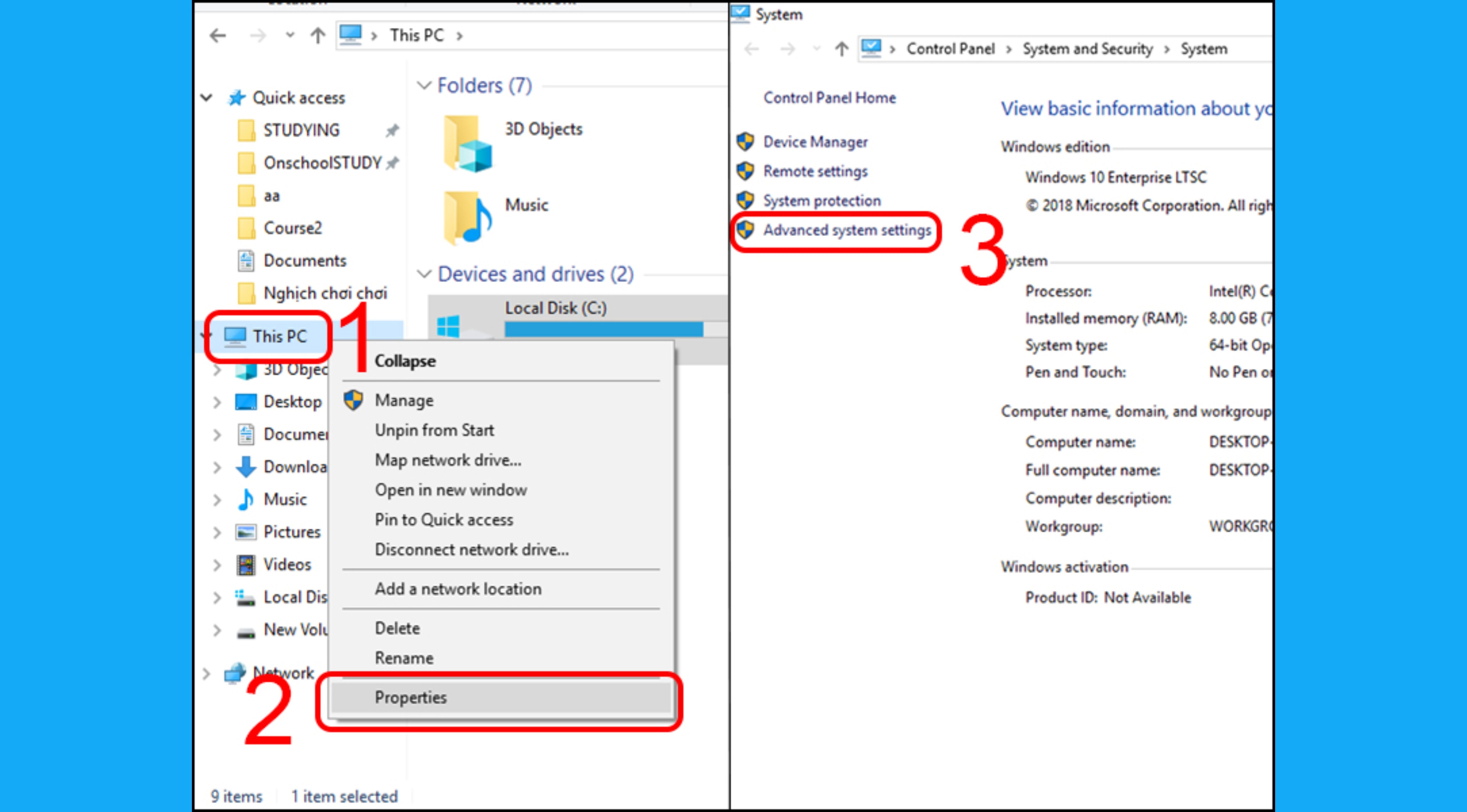
- Trên Windows 10: Mở File Explorer, nhấp chuột phải vào This PC, chọn Properties, sau đó chọn Advanced system settings.
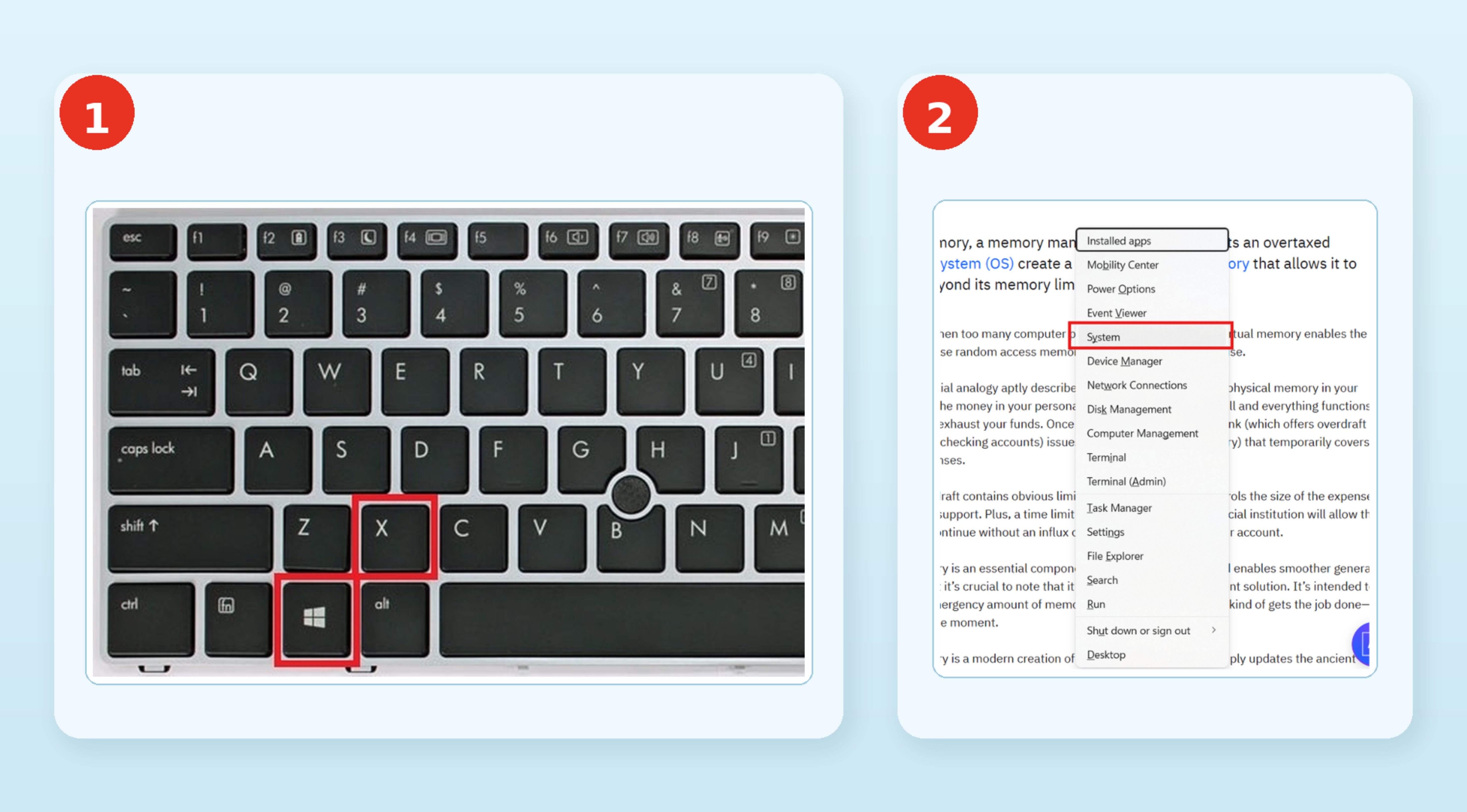
- Trên Windows 11: Nhấn Windows + X, chọn System, kéo xuống mục Related links rồi nhấn Advanced system settings.
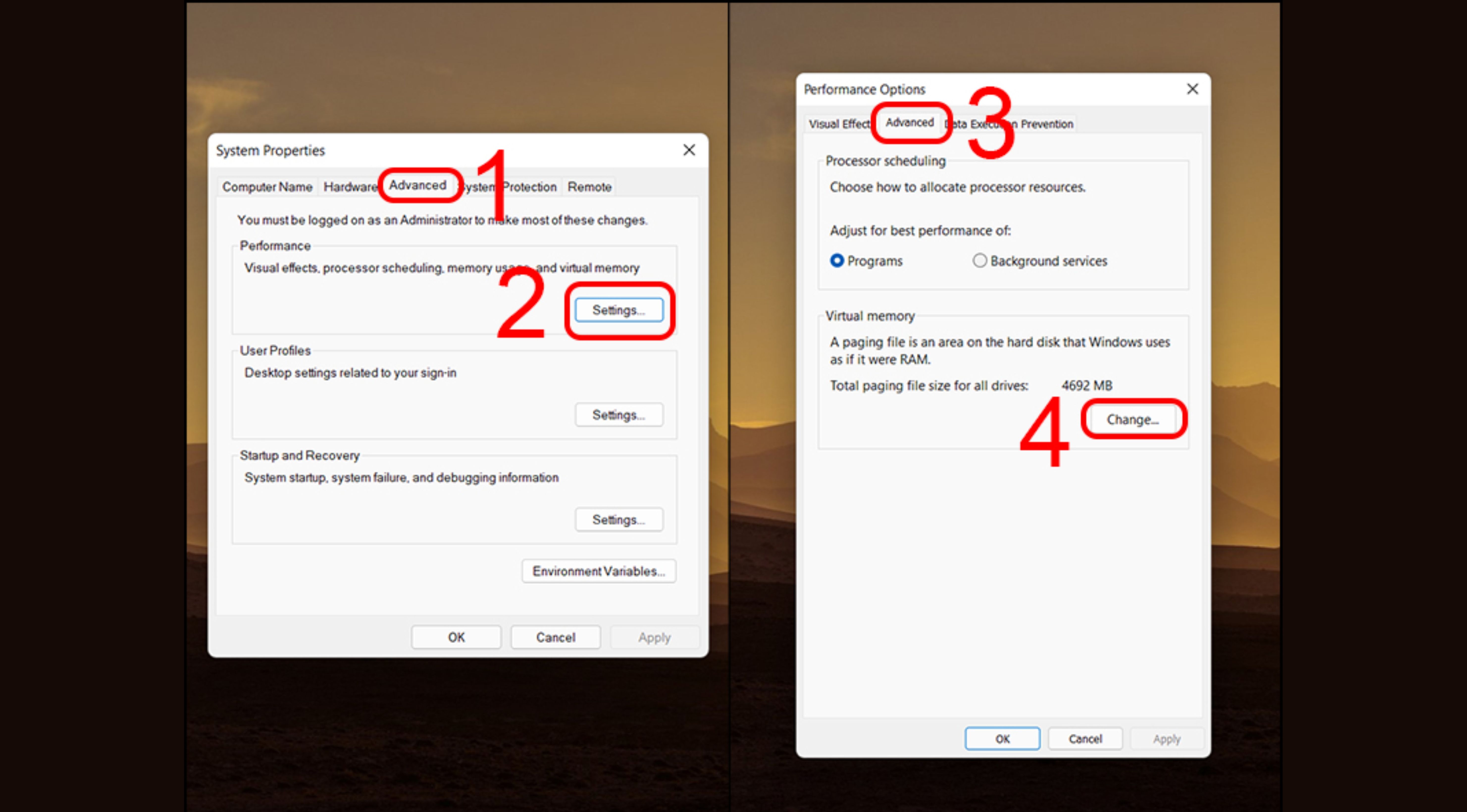
Bước 2: Khi cửa sổ System Properties xuất hiện, chọn tab Advanced. Tại mục Performance, nhấn Settings, tiếp tục chuyển sang tab Advanced rồi chọn Change trong phần Virtual memory.
Bước 3: Nếu không có yêu cầu kỹ thuật đặc biệt, bạn có thể giữ nguyên tùy chọn Automatically manage paging file size for all drives để Windows tự động quản lý dung lượng bộ nhớ ảo.
Trường hợp cần thiết lập thủ công, hãy bỏ chọn mục này, sau đó chọn phân vùng ổ đĩa muốn sử dụng, ưu tiên ổ SSD còn đủ dung lượng trống.
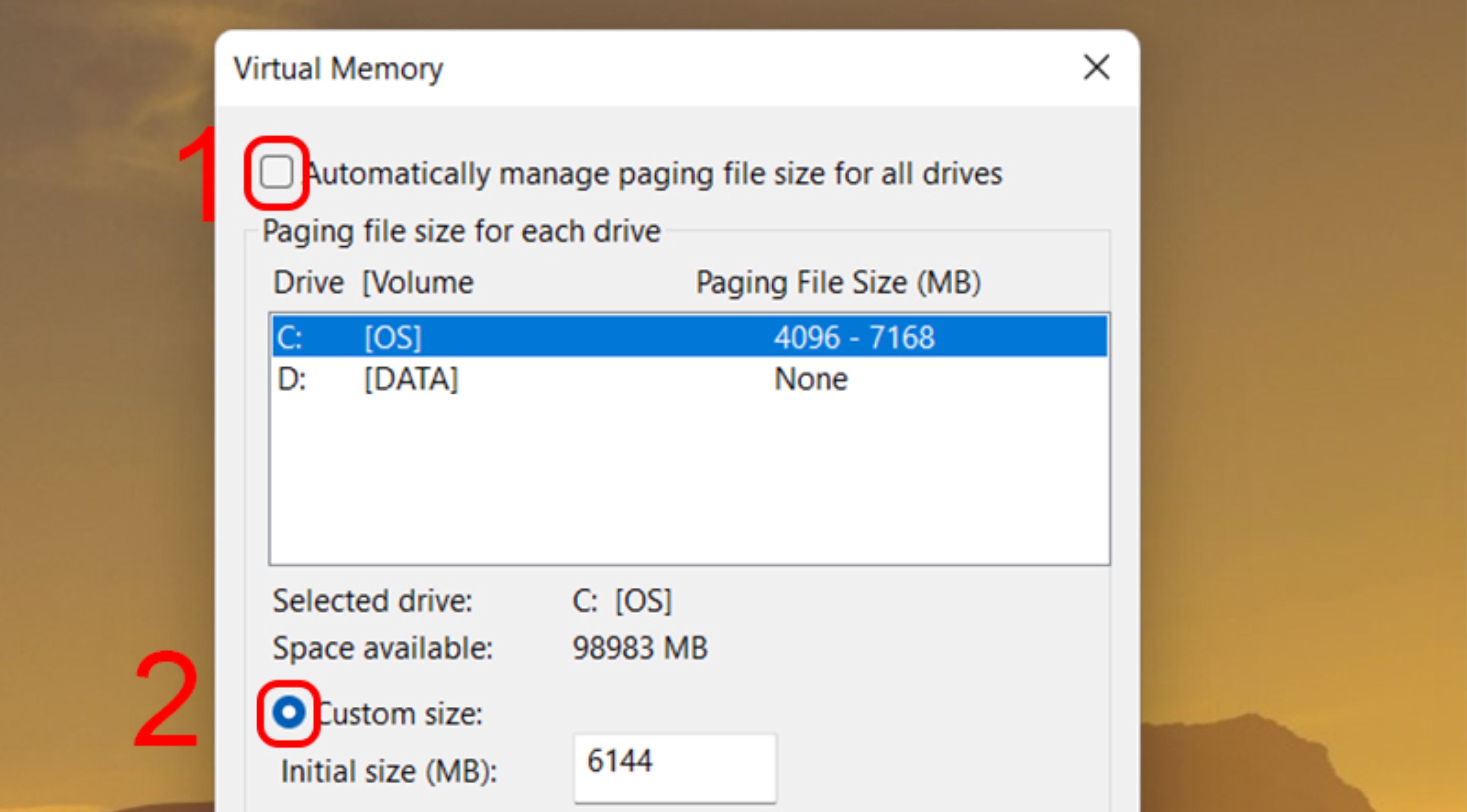
Bước 4: Chọn Custom size và nhập dung lượng cho tệp phân trang.
- Initial size: Dung lượng ban đầu của tệp phân trang.
- Maximum size: Dung lượng tối đa mà tệp phân trang có thể mở rộng. Giá trị này phải lớn hơn hoặc bằng Initial size.
Bạn có thể ước tính dung lượng cần thiết theo công thức:
Dung lượng Pagefile ≈ Mức bộ nhớ cam kết cao nhất (Peak Commit Charge) − Dung lượng RAM vật lý
Lưu ý: Tùy vào mức sử dụng bộ nhớ cao nhất và cấu hình lưu dữ liệu khi hệ thống gặp sự cố, kích thước tệp phân trang phù hợp sẽ khác nhau trên từng máy.
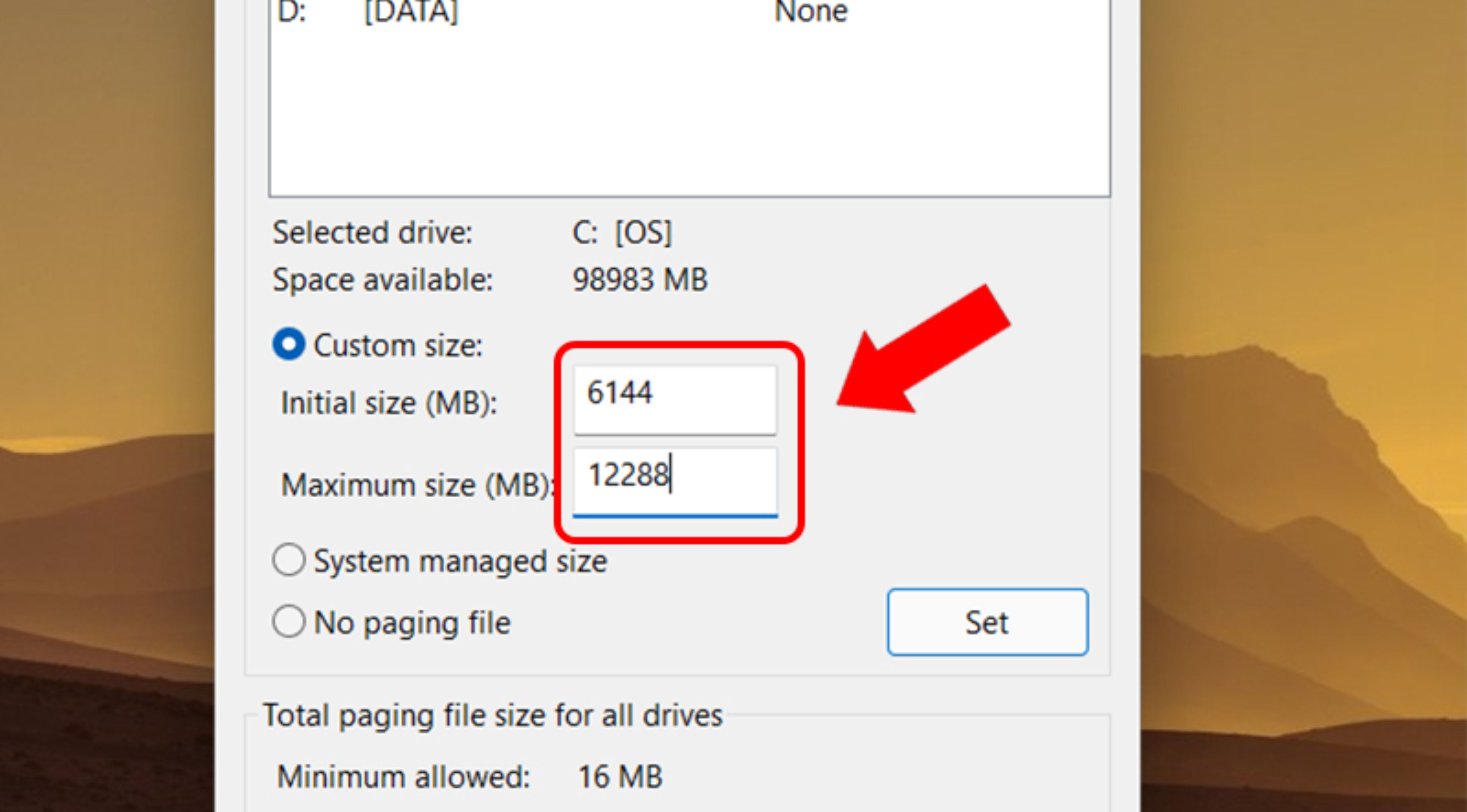
Bước 5: Sau khi nhập thông số, nhấn Set để hệ thống ghi nhận, sau đó chọn OK tại các cửa sổ đang mở. Cuối cùng, khởi động lại máy tính để cấu hình mới có hiệu lực.
Lưu ý: RAM ảo sử dụng dung lượng ổ đĩa nên tốc độ sẽ chậm hơn nhiều so với RAM vật lý. Nếu hệ thống phải liên tục trao đổi dữ liệu giữa RAM và ổ đĩa, máy tính có thể phản hồi chậm, giật lag hoặc thậm chí bị treo. Vì vậy, nên đặt paging file trên SSD hoặc NVMe để cải thiện hiệu suất và không nên xem RAM ảo là giải pháp thay thế cho việc nâng cấp RAM thật.
Tóm lại, Virtual Memory là cơ chế quan trọng giúp hệ điều hành tận dụng một phần dung lượng ổ đĩa để hỗ trợ RAM khi bộ nhớ vật lý không còn đủ. Dù không thể thay thế RAM, bộ nhớ ảo vẫn góp phần cải thiện khả năng đa nhiệm và duy trì sự ổn định của hệ thống trong nhiều tình huống. Hy vọng qua bài viết này, bạn đã hiểu rõ Virtual Memory là gì, cách hoạt động cũng như biết cách thiết lập bộ nhớ ảo phù hợp với nhu cầu sử dụng.